
I. Web
1. CUKCUK muốn thông báo cho khách hàng về thời điểm gián đoạn do nâng cấp phần mềm để khách hàng biết và tránh thắc mắc, mất thời gian liên hệ với dự án
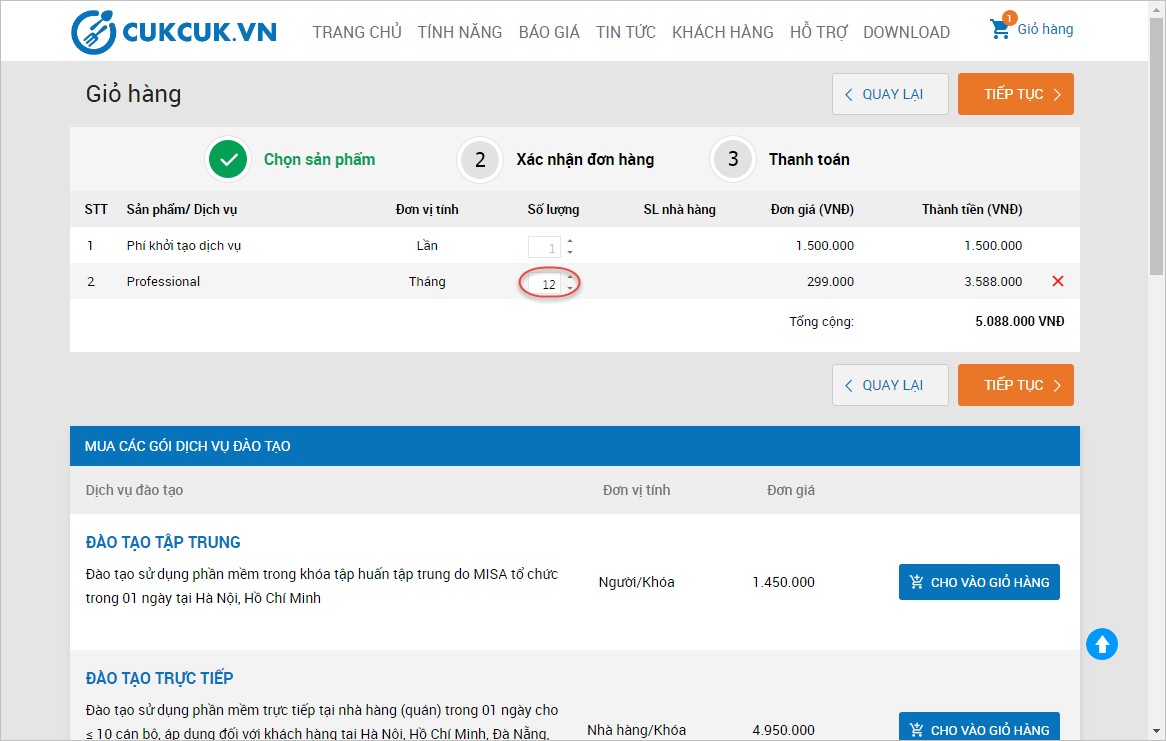
2. Chỉ cho phép khách hàng thanh toán tối thiểu 12 tháng khi mua mới/gia hạn phần mềm
3. Nhà hàng không có nhu cầu sử dụng tính năng Lịch sử gửi bếp bar, muốn ẩn tính năng để tăng tốc độ chương trình
4. [ĐỨC] Quản lý nhà hàng muốn ghi được trường mã bưu điện của nhà hàng và các khách hàng nhà cung cấp để làm căn cứ khi tìm kiếm nhanh
5. Ngừng hỗ trợ quản lý hạng thẻ trên CUKCUK
II. PC – Bán hàng
1. Thu ngân muốn áp dụng thẻ thành viên mà nhà hàng phát hành cho khách hàng lúc tính tiền và Quản lý nhà hàng có thể theo dõi được các hóa đơn áp dụng thẻ thành viên
2. [ĐỨC] Quản lý nhà hàng muốn xuất khẩu file dữ liệu từ phần mềm theo quy định của Sở tài chính Đức
3. Thu ngân muốn nhập mã ưu đãi mà nhà hàng phát hành cho khách hàng lúc tính tiền và Quản lý nhà hàng có thể theo dõi được các hóa đơn áp dụng mã ưu đãi
I. Web
1. CUKCUK muốn thông báo cho khách hàng về thời điểm gián đoạn do nâng cấp phần mềm để khách hàng biết và tránh thắc mắc, mất thời gian liên hệ với dự án
2. Chỉ cho phép khách hàng thanh toán tối thiểu 12 tháng khi mua mới/gia hạn phần mềm
1. Tổng quan
Bài viết này hướng dẫn về quy định thanh toán tối thiểu 12 tháng khi khách hàng mua mới hoặc gia hạn phần mềm, giúp đảm bảo tuân thủ chính sách mới của phần mềm.
2. Chi tiết thay đổi
Kể từ phiên bản R42, khi khách hàng mua mới/gia hạn thuê bao, chương trình chỉ cho phép thanh toán tối thiểu 12 tháng.
3. Nhà hàng không có nhu cầu sử dụng tính năng Lịch sử gửi bếp bar, muốn ẩn tính năng để tăng tốc độ chương trình
1. Tổng quan
Kể từ phiên bản R42, đối với những nhà hàng không có nhu cầu sử dụng tính năng Lịch sử gửi bếp/bar, có thể thực hiện ẩn tính năng để tăng tốc độ chương trình.
2. Các bước thực hiện
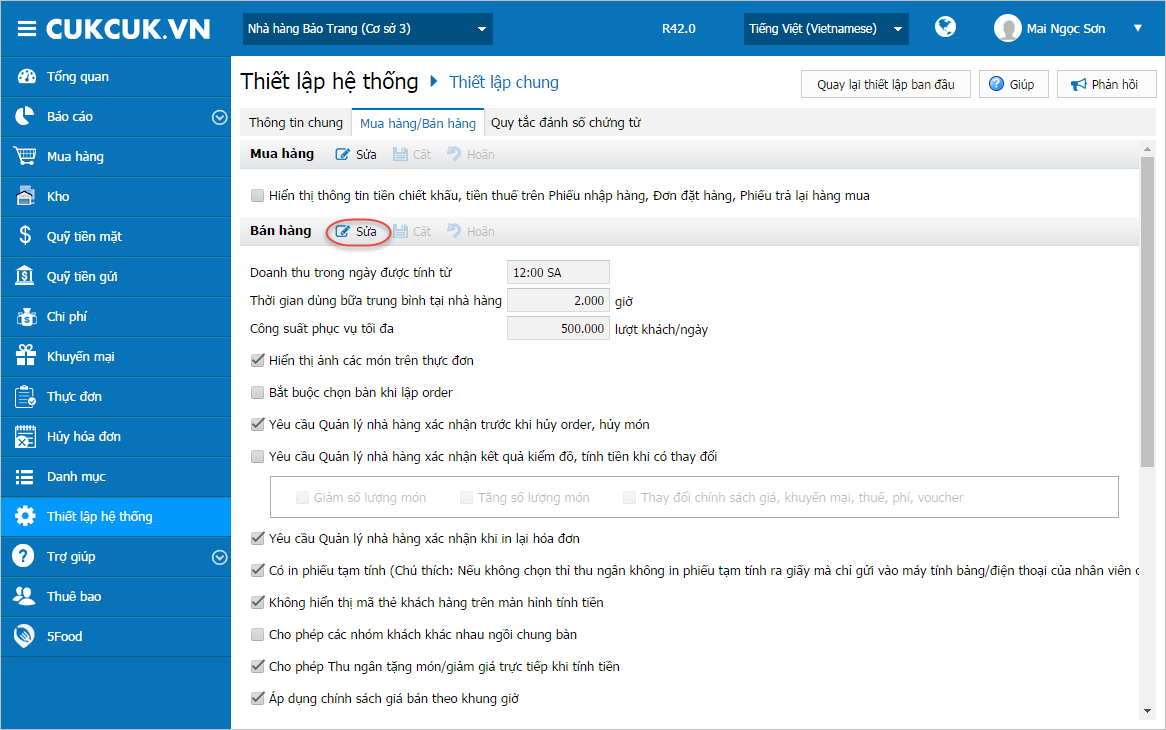
Bước 1: Tại phần Thiết lập hệ thống\Thiết lập chung, chọn tab Mua hàng/Bán hàng.
Bước 2: Tại mục Bán hàng, nhấn chọn Sửa.
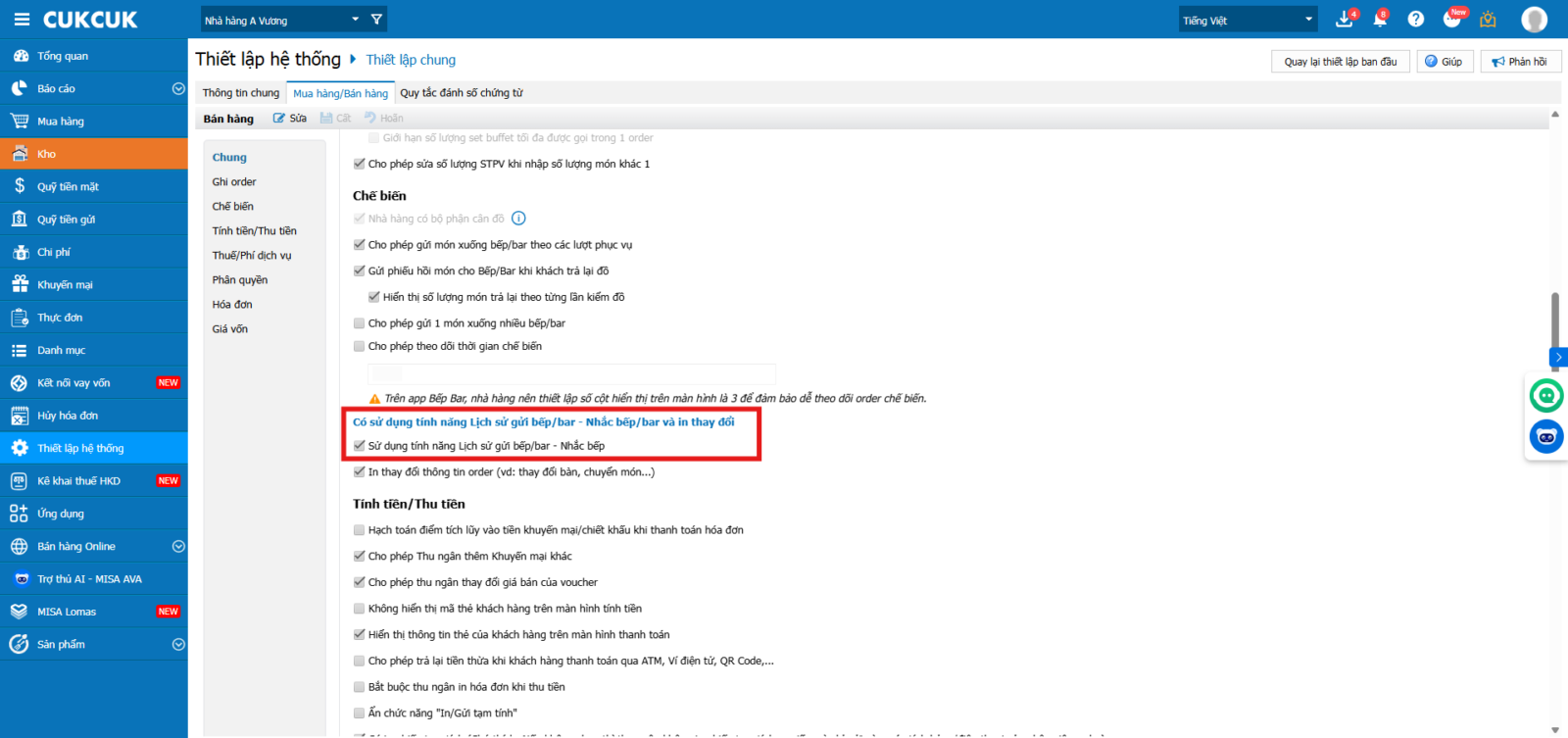
Bước 3: Tại mục Có sử dụng tính năng Lịch sử gửi bếp/bar-Nhắc bếp, bỏ tích Sử dụng tính năng Lịch sử gửi bếp/bar – Nhắc bếp
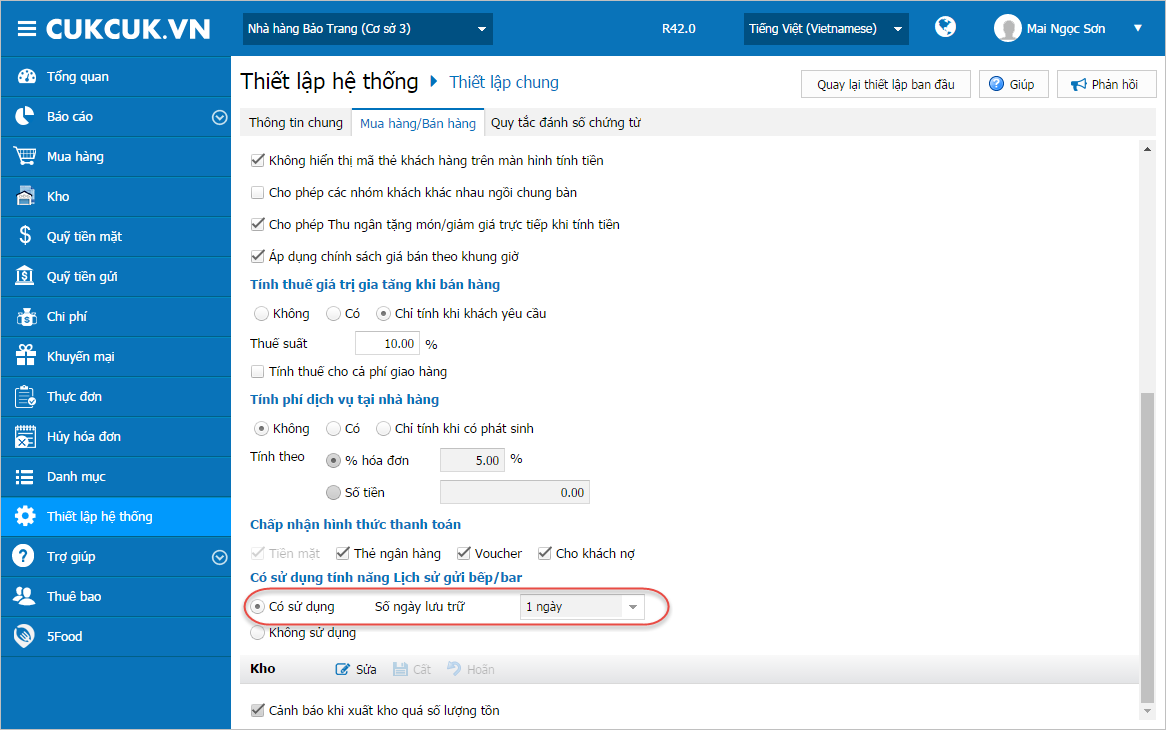
Bước 4: Nhấn Cất.
4. [ĐỨC] Quản lý nhà hàng muốn ghi được trường mã bưu điện của nhà hàng và các khách hàng nhà cung cấp để làm căn cứ khi tìm kiếm nhanh
1. Tổng quan
Bài viết này hướng dẫn về cách ghi nhận và sử dụng trường mã bưu điện cho nhà hàng và các khách hàng, nhà cung cấp tại Đức, giúp quản lý dễ dàng tìm kiếm và xác định địa chỉ chính xác.
2. Chi tiết thay đổi
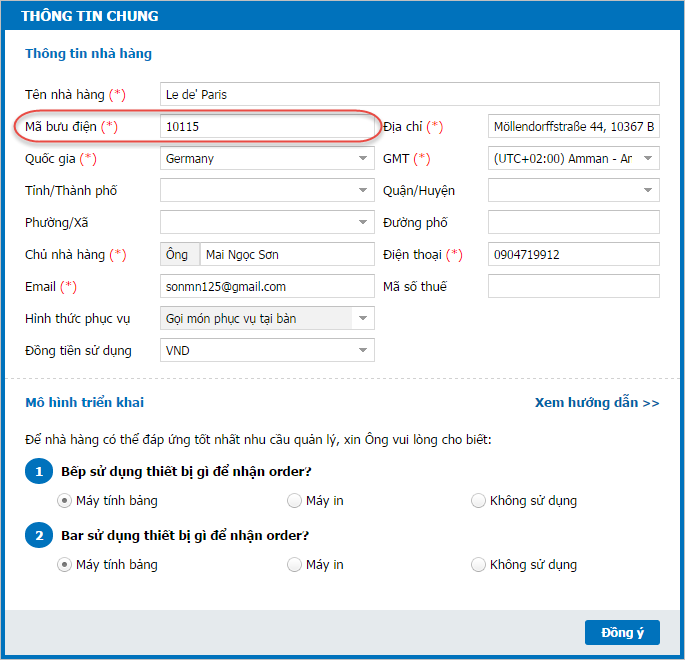
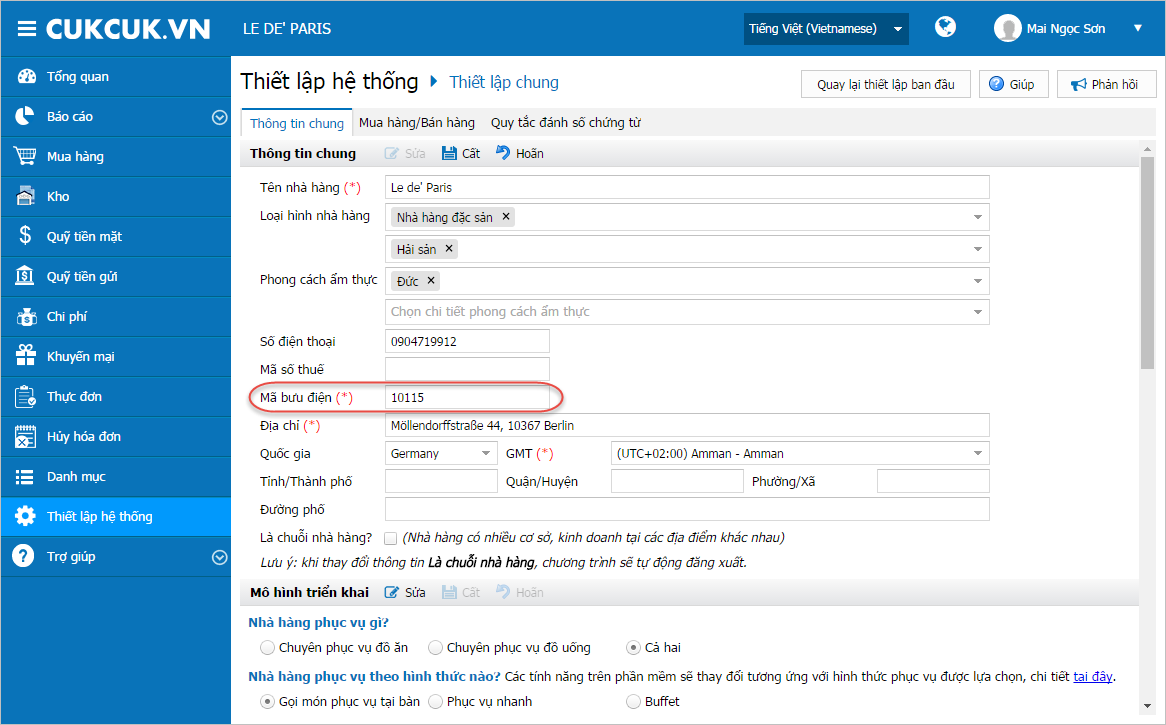
Mỗi địa chỉ nhà hàng tại Đức được thể hiện bằng 1 mã bưu điện. Khách hàng có thể biết được chính xác địa chỉ nhà hàng thông qua mã này. Kể từ phiên bản R42, để đáp ứng nhu cầu này, bổ sung thông tin Mã bưu điện trên các màn hình thiết lập thông tin nhà hàng.
- Nhập Mã bưu điện tại màn hình Thông tin chung khi bắt đầu sử dụng phần mềm.
- Hoặc khai báo thông tin Mã bưu điện trong mục Thiết lập\Thiết lập hệ thống\Thông tin chung.
5. Ngừng hỗ trợ quản lý hạng thẻ trên CUKCUK
1. Tổng quan
Bài viết này hướng dẫn về việc ngừng hỗ trợ quản lý hạng thẻ trên phần mềm CUKCUK, giúp người dùng nắm rõ thay đổi và chuyển sang sử dụng phần mềm phù hợp để quản lý thẻ thành viên.
2. Chi tiết thay đổi
Kể từ phiên bản R43, CUKCUK ngừng hỗ trợ quản lý hạng thẻ. Để phát hành và quản lý thẻ thành viên, vui lòng sử dụng phần mềm Lomas.
II. PC – Bán hàng
1. Thu ngân muốn áp dụng thẻ thành viên mà nhà hàng phát hành cho khách hàng lúc tính tiền và Quản lý nhà hàng có thể theo dõi được các hóa đơn áp dụng thẻ thành viên
1. Tổng quan
Bài viết này hướng dẫn về cách áp dụng thẻ thành viên do nhà hàng phát hành cho khách hàng khi thanh toán, giúp thu ngân thao tác tích điểm, sử dụng điểm và quản lý theo dõi hóa đơn áp dụng thẻ thành viên trên phần mềm.
2. Chi tiết thay đổi:
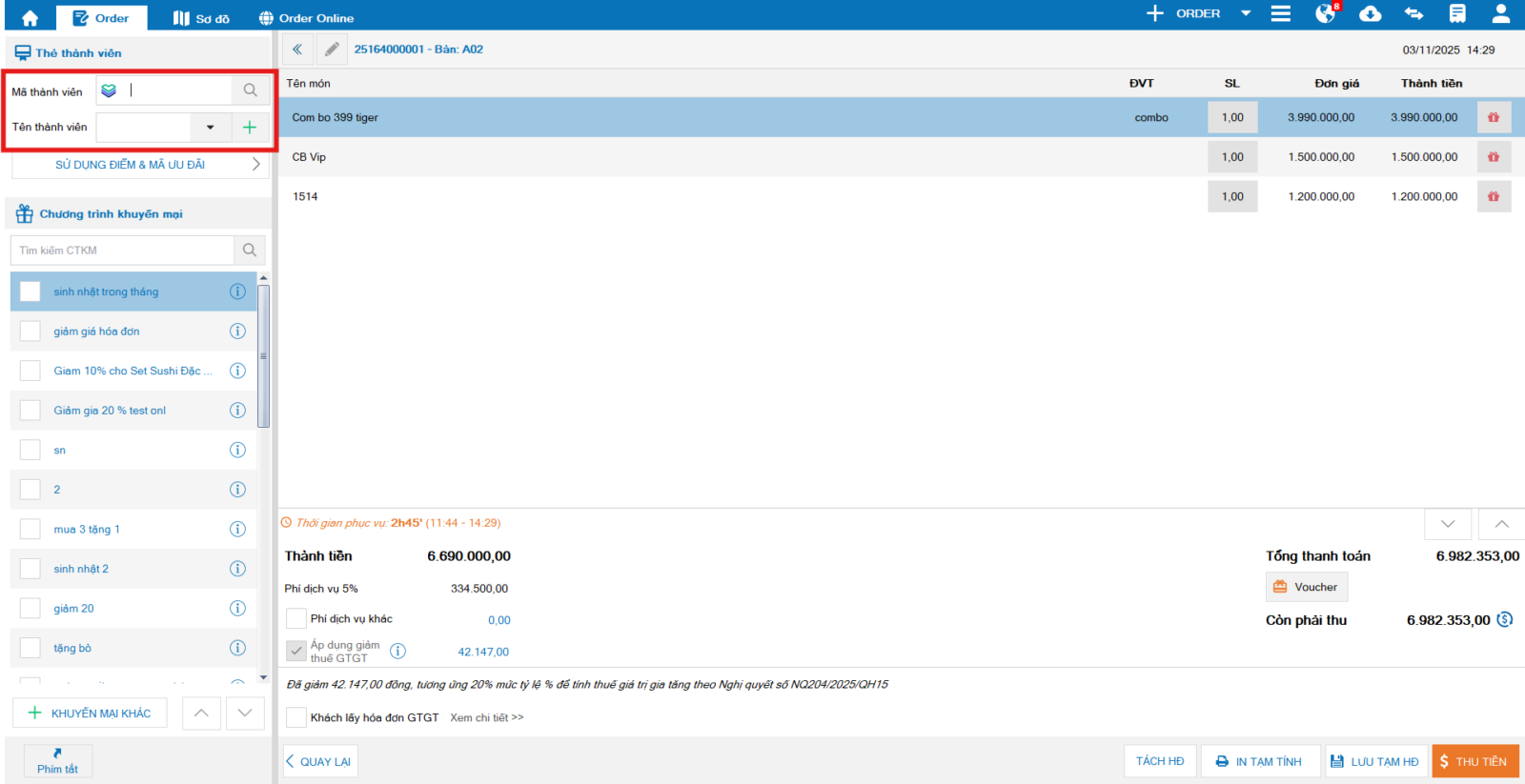
Trong trường hợp nhà hàng có phát hành thẻ thành viên đến khách hàng, khi khách hàng đến dùng bữa sẽ được tích điểm theo chính sách phát hành thẻ của nhà hàng. Ngoài ra, khách cũng có thể sử dụng điểm đã tích lũy để thanh toán. Kể từ phiên bản R42, phần mềm bổ sung tính năng Thẻ thành viên để đáp ứng nhu cầu trên
- Khi thanh toán cho khách hàng, nhập Mã thành viên ( nhà hàng có sử dụng MISA LOMAS)
- Trường hợp khách chưa được cấp thẻ thành viên.
- Ghi nhận thông tin khách hàng, nhấn Đồng ý.
- Cấp thẻ thành viên cho khách hàng trên MISA LOMAS. (Xem hướng dẫn tại đây)
- Trường hợp khách đã được cấp thẻ thành viên.
– Nếu khách chỉ tích điểm, không sử dụng điểm khi thanh toán, thực hiện Thu tiền luôn.
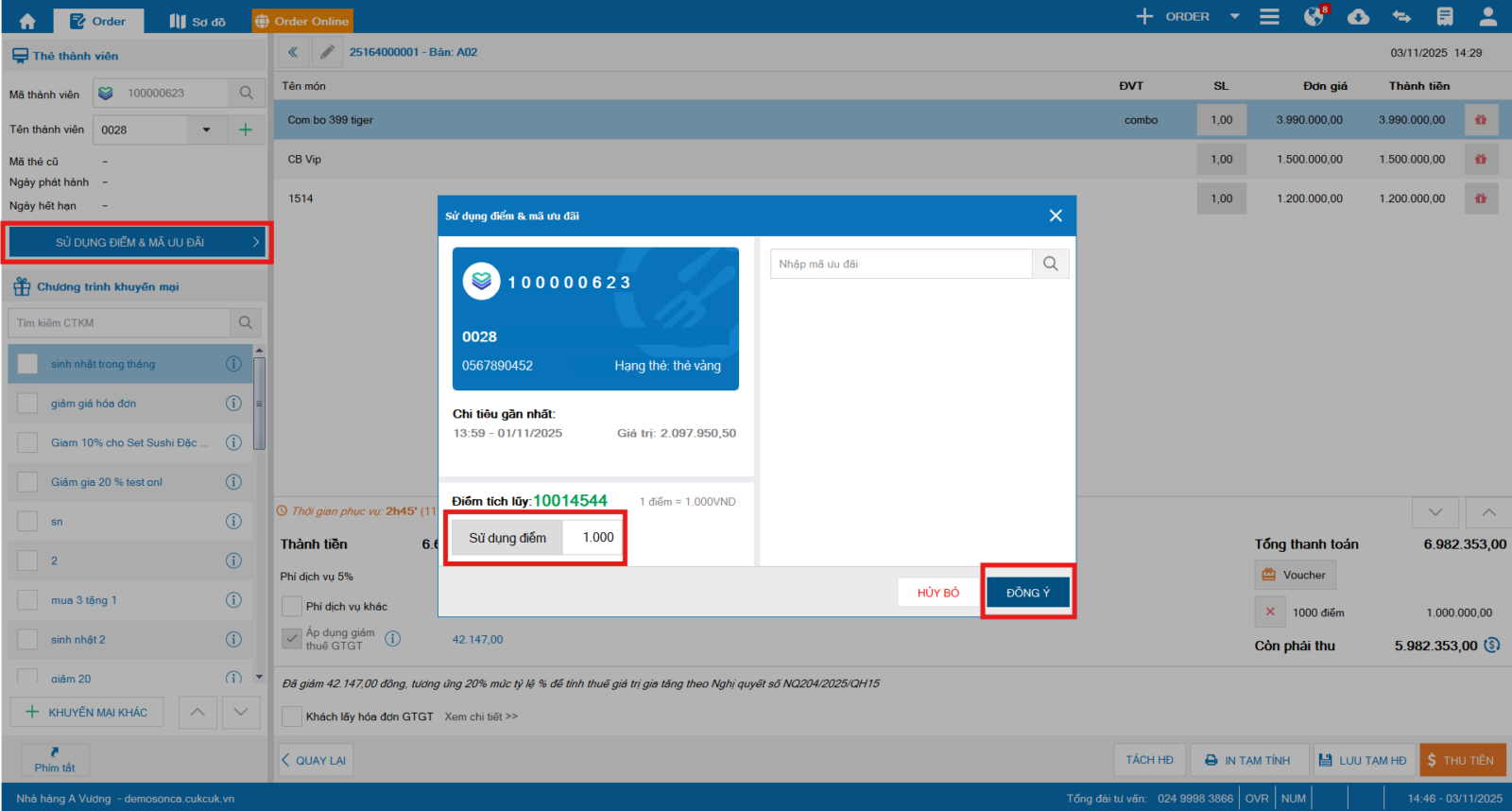
– Nếu khách sử dụng điểm để thanh toán, nhấn Sử dụng điểm & Mã ưu đãi, nhập số điểm khách sử dụng tại thông tin Số điểm sử dụng. Nhấn Đồng ý.
2. [ĐỨC] Quản lý nhà hàng muốn xuất khẩu file dữ liệu từ phần mềm theo quy định của Sở tài chính Đức
1. Tổng quan
Theo quy định tại Đức, định kỳ/đột xuất, Sở tài chính sẽ đến kiểm tra số liệu báo cáo của một số nhà hàng để xác minh. Các thông tin kiểm tra bao gồm: thông tin nhà hàng, dữ liệu nhà hàng: Giao dịch thu/chi phát sinh từ hoạt động kinh doanh; Báo cáo tài chính; Báo cáo các loại mặt hàng; Chi tiết bán lẻ. Kể từ phiên bản R42, để đáp ứng tính năng này, phần mềm cho phép quản lý nhà hàng xuất khẩu file dữ liệu để phục vụ cho việc kiểm tra.
2. Các bước thực hiện
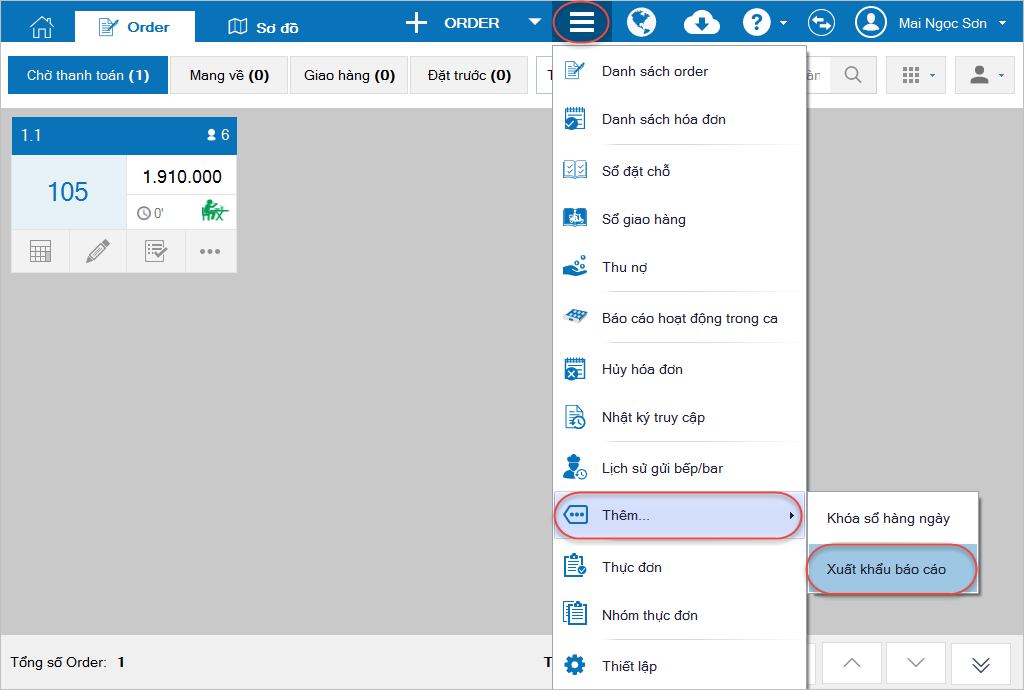
Bước 1: Nhấn biểu tượng 3 gạch  , nhấn chọn Thêm…\Xuất khẩu báo cáo.
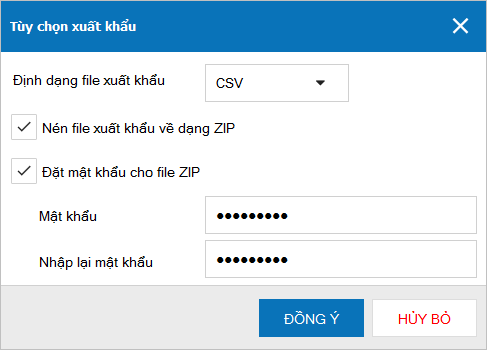
Bước 2: Chọn định dạng file xuất khẩu.
Bước 3: Tích chọn Nén file xuất khẩu về dạng ZIP nếu muốn giảm dung lượng file xuất khẩu. thuận tiện hơn cho việc sao chép, chuyển file dữ liệu.
Bước 4: Tích chọn Đặt mật khẩu cho file ZIP và nhập mật khẩu nếu muốn tăng tính bảo mật cho file dữ liệu. Nhấn Đồng ý.
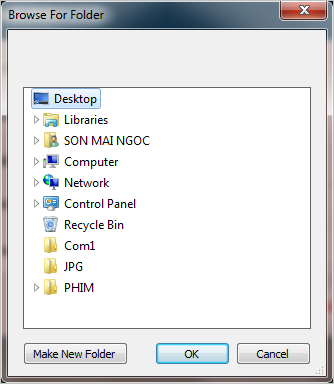
Bước 5: Chọn thư mục lưu file. Nhấn OK.
3. Thu ngân muốn nhập mã ưu đãi mà nhà hàng phát hành cho khách hàng lúc tính tiền và Quản lý nhà hàng có thể theo dõi được các hóa đơn áp dụng mã ưu đãi
1. Tổng quan
Kể từ phiên bản R42, trường hợp nhà hàng có phát hành mã ưu đãi đến khách hàng, phần mềm cho phép thu ngân ghi nhận mã ưu đãi này khi tính tiền cho khách
2. Các bước thực hiện
Bước 1: Tại màn hình Tính tiền, nhập Mã ưu đãi của khách.
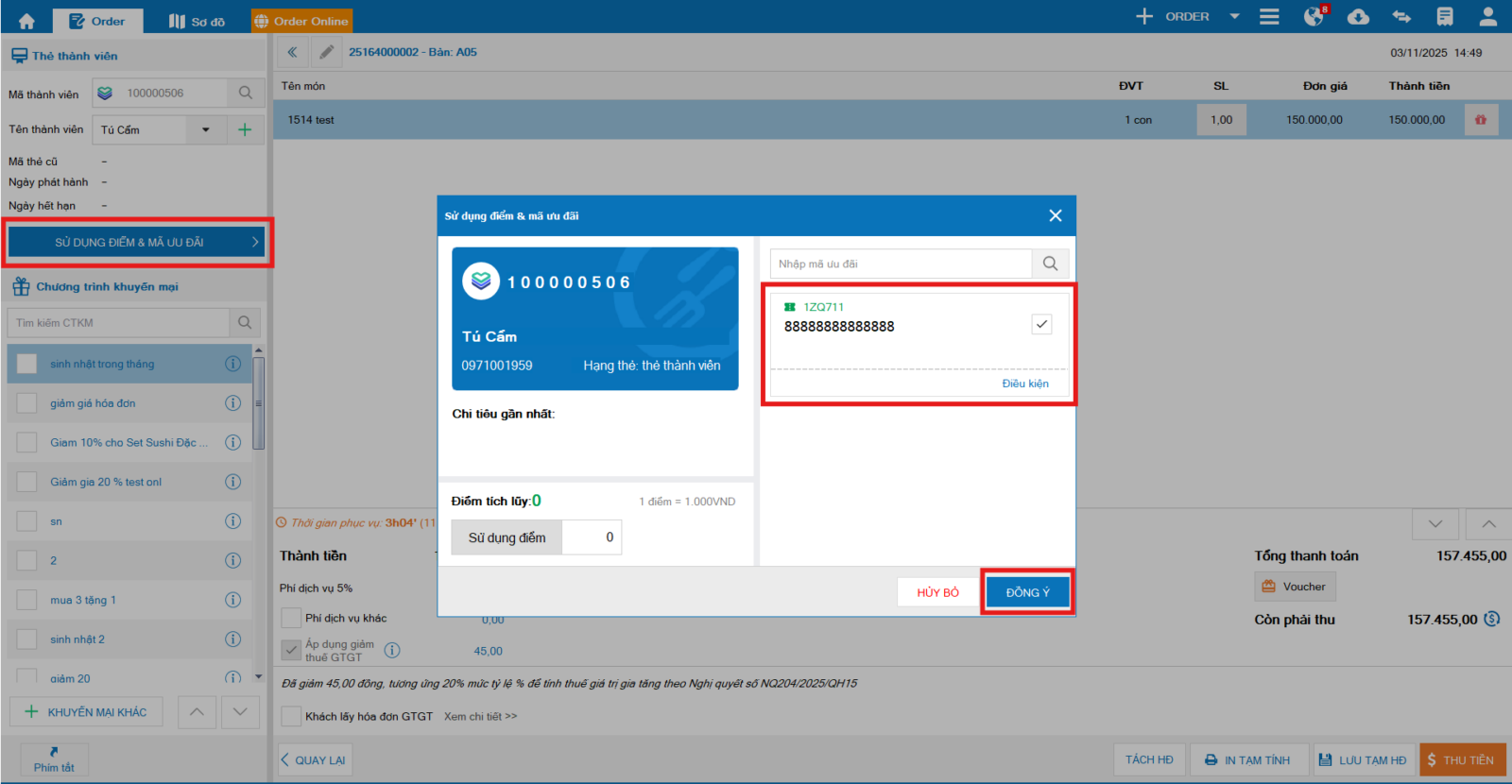
Bước 2: Nhấn Đồng ý.
Chúc Anh/Chị thực hiện thành công !





