
4. Cho phép hiển thị thông tin khách hàng khi thực hiện phát hành hóa đơn điện tử từ máy tính tiền
5. QLNH có thể ghi chú thông tin số hợp đồng khi phát hành hóa đơn điện tử từ máy tính tiền
7. Thu ngân có thể biết được những lưu ý đặc biệt như món yêu thích, STPV,… của khách hàng để tư vấn
8. QLNH có thể tăng số lượng bán của 1 mặt hàng/1 lần order
9. QLNH có thể bổ sung thêm số hóa đơn ở phần tiêu đề để tìm hóa đơn nhanh chóng hơn
1. QLNH có thể gửi thông báo cho khách hàng về tình hình đơn hàng sau khi đặt món trên web bán hàng Online
1.1. Tổng quan
Hướng dẫn tổng thể về tính năng gửi thông báo cho khách hàng về tình hình đơn hàng sau khi đặt món trên Website bán hàng Online. Tính năng này giúp nhà hàng chủ động cập nhật trạng thái đơn hàng cho khách, nâng cao trải nghiệm và sự hài lòng của khách hàng khi đặt món trực tuyến.
Nội dung bài viết gồm:
- Thiết lập chiến dịch gửi thông báo trạng thái đơn hàng trên Lomas
- Kết nối các kênh gửi thông báo như Facebook, Zalo, Zalo ZNS, SMS
- Thiết lập và sử dụng tin nhắn mẫu gửi khách hàng
- Lợi ích khi khách hàng nhận và tra cứu thông tin đơn hàng
1.2. Các bước thực hiện
a. Trên Lomas:
Bước 1: Chọn Marketing\Chiến dịch marketing\Chăm sóc khách hàng
Bước 2: Chọn chiến dịch Gửi thông báo trạng thái đơn hàng online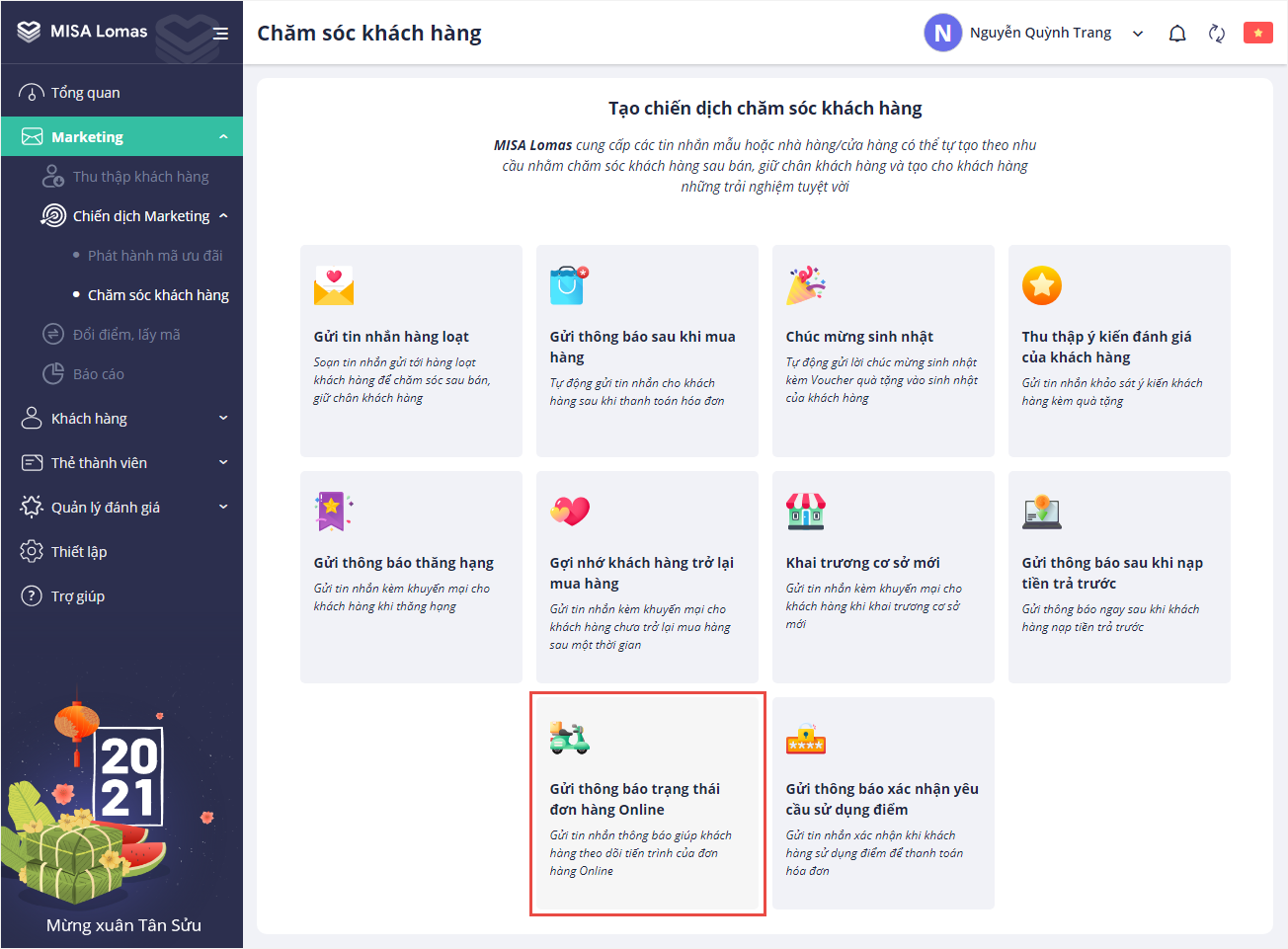
Bước 3: Thiết lập tin nhắn mẫu
– Chọn kênh kết nối: Facebook/Zalo/Zalo ZNS,…
Lưu ý: Để gửi được thông báo tới khách hàng, quản lý nên thiết lập kết nối Facebook, Zalo, Zalo ZNS, dịch vụ SMS.
Để kết nối xem chi tiết tại đây.
– Chọn Thiết lập tin nhắn
– Chọn tin nhắn mẫu hoặc nhấn vào biểu tượng dấu cộng để thiết lập nhanh tin nhắn mới gửi khách hàng.
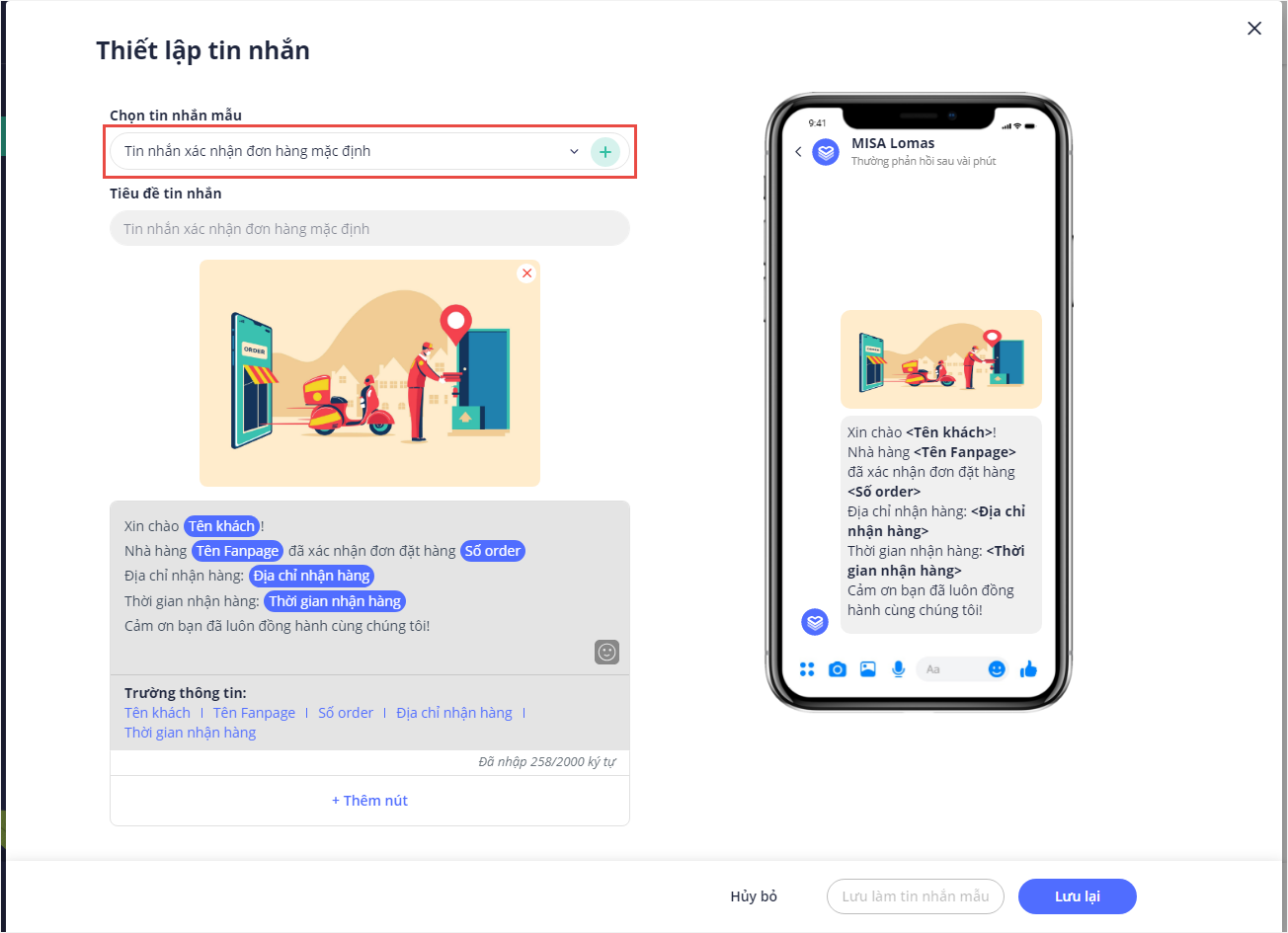
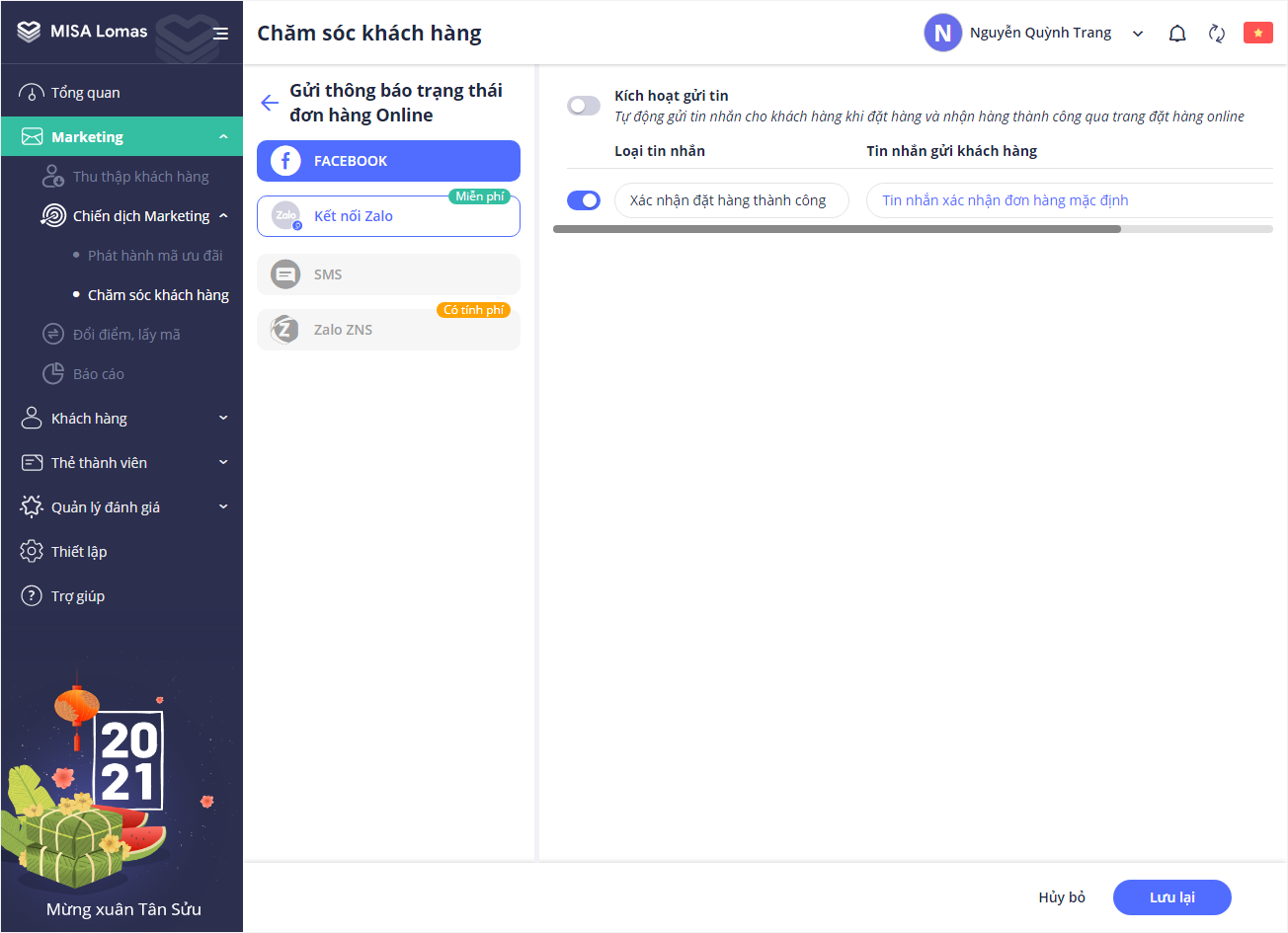
b. Khi tin nhắn được gửi tới khách hàng, người dùng nhấn vào Thông tin đơn hàng để xem chi tiết thông tin đơn hàng như ảnh dưới đây.

2. Khi phát hành hóa đơn điện tử cho khách hàng, QLNH có thể ghi nhận thông tin tài khoản ngân hàng của khách
2.1. Tổng quan
Hướng dẫn tổng thể về tính năng bổ sung trường thông tin tài khoản ngân hàng (STK) và tên ngân hàng của khách hàng khi phát hành hóa đơn điện tử. Tính năng này giúp nhà hàng đáp ứng nhanh yêu cầu của khách, tiết kiệm thời gian thao tác và đảm bảo hóa đơn hợp lệ để khách hàng thực hiện thanh toán thuận tiện.
Nội dung bài viết gồm:
- Bổ sung trường TK ngân hàng và Tên ngân hàng trên hóa đơn điện tử
- Cách ghi nhận thông tin ngân hàng khi phát hành hóa đơn qua máy tính tiền hoặc hóa đơn có mã/không mã
- Hiển thị thông tin ngân hàng trên danh sách hóa đơn chưa phát hành
2.2. Các bước thực hiện
a. Trên phần mềm bán hàng PC
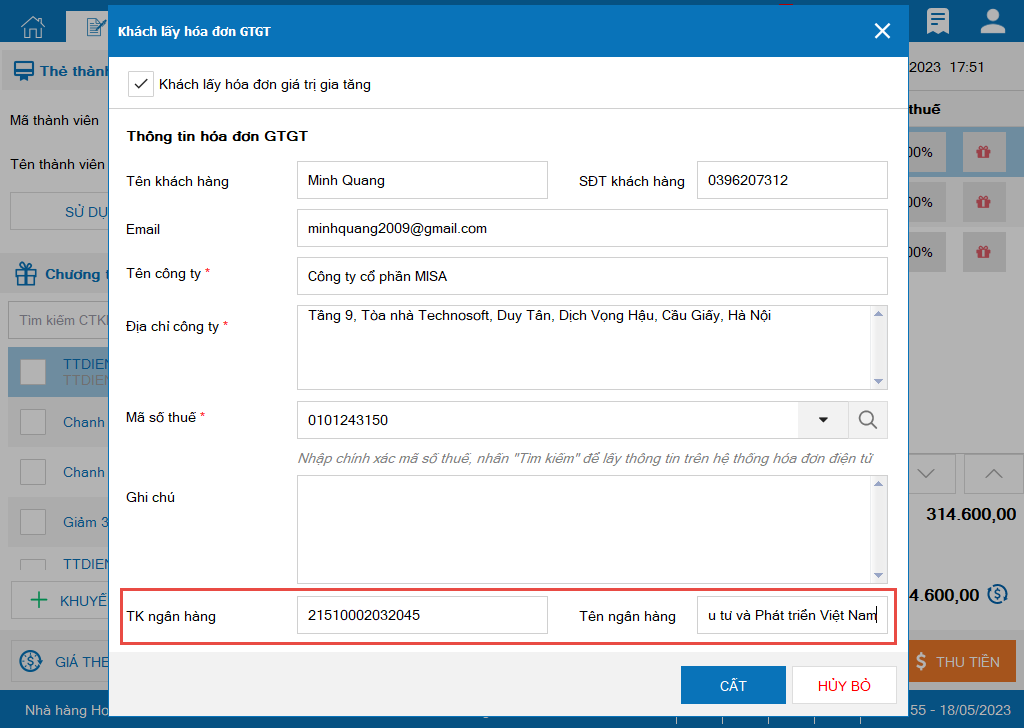
Khi khách hàng lấy hóa đơn GTGT, chương trình bổ sung thêm trường thông tin TK ngân hàng và Tên ngân hàng hiển thị như sau:
Đối với nhà hàng phát hành hóa đơn điện tử qua máy tính tiền
Tại màn hình thu tiền, nhấn Xem chi tiết: Chương trình hiển thị thêm trường thông tin TK ngân hàng và Tên ngân hàng như ảnh dưới đây.
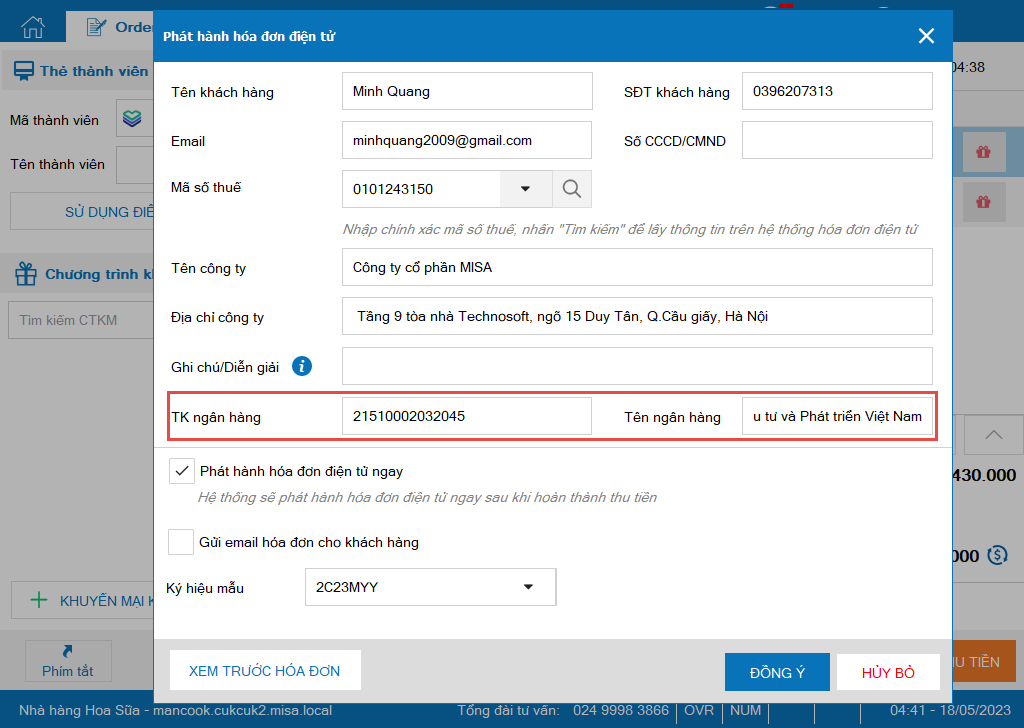
Đối với nhà hàng phát hành hóa đơn điện tử có mã/không có mã
Trên màn hình thu tiền, nhấn mục Khác/Khách lấy hóa đơn GTGT: Chương trình hiển thị thêm trường thông tin TK ngân hàng và Tên ngân hàng như ảnh dưới đây.
b. Trên trang quản lý
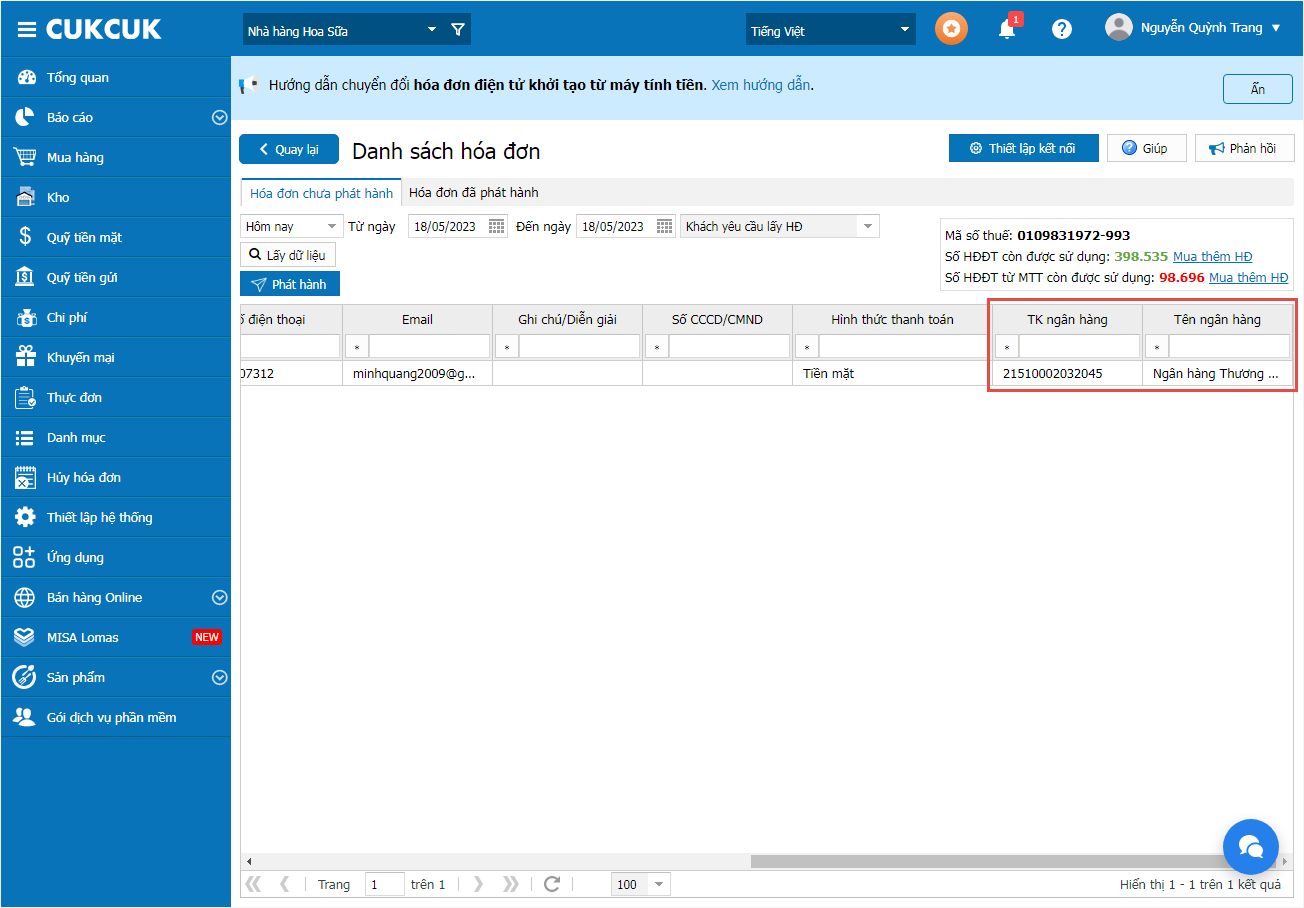
Tại Danh sách hóa đơn chưa phát hành, chương trình bổ sung thêm trường thông tin TK ngân hàng và Tên ngân hàng như ảnh dưới đây.
3. QLNH có thể gửi thông báo yêu cầu khách hàng xác nhận khi có thao tác đổi điểm thanh toán từ thu ngân
3.1. Tổng quan
Hướng dẫn tổng thể về tính năng gửi thông báo yêu cầu khách hàng xác nhận khi thực hiện đổi điểm thanh toán từ thu ngân. Tính năng này giúp đảm bảo quyền lợi khách hàng, tăng tính minh bạch và uy tín cho nhà hàng khi sử dụng điểm tích lũy để thanh toán hóa đơn.
Nội dung bài viết gồm:
- Thiết lập gửi thông báo xác nhận đổi điểm trên Lomas
- Thiết lập và sử dụng mẫu tin nhắn xác nhận qua các kênh Facebook, Zalo, Zalo ZNS
- Quy trình xác nhận đổi điểm bằng mã OTP trên phần mềm bán hàng PC
- Lưu ý về bảo mật và xác thực khi sử dụng điểm thanh toán
3.2. Các bước thực hiện
a. Trên Lomas
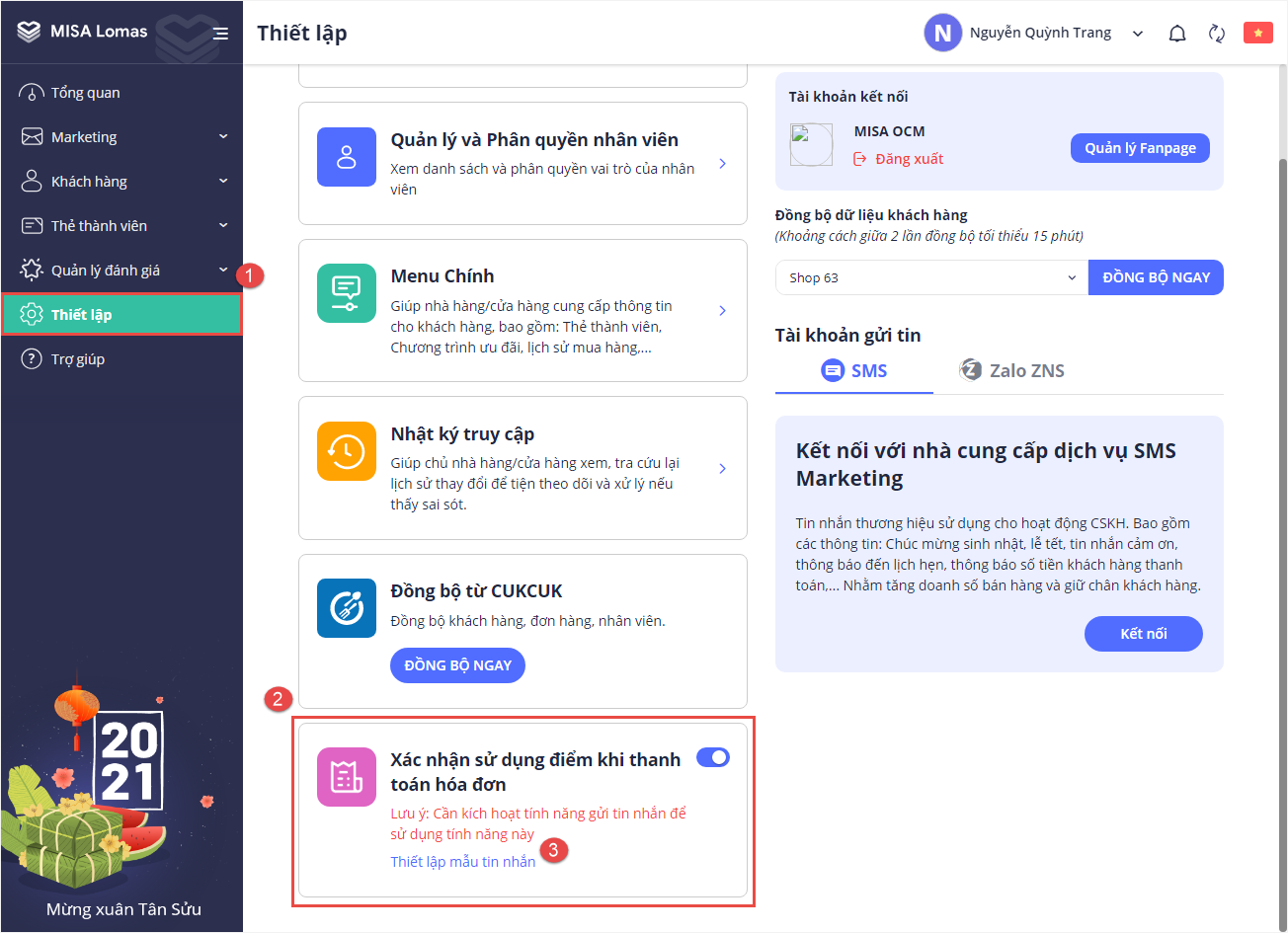
Bước 1: Tại thanh menu, chọn Thiết lập\Xác nhận sử dụng điểm khi thanh toán hóa đơn\Thiết lập mẫu tin nhắn
Bước 2: Thiết lập tin nhắn mẫu
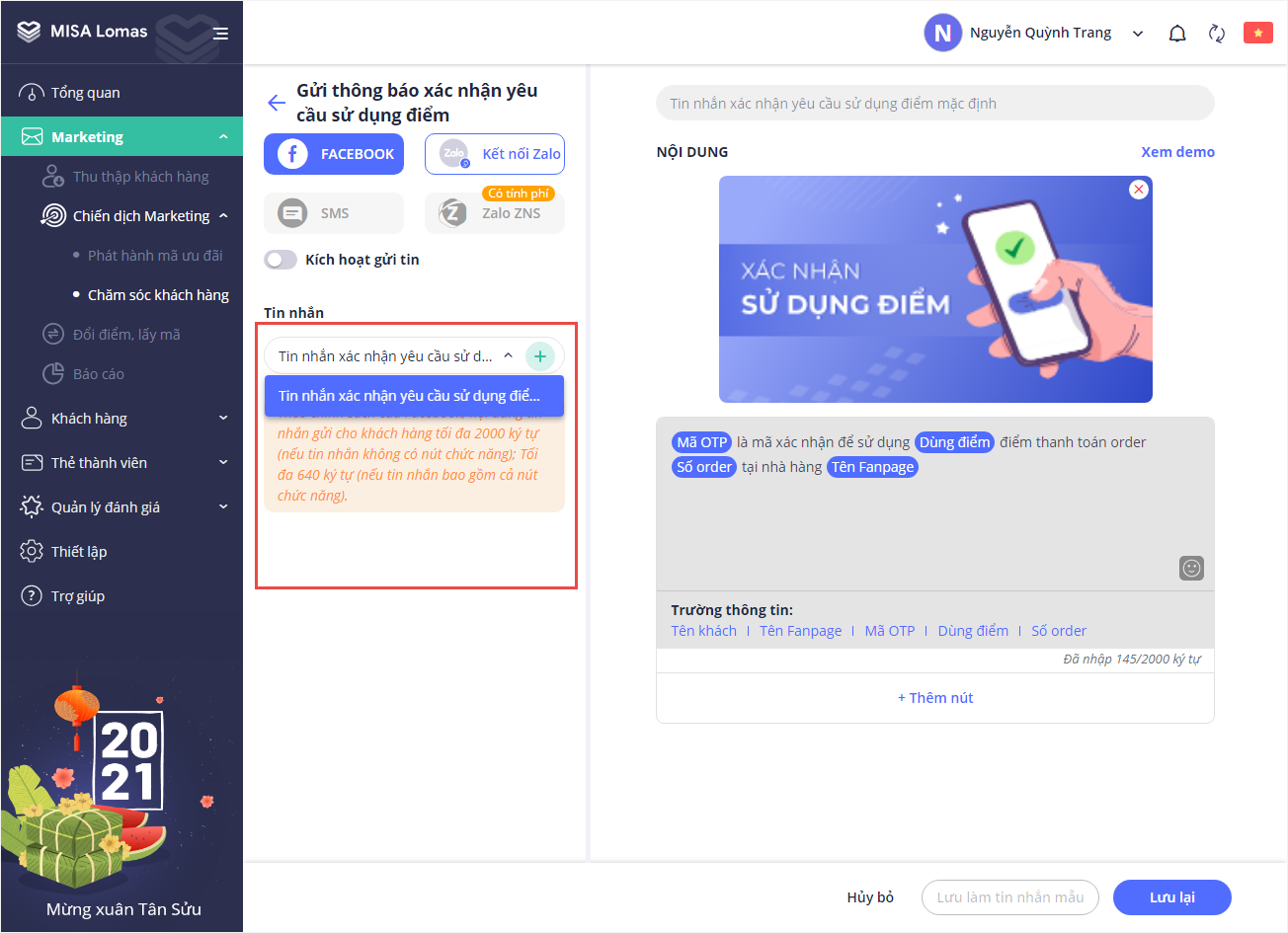
– Chọn kênh kết nối: Facebook/Zalo/Zalo ZNS,…
– Chọn Marketing/Chiến dịch Marketing và chọn chiến dịch Gửi thông báo xác nhận yêu cầu sử dụng điểm
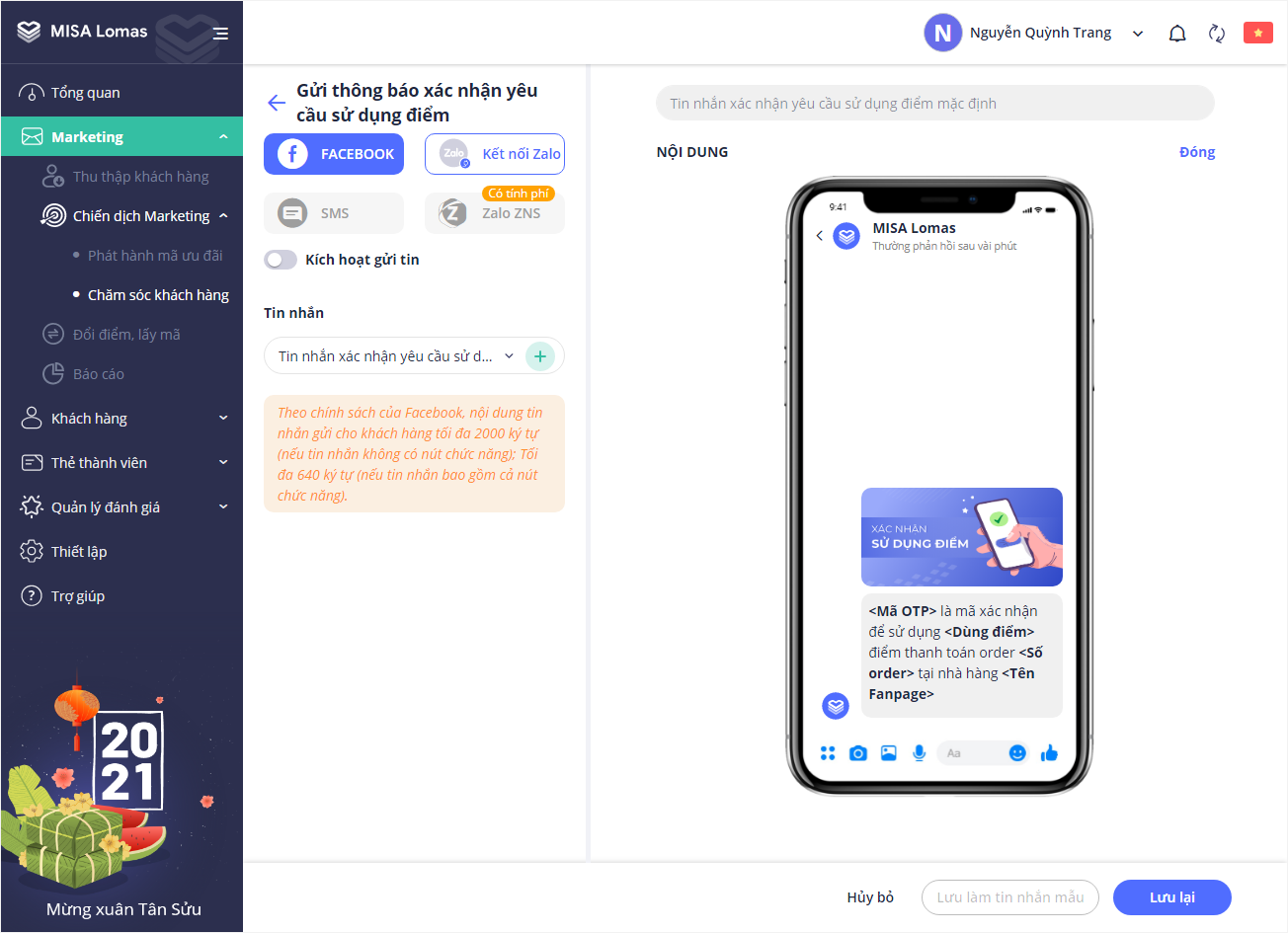
– Chọn tin nhắn mẫu hoặc nhấn vào biểu tượng dấu cộng để thiết lập nhanh tin nhắn mới gửi khách hàng như ảnh dưới đây.
Bước 3: Sau khi hoàn thành các bước thiết lập, người dùng nhấn nút Xem demo để kiểm tra lại nội dung trước khi gửi tin nhắn tới khách hàng.
b. Trên phần mềm bán hàng PC
Bước 1: Tại màn hình thu tiền, nhấn vào biểu tượng tam giác để chọn nhanh tên khách hàng
Bước 2: Chọn Sử dụng điểm & mã ưu đãi, nhập số điểm sử dụng. Sau đó, nhấn Đồng ý
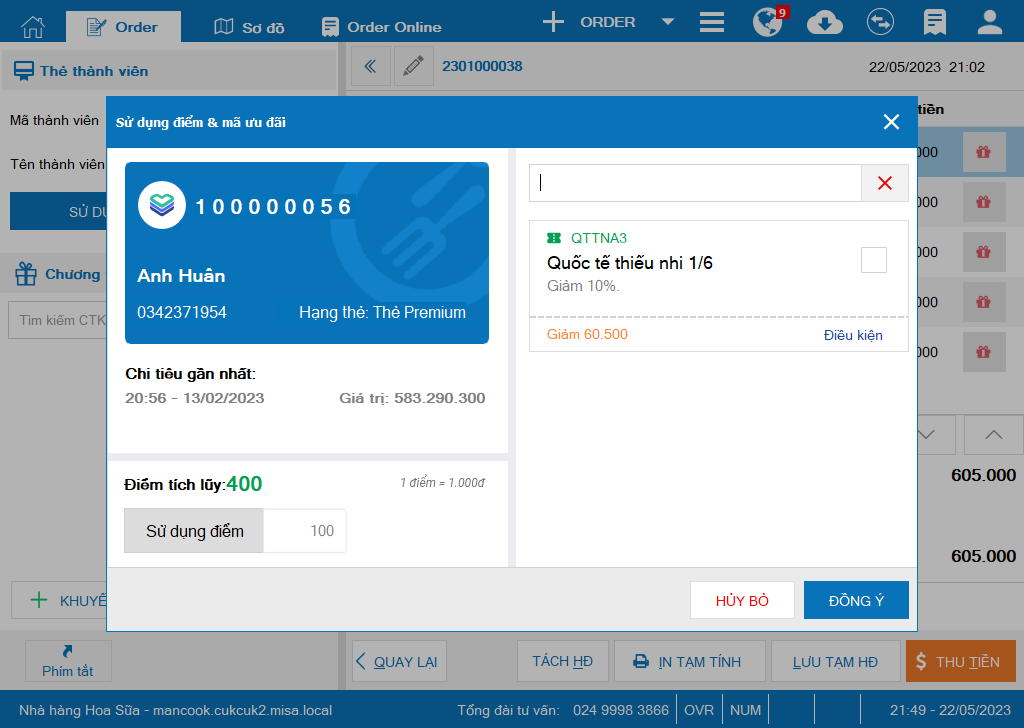
Màn hình hiển thị form nhập mã OTP như ảnh dưới đây.
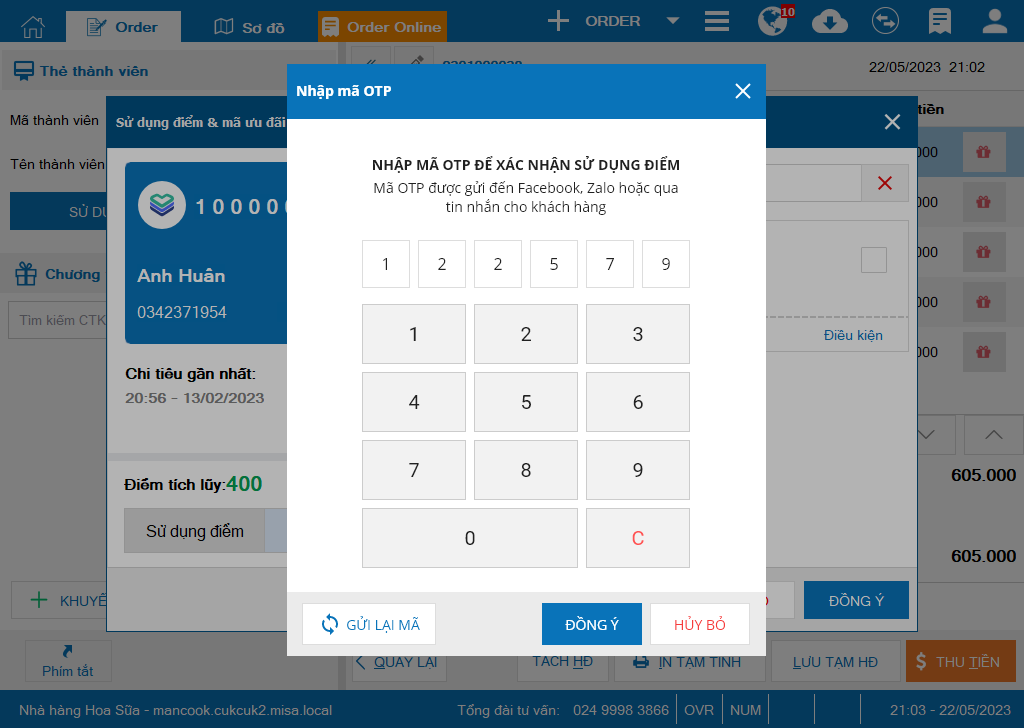
Lưu ý: Trong trường hợp mã OTP nhập không khớp với mã khách hàng nhận được, trên màn hình hiển thị cảnh báo Mã xác nhận không đúng. Vui lòng kiểm tra lại

Bước 3: Chọn Gửi lại mã để thanh toán lại hóa đơn.
4. Cho phép hiển thị thông tin khách hàng khi phát hành hóa đơn điện tử từ máy tính tiền
4.1. Tổng quan
Hướng dẫn tổng thể về tính năng tự động hiển thị thông tin khách hàng khi phát hành hóa đơn điện tử (HĐĐT) từ máy tính tiền. Tính năng này giúp thu ngân tiết kiệm thời gian, giảm thao tác nhập lại thông tin, đảm bảo chính xác và thuận tiện khi xuất hóa đơn cho khách hàng.
Nội dung bài viết gồm:
- Tự động điền thông tin khách hàng (MST, tên công ty, địa chỉ, email…) khi phát hành HĐĐT
- Quy trình áp dụng cho cả hóa đơn điện tử qua máy tính tiền và hóa đơn có mã/không mã
- Lưu ý về cập nhật thông tin khách hàng và sửa đổi trên danh sách hóa đơn
4.2. Các bước thực hiện
Trên phần mềm bán hàng PC, khi khách hàng lấy hóa đơn GTGT, thông tin phát hành hóa đơn điện tử được hiển thị như sau:
a. Đối với nhà hàng phát hành hóa đơn điện tử qua máy tính tiền
Trên màn hình thu tiền, nhấn vào Xem chi tiết: Form ghi nhận thông tin hóa đơn GTGT hiển thị như ảnh dưới đây.
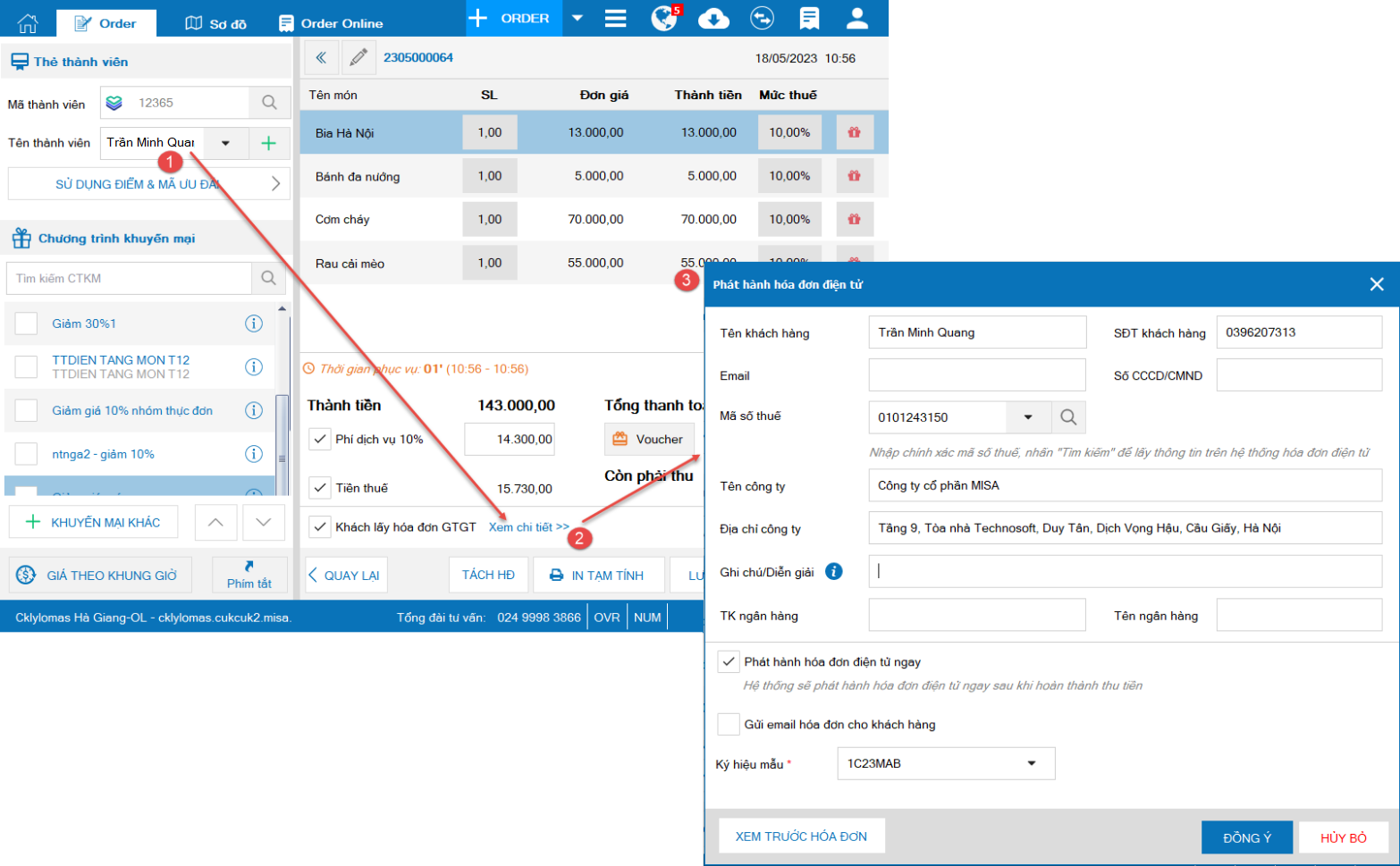
Lưu ý:
– Khi thu ngân chọn lại khách hàng ở màn hình tính tiền, tại form chi tiết phát hành hóa đơn điện tử: Chương trình giữ nguyên thông tin khách hàng đã chọn trước đó
– Trường hợp khách hàng có tích chọn Khách lấy hóa đơn GTGT nhưng không nhấn vào Xem chi tiết để ghi nhận thông tin: Chương trình đáp ứng khách không lấy hóa đơn như hiện tại
– Trên trang quản lý, tại mục Danh sách hóa đơn: Với những hóa chưa phát hành, khi nhà hàng sửa lại thông tin khách hàng như: MST, Kh/Tên công ty, địa chỉ, người nhận, sdt: Chương trình sẽ không cập nhật lại thông tin ở danh mục khách hàng
b. Đối với nhà hàng phát hành hóa đơn điện tử có mã/không có mã
Trên màn hình thu tiền, nhấn mục Khác/Khách lấy hóa đơn GTGT: Form ghi nhận thông tin hóa đơn GTGT hiển thị như ảnh dưới đây.
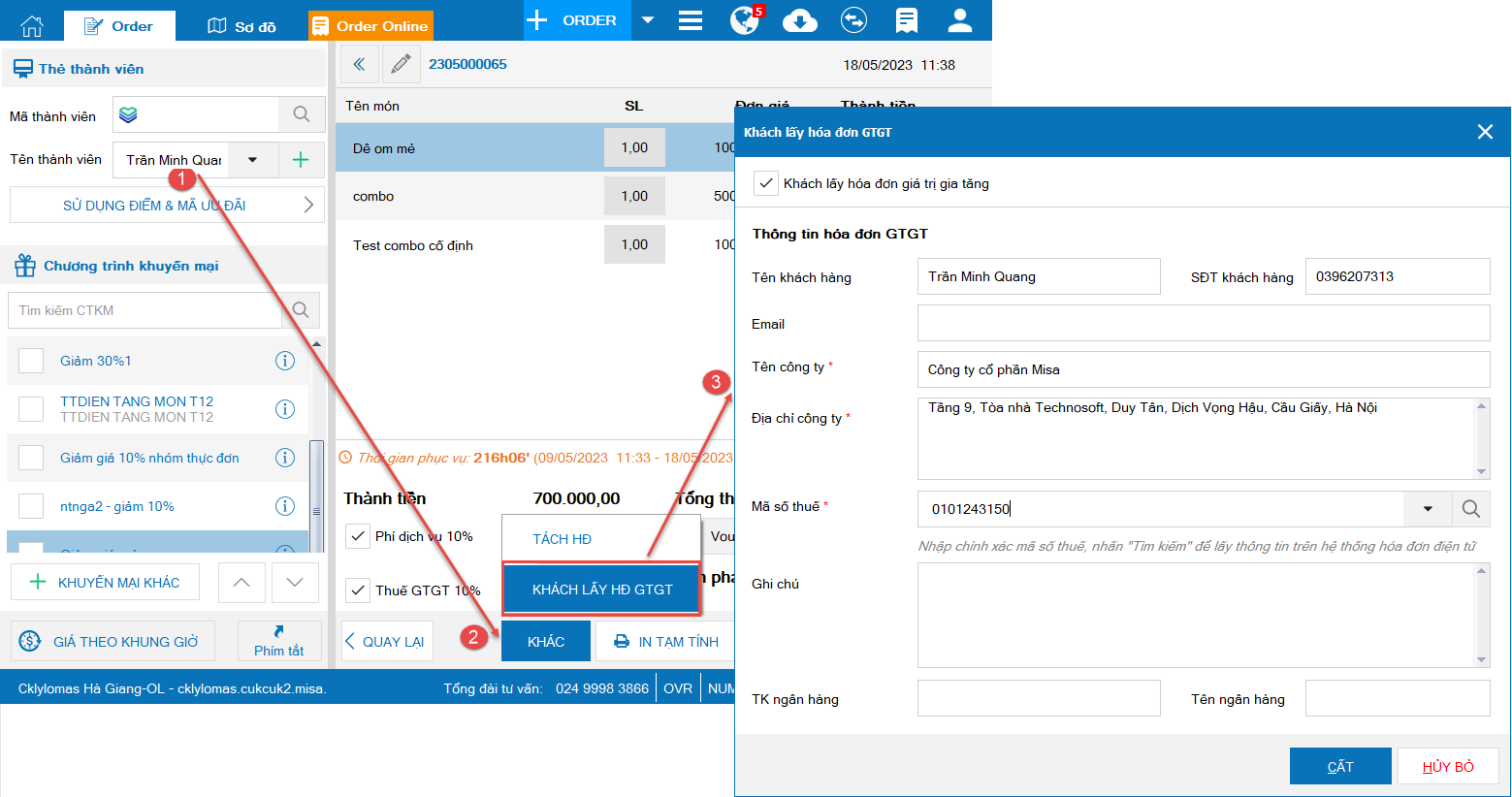
Lưu ý:
– Khi thu ngân chọn lại khách hàng ở màn hình tính tiền, tại form chi tiết phát hành hóa đơn điện tử: Chương trình giữ nguyên thông tin khách hàng đã chọn trước đó
– Trên trang quản lý, tại mục Danh sách hóa đơn: Với những hóa chưa phát hành, khi nhà hàng sửa lại thông tin khách hàng như: MST, Kh/Tên công ty, địa chỉ, người nhận, sđt: Chương trình sẽ không cập nhật lại thông tin ở danh mục khách hàng
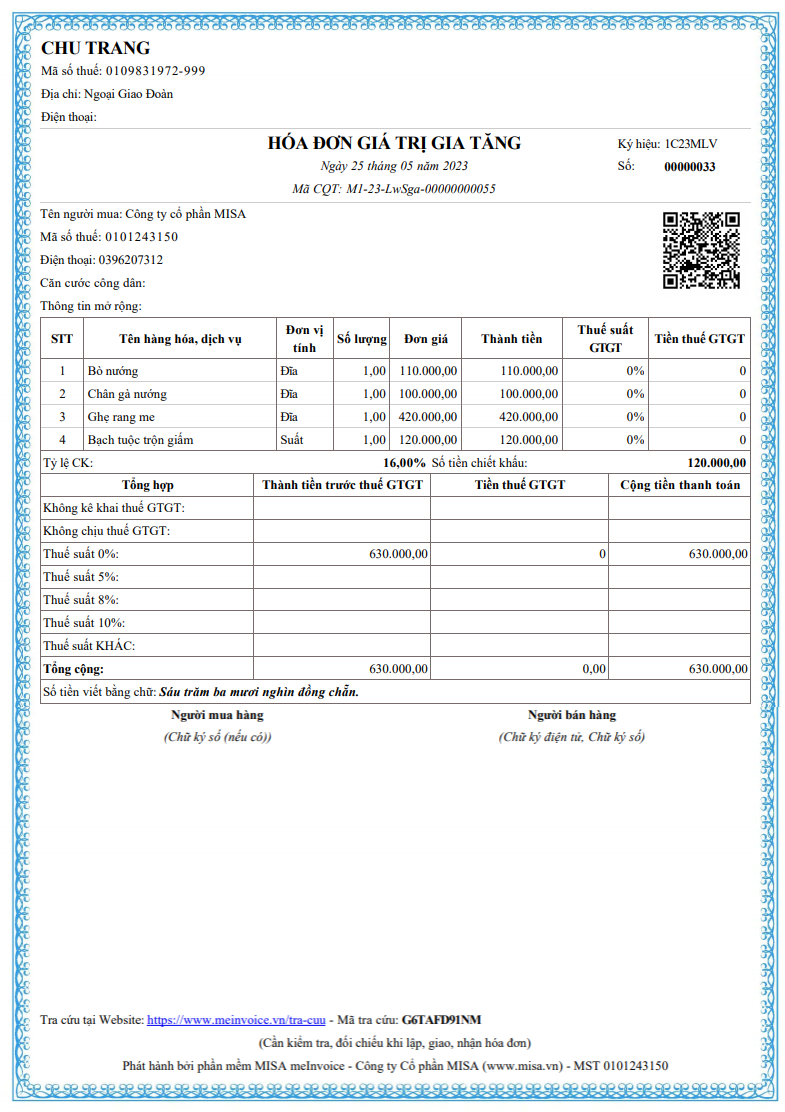
5. QLNH có thể ghi chú thông tin số hợp đồng khi phát hành hóa đơn điện tử từ máy tính tiền
5.1. Tổng quan
Hướng dẫn tổng thể về tính năng ghi chú thông tin số hợp đồng khi phát hành hóa đơn điện tử (HĐĐT) từ máy tính tiền. Tính năng này giúp quản lý nhà hàng dễ dàng đối chiếu, kiểm soát hóa đơn phục vụ thanh toán hợp đồng với đối tác, giảm sai sót và tiết kiệm thời gian tra cứu.
Nội dung bài viết gồm:
- Thiết lập bổ sung trường thông tin mở rộng (số hợp đồng) khi phát hành HĐĐT
- Quy trình ghi chú số hợp đồng trên phần mềm bán hàng và đồng bộ lên mẫu hóa đơn MeInvoice
- Lưu ý về hiển thị và tùy chỉnh trường thông tin mở rộng trên mẫu hóa đơn
5.2. Các bước thực hiện
Khi khách hàng lấy hóa đơn GTGT, thông tin phát hành hóa đơn điện tử được hiển thị như sau:
a. Đối với nhà hàng phát hành hóa đơn điện tử qua máy tính tiền
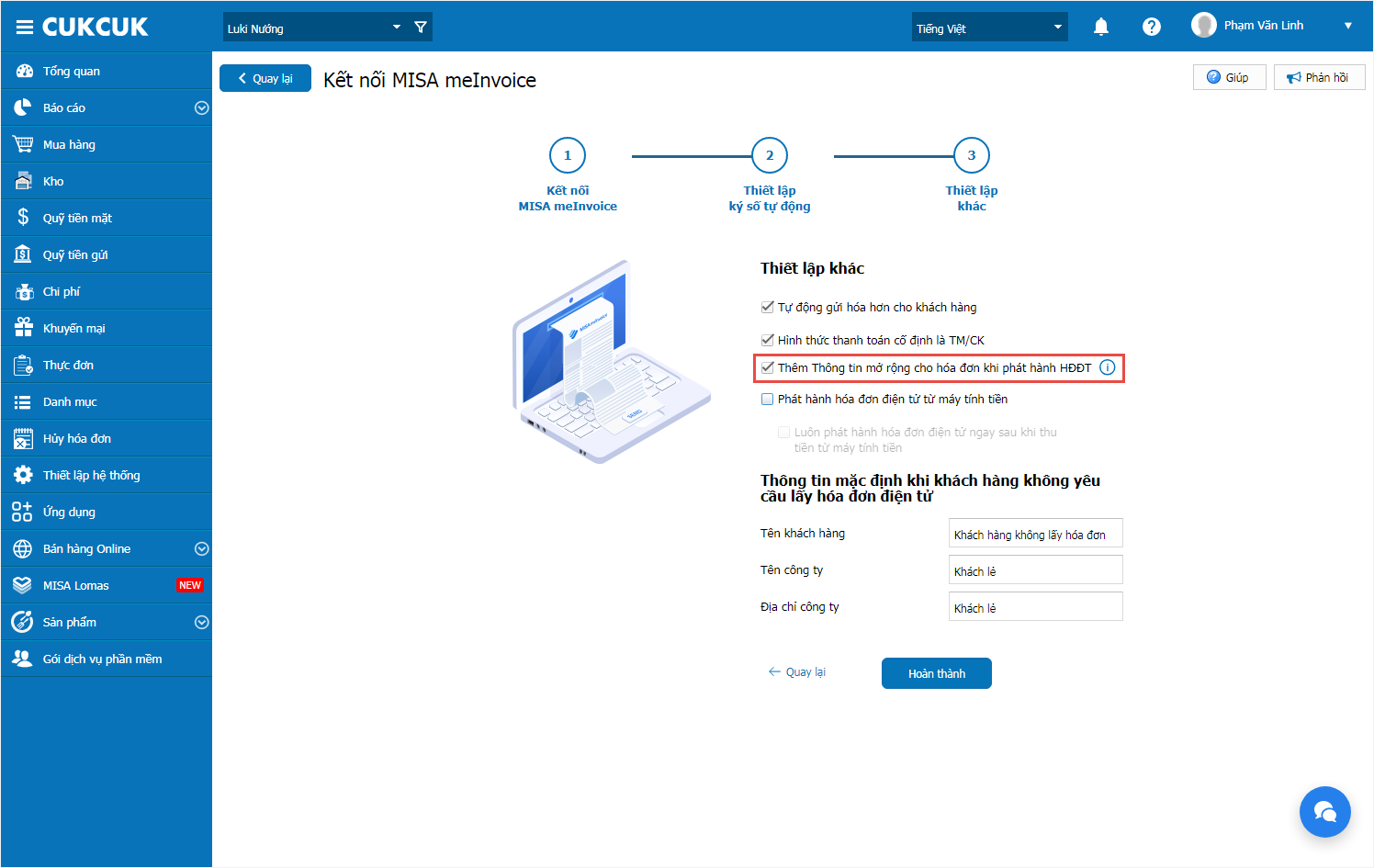
Bước 1: Trên trang quản lý, tại màn hình Danh sách hóa đơn, chọn Thiết lập kết nối\Thiết lập khác và chọn thiết lập Thêm thông tin mở rộng cho hóa đơn khi phát hành hóa đơn điện tử
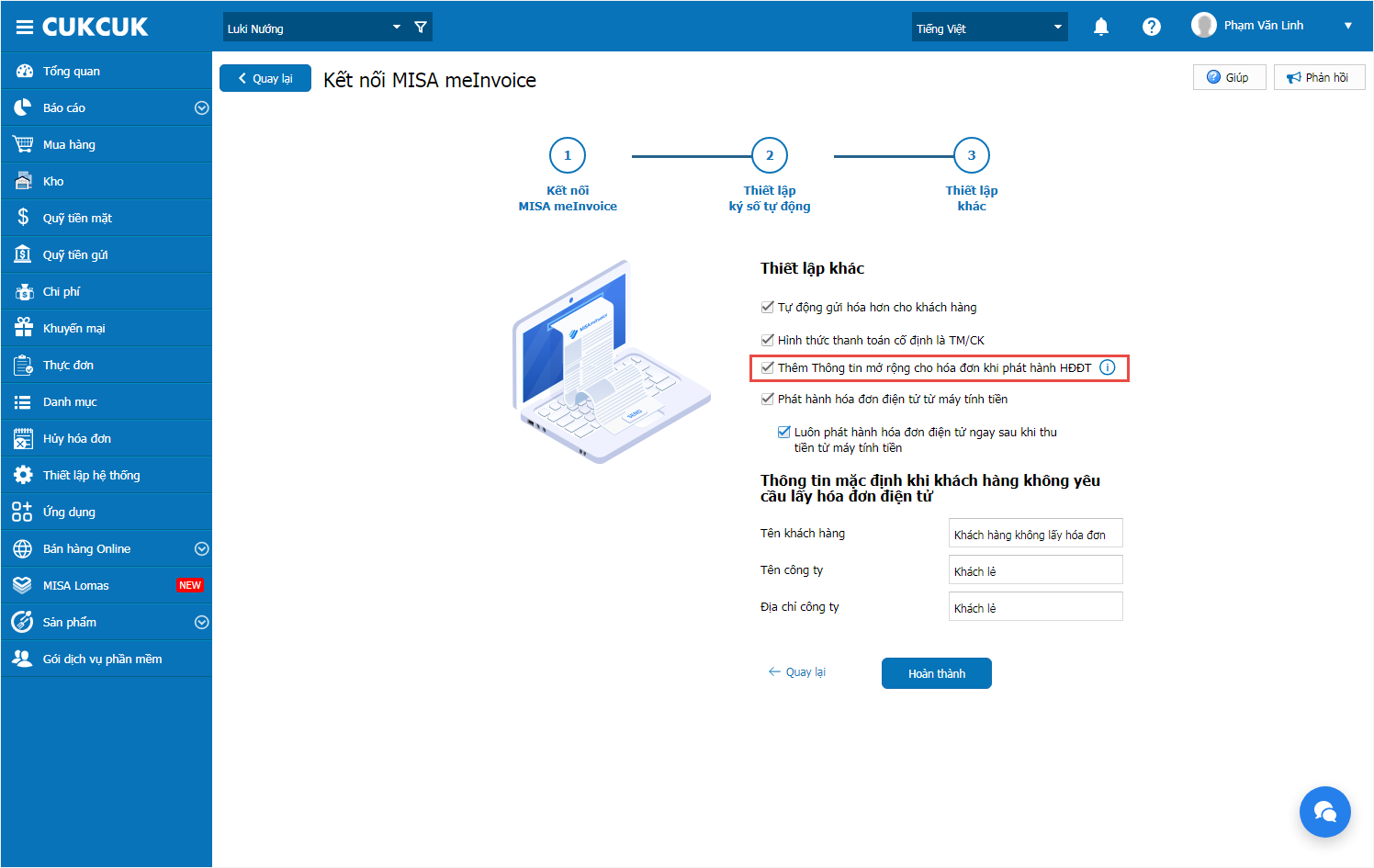
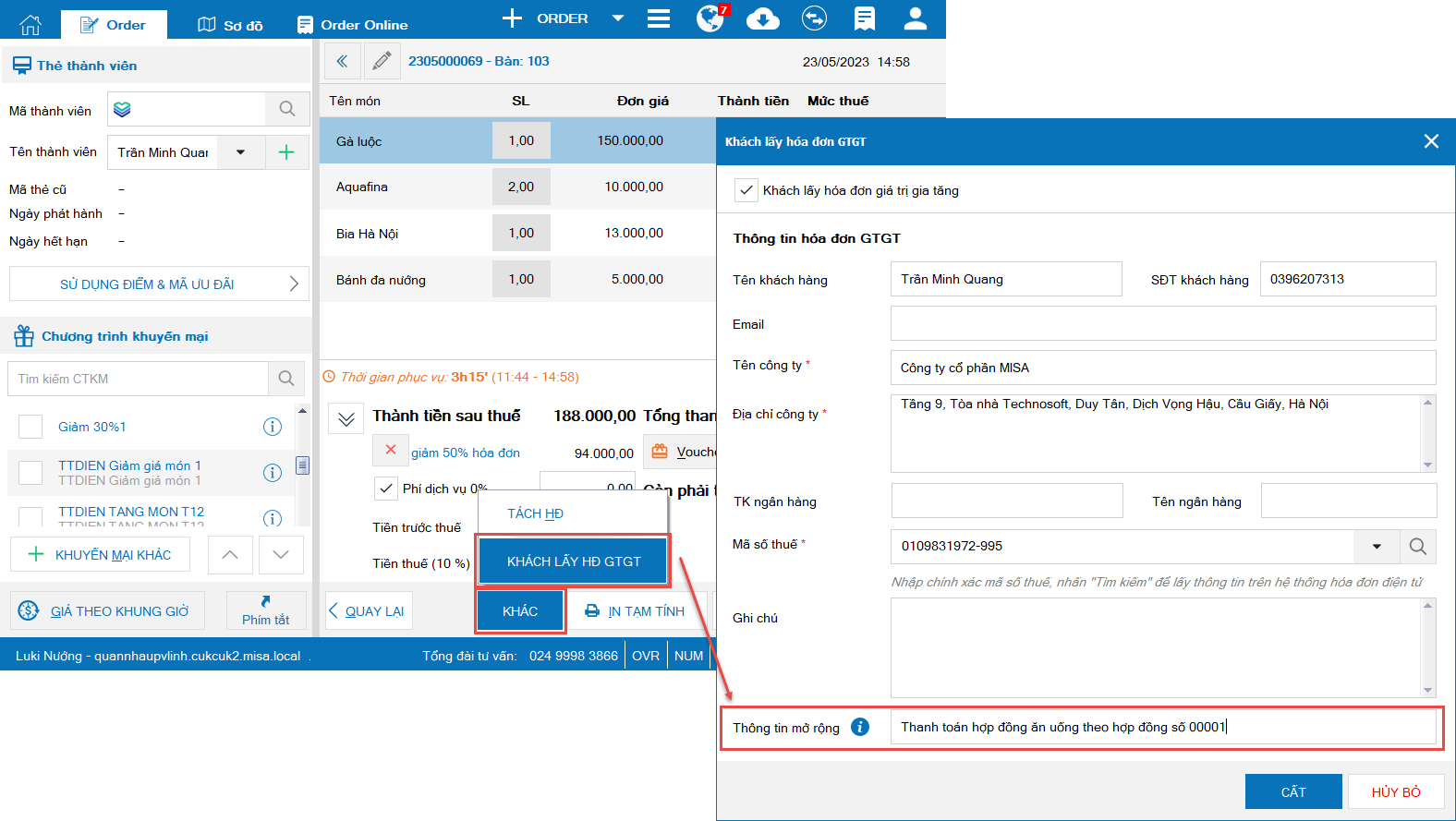
Bước 2: Sau khi hoàn thành các bước thiết lập, trên phần mềm bán hàng, tại màn hình thu tiền:
– Nhấn Xem chi tiết: Chương trình hiển thị thêm trường Thông tin mở rộng như ảnh dưới đây.
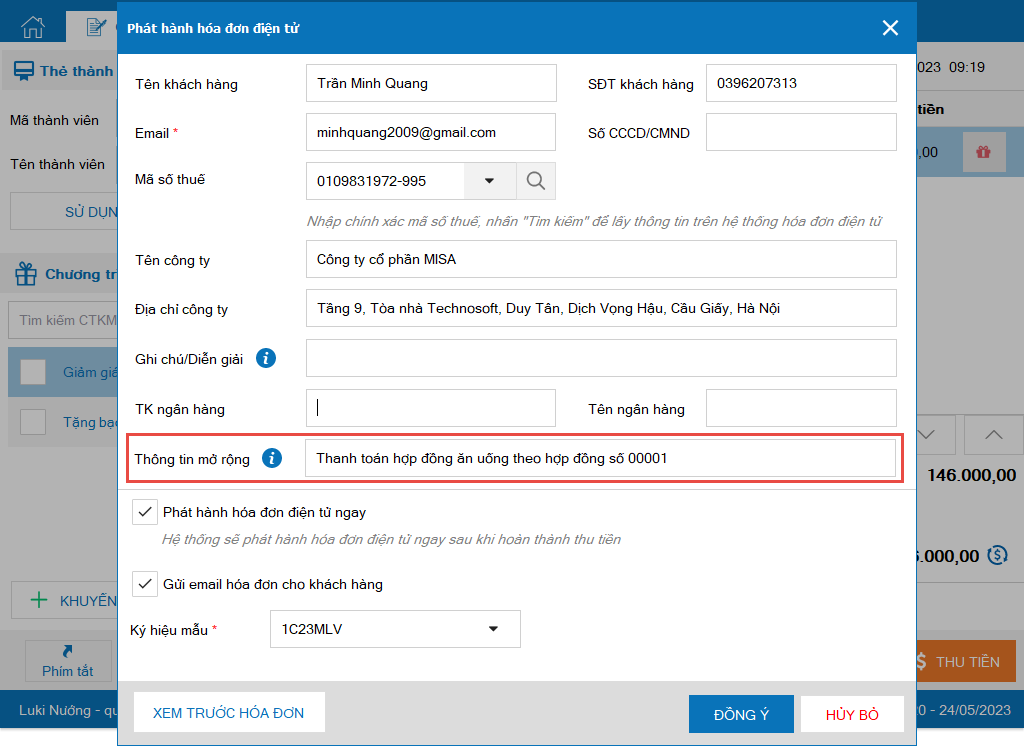
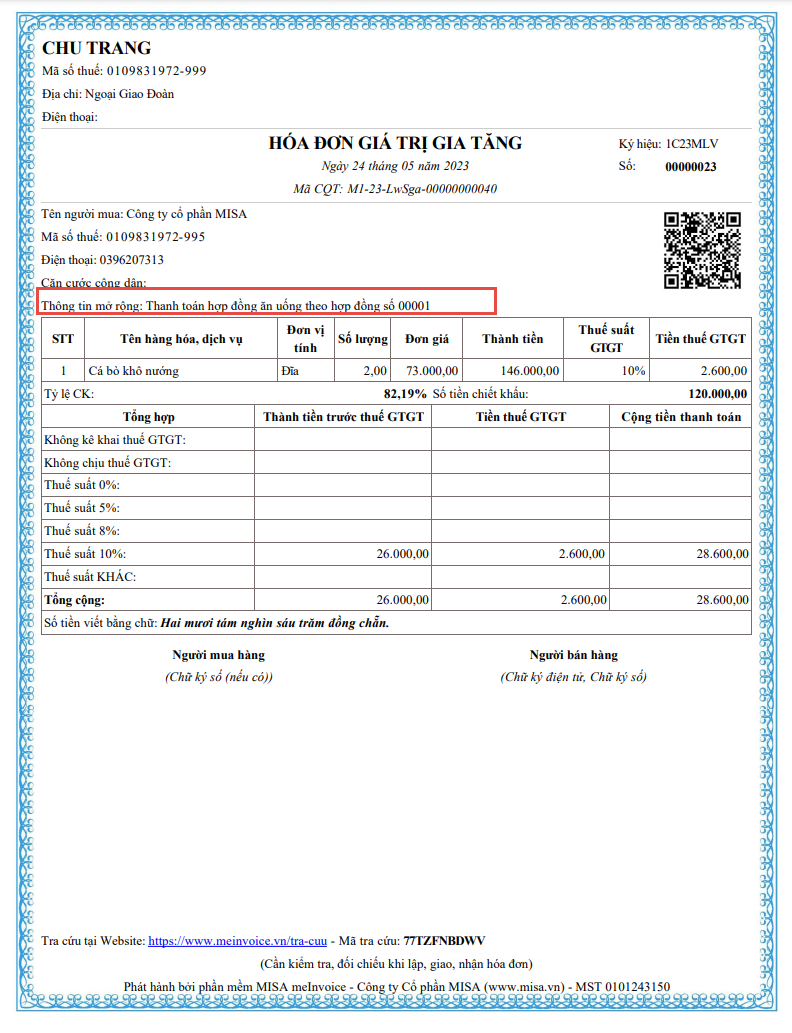
Lưu ý: Để Thông tin mở rộng hiển thị trên mẫu hóa đơn, quản lý vào lại hóa đơn của MeInvoice thiết lập lại thông tin bằng cách:
– Chọn mẫu hóa đơn cần chỉnh sửa
– Tại phần Tùy chỉnh nội dung chi tiết mẫu hóa đơn, bổ sung thêm trường thông tin mở rộng như ảnh dưới đây.
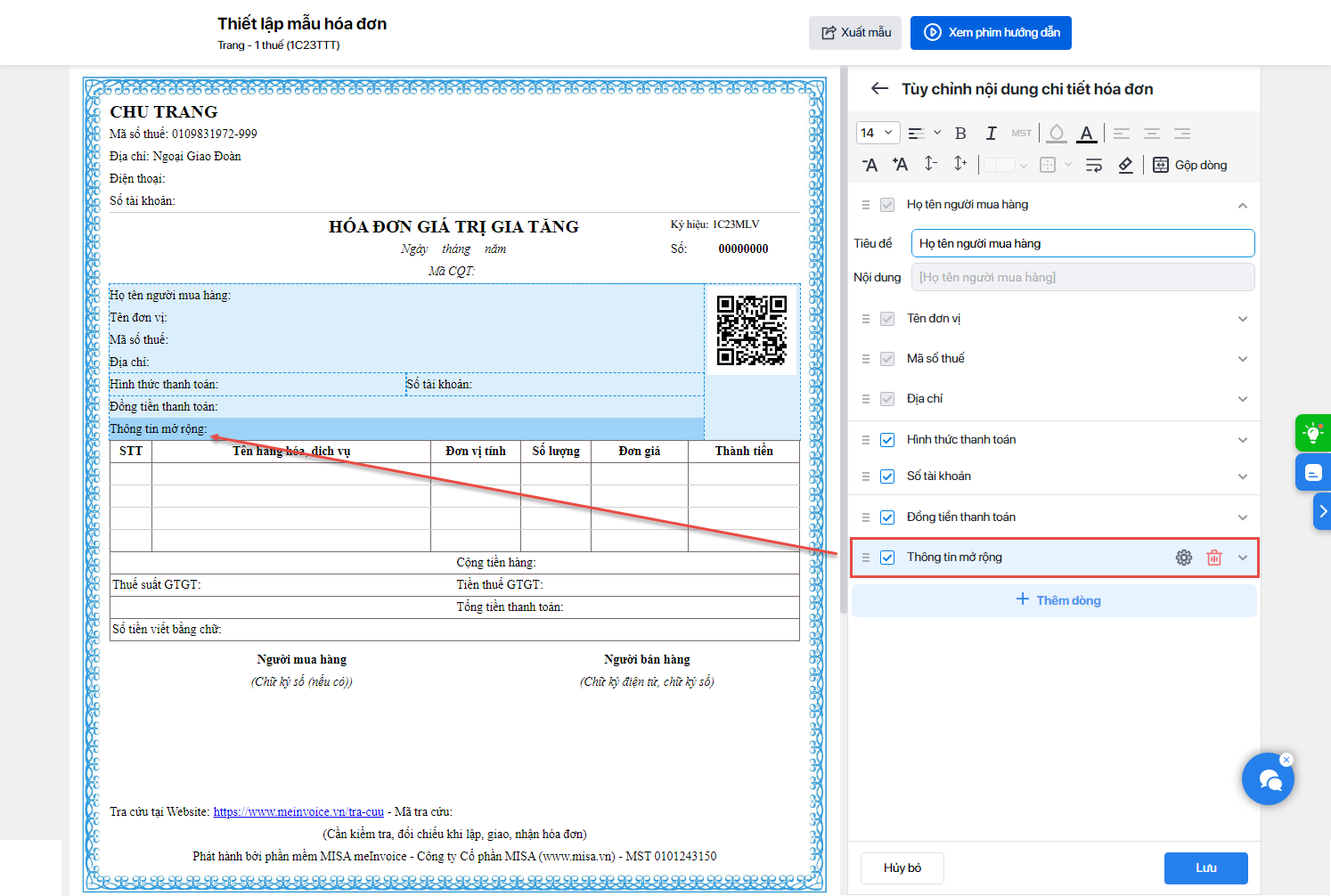
– Khi mẫu hóa đơn thiết lập nhiều trường thông tin mở rộng thì nội dung thông tin mở rộng từ hóa đơn bên CukCuk sẽ được đẩy vào trường thông tin mở rộng đầu tiên của MeInvoice
b. Đối với nhà hàng phát hành hóa đơn điện tử có mã/không có mã
6. Quản lý nhà hàng có thể luôn phát hành hóa đơn điện tử từ máy tính tiền ngay khi thu ngân có thao tác hủy bỏ phát hành để thực hiện tính năng khác
6.1. Tổng quan
Hướng dẫn tổng thể về tính năng luôn phát hành hóa đơn điện tử (HĐĐT) từ máy tính tiền ngay cả khi thu ngân thực hiện thao tác hủy bỏ phát hành để sử dụng tính năng khác. Tính năng này đảm bảo nhà hàng không bỏ sót hóa đơn, đáp ứng đúng quy trình phát hành hóa đơn điện tử và giảm rủi ro sai sót trong quản lý doanh thu.
Nội dung bài viết gồm:
- Mặc định phát hành HĐĐT ngay khi thanh toán, kể cả sau thao tác hủy bỏ tại màn hình chi tiết khách lấy hóa đơn GTGT
- Quy trình thao tác và hiển thị trên phần mềm bán hàng
- Lợi ích trong việc kiểm soát phát hành hóa đơn và đảm bảo tuân thủ quy định
6.2. Các bước thực hiện
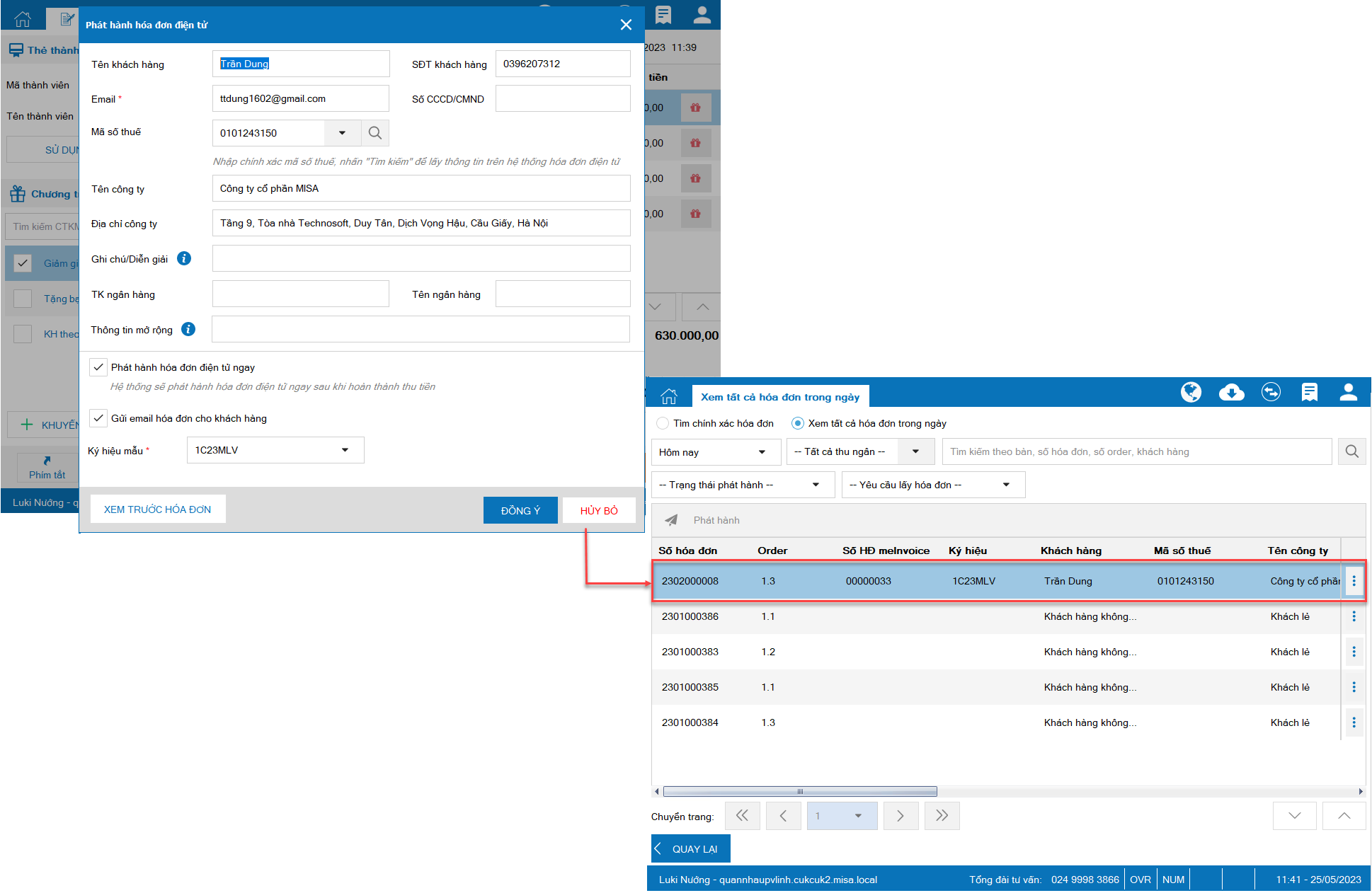
Sau khi nhấn Hủy bỏ để In tạm tính tại màn hình chi tiết khách lấy hóa đơn GTGT, khi thanh toán, chương trình luôn mặc định tích chọn Phát hành hóa đơn điện tử ngay như ảnh dưới đây.
7. Thu ngân có thể biết được những lưu ý đặc biệt như món yêu thích, STPV,… của khách hàng để tư vấn
7.1. Tổng quan
Hướng dẫn tổng thể về tính năng hiển thị các lưu ý đặc biệt như món yêu thích, STPV… của khách hàng trên phần mềm bán hàng. Tính năng này giúp thu ngân dễ dàng tra cứu thông tin cá nhân hóa, phục vụ khách hàng chuyên nghiệp, giảm thao tác thủ công và hạn chế sai sót khi tư vấn hoặc ghi order.
Nội dung bài viết gồm:
- Hiển thị trường Ghi chú khách hàng trên màn hình Thông tin order
- Đồng bộ thông tin ghi chú giữa danh mục Khách hàng trên trang quản lý và phần mềm bán hàng PC
- Lợi ích trong việc phục vụ khách VIP, tư vấn món yêu thích, STPV…
7.2. Các bước thực hiện
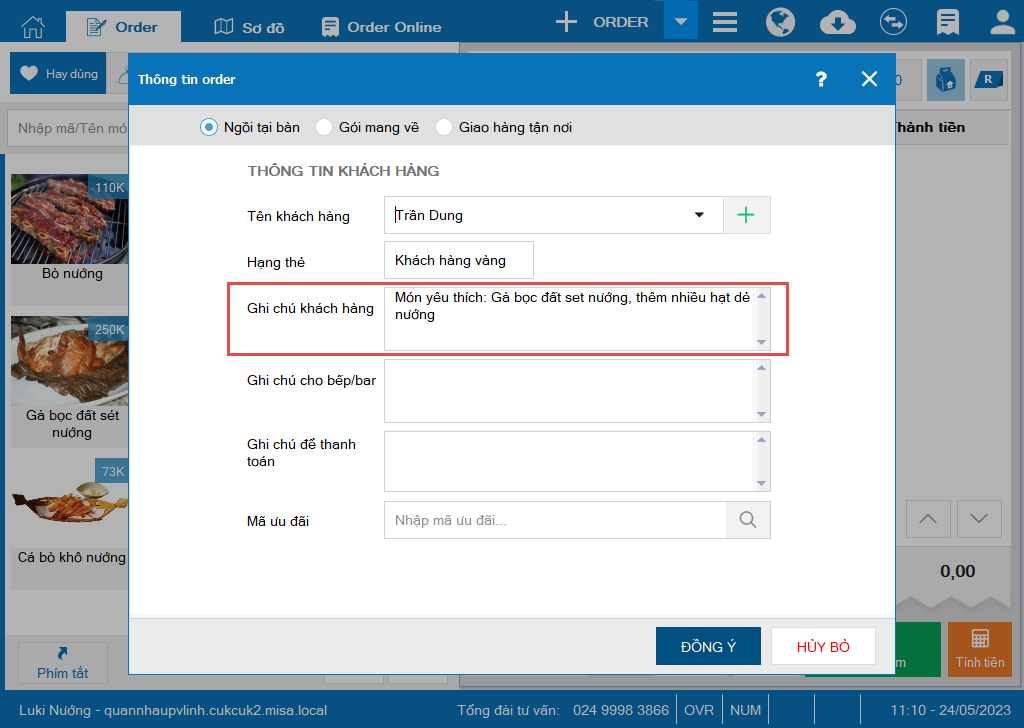
Trên phần mềm bán hàng PC, tại màn hình Thông tin order, chương trình bổ sung thêm trường thông tin Ghi chú khách hàng như ảnh dưới đây.
Lưu ý:
– Trên trang quản lý, vào danh mục Khách hàng, tại phần Ghi chú, thông tin khách hàng được đồng bộ theo trường Ghi chú khách hàng dưới PC
– Trường hợp quản lý thay đổi thông tin ghi chú trên trang quản lý, tức thời chương trình sẽ đồng bộ xuống phần mềm bán hàng PC và ngược lại
8. QLNH có thể tăng số lượng bán của 1 mặt hàng/1 lần order
8.1. Tổng quan
Hướng dẫn tổng thể về tính năng tăng số lượng bán tối đa cho một mặt hàng trong mỗi lần order trên phần mềm bán hàng. Tính năng này giúp quản lý nhà hàng dễ dàng ghi nhận các đơn hàng số lượng lớn, giảm thao tác lặp lại và nâng cao hiệu quả bán hàng.
Nội dung bài viết gồm:
- Tăng giới hạn số lượng bán tối đa cho 1 mặt hàng/1 order lên 99.999
- Quy trình nhập số lượng lớn khi order trên phần mềm bán hàng PC
- Lưu ý về giới hạn số lượng và cảnh báo khi vượt quá quy định
8.2. Các bước thực hiện
Trên phần mềm bán hàng PC, tại màn hình order:
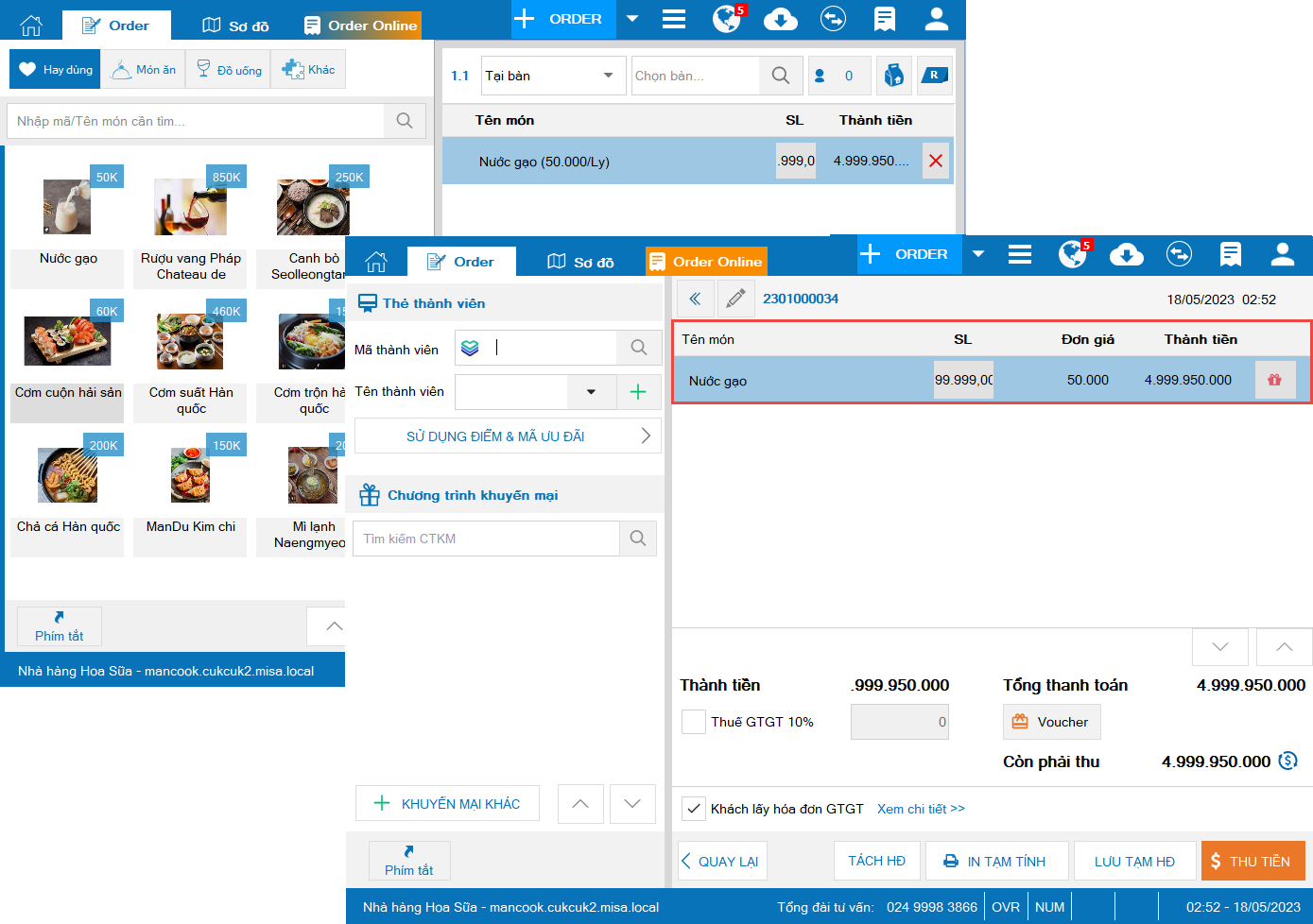
Lưu ý: Khi Quản lý nhập quá số lượng 99.999 cho 1 mặt hàng/1 order, chương trình sẽ trả về số lượng bán tối đa đã được quy định là 99.999
9. QLNH có thể bổ sung thêm số hóa đơn ở phần tiêu đề để tìm hóa đơn nhanh chóng hơn
9.1. Tổng quan
Hướng dẫn tổng thể về tính năng bổ sung số hóa đơn vào phần tiêu đề email khi gửi hóa đơn điện tử cho khách hàng. Tính năng này giúp nhà hàng và khách hàng dễ dàng tra cứu, tìm kiếm lại hóa đơn khi cần, nâng cao hiệu quả quản lý và hỗ trợ khách hàng sau bán hàng.
Nội dung bài viết gồm:
- Quy tắc hiển thị số hóa đơn trong tiêu đề email gửi khách
- Lợi ích trong việc tìm kiếm, tra cứu hóa đơn điện tử
- Ứng dụng thực tế trong quá trình bán hàng và chăm sóc khách hàng
9.2. Các bước thực hiện
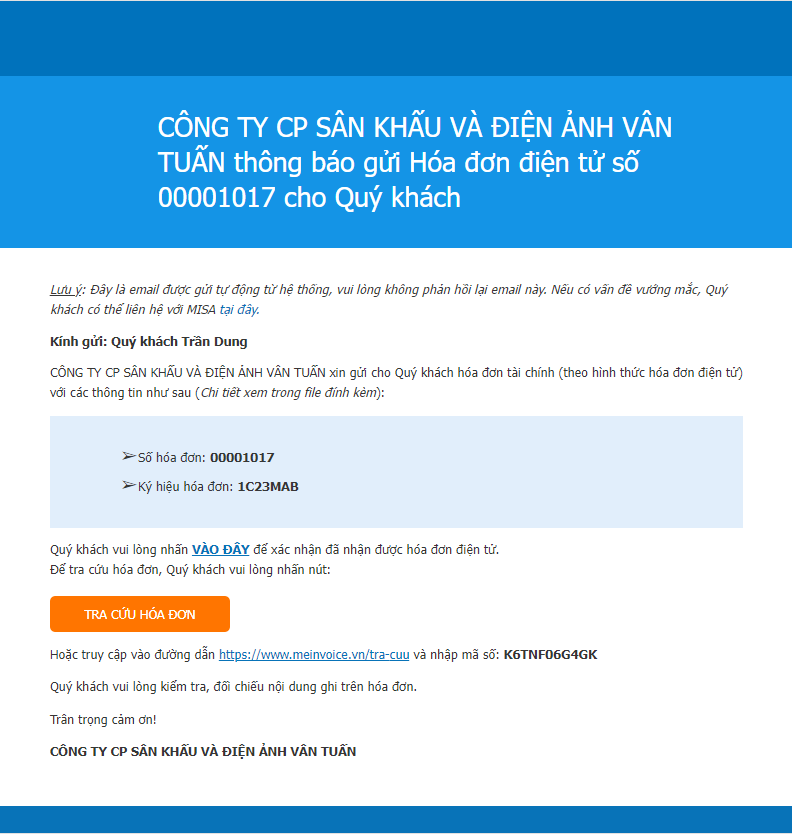
Sau khi phát hành hóa đơn điện tử, tiêu đề email hóa đơn tới khách hàng hiển thị theo quy tắc: [Tên công ty xuất HĐĐT] thông báo gửi hóa đơn điện tử số [Số hóa đơn] cho Quý khách như ảnh dưới đây.
Chúc Anh/Chị thực hiện thành công!





