
1. Tổng quan
Bài viết hướng dẫn thu ngân thao tác đóng ca làm việc trên phần mềm, giúp theo dõi thông tin bán hàng, kiểm kê tiền mặt, bàn giao ca và in biên bản bàn giao cho nhân viên ca sau.
Nội dung tổng quan gồm: (Hướng dẫn áp dụng trên app CUKCUK POS)
- Thao tác đóng ca làm việc
- Kiểm tra và nhập số liệu tiền mặt, hóa đơn, order
- In biên bản bàn giao ca
- Lưu ý khi đóng ca
2. Các bước thực hiện
Giúp thu ngân kết thúc ca làm việc, kiểm tra số liệu, bàn giao tiền và thông tin bán hàng cho ca sau một cách chính xác.
Để kết thúc ca làm việc, thực hiện như sau:
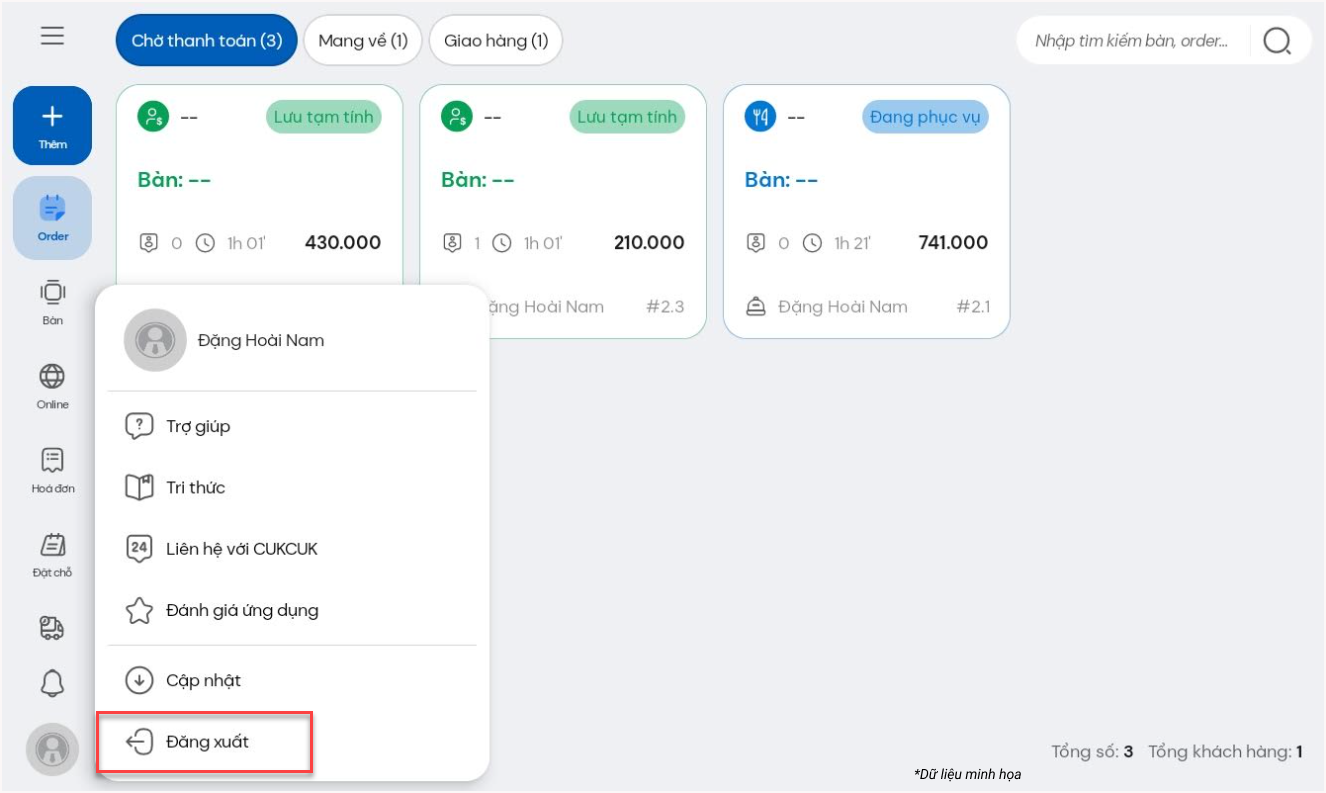
Bước 1: Nhấn vào biểu tượng người dùng (dưới góc trái dưới) và chọn Đăng xuất
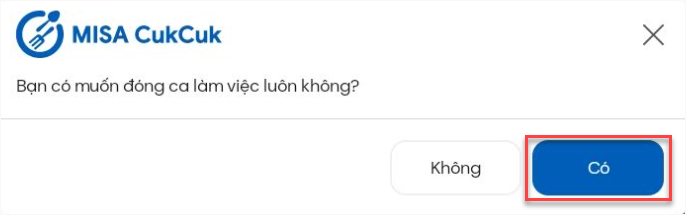
Bước 2: Phần mềm hiển thị thông báo Bạn có muốn đóng ca làm việc không?
- Chọn Có để thực hiện đóng ca làm việc
- Màn hình sẽ hiển thị các thông tin: giao dịch trong ca, số tiền đầu ca, tiền cuối ca, tiền bàn giao, số lượng hóa đơn, số lượng cuống thẻ, số lượng vouhcer và số lượng order chưa thanh toán.
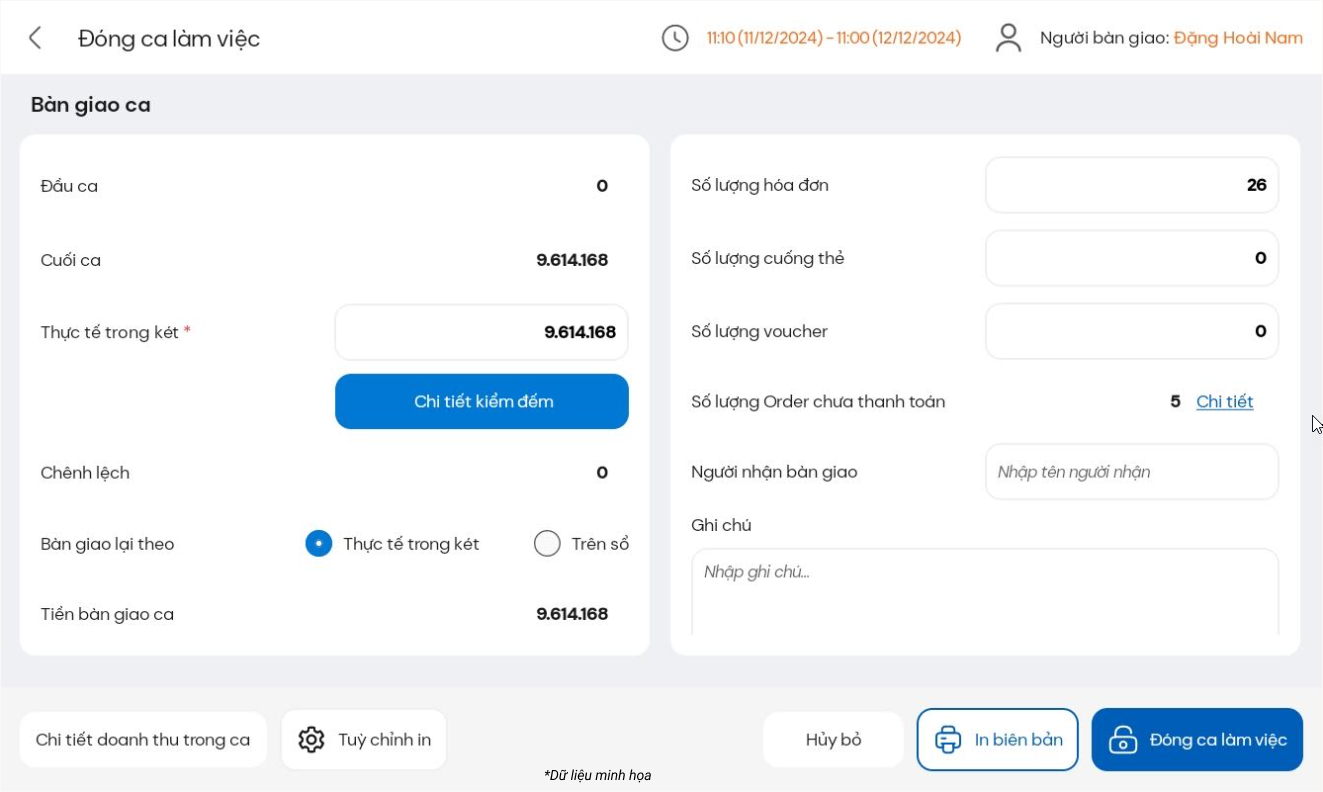
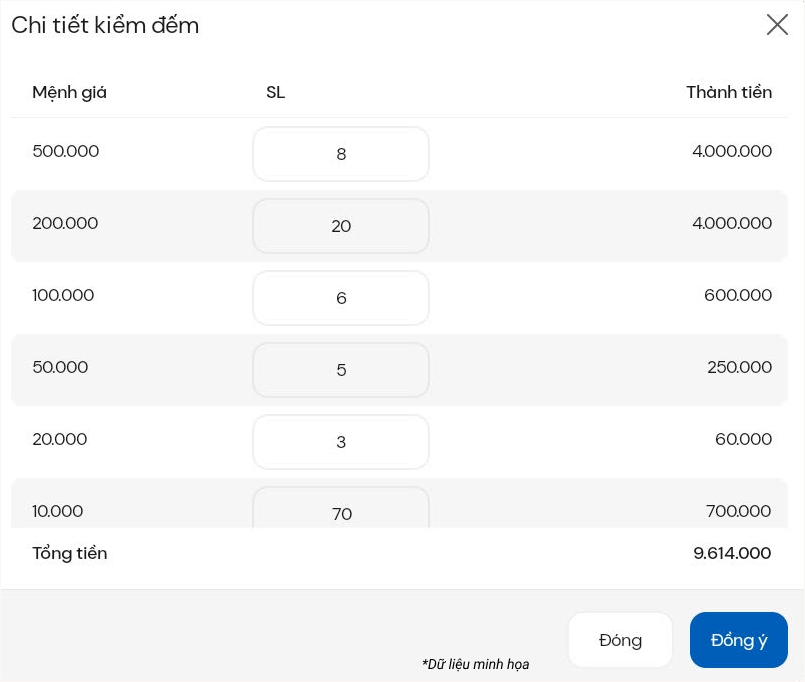
- Chạm vào chức năng Chi tiết kiểm đếm
 để nhập số lượng tiền mặt theo từng mệnh giá
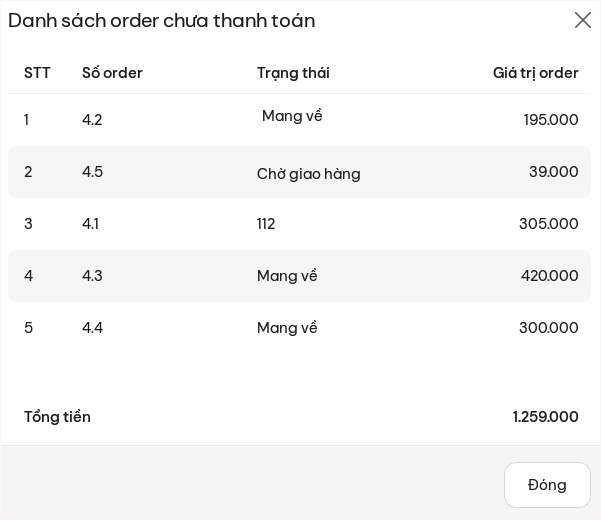
- Nhấn Số lượng Order chưa thanh toán
 để xem các hóa đơn chưa thu tiền trong ca làm việc. (Những hóa đơn hiển thị tại đây là những hóa đơn chưa thu trong ca làm việc của nhân viên phục vụ)
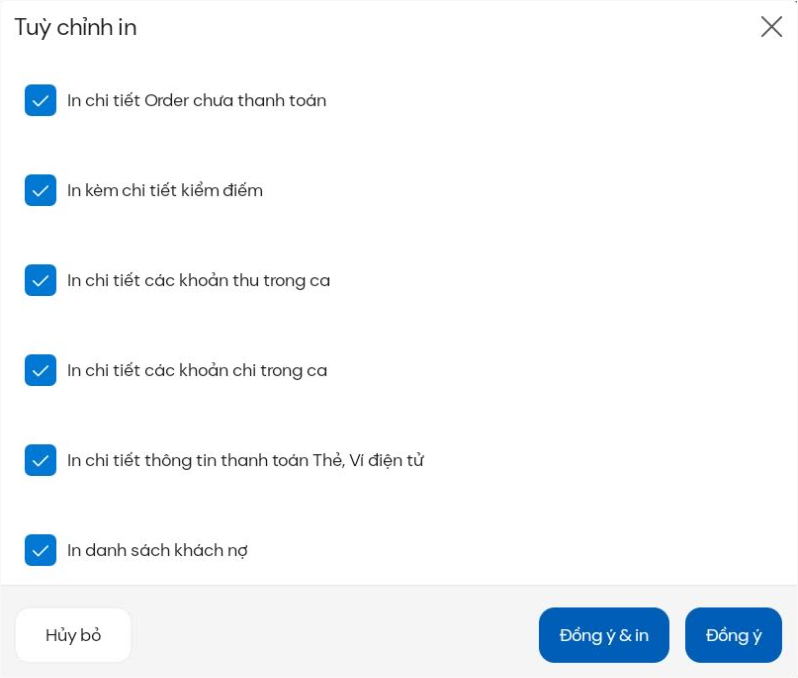
- Nhấn Tùy chỉnh in
 để điều chỉnh các thông tin cần in \ Nhấn Đồng ý hoặc Đồng ý & in
Bước 3: Sau khi xác nhận mọi thông tin đều chính xác
- Nhấn In biên bản nếu muốn giữ bản cứng và bàn giao lại cho thu ngân ca sau
- Nhấn Đóng ca làm việc
3. Lưu ý
- Trường hợp muốn xem thông tin chi tiết về doanh thu trong ca thì chạm vào chức năng Chi tiết doanh thu trong ca


Chúc Anh/Chị thực hiện thành công!





