
1. Tổng quan
Bài viết hướng dẫn quy trình nhận phần mềm MISA CukCuk miễn phí dành cho hộ kinh doanh có doanh thu ≤ 500 triệu/năm. Nội dung bao gồm các bước: tải và cài đặt ứng dụng, đăng ký tài khoản, kích hoạt ưu đãi, nộp hồ sơ chứng thư số, nộp tờ khai, thực hiện bán hàng và kê khai thuế. Hướng dẫn áp dụng trên thiết bị điện thoại.
Lưu ý: Chỉ đáp ứng sử dụng trên thiết bị điện thoại
2. Các bước thực hiện
Bước 1: Tải App bán hàng MISA CukCuk
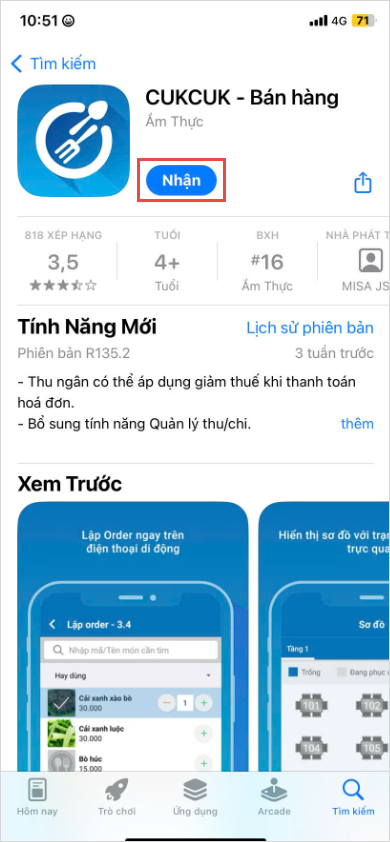
– Cài đặt ứng dụng CUKCUK – Bán hàng từ App Store (iOS) hoặc CH Play (Android)
Bước 2: Đăng ký tài khoản
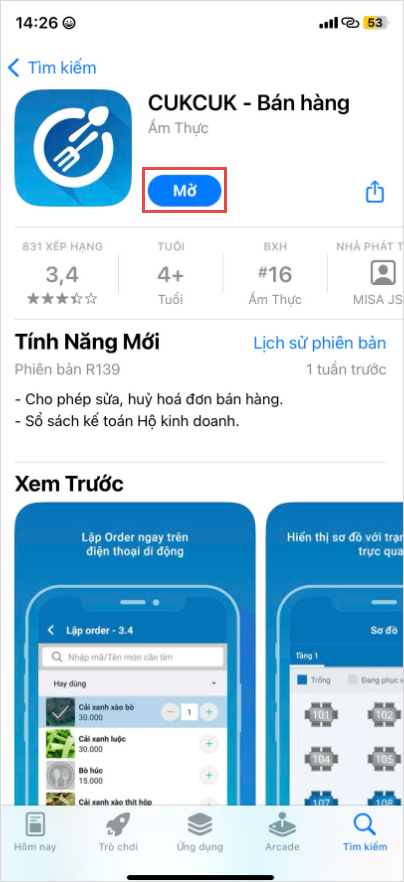
– Mở ứng dụng và nhấn Đăng ký ngay
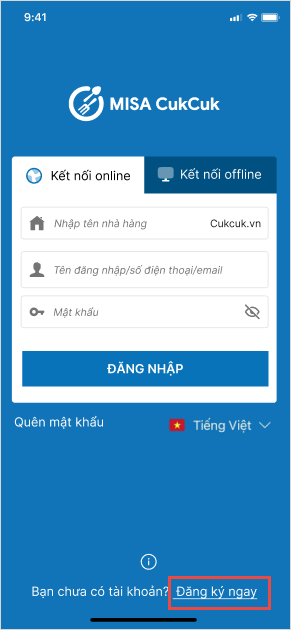
– Khai báo thông tin đăng ký sử dụng bao gồm: Tên nhà hàng, Mã số thuế/CCCD của chủ hộ, Họ tên, SĐT và một vài thông tin cơ bản
– Tích chọn Đồng ý với chính sách quyền riêng tư
Sau đó, nhấn Đăng ký
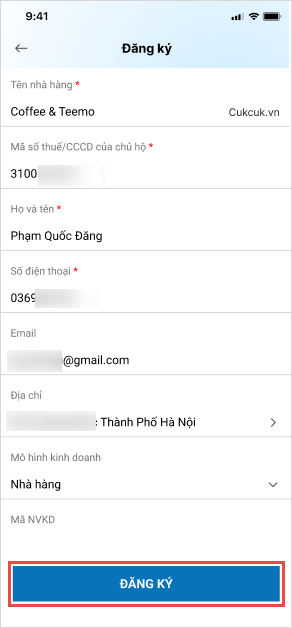
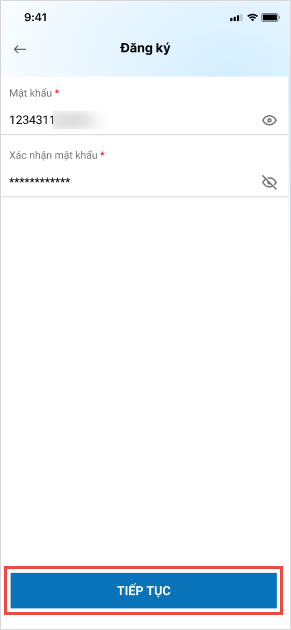
– Thiết lập mật khẩu và nhấn Tiếp tục
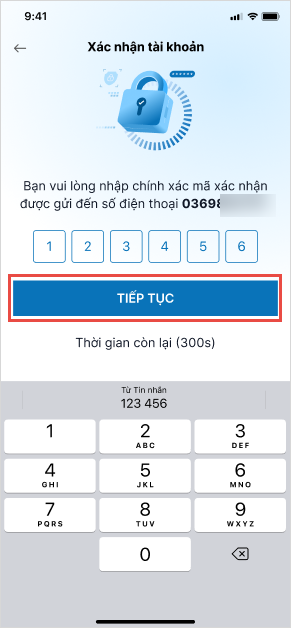
– Nhập mã xác thực nhận được gửi đến số điện thoại. Sau đó, nhấn Tiếp tục.
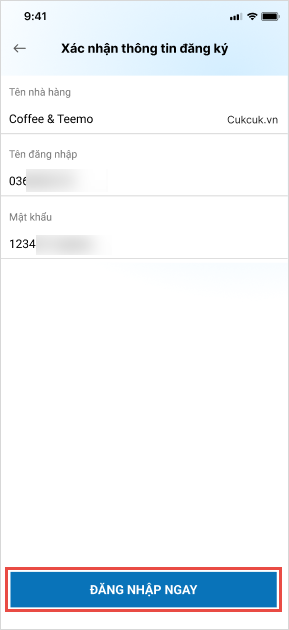
– Xác nhận lại thông tin đăng ký và nhấn Đăng nhập ngay để vào phần mềm
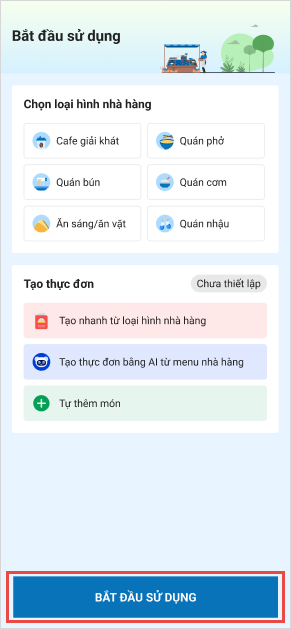
Để bắt đầu sử dụng phần mềm, cần thực hiện:
- Chọn loại hình nhà hàng, thiết lập thực đơn. Chi tiết hướng dẫn xem tại đây.
- Sau khi thiết lập xong, nhấn Bắt đầu sử dụng
Bước 3: Chọn nhóm Doanh thu để nhận quà miễn phí
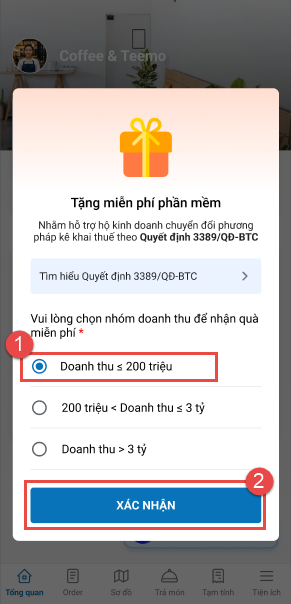
– Nếu tích chọn vào nhóm Doanh thu ≤ 500 triệu, sau đó nhấn Xác nhận
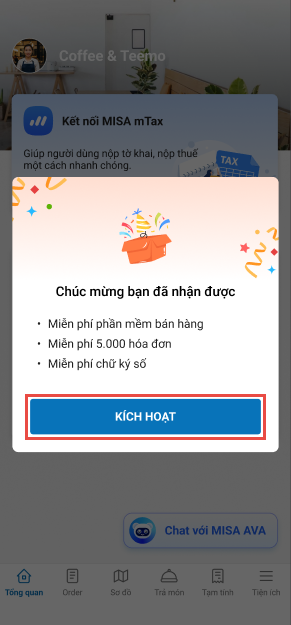
– Nhận được:
- Miễn phí phần mềm bán hàng
- Miễn phí 5.000 hóa đơn
- Miễn phí chữ ký số
=> Nhấn Kích hoạt để nhận ưu đãi miễn phí
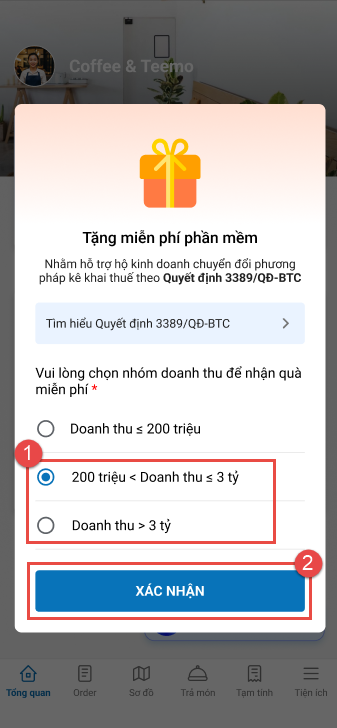
– Nếu tích chọn vào nhóm Doanh thu > 500 triệu, sau đó nhấn Xác nhận
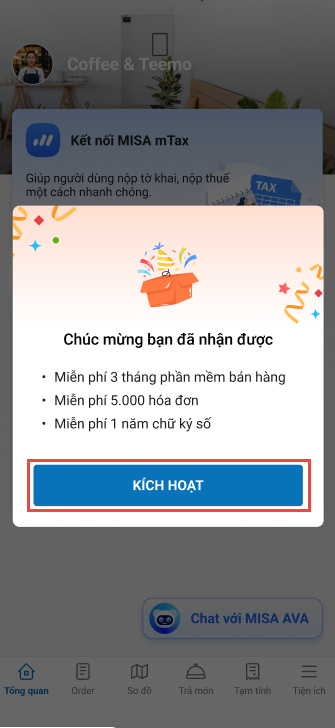
– Nhận được:
- Miễn phí 3 tháng phần mềm bán hàng
- Miễn phí 5.000 hóa đơn
- Miễn phí 1 năm chữ ký số
=> Nhấn Kích hoạt để nhận ưu đãi miễn phí
Bước 4: Nộp hồ sơ đăng ký chứng thư số
Sau khi kích hoạt thành công, tại màn hình Tổng quan, nhấn Nộp hồ sơ trên nội dung thông báo. Chi tiết hướng dẫn xem tại đây.
Bước 5: Nộp tờ khai Đăng ký sử dụng hóa đơn điện tử
Sau khi được cấp chữ ký số, tại màn hình Tổng quan, nhấn Nộp tờ khai cho Cơ quan thuế. Chi tiết hướng dẫn xem tại đây.
Bước 6: Bán hàng
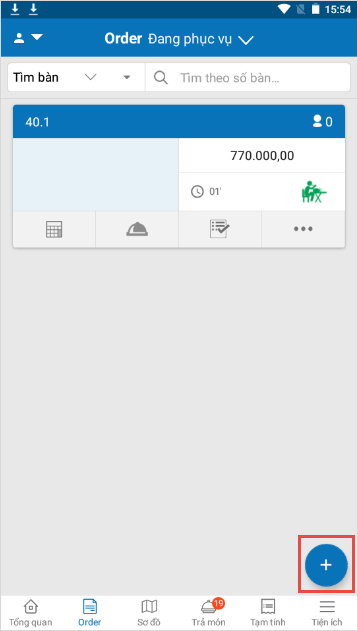
Nhấn vào biểu tượng dấu “+”  để thêm order
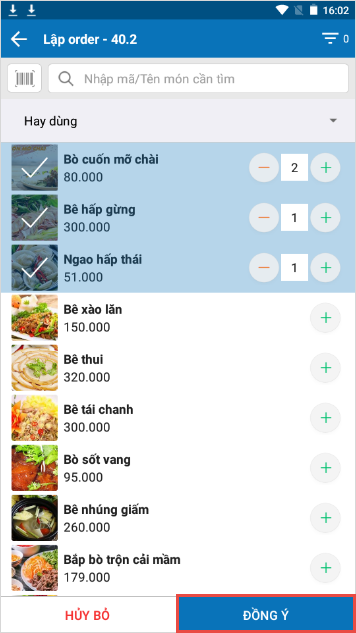
– Chọn các món khách gọi. Sau đó, nhấn Đồng ý
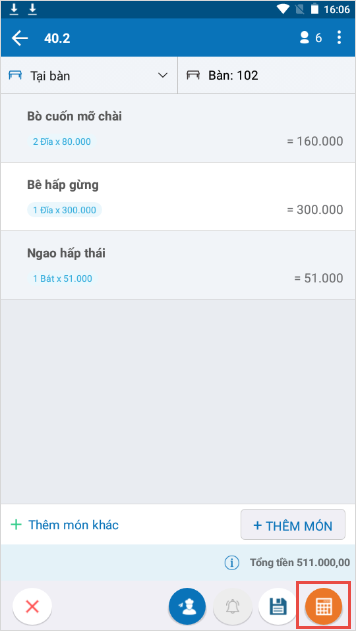
– Nhấn vào biểu tượng tính tiền 
– Chọn hình thức thanh toán (Thẻ hoặc Tiền mặt) theo nhu cầu của khách hàng. Sau đó, nhấn In và thu tiền
Bước 7: Kê khai thuế
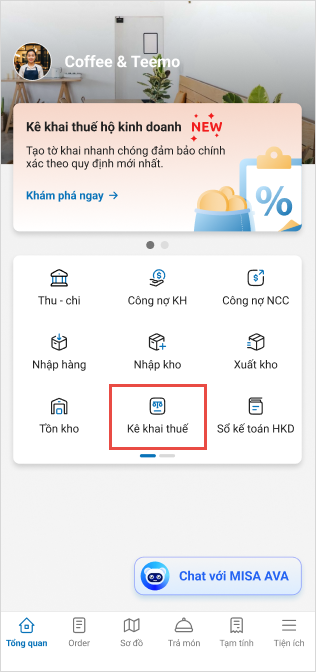
7.1. Tại màn hình Tổng quan, chọn Kê khai thuế
7.2. Chọn Lập tờ khai
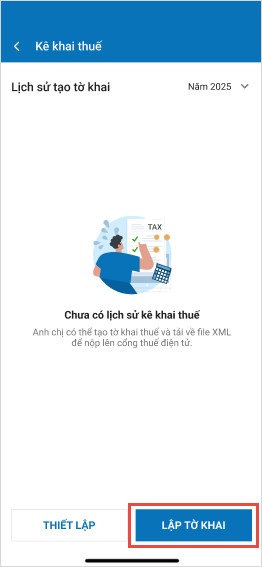
7.3. Chọn kỳ tính thuế:
Lưu ý: Kỳ tính thuế Theo tháng hoặc Theo quý chỉ đáp ứng với nhóm Doanh thu >500 triệu
– Nếu Hộ kinh doanh thuộc nhóm Doanh thu ≤ 500 triệu:
- Khi chọn kỳ tính thuế Theo tháng hoặc Theo quý.
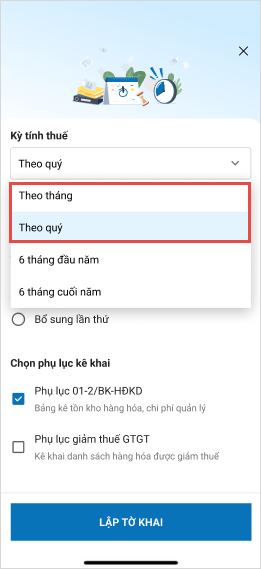
- Chọn loại Tờ khai, Phụ lục kê khai và nhấn Lập tờ khai
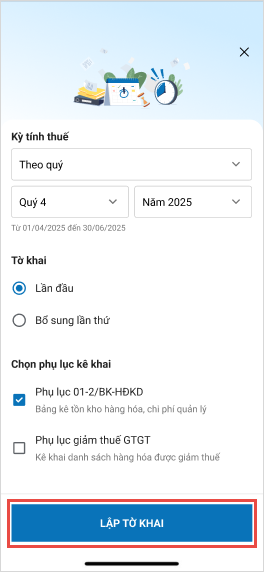
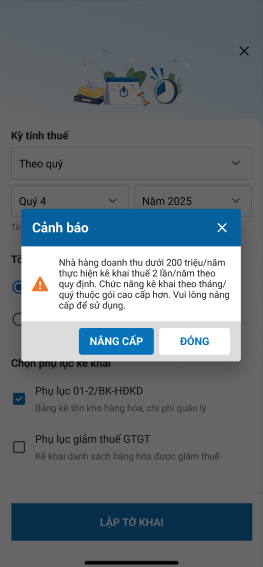
=> Màn hình sẽ hiển thị cảnh báo Nhà hàng doanh thu dưới 500 triệu/năm thực hiện kê khai thuế 2 lần/năm theo quy định. Chức năng kê khai theo tháng/quý thuộc gói cao cấp hơn. Vui lòng nâng cấp để sử dụng.
Lúc này, cần nhấn Nâng cấp để mua gói phần mềm cao hơn hoặc nhấn Đóng để chọn lại kỳ tính thuế phù hợp
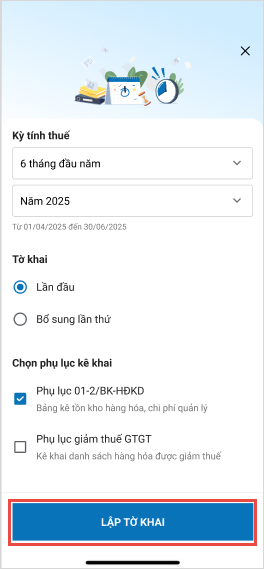
– Chọn kỳ tính thuế (Theo 6 tháng đầu năm hoặc 6 tháng cuối năm) tùy thuộc vào thời điểm kê khai
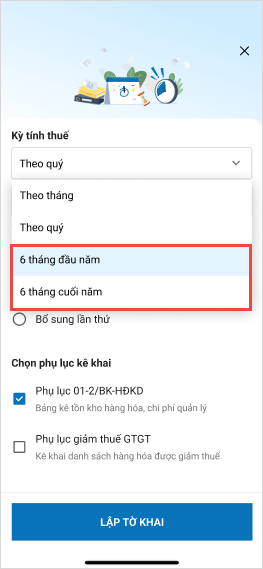
– Chọn loại Tờ khai, Phụ lục kê khai và nhấn Lập tờ khai.
– Chương trình hiển thị Các bước lập số liệu trên tờ khai tương ứng với kỳ tính thuế đã chọn. Chi tiết hướng dẫn xem tại đây.
Chúc Anh/Chị thực hiện thành công!





