
1. Tổng quan
Hướng dẫn tổng quan về tính năng hiển thị số tiền đặt cọc theo từng hình thức và từng lần thanh toán trên hóa đơn. Tính năng này hỗ trợ kế toán và quản lý dễ dàng báo cáo, đối chiếu và kiểm soát các khoản đặt cọc của khách hàng một cách minh bạch, chi tiết.
Nội dung bài viết gồm:
- Thiết lập hiển thị chi tiết tiền đặt cọc trên hóa đơn và báo cáo
- Hướng dẫn tùy chỉnh mẫu in và báo cáo để theo dõi tiền đặt cọc
- Lợi ích của việc quản lý tiền đặt cọc theo từng hình thức thanh toán
2. Các bước thực hiện
2.1 Hướng dẫn thiết lập hiển thị chi tiết tiền đặt cọc trên hóa đơn và báo cáo
Để thực hiện thiết lập hiển thị chi tiết tiền đặt cọc trên hóa đơn và báo cáo, Anh Chị thực hiện các bước sau:
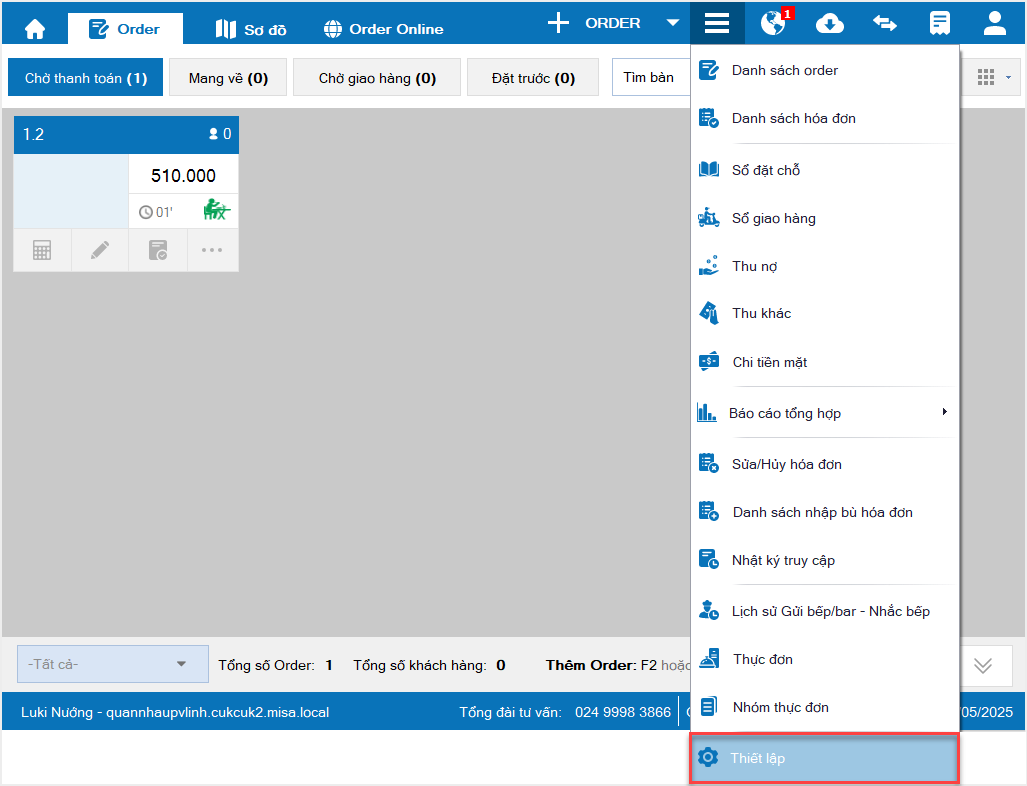
Bước 1: Trên phần mềm bán hàng PC, nhấn vào biểu tượng 3 gạch và chọn Thiết lập
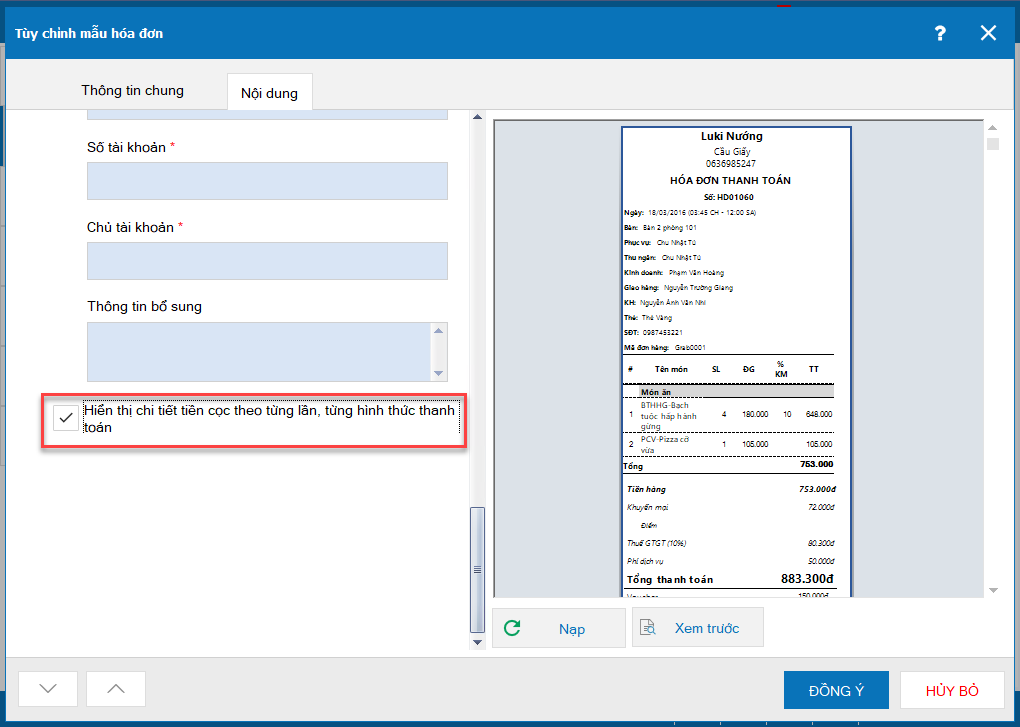
Bước 2: Chọn Máy in và mẫu in, nhấn Sửa. Tìm tới phần Thiết lập máy in và mẫu in cho thu ngân, chọn Tùy chỉnh mẫu in
Bước 3: Chọn tab Nội dung và tích chọn Hiển thị chi tiết tiền cọc theo từng lần, từng hình thức thanh toán
Bước 4: Nhấn Đồng ý
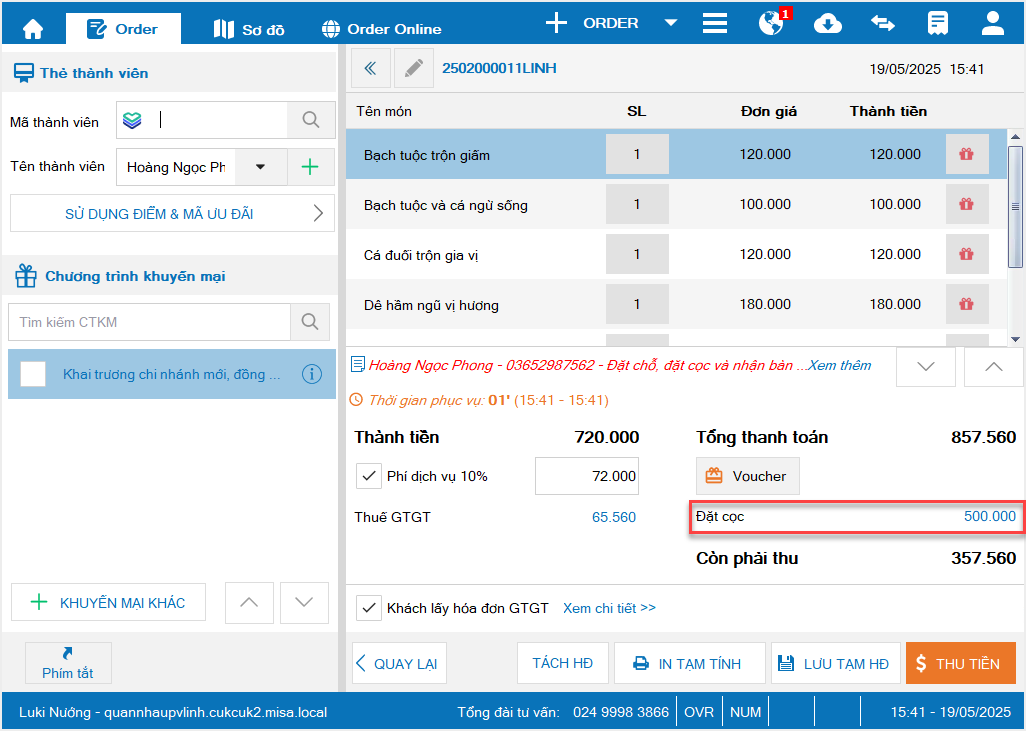
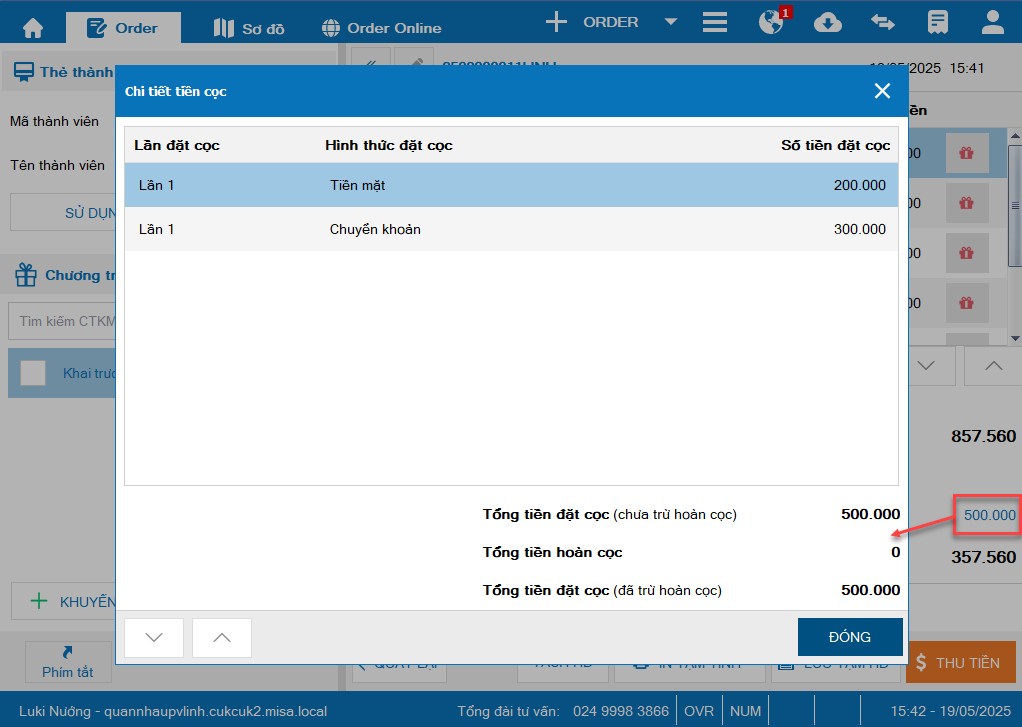
Bước 5: Khi khách hàng thanh toán tại màn hình thu tiền, hệ thống sẽ hiển thị số tiền đặt cọc tương ứng với hình thức đặt cọc đã chọn
2.2 Hướng dẫn tùy chỉnh mẫu in và báo cáo để theo dõi tiền đặt cọc
Quản lý có thể theo dõi chi tiết số tiền đặt cọc theo từng lần và từng hình thức thanh toán bằng cách:
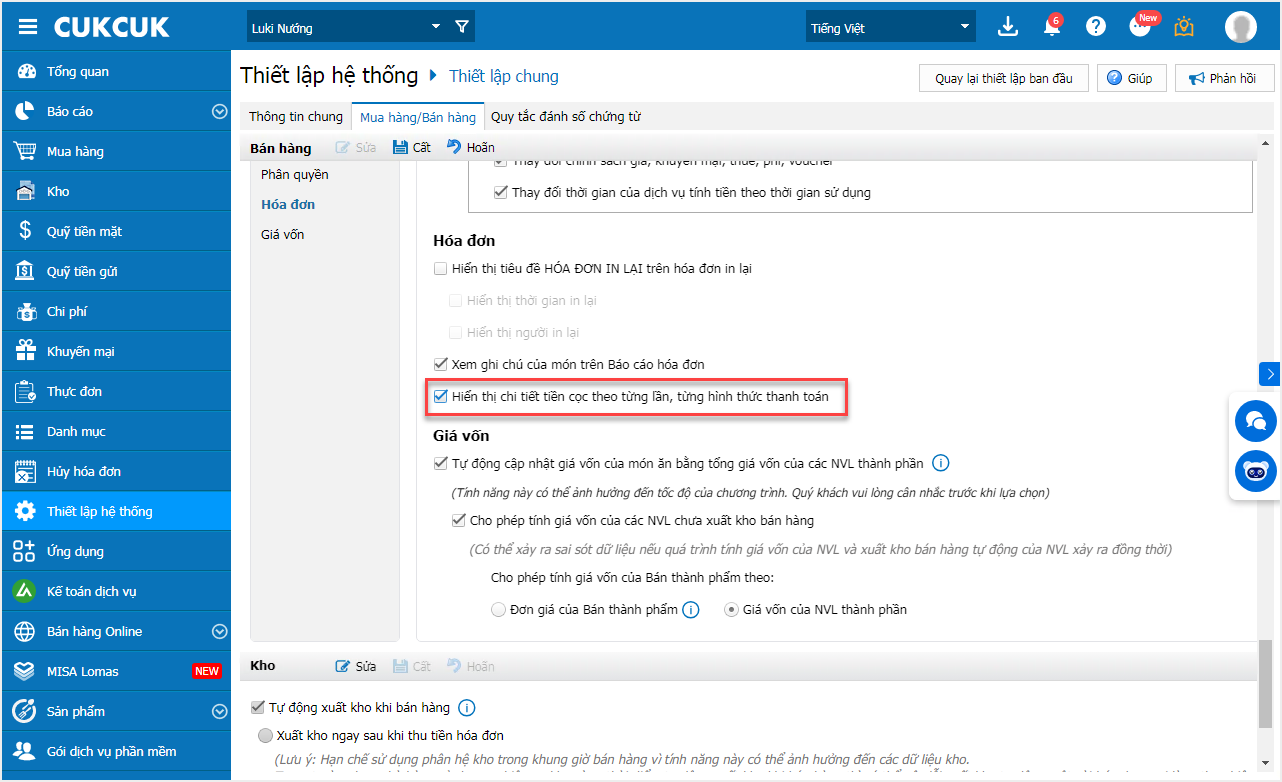
Bước 1: Vào Thiết lập hệ thống /Thiết lập chung/Mua hàng/Bán hàng, nhấn Sửa.
Bước 2: Tại mục Hóa đơn, tích chọn Hiển thị chi tiết tiền cọc theo từng lần, từng hình thức thanh toán và nhấn Cất.
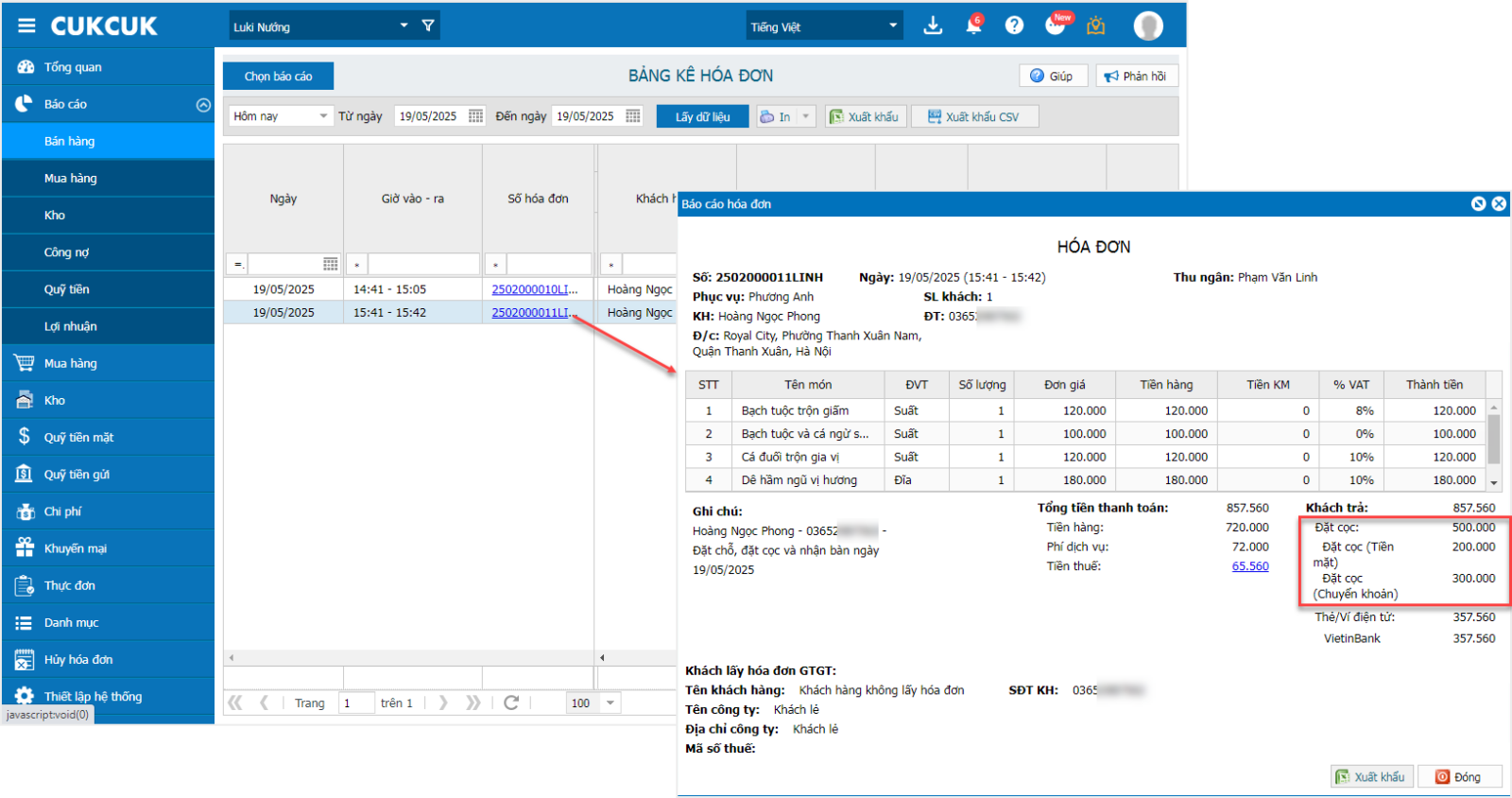
Bước 3: Sau đó, vào Báo cáo/Bán hàng, chọn báo cáo Bảng kê hóa đơn.
Bước 4: Chọn kỳ báo cáo và các tham số khác cần xem. Sau đó, nhấn Đồng ý.
Khi xem chi tiết từng hóa đơn, hệ thống sẽ hiển thị rõ số tiền đặt cọc của từng lần thanh toán kèm theo hình thức thanh toán tương ứng
Chúc Anh/Chị thực hiện thành công!





