
1. Tổng quan
Hướng dẫn tổng thể về tính năng thiết lập thực đơn dạng cha-con cho các set buffet và áp dụng trên trang Gọi món tại bàn. Tính năng này giúp nhà hàng hiển thị đúng các món thành phần trong set buffet mà khách đã chọn, tránh nhầm lẫn khi gọi món, đồng thời hỗ trợ quản lý và phục vụ khách hàng hiệu quả hơn.
Nội dung bài viết gồm:
- Thiết lập thực đơn cha-con cho set buffet trong hệ thống
- Thêm mới set buffet và khai báo nhóm món thành phần
- Tự động xác nhận order từ trang gọi món tại bàn
- Quy trình khách hàng gọi món qua QR code và nhân viên hỗ trợ thêm món
2. Các bước thực hiện
Bước 1: Trên giao diện quản lý, vào mục Thiết lập hệ thống\Thiết lập chung\Mua hàng/Bán hàng, nhấn Sửa
Tìm tới mục Ghi order, tích chọn Cho phép thiết lập và ghi order loại món buffet
Đồng thời, tích chọn:
- Cho phép tạo QR code gọi món theo từng order
- Thực đơn trang gọi món tại bàn hiển thị chi tiết các món trong set buffet đã chọn
Sau đó, nhấn Cất.

Bước 2: Thêm mới set buffet vào thực đơn
– Chọn mục Thực đơn, nhấn Thêm
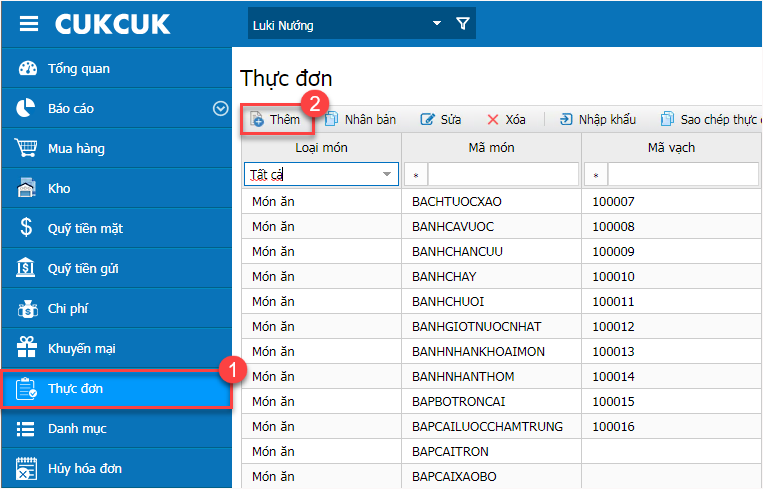
– Chọn Loại Set buffet. Tích chọn Đồ ăn (Hoặc Đồ uống/Tráng miệng/Khác =>Tùy thuộc khai báo của nhà hàng)
– Khai báo thông tin món trong Tab Thông tin chung
– Tại tab Thành phần Set Buffet, nhấn vào biểu tượng dấu cộng để thêm nhóm món
- Có thể đổi tên Nhóm món
- Nhập tên món hoặc nhấn vào biểu tượng
 để chọn nhanh món từ danh mục thực đơn có sẵn
Sau đó, nhấn Cất.
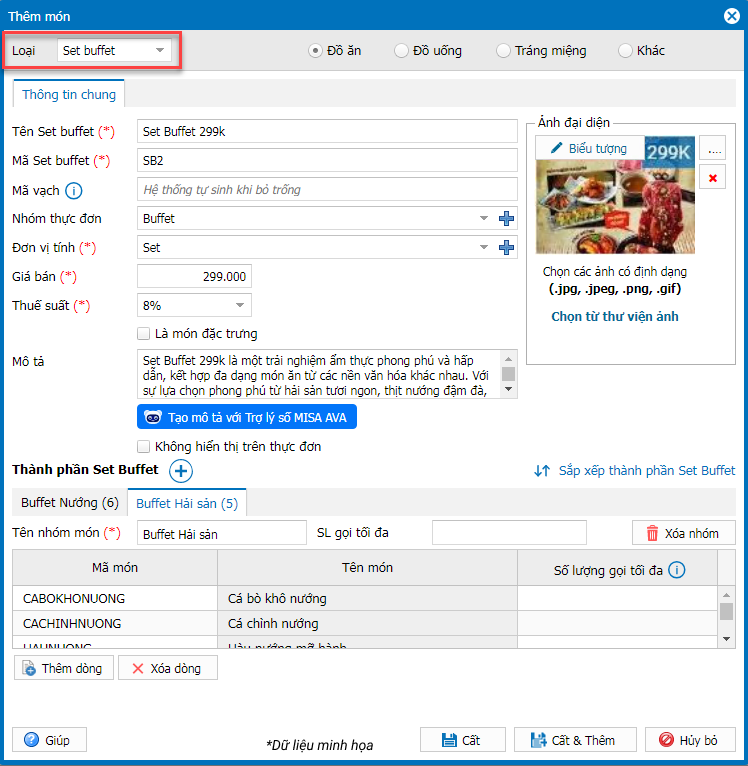
Lưu ý:
– Trường thuế suất chỉ hiển thị với nhà hàng thiết lập nhiều mức thuế suất
– Nhà hàng có thể sử dụng mã món ăn mà phần mềm gợi ý theo quy tắc đánh mã món ăn/đồ uống trong phần Thiết lập hệ thống\Thiết lập chung hoặc tự nhập mã món ăn theo quy tắc riêng của nhà hàng
– Nếu là món đặc trưng của nhà hàng, tích chọn thêm thông tin Là món đặc trưng. Khi đó, món sẽ hiển thị trong danh sách Đặc trưng tại màn hình ghi order cho khách của nhân viên phục vụ
Bước 3: Tự động xác nhận order từ trang gọi món tại bàn
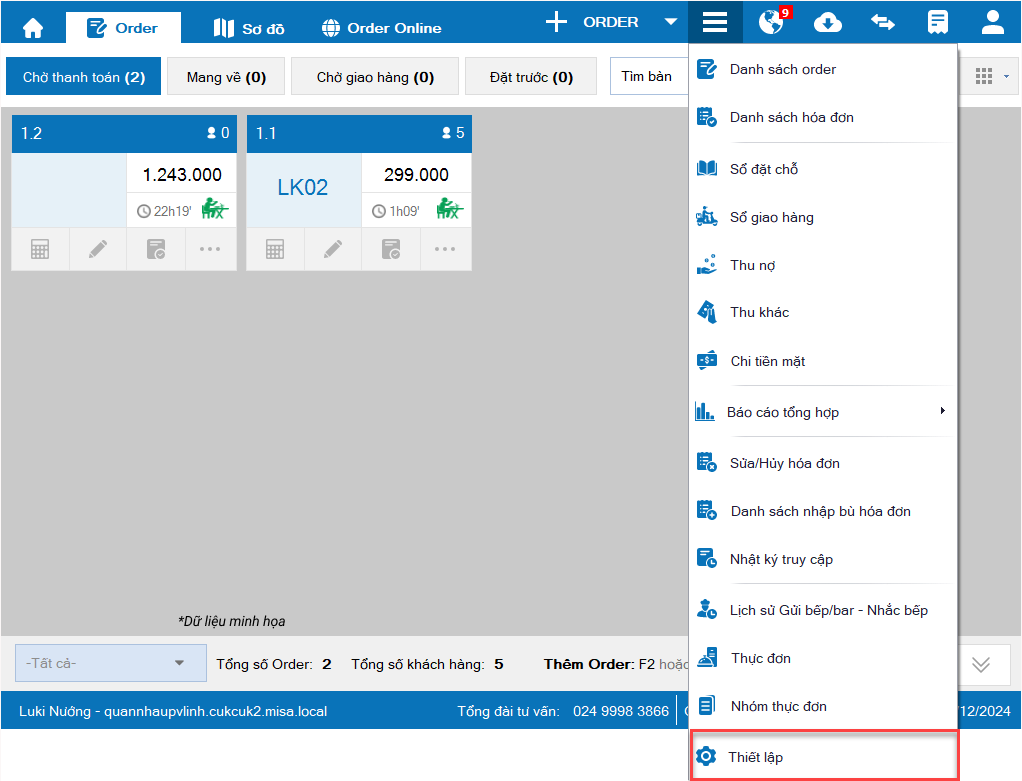
– Trên màn hình bán hàng PC, nhấn vào Thiết lập (biểu tượng 3 gạch) và chọn Thiết lập
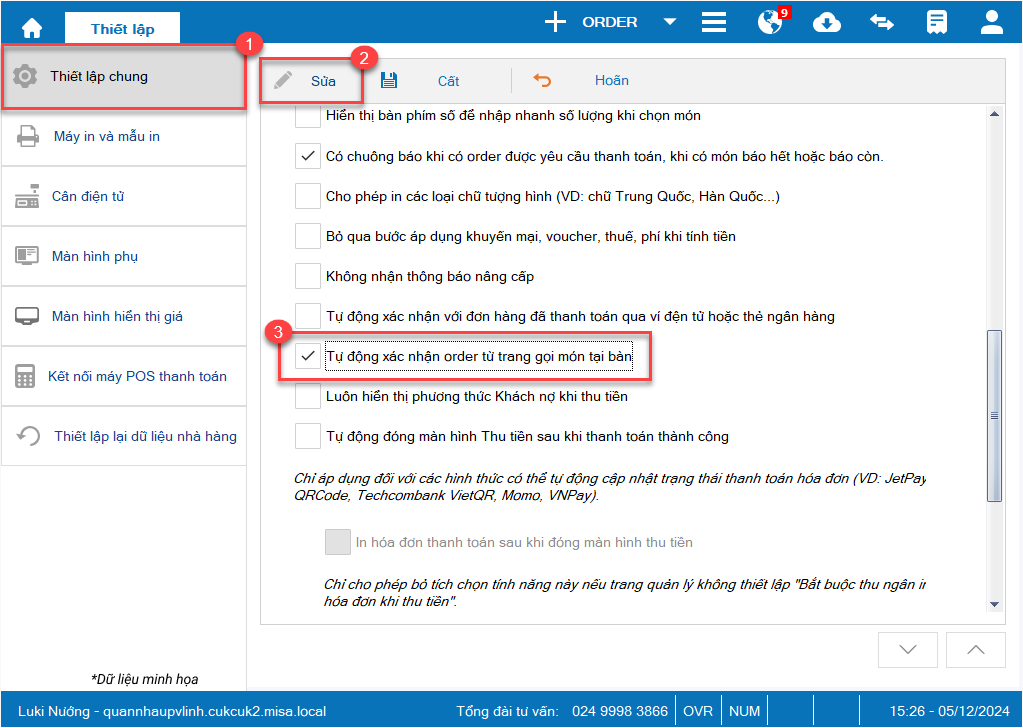
– Chọn mục Thiết lập chung, nhấn Sửa và tích chọn Tự động xác nhận order từ trang gọi món tại bàn (Khi kích hoạt thiết lập này, mọi yêu cầu đặt món từ trang gọi món tại bàn sẽ tự động được xác nhận và gửi tới bếp. Các món được ghi nhận vào order và lưu theo số order tương ứng)
Sau đó, nhấn Cất.
Bước 4: Ghi order
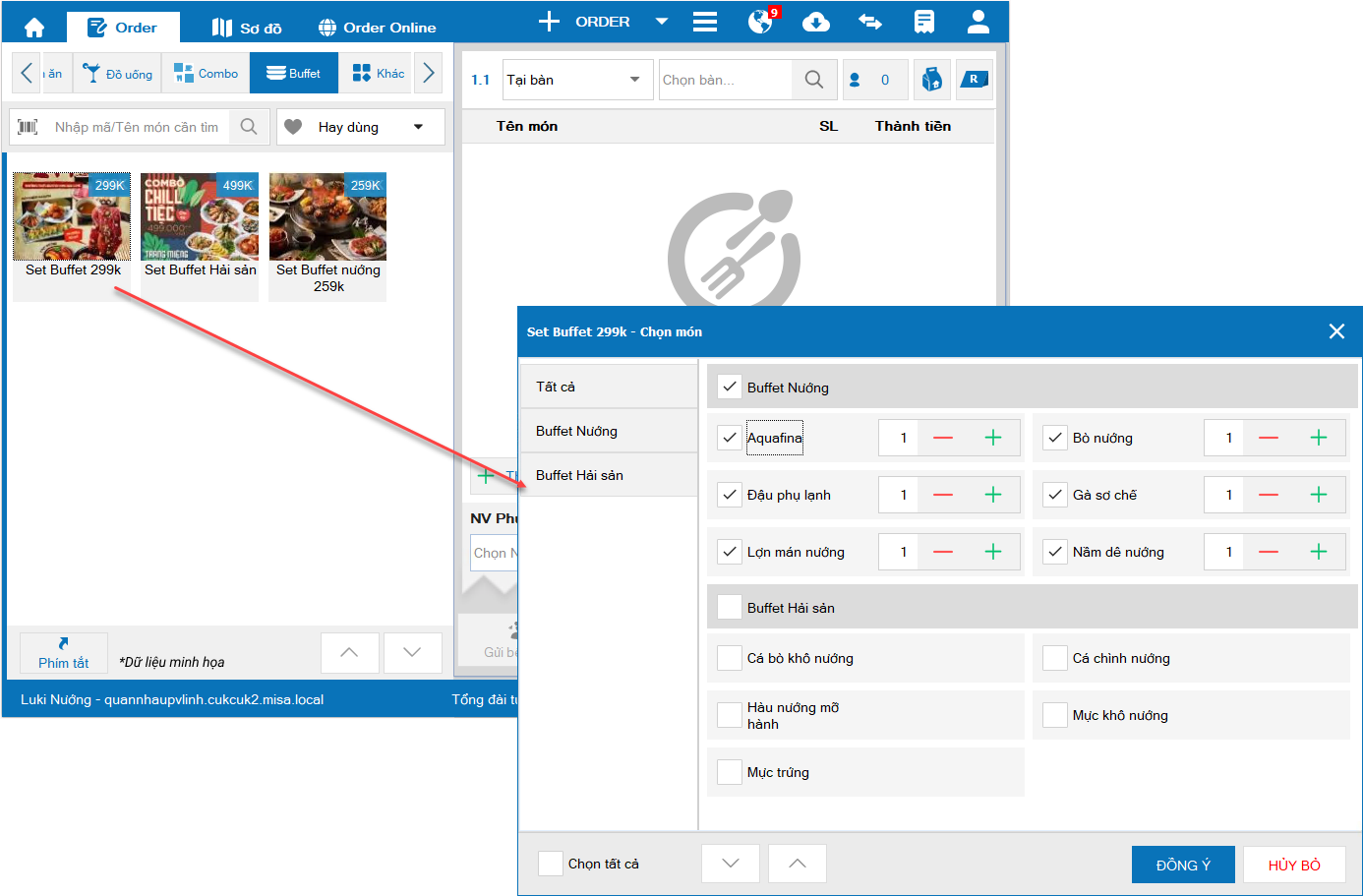
– Nhân viên nhà hàng chọn Set Buffet theo yêu khách hàng. Hệ thống sẽ hiển thị form chọn món theo từng nhóm món, cho phép:
- Chọn tất cả các món trong suất buffet (Hoặc chọn món theo nhóm hoặc chọn theo từng món)
- Tùy chỉnh số lượng từng món bằng các nút cộng và trừ
Sau đó, nhấn Đồng ý.
– Nhân viên nhấn vào biểu tượng mã QR để in mã QR theo mẫu đưa cho khách hàng (Mỗi lượt chỉ được in 1 liên)

Bước 5: Khách hàng thực hiện quét mã QR order gọi món
Khi thực khách quét mã QR order, trang gọi món tại bàn sẽ hiển thị danh sách món theo thiết lập
Bước 6: Sau khi khách gọi món từ trang gọi món tại bàn, hệ thống sẽ tự động xác nhận và gửi yêu cầu tới bếp. Các món ăn sẽ được ghi vào order và lưu theo số order tương ứng
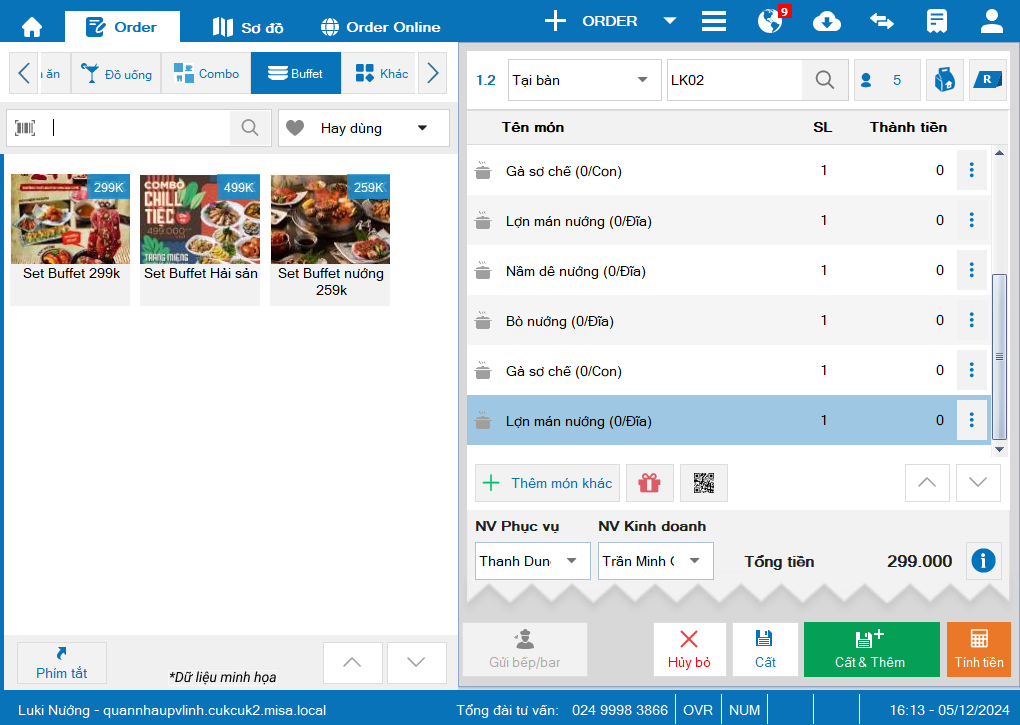
Ngoài việc khách tự chọn món qua QR code order, nhân viên nhà hàng cũng có thể hỗ trợ khách bằng cách:
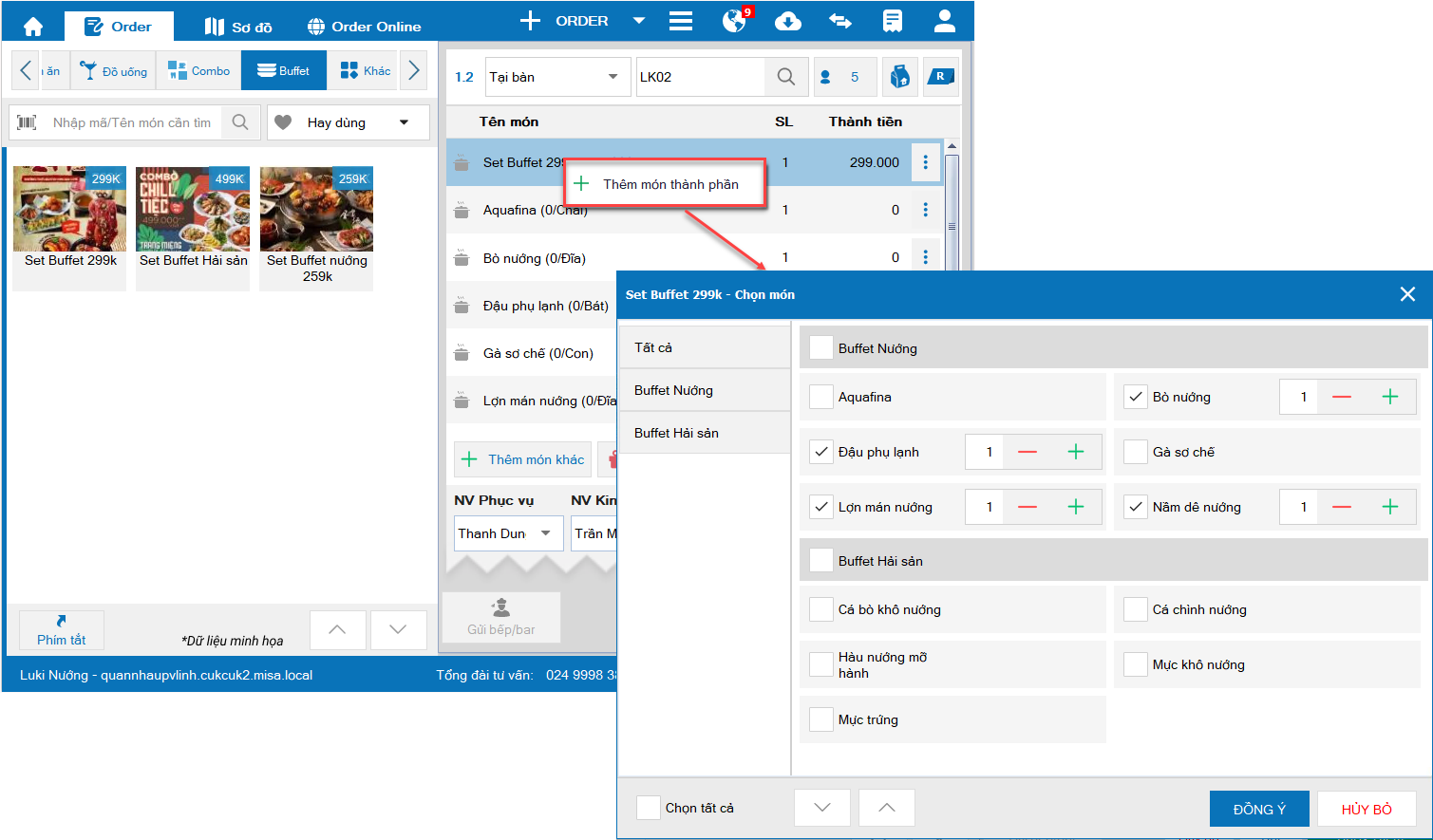
– Nhấp chuột vào set buffet cần thêm món từ danh sách bên trái
– Chọn Thêm món thành phần, sau đó thực hiện thao tác chọn món theo yêu cầu khách hàng và nhấn Đồng ý để hoàn tất việc thêm món
Chúc Anh/Chị thực hiện thành công!





