
1. Tổng quan
Bài viết nhằm hướng dẫn tính năng cho phép tự sắp xếp, ẩn/hiện, chỉnh độ rộng các cột trên các báo cáo bán hàng và xuất khẩu ra theo đúng thứ tự đã sắp xếp. Tính năng này giúp quản lý nhà hàng dễ dàng xem và xuất báo cáo theo thói quen, tăng hiệu quả theo dõi và phân tích số liệu.
Nội dung bài viết gồm:
- Danh sách các báo cáo bán hàng hỗ trợ tùy chỉnh cột
- Quy trình thay đổi vị trí, độ rộng, ẩn/hiện cột
- Hướng dẫn xuất khẩu báo cáo theo thứ tự đã sắp xếp
2. Các bước thực hiện
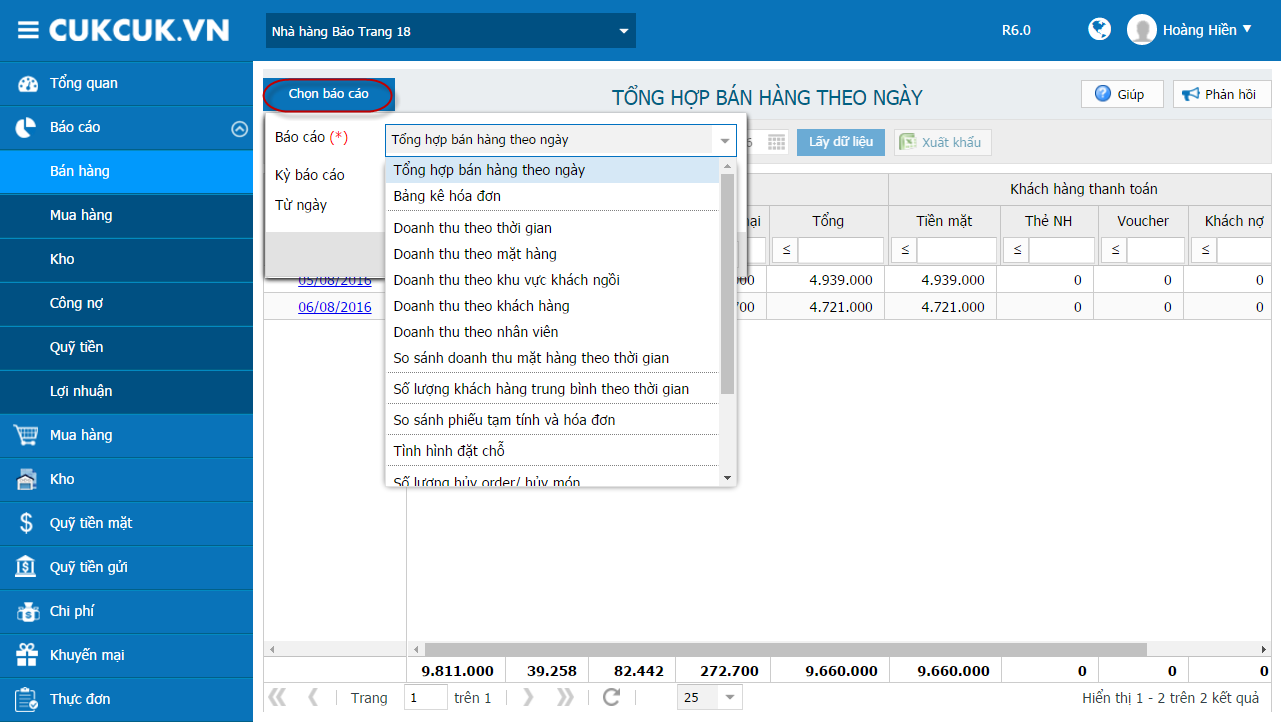
Bước 1: Chọn báo cáo.
- Nhấn vào Báo cáo\Bán hàng\Chọn báo cáo\Xem các báo cáo
Bước 2: Thay đổi vị trí, chỉnh độ rộng các cột trên báo cáo.
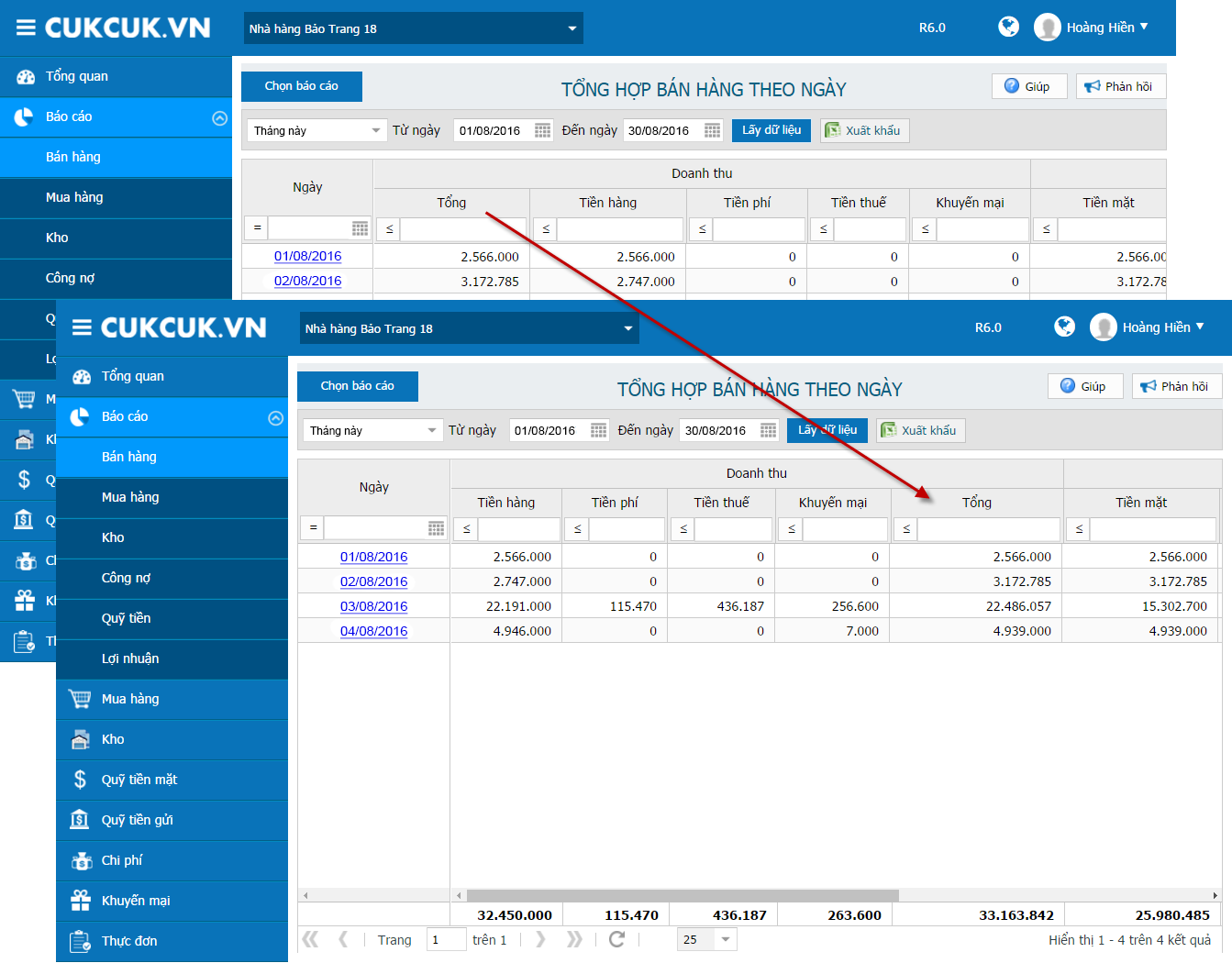
- Giữ và kéo để điều chỉnh độ rộng các cột trên báo cáo.
- Nhấn vào các cột trên báo cáo và di chuyển sang vị trí mới.
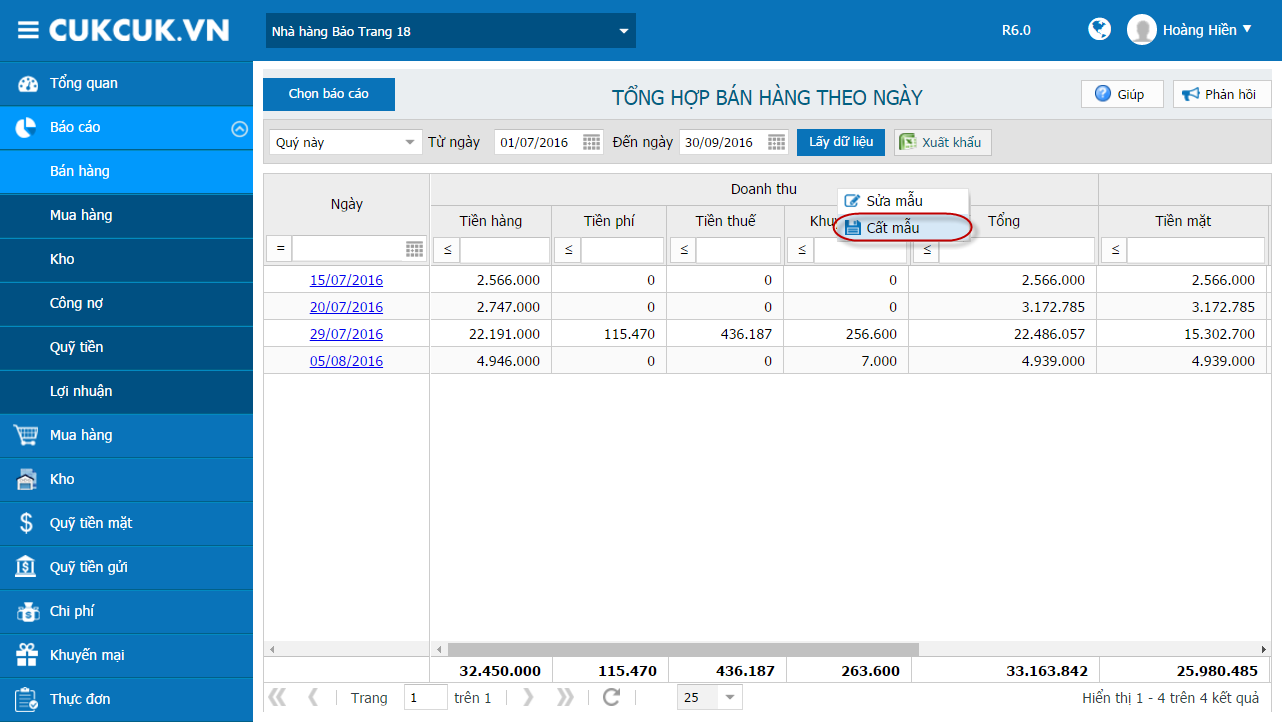
- Nhấn chuột phải vào tên cột trên báo cáo.
- Nhấn Cất mẫu để lưu lại thay đổi.
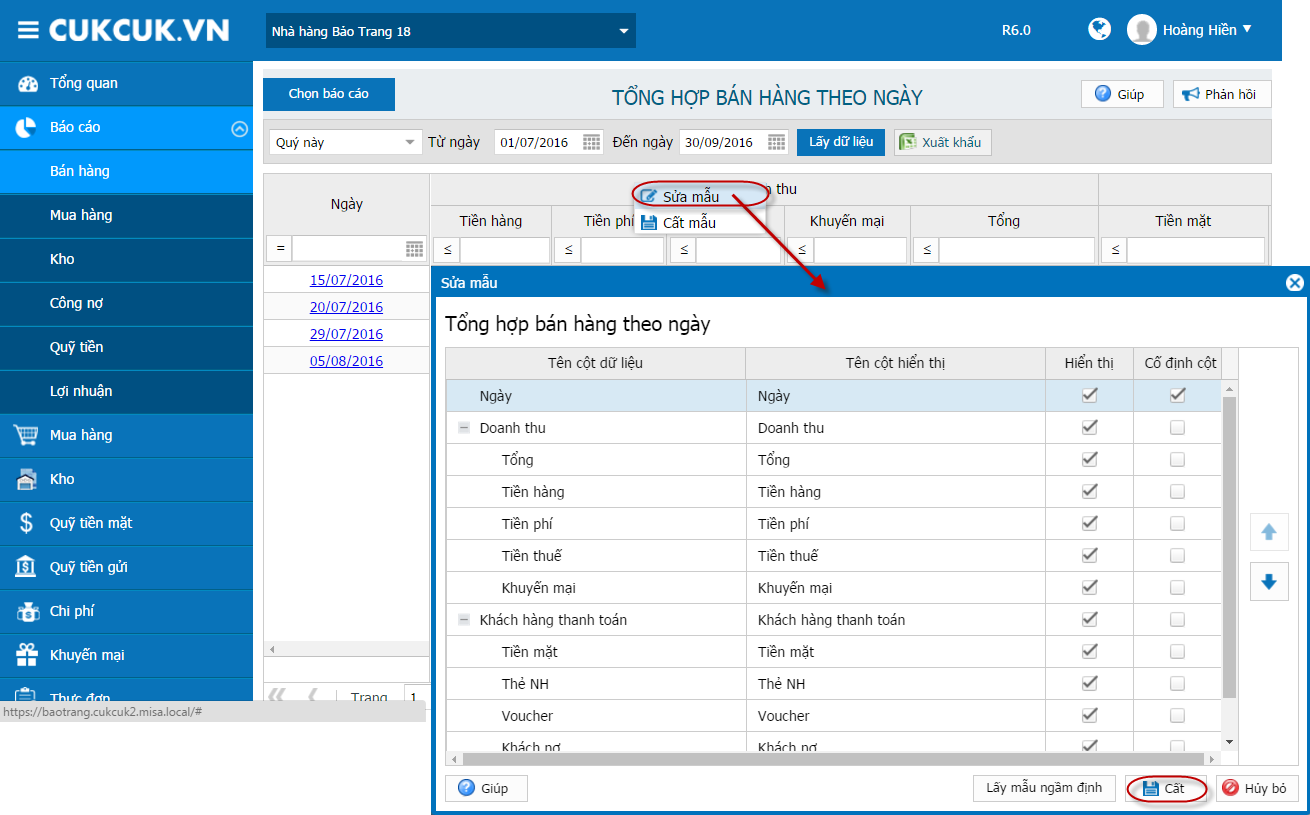
Bước 3: Ẩn hiện thông tin các cột trên báo cáo.
- Nhấn chuột phải vào tên cột trên báo cáo.
- Nhấn Sửa mẫu.
- Nhấn Cất.
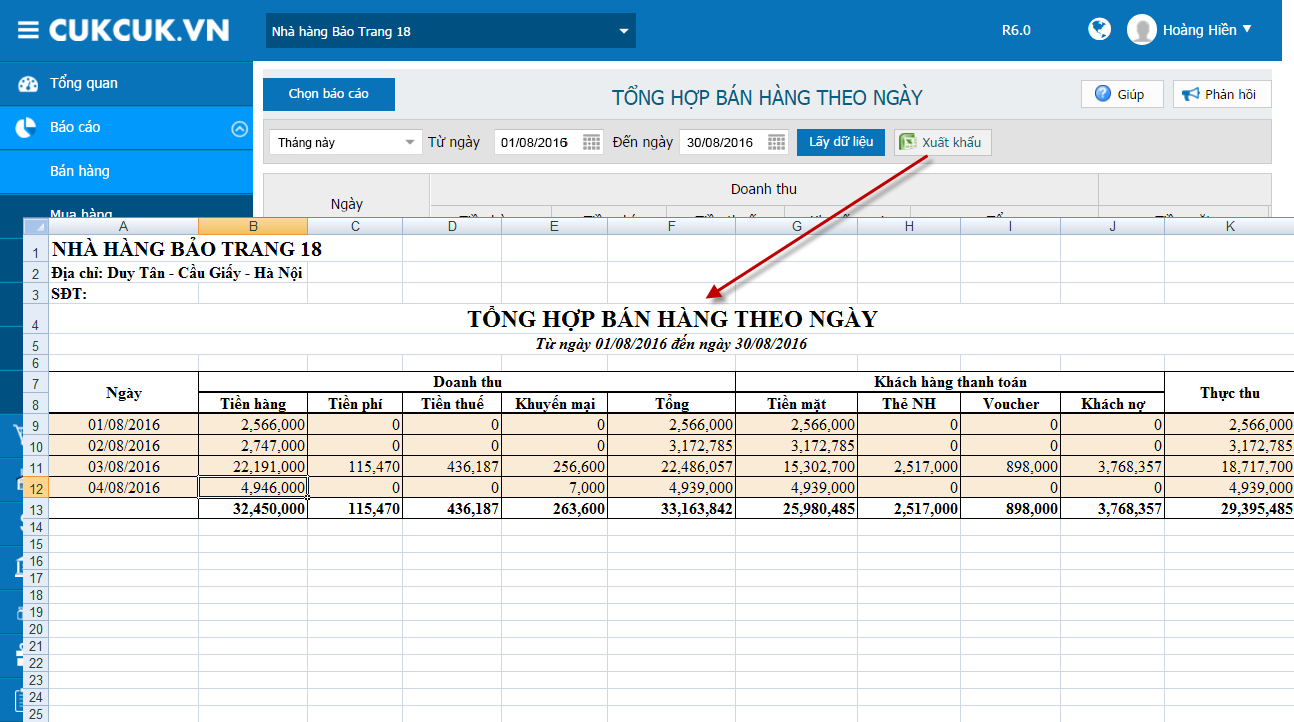
Bước 4: Nhấn nút Xuất khẩu để xuất khẩu báo cáo theo đúng thứ tự đã sắp xếp.
Chúc Anh/Chị thực hiện thành công!





