
1. Tổng quan
Bài viết hướng dẫn cách sắp xếp lại thứ tự các nút chức năng trên card order theo mức độ sử dụng thực tế, giúp ưu tiên hiển thị các chức năng thường dùng. Nội dung bao gồm hướng dẫn thao tác trên Desktop/PC, máy tính bảng và điện thoại. Áp dụng cho người dùng cần tối ưu giao diện phục vụ khách hàng trên nhiều thiết bị.
2. Các bước thực hiện
2.1. Trên Desktop/PC
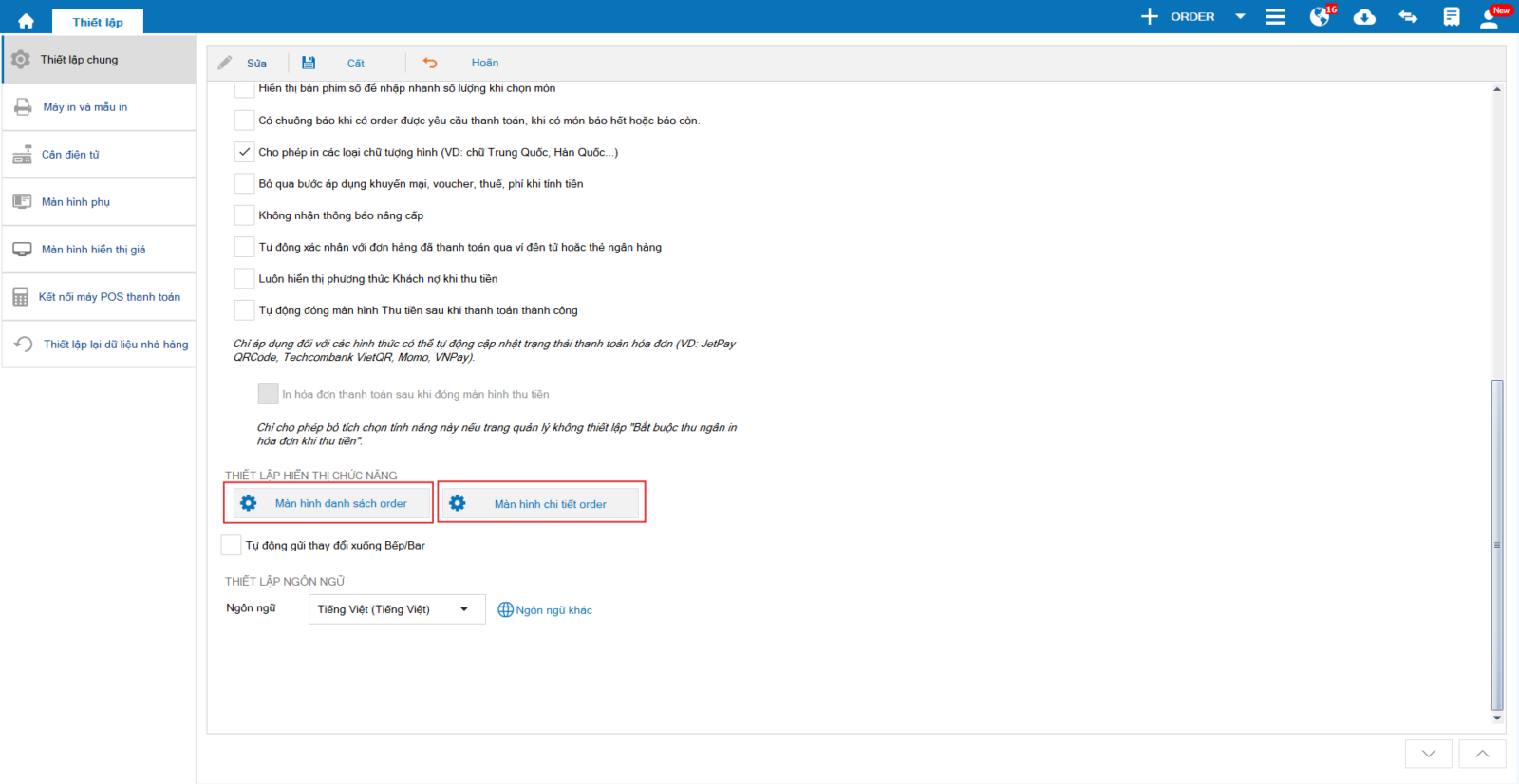
Bước 1: Nhấn chọn biểu tượng 3 gạch, chọn Thiết lập\Thiết lập chung. Nhấn Sửa.
Bước 2: Tại mục Thiết lập hiển thị chức năng, nhấn Màn hình danh sách order hoặc Màn hình chi tiết order tùy mục đích sử dụng
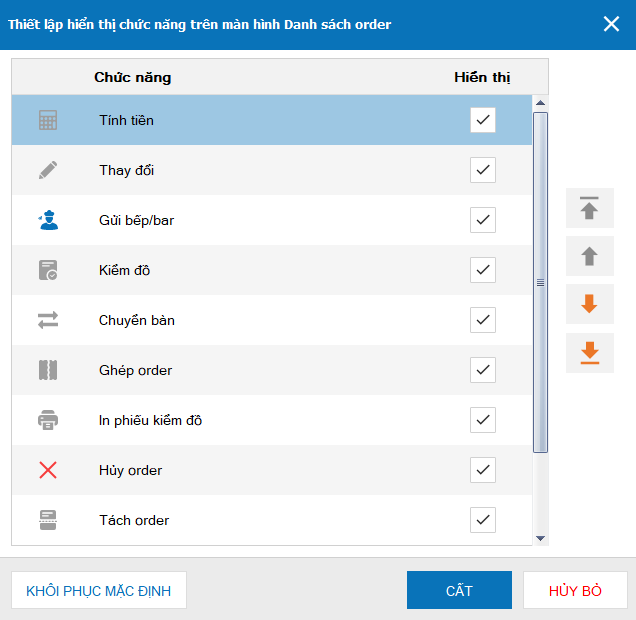
Bước 3: Sắp xếp lại thứ tự các nút chức năng (nhấn vào các biểu tượng dấu mũi tên chỉ lên/chỉ xuống để di chuyển các chức năng). Nhấn Cất.
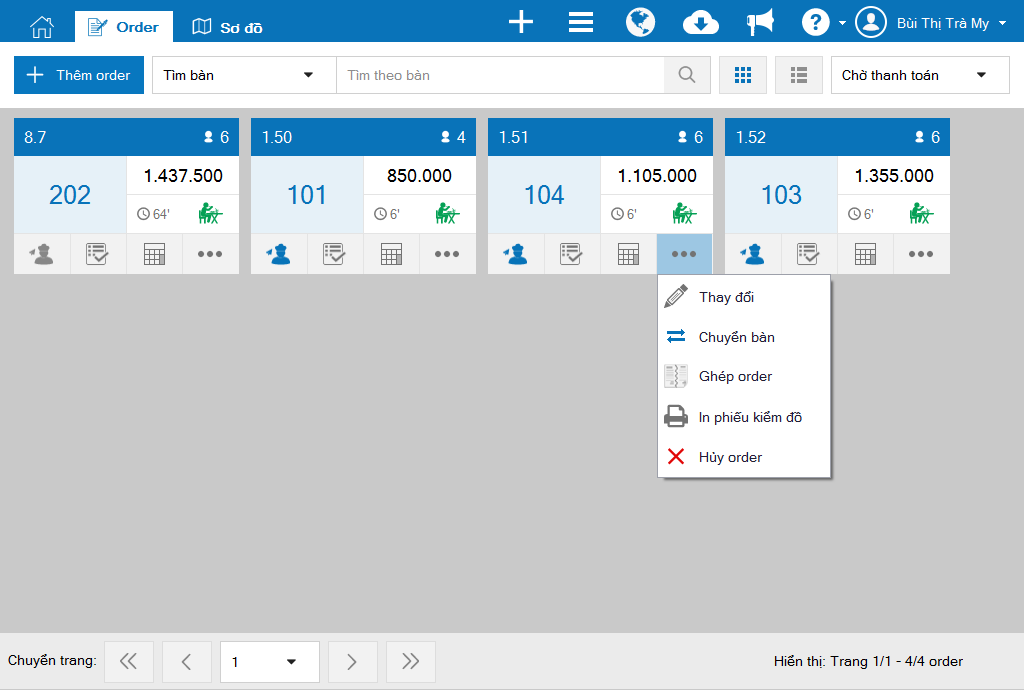
- Khi đó thông tin các nút trên order được thay đổi.
2.2. Trên máy tính bảng
Bước 1: Nhấn vào biểu tượng 3 gạch \ chọn Thiết lập \ Thiết lập chung \ Thứ tự hiển thị chức năng trên màn hình Chi tiết order
Bước 2: Chạm và giữ biểu tượng 3 gạch và di chuyển các chức năng \ Nhấn vào Cất.
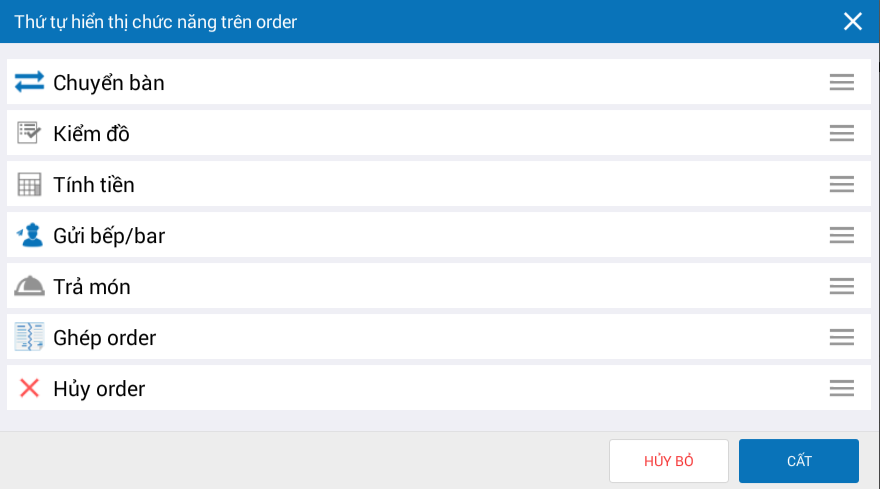
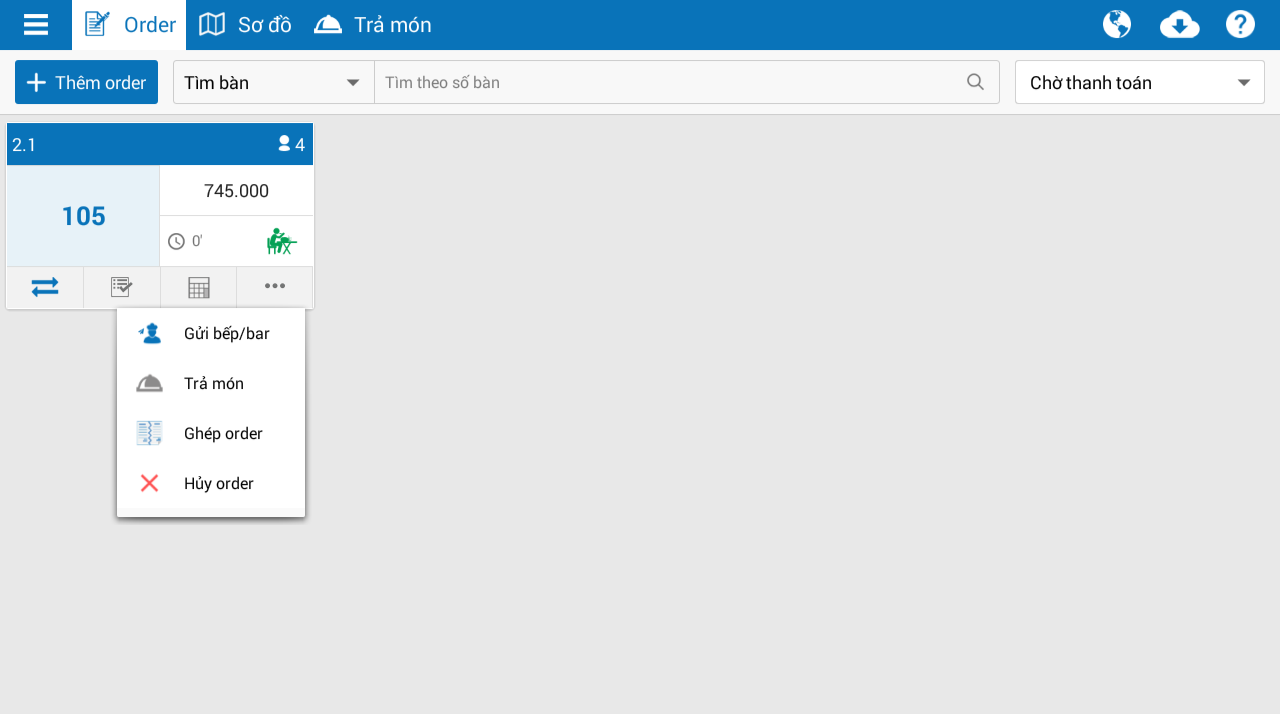
- Khi đó, thứ tự các chức năng trên order sẽ được thay đổi.
2.3. Trên điện thoại
Bước 1: Tại tab Tiện ích, chọn Thiết lập \ Nhấn vào phần Thiết lập hiển thị chức năng trên màn hình Danh sách Order \ Nhấn vào biểu tượng 3 gạch để di chuyển các chức năng \ Nhấn Đồng ý.
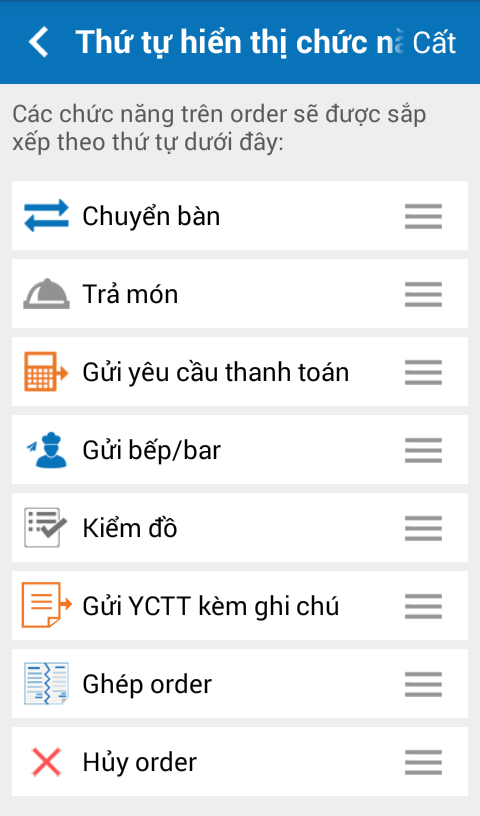
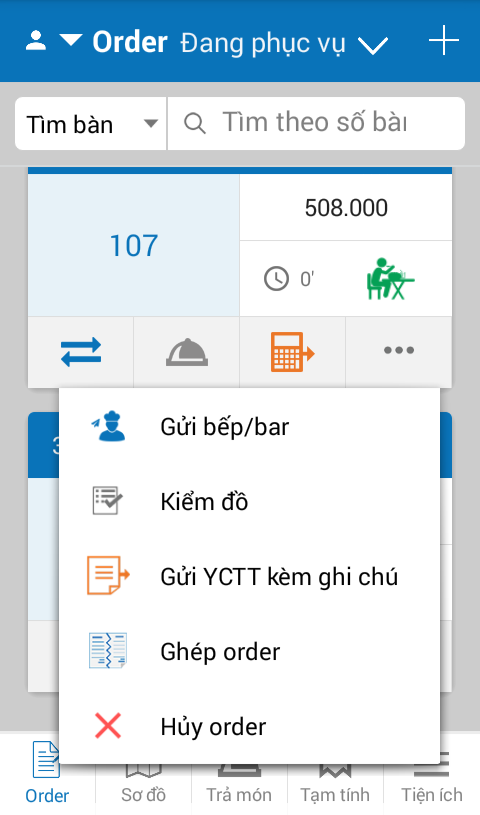
- Khi đó, thứ tự các chức năng trên order sẽ được thay đổi.
Chúc anh/chị thao tác thành công!





