
1. Tổng quan
Phần này nhằm hướng dẫn quản lý nhà hàng cách thiết lập nhanh và cập nhật hình ảnh món ăn trên phần mềm, giúp tiết kiệm thời gian, tối ưu quy trình quản lý thực đơn và đảm bảo hình ảnh món ăn được đồng bộ trên các kênh bán hàng online.
2. Các bước thực hiện
Bước 1: Trên trang quản lý, nhấn chọn danh mục Thực đơn \ Tiện ích khác \ Cập nhật ảnh \ Cập nhật ảnh hàng loạt
Ngoài cách Tải ảnh hàng loạt như hiện tại, phần mềm đáp ứng như sau:
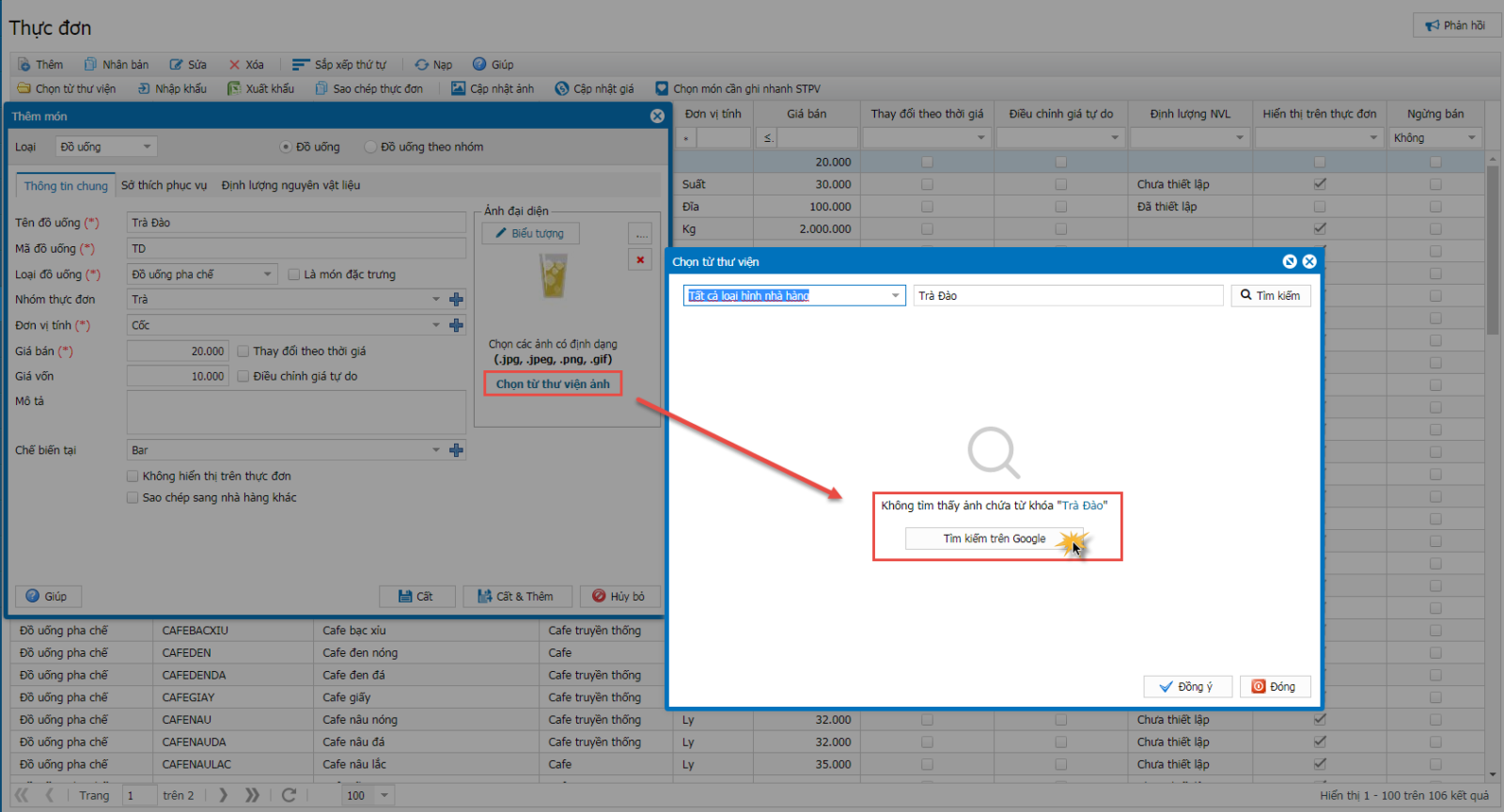
- Thêm Chọn từ thư viện, phần mềm đáp ứng tìm kiếm ảnh trong kho ảnh mẫu
- Cho phép lọc các món Chưa có ảnh, Đã có ảnh, Tất cả
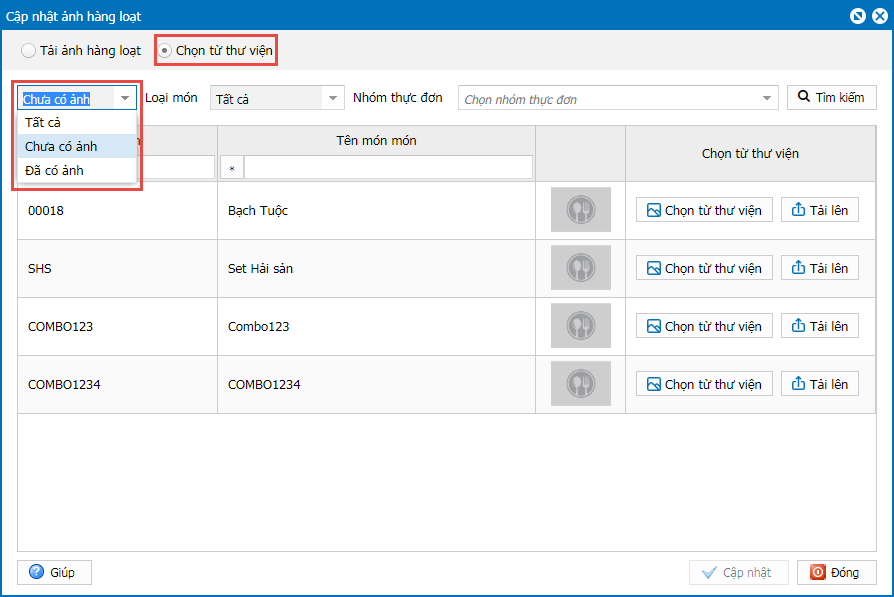
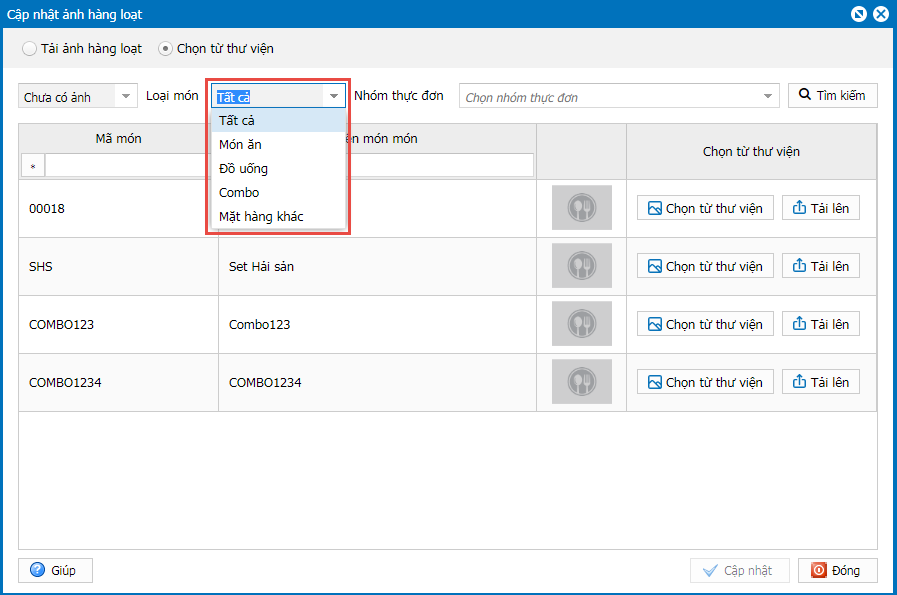
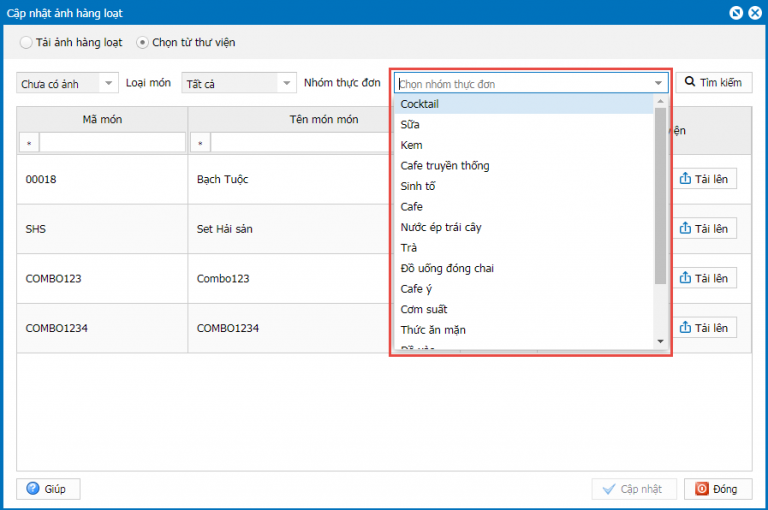
- Đáp ứng lọc tìm kiếm theo Loại món và Nhóm thực đơn
- Tại từng món, cho phép chọn ảnh từ thư viện hoặc tải ảnh lên
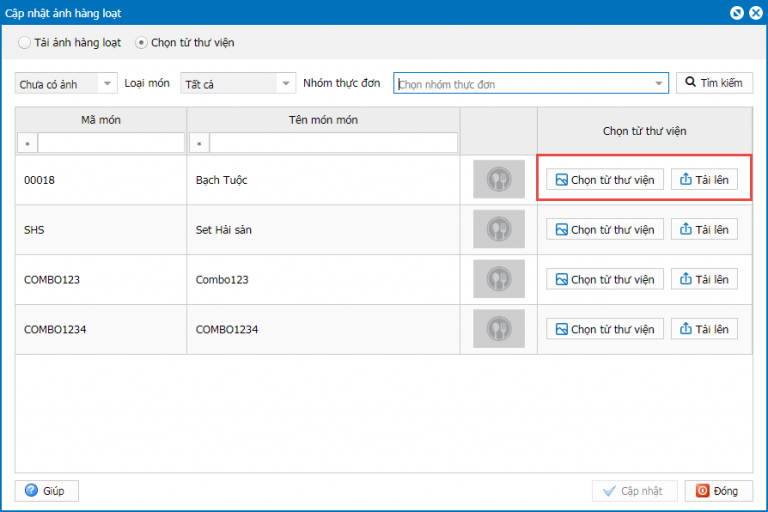
Lưu ý: Khi chọn ảnh từ thư viện:
-
- Đáp ứng lọc theo loại hình nhà hàng để tìm kiếm
- Tìm kiếm Gần giống, viết cách, viết liền, viết hoa, viết thường
- Khi tìm kiếm từ khóa không phù hợp với các từ khóa trong thư viện ảnh mẫu. Chương trình hiển thị thông báo “Không tìm thấy ảnh chứa từ khóa”,”tên từ khóa” và hiển thị “Tìm kiếm trên Google”
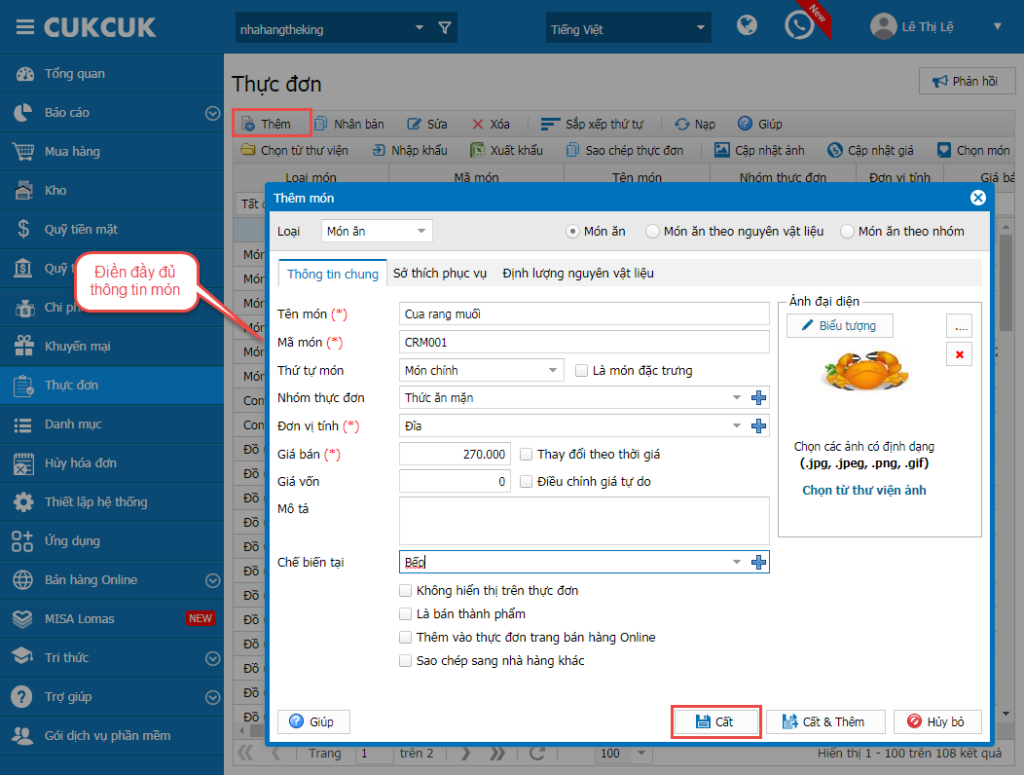
- Khi “Thêm món” và nhấn “Cất”, nếu nhà hàng đã kích hoạt Website bán hàng hoặc Gọi món tại bàn thì hình ảnh của món sẽ tự động được cập nhập trên trang bán hàng Online
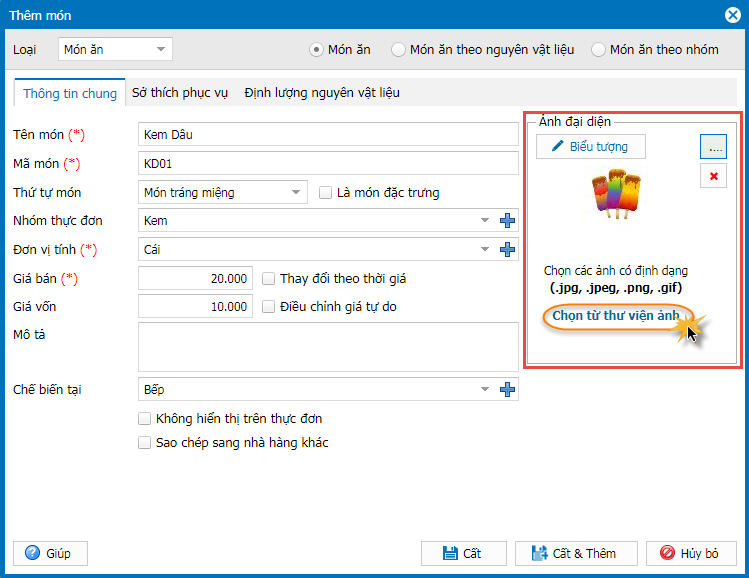
Bước 2: Trên trang quản lý, nhấn chọn Thực đơn \ Thêm món \ Hình ảnh
Lưu ý: Ngoài việc chọn ảnh từ thiết bị như hiện nay phần mềm cũng đáp ứng chọn ảnh từ thư viện mẫu
-
- Mặc định tìm kiếm theo tên món ăn
- Thiết lập khi chọn “Cất” tương tự như phần cập nhật ảnh hàng loạt
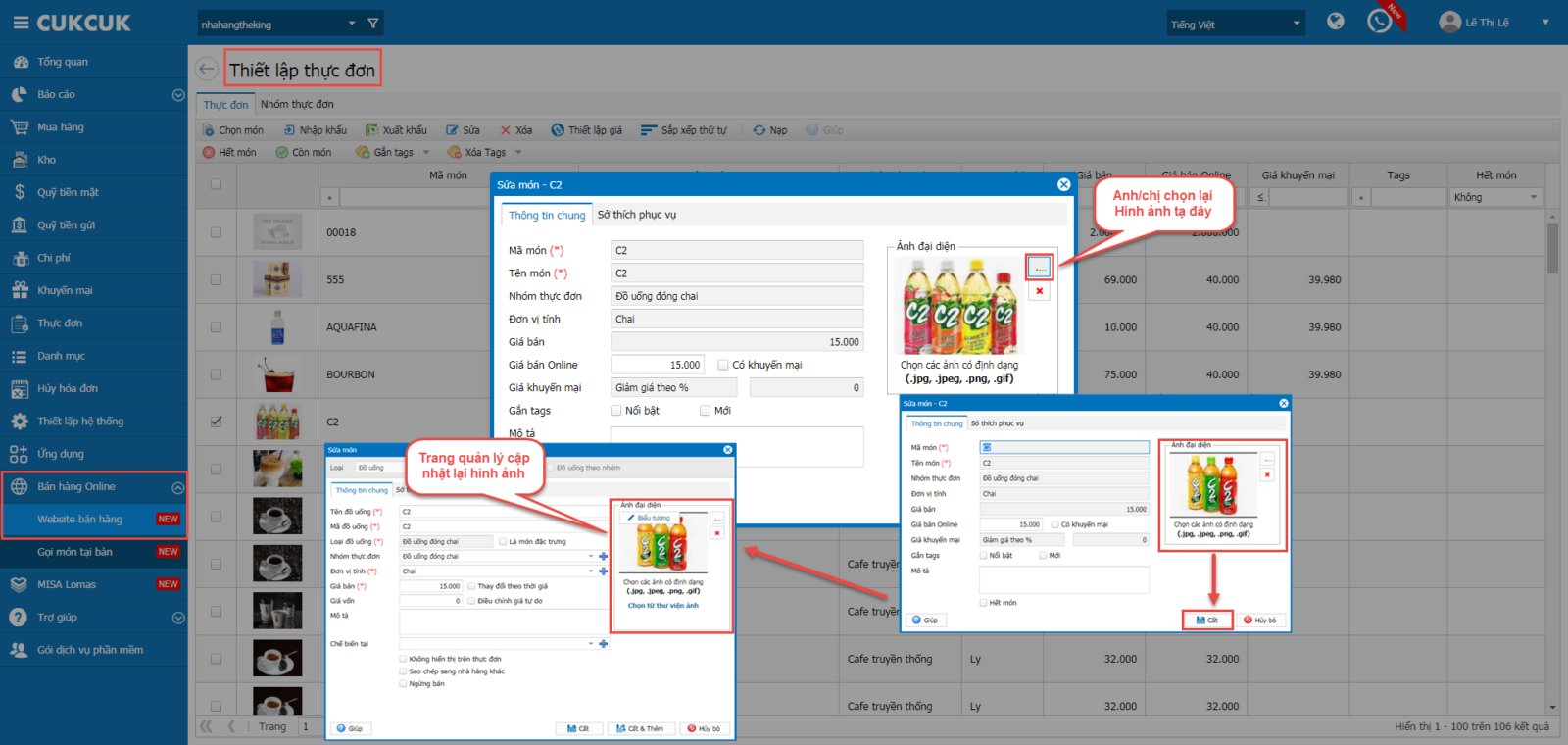
Bước 3: Trên trang quản lý, nhấn chọn Web bán hàng\Thiết lập thực đơn
- Đáp ứng chức năng chọn ảnh từ thư viện mẫu, thiết lập tương tự như thực đơn tại Trang quản lý
- Khi thay đổi hình ảnh tại thực đơn trên trang bán hàng Online, phần mềm cập nhật lại thực đơn tại ảnh gốc
Ghi chú: Mỗi món ăn chỉ được chọn 1 hình ảnh tương tự, kích thước và dung lượng giữ nguyên như phần mềm hiện tại đang đáp ứng. Với những hình ảnh sai kích thước/dung lượng, phần mềm tự điều chỉnh và giảm dung lượng hình ảnh để đáp ứng yêu cầu





