
1. Tổng quan
Bài viết hướng dẫn thiết lập thuế tiêu thụ đặc biệt cho hàng hóa, dịch vụ trên phần mềm, đồng bộ thông tin thuế sang MISA meInvoice. Nội dung gồm: thiết lập Biểu thuế TTĐB, áp dụng thuế TTĐB khi bán hàng và xem báo cáo liên quan. Phạm vi áp dụng cho các nhà hàng sử dụng phần mềm có nhu cầu quản lý thuế tiêu thụ đặc biệt.
2. Các bước thực hiện
Để thiết lập thuế tiêu thụ đặc biệt cho hàng hóa, dịch vụ, thực hiện theo các bước sau:
2.1. Thiết lập Biểu thuế TTĐB cho món
Bước 1: Trên trang quản lý, chọn Thiết lập hệ thống/Thiết lập chung/Mua hàng/Bán hàng.
Tại tab Bán hàng, nhấn Sửa, tìm tới Thuế/Phí dịch vụ và chọn Có tính thuế tiêu thụ đặc biệt khi bán hàng.
Sau đó, nhấn Cất để lưu lại thiết lập.
Lưu ý: Nếu chưa có phân hệ “tính thuế tiêu thụ đặc biệt khi bán hàng” cần Liên hệ MISA.
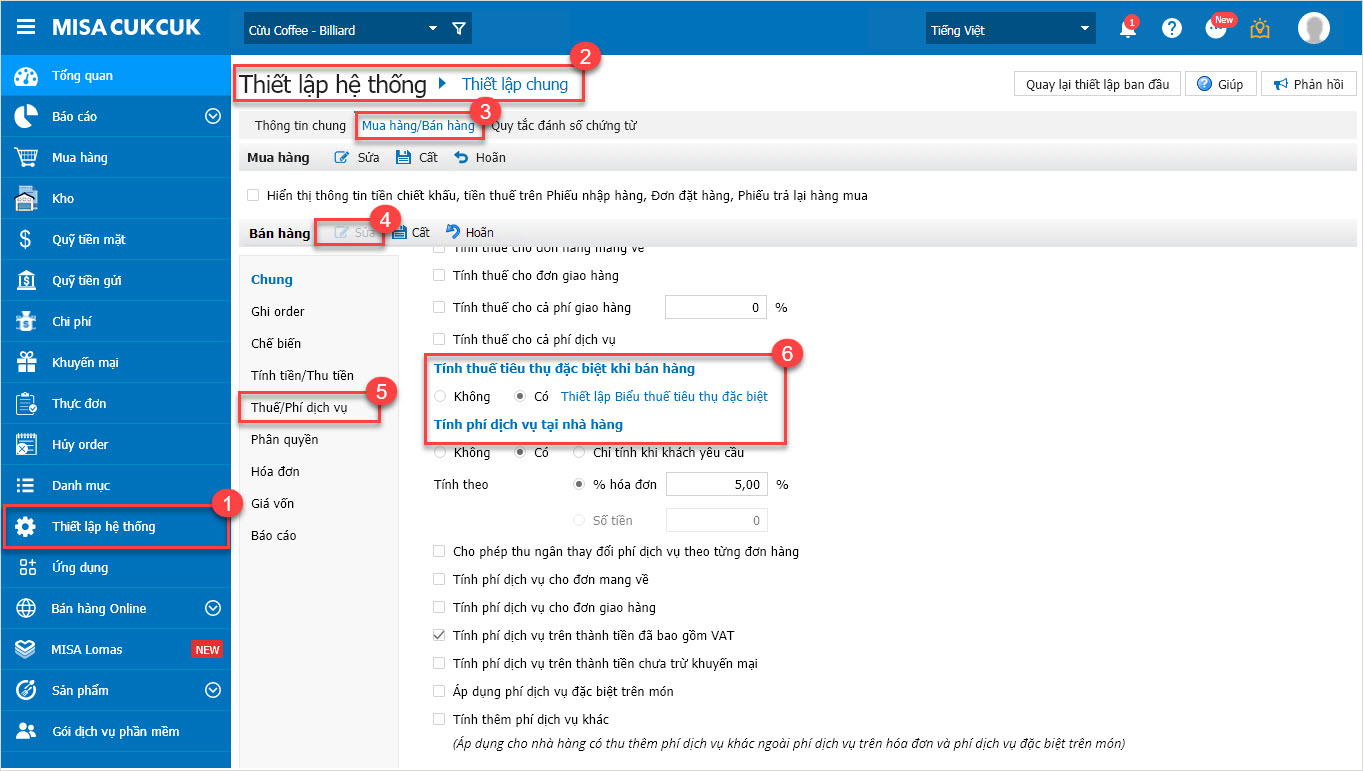
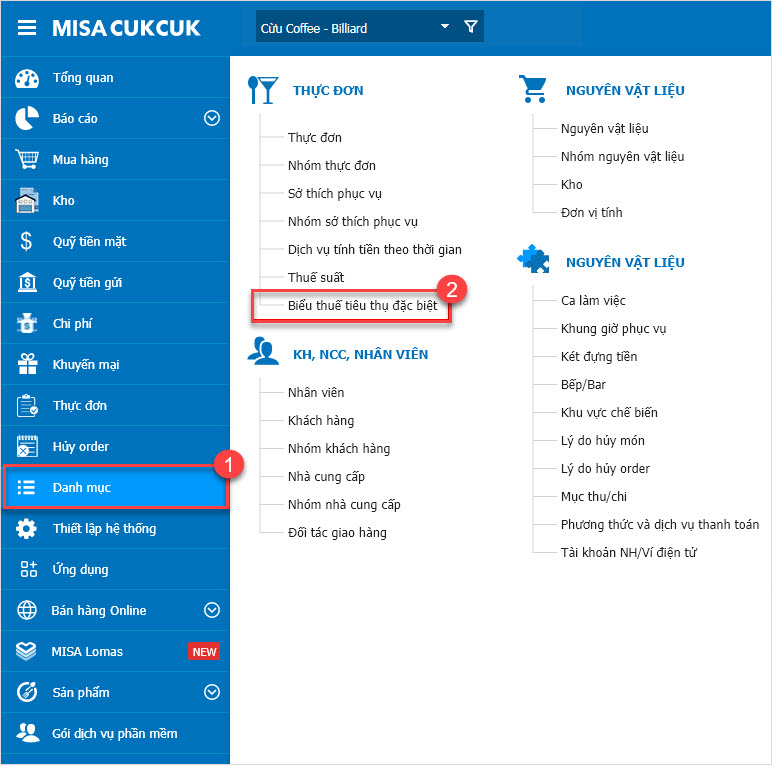
Bước 2: Nhấn Thiết lập Biểu thuế tiêu thụ đặc biệt để khai báo danh mục thuế TTĐB sử dụng trong nhà hàng.
Hoặc chọn Danh mục/Biểu thuế tiêu thụ đặc biệt.
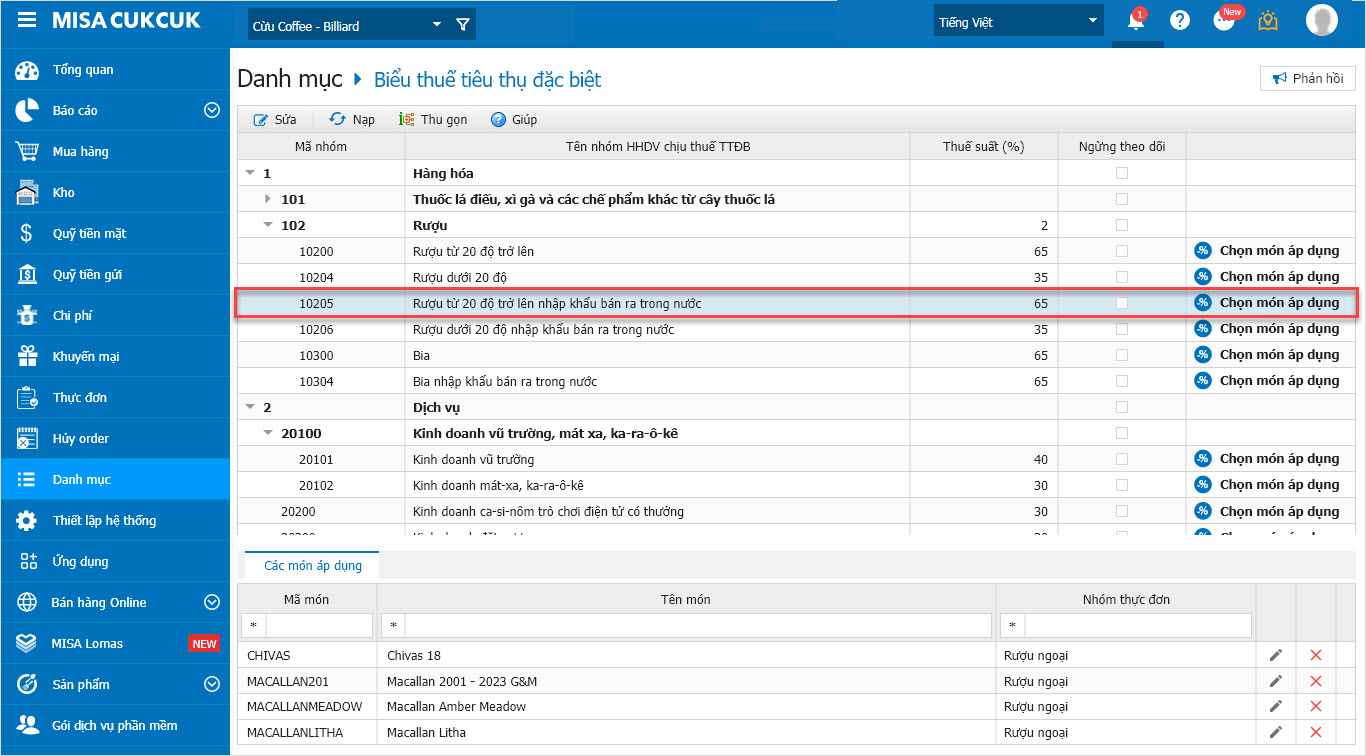
– Chương trình hiển thị danh sách các loại thuế TTĐB. Để áp dụng thuế TTĐB cho các món trong nhóm HHDV chịu thuế TTĐB, trên mỗi dòng HHDV chọn Chọn món áp dụng cho mức thuế suất.
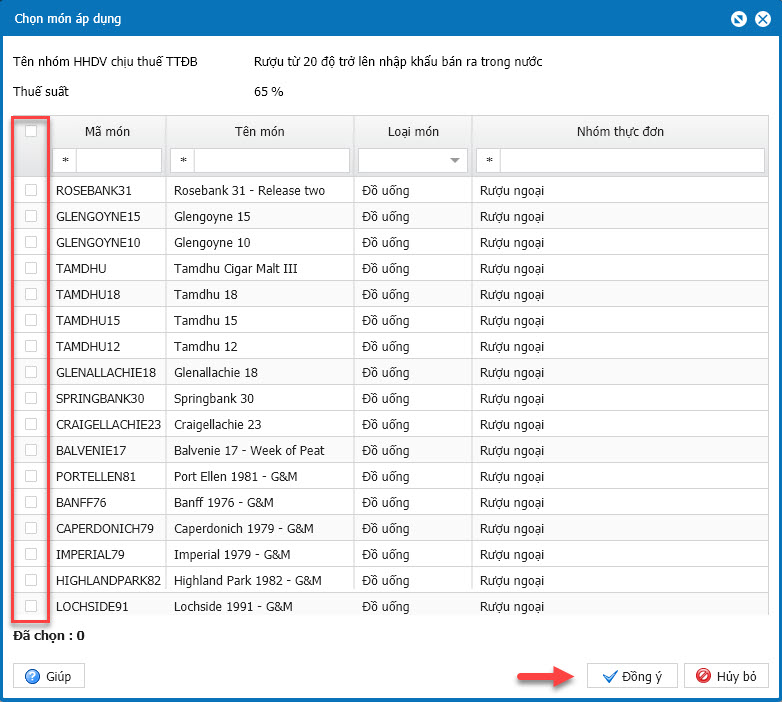
– Tích chọn vào món chịu thuế TTĐB, sau đó nhấn Đồng ý.
Quản lý Sửa/Xóa thuế TTĐB:
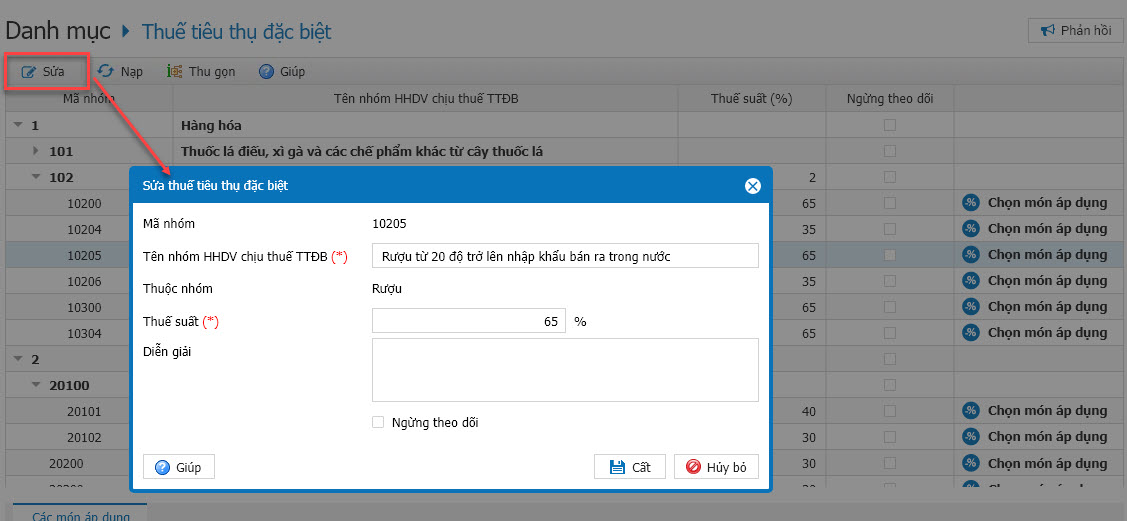
– Để sửa thuế TTĐB của một nhóm HHDV, chọn nhóm HHDV cần sửa từ danh sách, nhấn Sửa ở góc trên màn hình.
- Nhập lại mức thuế mới và nhấn Cất để lưu.
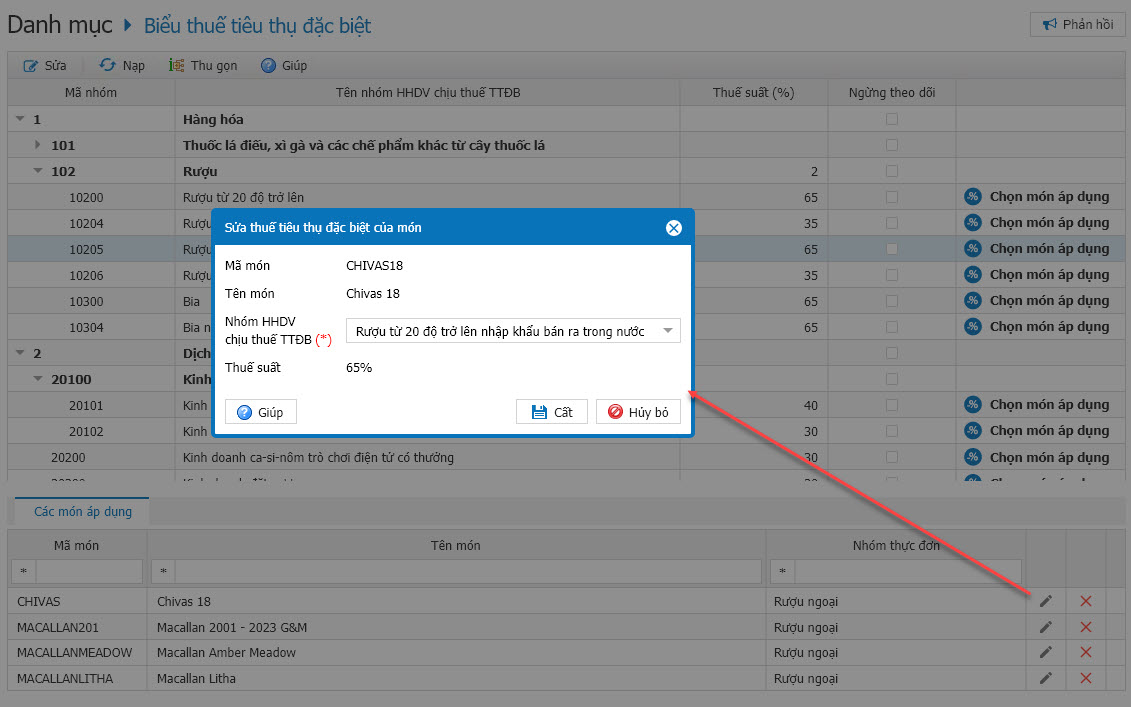
– Để sửa nhóm HHDV chịu thuế TTĐB cho một món, chọn tab Các món áp dụng, nhấn biểu tượng “cái bút”  để chọn lại nhóm HHDV chịu thuế TTĐB cho món cần chỉnh sửa.
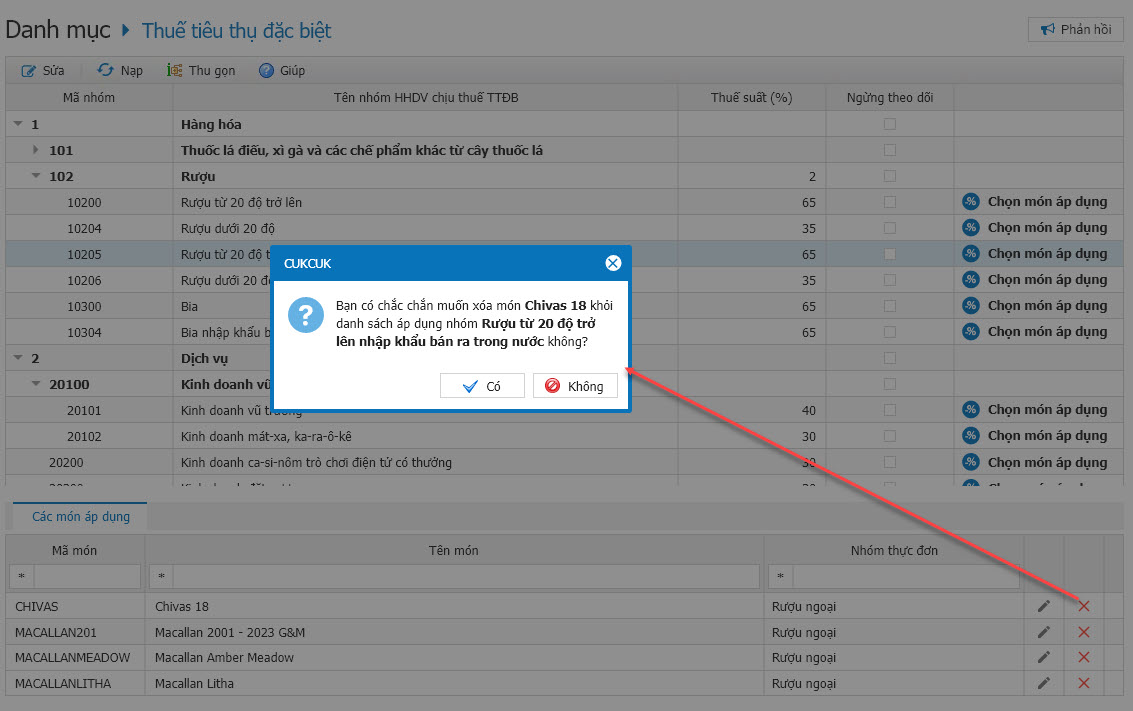
– Để xóa món khỏi nhóm HHDV chịu thuế TTĐB, chọn tab Các món áp dụng, nhấn biểu tượng “dấu x”  để xóa món HHDV chịu thuế TTĐB.
2.2. Áp dụng Biểu thuế TTĐB khi bán hàng
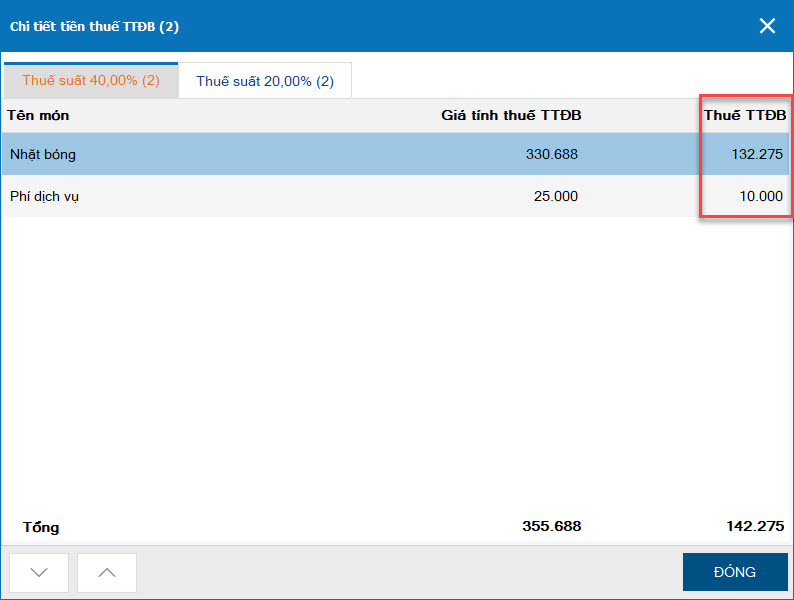
- Trên phần mềm bán hàng, khi tính tiền cho khách, tại màn hình thanh toán sẽ hiển thị thông tin Thuế TTĐB của hóa đơn.
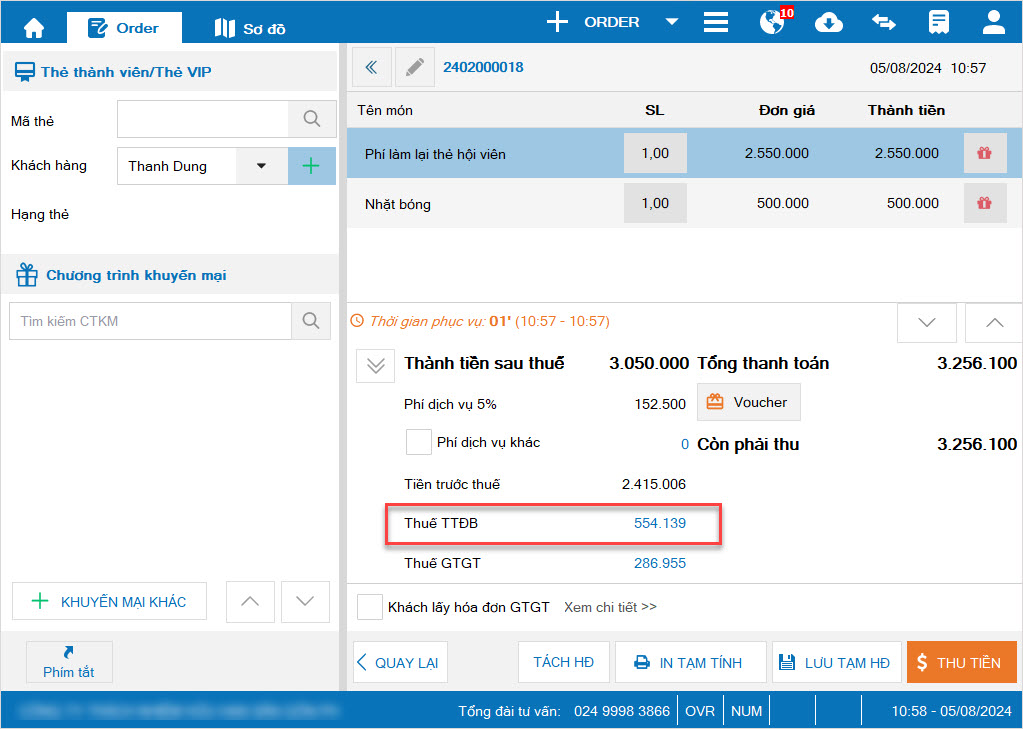
- Để xem chi tiết % thuế suất và số tiền thuế, nhấp vào dòng thuế TTĐB.
2.3. Xem báo cáo bán hàng
Để xem chi tiết thông tin Thuế TTĐB từ các hóa đơn đã thanh toán trong ngày, thực hiện như sau:
– Trên trang quản lý, chọn Báo cáo/Bán hàng và nhấn chọn Tổng hợp bán hàng theo ngày.
– Chọn kỳ báo cáo và các tham số khác cần xem, nhấn Đồng ý.
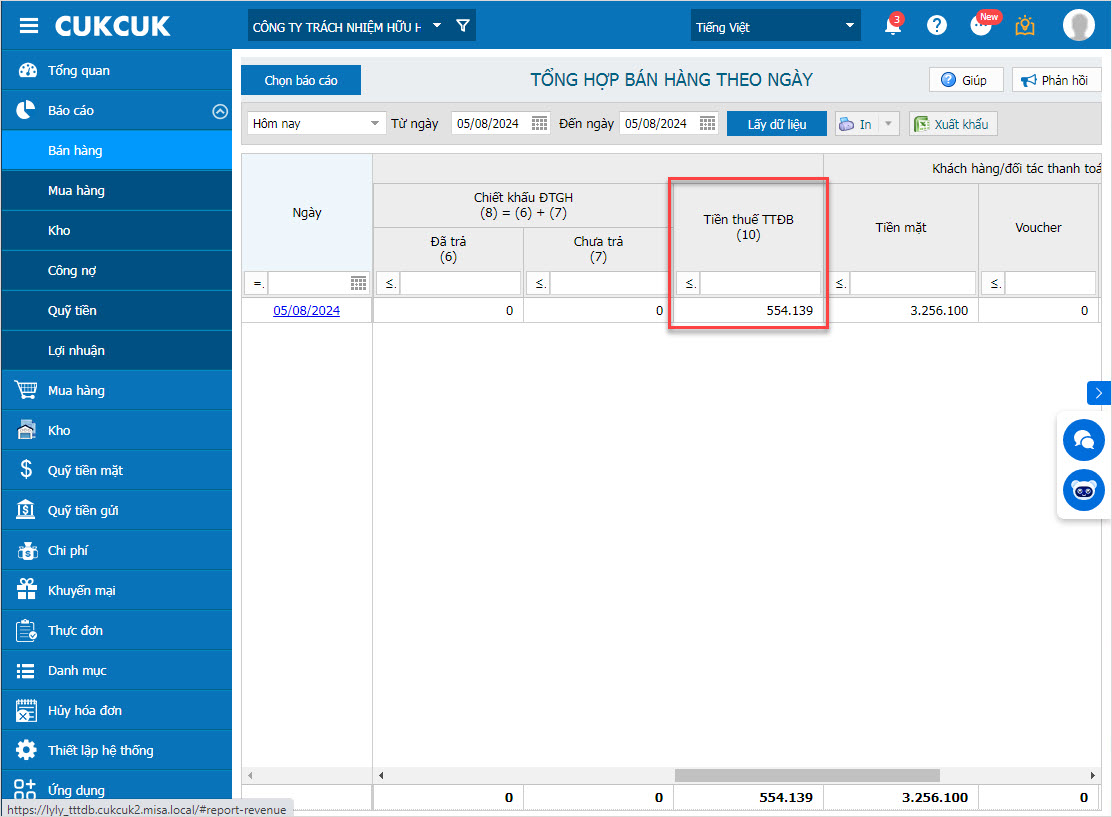
(Chương trình đáp ứng xem thông tin thuế TTĐB trên các báo cáo sau:
- Tổng hợp bán hàng theo ngày
- Bảng kê hóa đơn
- Chi tiết doanh thu theo hóa đơn và mặt hàng
- Doanh thu bán hàng theo ca làm việc
- Doanh thu theo khu vực khách ngồi
- Doanh thu theo khách hàng
- Báo cáo chi tiết doanh thu theo khách hàng
- Doanh thu theo nhân viên
- Doanh thu theo đối tác giao hàng
Chúc anh/chị thực hiện thành công.
3. Lưu ý
- Nếu danh sách nhóm hàng hóa, dịch vụ chịu thuế TTĐB giữa các chi nhánh giống nhau, khi cập nhật ở một chi nhánh, hệ thống sẽ tự động cập nhật cho các chi nhánh còn lại.
- Khi áp dụng thuế TTĐB cho các món cụ thể, mỗi chi nhánh phải tự thiết lập mức thuế TTĐB cho các món đó, không tự động đồng bộ với các chi nhánh khác.
Chúc anh/chị thao tác thành công!





