
1. Tổng quan
Bài viết nhằm hướng dẫn nhân viên Bếp/bar thêm thông tin đơn vị giao hàng trên phiếu chế biến để thuận tiện trong việc trả đồ cho shipper.
2. Các bước thực hiện
2.1 Trên phần mềm bán hàng Desktop/PC
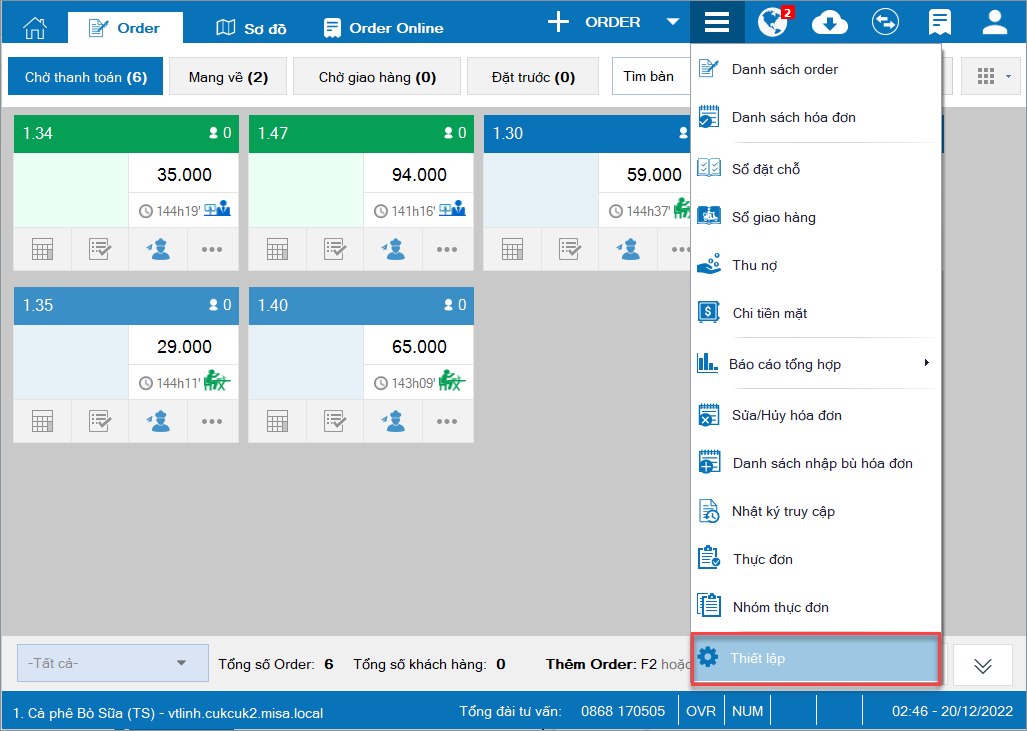
Bước 1: Trên phần mềm bán hàng PC, nhấn vào biểu tượng 3 gạch  và chọn Thiết lập
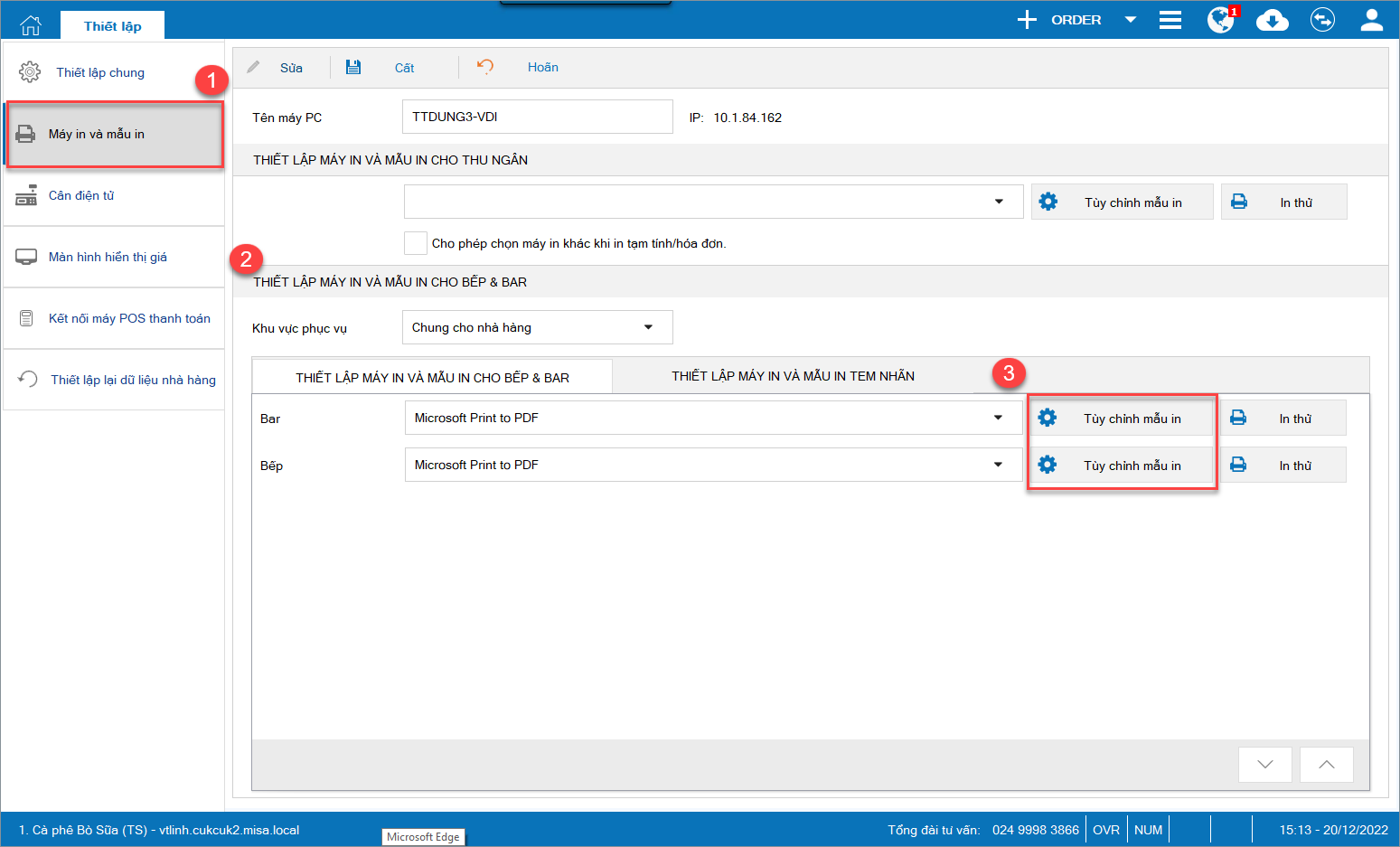
Bước 2: Chọn Máy in và mẫu in
Bước 3: Tại mục Thiết lập máy in và mẫu in cho Bếp/Bar, thu ngân chọn Tùy chỉnh mẫu in
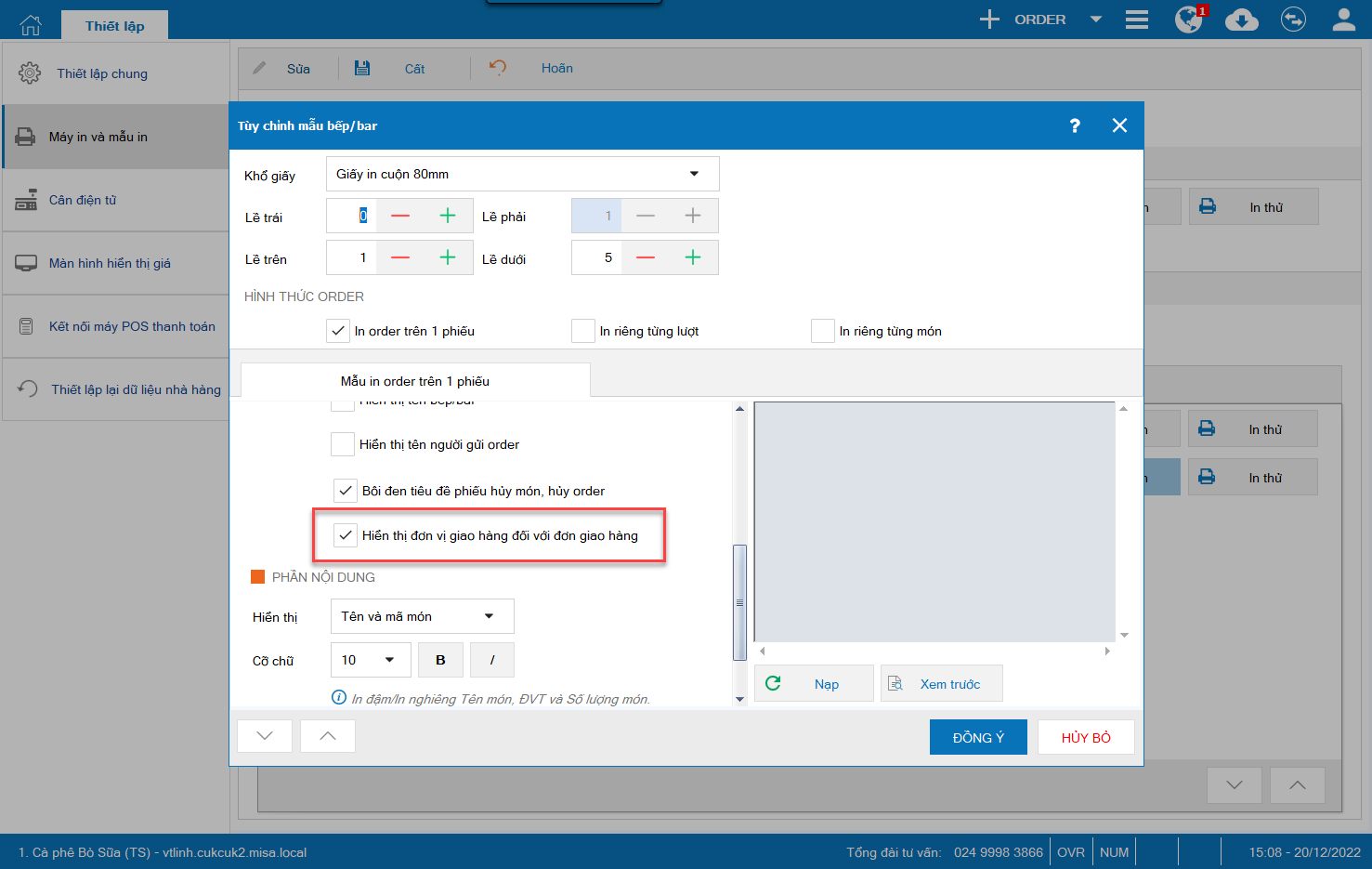
Bước 4: Tích chọn Hiển thị đơn vị giao hàng đối với đơn vị giao hàng và nhấn Đồng ý
Sau đó, nhấn Cất để lưu lại thiết lập
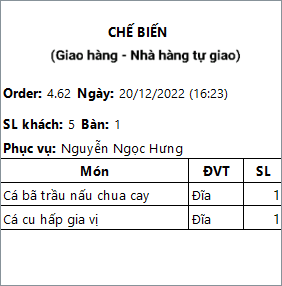
Chi tiết phiếu chế biến hiển thị thông tin đơn vị giao hàng như ảnh dưới đây.
2.2 Trên ứng dụng Máy tính bảng
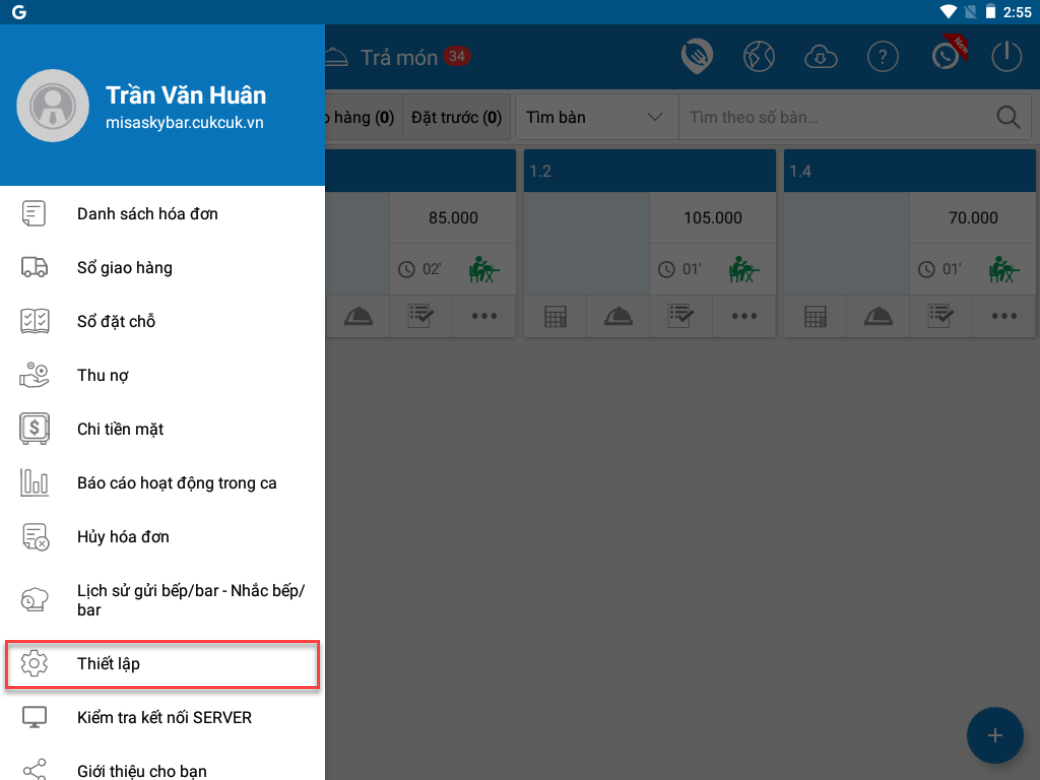
Bước 1: Trên ứng dụng Máy tính bảng, nhấn vào biểu tượng 3 gạch  và chọn Thiết lập
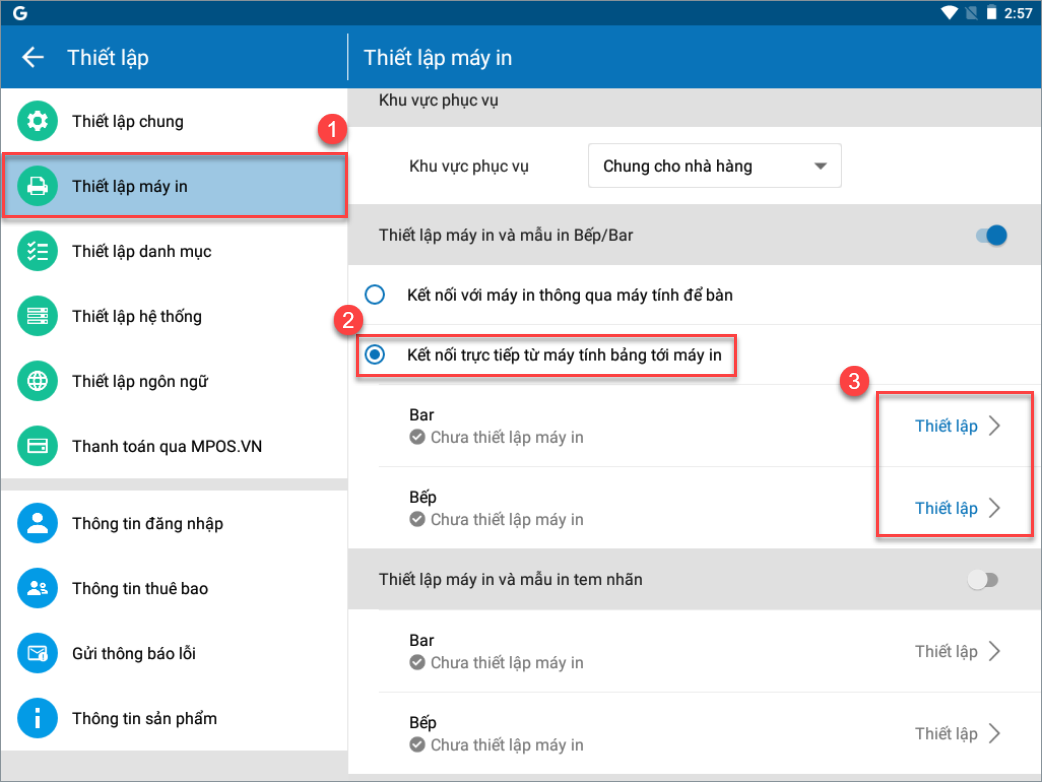
Bước 2: Tại màn hình thiết lập:
– Chọn Thiết lập máy in \ tại mục Thiết lập máy in và mẫu in Bếp/bar
– Tích chọn Kết nối trực tiếp từ máy tính bảng tới máy in
Sau đó, chọn Thiết lập máy in cho Bếp/Bar
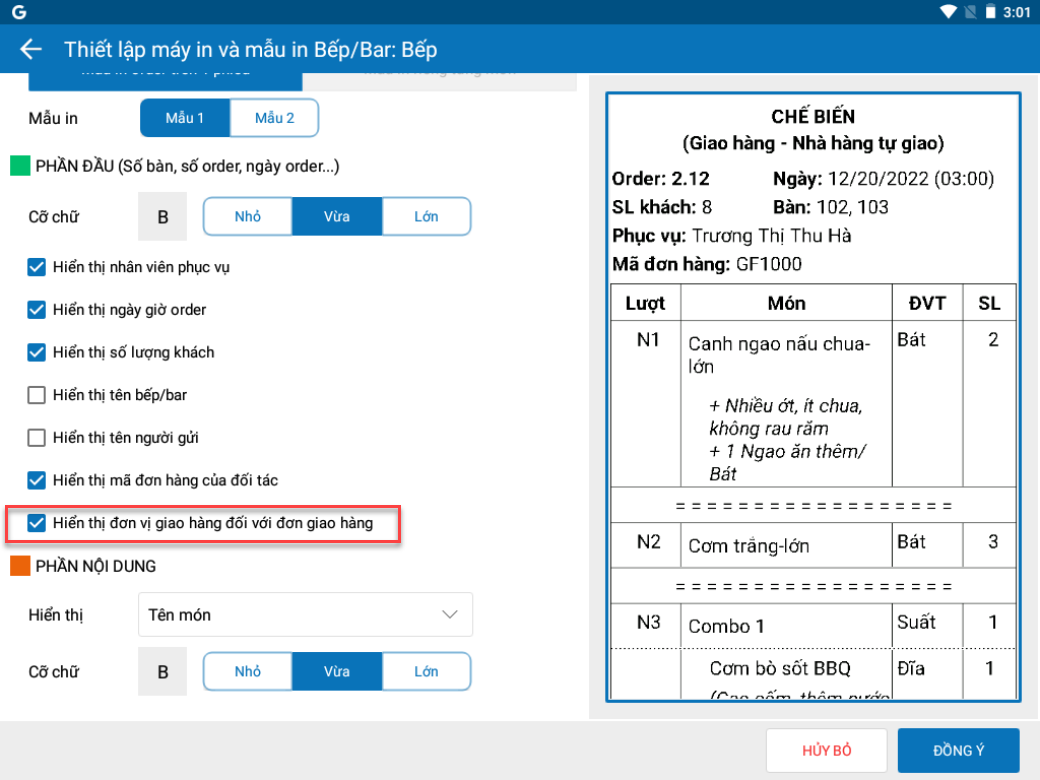
Bước 3: Thu ngân tích chọn Hiển thị đơn vị giao hàng đối với đơn giao hàng và nhấn Đồng ý
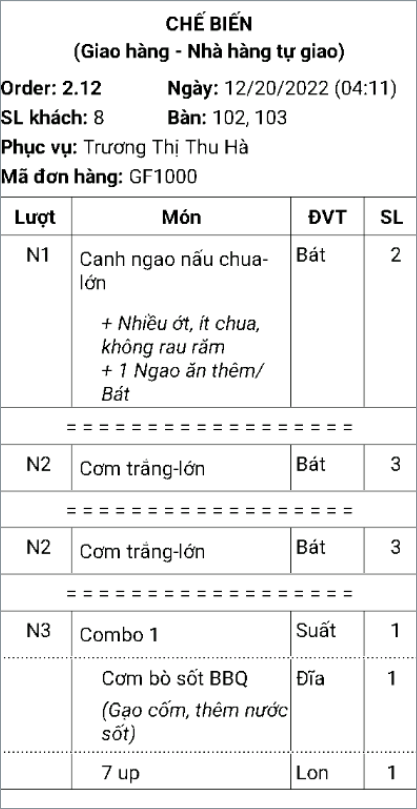
- Chi tiết phiếu chế biến hiển thị thông tin đơn vị giao hàng như ảnh dưới đây.
2.3 Trên ứng dụng Mobile
Thao tác tương tự các bước như trên ứng dụng Máy tính bảng





