
1. Tổng quan
MISA CukCuk cung cấp tính năng hiển thị mã QR thanh toán trên hóa đơn bán hàng, giúp khách hàng chuyển khoản nhanh chóng mà không cần nhập thủ công thông tin. Hướng dẫn này trình bày cách thiết lập và sử dụng mã QR thanh toán tại CUKCUK bán hàng trên máy tính bảng, điện thoại và máy tính.
2. Các bước thực hiện
2.1 Tại CUKCUK bán hàng trên máy tính bảng
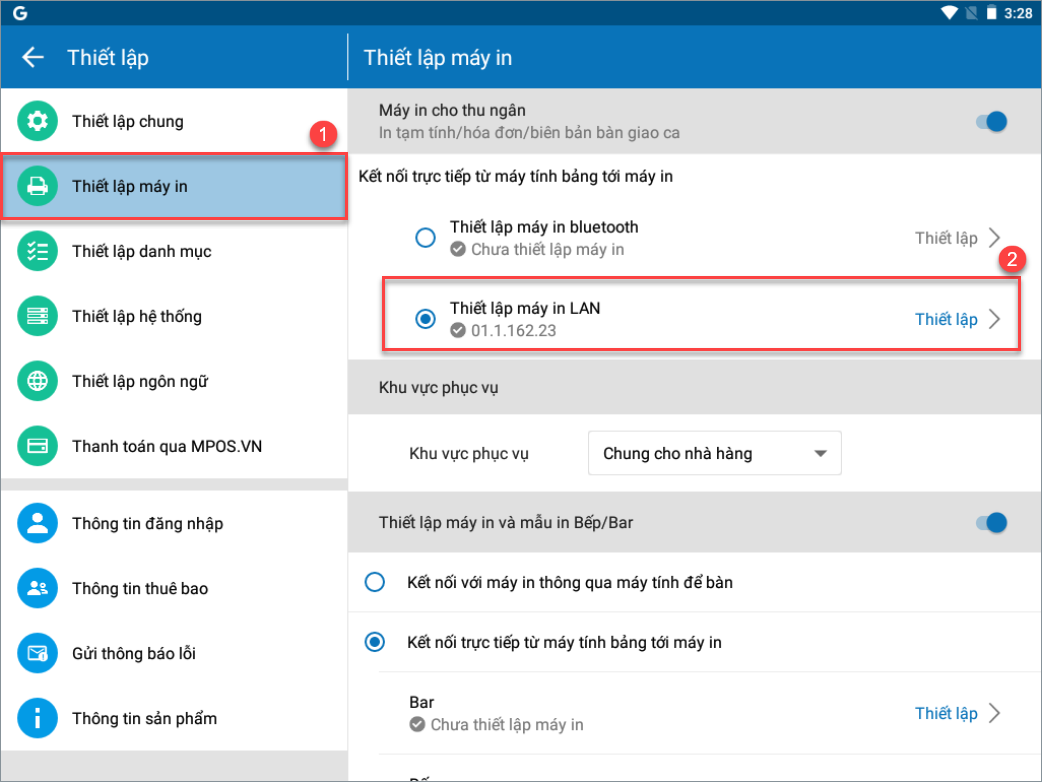
Bước 1: Nhấn vào biểu tượng 3 gạch  và chọn Thiết lập
Bước 2: Chọn Thiết lập máy in
Bước 3: Tại mục Máy in cho Thu Ngân, tích chọn Thiết lập máy in LAN và chọn Thiết lập
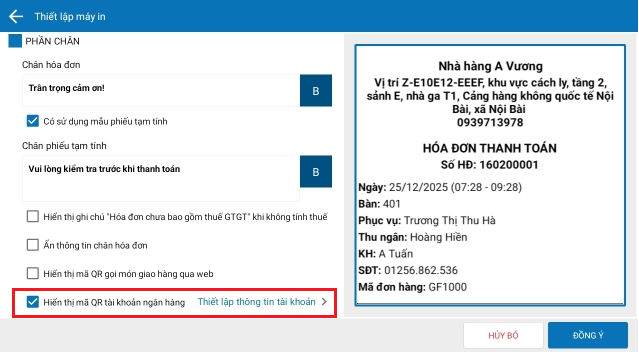
Bước 4: Tại Phần chân tích chọn Hiển thị mã QR tài khoản ngân hàng / Thiết lập thông tin tài khoản để điền đầy đủ thông tin tài khoản ngân hàng như ảnh dưới đây, nhấn Đồng ý.
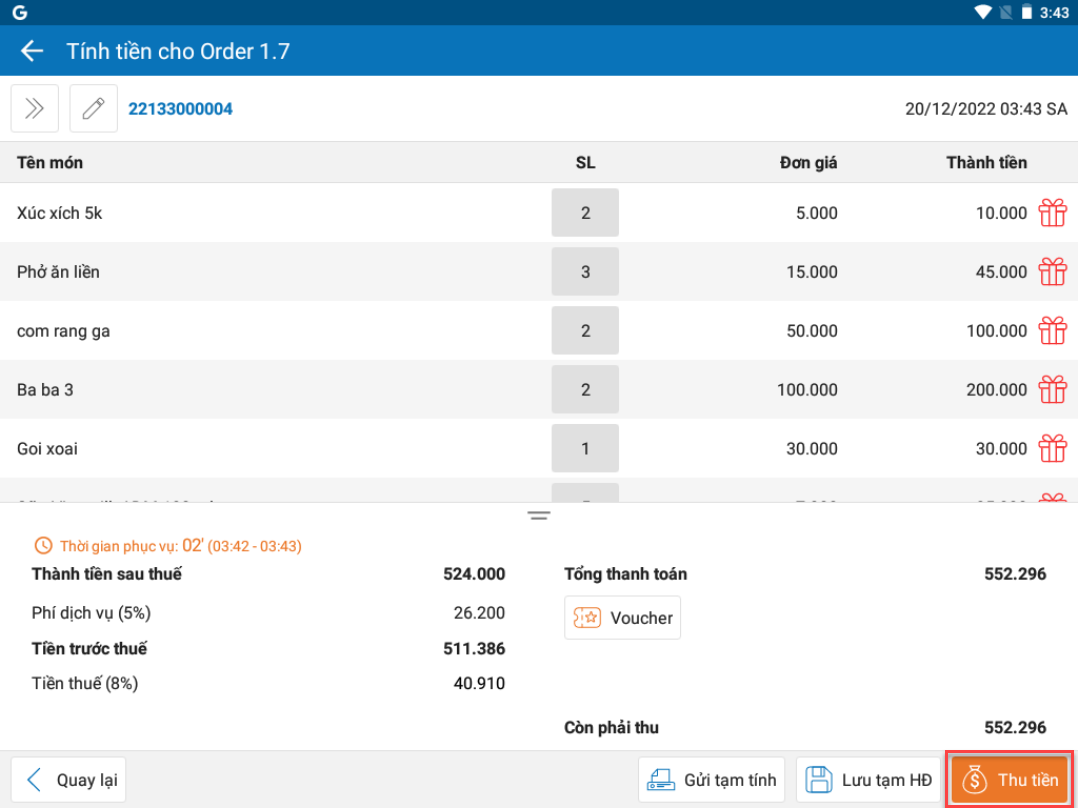
- Sau khi lập order xong, thu ngân chọn Thu tiền của khách hàng
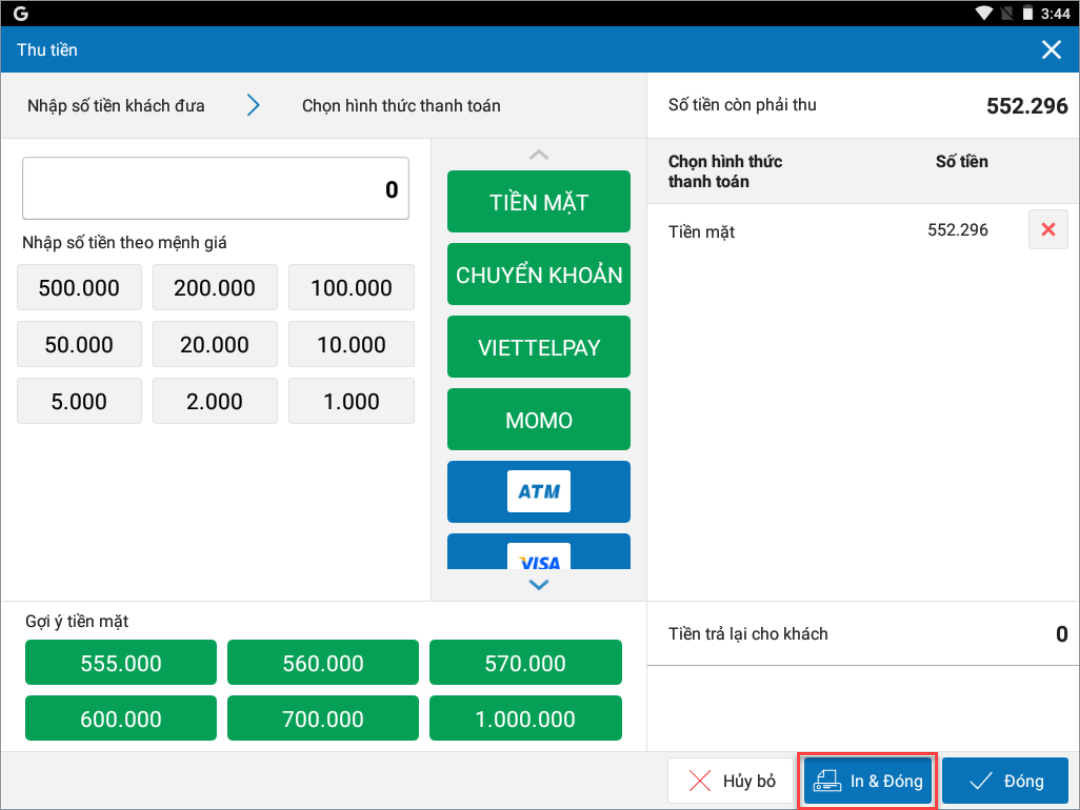
- Chọn hình thức Chuyển khoản / nhấn In & Đóng để in ra hóa đơn thanh toán
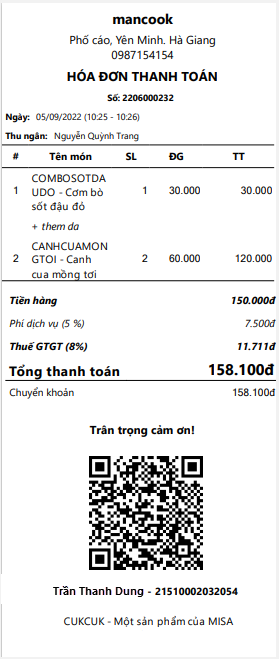
- Hóa đơn in ra sẽ bao gồm mã QR thanh toán ở phía dưới
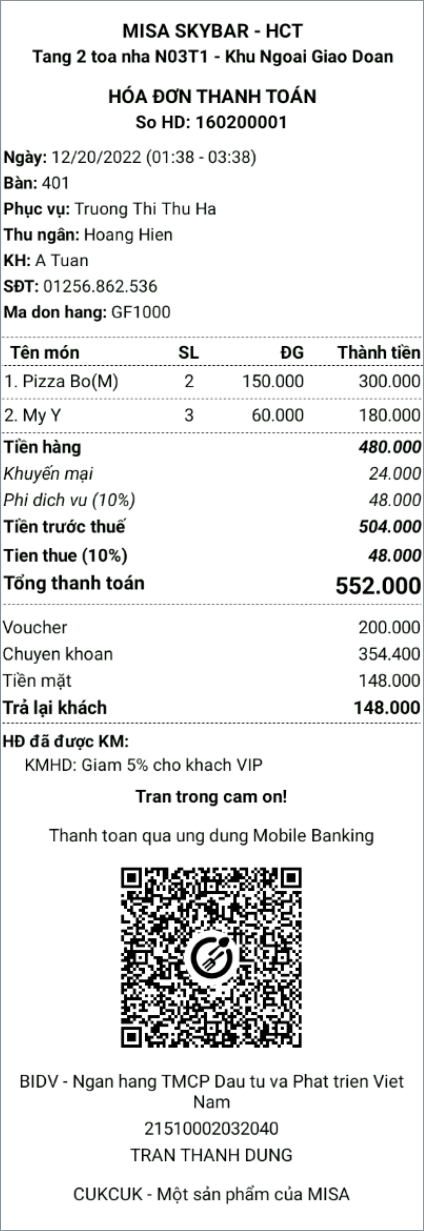
2.2 Tại CUKCUK bán hàng trên điện thoại
Bước 1: Nhấn vào Tiện ích biểu tượng 3 gạch  và chọn Thiết lập máy in
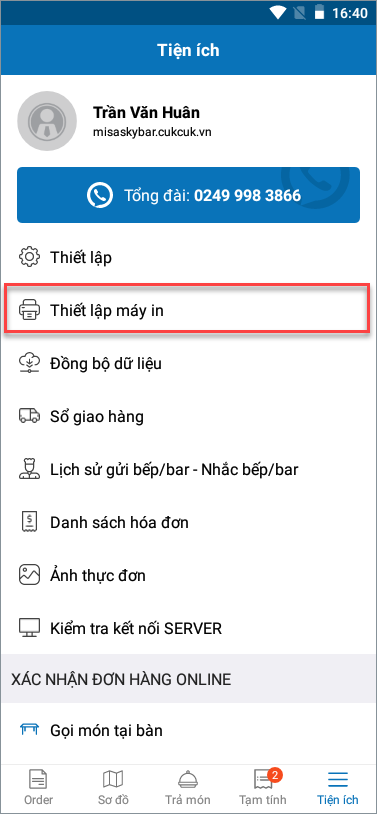
Bước 2: Tại mục In tạm tính/hóa đơn/biên bản bàn giao ca, gạt sáng lên  và chọn Thêm mới
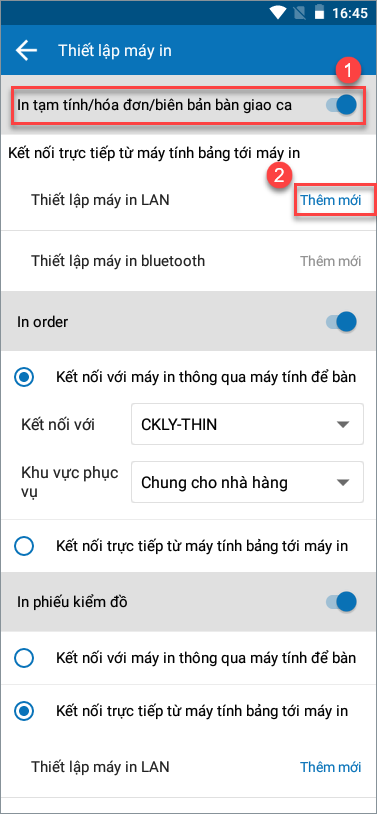
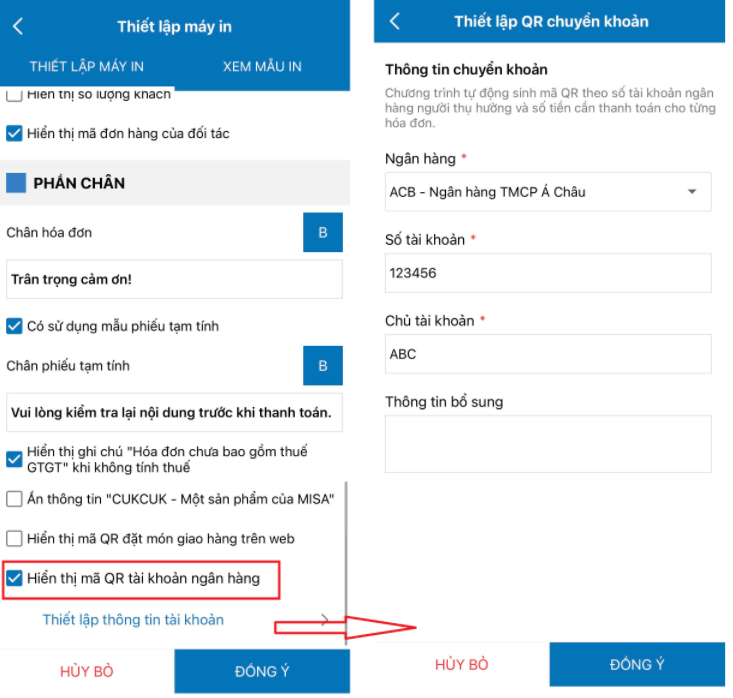
Bước 3: Tại Phần chân tích chọn Hiển thị mã QR tài khoản ngân hàng / Thiết lập thông tin tài khoản / điền đầy đủ thông tin tài khoản ngân hàng / nhấn Đồng ý.
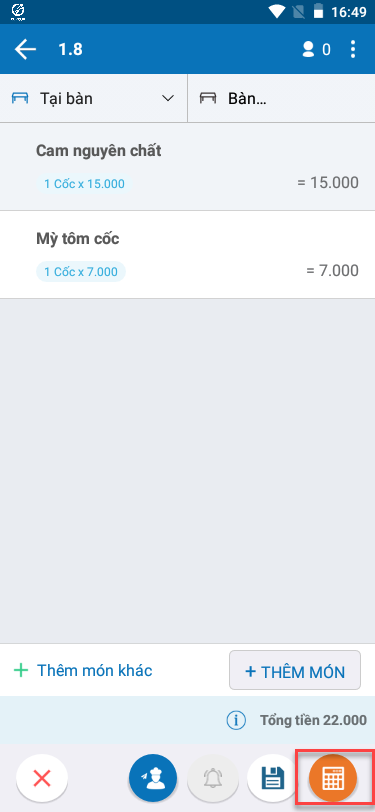
Bước 4: Sau khi lập xong order, thu ngân nhấn vào biểu tượng Tính tiền  để Thu tiền của khách hàng.
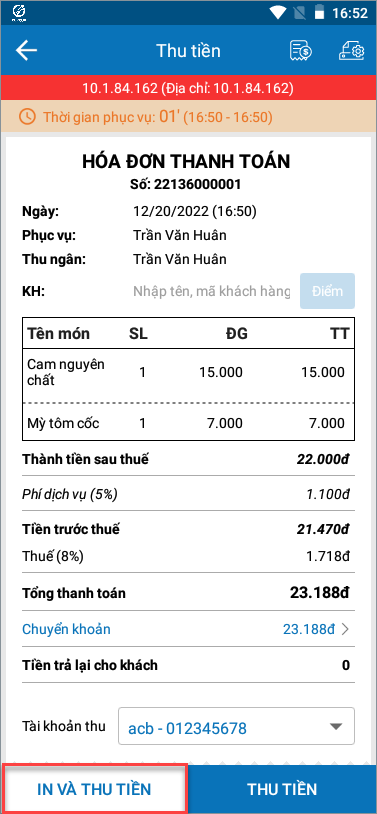
- Sau đó chọn hình thức thanh toán Chuyển khoản, nhấn In & Thu tiền để in ra hóa đơn thanh toán
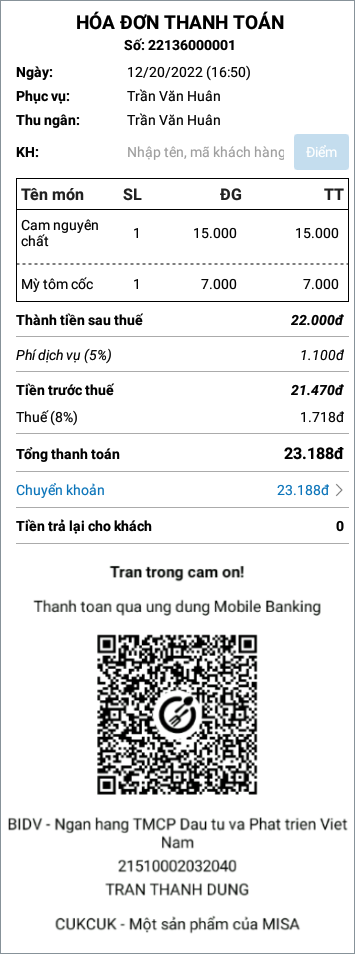
- Hóa đơn in ra sẽ bao gồm mã QR thanh toán ở phía dưới
2.3 Tại CUKCUK bán hàng trên máy tính
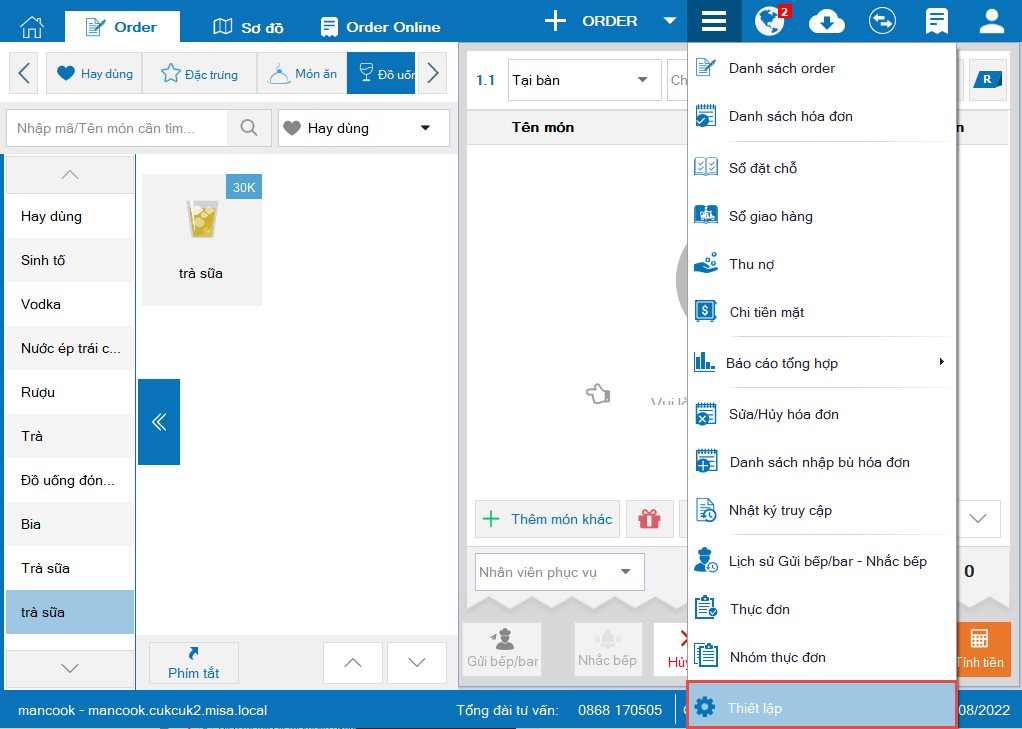
Bước 1: Nhấn vào biểu tượng Nghiệp vụ 3 gạch  và chọn Thiết lập/Thiết lập máy in và mẫu in
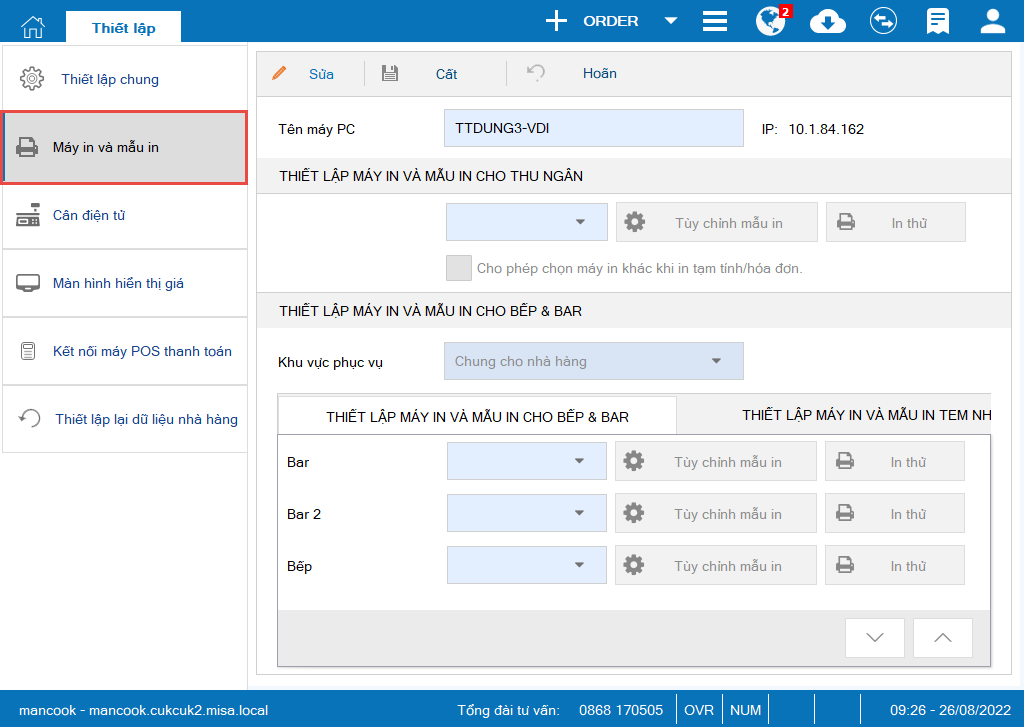
Bước 2: Nhấn Sửa / Chọn Tùy chỉnh mẫu in tại mục THIẾT LẬP MÁY IN VÀ MẪU IN CHO THU NGÂN
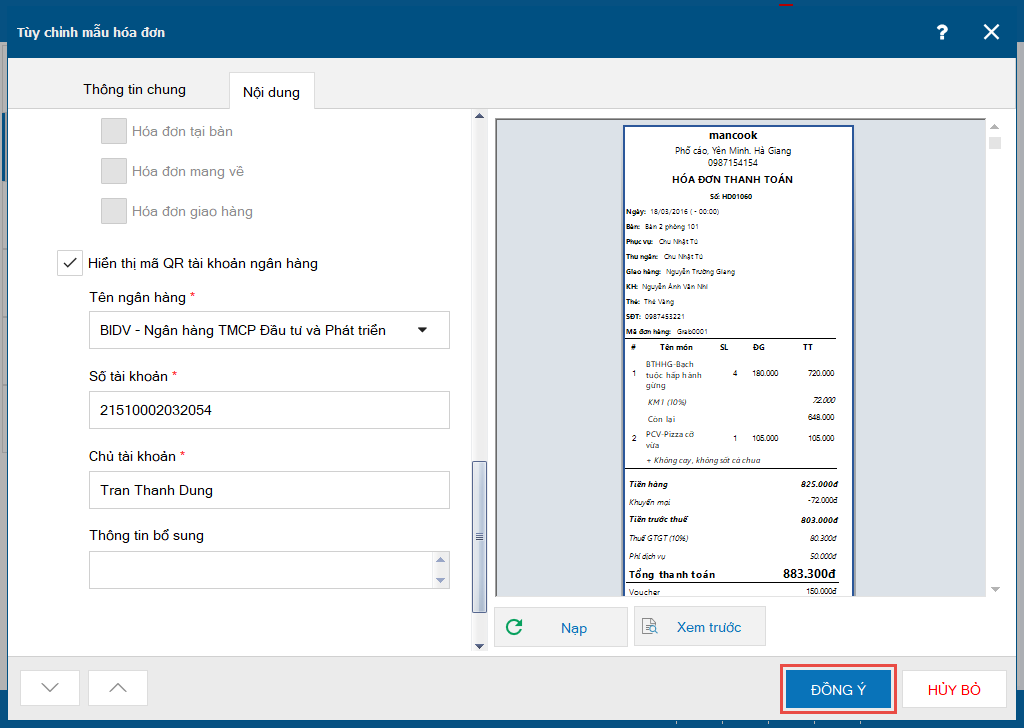
Bước 3: Tại Phần chân tích chọn Hiển thị mã QR tài khoản ngân hàng / Khai báo thông tin tài khoản ngân hàng / nhấn Đồng ý / nhấn Cất để lưu thông tin
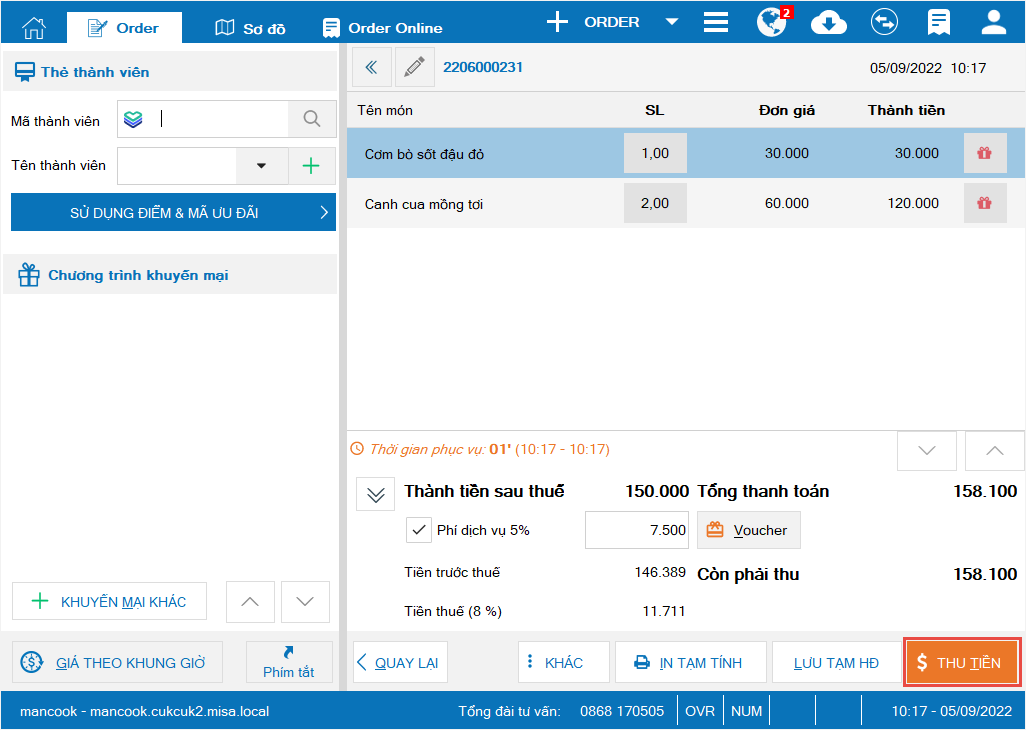
Bước 4: Sau khi lập order xong, thu ngân chọn Thu tiền của khách hàng
Bước 5: Nhấn In & Đóng để in ra hóa đơn thanh toán
Lưu ý: Chỉ hiển thị trên Tạm tính và Hóa đơn bán hàng hình thức khác tiền mặt.
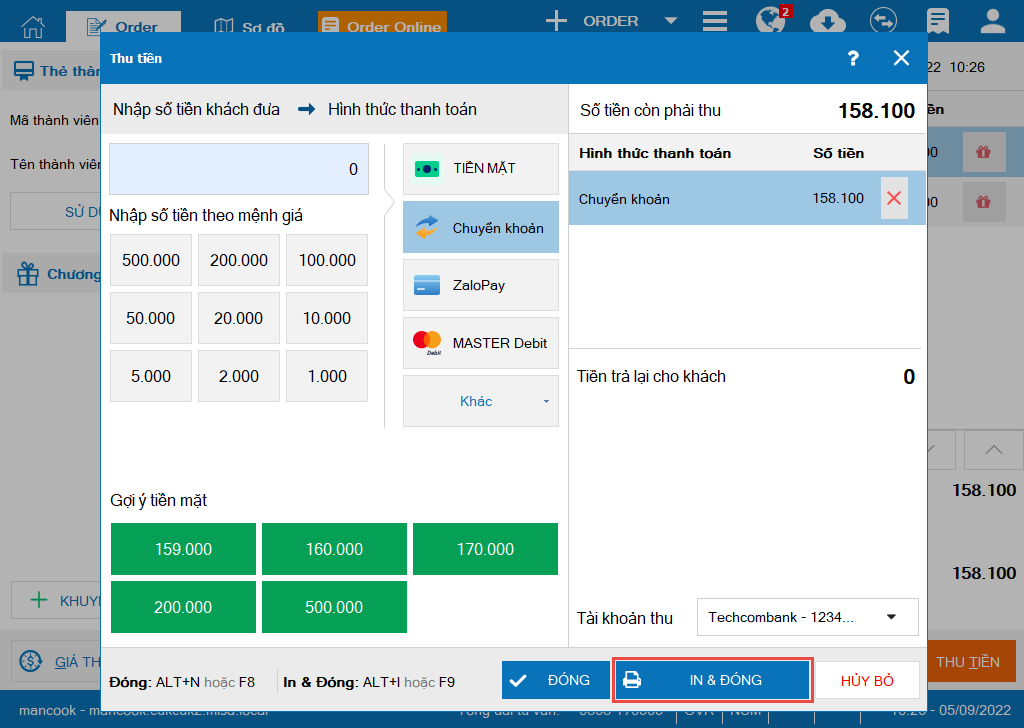
- Hóa đơn in ra sẽ bao gồm mã QR thanh toán ở phía dưới
Chúc anh/chị thao tác thành công





