
1. Tổng quan
Bài viết giới thiệu chức năng Lập hóa đơn điều chỉnh cho hóa đơn điện tử đã phát hành trực tiếp trên phần mềm MISA CukCuk Desktop.
Chức năng này tích hợp kết nối MeInvoice, giúp nhà hàng/quán ăn nhanh chóng xử lý các hóa đơn phát hiện có sai sót, đảm bảo tính chính xác và hợp pháp. Việc thực hiện này nhằm đảm bảo tính tuân thủ nghiêm ngặt theo các quy định tại Nghị định 123/2020/NĐ-CP và Nghị định 70/2025/NĐ-CP về hóa đơn điện tử.
Người dùng thiết lập Phương pháp tính thuế GTGT trực tiếp trên doanh thu tại mục Thiết lập hệ thống để thực hiện chức năng này.
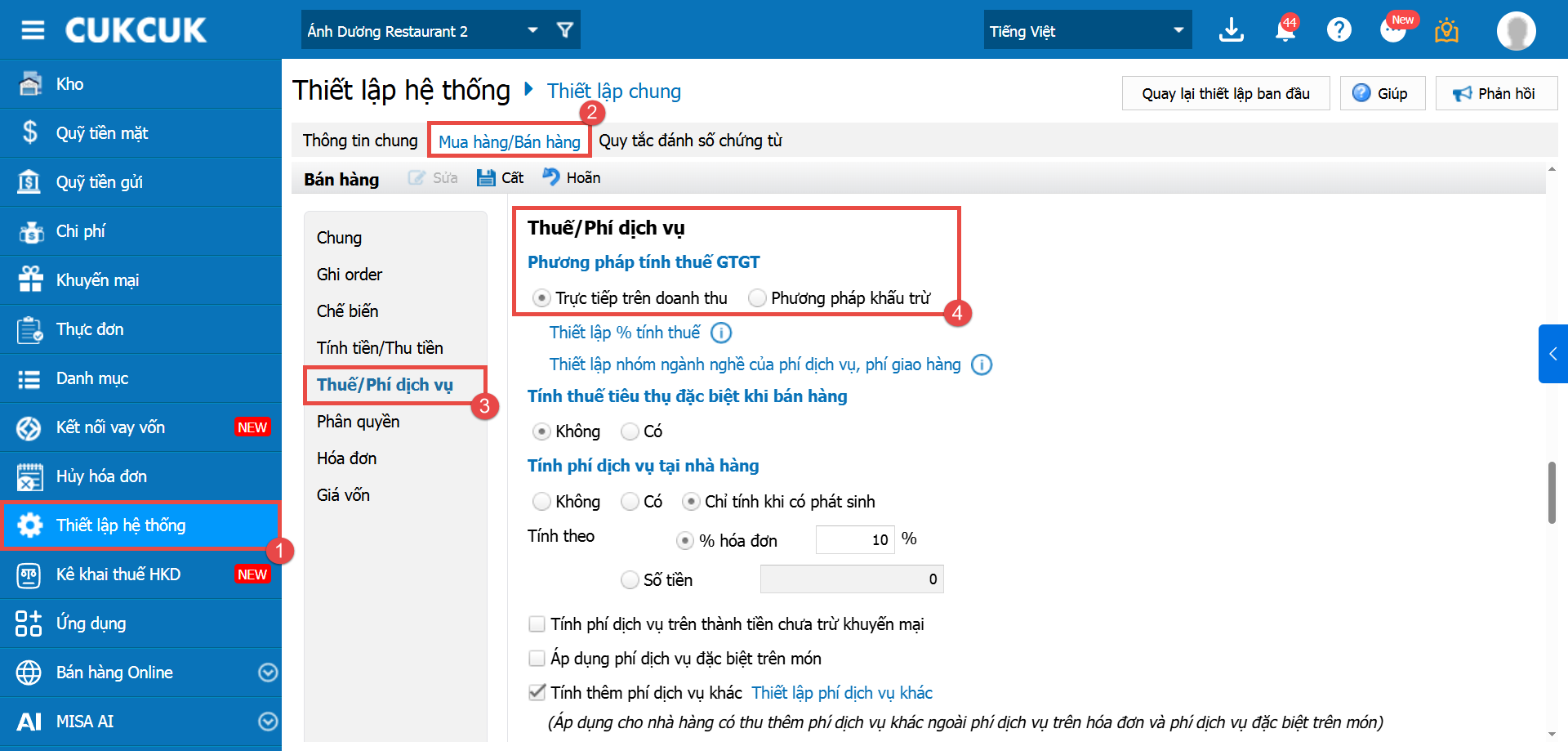
2. Các bước thực hiện
Chức năng Lập hóa đơn điều chỉnh chỉ áp dụng đối với các hóa đơn đã được phát hành thành công. Người dùng có thể thực hiện chức năng này tại các luồng sau:
2.1. Hủy hóa đơn bán hàng và Lập hóa đơn điều chỉnh cho hóa đơn điện tử đã phát hành từ menu Hủy hóa đơn
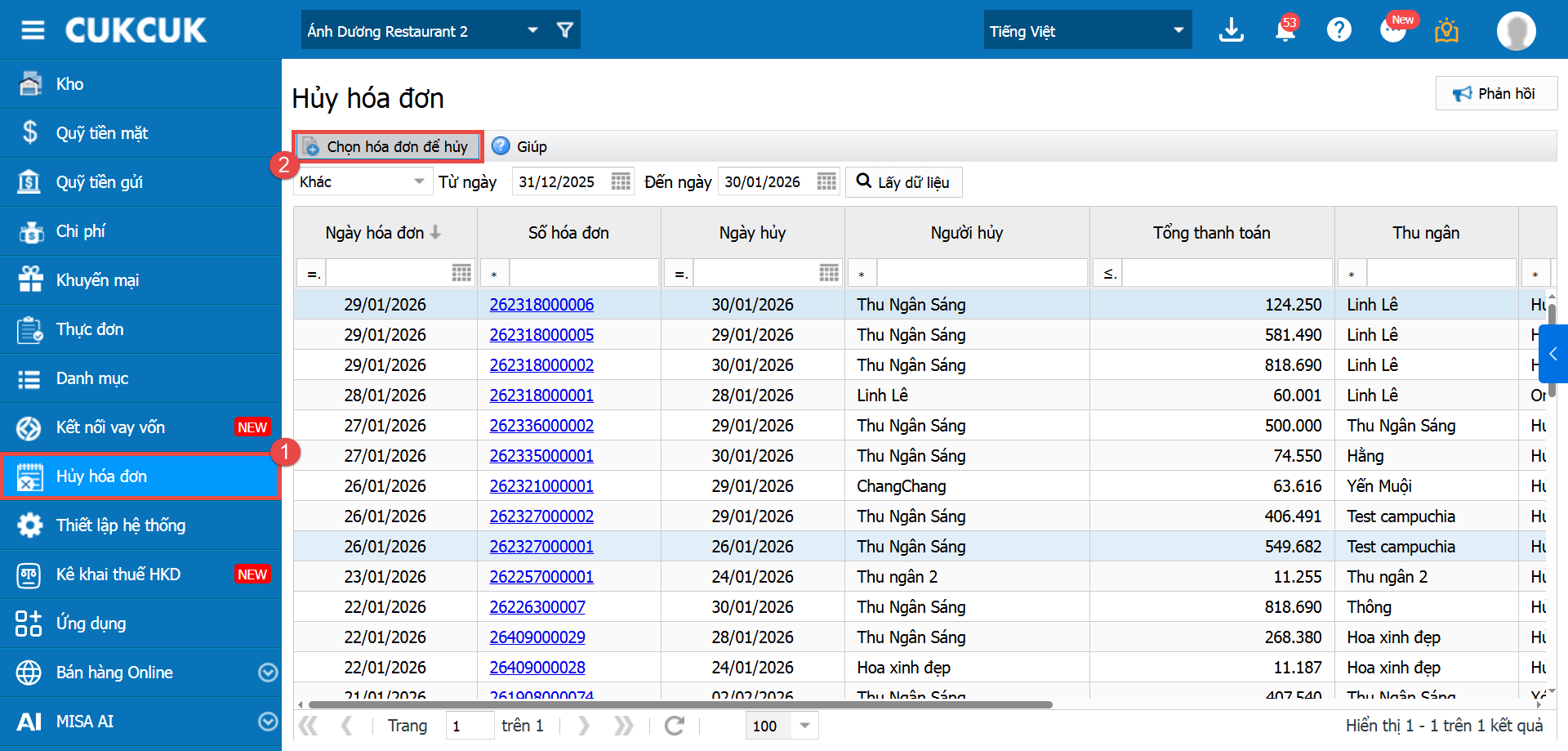
Bước 1. Trên giao diện cukcuk quản lý, tại mục Hủy hóa đơn, nhấn Chọn hóa đơn để hủy
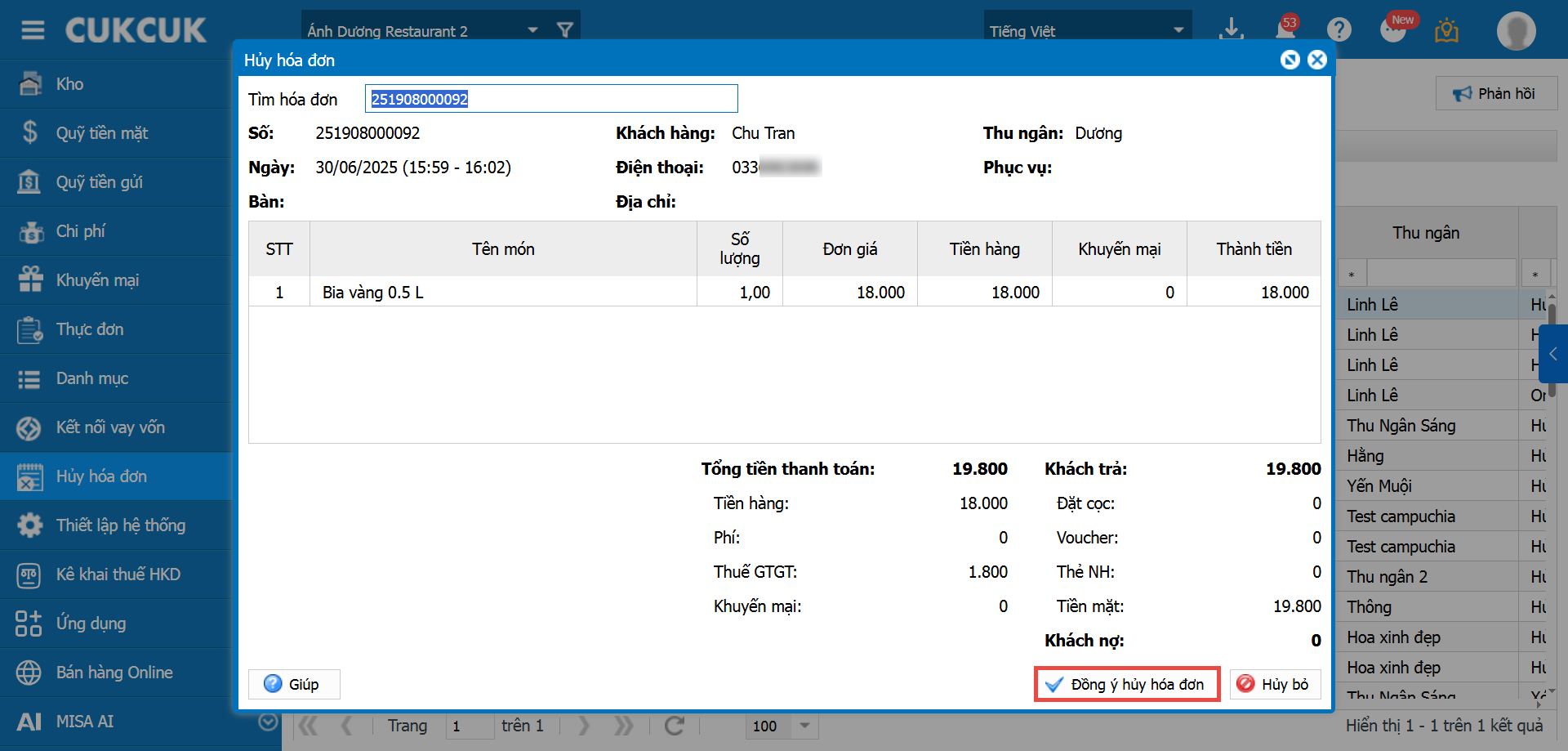
Bước 2. Tìm hóa đơn bán hàng cần hủy và nhấn Đồng ý hủy hóa đơn
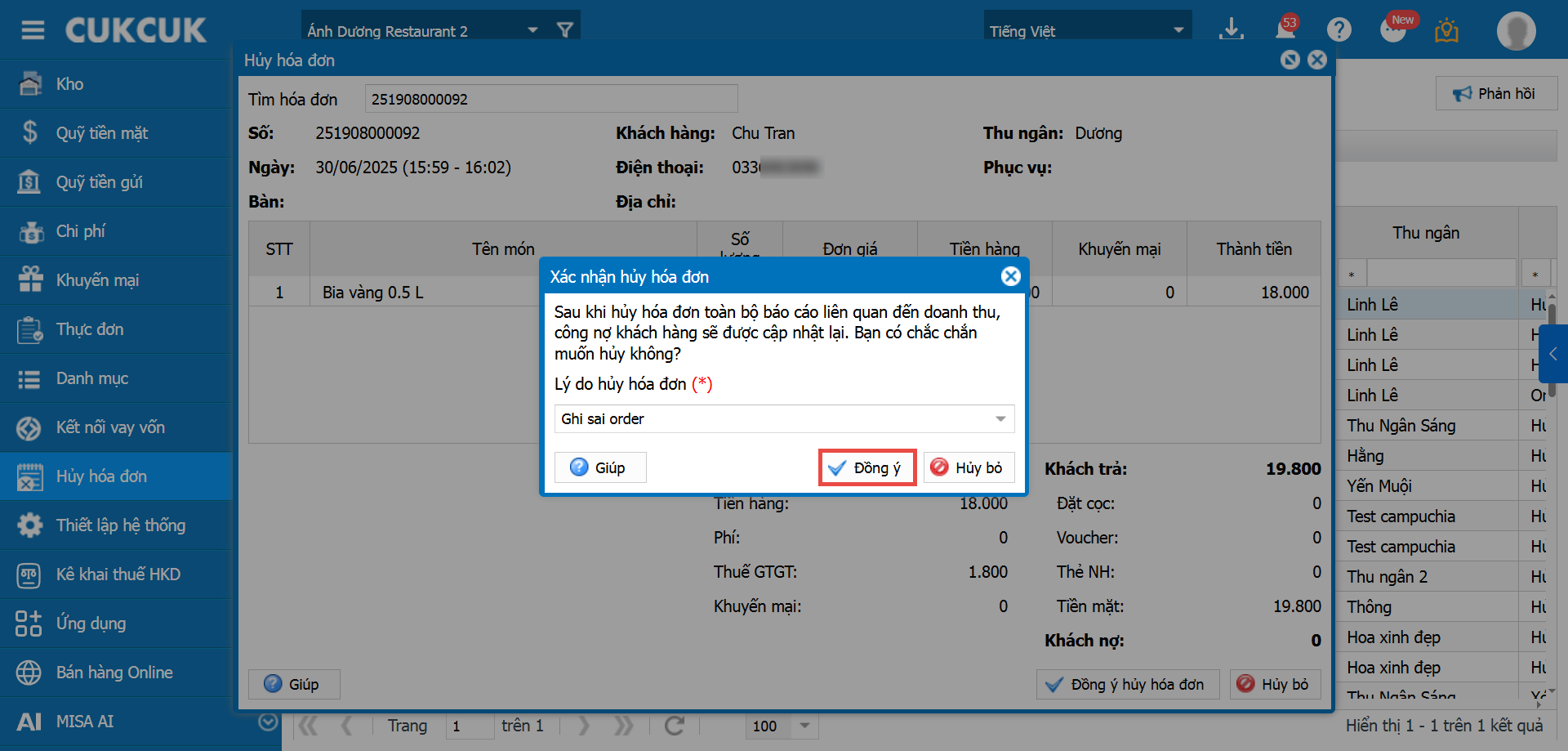
Bước 3. Chọn lý do hủy hóa đơn và nhấn Đồng ý để xác nhận hủy hóa đơn.
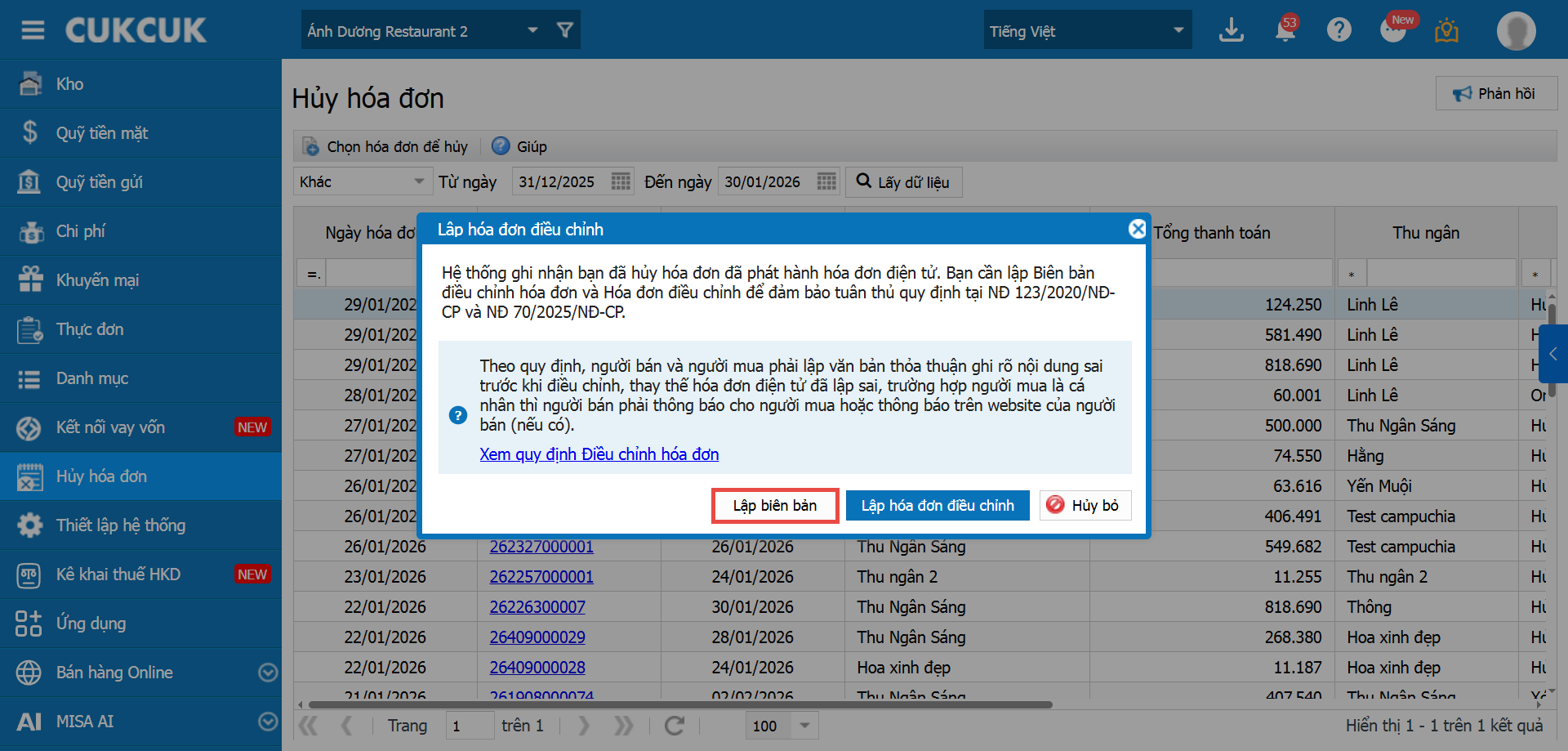
Bước 4. Tại thông báo Lập hóa đơn điều chỉnh, chọn Lập biên bản.
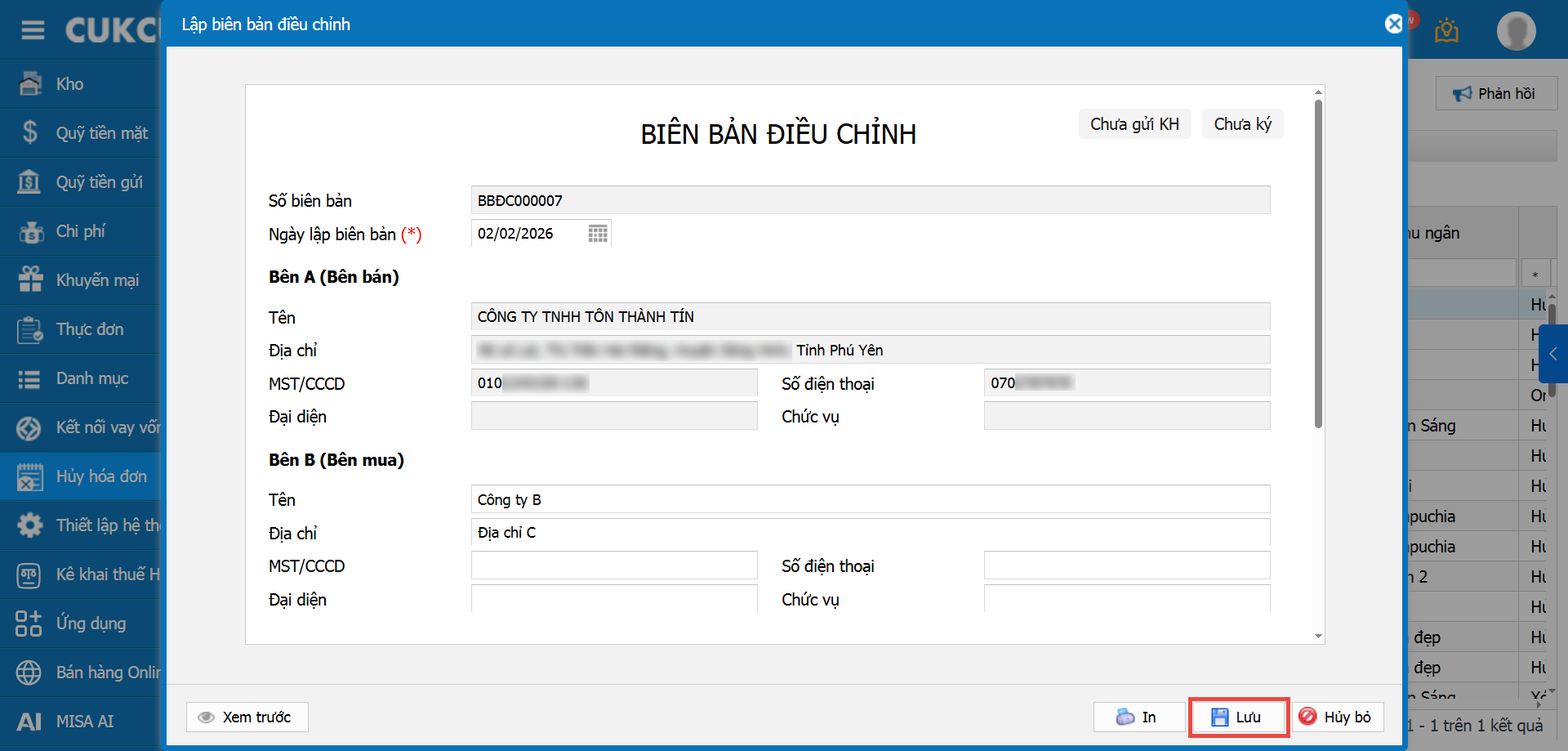
Bước 5. Trên form Lập biên bản điều chỉnh, nhập đầy đủ Ngày lập biên bản, Lý do điều chỉnh cùng các thông tin của các bên có liên quan và nhấn Lưu.
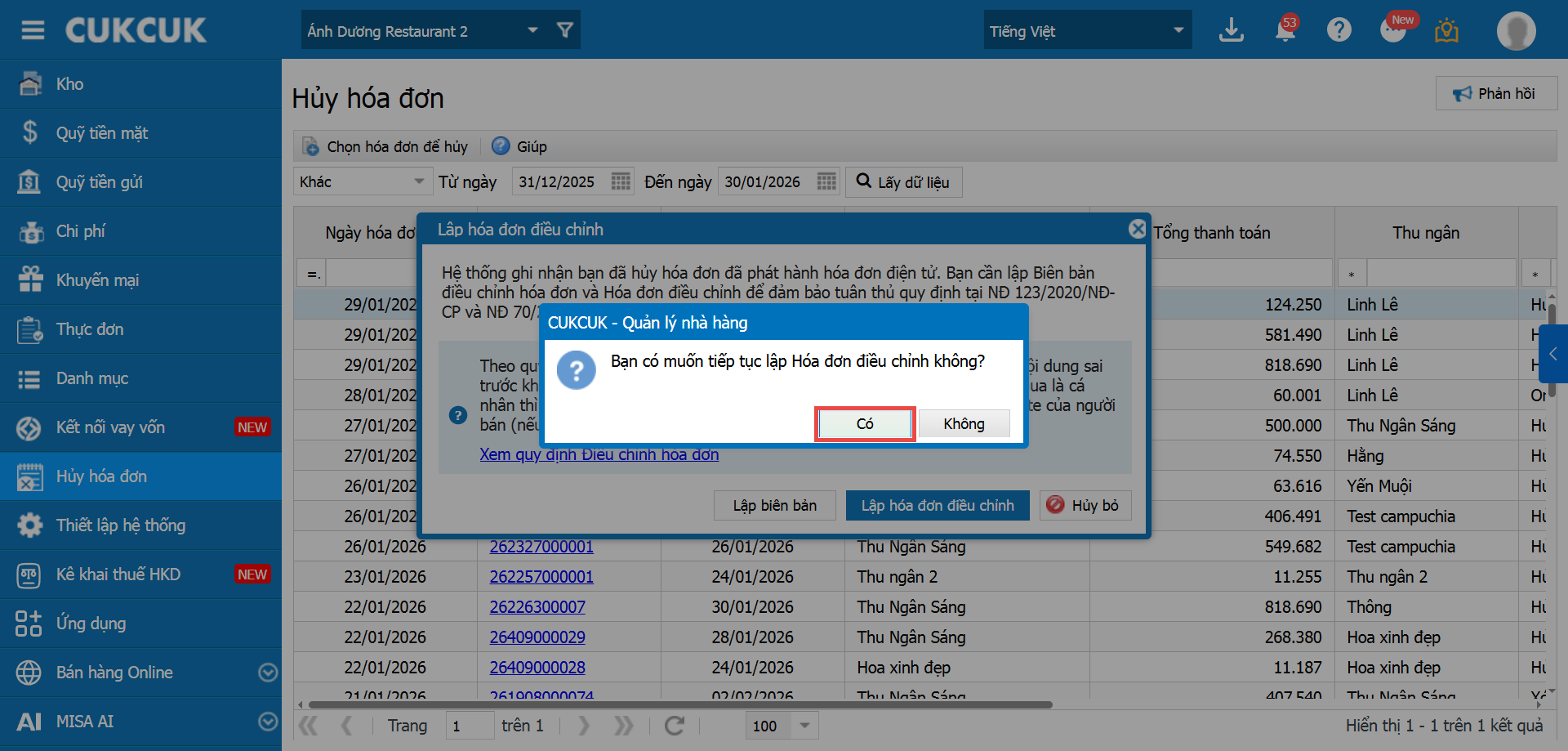
Bước 6. Sau khi lưu biên bản điều chỉnh, hệ thống sẽ hiển thị thông báo gợi ý tiếp tục lập Hóa đơn điều chỉnh. Chọn Có để chuyển sang giao diện lập hóa đơn điều chỉnh.
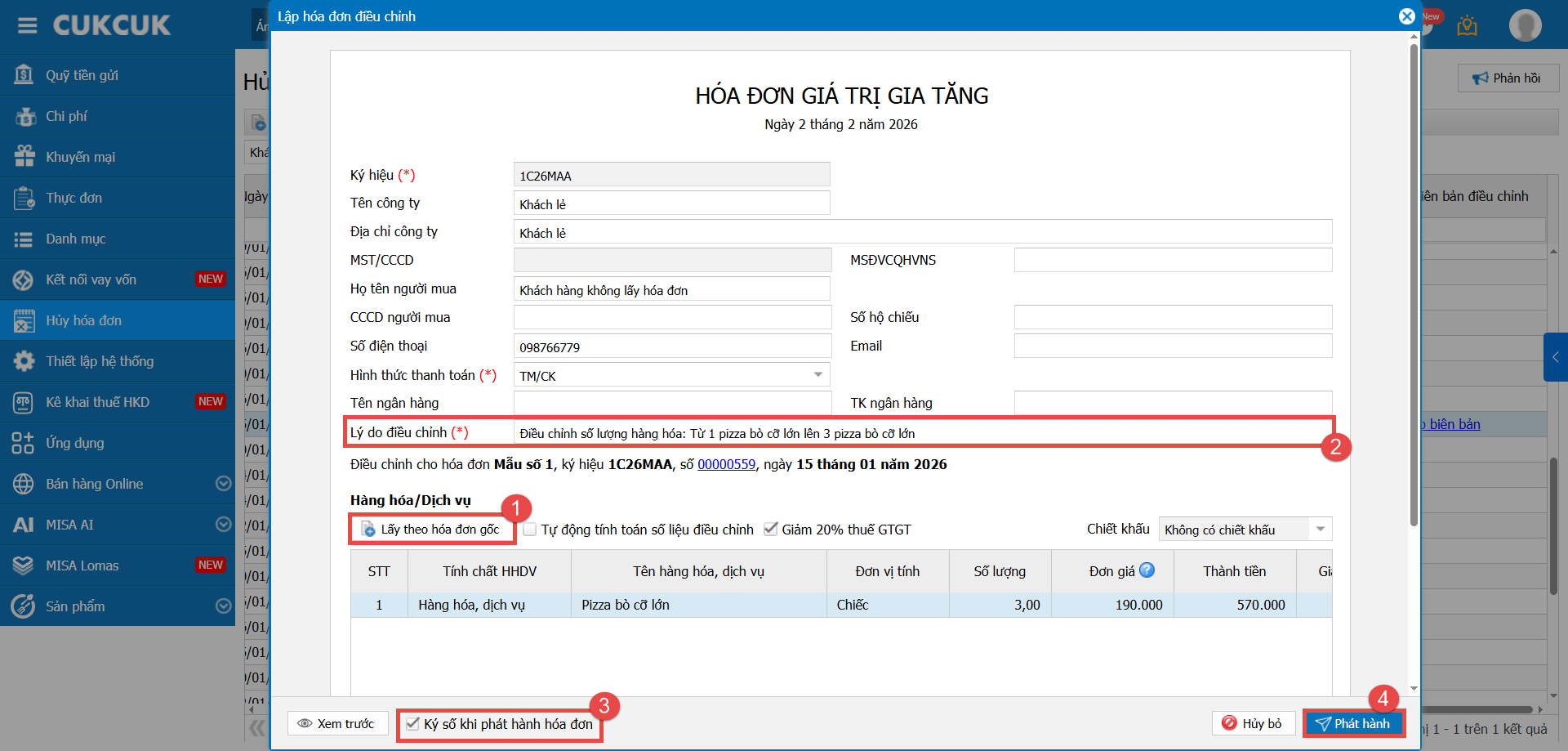
- Trên form Hóa đơn giá trị gia tăng, nhập nội dung sai sót vào phần Lý do điều chỉnh. Xem chi tiết các trường hợp điều chỉnh hóa đơn và cách nhập số liệu điều chỉnh tại đây.
- Tại mục Hàng hóa/Dịch vụ, nhấn Lấy theo hóa đơn gốc để phần mềm tự động lấy thông tin từ hóa đơn gốc.
- Tích Ký số khi phát hành hóa đơn và nhấn Phát hành.
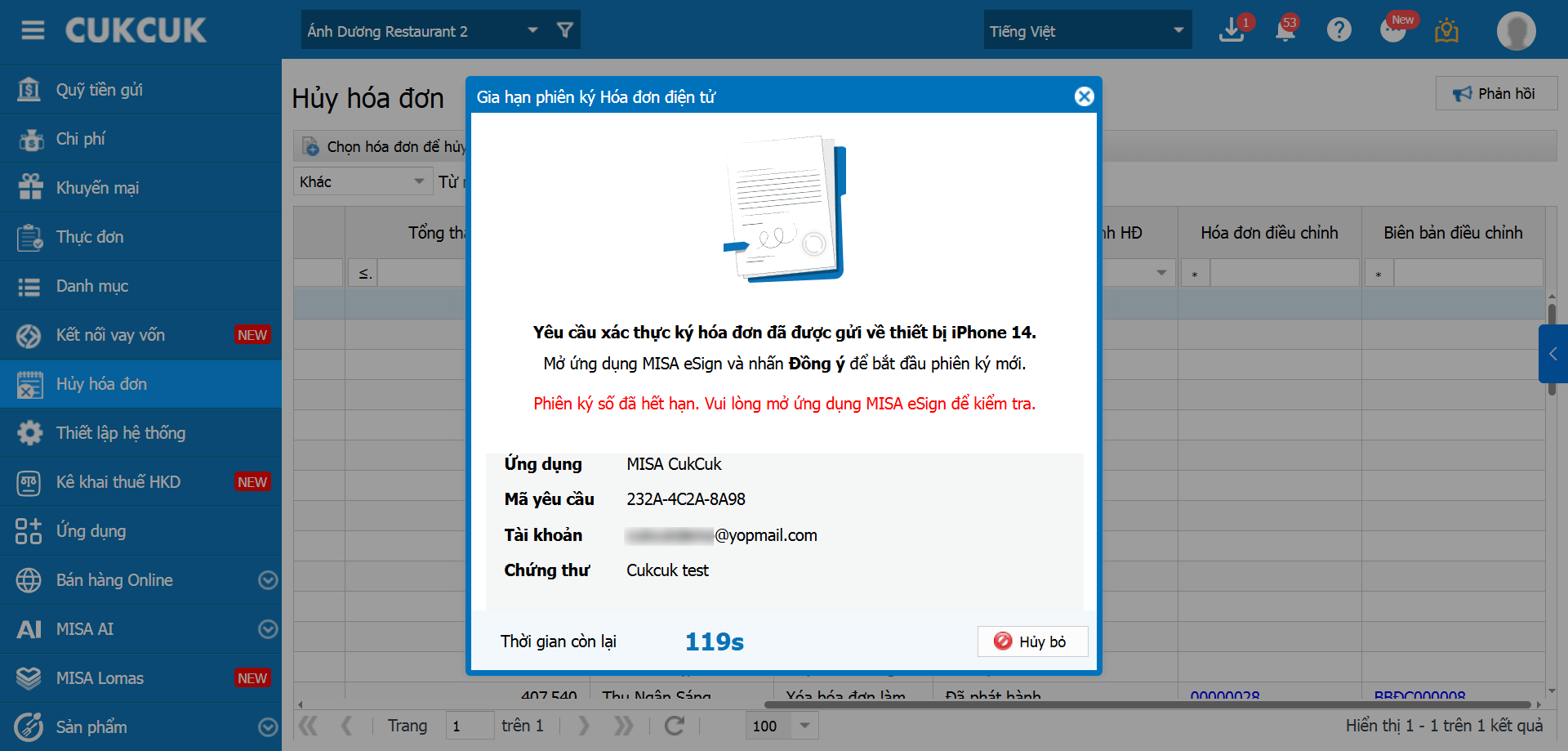
- Hệ thống sẽ gửi yêu cầu xác thực ký hóa đơn về ứng dụng MISA eSign trên thiết bị di động. Nhấn Đồng ý để xác nhận ký.
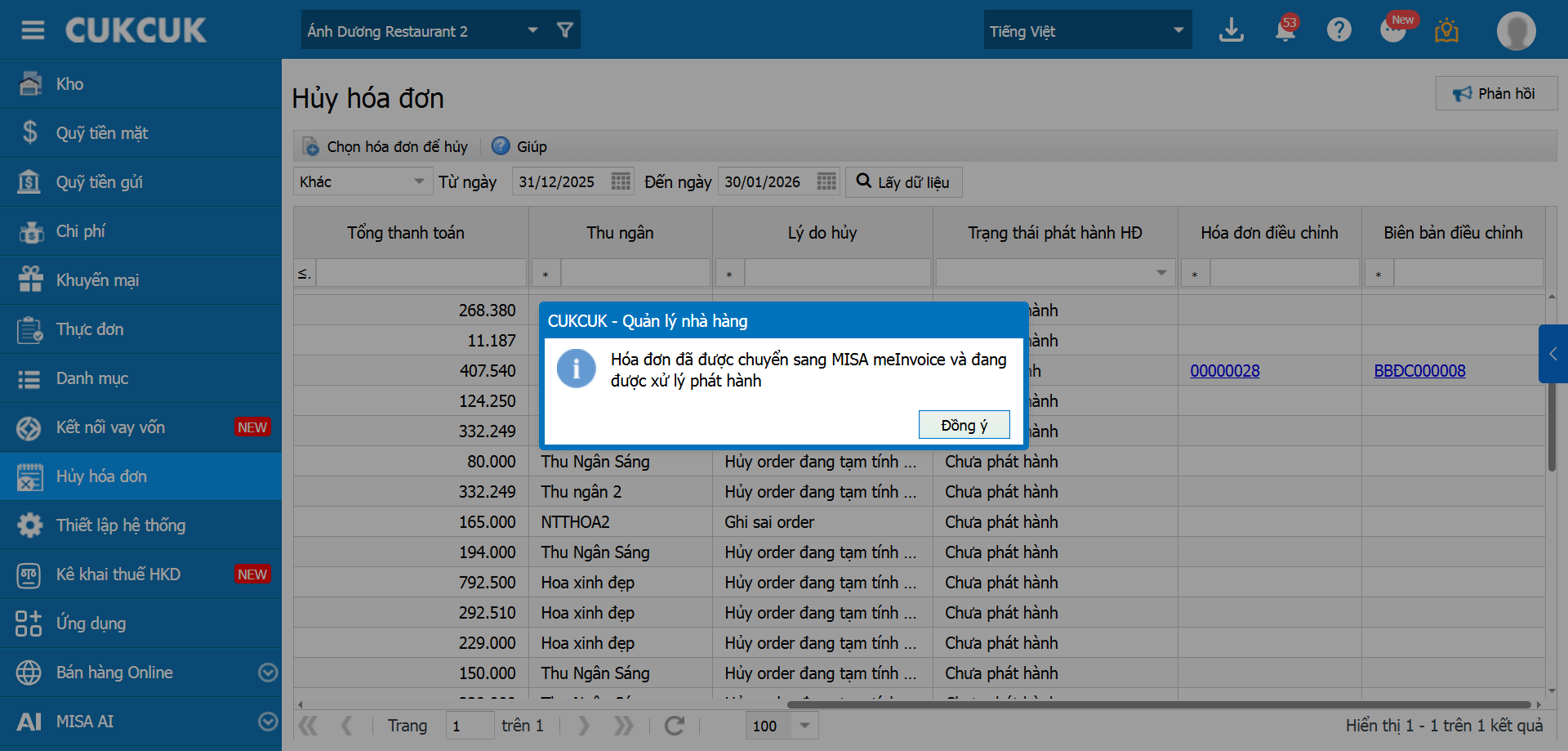
- Sau khi ký thành công, hệ thống sẽ tự động chuyển hóa đơn sang MISA meInvoice để xử lý phát hành.
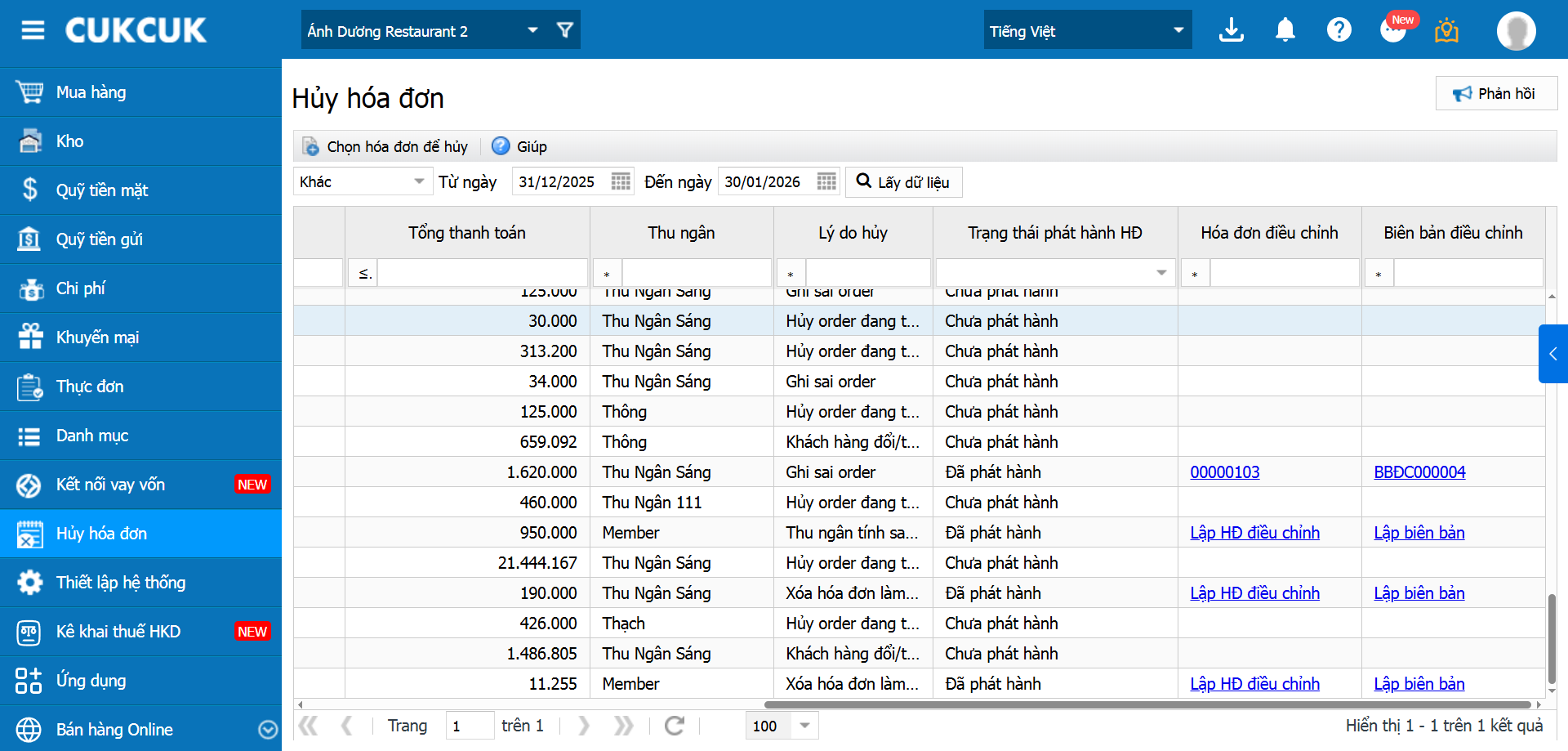
- Ngoài ra, trường hợp hóa đơn đã bị hủy đã có hóa đơn và biên bản điều chỉnh, số hóa đơn và biên bản điều chỉnh sẽ được hiển thị tương ứng.
- Ngược lai, nếu chưa lập hóa đơn hoặc biên bản điều chỉnh, người dùng có thể nhấn Lập HĐ điều chỉnh hoặc Lập biên bản để bắt đầu thao tác.
2.2. Truy cập danh sách hóa đơn và Lập hóa đơn điều chỉnh cho hóa đơn điện tử đã phát hành từ menu Ứng dụng hoặc menu Hóa đơn bán hàng
Bước 1: Truy cập danh sách hóa đơn đã phát hành
Cách 1: Từ menu Ứng dụng\ Hóa đơn điện tử.
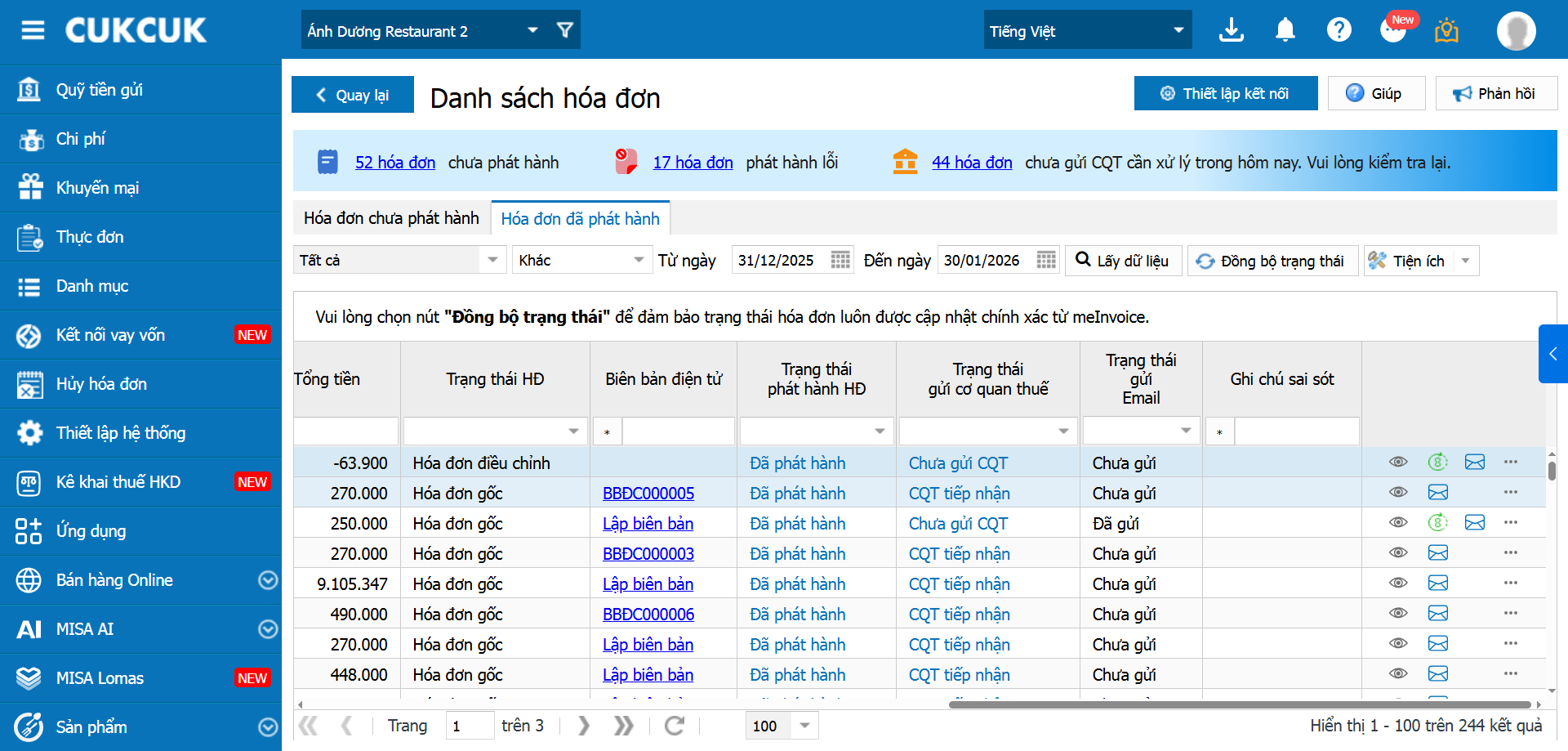
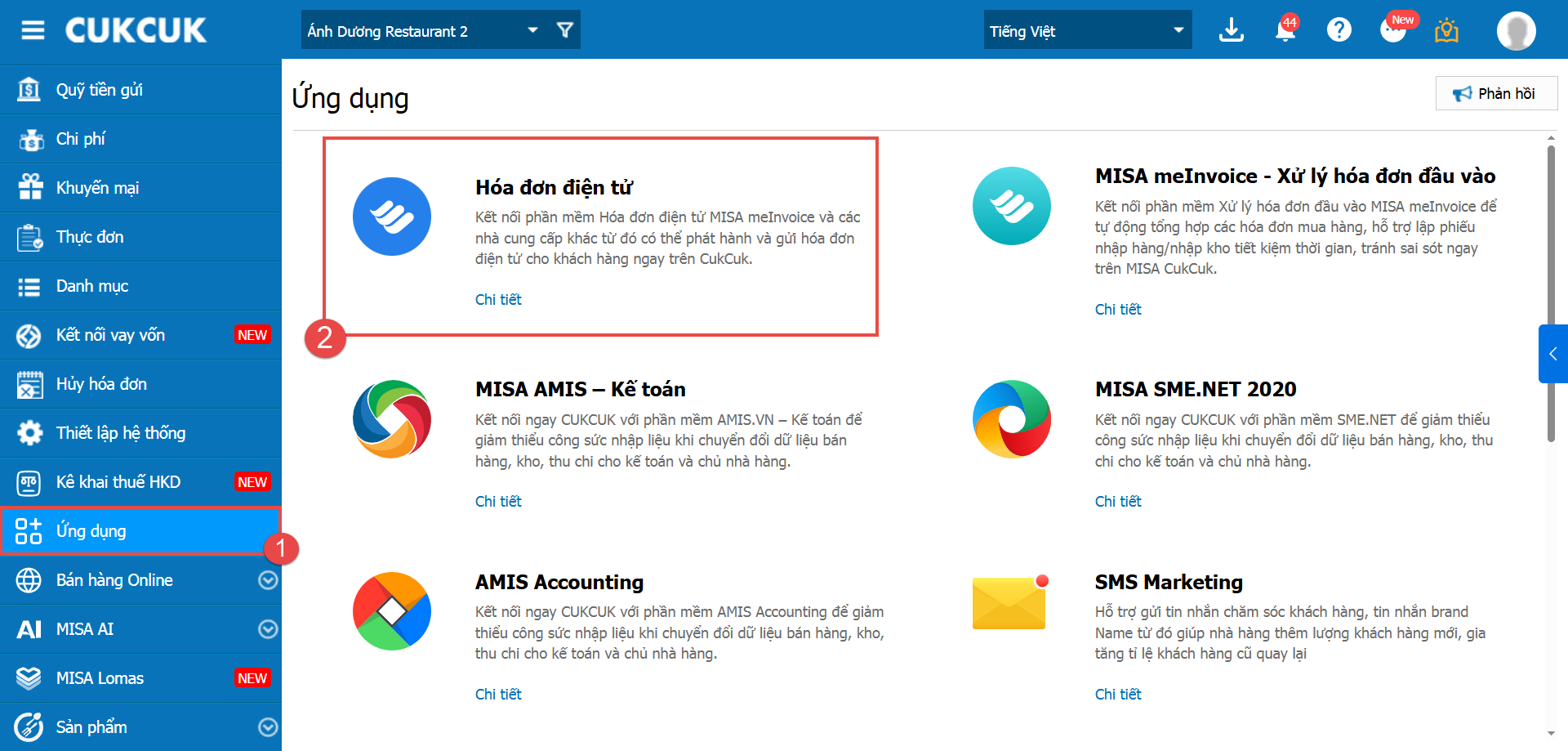 Tại Danh sách hóa đơn, chọn Hóa đơn đã phát hành. Tại đây, danh sách hóa đơn đã phát hành được hiển thị.
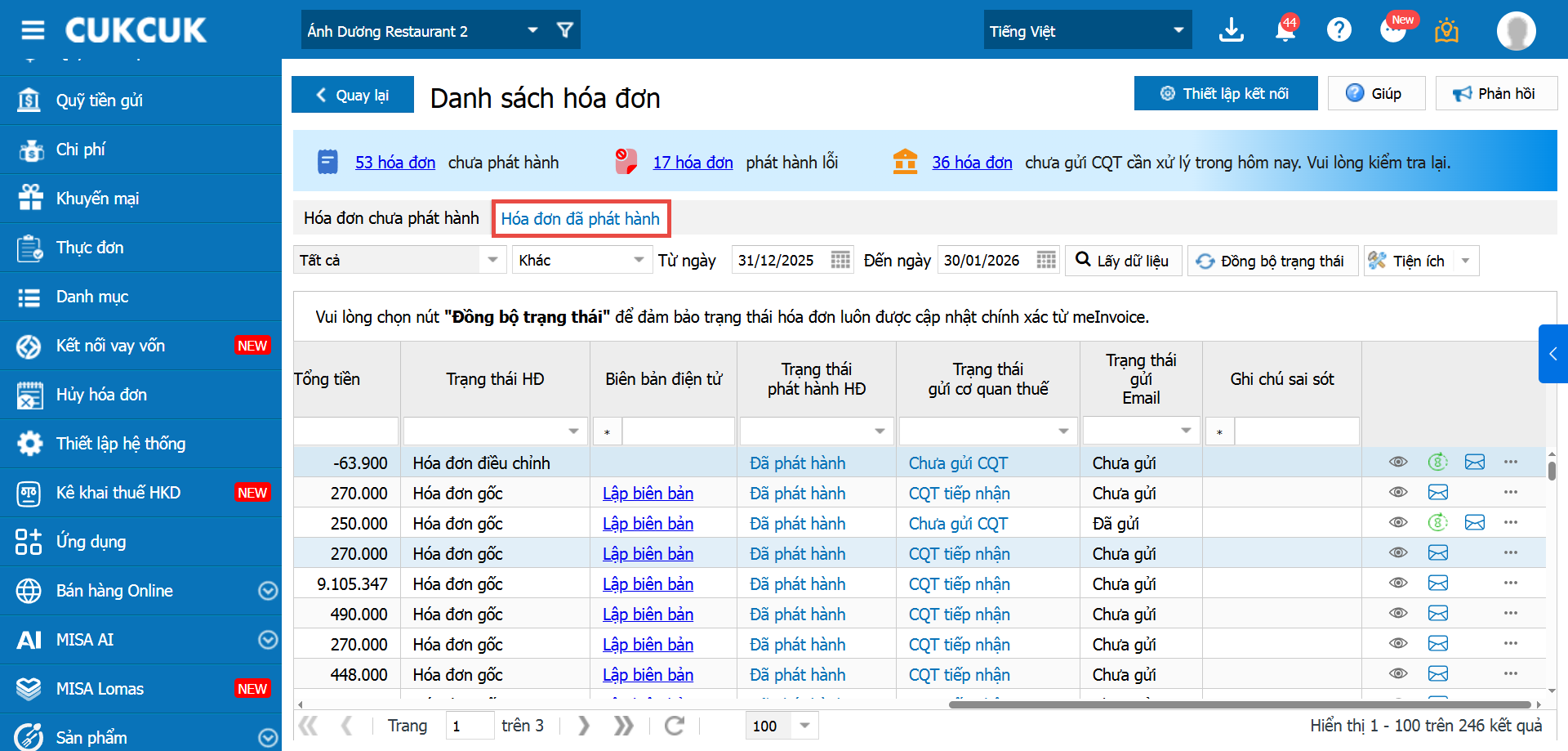
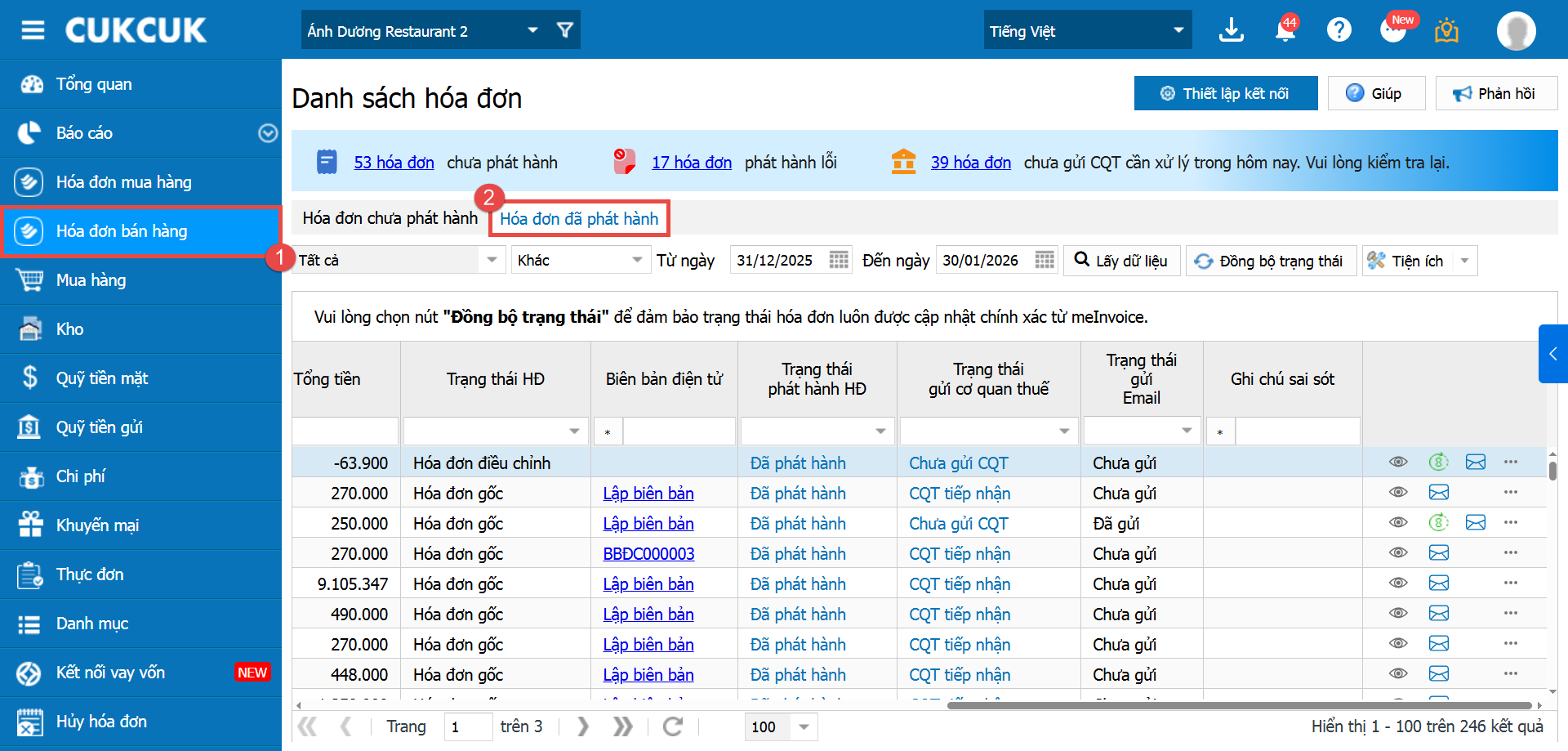
Cách 2: Từ menu Hóa đơn bán hàng\ Hóa đơn đã phát hành. Danh sách hóa đơn đã phát hành sẽ được hiển thị tại đây.
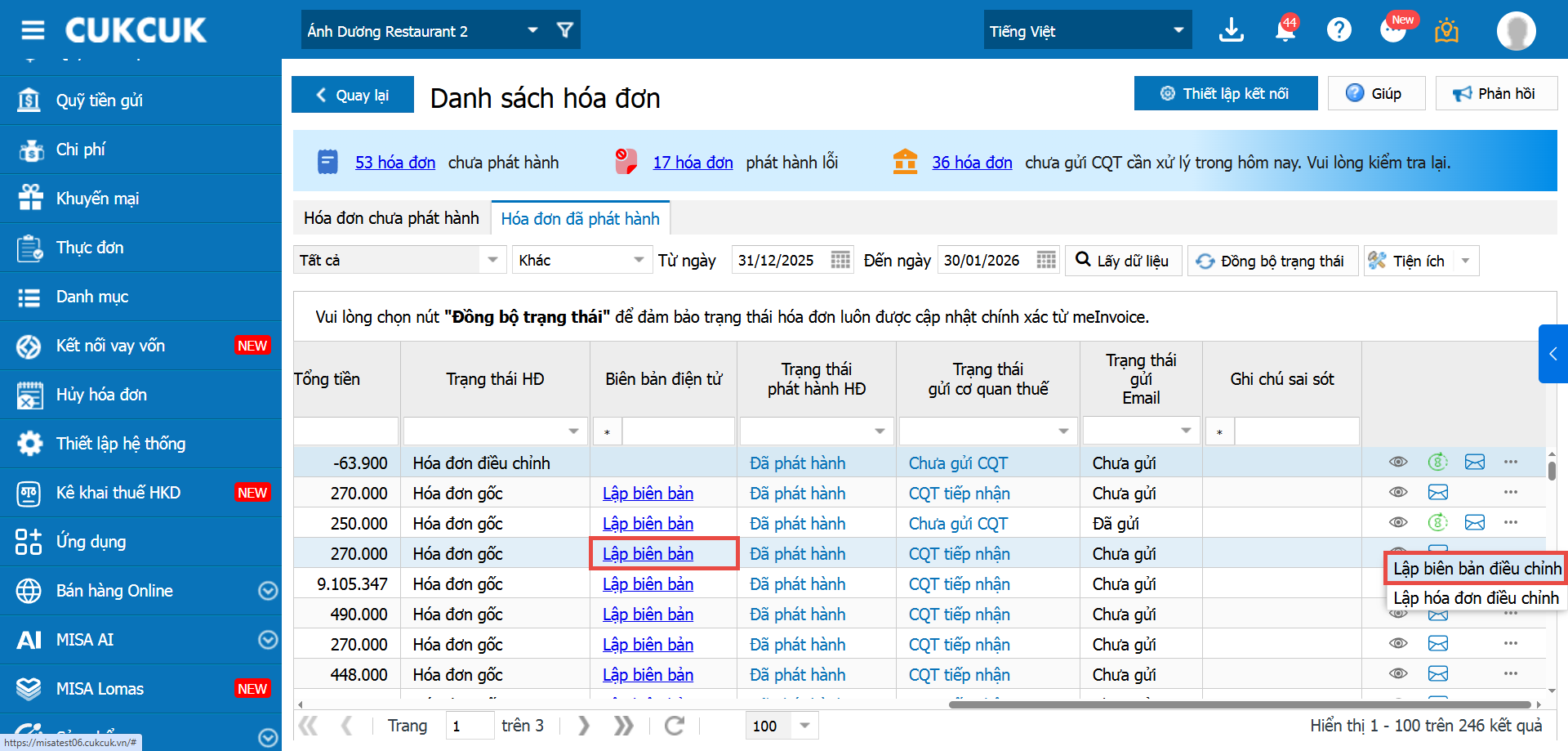
Bước 2: Tại danh sách hóa đơn đã phát hành, điều hướng tới hóa đơn cần điều chỉnh và nhấn vào dấu 3 chấm (…) ở cuối dòng hóa đơn đó và chọn Lập biên bản điều chỉnh hoặc nhấn Lập biên bản tại cột Biên bản điện tử.
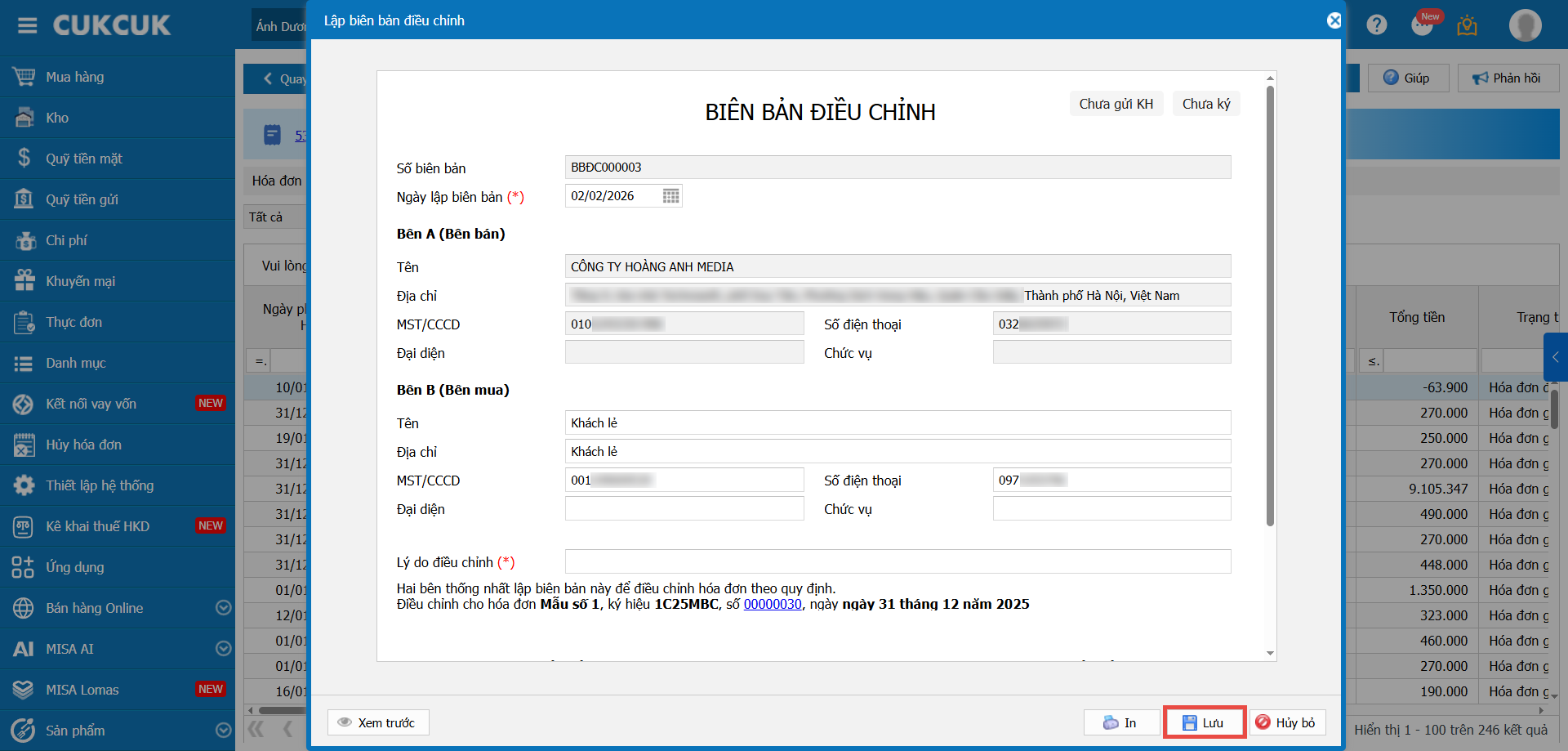
Bước 3: Trên form Lập biên bản điều chỉnh, nhập đầy đủ Ngày lập biên bản, Lý do điều chỉnh cùng các thông tin cá nhân của các bên có liên quan và nhấn Lưu.
Bước 4: Sau khi lưu biên bản điều chỉnh, hệ thống sẽ hiển thị thông báo gợi ý tiếp tục lập Hóa đơn điều chỉnh. Chọn Có để chuyển sang giao diện lập hóa đơn điều chỉnh.
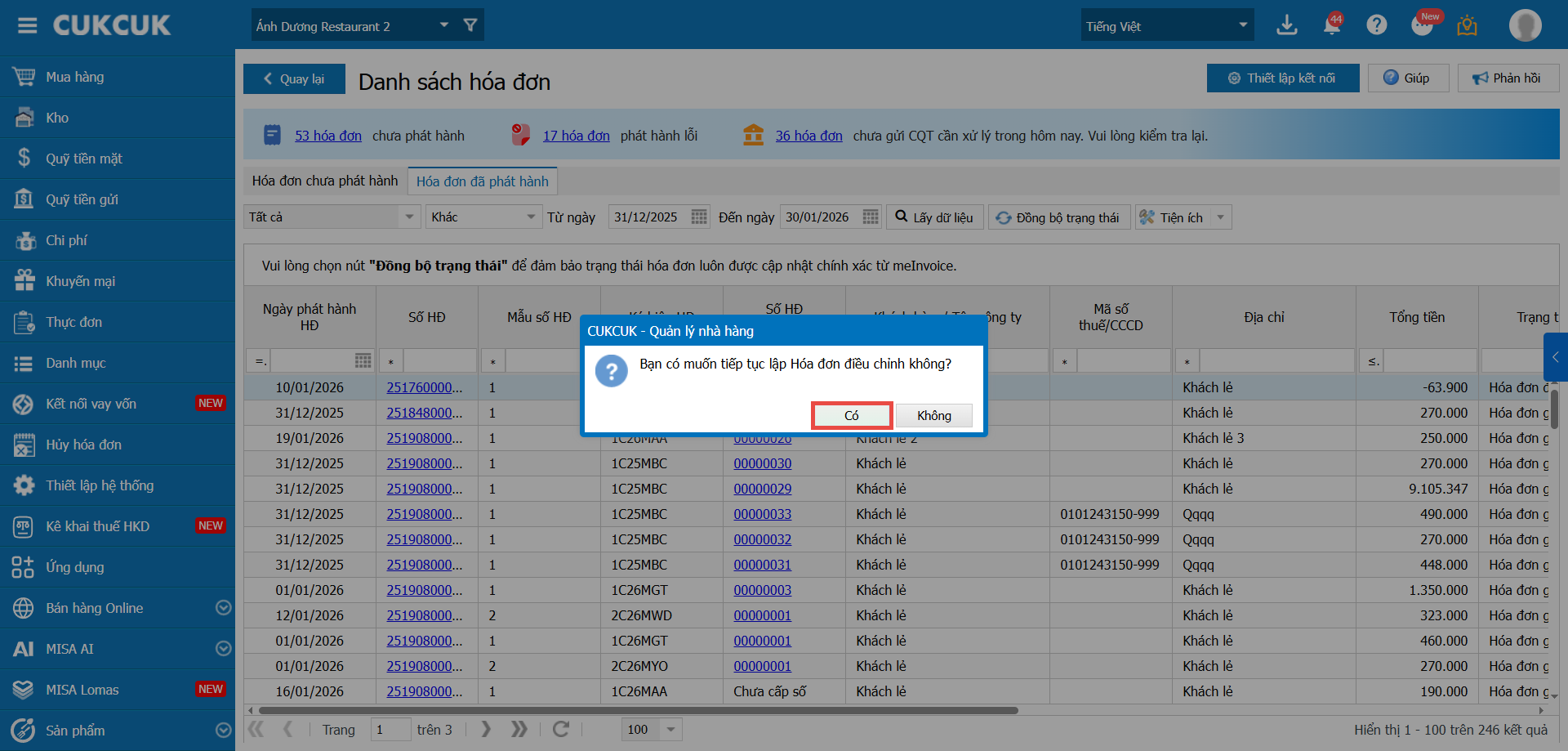
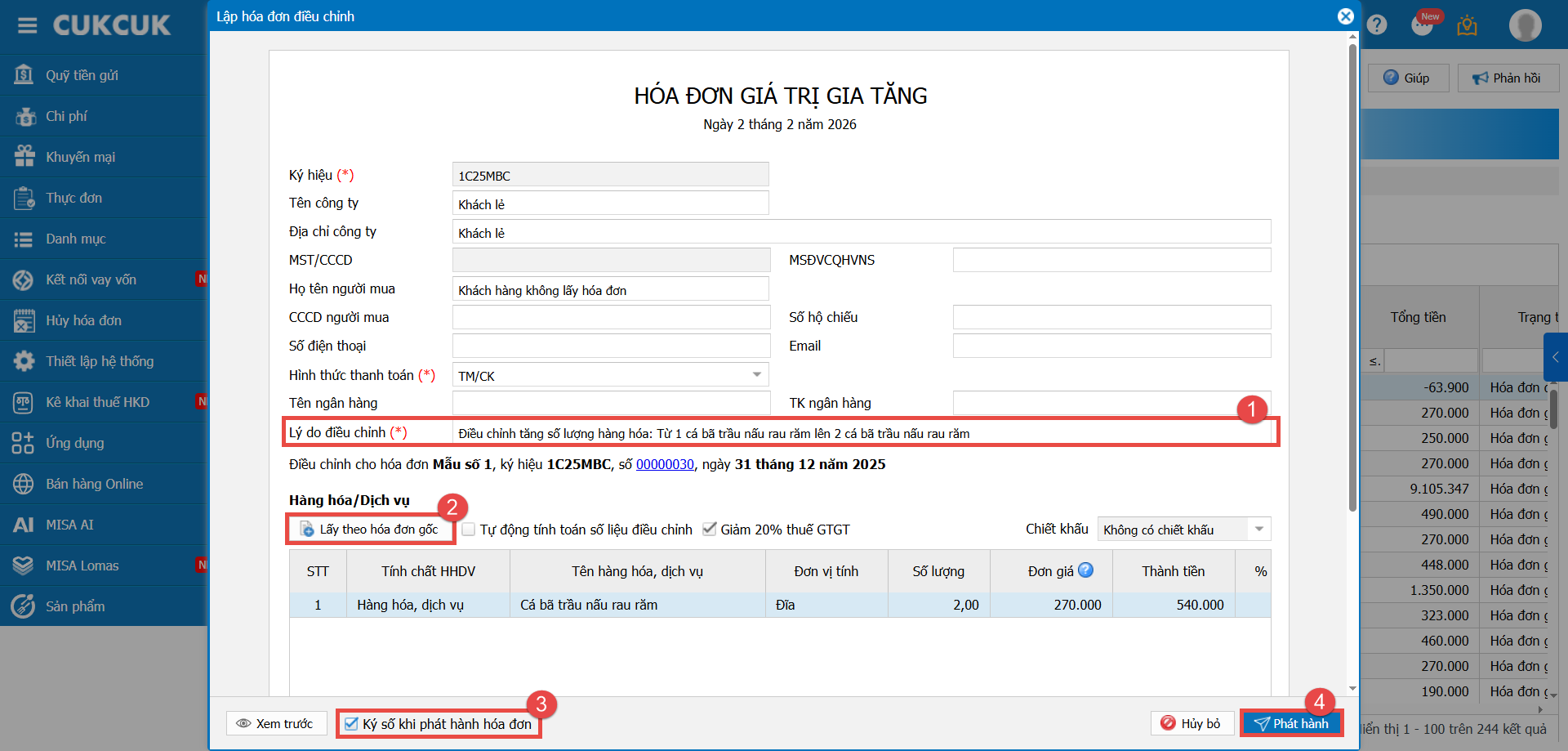
Bước 5: Trên form Hóa đơn giá trị gia tăng:
- Nhập nội dung sai sót vào phần Lý do điều chỉnh. Xem chi tiết các trường hợp điều chỉnh hóa đơn và cách nhập số liệu điều chỉnh tại đây.
- Tại mục Hàng hóa/Dịch vụ, nhấn Lấy theo hóa đơn gốc để phần mềm tự động lấy thông tin từ hóa đơn gốc
- Tích Ký số khi phát hành hóa đơn và nhấn Phát hành.
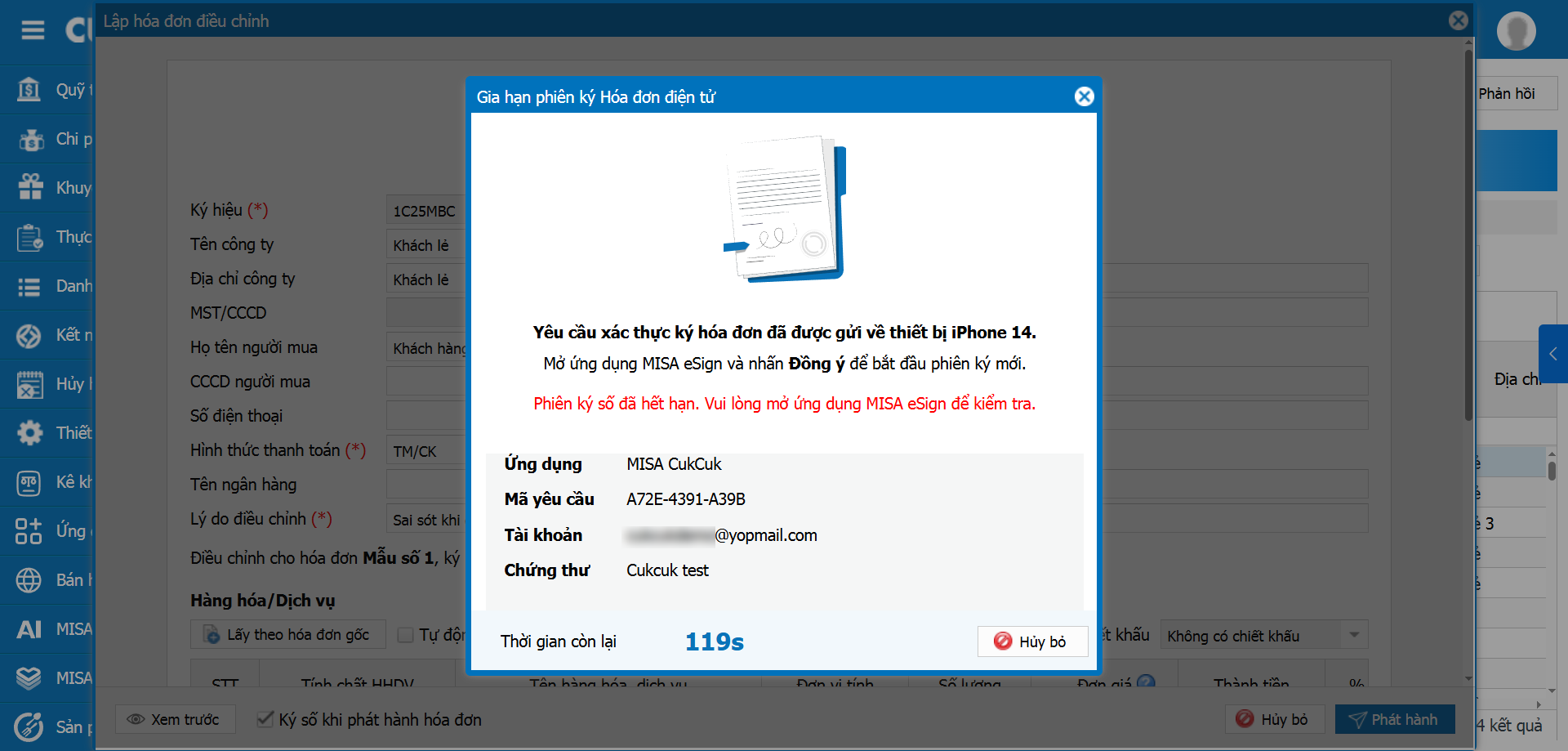
Bước 6: Hệ thống sẽ gửi yêu cầu xác thực ký hóa đơn về ứng dụng MISA eSign trên thiết bị di động. Nhấn Đồng ý để xác nhận ký.
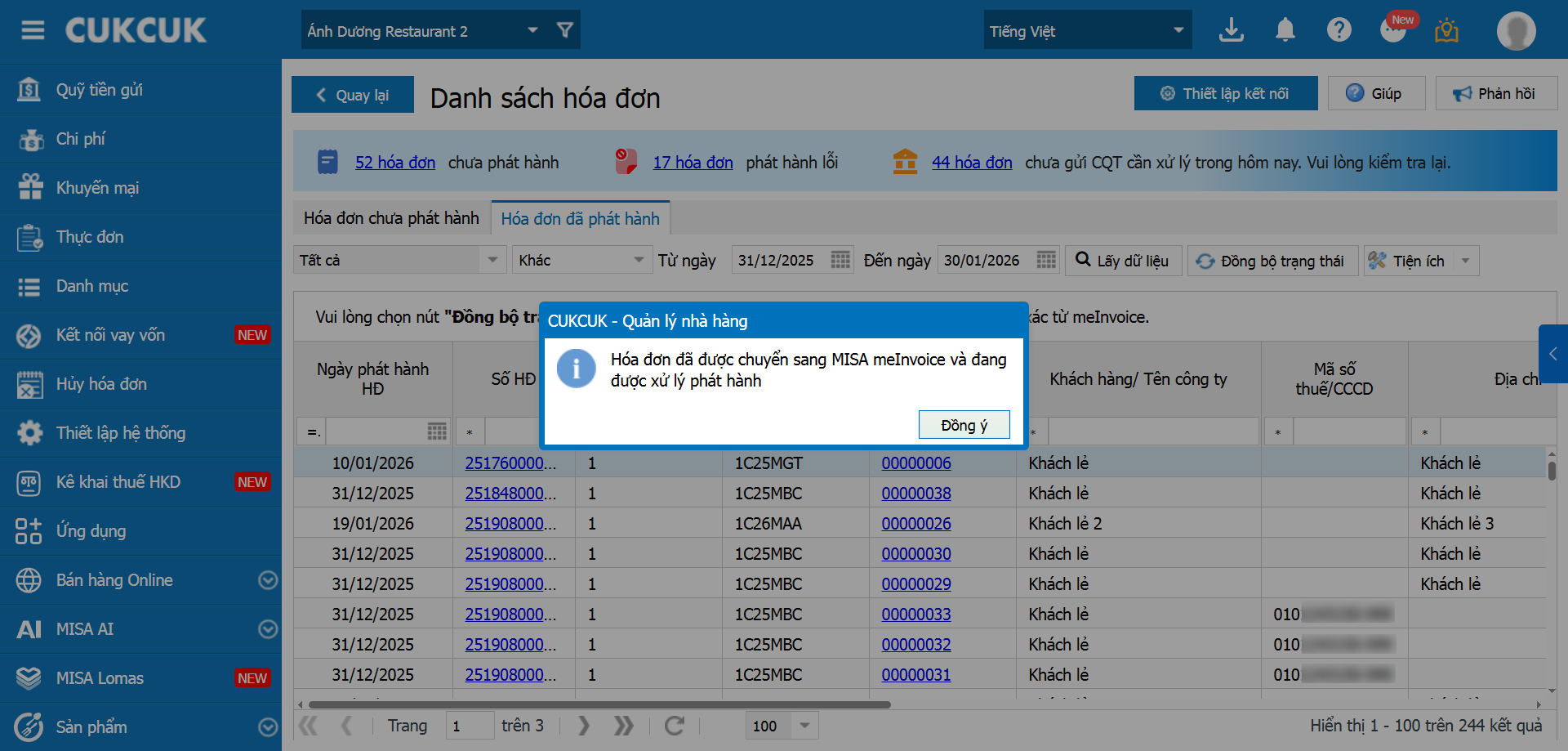
Bước 7: Sau khi ký thành công, hệ thống sẽ tự động chuyển hóa đơn sang MISA meInvoice để xử lý phát hành.
3. Lưu ý
- Lựa chọn luồng xử lý phù hợp với nghiệp vụ:
- Luồng 2.1. Hủy và điều chỉnh hóa đơn đã phát hành từ menu Hủy hóa đơn
- Sử dụng khi cần hủy bỏ hoàn toàn tính hiệu lực của hóa đơn đã phát hành (ví dụ: hóa đơn sai hoàn toàn và cần ghi nhận trạng thái “đã hủy” theo yêu cầu nội bộ).
- Ảnh hưởng dữ liệu trên CukCuk: Hóa đơn gốc sẽ chuyển sang trạng thái đã hủy. Các báo cáo doanh thu hoặc nhật ký bán hàng liên quan đến hóa đơn này sẽ thay đổi cách hiển thị/đối chiếu do hóa đơn gốc không còn giá trị sử dụng.
- Luồng 2.2. Điều chỉnh hóa đơn đã phát hành
- Sử dụng khi hóa đơn gốc vẫn cần giữ nguyên trạng thái tồn tại để đối chiếu, và anh/chị chỉ cần lập thêm bộ chứng từ bổ sung (biên bản + hóa đơn điều chỉnh) để xử lý sai sót.
- Ảnh hưởng dữ liệu trên CukCuk: Hóa đơn gốc vẫn hiển thị bình thường. Hệ thống sẽ tạo liên kết dữ liệu sang biên bản và hóa đơn điều chỉnh, giúp anh/chị theo dõi cả hóa đơn gốc và chứng từ điều chỉnh.
- Luồng 2.1. Hủy và điều chỉnh hóa đơn đã phát hành từ menu Hủy hóa đơn
- Tại danh sách hoá đơn đã phát hành, đối với hóa đơn đã lập biên bản điều chỉnh, số biên bản điều chỉnh sẽ được hiển thị tương ứng.
- Ngược lai, nếu hóa đơn chưa có biên bản điều chỉnh, người dùng có thể nhấn vào dấu 3 chấm (…) để lập HĐ điều chỉnh hoặc Lập biên bản để bắt đầu thao tác và thực hiện theo các bước hướng dẫn ở trên.
Chúc anh/chị thao tác thành công!





