
1. Tổng quan
Bài viết giới thiệu chức năng Lập tờ khai thuế đối với hộ kinh doanh, cá nhân kinh doanh có doanh thu trên 500 triệu (mẫu 01/CNKD) theo Nghị định mới tại MISA CukCuk Web Desktop.
2. Các bước thực hiện
2.1. Khởi tạo tờ khai
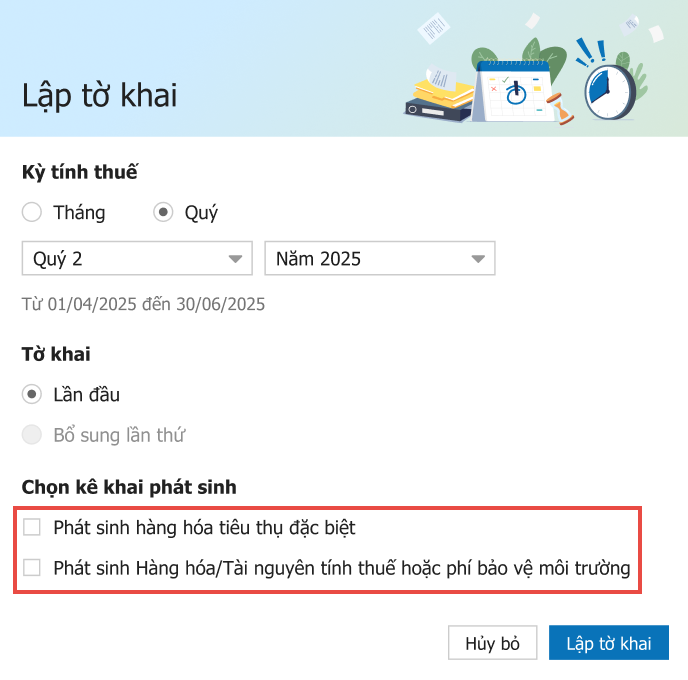
- Từ màn hình lập tờ khai, chọn kỳ tính thuế và loại tờ khai.
- Tại mục Chọn kê khai phát sinh, tích chọn nếu có phát sinh hàng hóa tiêu thụ đặc biệt hoặc hàng hóa/ tài nguyên tính thuế hoặc phí bảo vệ môi trường.
- Nhấn Lập tờ khai.
Bước 1: Kê khai thông tin hộ kinh doanh
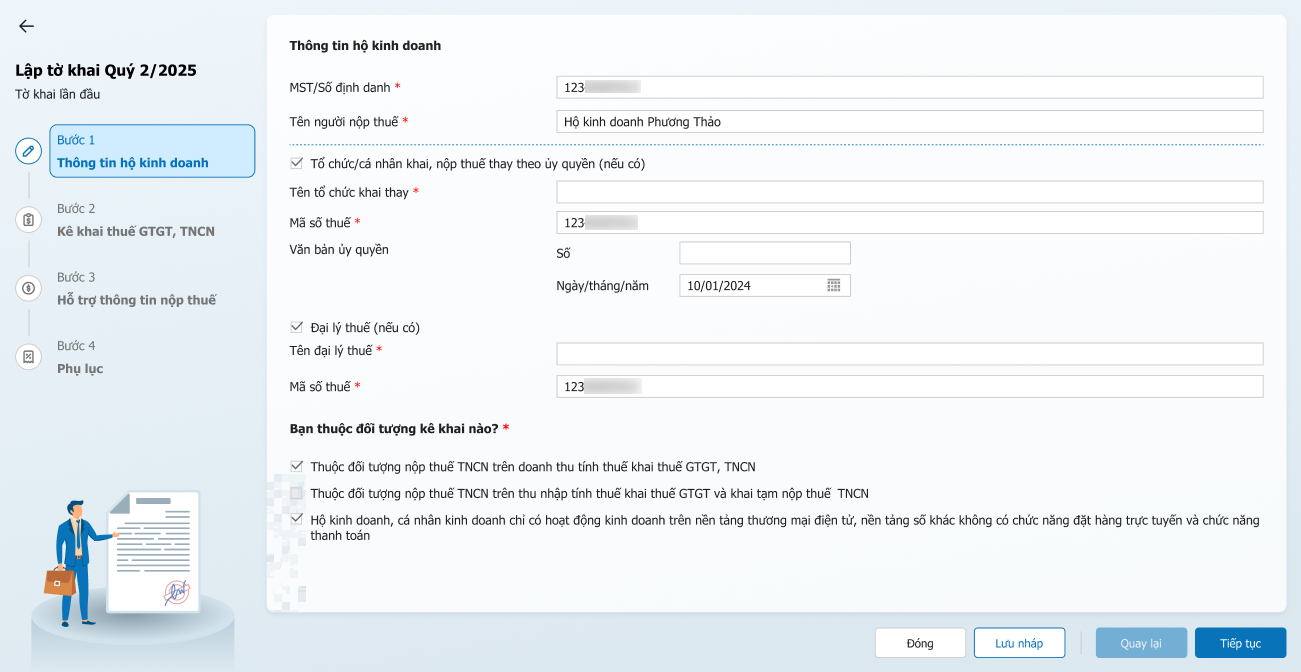
- Kiểm tra và xác nhận các thông tin tên người nộp thuế, mã số thuế, và đại lý thuế (nếu có).
- Tại mục Đối tượng kê khai, lựa chọn nhóm đối tượng để hệ thống áp dụng phương pháp tính thuế GTGT và TNCN chính xác.
- Nhấn Tiếp tục.
Bước 2: Kê khai thuế GTGT, TNCN
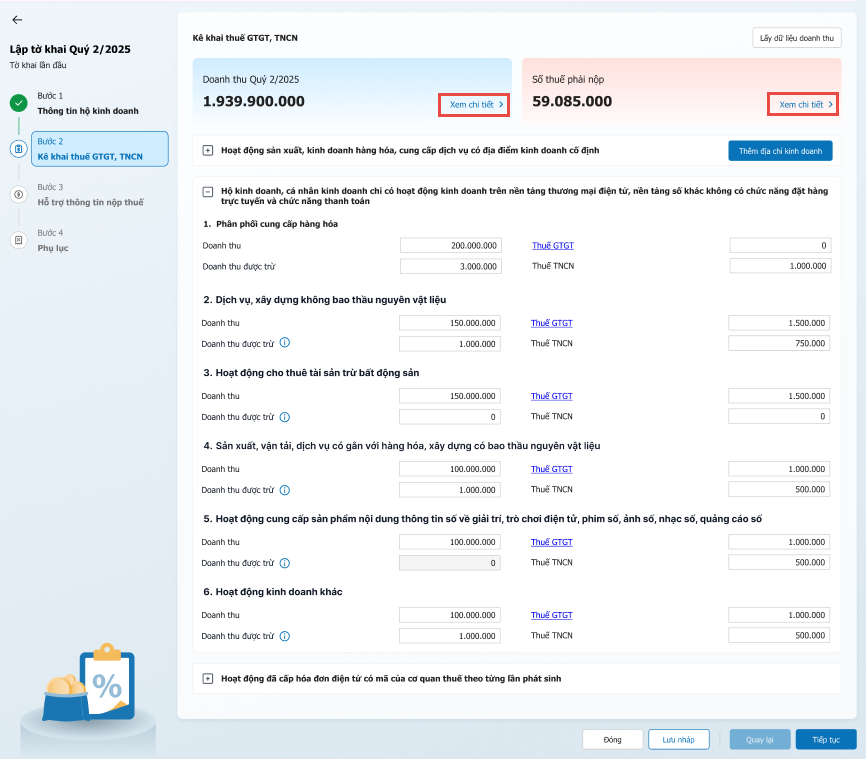
- Anh/ chị nhập doanh thu phát sinh trong kỳ cho từng hoạt động kinh doanh.
- Dựa trên doanh thu và tỷ lệ thuế tương ứng của từng nhóm ngành, hệ thống tự động tính số thuế GTGT và TNCN phải nộp.
- Các chức năng khác:
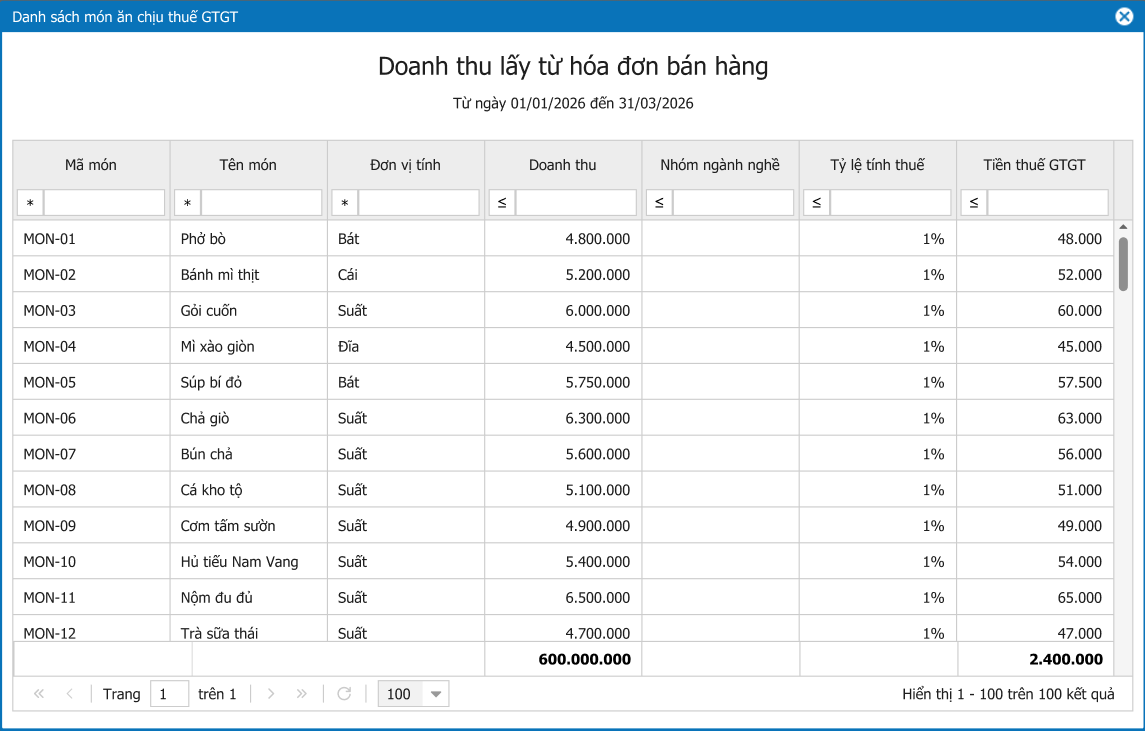
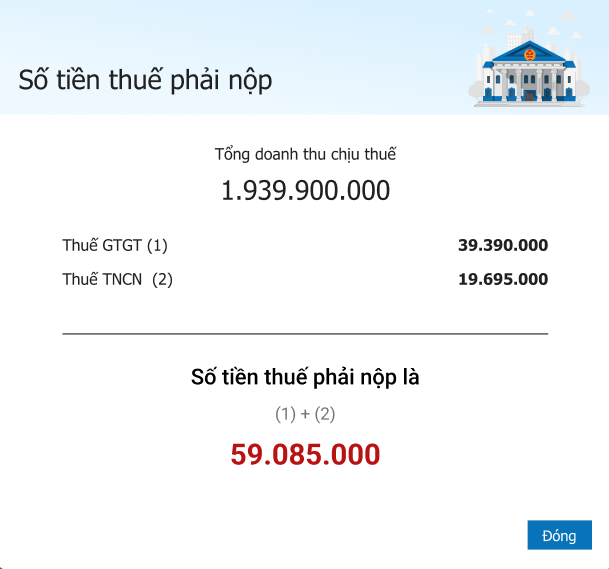
- Nhấn Xem chi tiết để xem doanh thu và số thuế phải nộp trong kỳ.
-
- Tại đây chi tiết về doanh thu và số thuế phải nộp trong kỳ sẽ được hiển thị
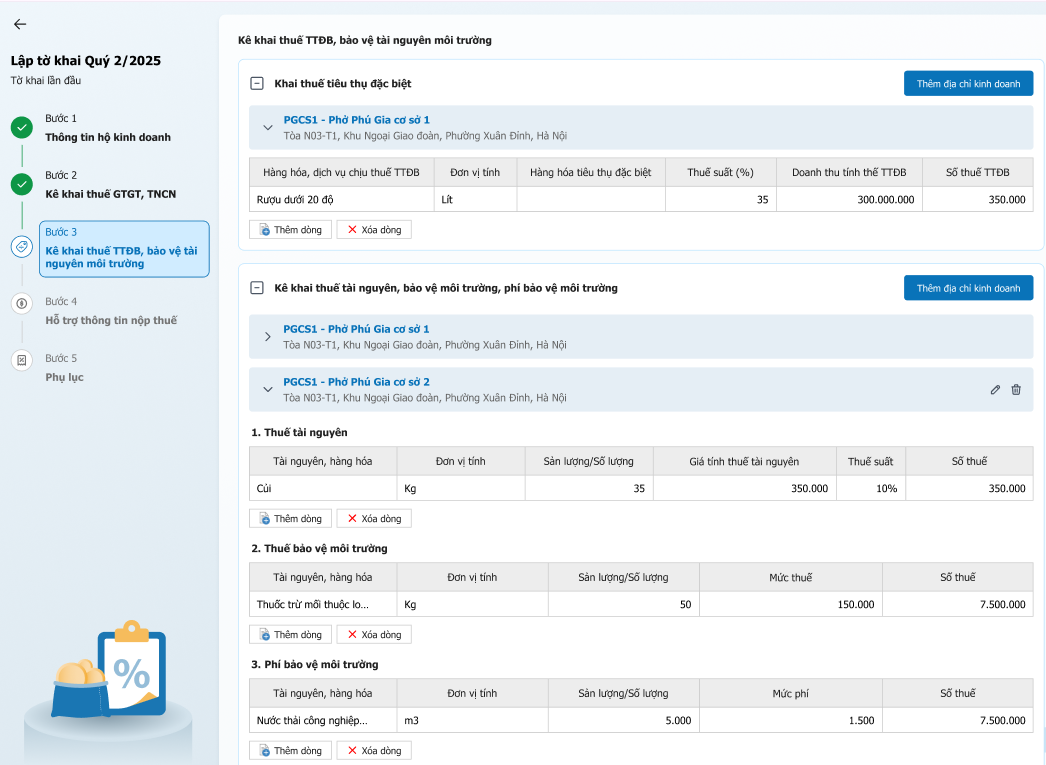
Bước 3: Kê khai thuế TTĐB, bảo vệ tài nguyên môi trường (chỉ áp dụng với trường hợp tích chọn phát sinh hàng hóa tiêu thụ đặc biệt hoặc Hàng hóa/ Tài nguyên tính thuế hoặc phí bảo vệ môi trường khi khởi tạo tờ khai)
- Đây là bước bổ sung dành riêng cho các HKD kinh doanh hàng hóa, dịch vụ thuộc đối tượng chịu thuế tiêu thụ đặc biệt hoặc phí bảo vệ môi trường.
- Anh/chị kê khai các thông tin hàng hóa, đơn vị tính, sản lượng, doanh thu tính thuế cho từng loại thuế/phí tương ứng.
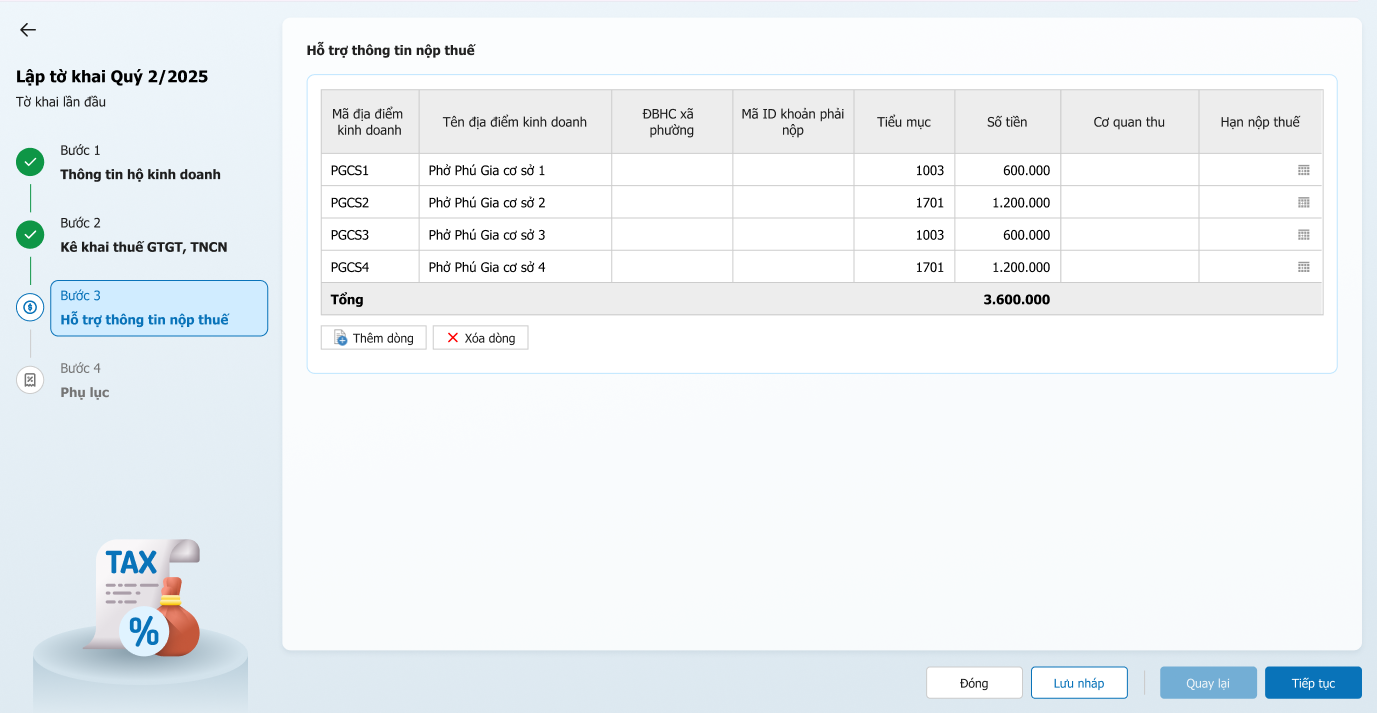
Bước 4: Hỗ trợ thông tin nộp thuế
- Tổng hợp chi tiết số thuế phải nộp cho GTGT/TNCN tương ứng với từng địa điểm kinh doanh đã kê khai.
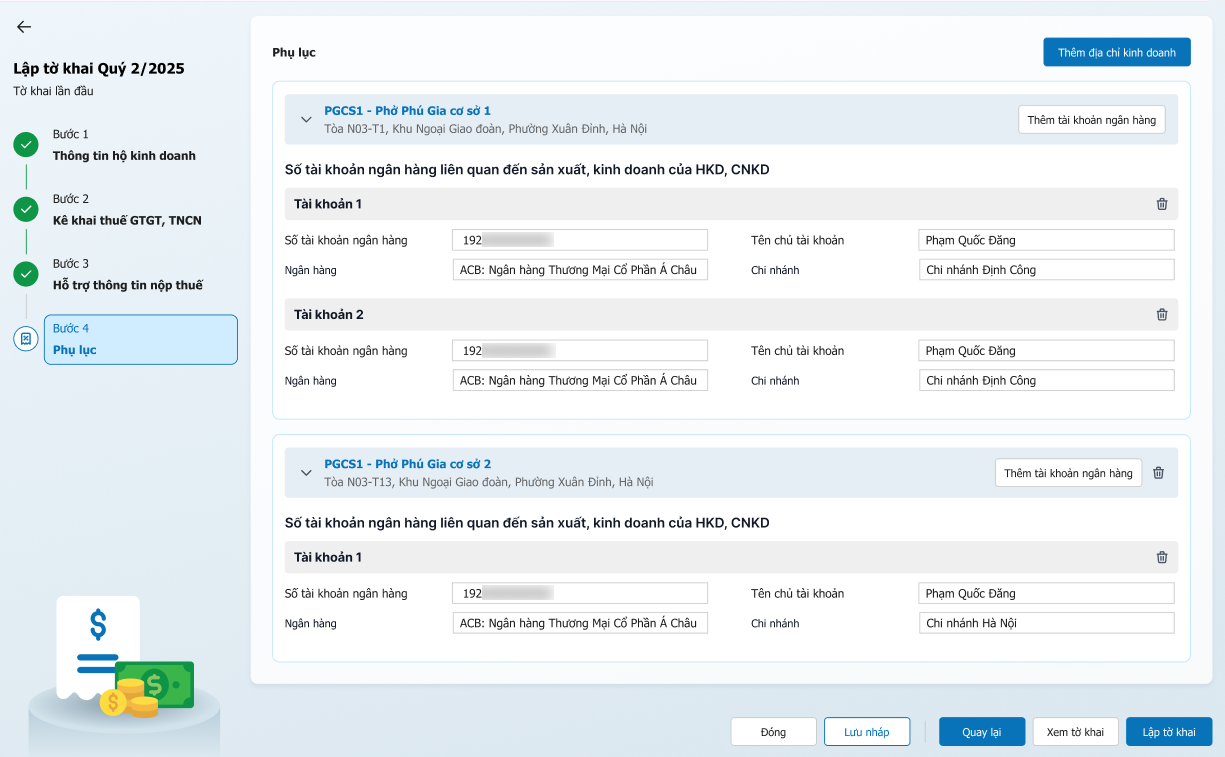
Bước 5: Phụ lục
- Kê khai tài khoản ngân hàng liên quan đến hoạt động sản xuất kinh doanh của từng địa điểm.
2.2. Xem trước và hoàn thành tờ khai
- Nhấn Xem tờ khai để kiểm tra lại toàn bộ thông tin kê khai và nhấn Lập tờ khai.
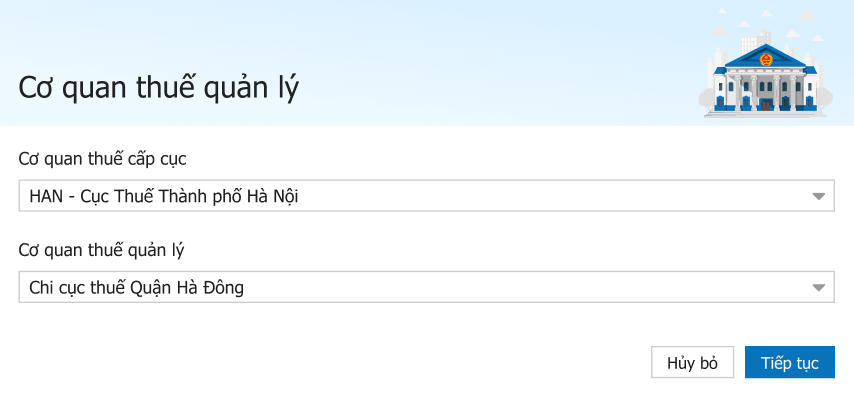
- Chọn Cơ quan thuế quản lý của anh/ chị và nhấn Tiếp tục.
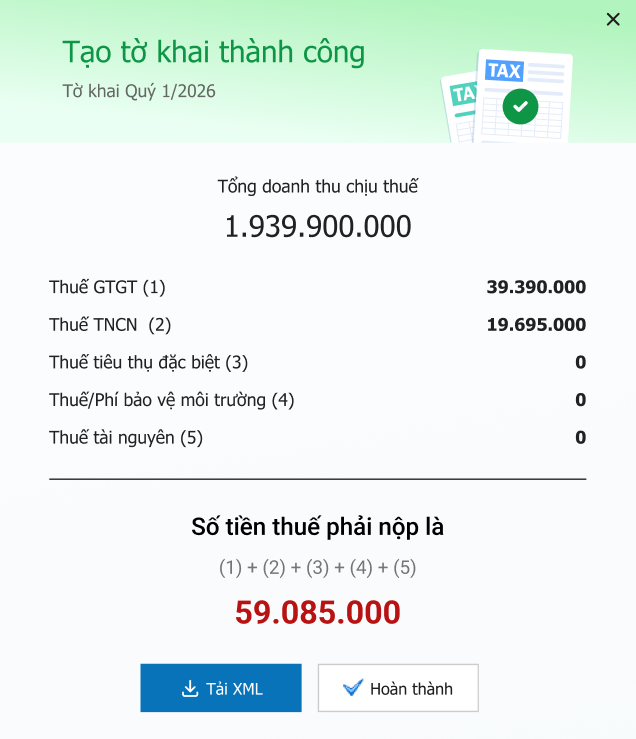
- Tại đây, hệ thống thông báo Tạo tờ khai thành công kèm bảng tổng hợp số tiền thuế phải nộp của tất cả các loại thuế đã kê khai.
Chúc anh/chị thao tác thành công!





