1. Tổng quan
AnyDesk là phần mềm điều khiển máy tính từ xa (Remote Desktop), cho phép truy cập, sử dụng và quản lý các thiết bị (máy tính, laptop, điện thoại) từ bất cứ đâu thông qua Internet một cách nhanh chóng, an toàn.
Bài viết này hướng dẫn anh/chị cách cài đặt ứng dụng AnyDesk trên thiết bị di động và POS V2/Tablet, giúp anh/chị chủ động cài đặt công cụ để nhận được hỗ trợ kỹ thuật một cách nhanh chóng và an toàn khi gặp các vấn đề/khó khăn khi sử dụng phần mềm.
2. Các bước thực hiện
2.1. Trên thiết bị di động
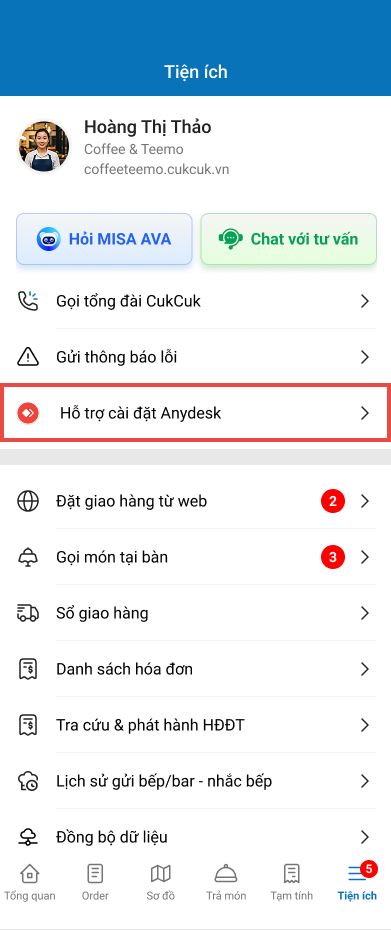
Bước 1: Truy cập tiện ích hỗ trợ cài đặt AnyDesk
Anh/chị có thể tìm thấy tiện ích Hỗ trợ cài đặt AnyDesk tại 1 trong 3 vị trí saui:
- Tại màn hình đăng nhập
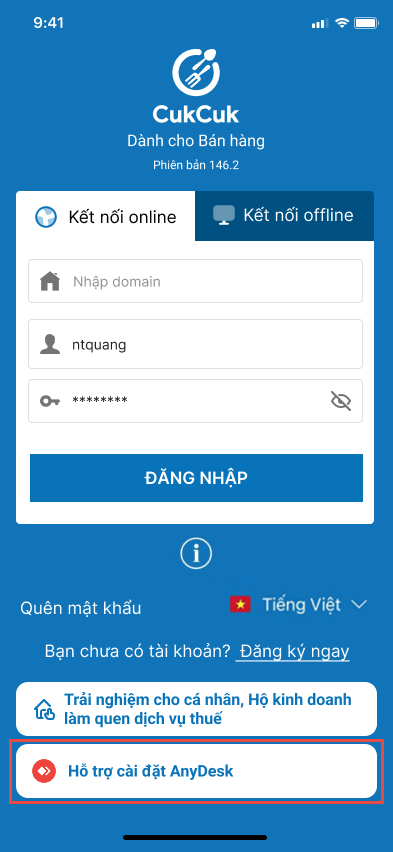
- Tại góc trên màn hình Tổng quan
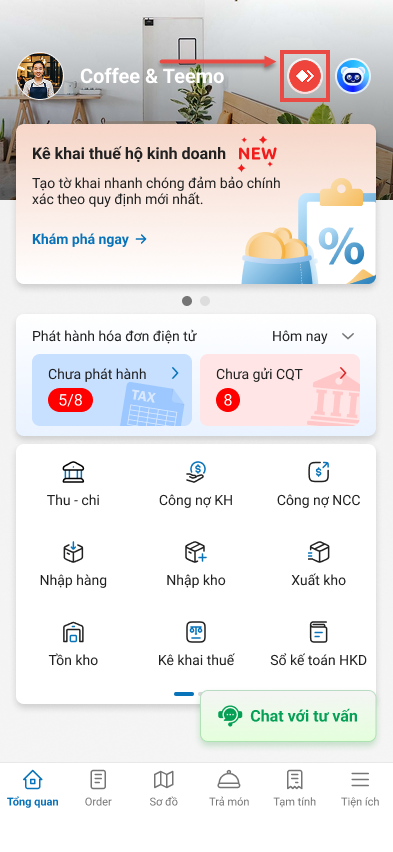
- Tại mục Tiện ích
Bước 2: Tải và cài đặt ứng dụng
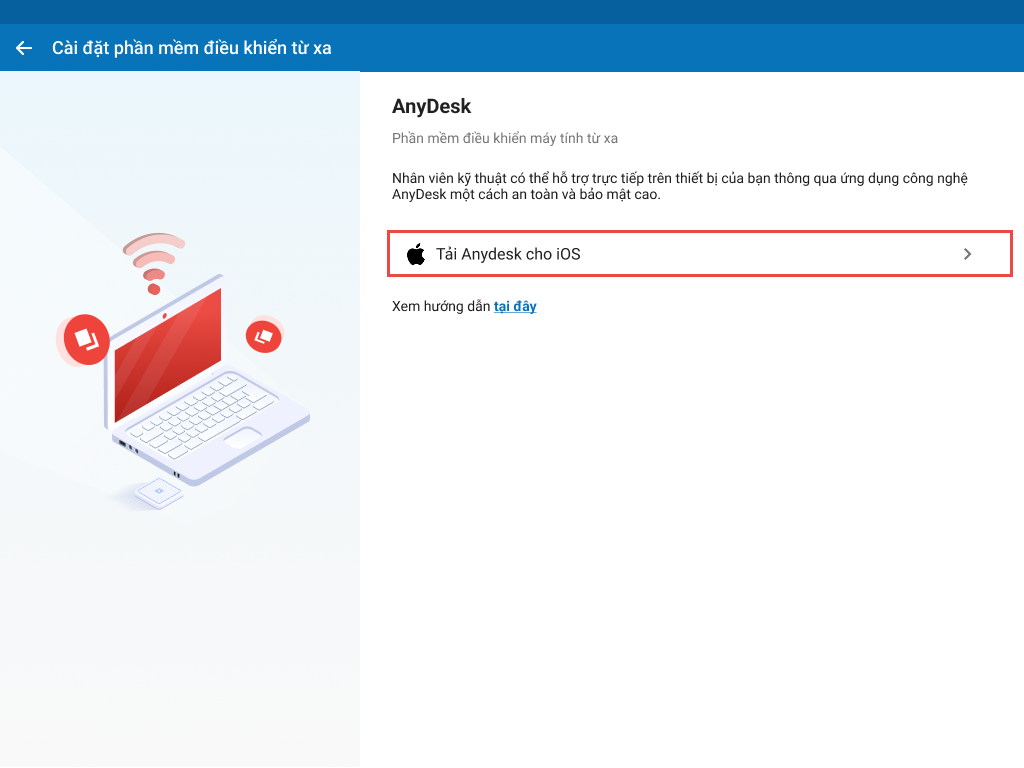
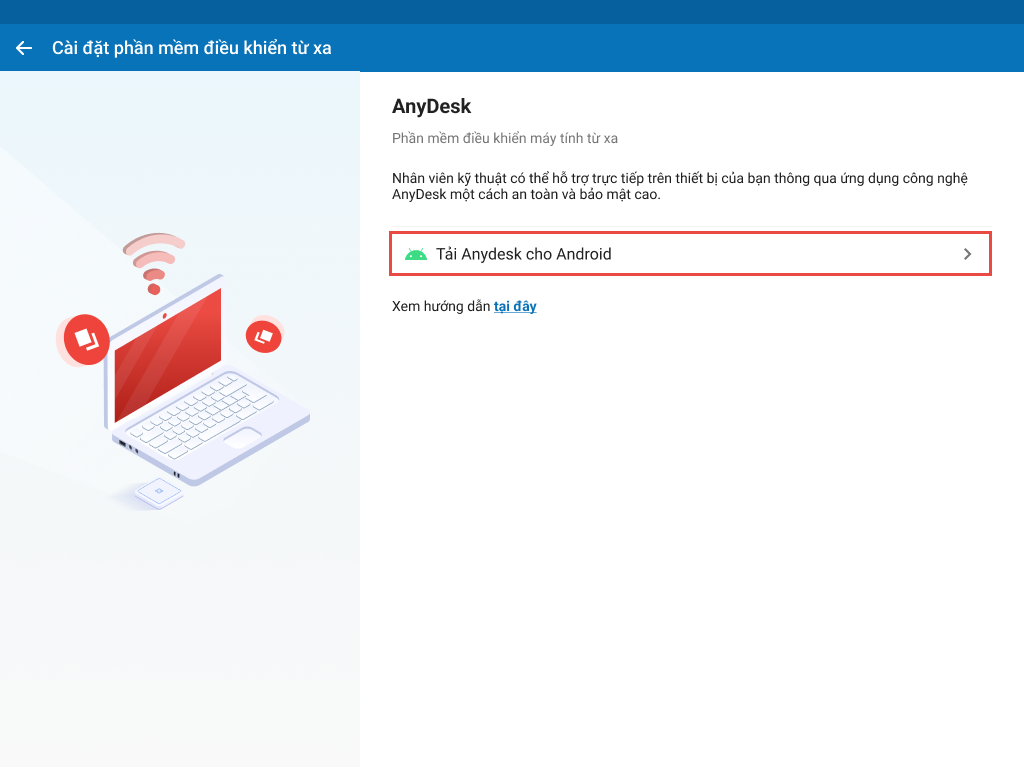
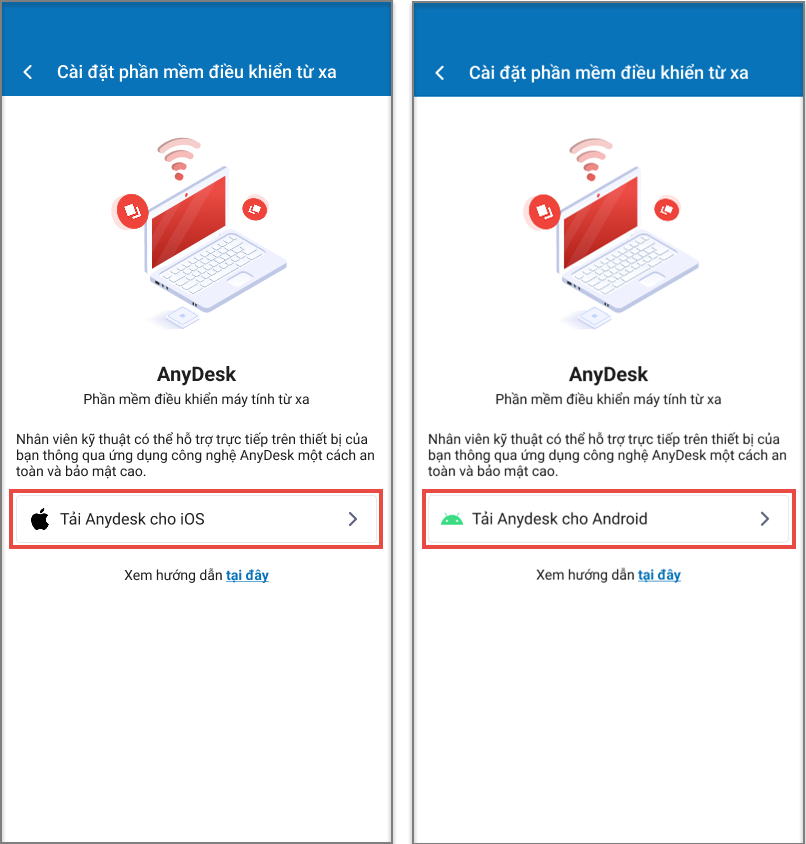
Tùy thuộc vào hệ điều hành của thiết bị đang sử dụng, anh/chị nhấn Tải AnyDesk cho iOS hoặc Android. Hệ thống sẽ tự động điều hướng sang chợ ứng dụng (App Store hoặc Google Play Store) để tiến hành cài đặt.
2.2. Trên thiết bị POS V2/Tablet (Android)
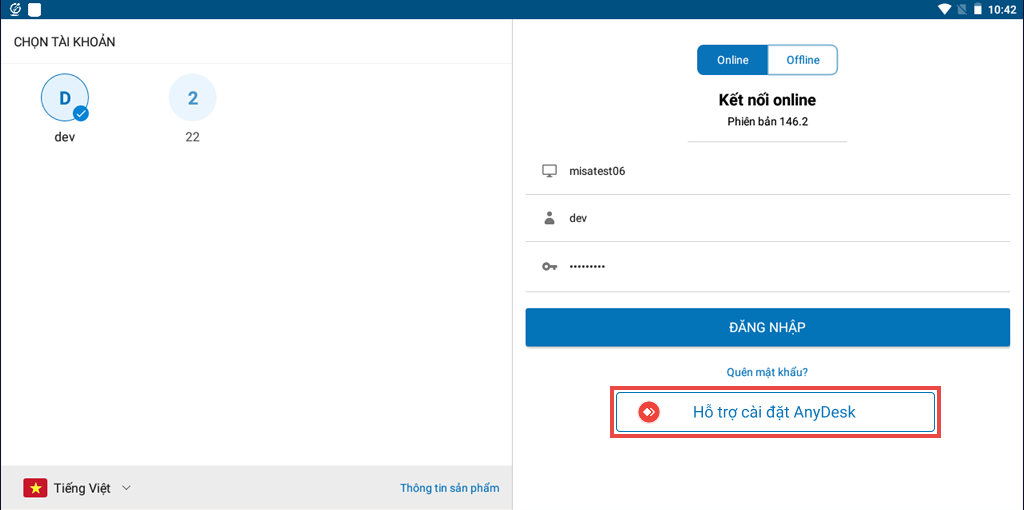
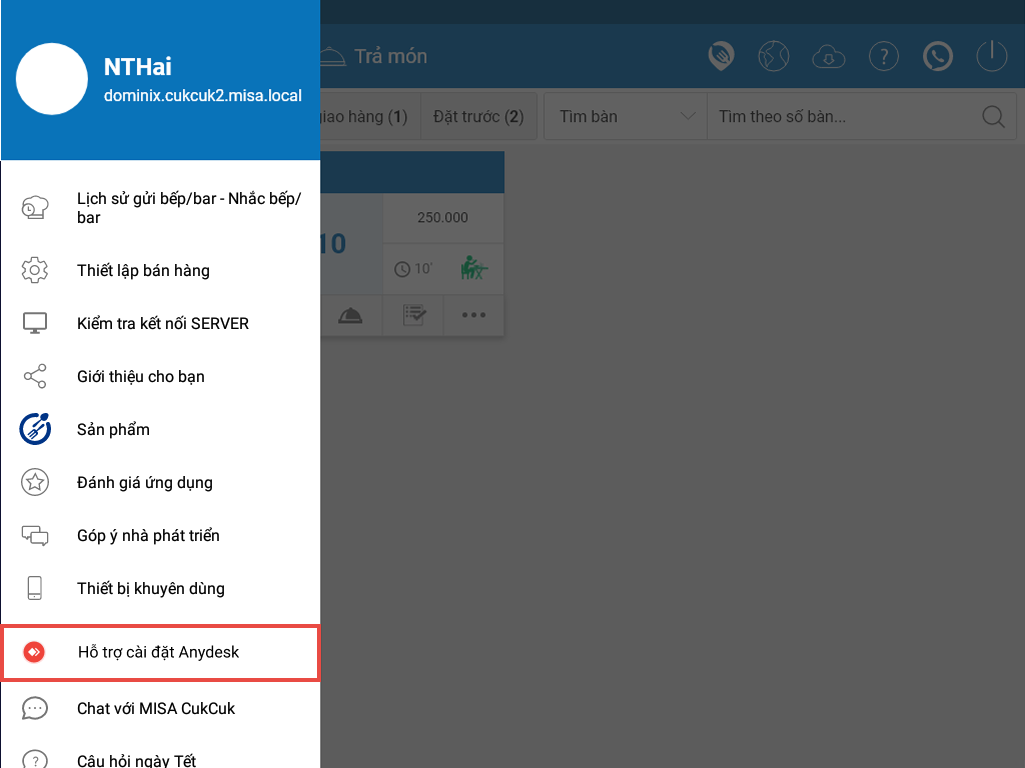
Bước 1: Truy cập tiện ích hỗ trợ cài đặt AnyDesk
Anh/chị có thể tìm thấy tiện ích Hỗ trợ cài đặt AnyDesk tại 1 trong 2 vị trí sau:
- Tại màn hình đăng nhập
- Tại màn hình order
Bước 2: Tải và cài đặt ứng dụng
Tùy thuộc vào hệ điều hành của thiết bị đang sử dụng, anh/chị nhấn Tải AnyDesk cho iOS hoặc Android. Hệ thống sẽ tự động điều hướng sang chợ ứng dụng (App Store hoặc Google Play Store) để tiến hành cài đặt.