
1. Tổng quan
Bài viết nhằm hướng dẫn người dùng cách tải, cài đặt và thiết lập bộ gõ tiếng Việt trên các thiết bị tablet Android chưa có sẵn bàn phím tiếng Việt. Việc này giúp người dùng dễ dàng nhập liệu bằng tiếng Việt, phục vụ tốt hơn cho việc thao tác trên thiết bị di động.
Nội dung tổng quan bao gồm: cách cài đặt và thiết lập bộ gõ Laban Key trên CH Play
2. Các bước thực hiện
Trên một số thiết bị tablet Android chưa có sẵn bộ gõ tiếng Việt, cần cài đặt thêm bộ gõ để sử dụng., anh/chị thực hiện như sau:
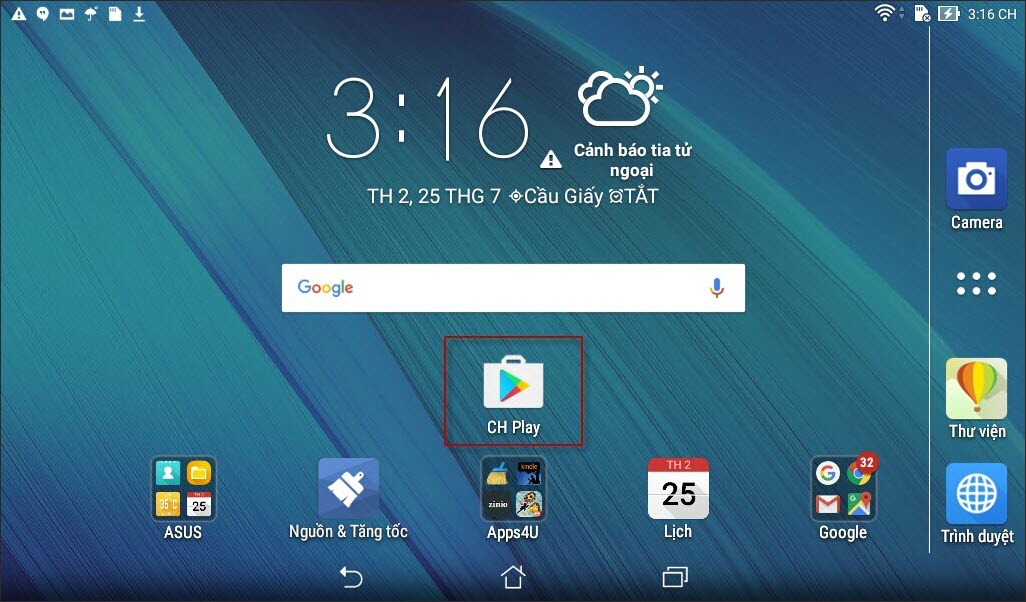
Bước 1: Nhấn vào biểu tượng CH Play từ ngoài màn hình chính.
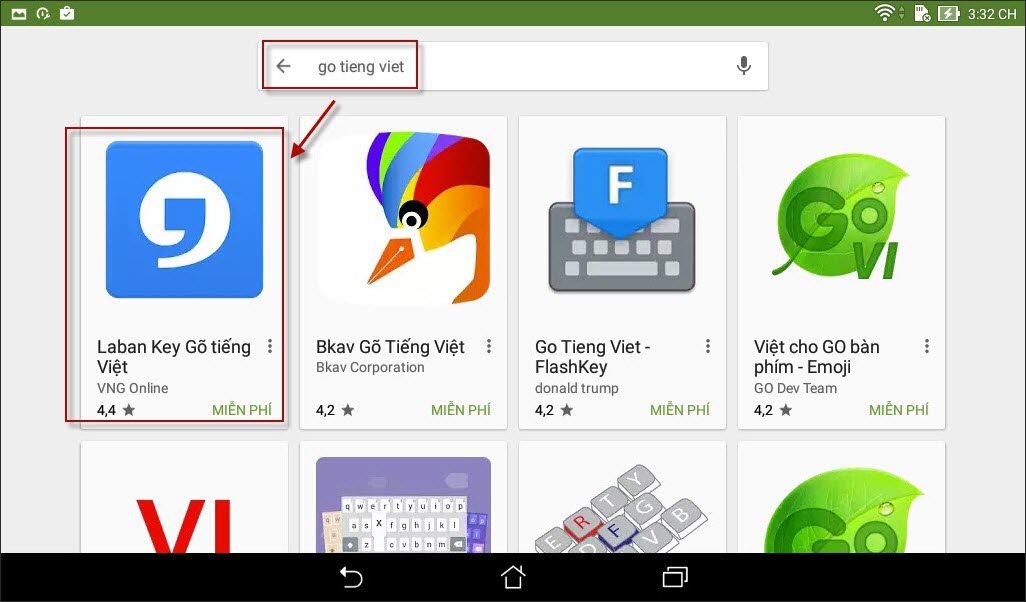
Bước 2: Tìm và tải về ứng dụng gõ tiếng Việt Laban Key.
Bước 3: Sau khi cài đặt thành công, mở ứng dụng từ màn hình chính của tablet.

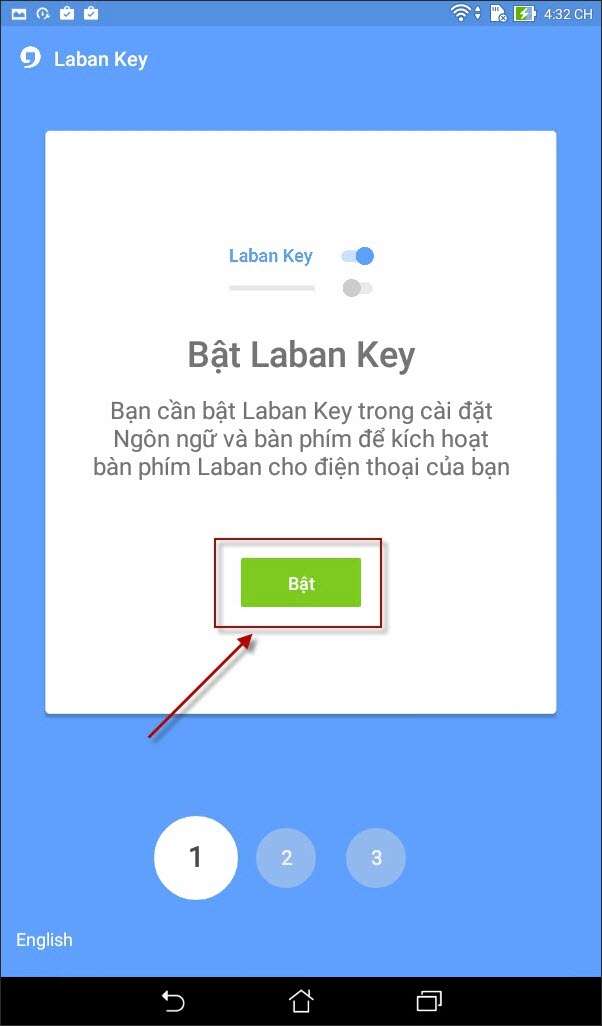
Bước 4: Trong lần đầu sử dụng cần phải thiết lập ứng dụng, nhấn vào Bật Laban Key.
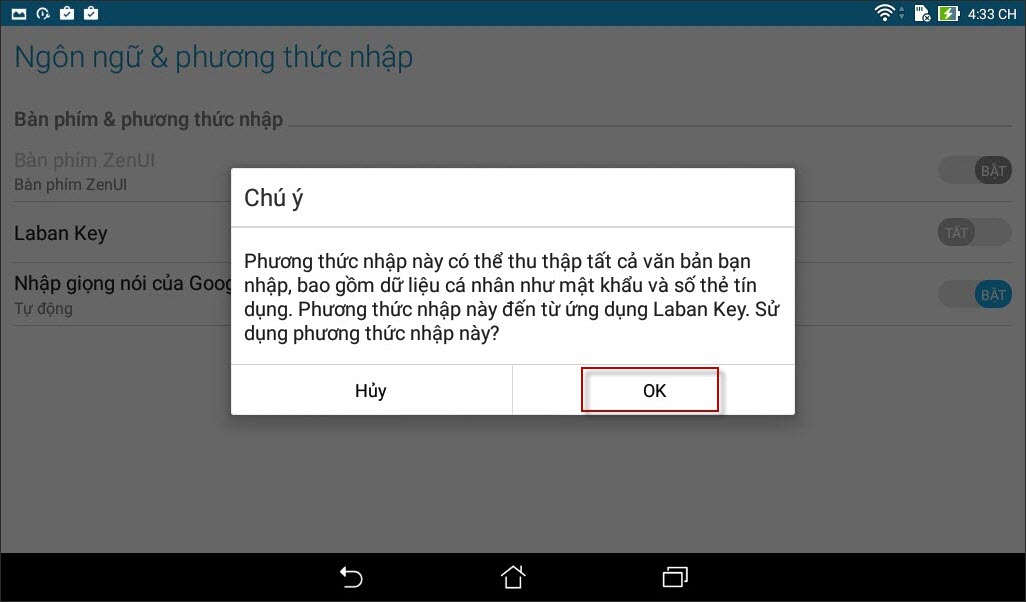
Bước 5: Nhấn Tiếp tục sau đó gạt phím từ Tắt sang Bật ở Laban Key, một bảng thông báo hiện ra nhấn OK để hoàn thành bật Laban Key.


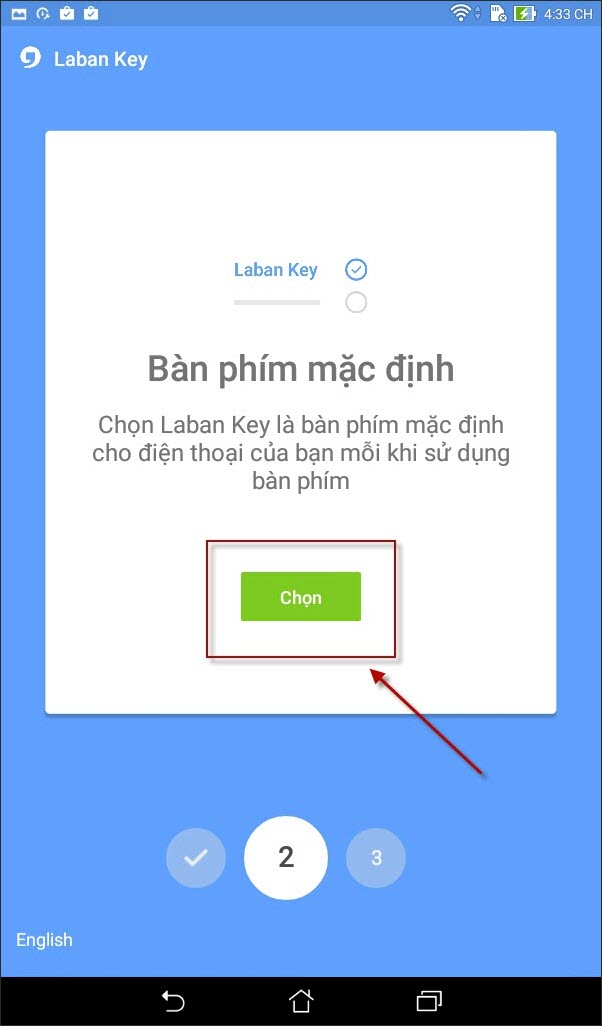
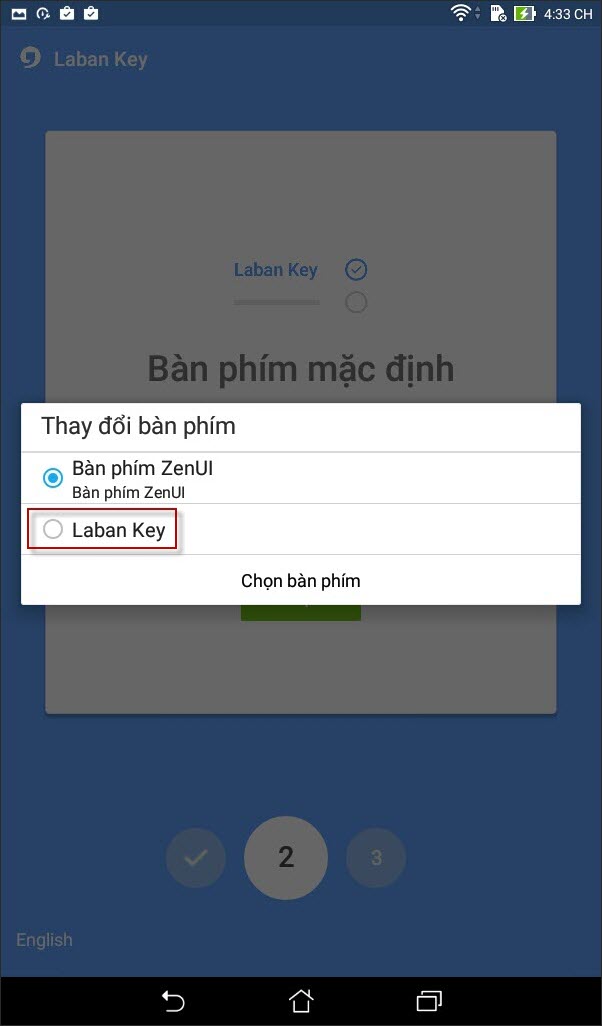
Bước 6: Tại giao diện tiếp theo nhấn Chọn\Laban Key để chuyển bàn phím mặc định sang Laban Key.
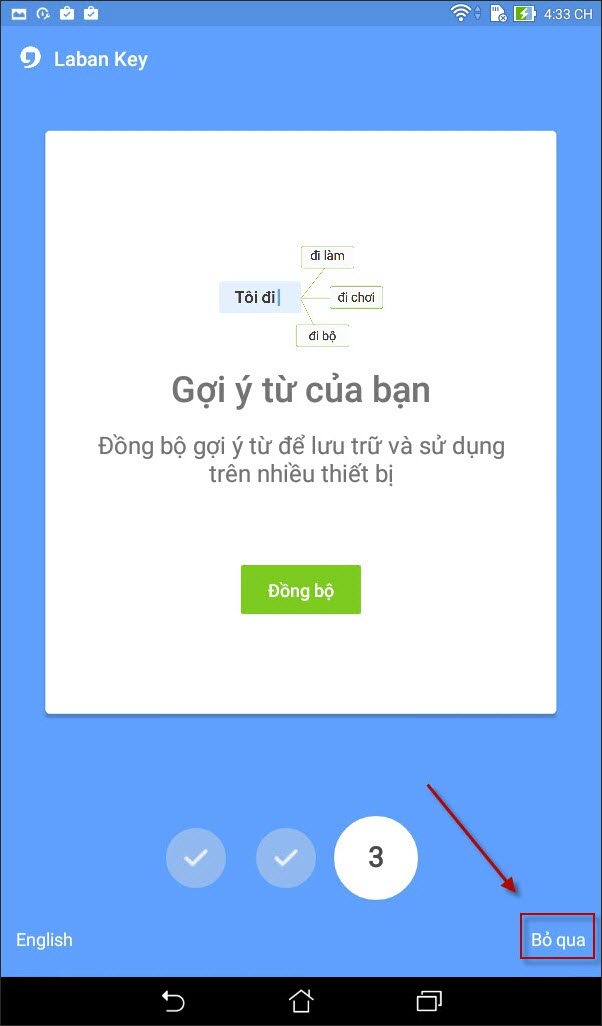
Bước 7: Nhấn Bỏ qua tại giao diện Gợi ý từ để hoàn tất việc cài đặt ứng dụng gõ tiếng Việt Laban Key.
Chúc Anh/Chị thực hiện thành công!





