
I. Web
1. Cải tiến tính năng đồng bộ
2. Thêm mệnh giá cho đơn vị tiền tệ Myanmar và thay đổi cách hiển thị số tiền cho phù hợp
3. Bổ sung tùy chọn “Hiển thị số tiền viết tắt” với các đơn vị tiền có mệnh giá thấp
II. PC – Bán hàng
3. Tối ưu giải pháp in ấn trên chương trình
I. Web
1. Cải tiến tính năng đồng bộ
2. Thêm mệnh giá cho đơn vị tiền tệ Myanmar và thay đổi cách hiển thị số tiền cho phù hợp
3. Bổ sung tùy chọn “Hiển thị số tiền viết tắt” với các đơn vị tiền có mệnh giá thấp
Chi tiết tham khảo tại đây
II. PC – Bán hàng
1. Khi thu ngân ấn nhầm nút Đăng xuất hoặc Kết thúc, thu ngân muốn hủy được thao tác này để tiếp tục sử dụng phần mềm (hiện nay bắt buộc hỏi có đóng ca hay không chứ không cho hủy thao tác Đăng xuất/Kết thúc)
1.1. Tổng quan
Hướng dẫn thu ngân cách hủy thao tác Đăng xuất hoặc Kết thúc ca làm việc khi nhấn nhầm, giúp tiếp tục sử dụng phần mềm mà không cần đóng ca hoặc đăng xuất lại. Kể từ phiên bản R25, bổ sung thêm tùy chọn Hủy bỏ khi phần mềm đưa ra thông báo Đóng ca làm việc.
1.2. Các bước thực hiện
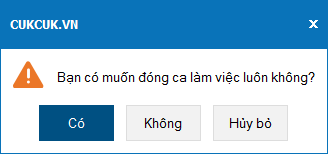
Bước 1: Khi nhấn Đăng xuất hoặc Kết thúc, phần mềm sẽ hiển thị thông báo xác nhận “Bạn có muốn đóng ca làm việc không?” với các lựa chọn.
Bước 2: Để hủy thao tác và quay lại màn hình làm việc, chọn Hủy bỏ.
- Sau khi chọn Hủy bỏ, Anh/Chị có thể tiếp tục các công việc còn lại trên phần mềm mà không bị đăng xuất hoặc đóng ca.
- Nếu vẫn muốn thực hiện Đăng xuất/Kết thúc, chọn Có hoặc Không theo nhu cầu.
2. Thu ngân muốn biên bản bàn giao ca in ra hiển thị đúng ngày mở ca của ca làm việc trong trường hợp bán hàng qua đêm để thuận tiện quản lý bàn giao ca
2.1. Tổng quan
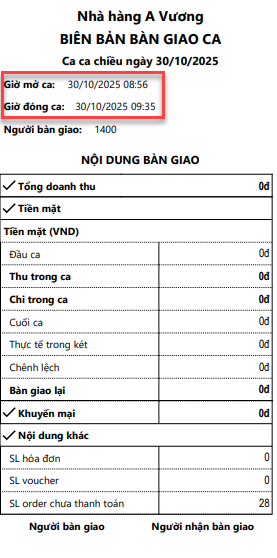
Hướng dẫn thu ngân cách in biên bản bàn giao ca với thông tin ngày, giờ mở/đóng ca làm việc chính xác, đặc biệt hữu ích khi nhà hàng/quán bán hàng qua đêm.
2.2. Các bước thực hiện
Bước 1: Sau khi kết thúc ca làm việc \ Nhấn In biên bản bàn giao ca để xuất phiếu in.
Bước 2: Kiểm tra trên biên bản in, thông tin ngày, giờ mở/đóng ca đã được hiển thị chi tiết, kể cả trường hợp ca làm việc kéo dài qua đêm.
3. Tối ưu giải pháp in ấn trên chương trình
III. Mobile
1. Khi thu ngân ấn nhầm nút Đăng xuất hoặc Kết thúc, thu ngân muốn hủy được thao tác này để tiếp tục sử dụng phần mềm
1.1. Tổng quan
Từ phiên bản R25 trở đi thu ngân có thể hủy thao tác Đăng xuất hoặc Kết thúc ca làm việc khi nhấn nhầm, giúp tiếp tục sử dụng phần mềm mà không cần đóng ca hoặc đăng xuất lại.
1.2. Các bước thực hiện
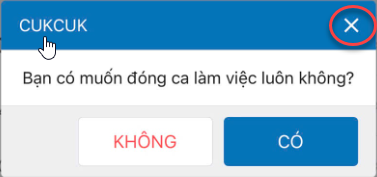
Bước 1: Khi nhấn Đăng xuất hoặc Kết thúc, phần mềm sẽ hiển thị thông báo xác nhận “Bạn có muốn đóng ca làm việc không?” với các lựa chọn.
Bước 2: Để hủy thao tác, Nhấn Đóng (biểu tượng dấu X) để hủy bỏ thao tác Đăng xuất/Kết thúc.
- Nếu vẫn muốn thực hiện Đăng xuất/Kết thúc, chọn Có hoặc Không theo nhu cầu.
2. Hỗ trợ mẫu in không dấu dành cho các máy in bộ nhớ thấp
2.1. Tổng quan
Hướng dẫn người dùng cách thiết lập mẫu in không dấu trên phần mềm, giúp hỗ trợ in hóa đơn, chứng từ cho các máy in kết nối mạng LAN có bộ nhớ thấp, đảm bảo quá trình in diễn ra nhanh chóng, không bị lỗi font.
2.2. Các bước thực hiện
- Tại phần Thiết lập máy in LAN, bổ sung mẫu in hỗ trợ in không dấu.

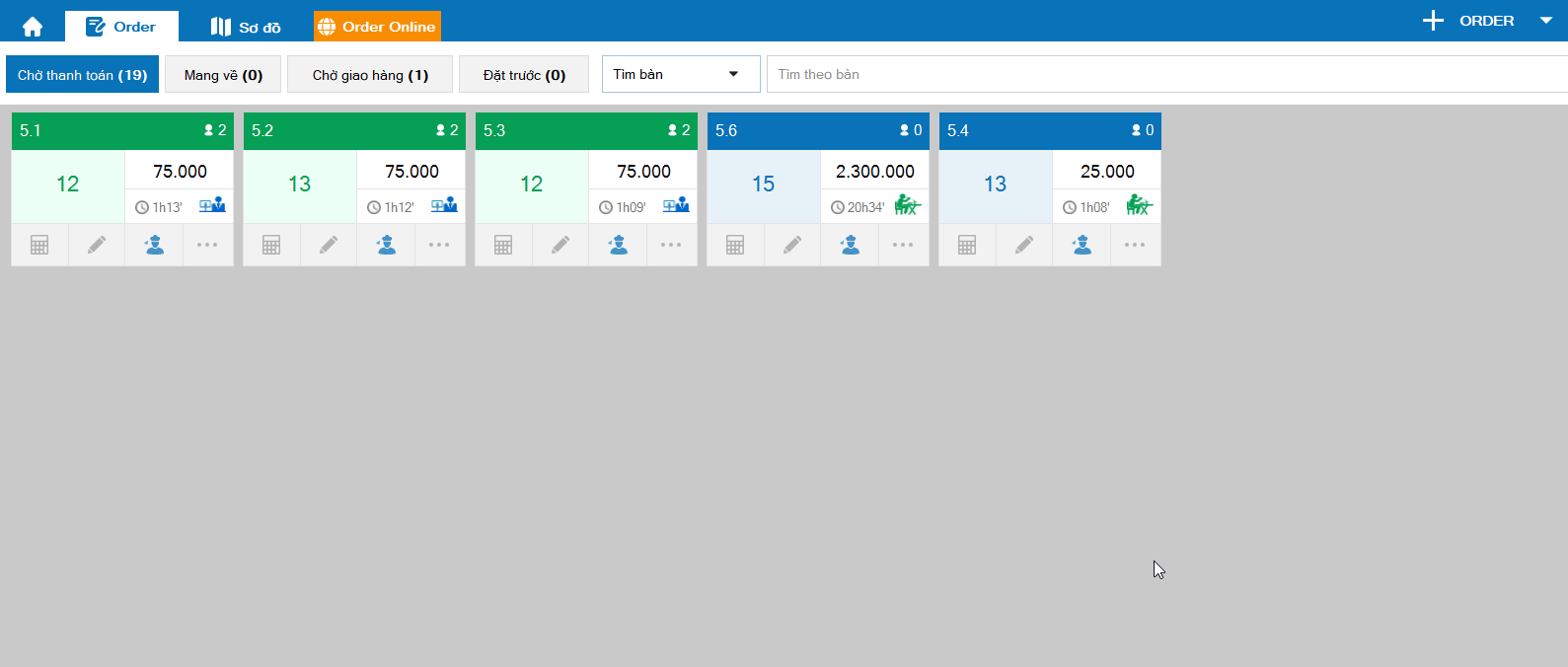
3. Nhân viên thu ngân muốn phân biệt order đã gửi tạm tính với các order còn lại
3.1. Tổng quan
Hướng dẫn thu ngân cách nhận biết và phân biệt các order đã gửi tạm tính với các order còn lại trên phần mềm, giúp tránh bỏ sót yêu cầu thanh toán và nâng cao hiệu quả quản lý tại nhà hàng/quán có quy mô lớn.
3.2. Các bước thực hiện
- Đối với những order thực hiện In tạm tính, In hóa đơn và Lưu tạm hóa đơn.
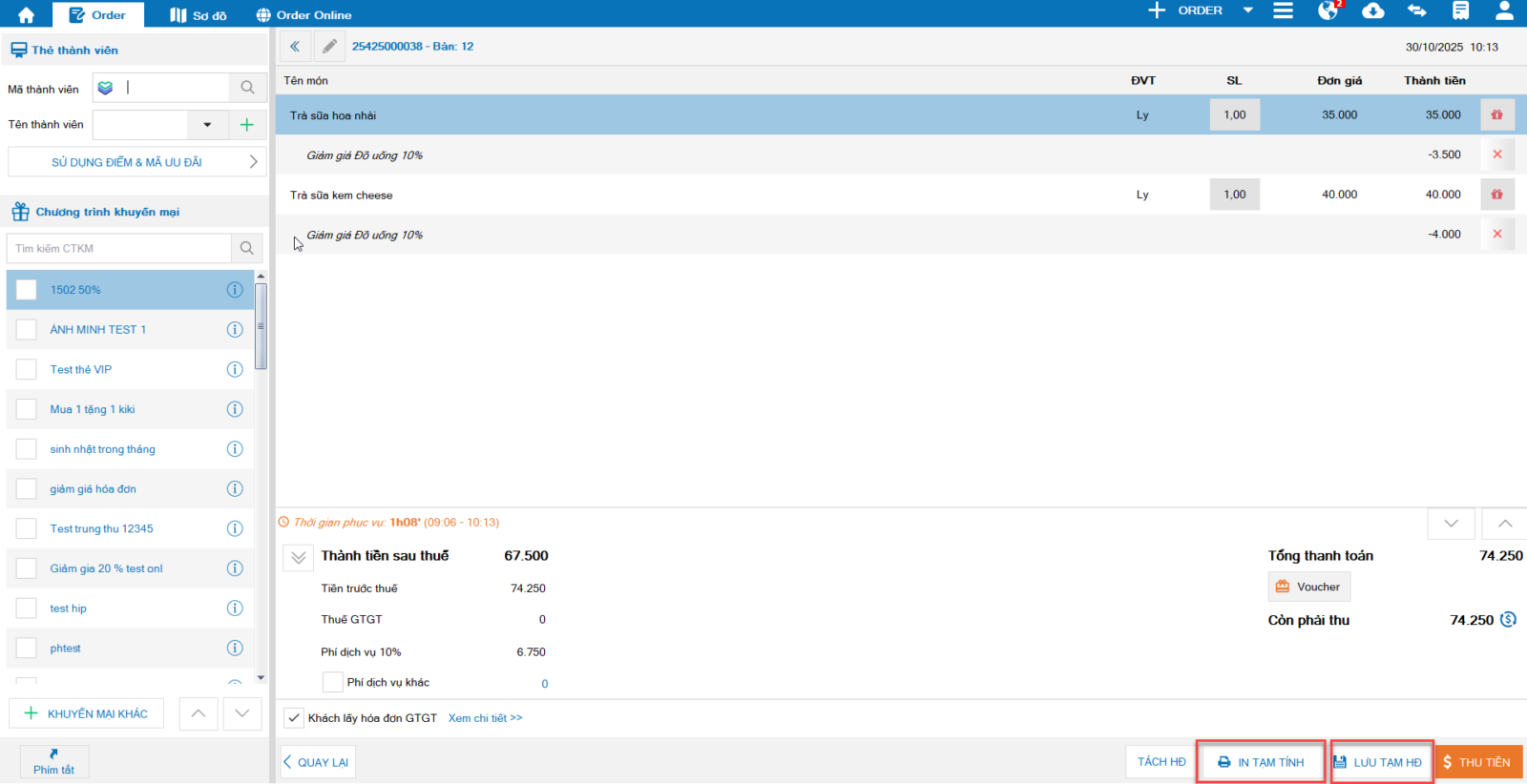
- Order sẽ chuyển sang màu xanh lá.
4. Khi đang ghi order cho khách, nhân viên order/thu ngân không muốn nhận cảnh báo order bị thay đổi trong trường hợp bếp/bar bấm chế biến/trả món cho order đang ghi
Chúc Anh/Chị thực hiện thành công!





