
I. Web & PC – Bán hàng
1. Bổ sung tính năng cho phép khách hàng quét mã QRCode để vào đặt hàng
1. Bổ sung tính năng cho phép khách hàng quét mã QRCode để vào đặt hàng
1.1. Tổng quan
Bài viết hướng dẫn người dùng cách thiết lập và sử dụng tính năng cho phép khách hàng quét mã QRCode để vào trang đặt hàng online. Tính năng này giúp nhà hàng dễ dàng nhận đơn giao hàng online
1.2. Các bước thực hiện
Bước 1: Trên trang quản lý, chọn Bán hàng Online \ Xác nhận sử dụng.
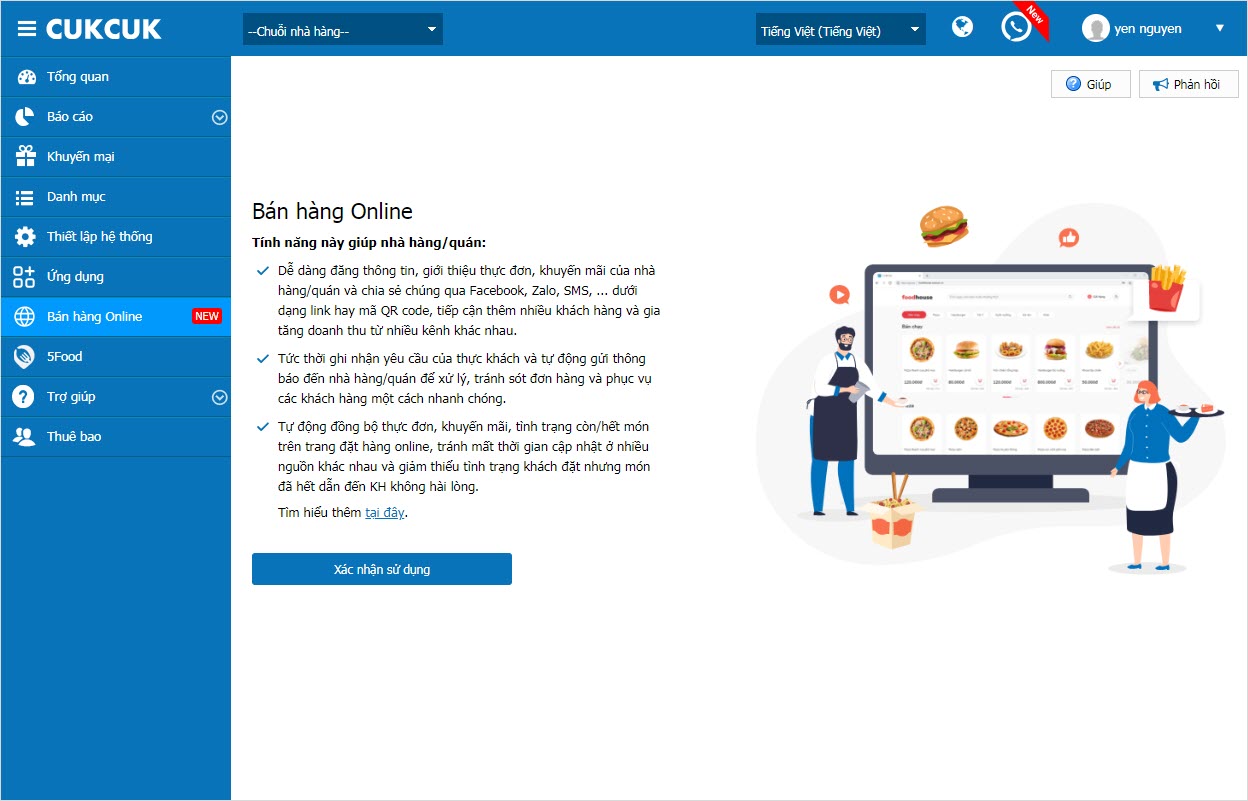
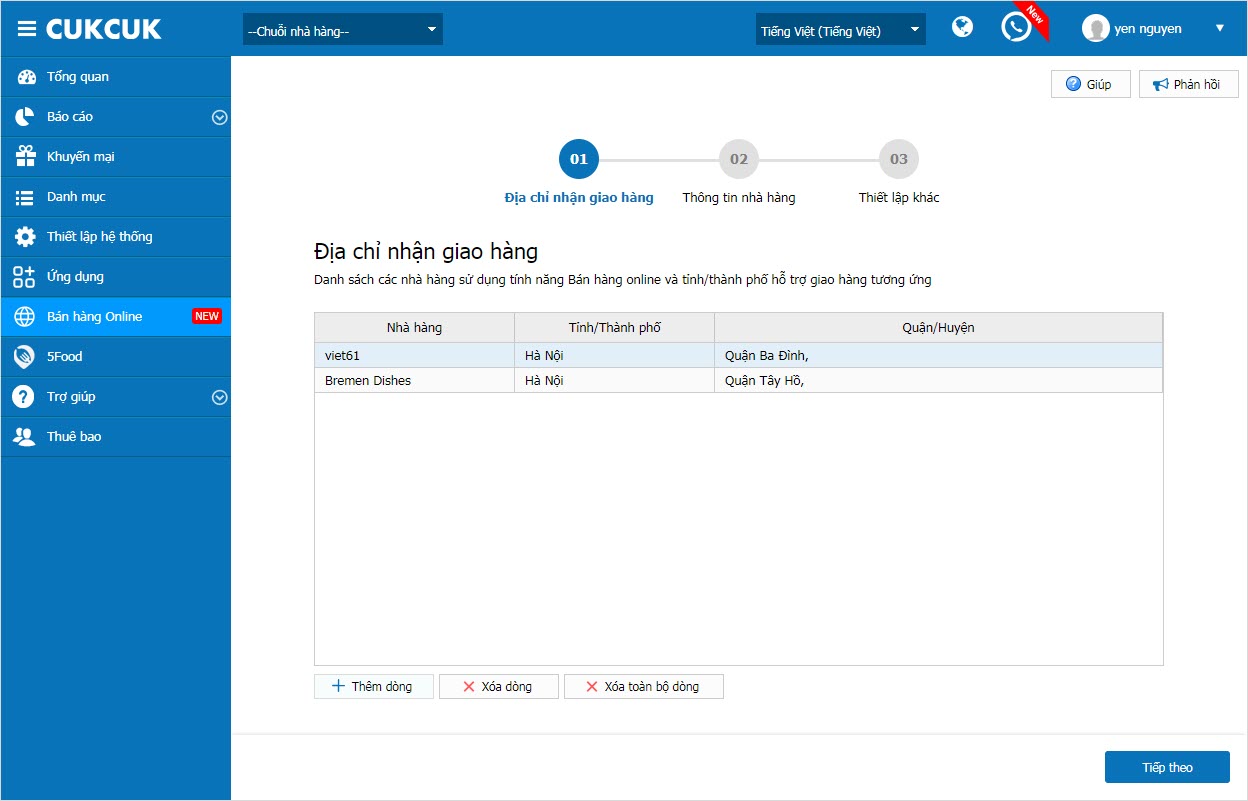
Bước 2: Khai báo thông tin trang bán hàng Online.
- Chọn danh sách nhà hàng sử dụng tính năng Bán hàng Online và lựa chọn tỉnh/ thành phố hỗ trợ giao hàng tương ứng.
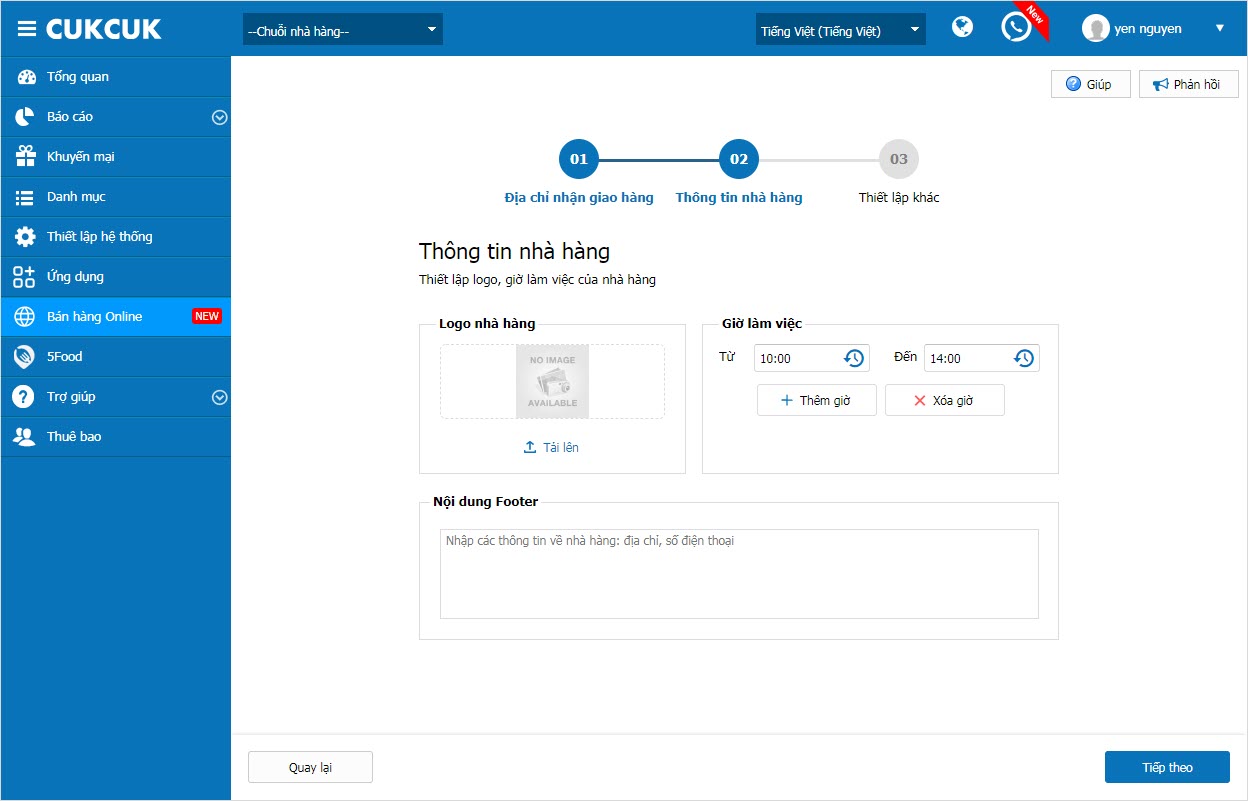
- Thiết lập logo, giờ làm việc của nhà hàng. Nhập các thông tin về nhà hàng: địa chỉ, số điện thoại,… để hiển thị trên trang Bán hàng.
- Thiết lập các chính sách khác: giá trị đơn hàng tối thiểu (nếu có), phí giao hàng mặc định (nếu có), áp dụng miễn phí giao hàng (nếu có)…. Sau đó, nhấn Hoàn thành/ Xem demo.
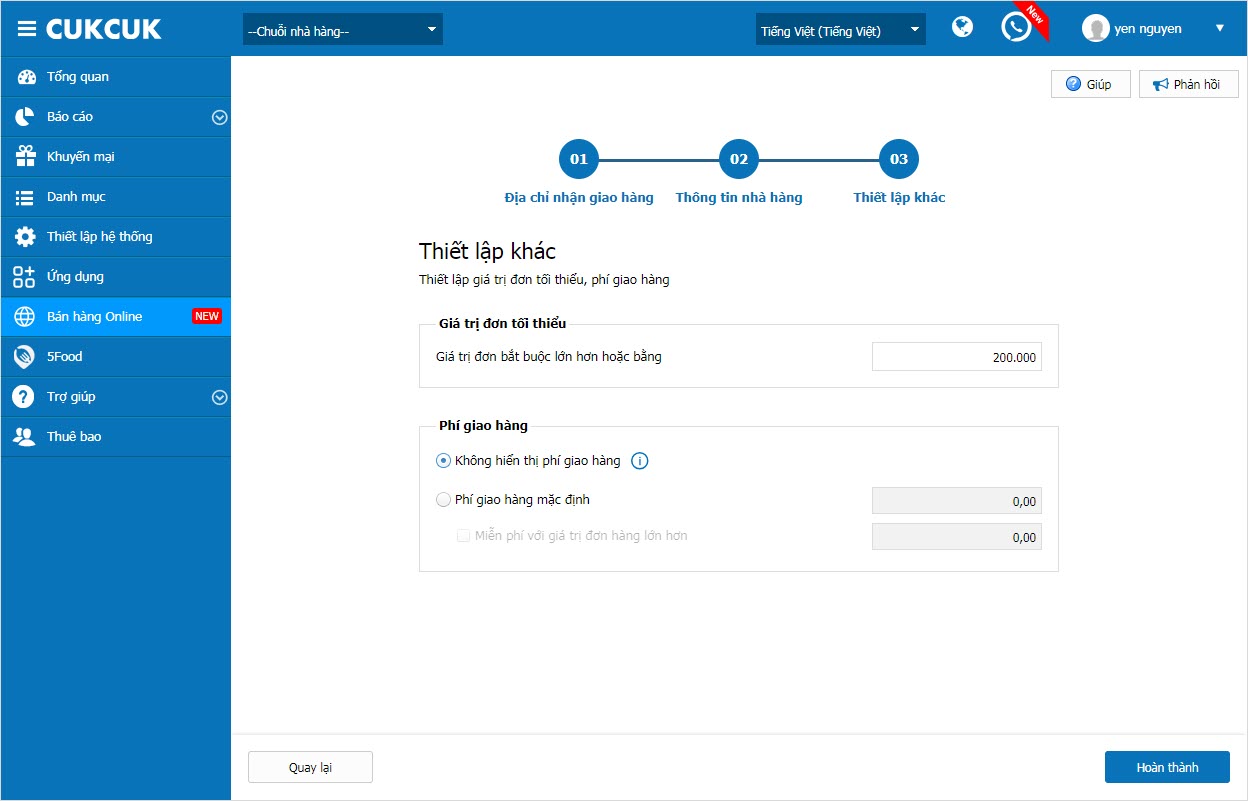
Lưu ý: Quản lý chỉ thực hiện được các bước thiết lập trên khi lựa chọn Chuỗi cửa hàng.
- Trong trường hợp nhà hàng quá tải và muốn ngừng nhận đơn, chọn Tên nhà hàng và nhấn Ngừng nhận đơn.
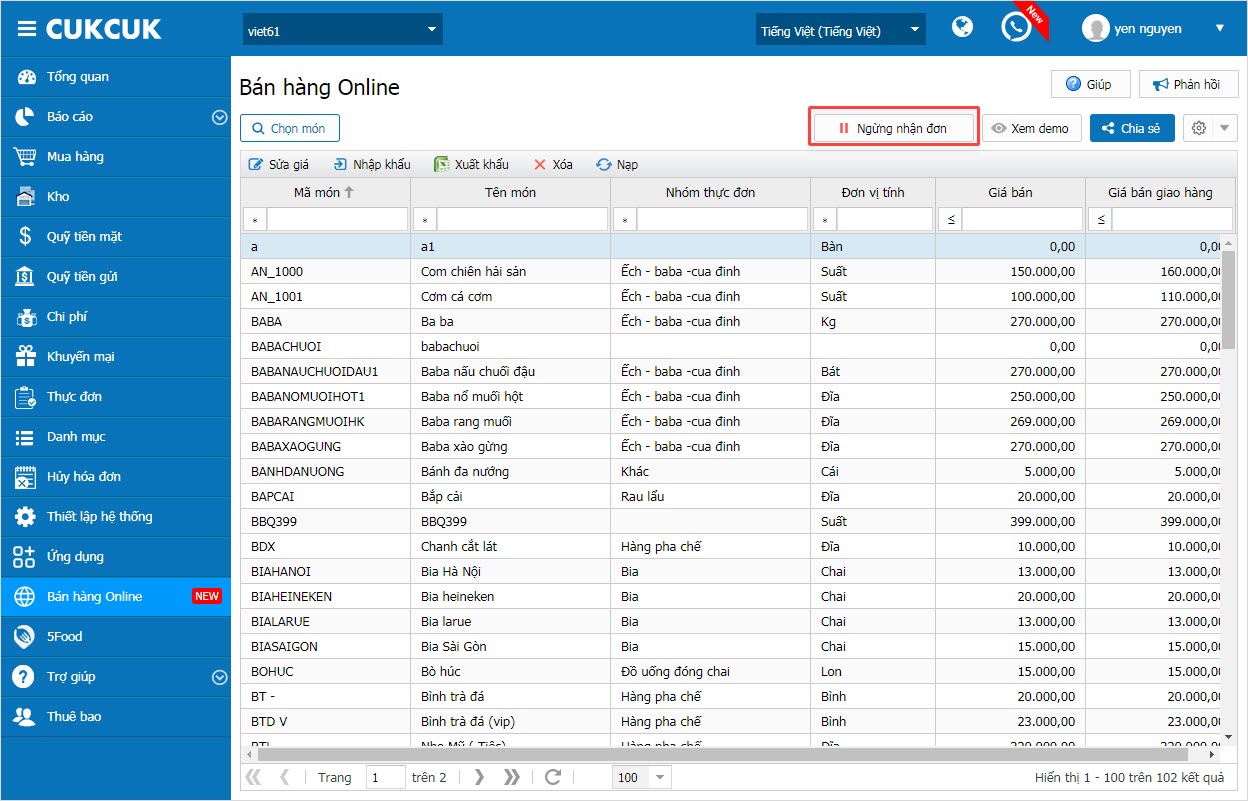
Lưu ý:
- Trong trường hợp chọn Ngừng nhận đơn, khách hàng sẽ không thể đặt hàng qua trang Bán hàng Online.
- Khách hàng sẽ tiếp tục đặt hàng khi tới giờ mở cửa tiếp theo hoặc khi nhà hàng chọn Tiếp tục nhận đơn.
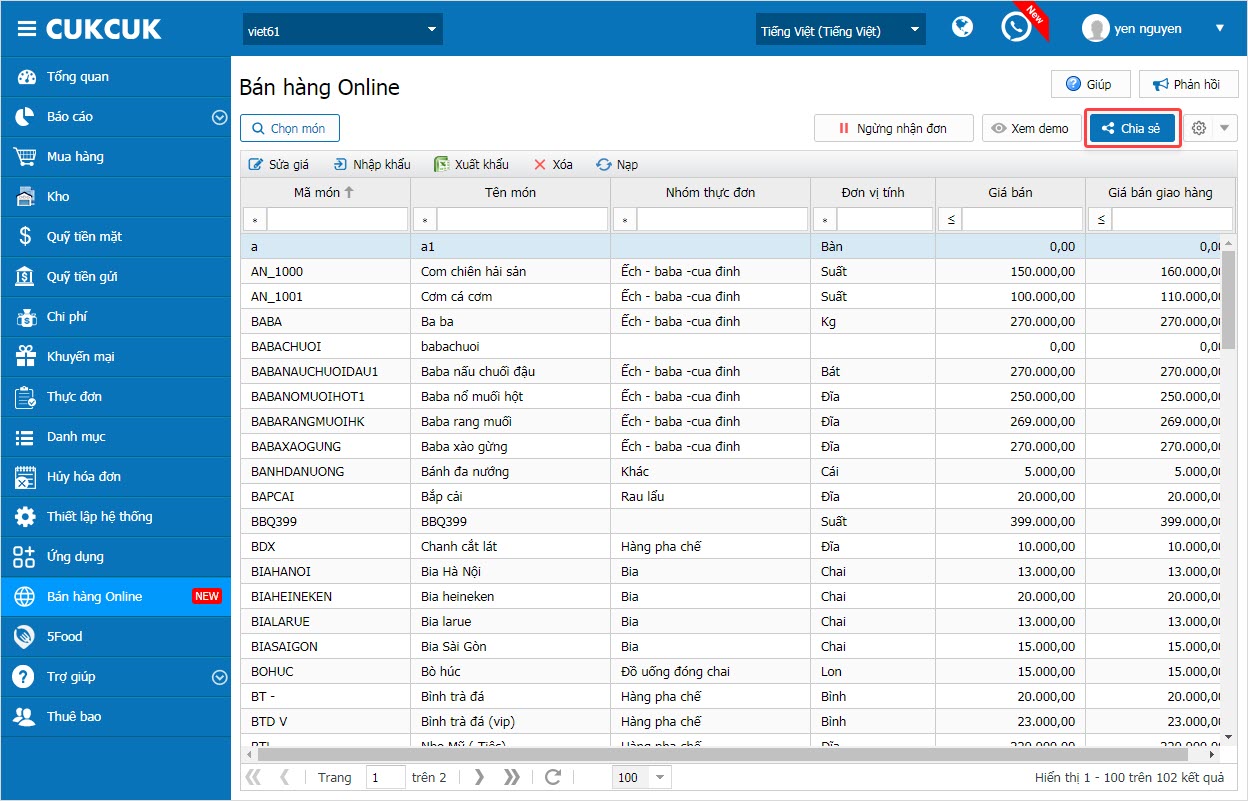
- Chọn Chia sẻ để lấy mã QR Code.
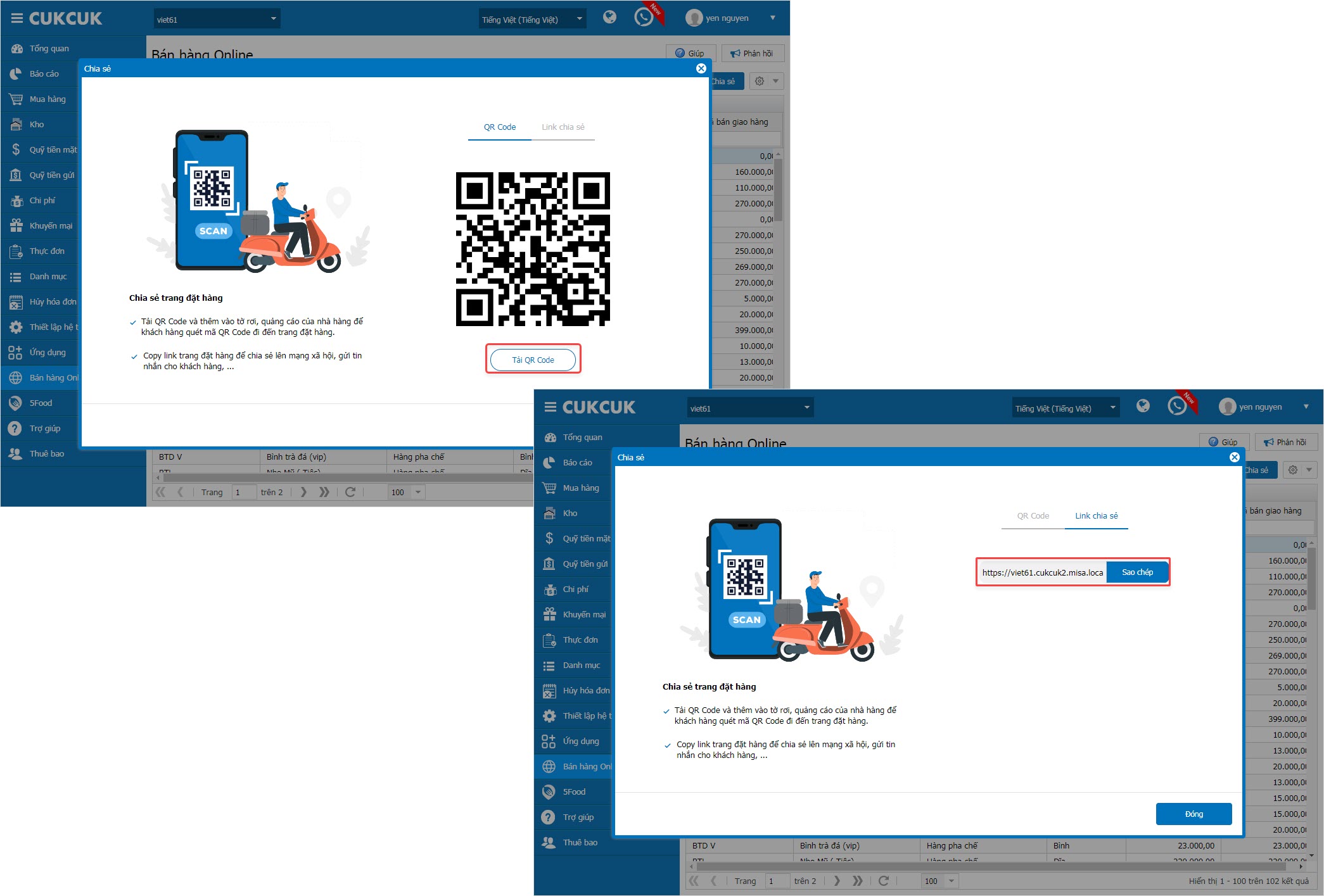
- Nhấn Tải QR Code để lấy đường dẫn. Sau đó, chọn Sao chép đường dẫn để chia sẻ lên mạng xã hội.
 Bước 3: Chọn món và thiết lập địa chỉ giao hàng trên trang web Bán hàng Online.
- Trên trang web bán hàng, nhấn vào các món cần đặt hàng để thêm vào giỏ hàng.
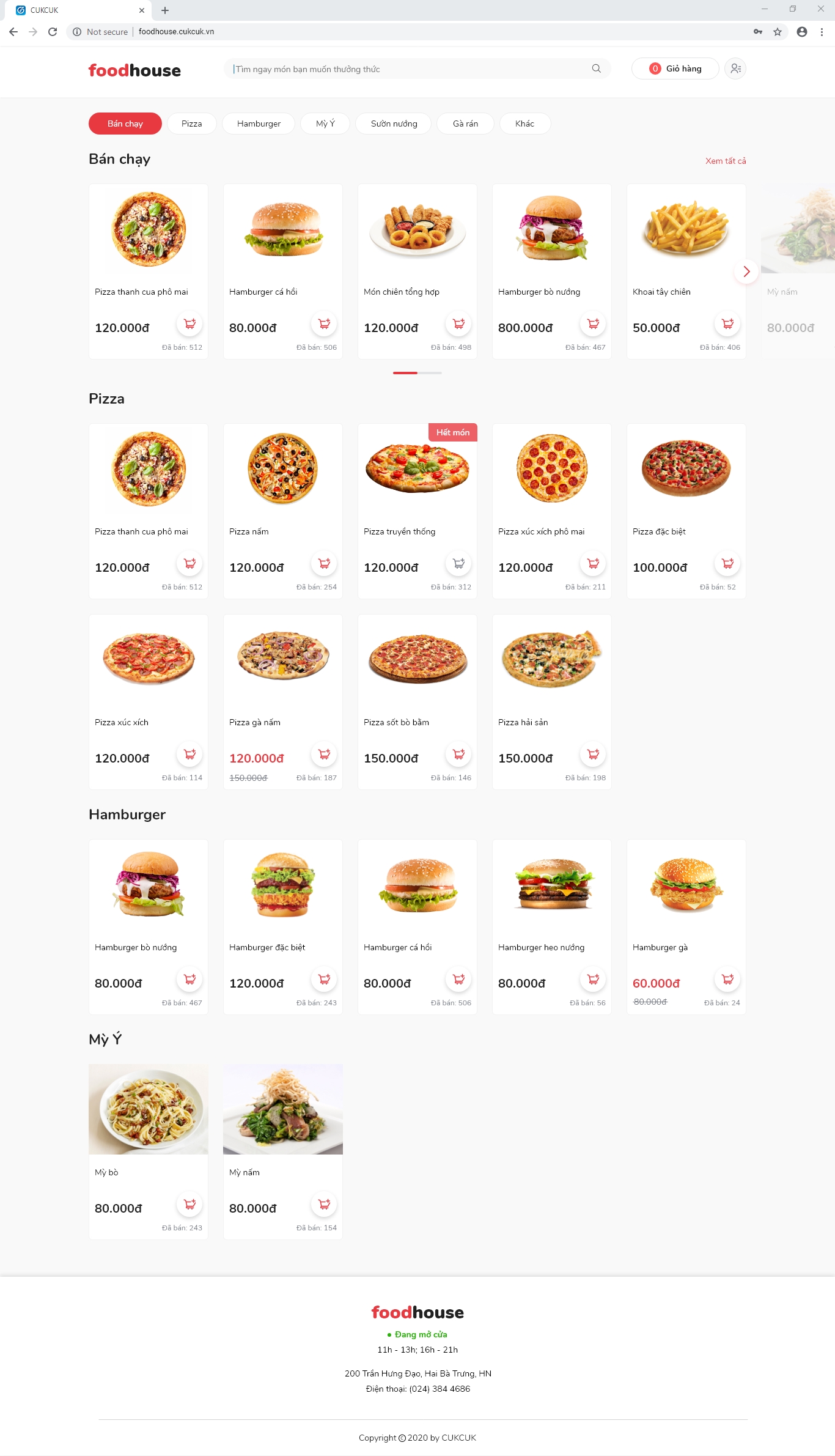
- Chọn hình thức Giao tận nơi/ Tự đến lấy.
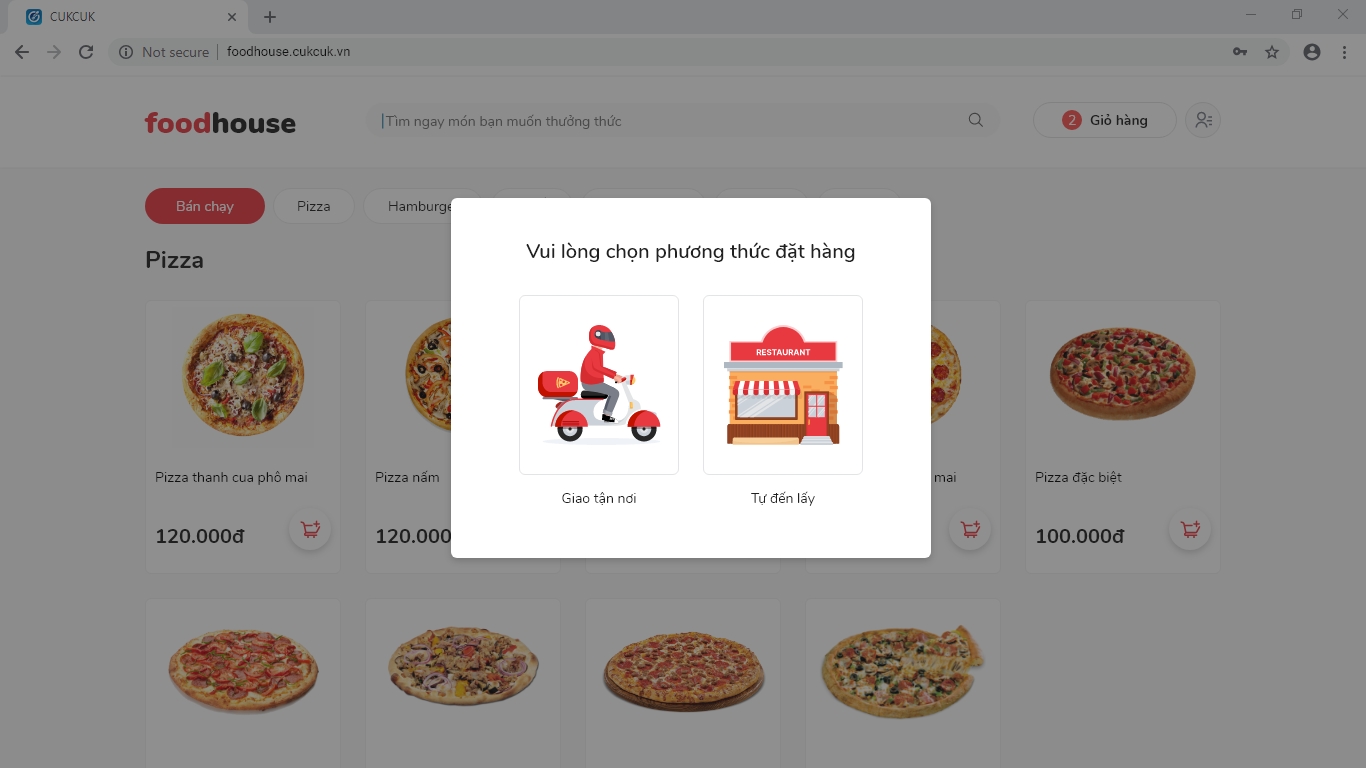
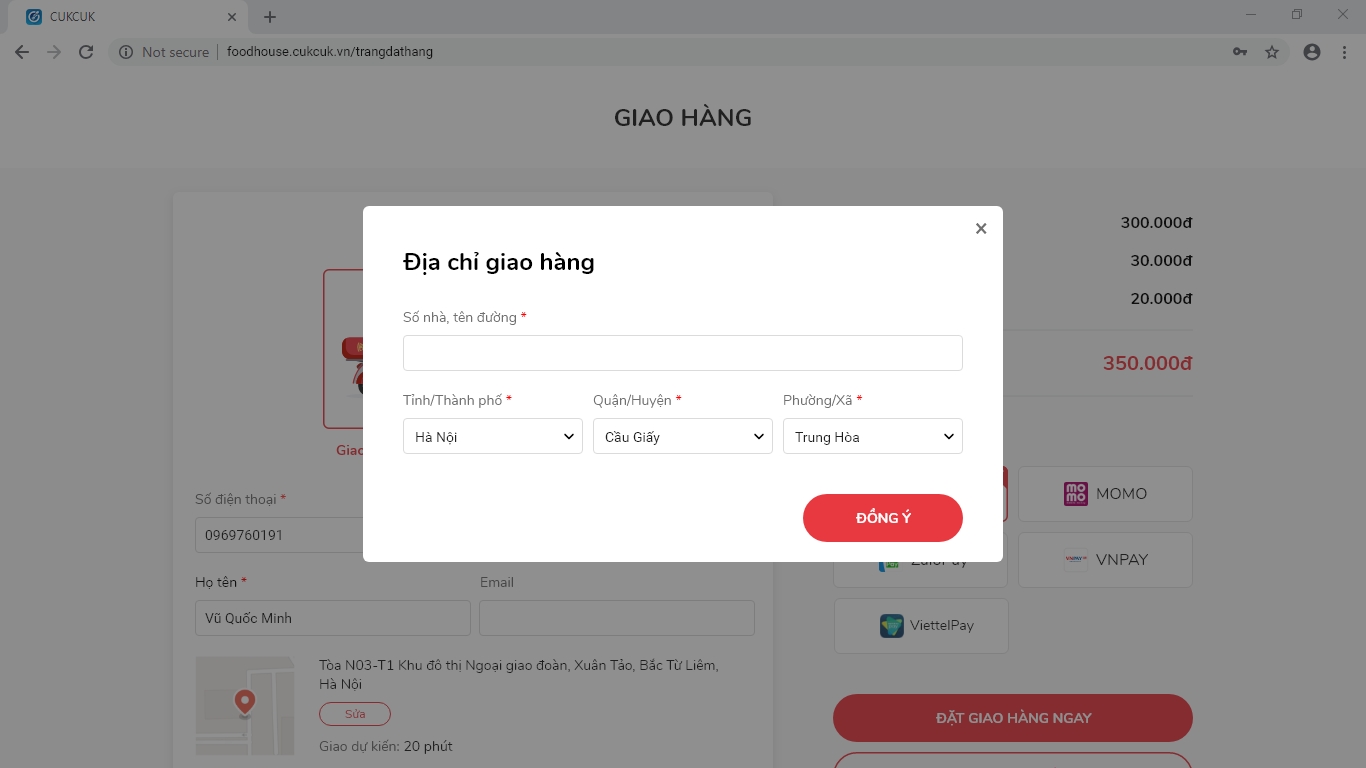
- Nếu chọn Giao tận nơi, nhập địa chỉ giao hàng theo form dưới đây và nhấn Đồng ý.
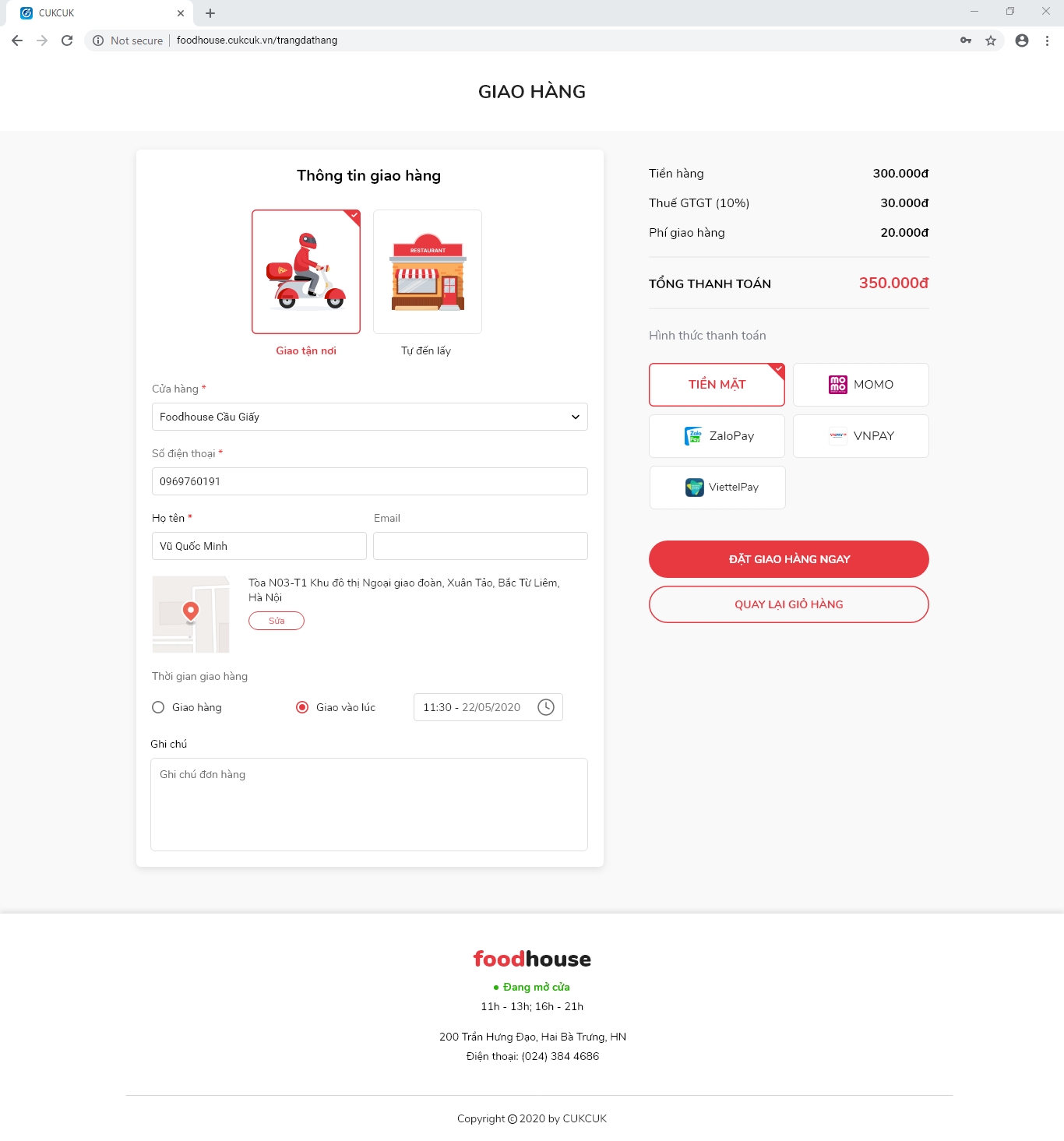
- Lựa chọn hình thức thanh toán và nhấn Đặt giao hàng ngay.
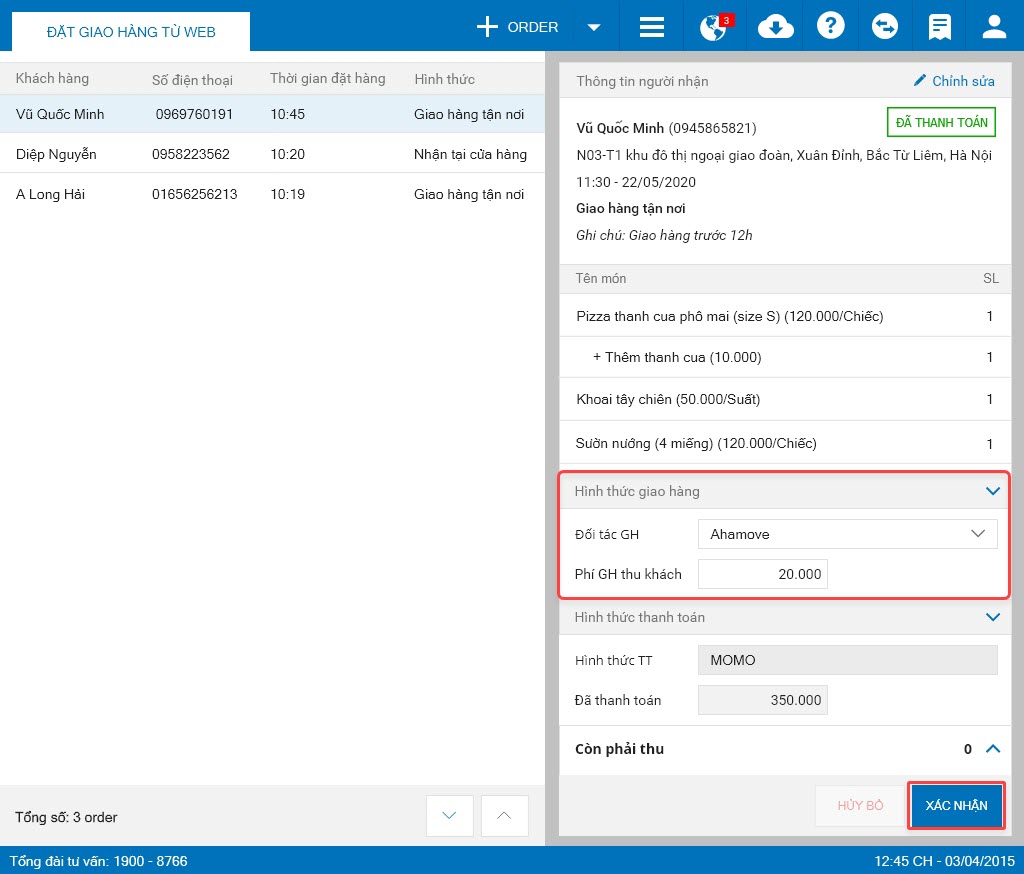
Bước 4: Sau khi khách đặt hàng thành công, trên màn hình bán hàng, thu ngân sẽ nhận được thông báo xác nhận đơn hàng.
- Bấm vào biểu tượng Thông báo đơn đặt hàng
- Chọn Đặt giao hàng trên web.
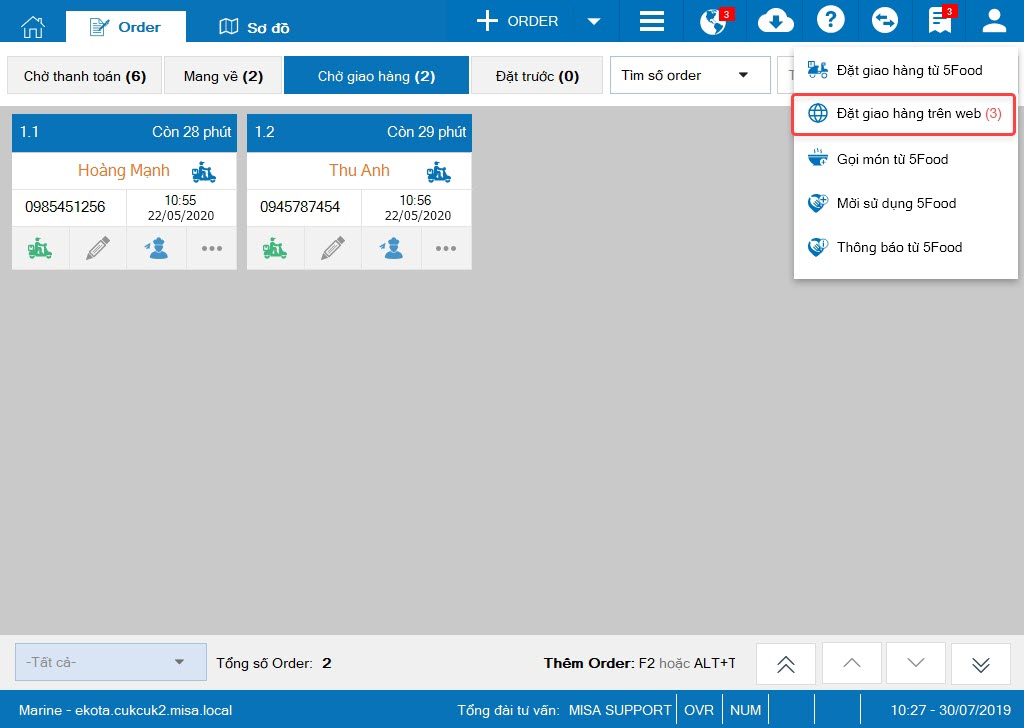
- Chọn Đối tác giao hàng và nhấn Xác nhận.
Chúc Anh/Chị thực hiện thành công!





