
1. Tổng quan
Bài viết này hướng dẫn nhân viên chấm công bằng nhận diện khuôn mặt trên thiết bị sẵn có, giúp tiết kiệm chi phí đầu tư cho nhà hàng và đơn giản hóa quy trình quản lý chấm công.
Nội dung bài viết gồm:
-
Khuyến nghị sử dụng thiết bị
-
Quản lý thiết lập dữ liệu chấm công
-
Nhân viên thực hiện chấm công
2. Khuyến nghị sử dụng thiết bị
Tính năng chấm công bằng nhận diện khuôn mặt có thể sử dụng trên hầu hết các dòng máy tính bảng hiện nay.
Để đảm bảo hoạt động ổn định và tốc độ nhận diện nhanh, nhà hàng nên sử dụng thiết bị có cấu hình tốt, cụ thể:
-
Máy tính bảng chạy hệ điều hành iOS:
-
Khuyến nghị sử dụng iPad Gen 9 trở lên.
-
Tính năng hỗ trợ từ phiên bản iOS 12 trở lên.
-
3. Các bước thực hiện
I. Quản lý thiết lập dữ liệu chấm công
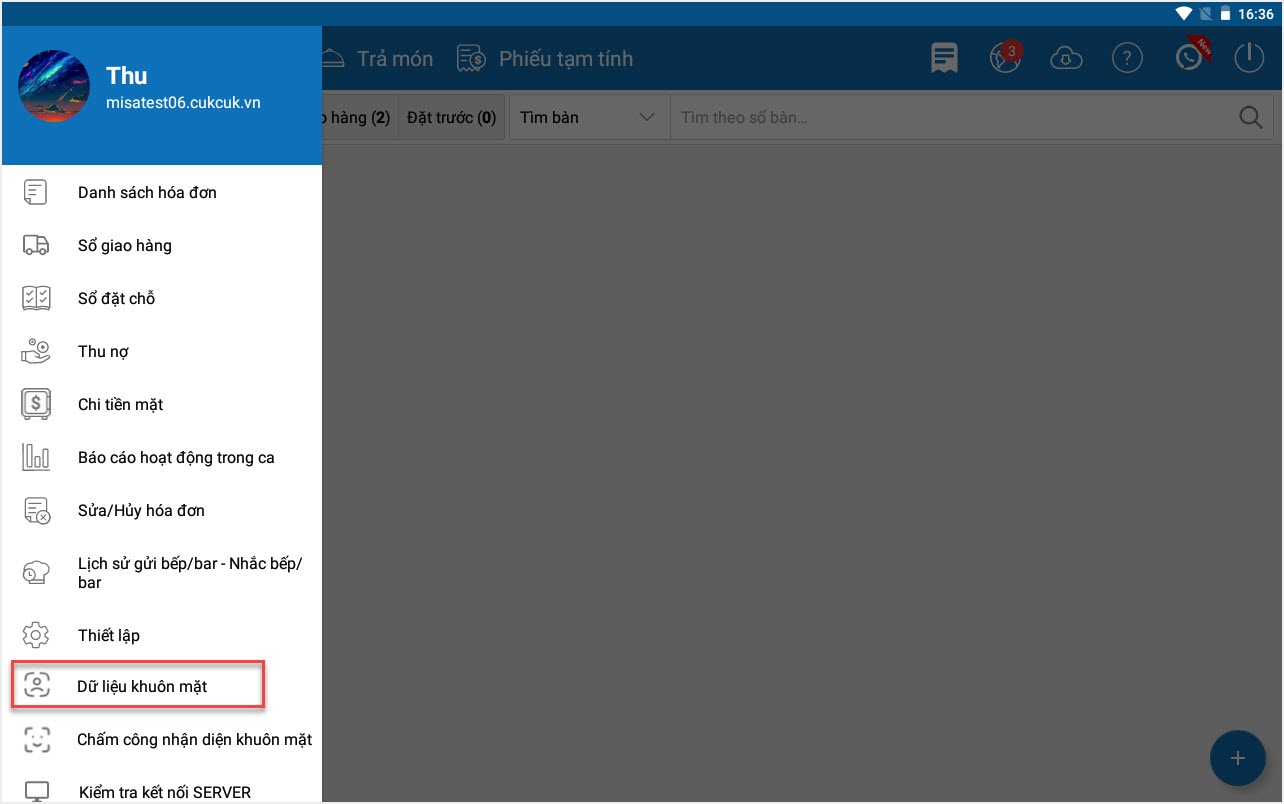
Bước 1: Nhấn vào biểu tượng 3 gạch và chọn Dữ liệu khuôn mặt.
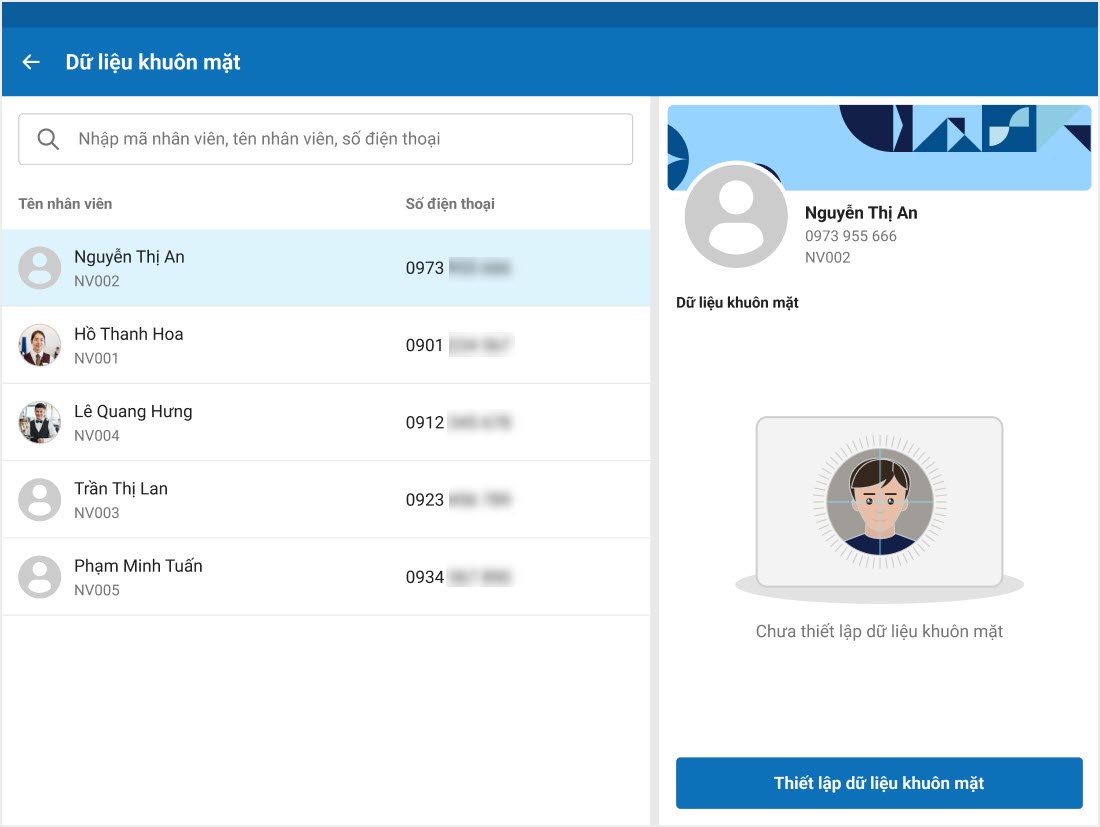
Chương trình sẽ hiển thị danh sách nhân viên nhà hàng và được phân quyền tại chi nhánh đang làm việc
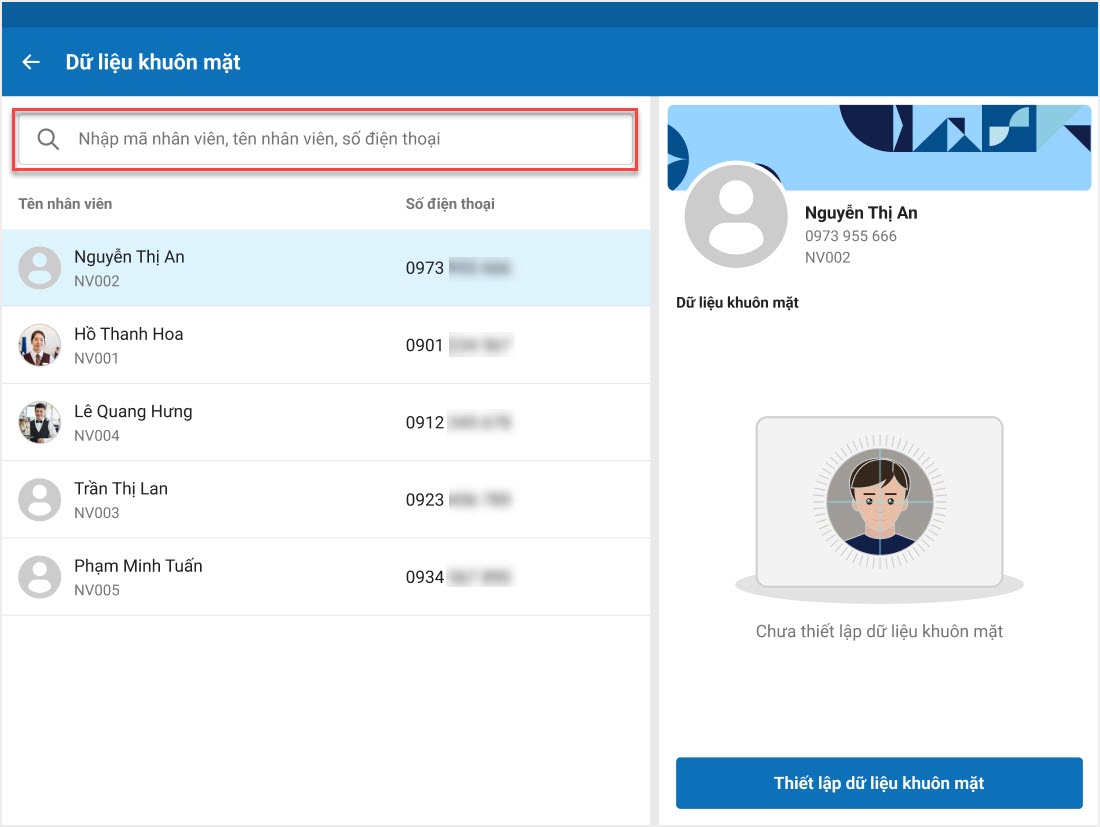
Bước 2: Sử dụng thanh tìm kiếm để tìm kiếm nhân viên theo các tiêu chí:
-
Mã nhân viên: Nhập mã nhân viên để tìm nhanh.
-
Tên nhân viên: Nhập tên đầy đủ hoặc một phần tên nhân viên.
-
Số điện thoại: Nhập số điện thoại của nhân viên để tìm kiếm.
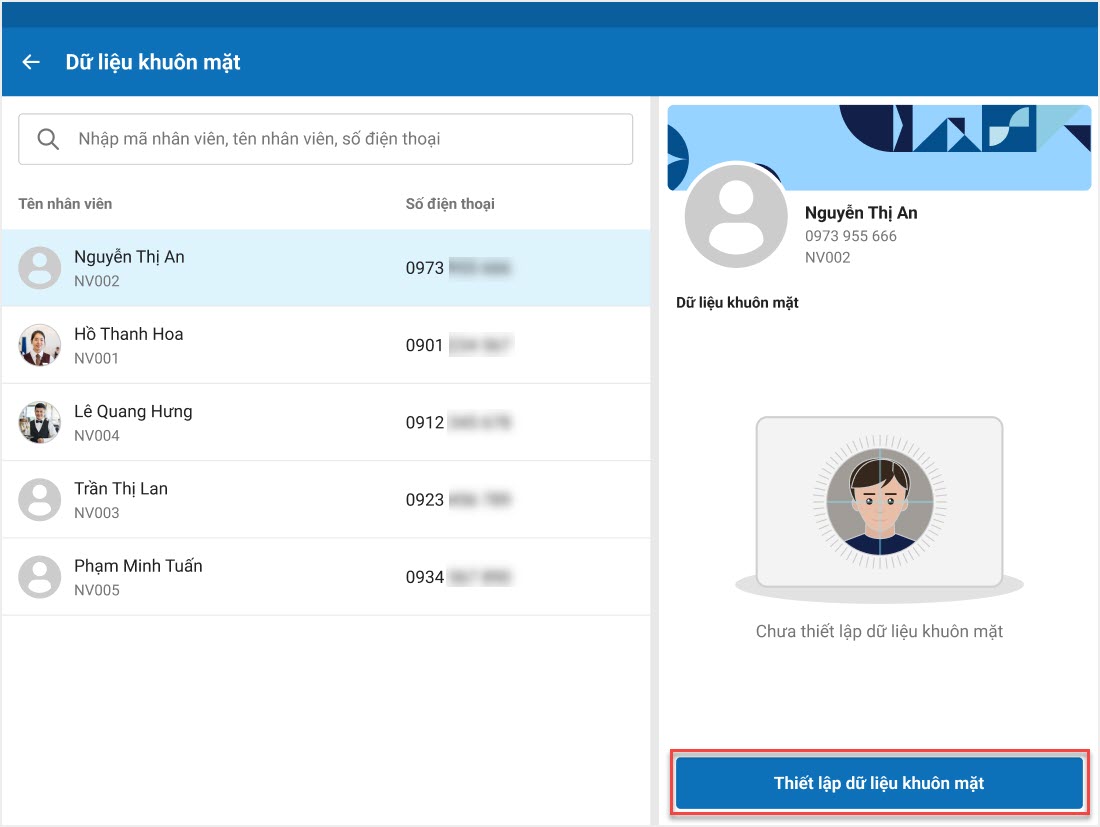
Bước 3: Sau khi tìm được nhân viên cần thêm dữ liệu khuôn mặt, nhấn Thiết lập dữ liệu khuôn mặt để mở màn hình chụp ảnh nhận diện khuôn mặt
Màn hình sẽ hiển thị avatar mặc định của nhân viên theo giới tính và cho phép chỉnh sửa (Nếu cần)
Bước 4: Phần mềm yêu cầu quản lý chụp ảnh nhận diện khuôn mặt với góc chính diện
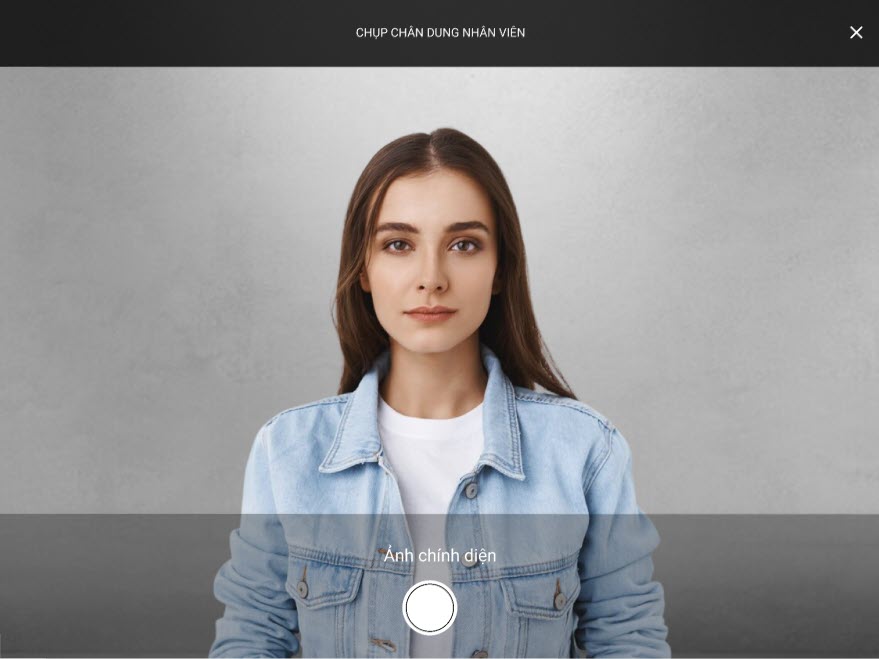
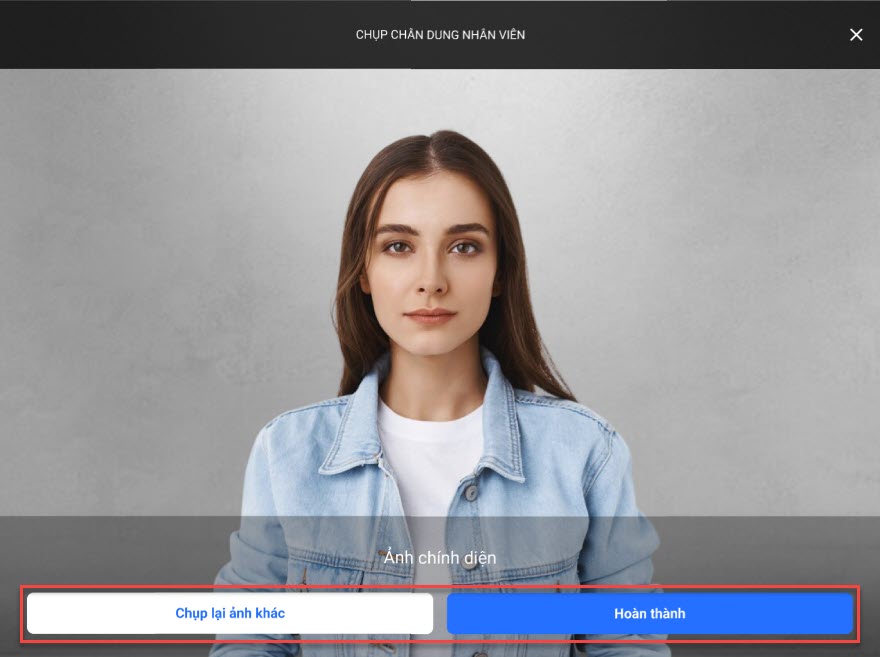
Sau đó, nhấn Hoàn thành để thêm dữ liệu khuôn mặt. Nếu ảnh chưa đạt yêu cầu, quản lý có thể nhấn vào biểu tượng dấu “X” góc trên màn hình để quay lại hoặc chọn Chụp lại ảnh khác.
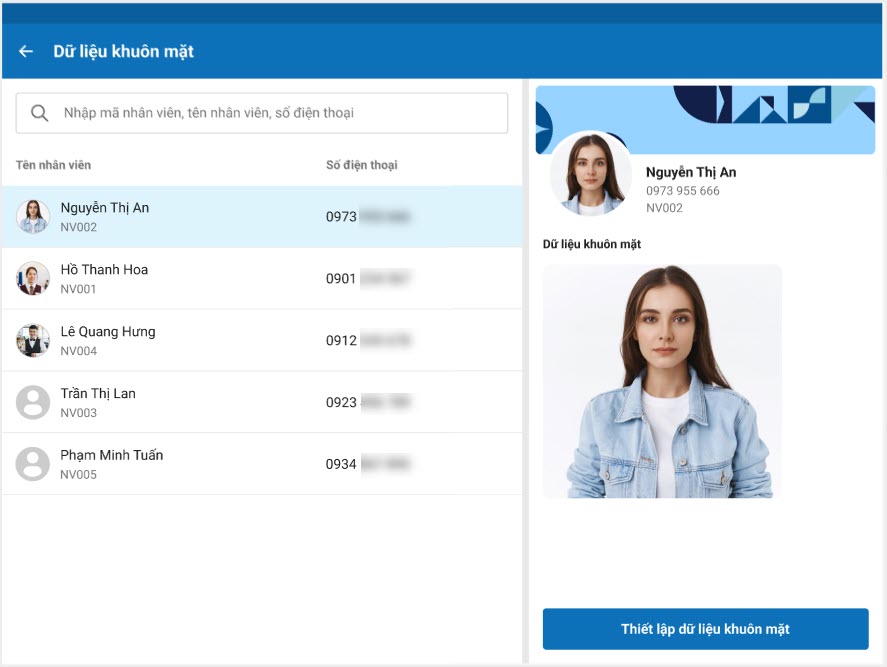
Ngoài ra, Quản lý có thể chỉnh sửa lại dữ liệu khuôn mặt. Khi chỉnh sửa, màn hình sẽ hiển thị lại như khi thêm mới.
Lưu ý: Với các chi nhánh dùng chung dữ liệu khuôn mặt, nếu một chi nhánh đã thiết lập dữ liệu khuôn mặt thì hệ thống sẽ tự động đồng bộ dữ liệu này sang các chi nhánh khác. Khi quản lý chỉnh sửa dữ liệu khuôn mặt ở một chi nhánh thì các chi nhánh còn lại sẽ tự động cập nhật theo
II. Nhân viên thực hiện chấm công
Sau khi dữ liệu nhận diện khuôn mặt được thiết lập thành công, nhân viên có thể bắt đầu chấm công bằng máy tính bảng tại nhà hàng.
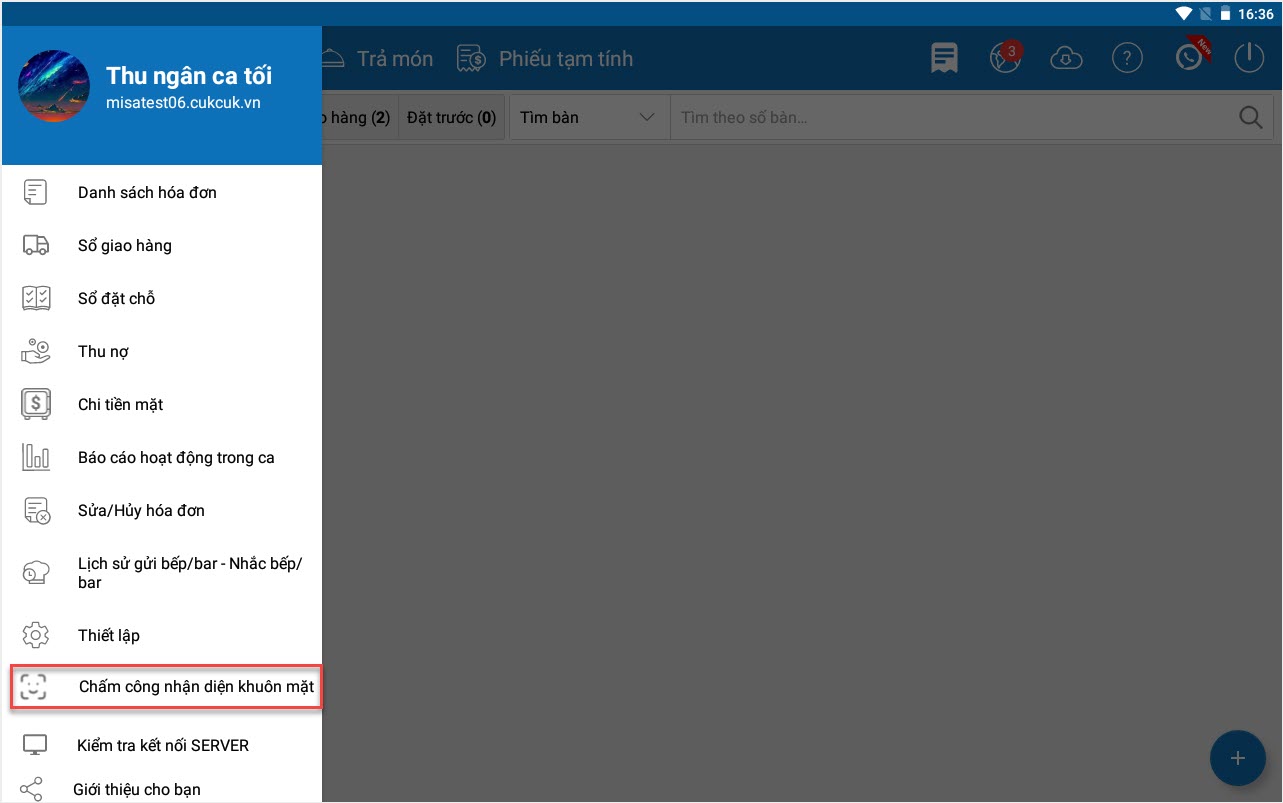
Bước 1: Nhân viên mở ứng dụng bán hàng trên máy tính bảng, nhấn vào biểu tượng 3 gạch và chọn Chấm công dữ liệu khuôn mặt
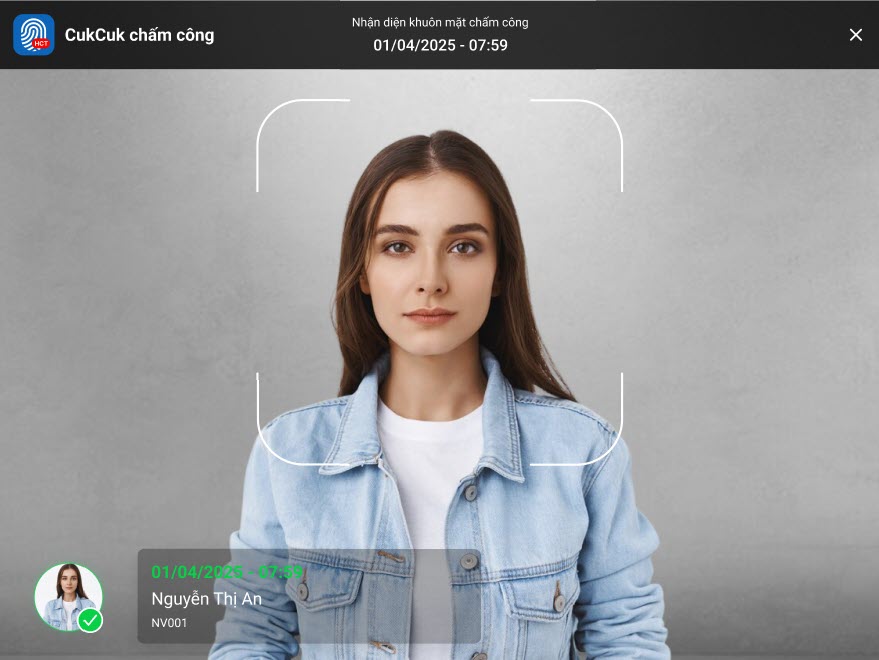
Bước 2: Nhân viên chỉ cần đứng trước camera, hệ thống sẽ tự động nhận diện và xác nhận việc chấm công
Bước 3: Sau khi nhận diện khuôn mặt thành công, thông tin chấm công như ngày, giờ và họ tên nhân viên sẽ được hiển thị trên màn hình
Lưu ý:
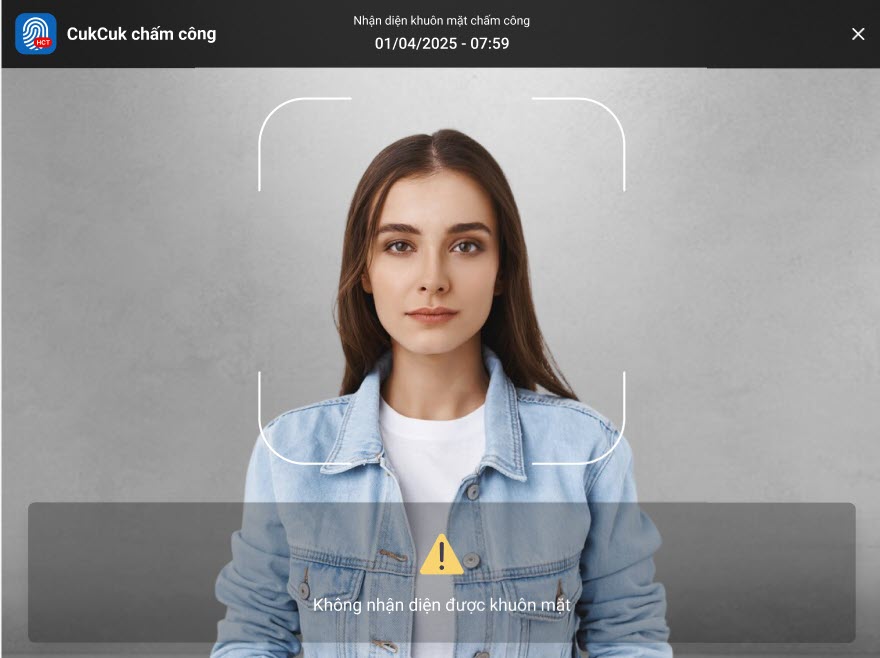
Thời gian để chương trình nhận diện khuôn mặt nhân viên và ghi nhận dữ liệu chấm công là khoảng 10 giây. Nếu Chấm công thất bại, màn hình sẽ hiển thị cảnh báo Không tìm thấy dữ liệu khuôn mặt.Vui lòng thử lại.
Chúc Anh/Chị thực hiện thành công!





