
1. Tổng quan
Bài viết nhằm hướng dẫn lễ tân ghi lại yêu cầu của khách khi khách liên hệ đặt chỗ trên phần mềm, giúp đảm bảo quá trình đặt chỗ diễn ra chính xác, thuận tiện và chuyên nghiệp.
Nội dung tổng quan bao gồm: Các thao tác thiết thêm mới đặt chỗ, điền thông tin và đặt cọc của khách (nếu có)
2. Các bước thực hiện
Để ghi nhận đặt chỗ tại nhà hàng, anh/chị thực hiện theo các bước sau:
Bước 1: Thêm mới đặt chỗ
- Nhấn vào biểu tượng tam giác/3 chấm dưới dấu “+”
 và chọn Thêm đặt chỗ

- Hoặc vào mục Đặt chỗ, chọn Thêm đặt chỗ
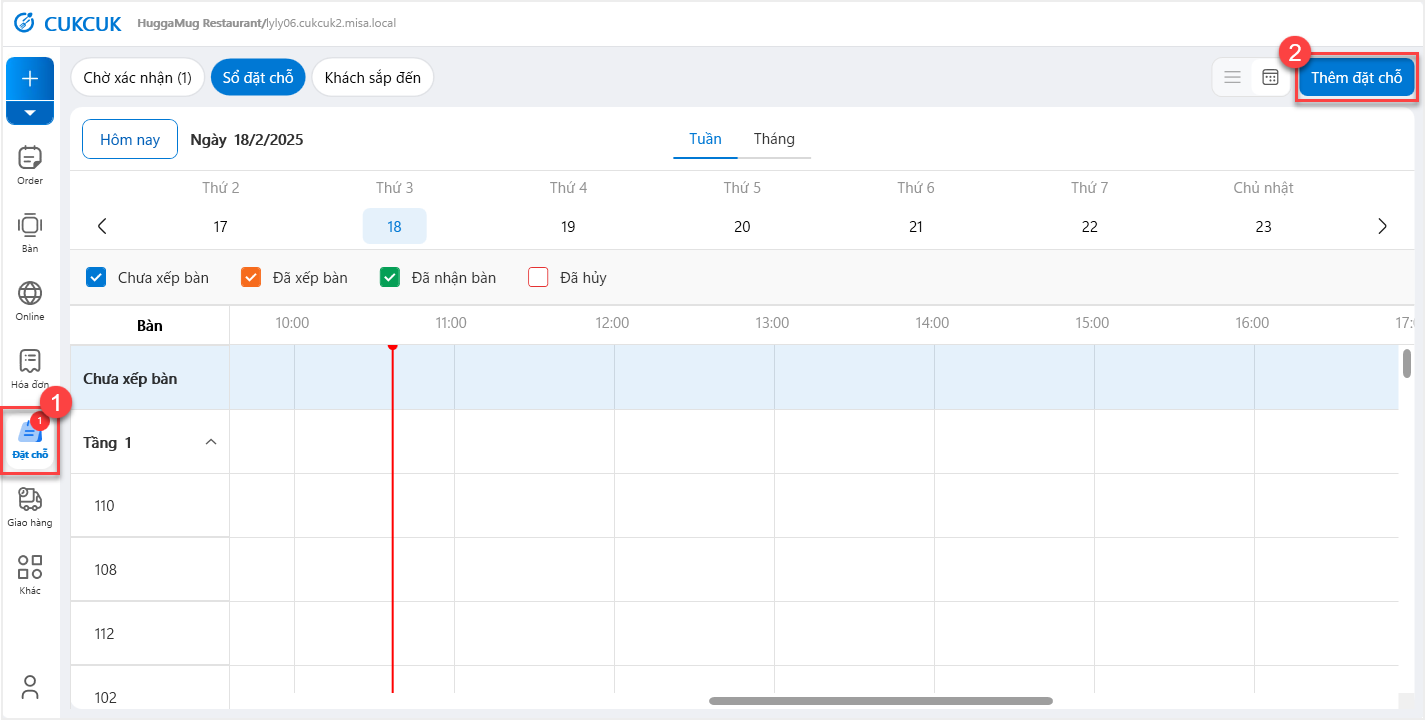
Bước 2: Nhập thông tin khách hàng
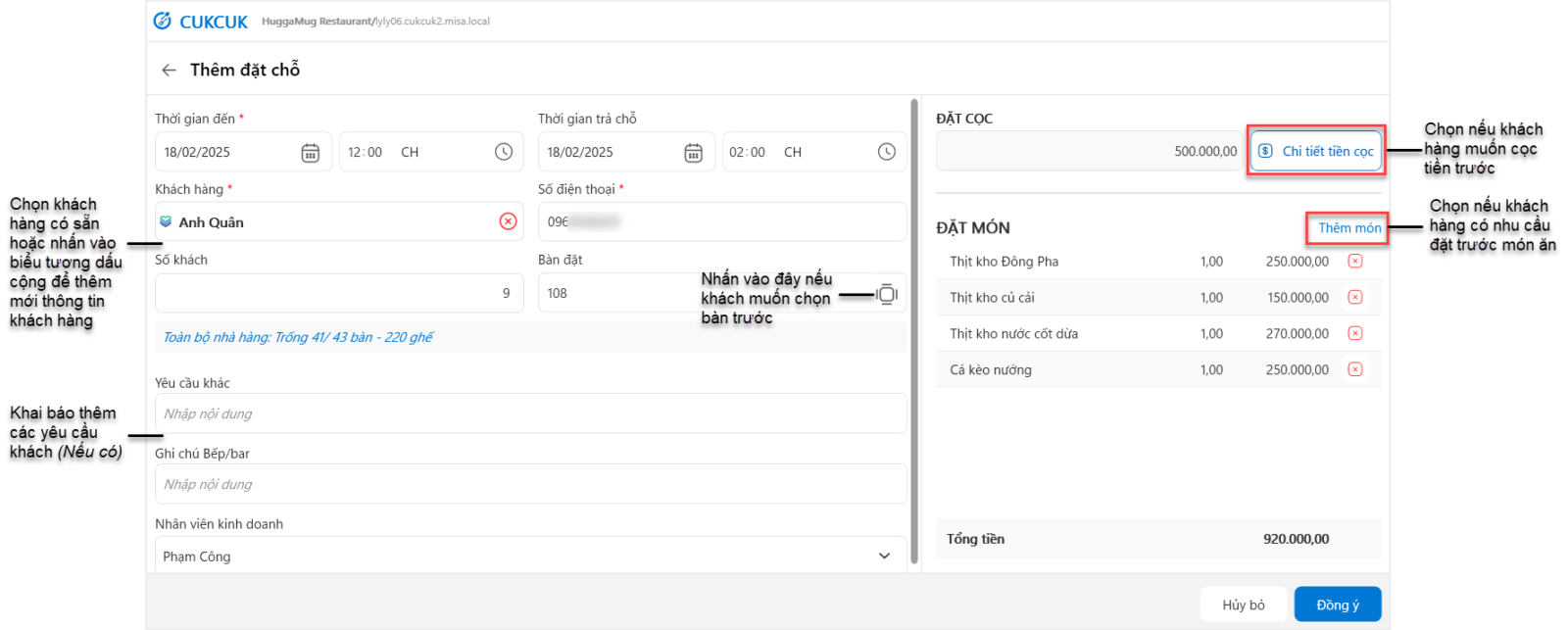
- Khai báo thông tin khách đặt chỗ
- Trường hợp chưa có khách hàng, nhấn biểu tượng dấu “+”
 để thêm thông tin khách hàng
Bước 3: Chọn bàn (Nếu có)
- Nếu khách muốn đặt bàn trước, nhấn vào biểu tượng Bàn
 để chọn bàn phù hợp
Bước 4: Thêm tiền đặt cọc (Nếu có)
- Nếu khách muốn cọc tiền trước, nhấn vào dòng Chi tiết tiền cọc
 và nhập số tiền đặt cọc
Bước 5: Đặt món trước (Nếu có)
- Nếu khách yêu cầu đặt món trước, nhấn vào dòng Thêm món và chọn các món khách yêu cầu đặt trước.
- Sau đó, nhấn Đồng ý để hoàn tất quá trình đặt chỗ
Lưu ý:
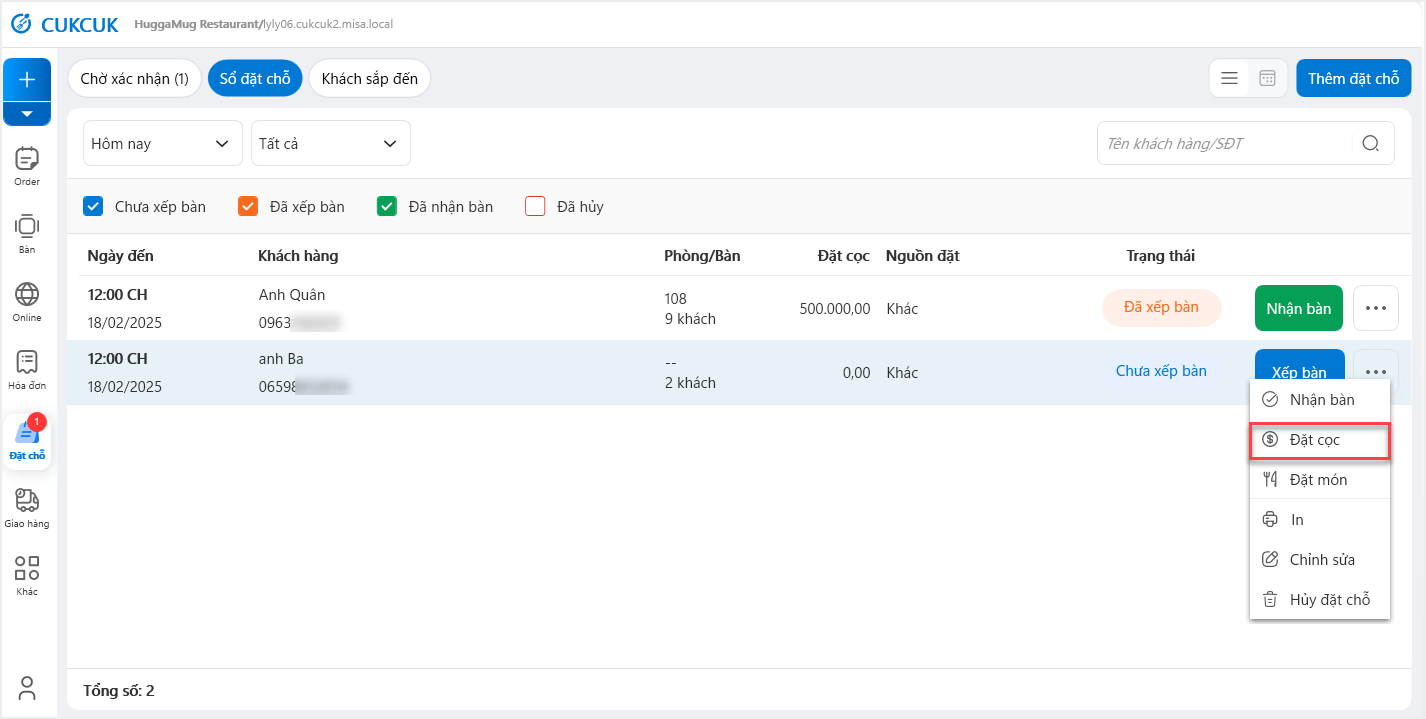
Nếu khách hàng muốn thay đổi thông tin tiền cọc, thực hiện chỉnh sửa theo các cách sau:
- Vào Đặt chỗ\Sổ đặt chỗ
- Tìm tới khách hàng cần chỉnh sửa, nhấn vào biểu tượng 3 chấm
 và chọn Đặt cọc
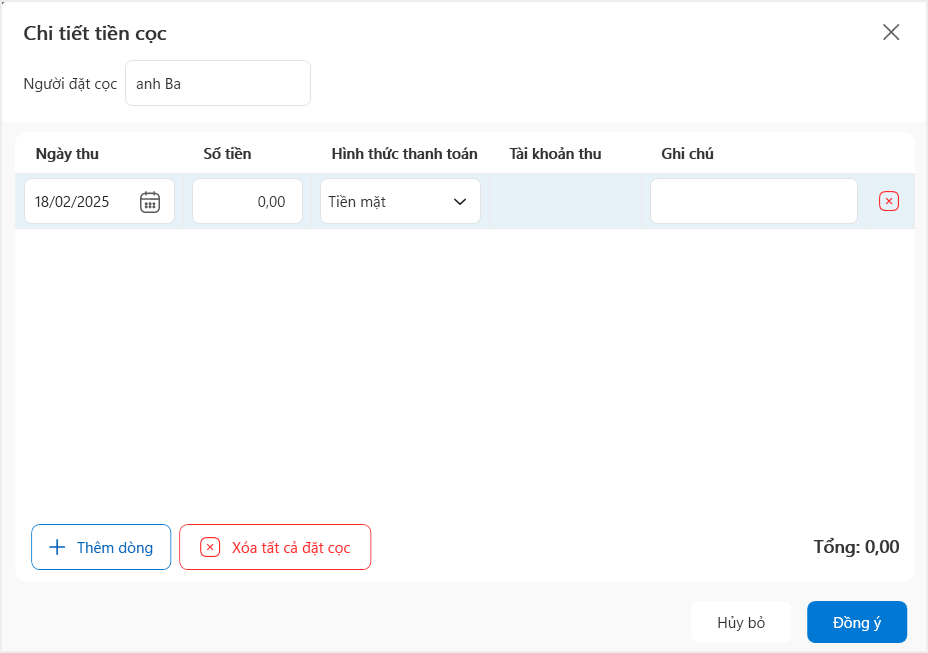
- Nhập số tiền khách cọc, chọn hình thức thanh toán và nhấn Đồng ý
- Nhấn Thêm dòng để thêm 1 dòng ghi nhận số tiền đặt cọc thêm
- Nhấn dấu X đỏ cuối dòng để xóa đặt cọc cũ (nếu cần), hoặc chọn Xóa tất cả
Chúc Anh/Chị thực hiện thành công!





