
1. Tổng quan
Hiện nay, khi khách hàng gọi món theo combo trong nhà hàng, khi món được khách hàng order trước sẽ được xếp trước và không sắp xếp theo thứ tự như món khai vị – món chính và món tráng miệng khiến Bếp/bar gặp khó khăn trong quá trình chế biến và quản lý các món theo đúng thứ tự phục vụ. Vì vậy kể từ phiên bản R98, MISA CukCuk bổ sung thiết lập thứ tự hiển thị của các món trong combo để Bếp/bar chế biến món theo đúng thứ tự phục vụ
2. Các bước thực hiện
2.1. Trên trang quản lý
Trên trang quản lý, tại phân hệ Thực đơn/Thêm món và nhấn chọn Combo, phần mềm đáp ứng những trường hợp sau:
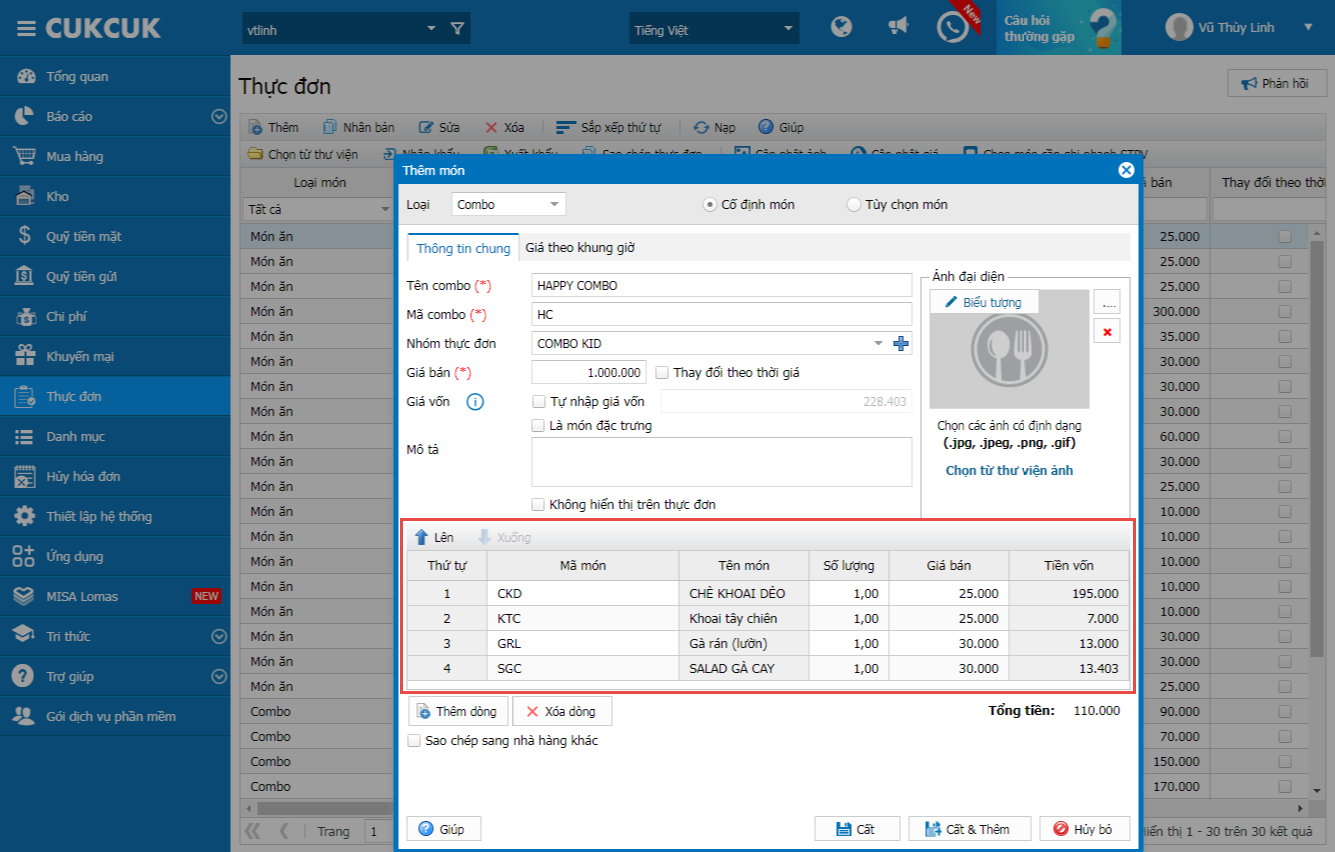
TH1: Nếu tích chọn Cố định món
- Tại màn hình Thêm món, quản lý nhấn chọn Cố định món và nhập đầy đủ thông tin như ảnh dưới đây. Sau đó nhấn Cất
Lưu ý: Sau khi thêm món thành công, quản lý có thể thay đổi thứ tự sắp xếp món bằng cách di chuyển mũi tên lên xuống trên màn hình để sắp xếp món theo thứ tự như món tráng miệng – món chính – khai vị.
TH 2: Nếu tích chọn Tùy chọn món
- Tại màn hình Thêm món, quản lý nhấn chọn Tùy chọn món và nhập đầy đủ thông tin như ảnh dưới đây
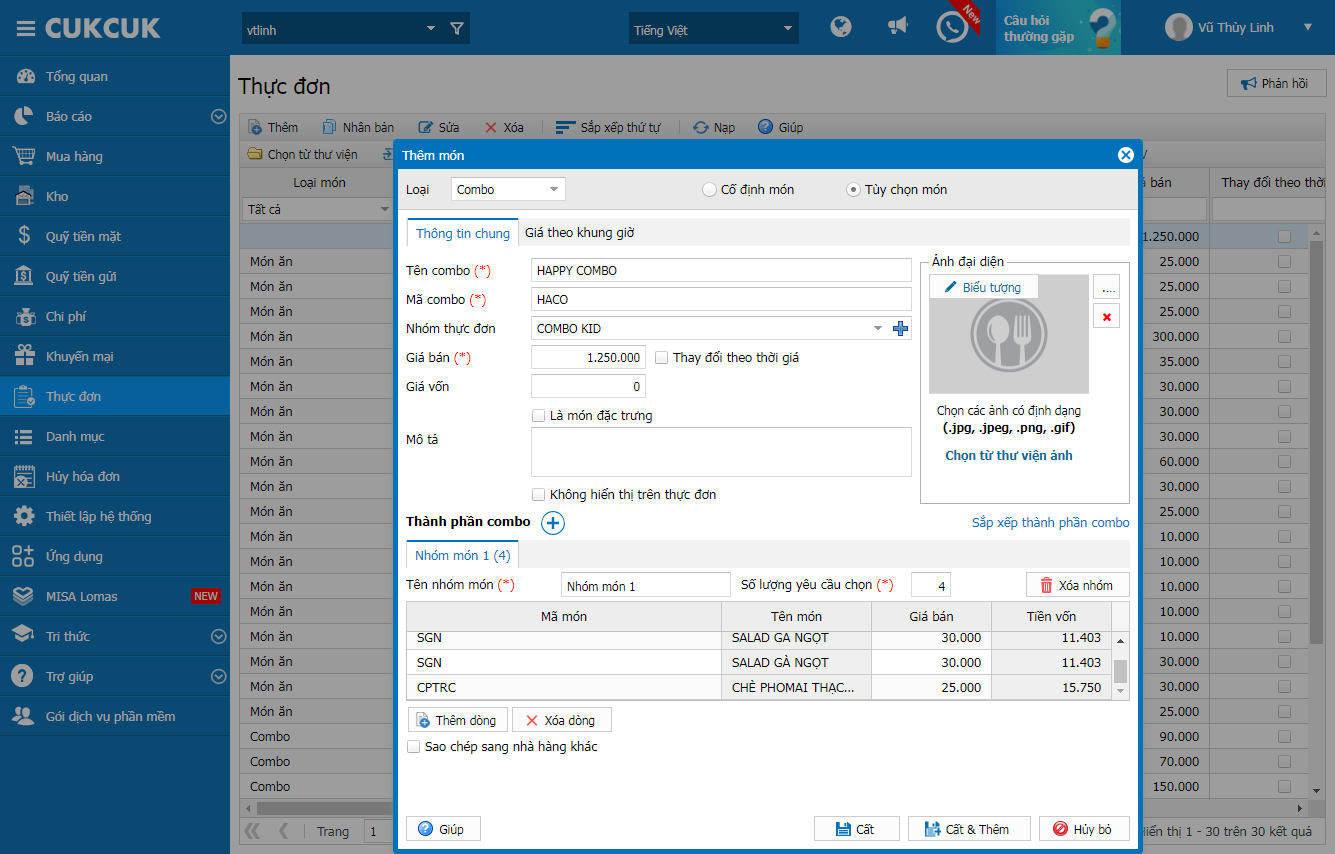
- Ngoài ra, quản lý có thể nhấn vào biểu tượng dấu “+”
 để thêm nhanh nhóm món trong Combo
Lưu ý: Phần mềm cho phép thêm nhiều nhóm món trong Combo đã tạo.
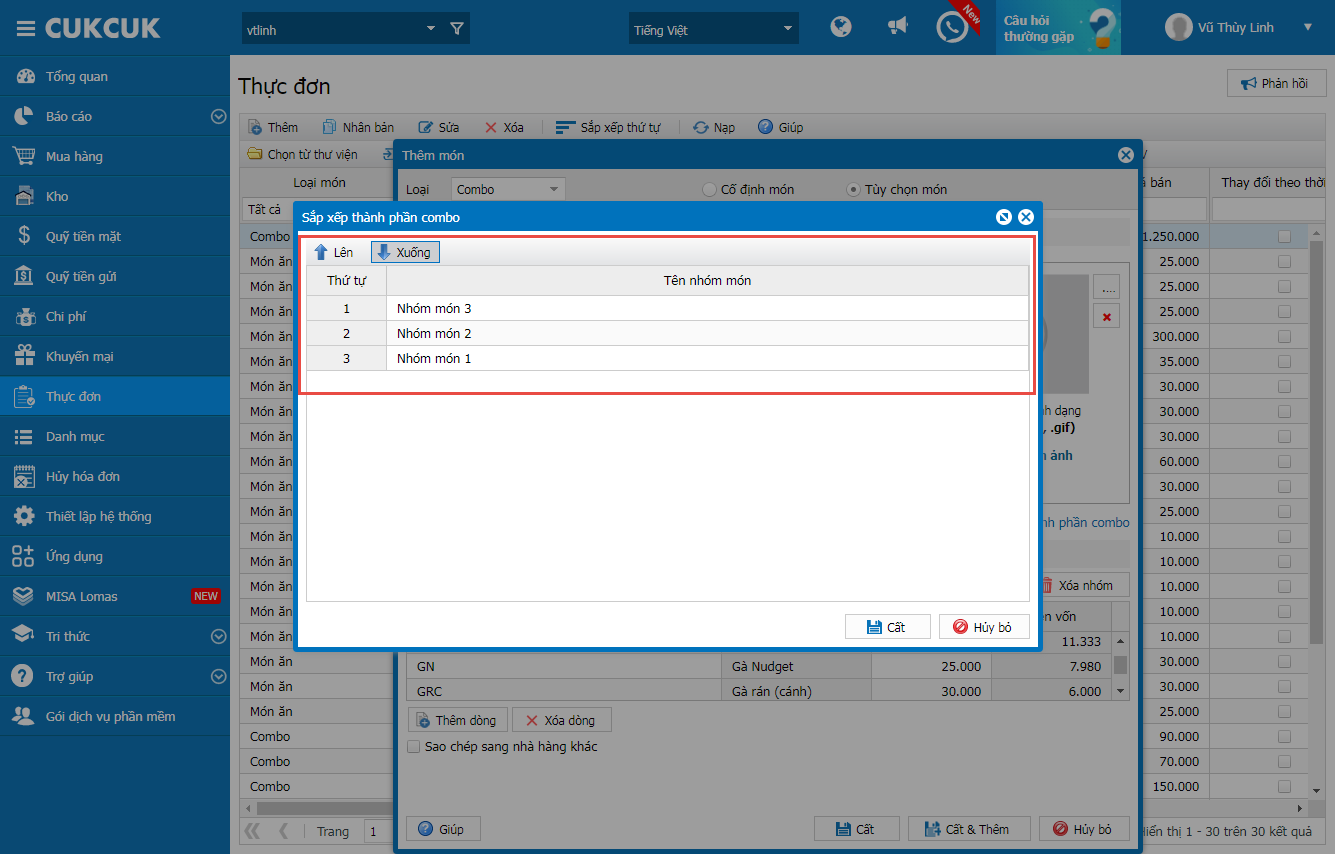
- Sau khi thêm nhóm món thành công, quản lý tích chọn Sắp xếp thành phần Combo để sắp xếp thứ tự nhóm món theo tình hình hoạt động của nhà hàng
Sau đó, nhấn Cất
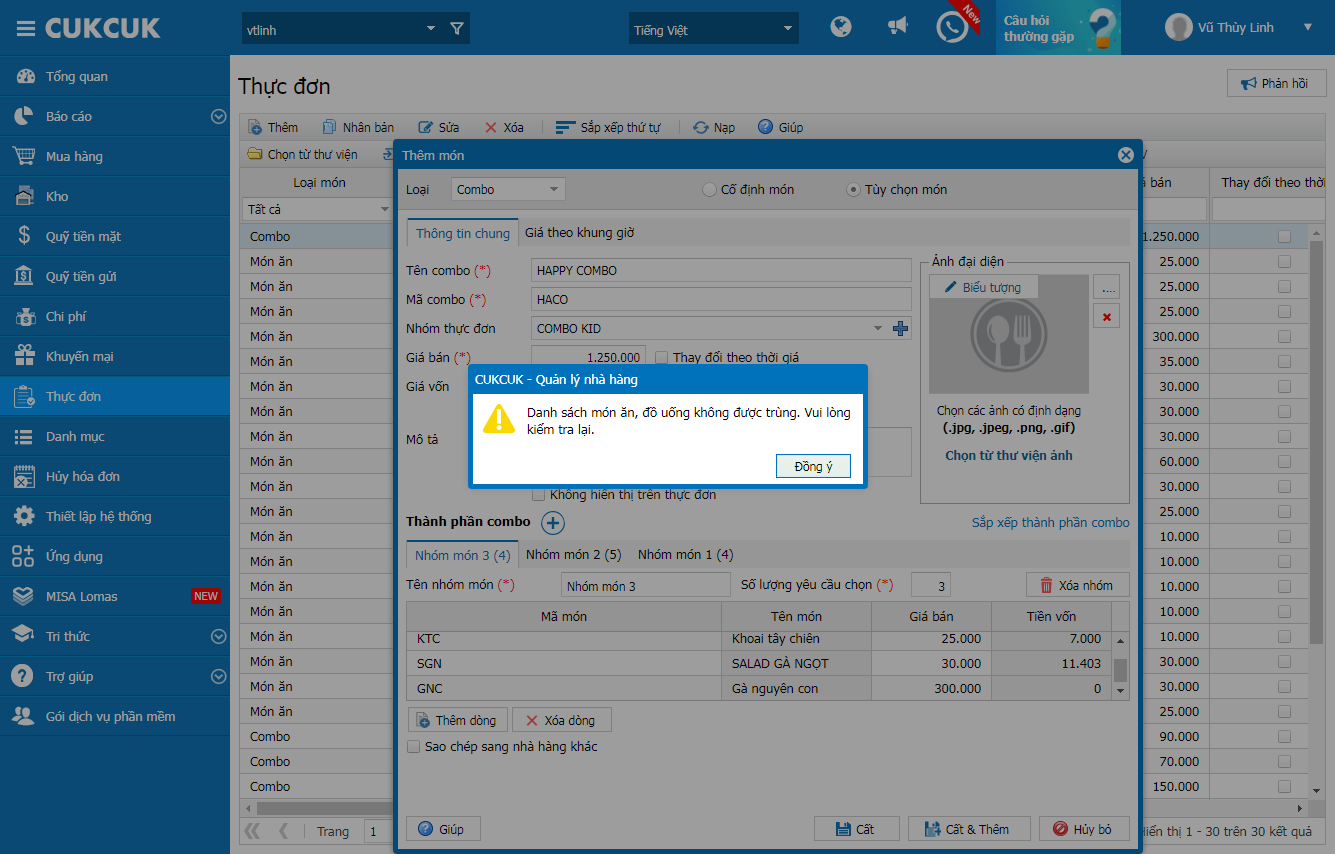
Lưu ý: Sau khi nhấn Cất, trường hợp món ăn trong nhóm món trùng, màn hình hiển thị cảnh báo Danh sách món ăn, đồ uống không được trùng. Vui lòng kiểm tra lại.
2.2. Trên phần mềm bán hàng Desktop/PC
Trên phần mềm bán hàng PC, tại màn hình gọi món, với những order có Combo, phần mềm xảy ra những trường hợp như sau:
TH1: Order chỉ có Combo
-
Đối với Order chỉ có 1 Combo:
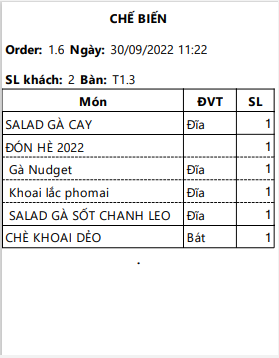
– Nếu khách hàng order món combo cố định: Thu ngân tạo order cho khách và nhấn gửi Bếp/bar.
Tại mẫu chế biến gửi Bếp/bar, các món order được sắp xếp theo đúng thứ tự thiết lập trên trang quản lý
Chi tiết phiếu chế biến như ảnh dưới đây
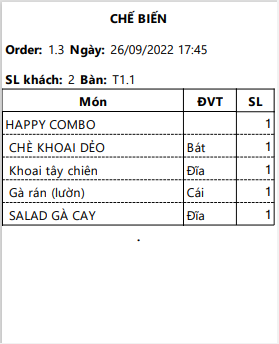
– Khách hàng order món combo tùy chọn: Thu ngân tạo order cho khách và nhấn gửi Bếp/bar.
Tại mẫu chế biến gửi Bếp/bar, các món order được sắp xếp theo đúng thứ tự thiết lập trên trang quản lý
Chi tiết phiếu chế biến như ảnh dưới đây.
Lưu ý: Trong trường hợp khách hàng đặt 2 combo trở lên trong một order thì sắp xếp theo thứ tự Alphabet
-
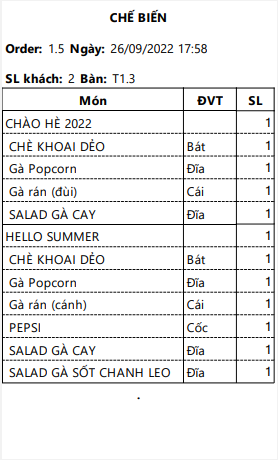
Đối với Order có 2 Combo trở lên: Thu ngân tạo order cho khách và nhấn gửi Bếp/bar. Tại mẫu chế biến gửi Bếp/bar, món combo nào được thu ngân nhập vào trước sẽ mặc định được xếp trước.
Chi tiết mẫu phiếu chế biến như ảnh dưới đây.
TH2: Order có cả Combo và món riêng lẻ
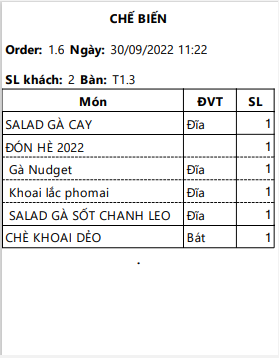
Khi khách hàng gọi món riêng lẻ có kèm theo Combo. Mẫu chế biến gửi Bếp/bar hiển thị thứ tự sắp xếp ra món như sau:
Khai vị – Combo – Món chính – Tráng miệng
Chi tiết phiếu chế biến như ảnh dưới đây
2.3 Trên trang order online
Trên trang Order online với những order có Combo: Phần mềm đáp ứng tương tự như trên PC
2.4 Trên ứng dụng Mobile
Trên ứng dụng Mobile, tại màn hình gọi món, với những order có Combo, phần mềm đáp ứng tương tự như trên PC





