
1. Tổng quan
Bài viết hướng dẫn nhân viên ghi order cho khách có yêu cầu giao hàng bằng điện thoại, từ đó rút ngắn thời gian ghi nhận, tránh nhầm lẫn món và tăng hiệu quả phục vụ, đặc biệt trong giờ cao điểm
(Hướng dẫn áp dụng trên app CUKCUK POS)
Nội dung bài viết gồm:
-
Ghi nhận order giao hàng
-
Phân biệt các trường hợp giao ngay và giao sau
2. Các bước thực hiện
Để ghi order cho khách yêu cầu giao hàng, thực hiện như sau:
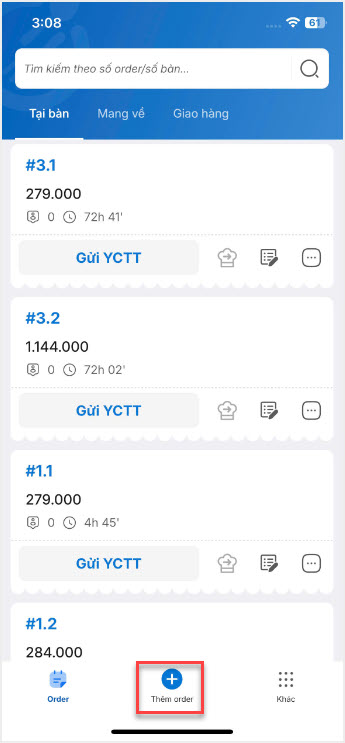
Bước 1: Tại màn hình Danh sách order, nhấn Thêm order
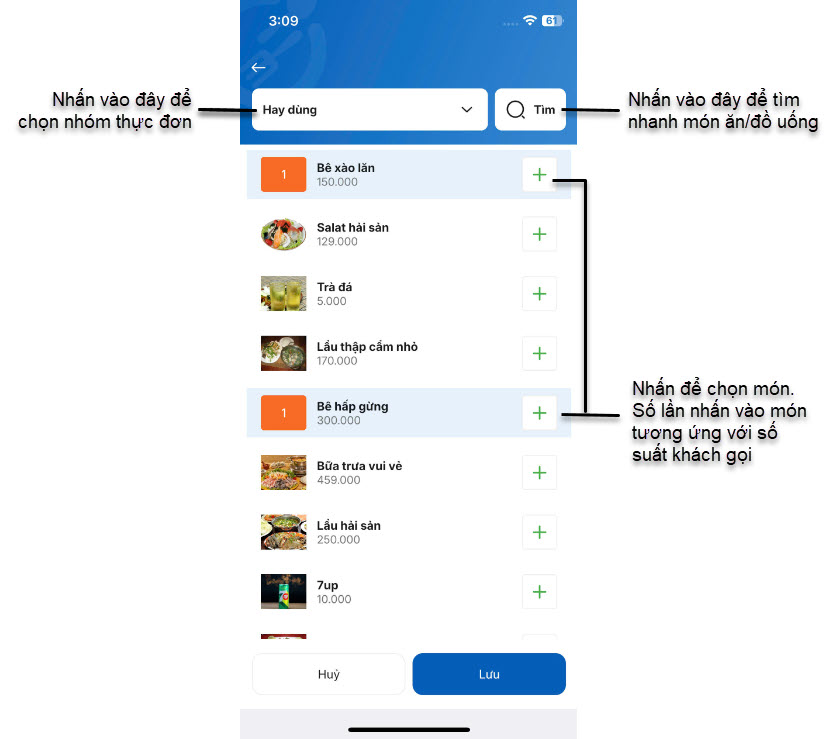
Bước 2: Lựa chọn Nhóm thực đơn, sau đó chọn các món khách gọi
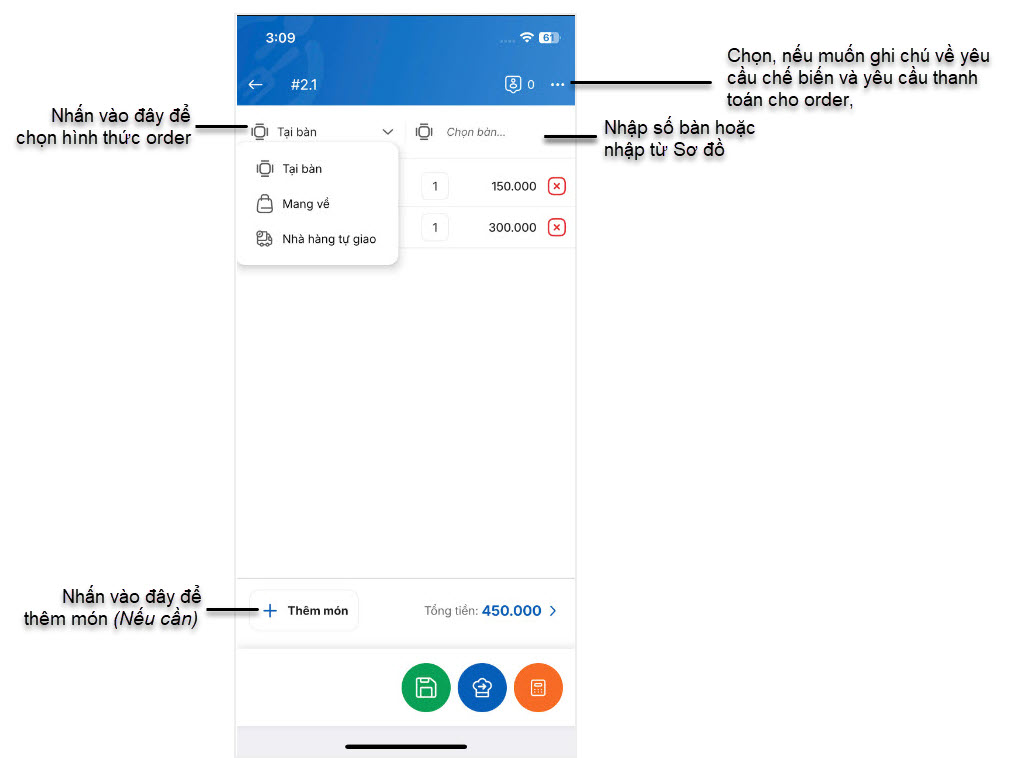
Bước 3: Nhấn vào biểu tượng drop list cạnh chữ tại bàn chọn Nhà hàng tự giao
– Nếu muốn ghi chú về yêu cầu chế biến và yêu cầu thanh toán cho order, nhấn biểu tượng 3 chấm chọn Nhà hàng tự giao và ghi nhận các yêu cầu thêm
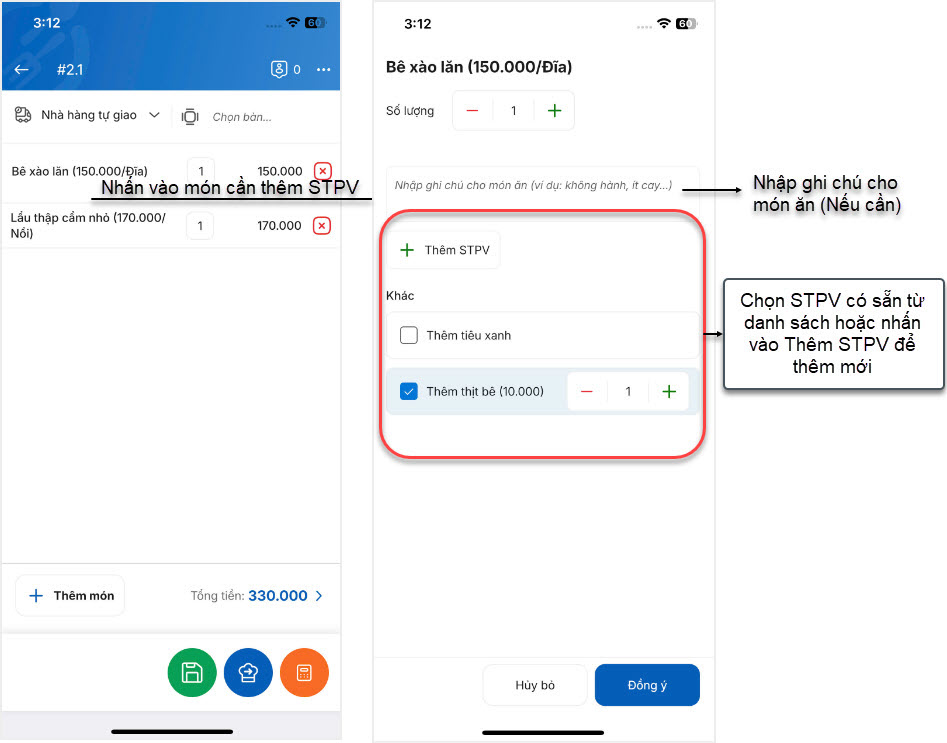
Bước 4: Nhấn vào món có yêu cầu thêm STPV, sau đó chọn STPV có sẵn từ danh sách hoặc nhấn Thêm STPV để tạo mới. Nếu món có yêu cầu đặc biệt, nhập nội dung tại ô Ghi chú.
Bước 5: Sau khi khai báo xong thông tin giao hàng, xử lý theo 1 trong 2 trường hợp sau:
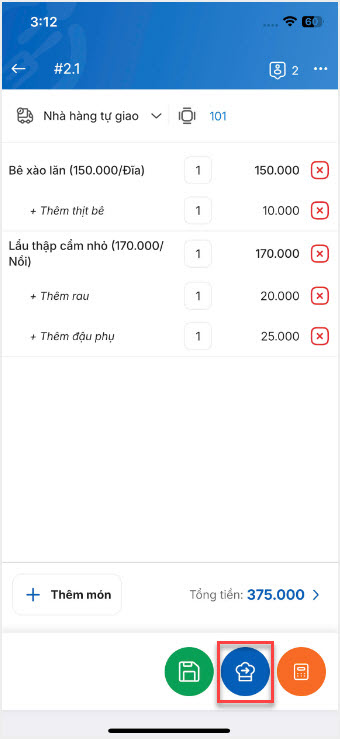
– Khách yêu cầu giao ngay: Chọn biểu tượng Bếp bar để gửi order cho bếp/bar chế biến.
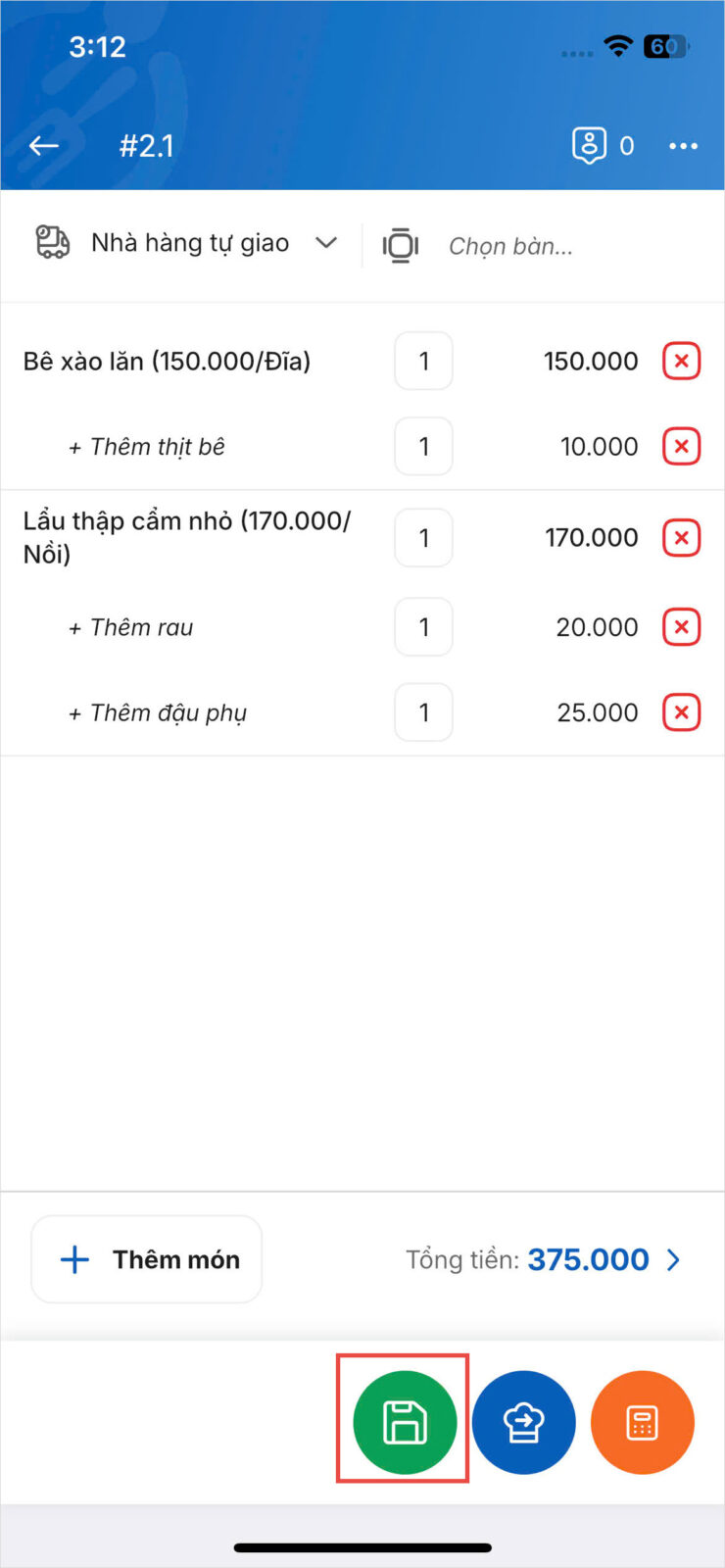
– Khách không yêu cầu giao hàng ngay: Chọn biểu tượng Lưu (hình đĩa mềm) để lưu order. Gần đến giờ giao hàng chọn biểu tượng Gửi bếp
 trên order Giao hàng để gửi bếp/bar chế biến.
Chúc Anh/Chị thực hiện thành công!





