
- I. Web & PC - Bán hàng
- II. Ứng dụng Mobile/Tablet
1. Đáp ứng hiển thị giá combo tùy chọn bằng tổng giá món được chọn trong combo
2. Bổ sung bộ lọc theo ngày cho phép Quản lý chuỗi theo dõi được Doanh thu tại các cửa hàng
3. Quản lý lợi nhuận dựa trên doanh thu đã trừ thuế GTGT và chi phí
4. QLNH có thể theo dõi Bảng kê hóa đơn của tất cả chi nhánh trong chuỗi nhà hàng
5. Bổ sung thêm thuế TTĐB trên mẫu XNK hóa đơn
6. Hiển thị công thức đúng trên báo cáo Tổng hợp bán hàng theo ngày cho trường hợp giá món đã bao gồm VAT và có khuyến mại
I. Web & PC – Bán hàng
1. Đáp ứng hiển thị giá combo tùy chọn bằng tổng giá món được chọn trong combo
1. Tổng quan
Bài viết này hướng dẫn cách thiết lập và sử dụng tính năng hiển thị giá combo tùy chọn bằng tổng giá các món được chọn trong combo trên phần mềm MISA CukCuk. Mục đích là giúp thu ngân và khách hàng dễ dàng xác định giá combo dựa trên các món thực tế đã chọn, tiết kiệm thời gian thao tác, giảm sai sót và nâng cao hiệu quả phục vụ.
Nội dung tổng quan gồm
- Các bước thiết lập giá combo tùy chọn trên trang quản lý
- Cách hiển thị và tính giá combo trên phần mềm bán hàng PC cũng như trên trang gọi món tại bàn, đồng thời lưu ý về các trường hợp áp dụng chính sách giá đặc biệt.
2. Các bước thực hiện
I. Thiết lập giá combo tùy chọn trên trang quản lý
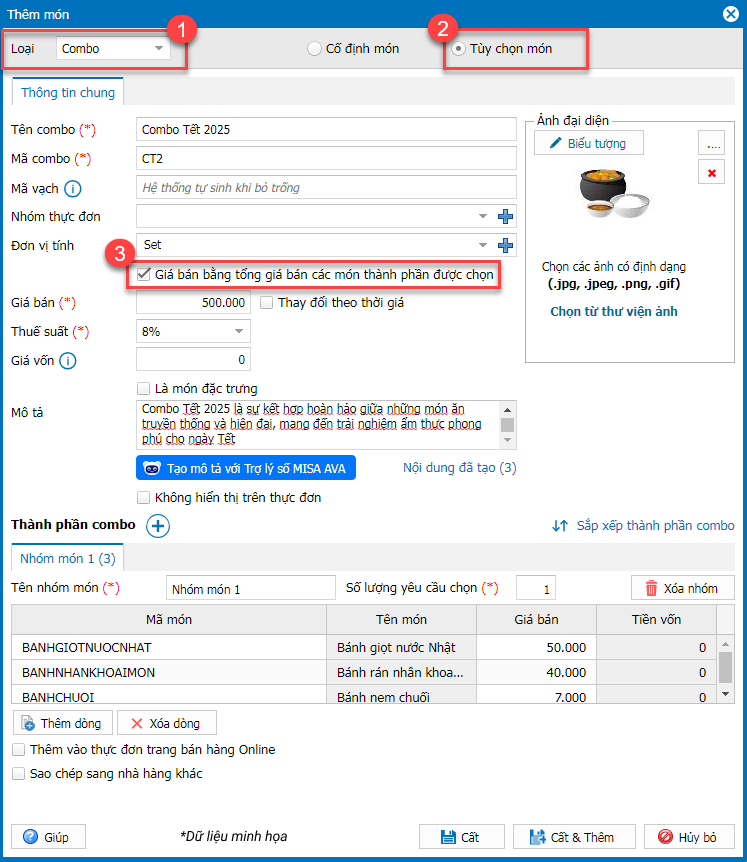
Bước 1: Trên trang quản lý, chọn Thực đơn\Thêm để thêm mới Combo hoặc Sửa Combo có sẵn trên danh sách
Ví dụ: Thêm mới combo
- Tích chọn Tùy chọn món
- Khai báo thông tin trong tab Thông tin chung và tích chọn Giá bán bằng tổng giá bán các món thành phần được chọn
- Chọn các món ăn để tạo combo và thiết lập giá bán
Sau đó, nhấn Cất
II. Trên phần mềm bán hàng PC
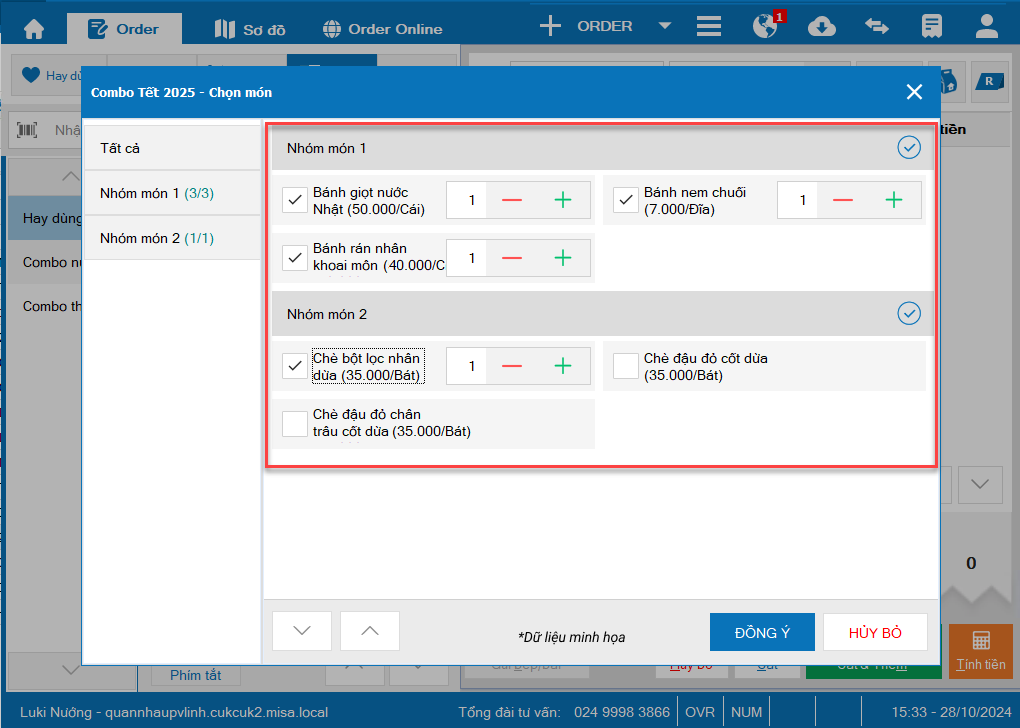
Khi khách hàng chọn combo tùy chọn trên màn hình bán hàng, mặc định không hiển thị giá bán của combo đó
– Nhấp chuột vào combo tùy chọn mà khách hàng đã chọn
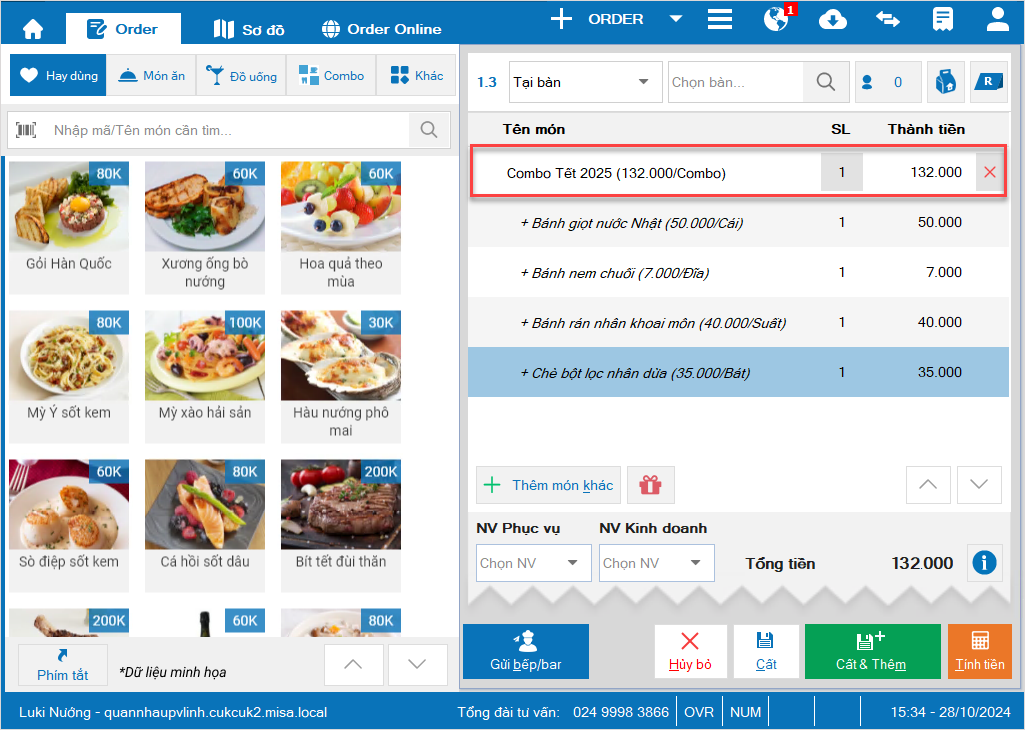
– Hệ thống sẽ hiển thị đơn giá của từng món cụ thể trong combo, cho phép thu ngân chọn các món thuộc combo đó
Sau đó, nhấn Đồng ý
III. Trên trang gọi món tại bàn
– Khi thực khách quét mã QR để chọn combo từ menu trên thiết bị di động (Hoặc Máy tính bảng), hệ thống mặc định ẩn giá bán của combo tùy chọn đó
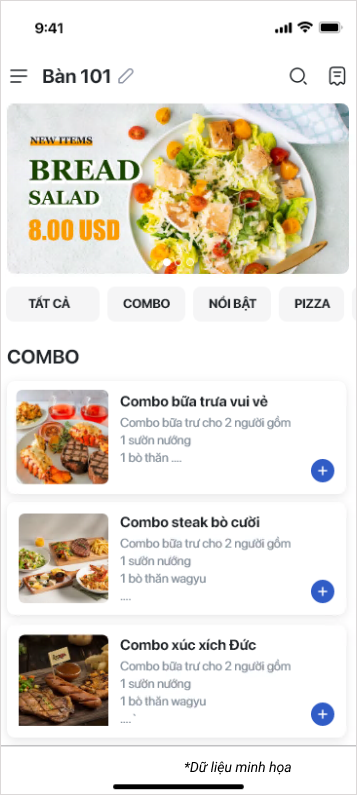
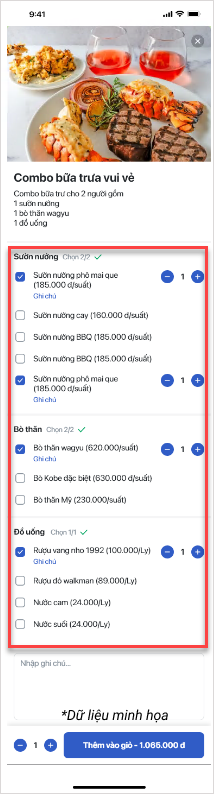
– Khi thực khách chọn combo, hệ thống sẽ hiển thị đơn giá của từng món cụ thể trong combo
– Tích chọn vào các món thuộc combo đó. Sau khi chọn các món và kiểm tra đơn giá, nhấn Thêm vào giỏ để tiến hành order
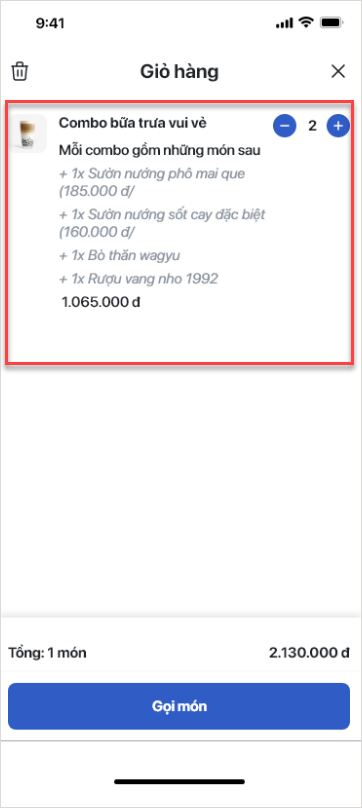
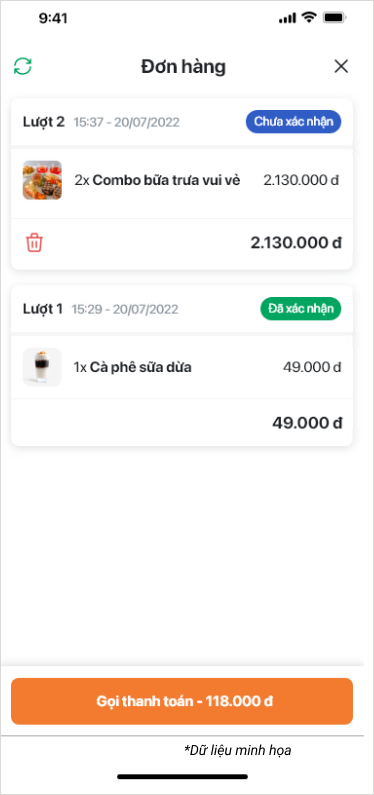
– Hệ thống sẽ tự động cập nhật và hiển thị giá của combo dựa trên các món đã chọn. Sau đó, nhấn Gọi món
2. Bổ sung bộ lọc theo ngày cho phép Quản lý chuỗi theo dõi được Doanh thu tại các cửa hàng
1. Tổng quan
Hiện tại, bộ lọc thời gian tại phần Tổng quan chỉ hỗ trợ xem dữ liệu theo tháng, quý và năm, khiến Quản lý chuỗi gặp khó khăn trong việc theo dõi hiệu quả hoạt động chi tiết hằng ngày. Vì vậy, kể từ phiên bản R128, MISA CukCuk đã cập nhật và nâng cấp tính năng bộ lọc thời gian, cho phép Quản lý chuỗi theo dõi dữ liệu doanh thu, chi phí và lợi nhuận theo từng ngày giúp quản lý chặt chẽ và ra quyết định nhanh chóng hơn
2. Các bước thực hiện
Bước 1: Tại phần Tổng quan trên giao diện chính, tìm tới mục Doanh thu, chi phí, lợi nhuận
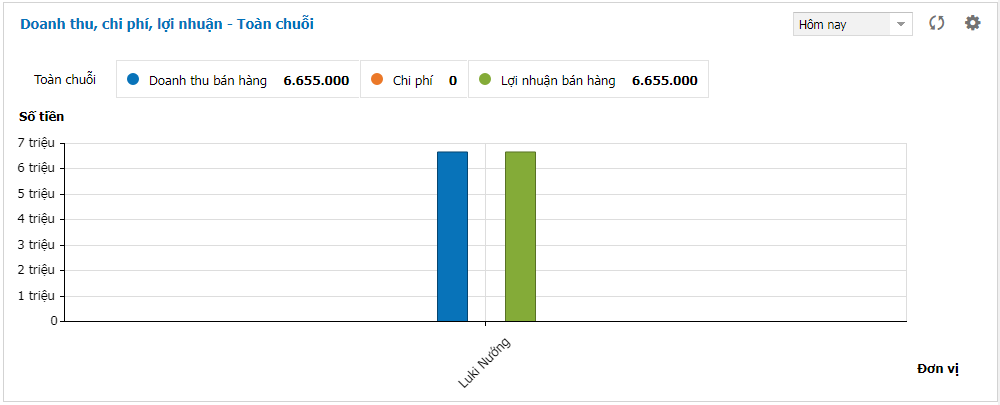
Bước 2: Nhấn vào chọn khoảng thời gian , chương trình hiển thị thêm bộ lọc thời gian theo ngày (Hôm nay, Hôm qua) cho phép chọn khoảng thời gian cần xem dữ liệu
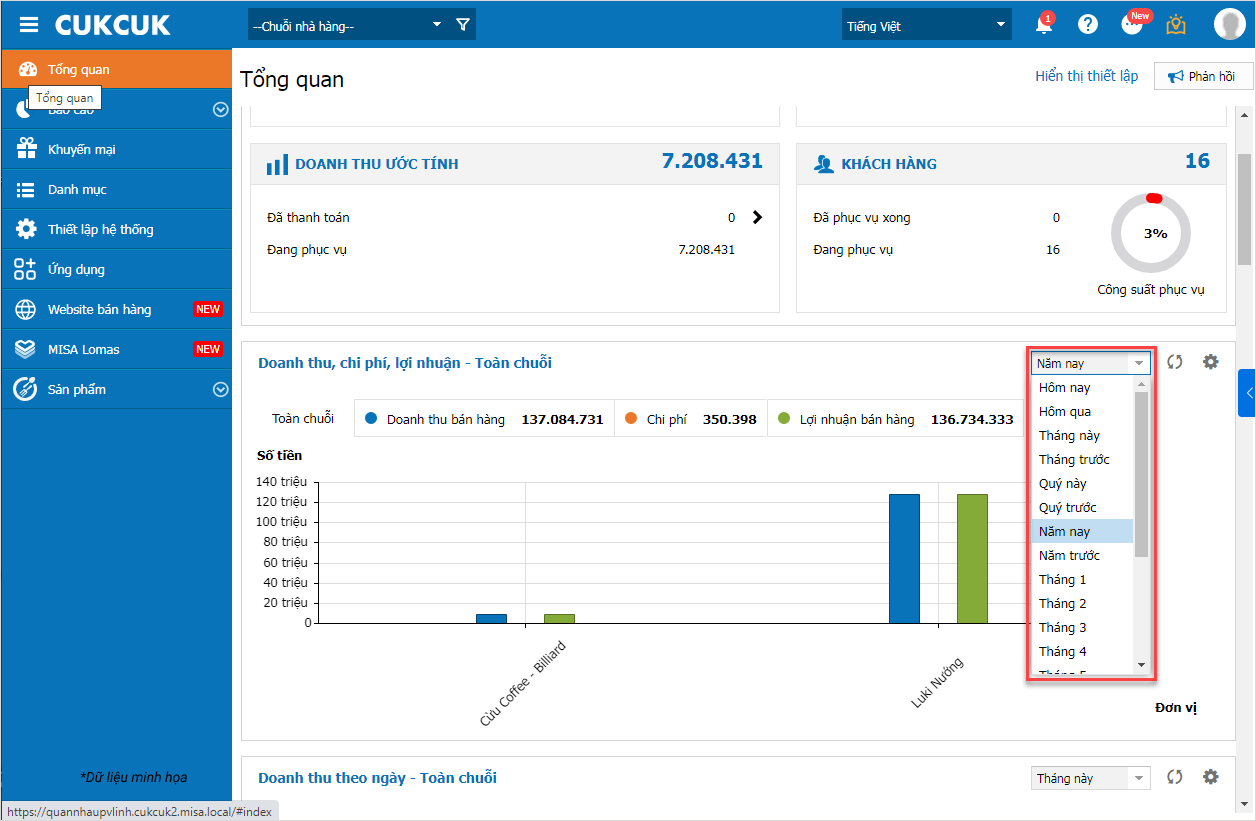
Dữ liệu Báo cáo doanh thu, chi phí, lợi nhuận hiển thị theo từng ngày trong khoảng thời gian đã chọn như ảnh dưới đây.
3. Quản lý lợi nhuận dựa trên doanh thu đã trừ thuế GTGT và chi phí
1. Tổng quan
Cho phép nhà hàng quản lý và tính toán lợi nhuận dựa trên doanh thu sau khi đã trừ thuế GTGT và các chi phí liên quan giúp quản lý có cái nhìn chính xác hơn về lợi nhuận thực tế, từ đó đưa ra các quyết định kinh doanh hiệu quả hơn
2. Các bước thực hiện
Bước 1: Trên trang quản lý, chọn Báo cáo/Lợi nhuận
Bước 2: Chọn loại báo cáo Kết quả kinh doanh, chọn kỳ báo cáo và các tham số khác cần xem
Bước 3: Tích chọn Xem Doanh thu từ thu bán hàng là doanh thu trước thuế GTGT, nhấn Đồng ý
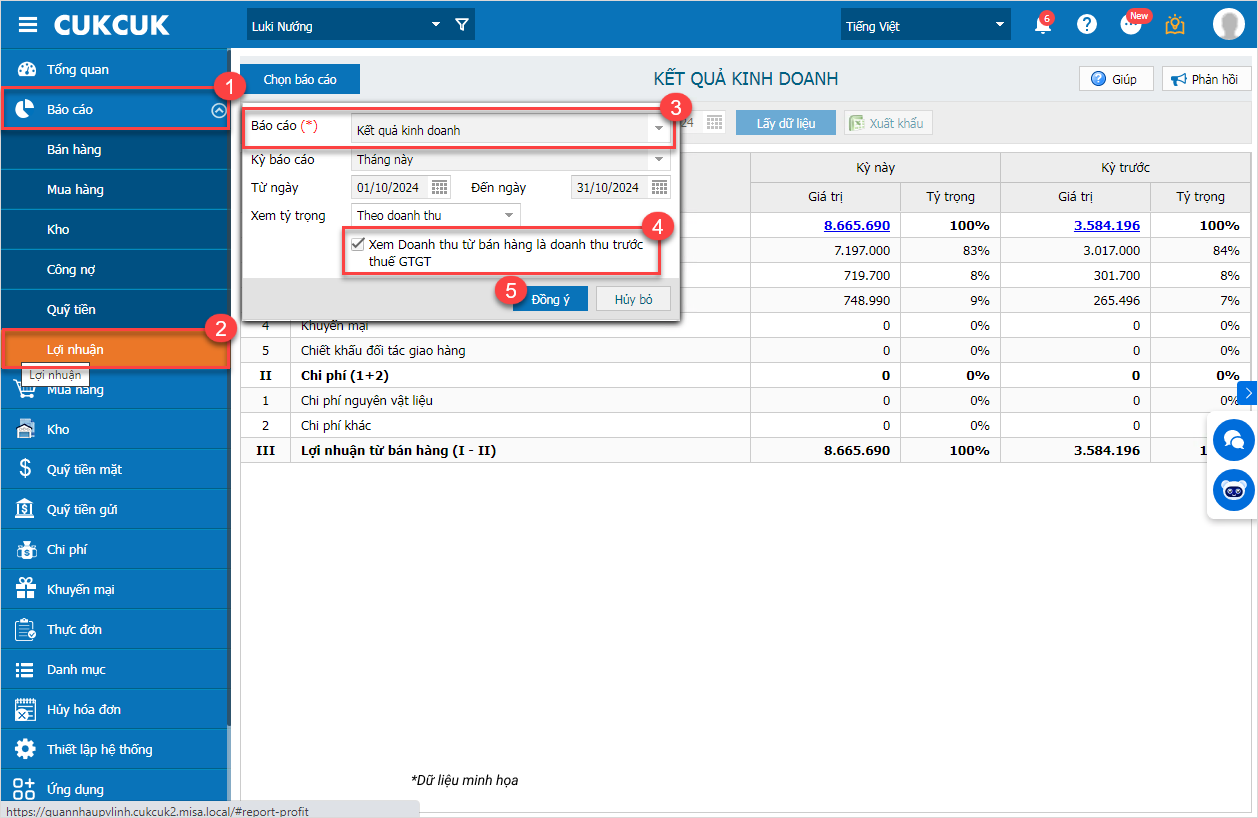
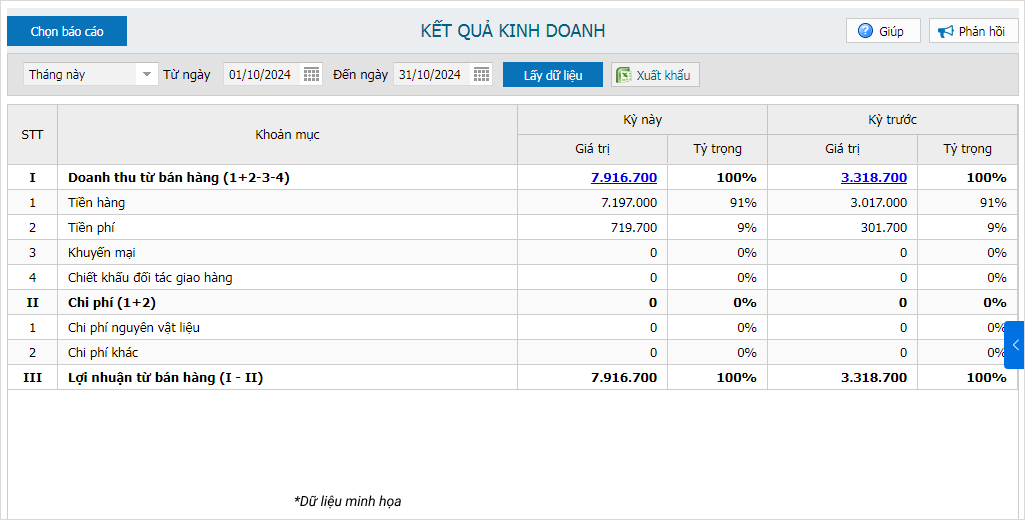
Chương trình sẽ hiển thị báo cáo chi tiết về kết quả kinh doanh sau khi đã trừ thuế GTGT như ảnh dưới đây.
4. QLNH có thể theo dõi Bảng kê hóa đơn của tất cả chi nhánh trong chuỗi nhà hàng
1. Tổng quan
Cho phép QLNH theo dõi và quản lý Bảng kê hóa đơn của tất cả các chi nhánh mà họ đang quản lý trong chuỗi giúp tiết kiệm thời gian, tối ưu hóa quy trình quản lý và cung cấp cho QLNH cái nhìn tổng thể về tình hình hóa đơn của toàn bộ hệ thống nhà hàng
2. Các bước thực hiện
Bước 1: Chọn tham số Chuỗi nhà hàng
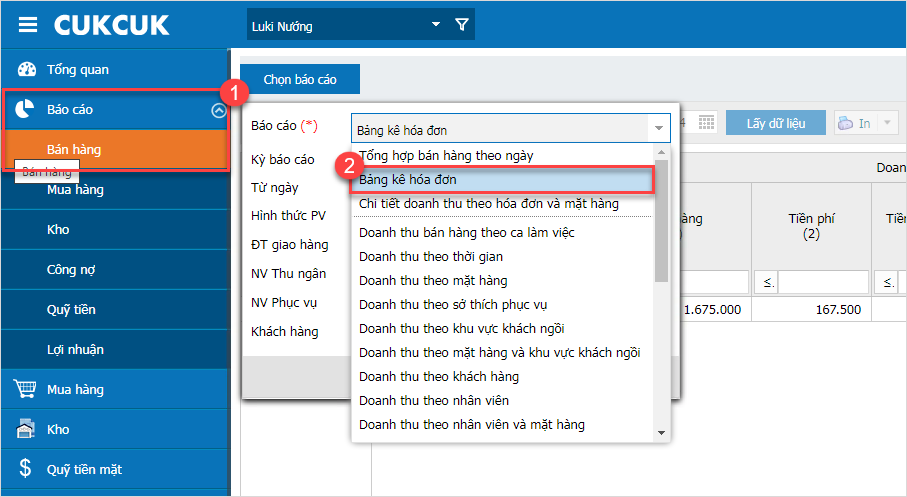
Bước 2: Vào Báo cáo\Mua hàng\Chọn Báo cáo\ Bảng kê hóa đơn
– Chọn kỳ báo cáo và các tham số khác cần xem
– Tại bộ lọc Nhà hàng, quản lý có thể chọn xem báo cáo theo Tất cả hoặc Theo nhóm nhà hàng:
- Khi chọn giá trị Tất cả: Hệ thống sẽ hiển thị bảng kê hóa đơn của tất cả các chi nhánh nhà hàng mà quản lý có quyền theo dõi
- Khi chọn giá trị Từng nhóm nhà hàng: Cho phép quản lý chọn các chi nhánh nhà hàng trong danh sách mà quản lý có quyền theo dõi
Sau đó, nhấn Đồng ý
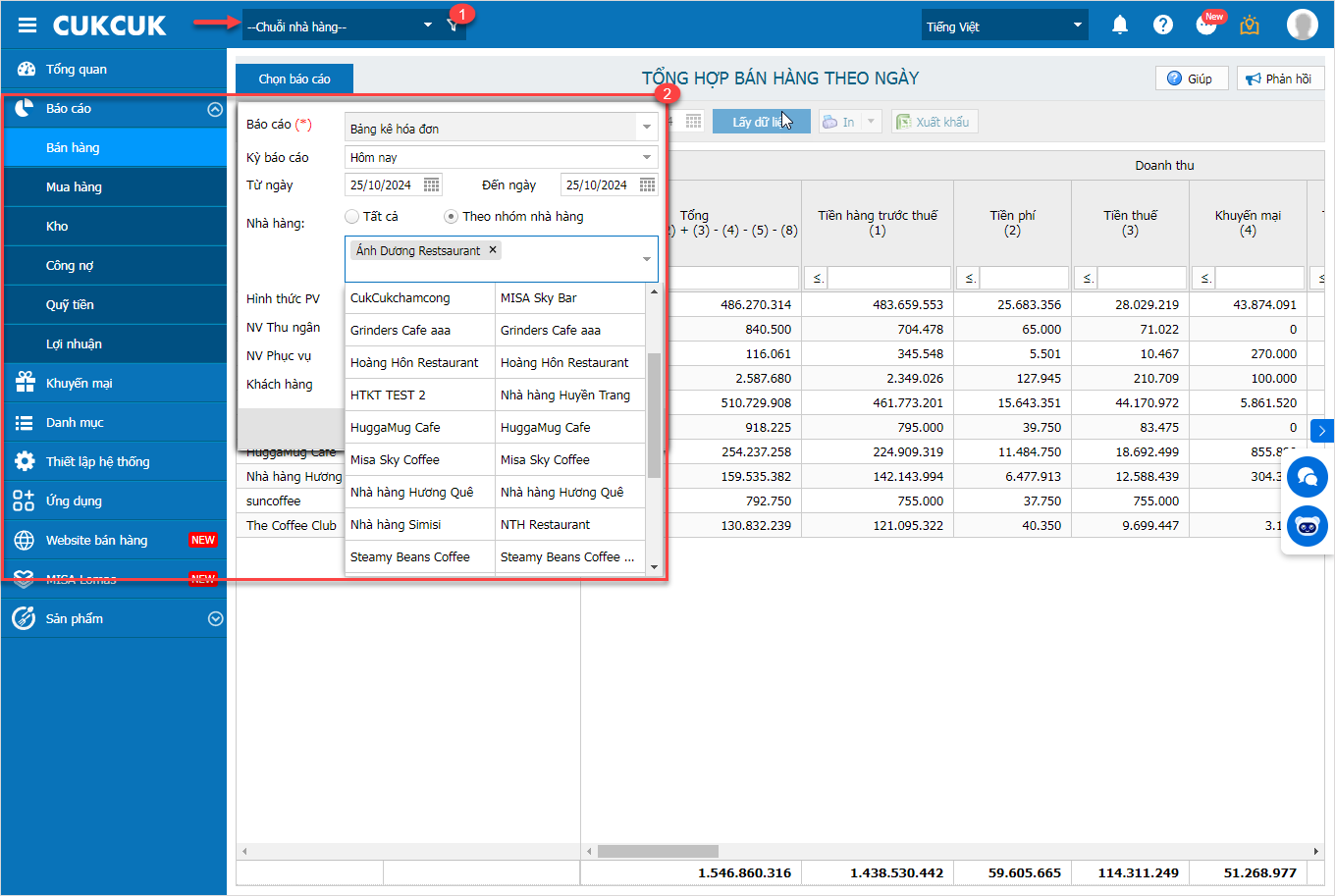
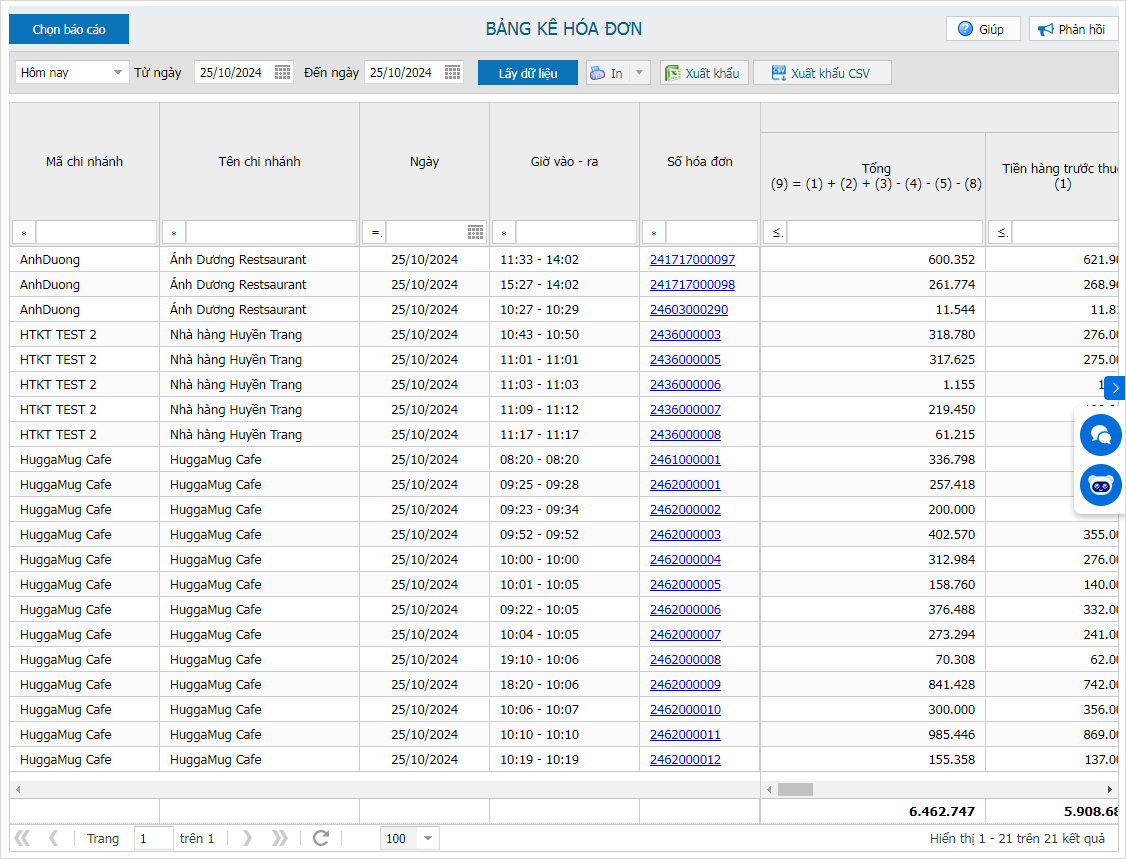
Hệ thống sẽ tự động tổng hợp các hóa đơn từ tất cả các chi nhánh mà QLNH quản lý, hiển thị dưới dạng bảng với các trường thông tin như ảnh dưới đây.
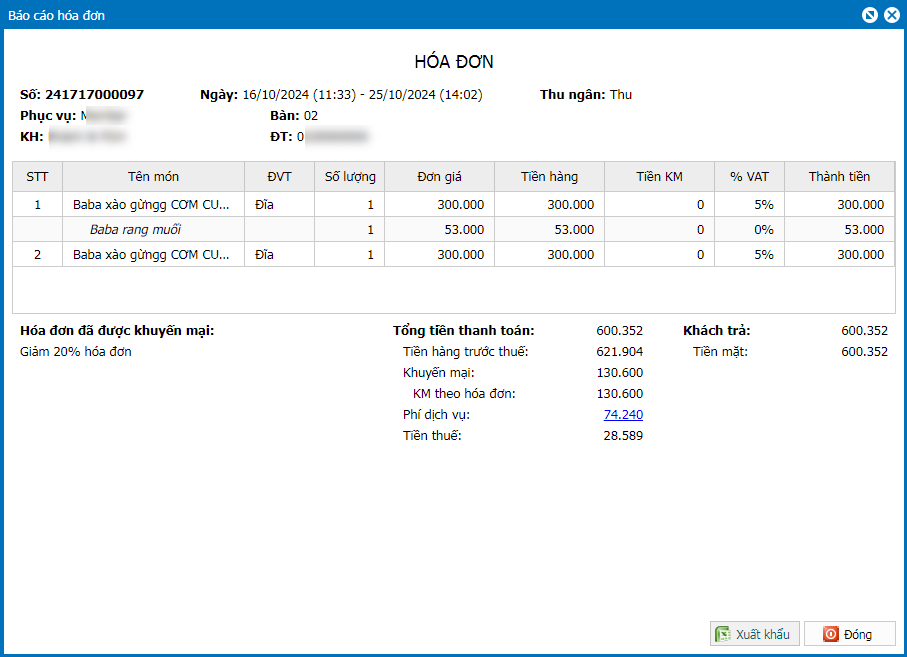
Có thể nhấp vào từng hóa đơn để xem chi tiết thông tin hóa đơn, bao gồm các mục như Tên món, ĐVT, Số lượng, Tiền hàng,….
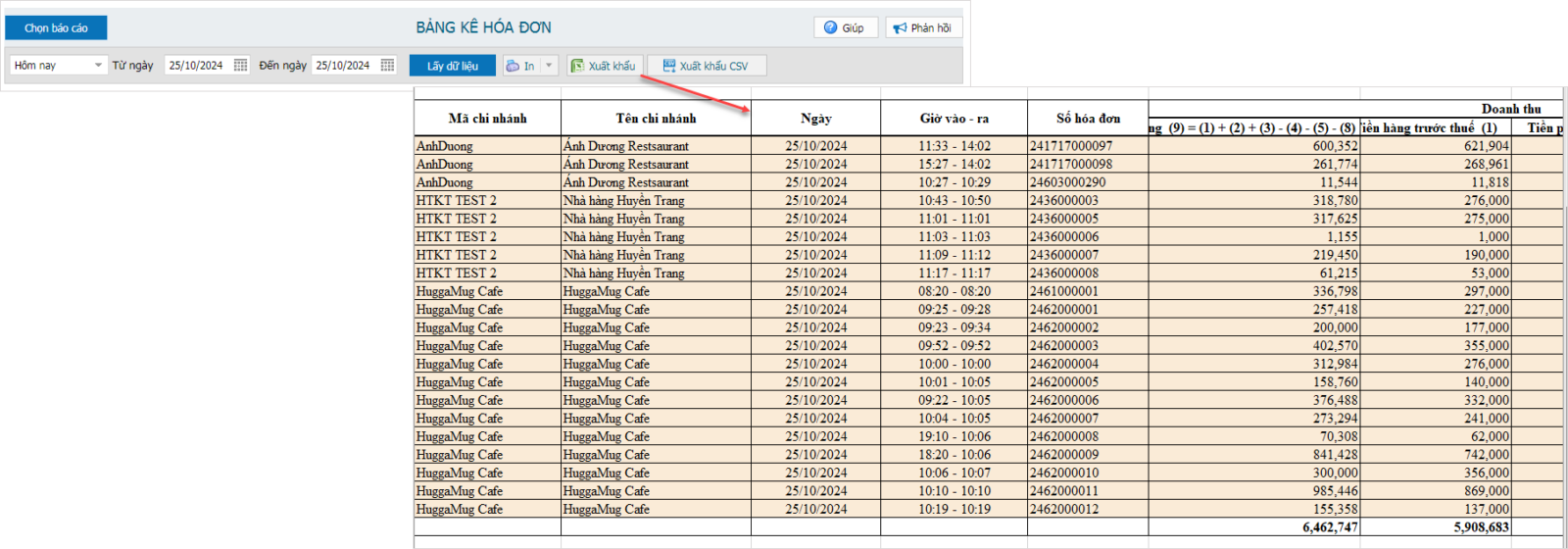
Ngoài ra, quản lý có thể xuất khẩu báo cáo ra file Excel để theo dõi và lưu trữ dữ liệu một cách thuận tiện
5. Bổ sung thêm thuế TTĐB trên mẫu XNK hóa đơn
1. Tổng quan
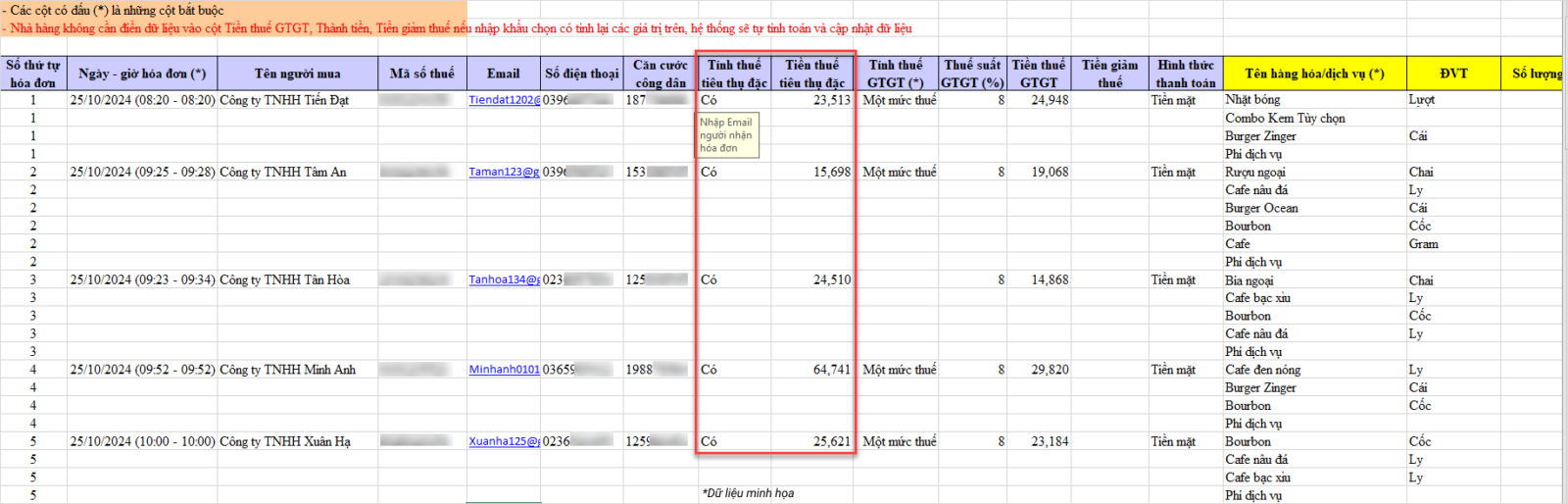
Hiện tại, khi Xuất – Nhập khẩu hóa đơn không bao gồm thông tin về thuế TTĐB nên gây khó khăn cho kế toán trong việc theo dõi và đối chiếu. Vì vậy, kể từ phiên bản R128, MISA CukCuk đã đáp ứng tính năng cho phép Kế toán Xuất – Nhập khẩu hóa đơn kèm theo thông tin chi tiết về thuế TTĐB trên báo cáo Bảng kê hóa đơn tại trang quản lý
Lưu ý:
– Chỉ đáp ứng tính năng cho những nhà hàng có nhu cầu sử dụng
– Chỉ hiển thị tính năng khi nhà hàng thiết lập Có tính thuế tiêu thụ đặc biệt khi bán hàng
2. Các trường hợp nghiệp vụ:
I. Trường hợp Nhập khẩu hóa đơn
Các bước thực hiện như sau:
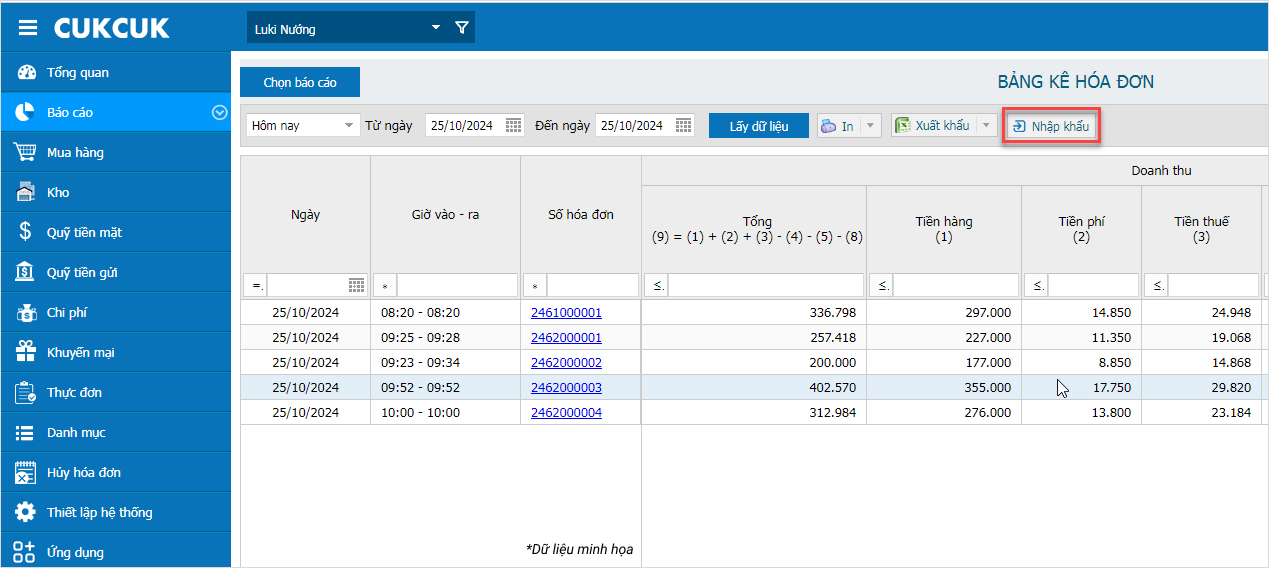
Bước 1: Tại phần Báo cáo\Bán hàng\Bảng kê hóa đơn
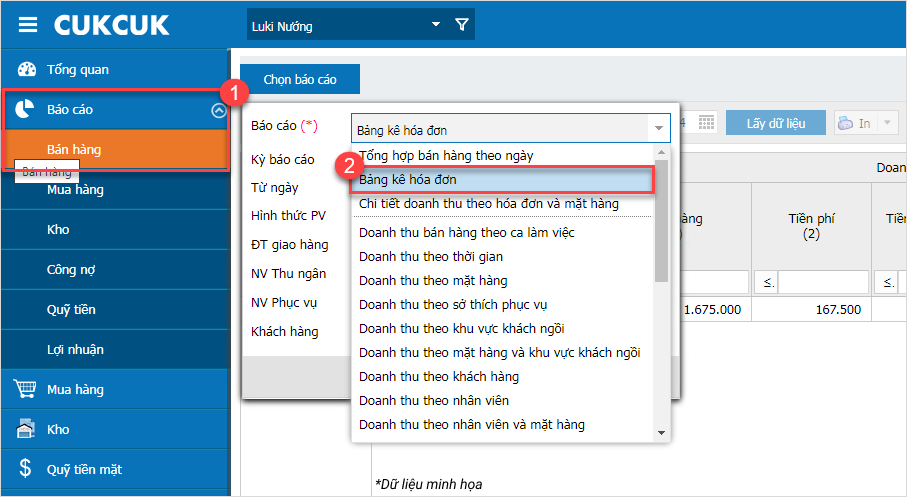
Bước 2: Chọn Nhập khẩu góc trên màn hình
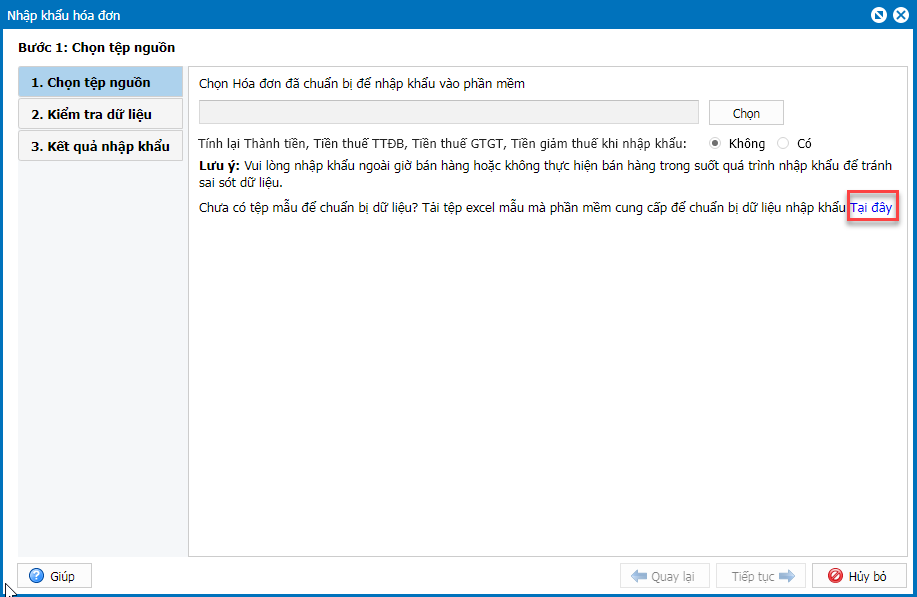
Bước 3: Tại bước Chọn tệp nguồn, nếu nhà hàng chưa có tệp mẫu để chuẩn bị dữ liệu. Vui lòng nhấn Tại đây để tải tệp excel theo mẫu do phần mềm cung cấp
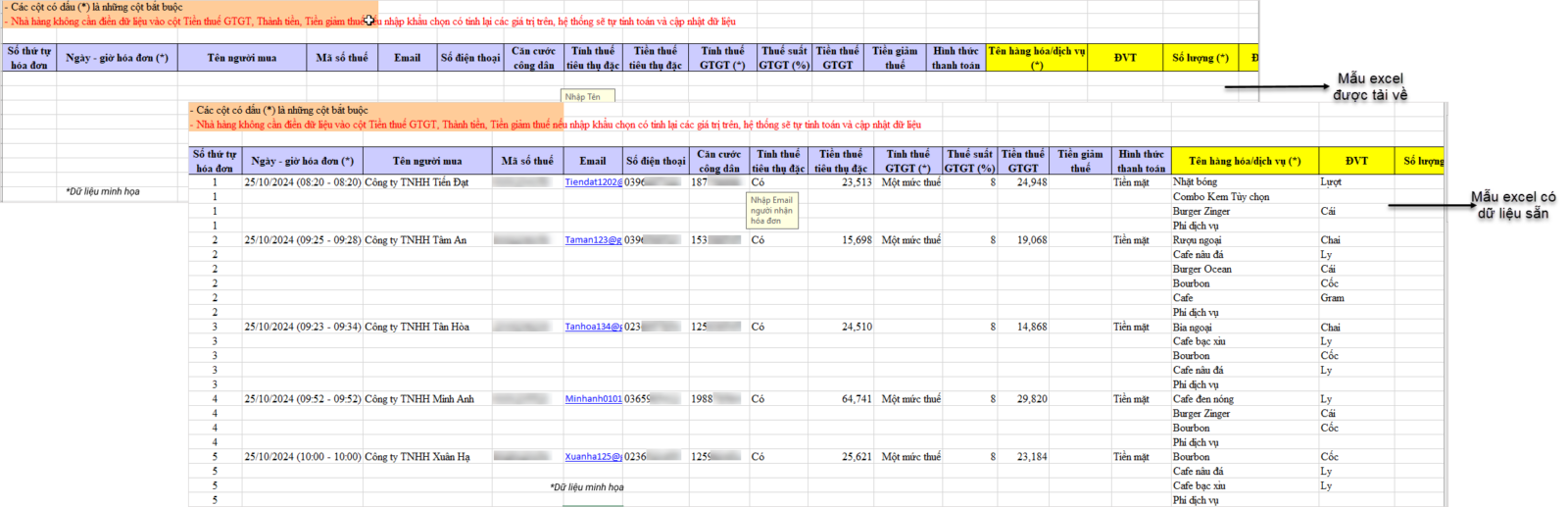
Bước 4: Sao chép danh sách hóa đơn của nhà hàng vào mẫu excel được tải về (Quản lý có thể xem hướng dẫn khai báo thông tin hóa đơn trong Sheet Ví dụ mẫu của file excel tải về)
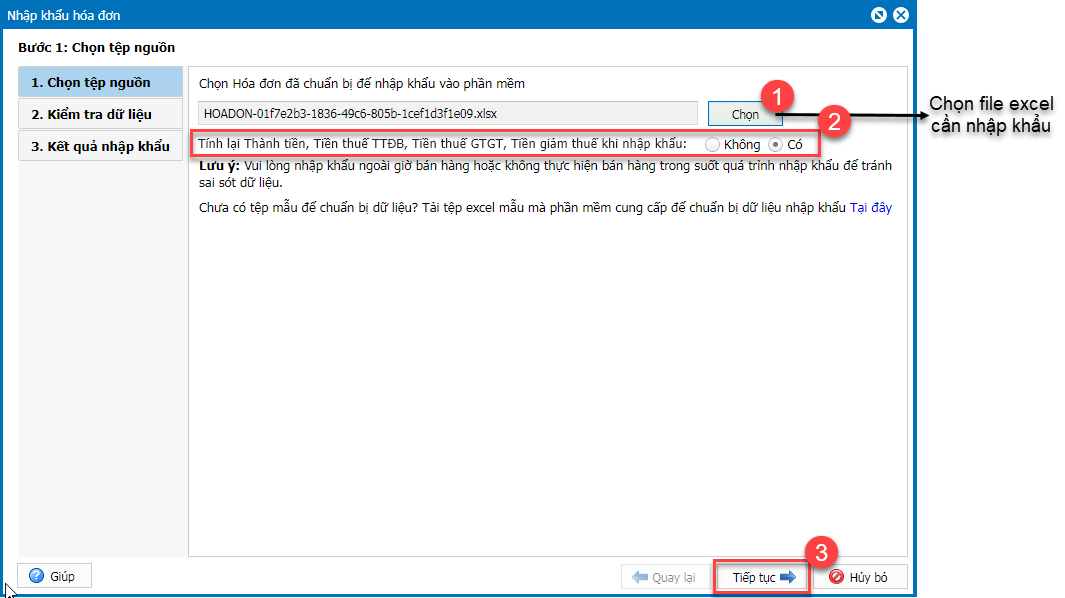
Bước 5: Tải file excel đã nhập dữ liệu lên phần mềm
Trên file excel có các thông tin: Tính lại Thành tiền, Tiền thuế TTĐB, Tiền thuế GTGT, Tiền giảm thuế khi nhập khẩu, nếu muốn tính lại thì chọn 1 trong 2 cách xử lý sau:
- Chọn Không: Nếu muốn giữ nguyên thông tin trên file excel, không cập nhật lại tiền thuế TTĐB khi nhập khẩu dữ liệu vào phần mềm
- Chọn Có: Nếu muốn cập nhật lại thông tin Tiền thuế TTĐB của các món và hóa đơn dựa vào các thông tin trong file khi nhập khẩu vào phần mềm
Sau đó, nhấn Tiếp tục.
Bước 6: Kiểm tra có bao nhiêu hóa đơn hợp lệ, bao nhiêu hóa đơn không hợp lệ sẽ được nhập khẩu vào phần mềm, nhấn Thực hiện
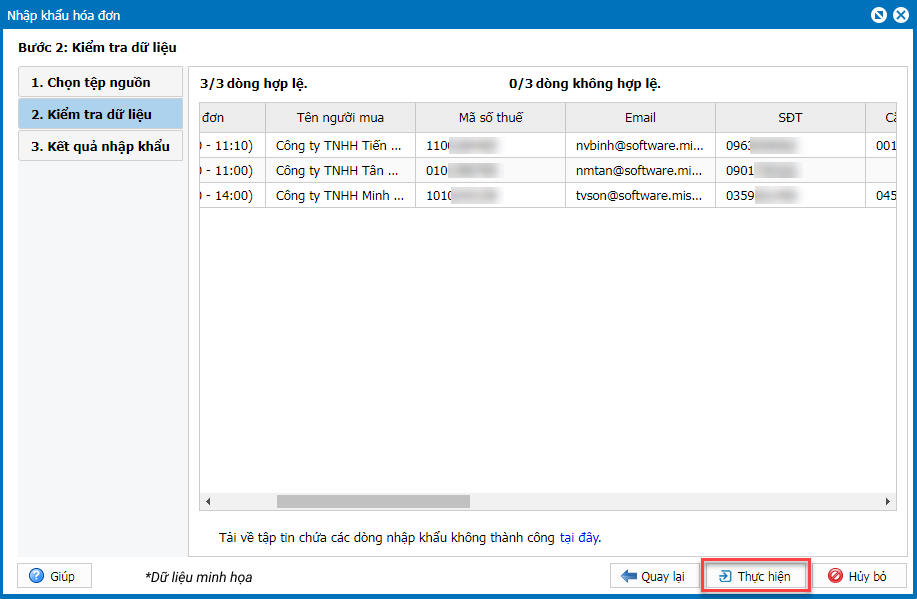
Lúc này, hệ thống sẽ thực hiện nhập khẩu những hóa đơn hợp lệ vào phần mềm và thông báo kết quả nhập khẩu như ảnh dưới đây.
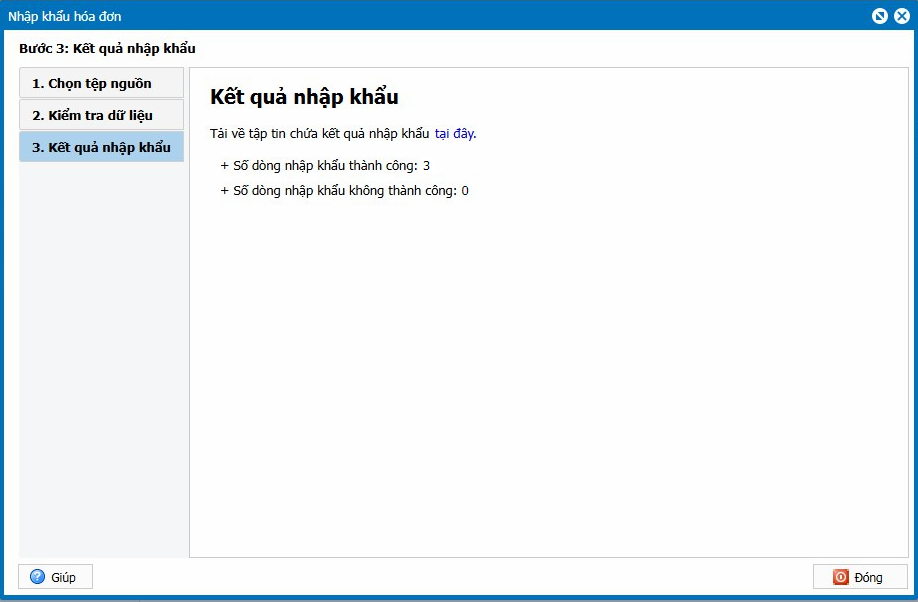
Lưu ý: Hiện tại, chương trình chỉ hỗ trợ nhập khẩu hóa đơn có thuế TTĐB không bao gồm phí dịch vụ. Việc nhập khẩu hóa đơn có phí dịch vụ chưa được hỗ trợ trong phiên bản này.
II. Trường hợp Xuất khẩu hóa đơn
Các bước thực hiện như sau:
Bước 1: Tại phần Báo cáo\Bán hàng\Bảng kê hóa đơn
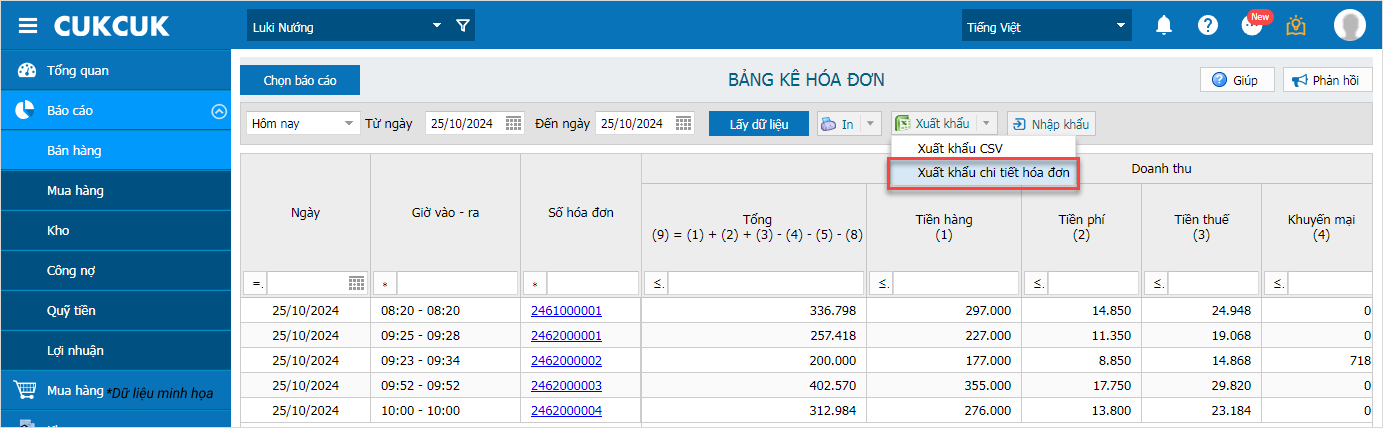
Bước 2: Tích vào mũi tên bên cạnh nút Xuất khẩu, chọn Xuất khẩu chi tiết hóa đơn.
Bước 3: Chọn khoảng thời gian cần xuất khẩu chi tiết hóa đơn và nhấn Lấy dữ liệu
Sau đó, tích chọn vào các hóa đơn cần xuất khẩu và nhấn Xuất khẩu.
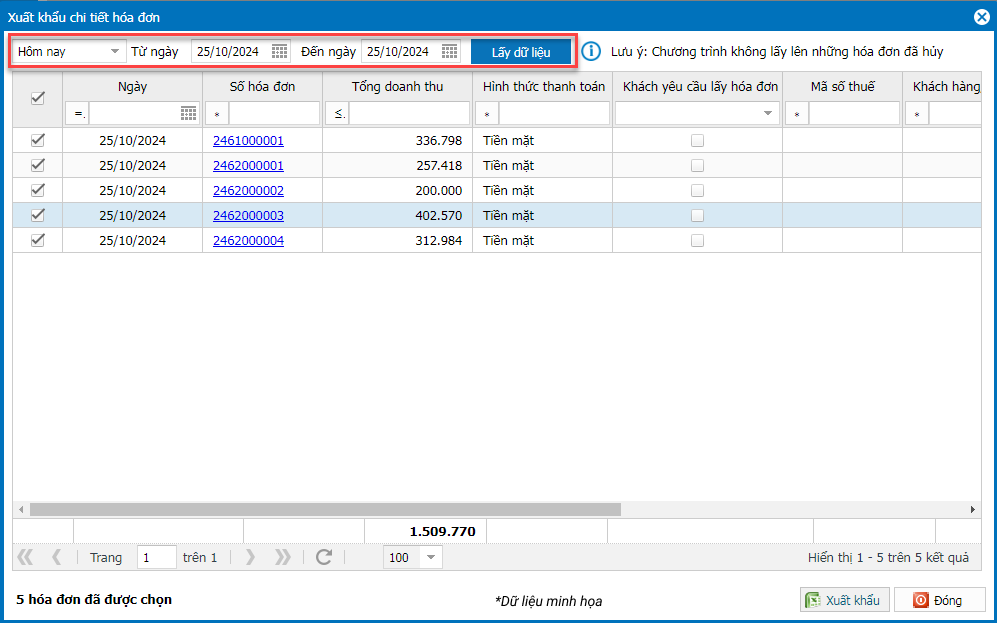
Chi tiết các hóa đơn xuất khẩu chi tiết hóa đơn hiển thị như ảnh dưới đây.
6. Hiển thị đúng công thức trên báo cáo Tổng hợp bán hàng theo ngày cho trường hợp giá món đã bao gồm VAT và có khuyến mại
1. Tổng quan
Bài viết này hướng dẫn cách theo dõi và hiển thị đúng công thức tính trên báo cáo Tổng hợp bán hàng theo ngày trong trường hợp giá món đã bao gồm VAT và có áp dụng khuyến mại. Mục đích là giúp Kế toán kiểm tra chính xác số liệu doanh thu, khuyến mại và thuế trên các báo cáo bán hàng, đảm bảo minh bạch và đúng quy định.
2. Chi tiết thay đổi:
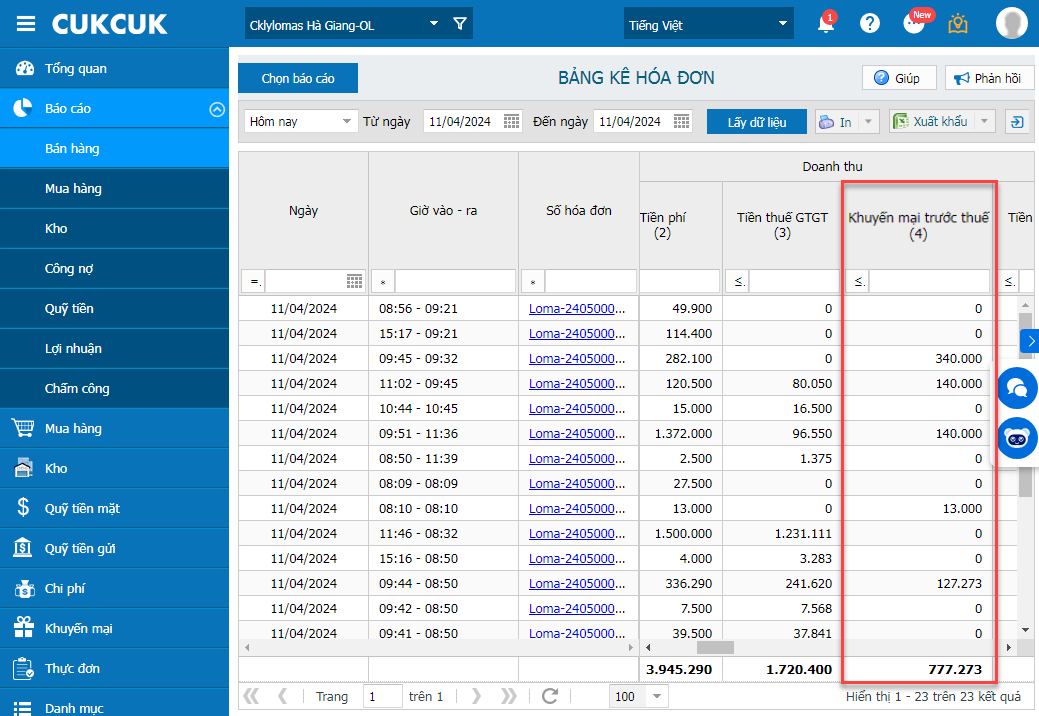
Đối với nhà hàng có thiết lập Giá món gồm VAT, trên các báo cáo bán hàng (Bao gồm:Tổng hợp bán hàng theo ngày/Báo cáo bảng kê hóa đơn/Chi tiết doanh thu theo hóa đơn và mặt hàng)
Tại trường thông tin Khuyến mại, đổi text thành Khuyến mại trước thuế GTGT, hệ thống sẽ thực hiện tính tiền khuyến mại trước thuế của món và hiển thị đúng giá trị khuyến mại đã áp dụng như ảnh dưới đây.
II. Ứng dụng Mobile/Tablet
1. QLNH có thể thiết lập thông tin tài khoản ngân hàng riêng để quản lý thu chi chính xác
1. Tổng quan
Bài viết này hướng dẫn cách thiết lập và quản lý thông tin tài khoản ngân hàng/ví điện tử riêng cho từng chi nhánh hoặc toàn bộ chuỗi nhà hàng trên phần mềm. Mục đích là giúp các chi nhánh quản lý nguồn tiền thu chi chính xác, tránh nhầm lẫn với các chi nhánh khác, đồng thời đảm bảo việc kiểm soát tài khoản ngân hàng minh bạch và hiệu quả.
2. Các bước thực hiện
Để quản lý tin tin tài khoản ngân hàng/ví điên tử theo từng chi nhánh, thực hiện như sau:
2.1. TRƯỜNG HỢP QUẢN LÝ THIẾT LẬP THEO THAM SỐ CHI NHÁNH
Bước 1: Trên trang quản lý, chọn xem theo Chi nhánh
Bước 2: Chọn phân hệ Danh mục\Tài khoản ngân hàng/ví điện tử
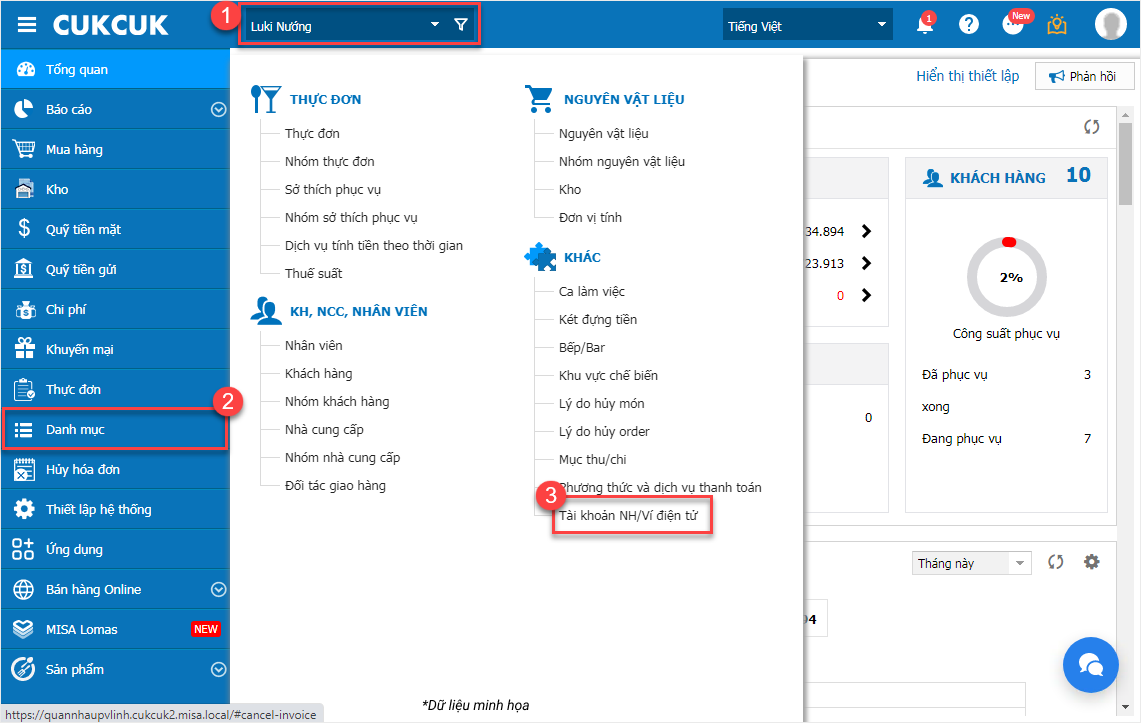
Bước 3: Nhấn Thêm tài khoản ngân hàng, khai báo đầy đủ các thông tin bắt buộc, nhấn Cất.
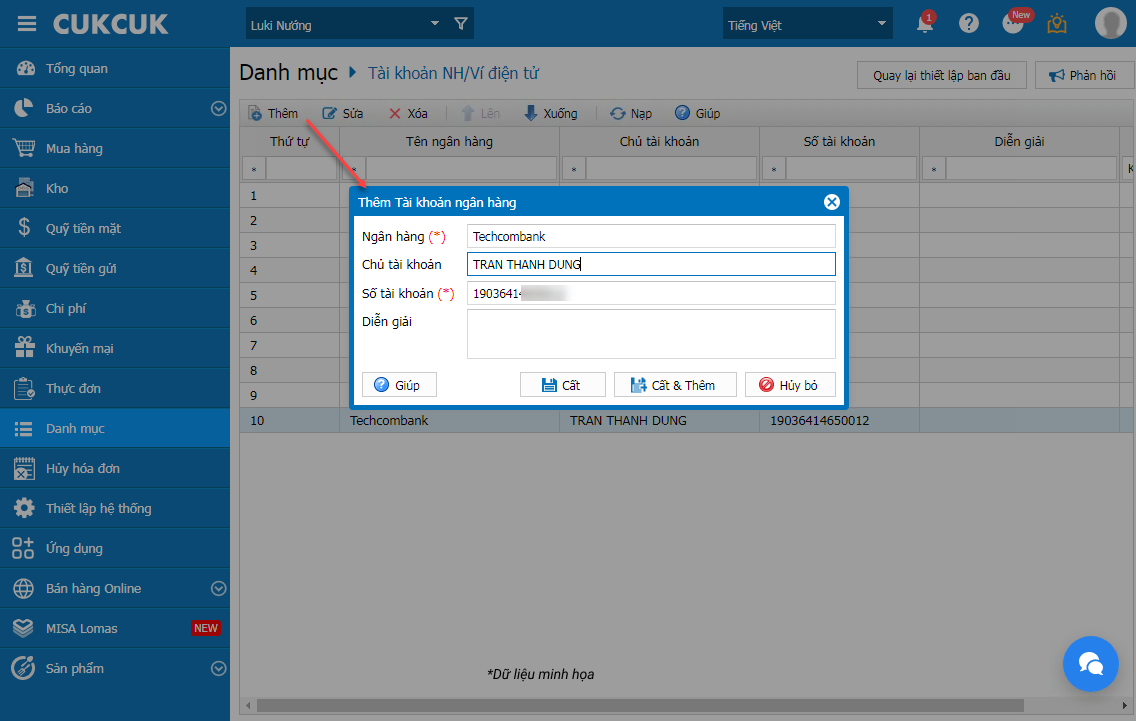
Lưu ý:
Sau khi nhấn Cất:
– Nếu trùng thông tin SỐ TÀI KHOẢN nhưng KHÁC TÊN NGÂN HÀNG thì hệ thống sẽ tự động lưu và không hiển thị cảnh báo
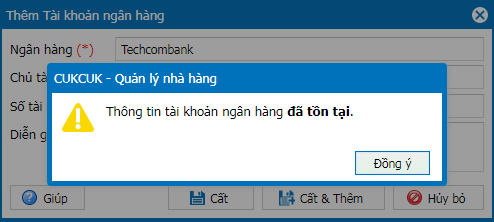
– Nếu trùng thông tin SỐ TÀI KHOẢN và TÊN NGÂN HÀNG thì màn hình hiển thị cảnh báo Thông tin tài khoản ngân hàng đã tồn tại =>Không cho phép lưu thông tin tài khoản.
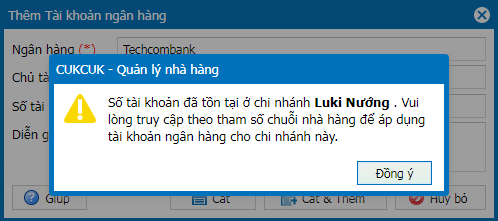
– Nếu thông tin SỐ TÀI KHOẢN và TÊN NGÂN HÀNG đã tồn tại ở chi nhánh khác, khi Thêm mới tài khoản ngân hàng, màn hình hiển thị cảnh báo Số tài khoản đã tồn tại ở chi nhánh…. Vui lòng truy cập theo tham số chuỗi nhà hàng để áp dụng tài khoản ngân hàng cho chi nhánh này => Không cho phép lưu thông tin.
2.2. TRƯỜNG HỢP QUẢN LÝ THIẾT LẬP THEO THAM SỐ CHUỖI NHÀ HÀNG
Bước 1: Trên trang quản lý, chọn xem theo Chuỗi nhà hàng
Bước 2: Chọn phân hệ Danh mục\Tài khoản ngân hàng/ví điện tử
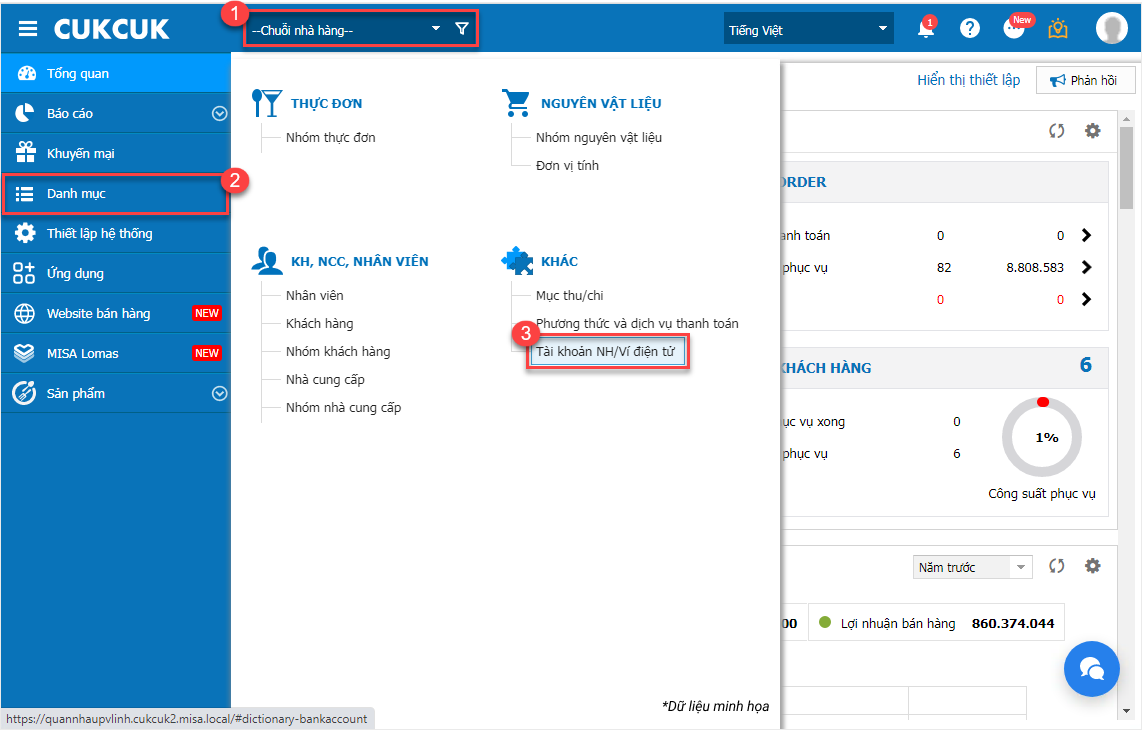
Bước 3: Nhấn Thêm tài khoản ngân hàng, khai báo đầy đủ các thông tin bắt buộc, nhấn Cất.
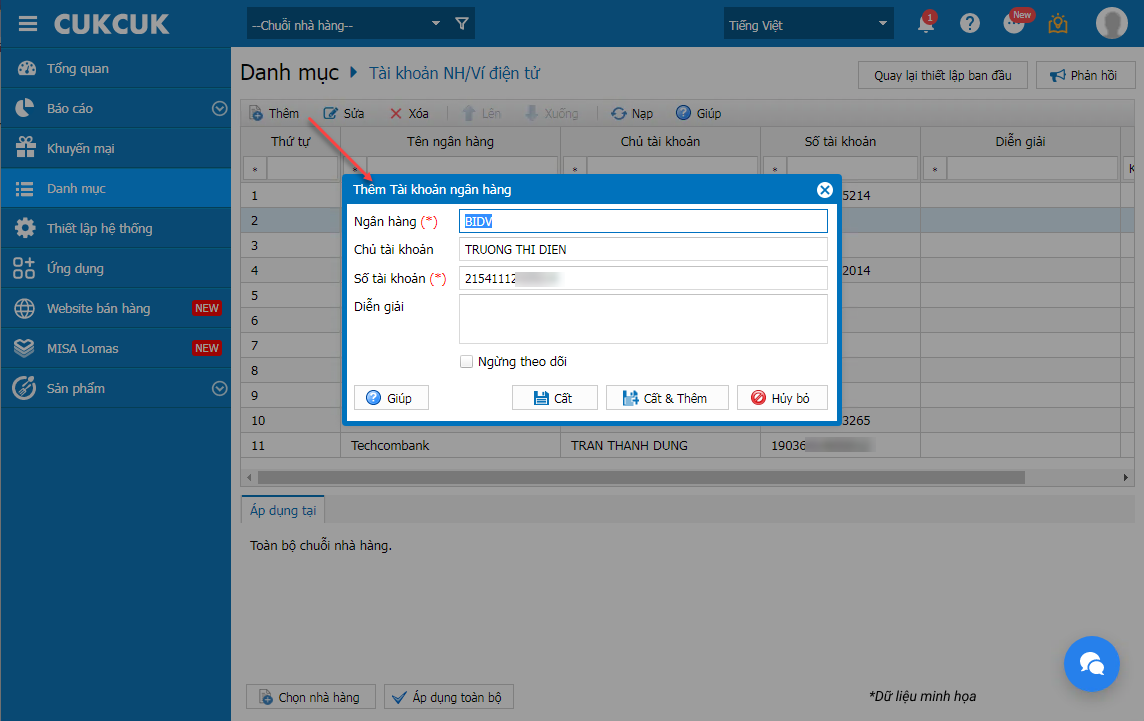
Lưu ý:
Sau khi nhấn Cất:
– Nếu trùng thông tin SỐ TÀI KHOẢN nhưng KHÁC TÊN NGÂN HÀNG thì hệ thống sẽ tự động lưu và không hiển thị cảnh báo
– Nếu trùng thông tin SỐ TÀI KHOẢN và TÊN NGÂN HÀNG thì màn hình hiển thị cảnh báo Thông tin tài khoản ngân hàng đã tồn tại =>Không cho phép lưu thông tin tài khoản.
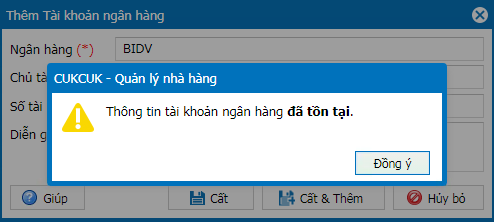
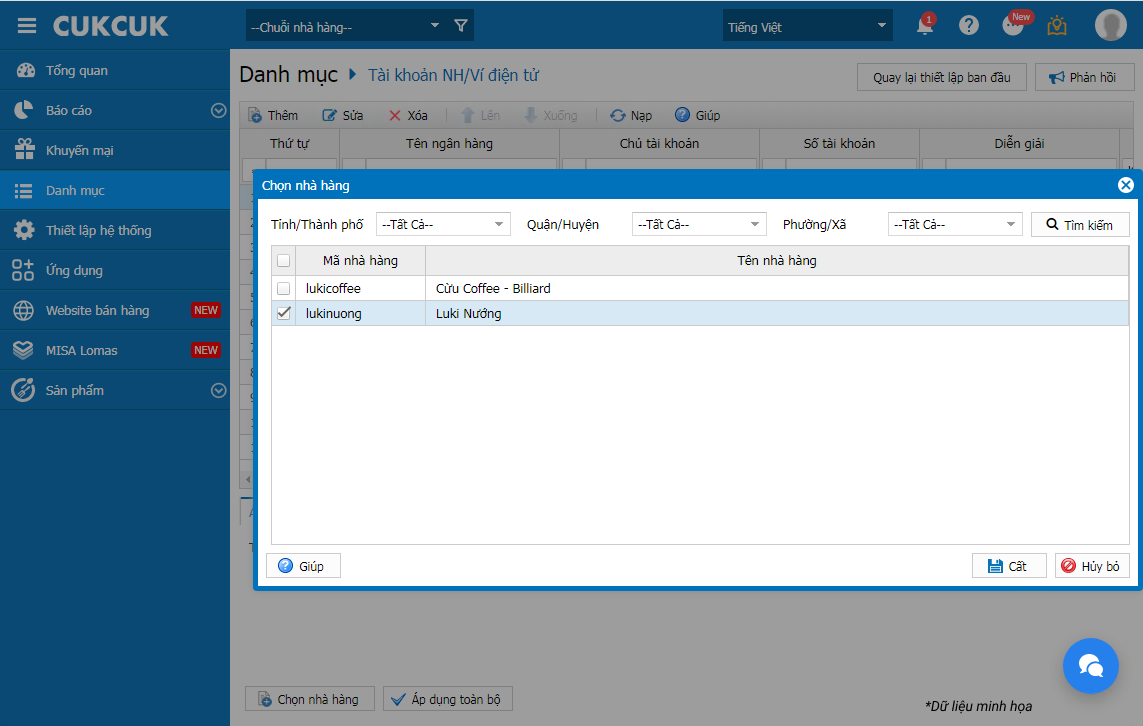
Bước 4: Di chuột tới tài khoản ngân hàng cần áp dụng cho chi nhánh. Sau đó, nhấn Chọn nhà hàng 
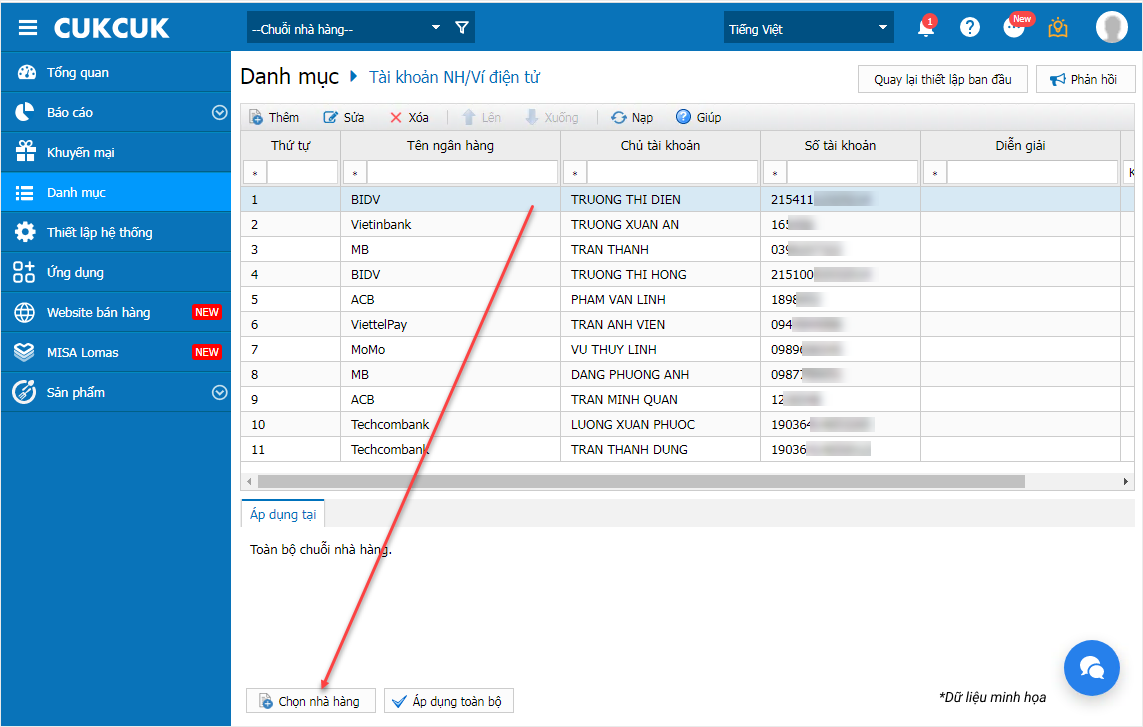
Bước 5: Tích chọn chi nhánh áp dụng (Có thể chọn 1 hoặc nhiều chi nhánh áp dụng tài khoản ngân hàng hoặc áp dụng toàn bộ), nhấn Cất.
Lưu ý:
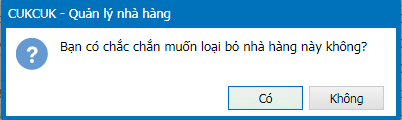
– Trường hợp quản lý muốn xóa chi nhánh áp dụng, nhấn vào biểu tượng “X” , màn hình hiển thị cảnh báo Bạn có chắc chắn muốn loại bỏ nhà hàng này không?
=> Nhấn Có để thực hiện xóa tên chi nhánh
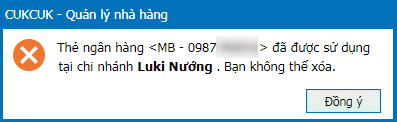
– Trường hợp xóa chi nhánh đang sử dụng tài khoản ngân hàng/ví điện tử, khi nhấn Xóa, màn hình hiển thị cảnh báo Thẻ ngân hàng <tên thẻ NH- số tài khoản> đã được sử dụng tại chi nhánh <tên chi nhánh>. Bạn không thể xóa => Không cho phép xóa.
– Trường hợp nhà hàng ngừng theo dõi tài khoản ngân hàng/ví điện tử ở trên chuỗi thì sẽ ngừng theo dõi ở các chi nhánh đang áp dụng.
Chúc Anh/Chị thực hiện thành công!





