
1. Cải tiến quy tắc sinh số bàn tự động để tiện ích hơn cho người dùng (Nếu khu vực là A thì số bàn là A1, A2; nếu khu vực là 1 thì số bàn là 101, 102)
2. Quản lý nhà hàng muốn xuất khẩu tất cả báo cáo
3. Quản lý nhà hàng muốn tự sắp xếp, ẩn hiện, chỉnh độ rộng các cột trên báo cáo và xuất khẩu ra theo đúng thứ tự đã sắp xếp để dễ nhìn hơn theo thói quen Đáp ứng 4 báo cáo: Tổng hợp bán hàng theo ngày (Báo cáo tổng hợp); Bảng kê hoá đơn; Doanh thu theo mặt hàng (3 mẫu con); Doanh thu theo khách hàng (2 mẫu con)
4. Phân bổ phần Bớt tiền lẻ cho khách vào báo cáo Doanh thu theo mặt hàng để các báo cáo doanh thu không bị lệch số liệu
II. PC – Bán hàng
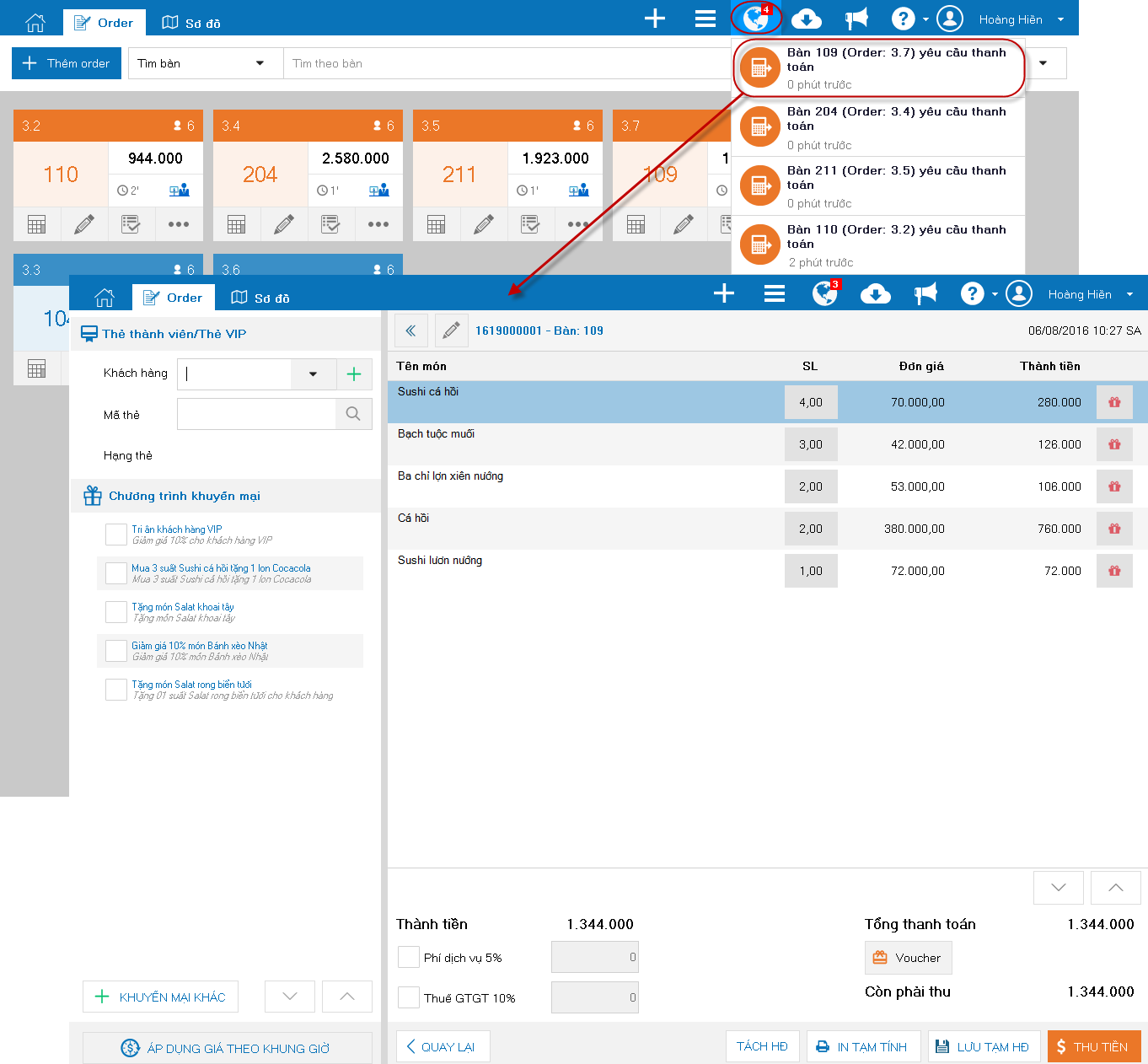
1. Thu ngân muốn khi nhận được thông báo có yêu cầu thanh toán thì nhấn vào thông báo sẽ tính tiền được cho order yêu cầu thanh toán
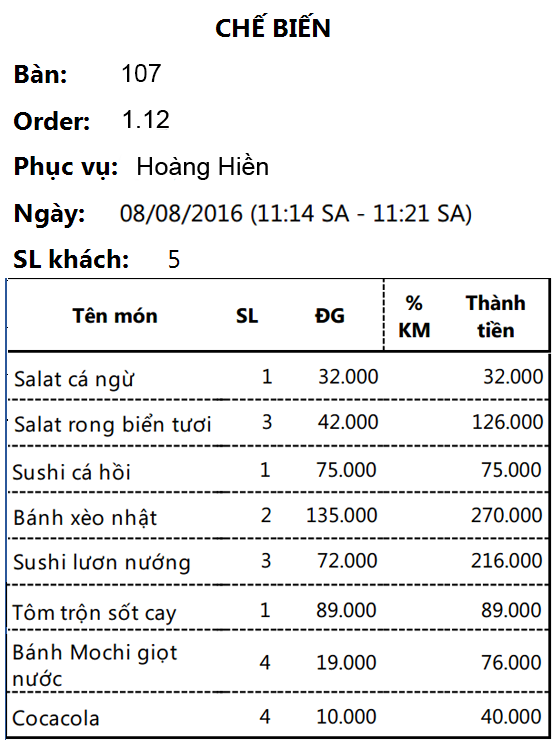
2. Trên phiếu order in ra cho bếp, nhân viên bếp muốn các món ăn trong order tự động sắp xếp theo trình tự món khai vị, món chính rồi đến món tráng miệng để dễ dàng biết được món nào chế biến trước và sau
III. Mobile – Bán hàng
1. Tích hợp thanh toán với MPOS trên bản iPad thu ngân để thực hiện thanh toán nhanh bằng thẻ ngân hàng trên máy tính bảng giúp thu ngân giảm bớt thao tác trên phần mềm
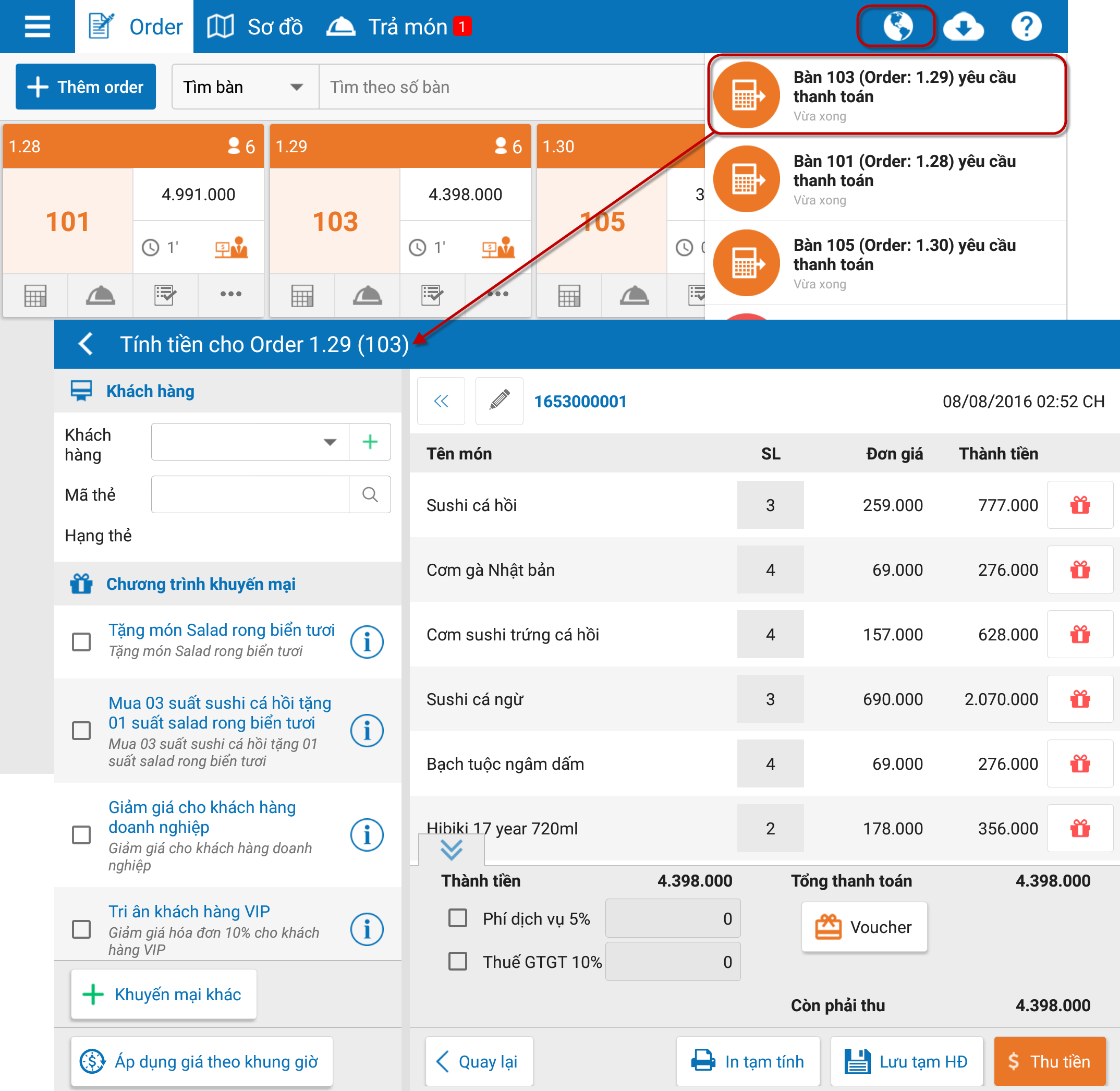
2. Nhân viên thu ngân muốn có thông báo và bấm tính tiền luôn từ thông báo khi có order yêu cầu thanh toán, khi bếp báo hết món, còn món
3. Nhân viên phục vụ muốn có thông báo hết món, có trả món để dễ nhận biết được luôn ngay khi bếp báo hết món, đã chế biến
IV. Mobile – Bếp
1. Trên màn hình KDS, nhân viên bếp muốn các món ăn trong order tự động sắp xếp theo trình tự món khai vị, món chính rồi mới đến món tráng miệng để dễ dàng biết được món nào chế biến trước và sau
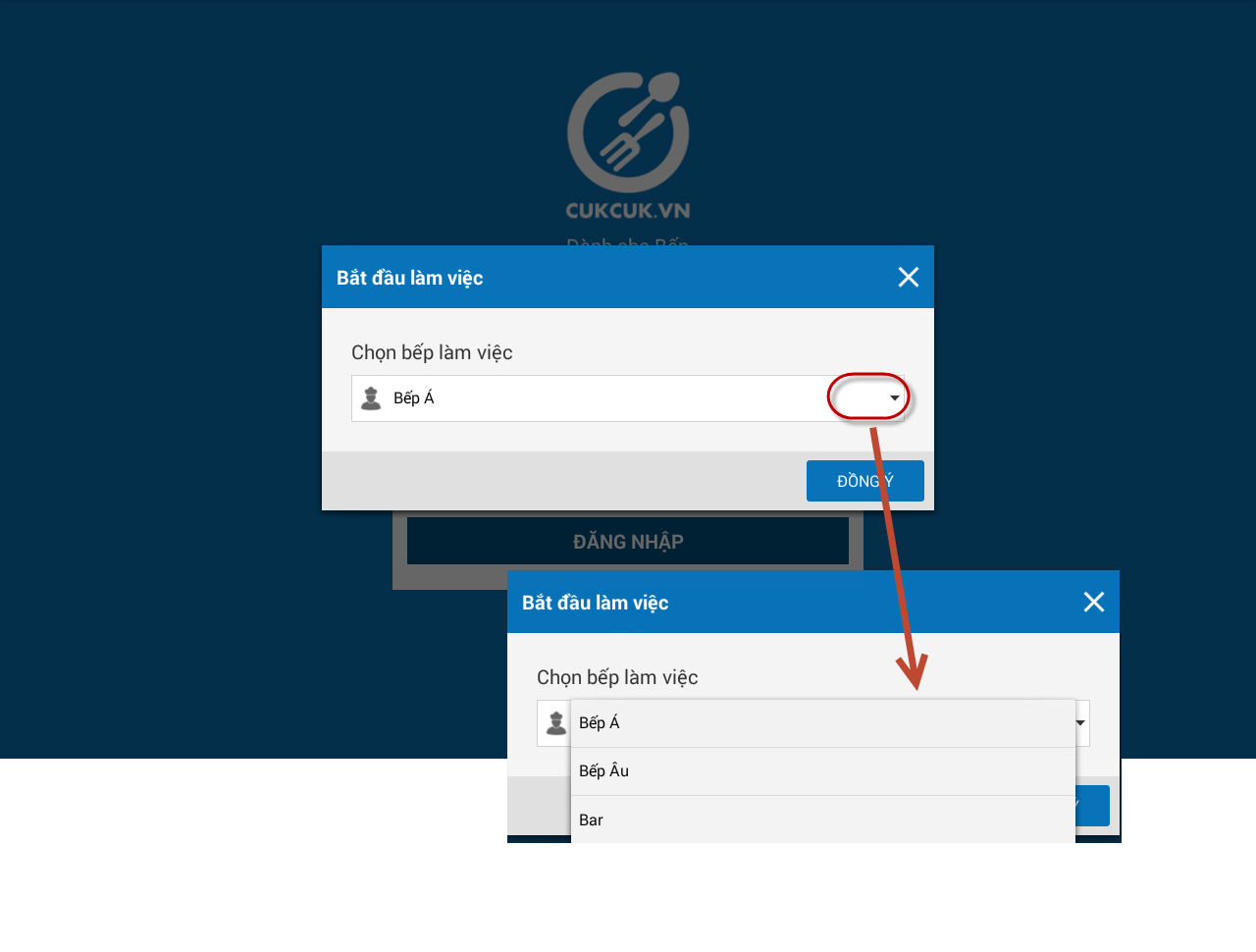
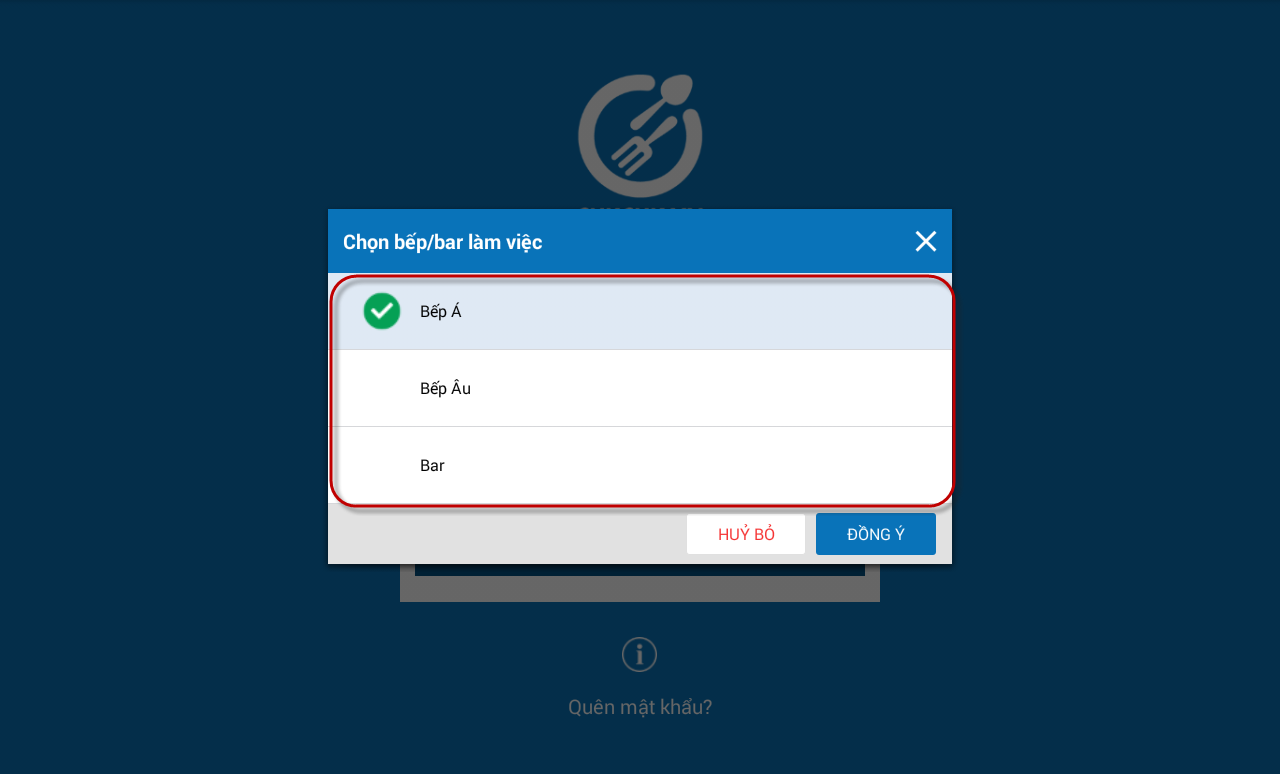
2. Cải tiến màn hình chọn bếp/bar sau khi đăng nhập ở KDS Bếp hiện nay để dễ sử dụng hơn
I. Web
1. Cải tiến quy tắc sinh số bàn tự động để tiện ích hơn cho người dùng (Nếu khu vực là A thì số bàn là A1, A2; nếu khu vực là 1 thì số bàn là 101, 102)
1.1. Tổng quan
Nội dung bài viết gồm:
- Quy tắc sinh số bàn tự động cho khu vực ký hiệu chữ (A, B, C…)
- Quy tắc sinh số bàn tự động cho khu vực ký hiệu số (1, 2, 3…)
- Ví dụ minh họa cách đánh số bàn theo từng trường hợp
1.2. Các bước thực hiện
Bước 1: Vào Thiết lập hệ thống\Sơ đồ nhà hàng\ThêmBước 2: Thiết lập thông tin
- Trường hợp 1: Nếu ký hiệu khu vực là A, B, C… thì số bàn tự động sinh sẽ bắt đầu từ 1, 2, 3…
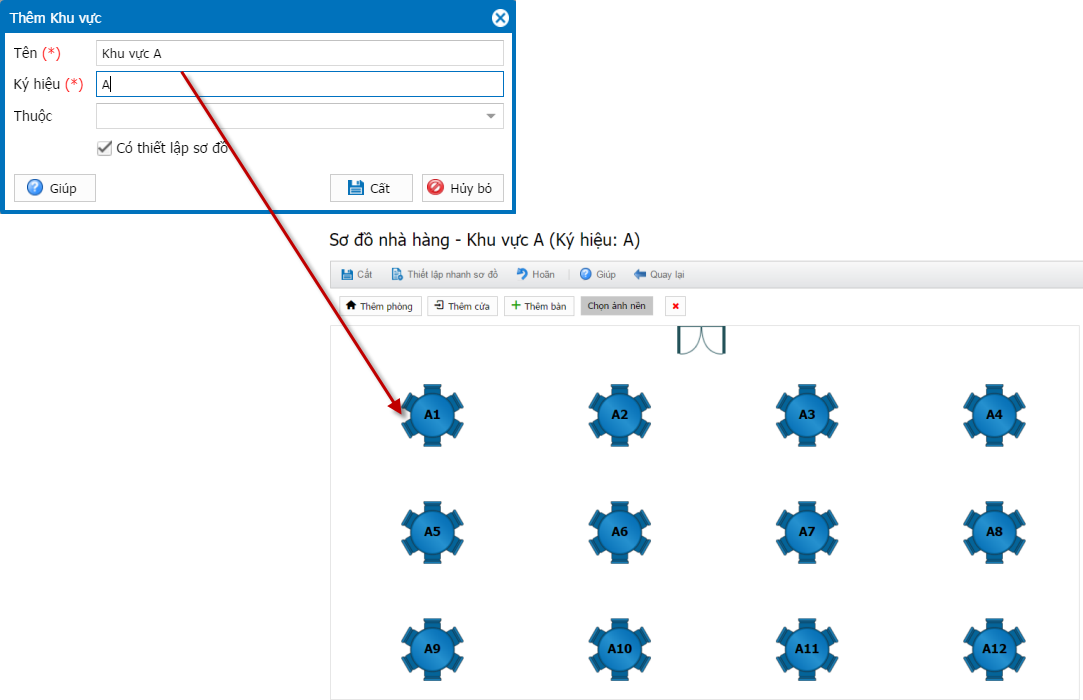
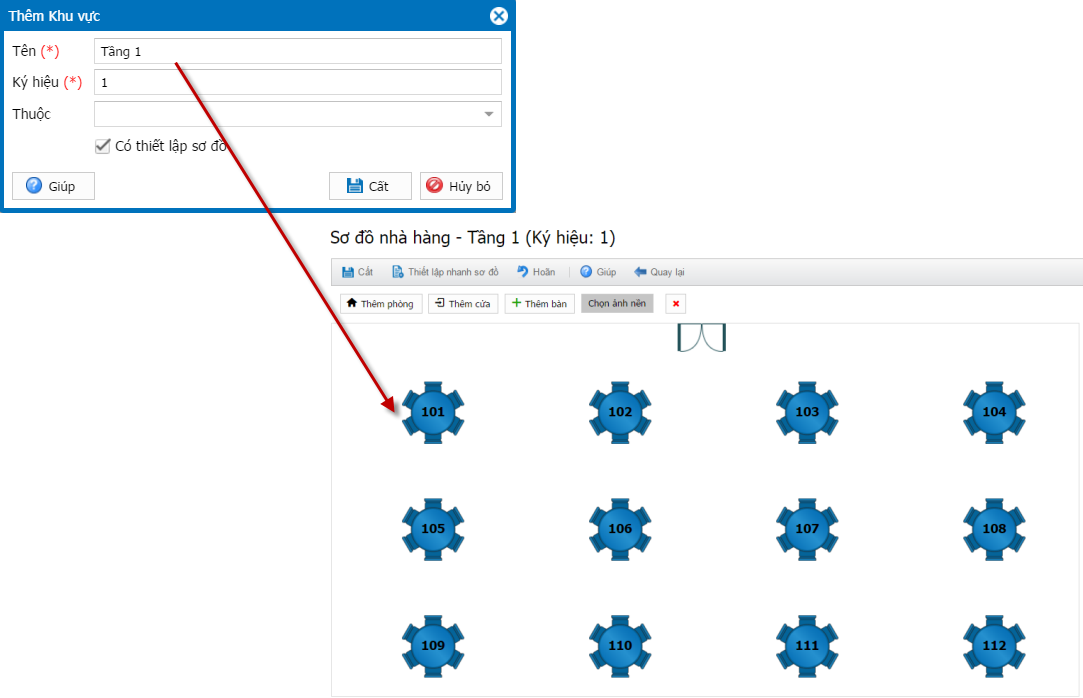
- Trường hợp 2: Nếu ký hiệu khu vực là 1, 2, 3… thì số bàn tự động sinh sẽ bắt đầu từ 01, 02, 03,… 10,…
2. Quản lý nhà hàng muốn xuất khẩu tất cả báo cáo
2.1. Tổng quanHướng dẫn tính năng cho phép xuất khẩu tất cả các báo cáo trên phần mềm, hỗ trợ lưu trữ, chia sẻ và sử dụng dữ liệu báo cáo khi cần thiết.
Nội dung bài viết gồm:
- Quy trình xuất khẩu báo cáo từ phần mềm
- Phạm vi áp dụng cho tất cả các loại báo cáo
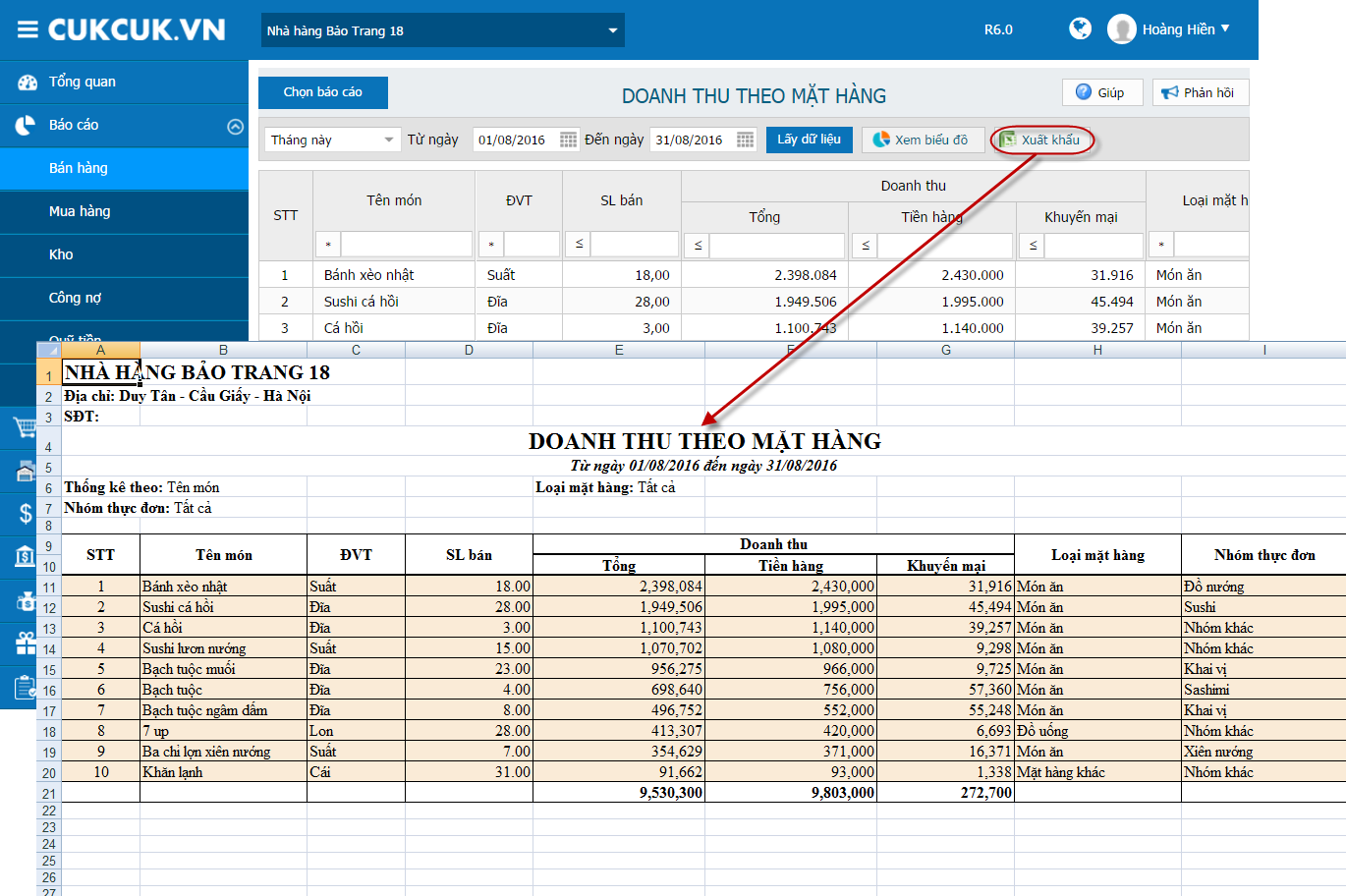
2.2. Các bước thực hiệnBước 1: Nhấn vào Báo cáo và chọn báo cáo muốn xuất khẩu.
Bước 2: Nhấn Xuất khẩu.
3. Quản lý nhà hàng muốn tự sắp xếp, ẩn hiện, chỉnh độ rộng các cột trên báo cáo và xuất khẩu ra theo đúng thứ tự đã sắp xếp để dễ nhìn hơn theo thói quen đáp ứng 4 báo cáo: Tổng hợp bán hàng theo ngày (Báo cáo tổng hợp); Bảng kê hoá đơn; Doanh thu theo mặt hàng (3 mẫu con); Doanh thu theo khách hàng (2 mẫu con)
4. Phân bổ phần Bớt tiền lẻ cho khách vào báo cáo Doanh thu theo mặt hàng để các báo cáo doanh thu không bị lệch số liệu
4.1. Tổng quan
Hướng dẫn thay đổi mới cho phép phân bổ số tiền bớt lẻ cho khách vào báo cáo Doanh thu theo mặt hàng, đảm bảo số liệu doanh thu không bị lệch khi thực hiện thao tác bớt tiền lẻ trên hóa đơn.
Nội dung bài viết gồm:
- Quy tắc phân bổ tiền bớt lẻ vào cột Khuyến mại của từng món
- Ảnh hưởng đến số liệu trên báo cáo Doanh thu theo mặt hàng
- Ví dụ minh họa cách phân bổ tiền bớt lẻ
4.2. Các bước thực hiện
- Nhấn vào Báo cáo\Bán hàng\Chọn báo cáo\Doanh thu theo mặt hàng.
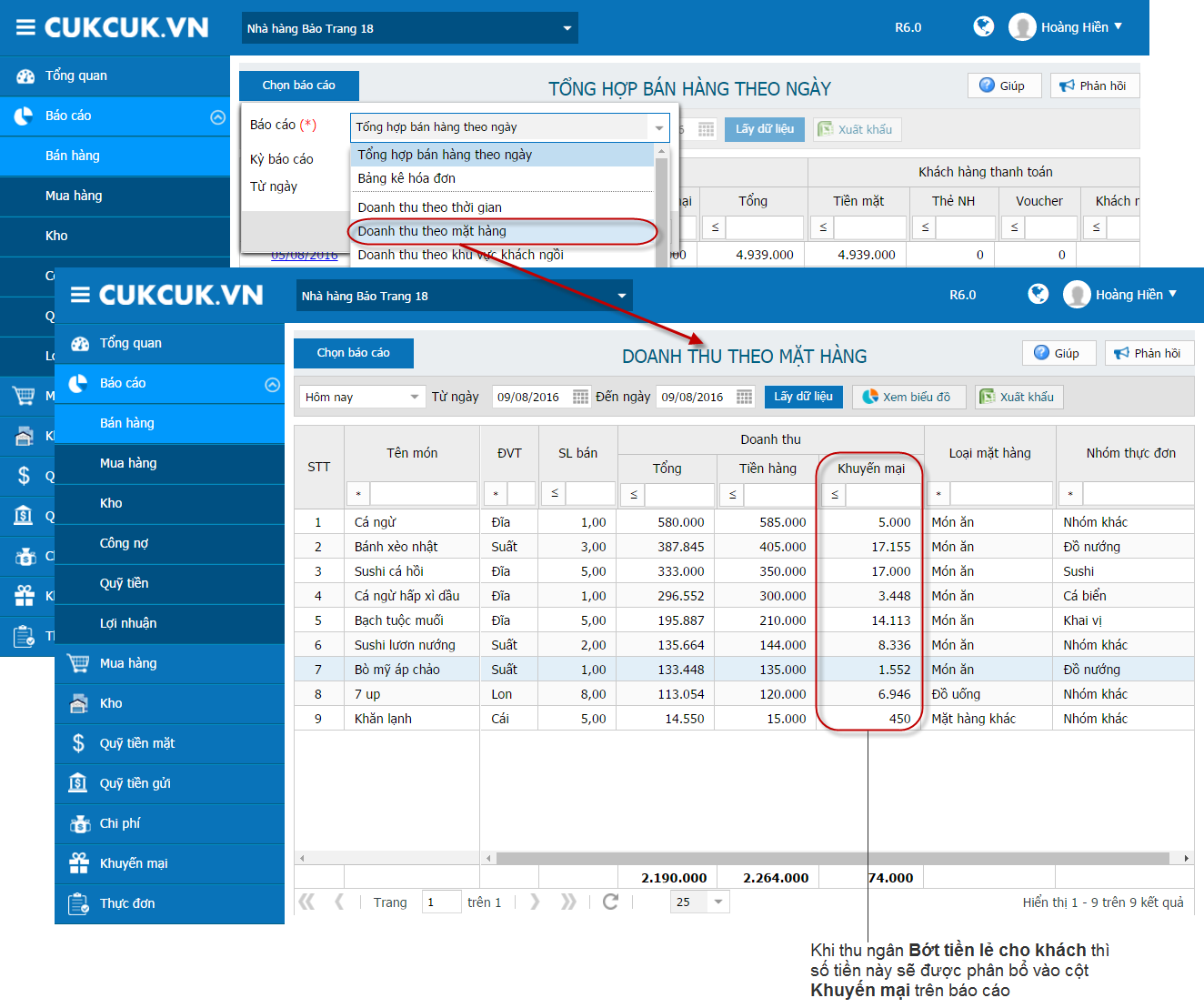
Ví dụ: Khách hàng gọi 2 suất Tôm trộn sốt cay với giá 267.000 VNĐ, 1 suất Cánh gà xiên nướng với giá 160.000 VNĐ. Tổng giá trị order là 427.000 VNĐ.
Khi thanh toán, thu ngân bớt cho khách hàng 7000 VNĐ.
Số tiền khuyến mại món Tôm trộn sốt cay được phân bổ trên cột Khuyến mại: (267.000/427.000)*7000 = 4.300,049 VNĐ
Số tiền khuyến mại món Cánh gà xiên nướng được phân bổ trên cột Khuyến mại: (160.000/427.000)*7000 = 2.699,951 VNĐ
II. PC – Bán hàng
1. Tích hợp thanh toán với MPOS trên bản iPad thu ngân để thực hiện thanh toán nhanh bằng thẻ ngân hàng trên máy tính bảng giúp thu ngân giảm bớt thao tác trên phần mềm
2. Trên phiếu order in ra cho bếp, nhân viên bếp muốn các món ăn trong order tự động sắp xếp theo trình tự món khai vị, món chính rồi đến món tráng miệng để dễ dàng biết được món nào chế biến trước và sau
2.1. Tổng quan
Hướng dẫn về tính năng tự động sắp xếp các món ăn trên phiếu order in ra cho bếp theo trình tự: món khai vị, món chính, món tráng miệng. Tính năng này giúp bộ phận bếp dễ dàng nhận biết thứ tự chế biến, nâng cao hiệu quả phục vụ.
Nội dung bài viết gồm:
- Quy tắc sắp xếp món ăn trên phiếu order bếp
- Ảnh hưởng đến quy trình chế biến và phục vụ món
2.2. Các bước thực hiện:
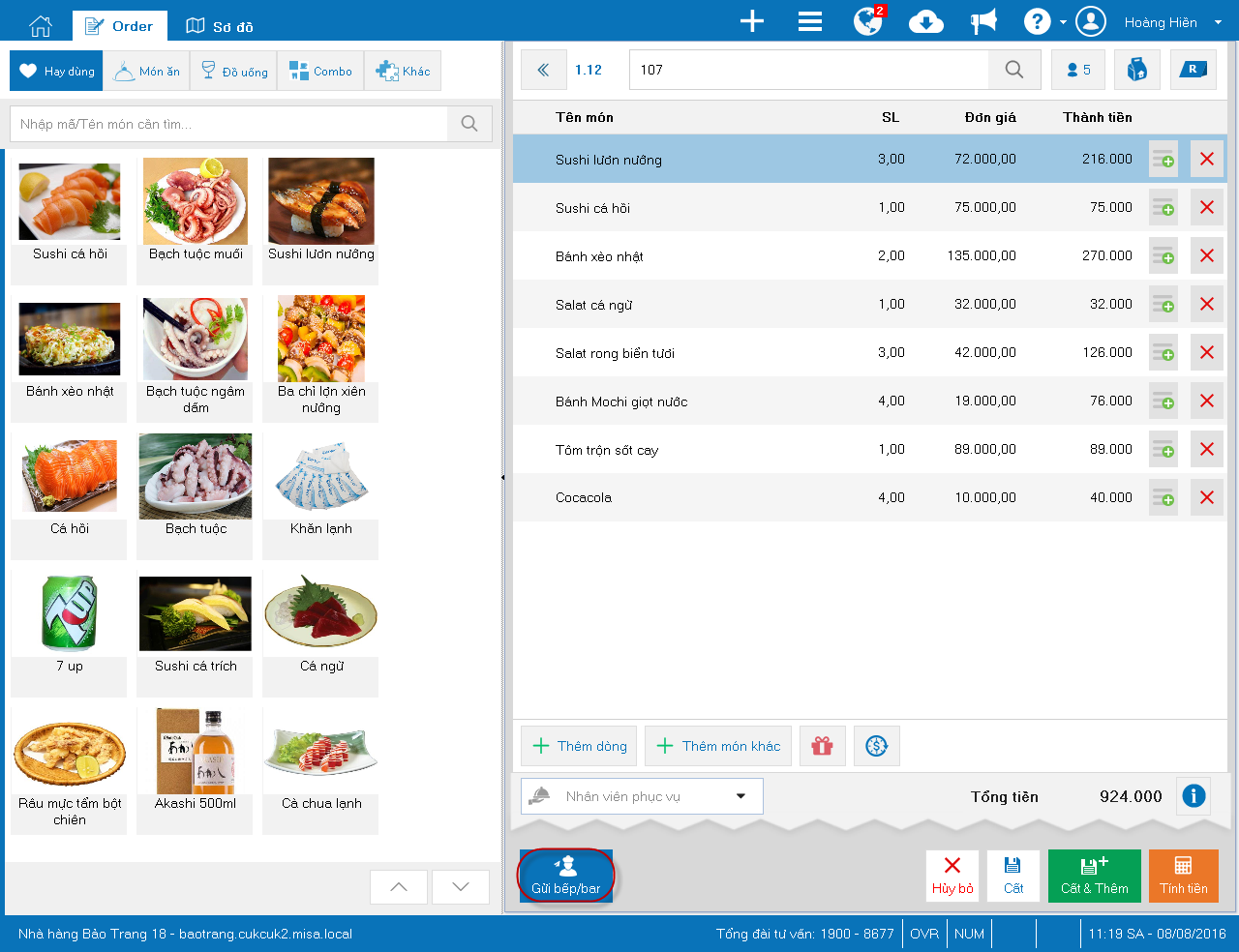
- Nhấn Gửi bếp/bar.
- Danh sách các món cần chế biến được hiển thị trên phiếu in theo trình tự món khai vị, món chính, món tráng miệng như sau:
III. Mobile – Bán hàng
1. Tích hợp thanh toán với MPOS trên bản iPad thu ngân để thực hiện thanh toán nhanh bằng thẻ ngân hàng trên máy tính bảng giúp thu ngân giảm bớt thao tác trên phần mềm
Các bước thực hiện:
Cài đặt ứng dụng mPoS.vn trên máy tính bảng.
- Vào App Store, tìm kiếm với từ khóa mpos.vn.
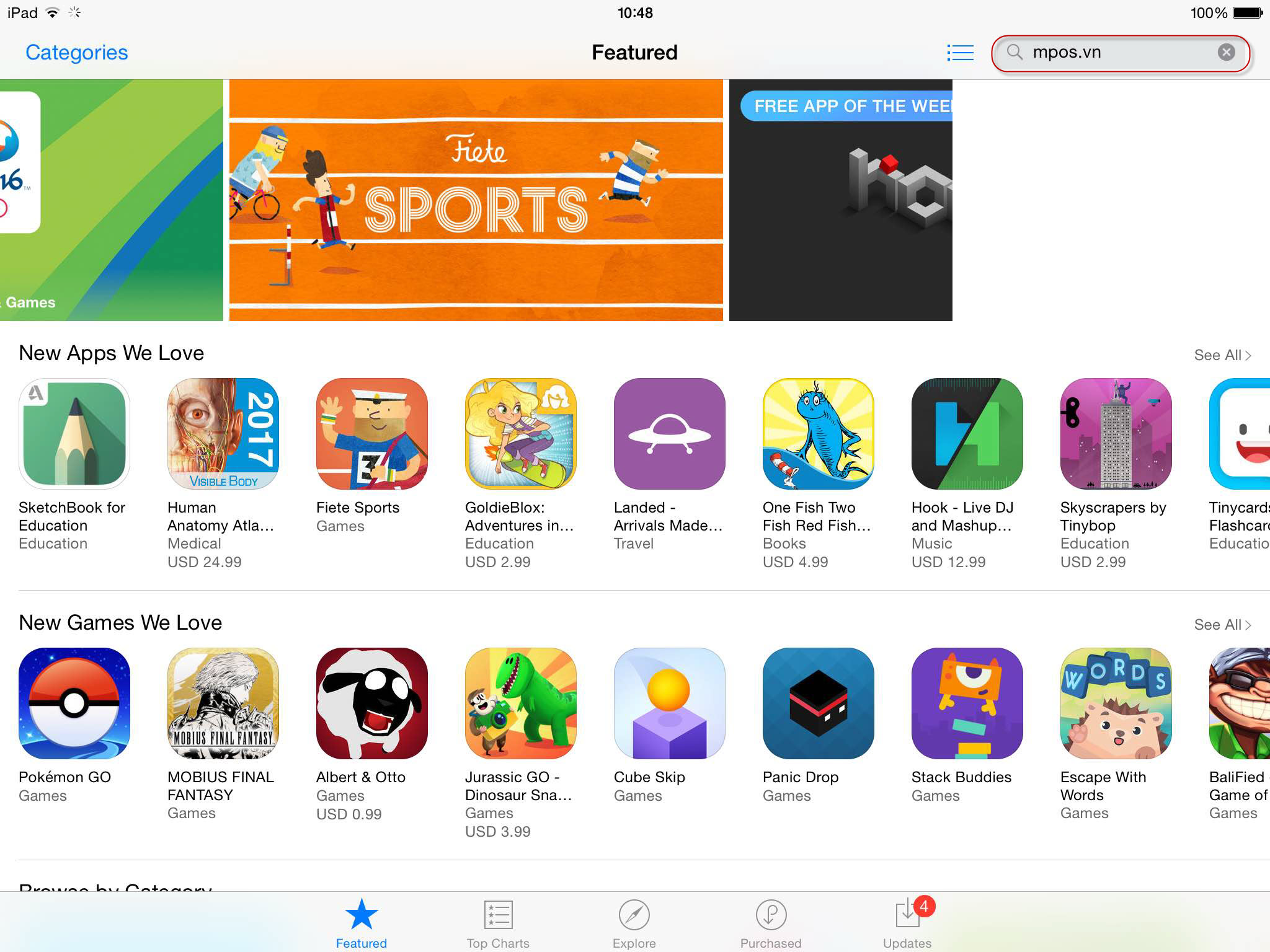
- Lọc kết quả tìm kiếm là iPhone Only và thực hiện cài đặt ứng dụng mPoS.vn.
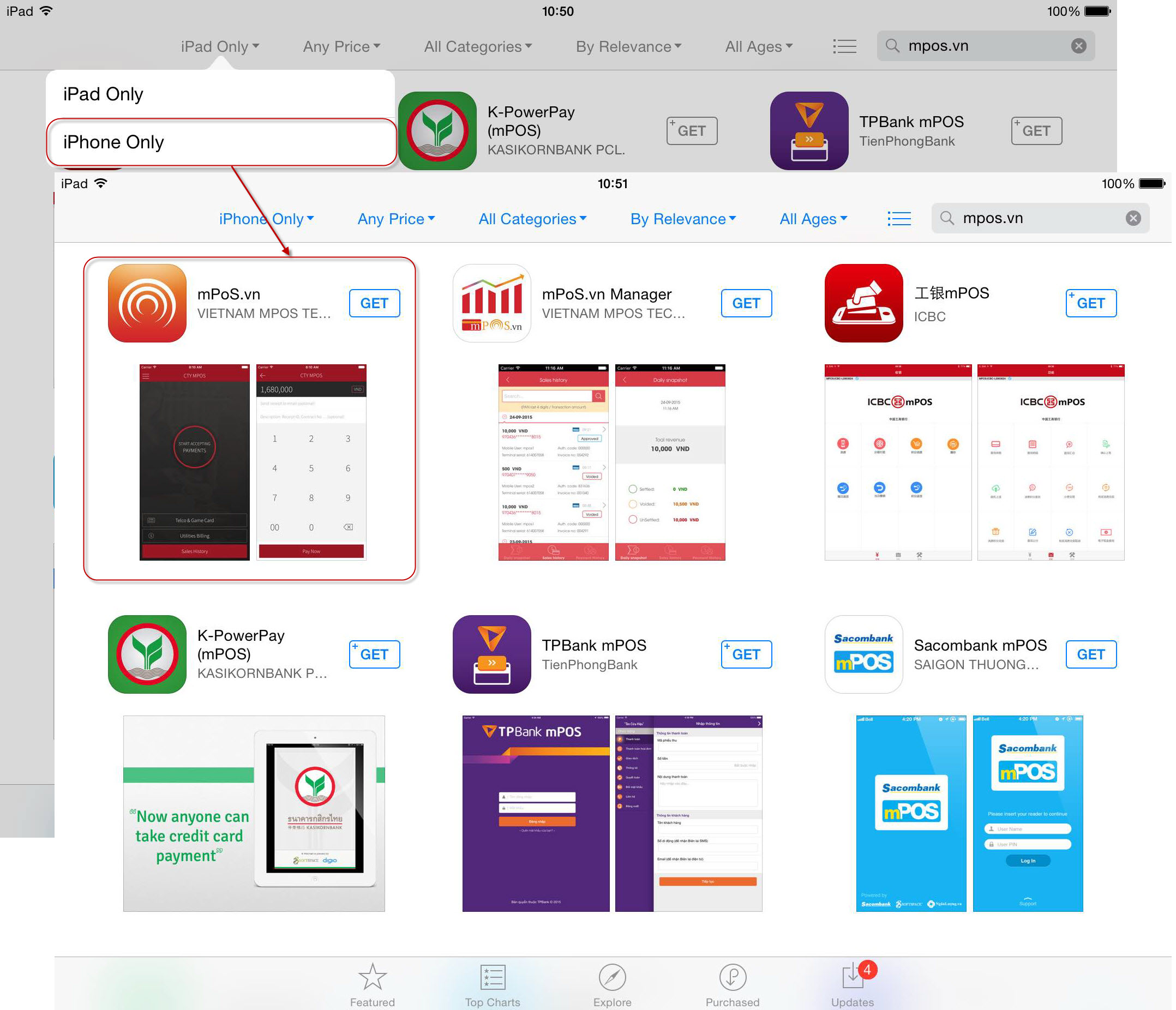
- Các thao tác thanh toán thẻ qua MPOS, mời xem tại đây.
2. Nhân viên thu ngân muốn có thông báo và bấm tính tiền luôn từ thông báo khi có order yêu cầu thanh toán, khi bếp báo hết món, còn món.
3. Nhân viên phục vụ muốn có thông báo hết món, có trả món để dễ nhận biết được luôn ngay khi bếp báo hết món, đã chế biến.
3.1. Tổng quan
Nội dung bài viết gồm:
- Quy trình nhận thông báo hết món, còn món trên máy tính bảng và điện thoại
- Hiển thị trạng thái món trên màn hình order
3.2. Các bước thực hiện
a. Trên máy tính bảng:
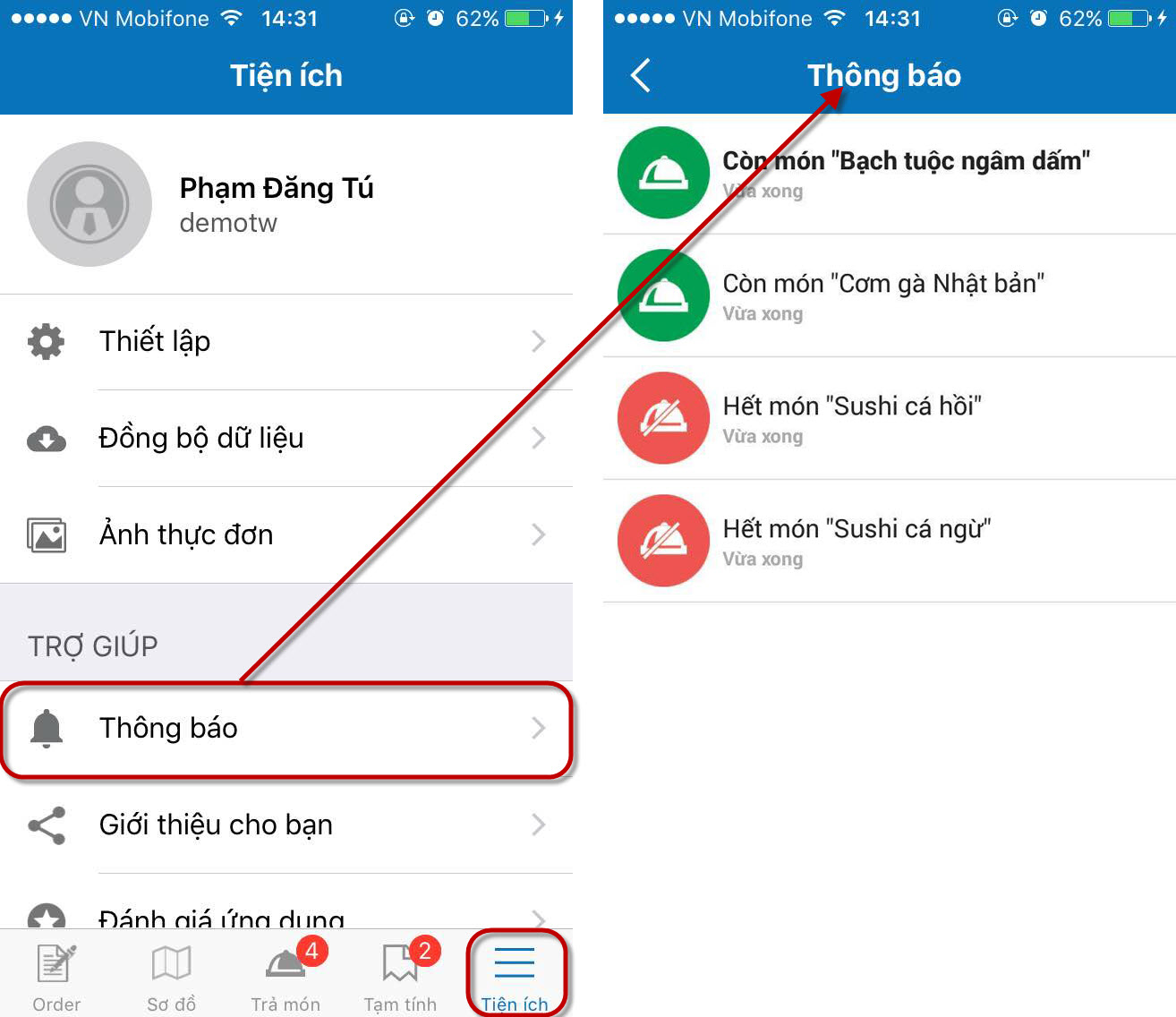
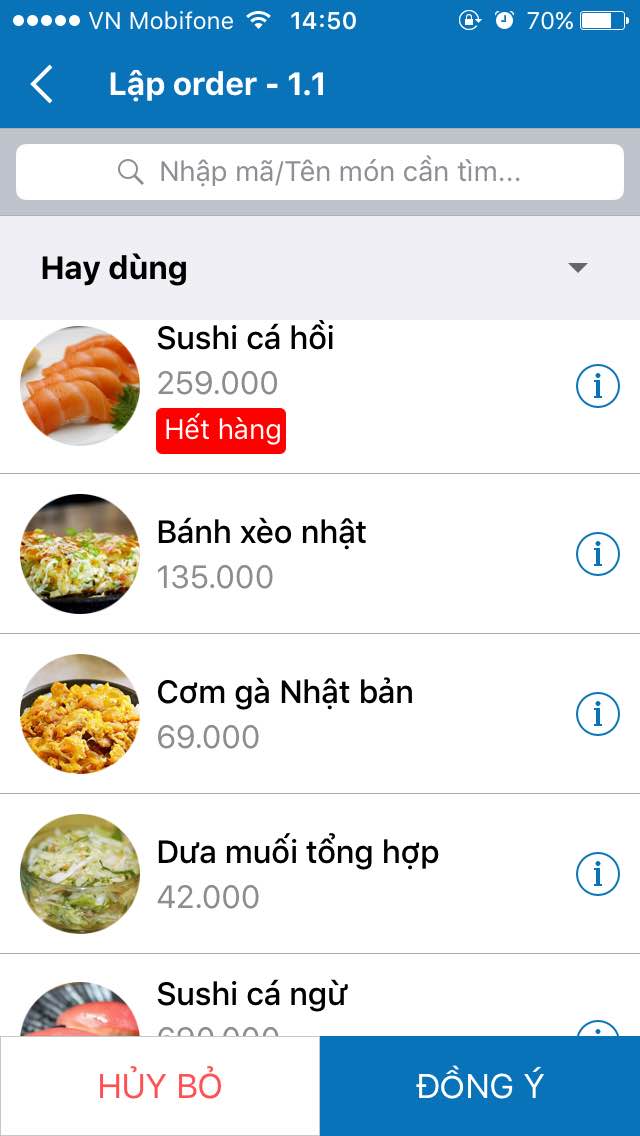
Khi nhân viên bếp thông báo hết món, còn món thì nhân viên ghi order sẽ nhận được thông báo hết món, còn món.
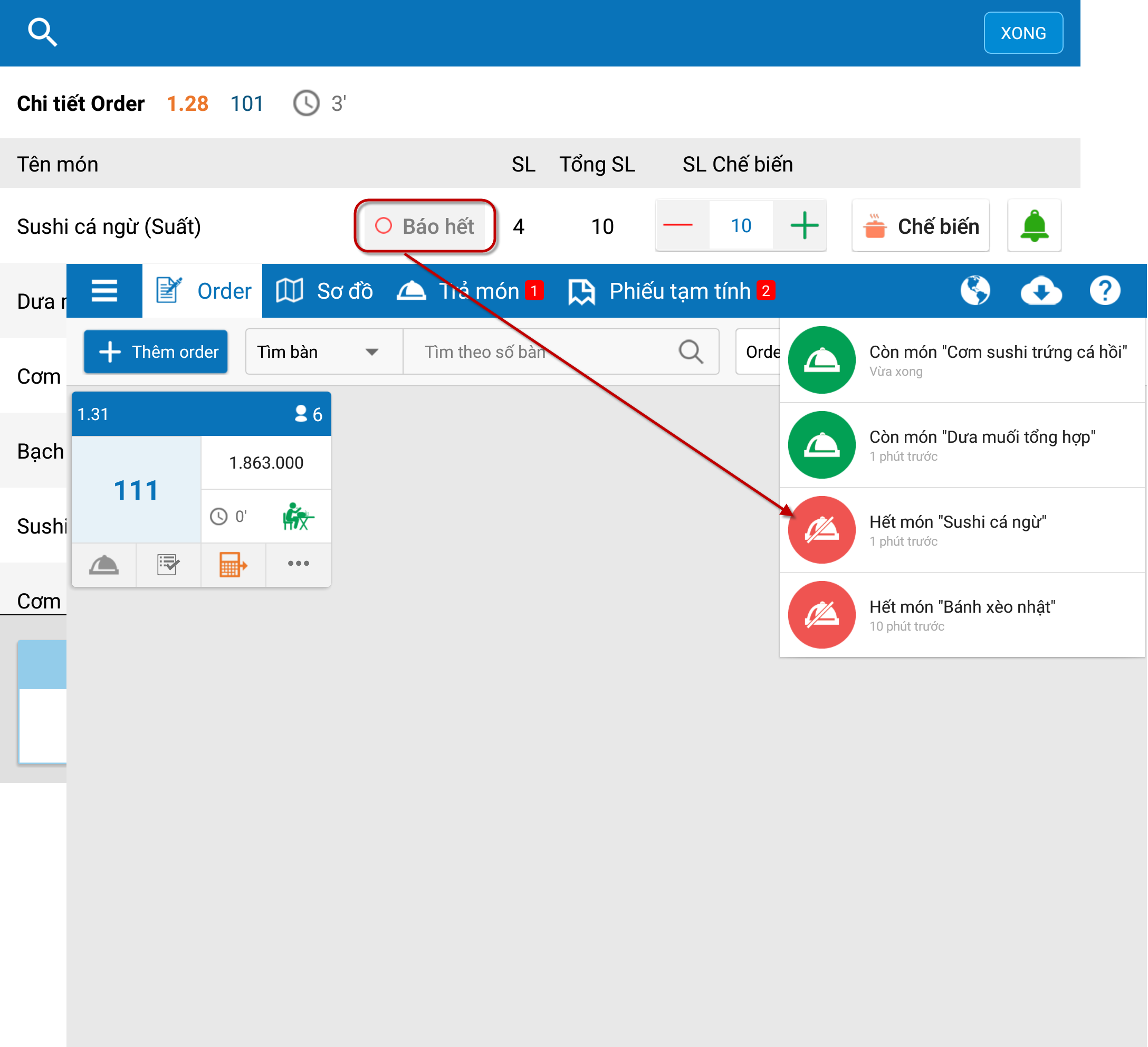
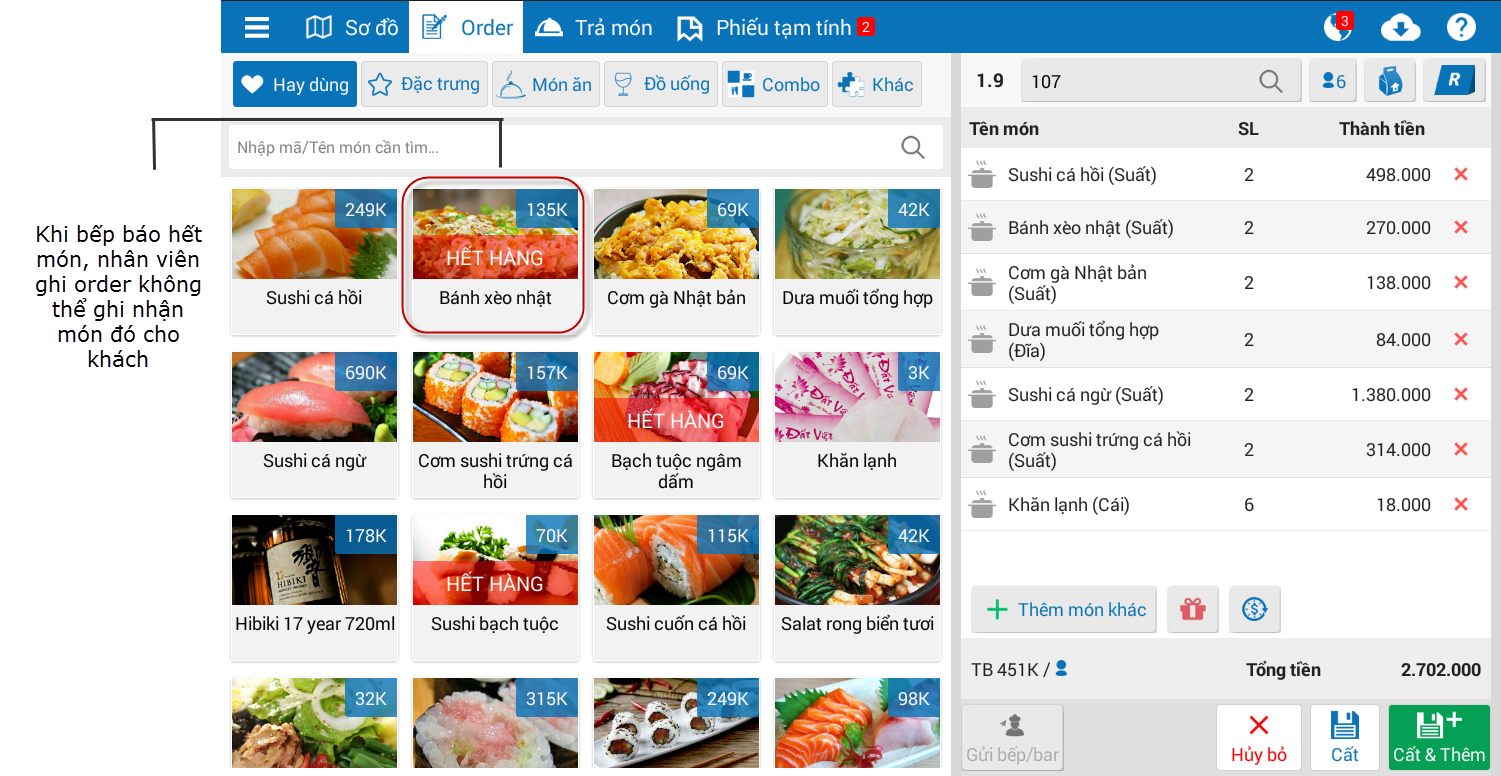
- Trên màn hình order, nhân viên ghi order cũng sẽ biết được món nào đã hết.
b. Trên điện thoại Chạm vào Tiện ích, sau đó chạm Thông báo.
- Trên màn hình order, nhân viên ghi order cũng sẽ biết được món nào đã hết.
IV. Mobile – Bếp
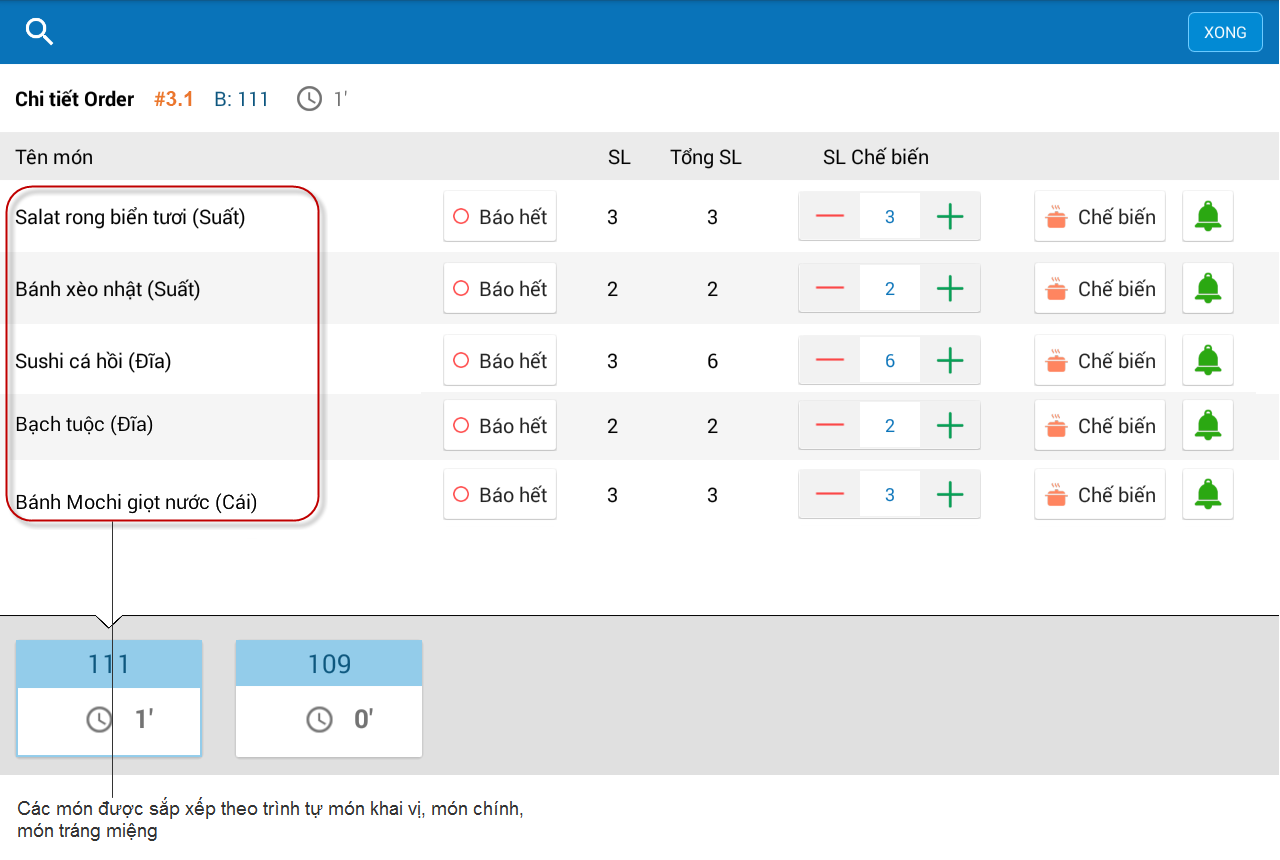
1. Trên màn hình KDS, nhân viên bếp muốn các món ăn trong order tự động sắp xếp theo trình tự món khai vị, món chính rồi đến món tráng miệng để dễ dàng biết được món nào chế biến trước và sau.
1.1. Tổng quan
Hướng dẫn về tính năng tự động sắp xếp các món ăn trên màn hình KDS (máy tính bảng bếp) theo trình tự: món khai vị, món chính, món tráng miệng. Tính năng này giúp bộ phận bếp dễ dàng nhận biết thứ tự ưu tiên chế biến, nâng cao hiệu quả phục vụ.
Nội dung bài viết gồm:
- Quy tắc sắp xếp món ăn trên màn hình KDS
- Ảnh hưởng đến quy trình chế biến và phục vụ món
1.2. Các bước thực hiện:
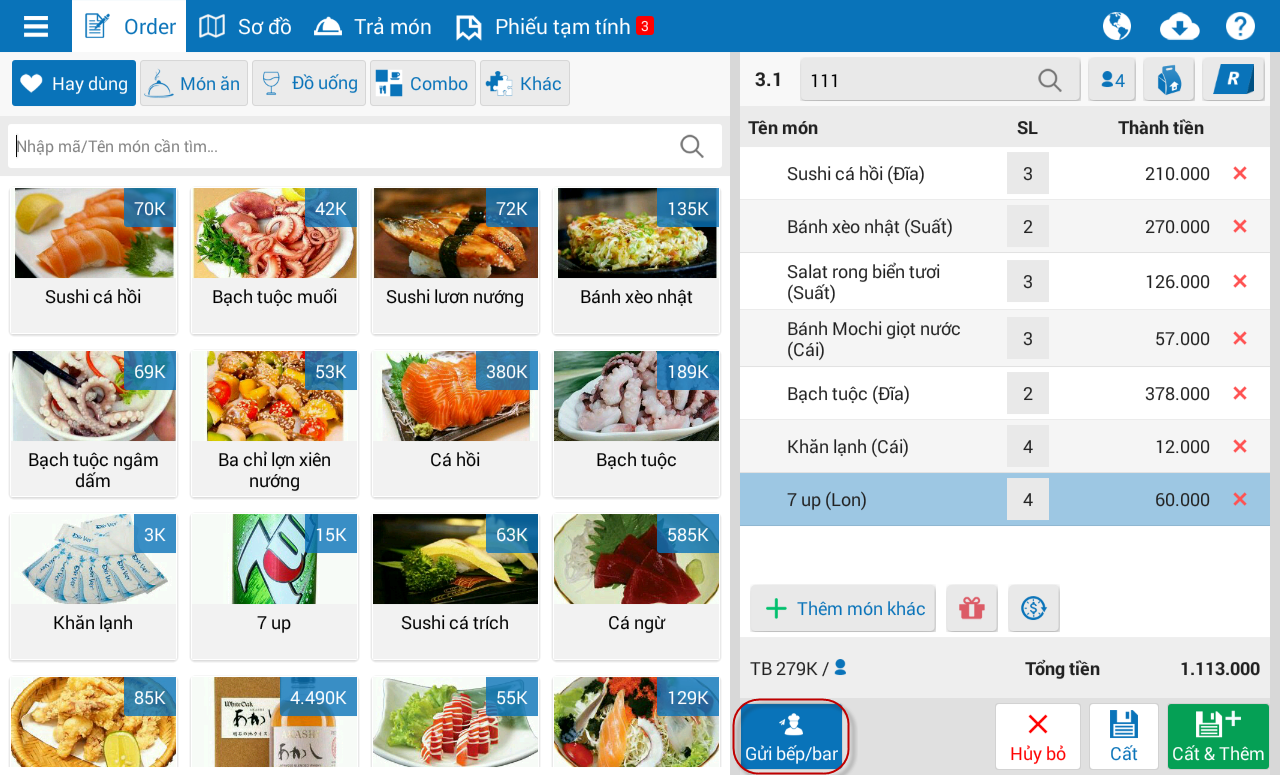
- Chạm vào Gửi bếp/bar.
- Danh sách các món cần chế biến được hiển thị trên máy tính bảng của Bếp/Bar như sau:
2. Cải tiến màn hình chọn bếp/bar sau khi đăng nhập ở KDS Bếp hiện nay để dễ sử dụng hơn
Chi tiết thay đổi: Kể từ R6, khi đăng nhập, màn hình sẽ hiển thị ngay danh sách các bếp hiện có của nhà hàng để nhân viên tích chọn.
Trên phiên bản R5:
Trên phiên bản R6:
Chúc Anh/Chị thực hiện thành công!





