1. Tổng quan
Bài viết hướng dẫn cách lấy số liệu và xem S2b-HKD: Sổ doanh thu bán hàng hóa, dịch vụ trên MISA CukCuk Web Desktop (áp dụng cho thông tư 152/2025/TT-BTC).
Sổ này áp dụng cho nhóm Hộ kinh doanh, cá nhân kinh doanh lựa chọn phương pháp tính thuế:
- Thuế GTGT: Tính trực tiếp trên doanh thu.
- Thuế TNCN: Tính theo thu nhập tính thuế
2. Các bước thực hiện
2.1. Cách lấy số liệu lên báo cáo
Sổ S2b-HKD nhằm mục đích tổng hợp doanh thu và xác định số thuế GTGT phải nộp theo từng nhóm ngành nghề kinh doanh.
Sổ S2b-HKD được chương trình tổng hợp từ hóa đơn bán hàng phát sinh trong kỳ kê khai (bao gồm hóa đơn giấy và hóa đơn điện tử theo dữ liệu ghi nhận trên phần mềm), sau đó gom nhóm theo ngành nghề kinh doanh để xác định:
- Doanh thu theo từng nhóm ngành nghề.
- Thuế GTGT phải nộp theo từng nhóm ngành nghề.
2.2. Xem báo cáo
Để xem sổ S2b-HKD: Sổ doanh thu bán hàng hóa, dịch vụ, anh/chị thực hiện như sau:
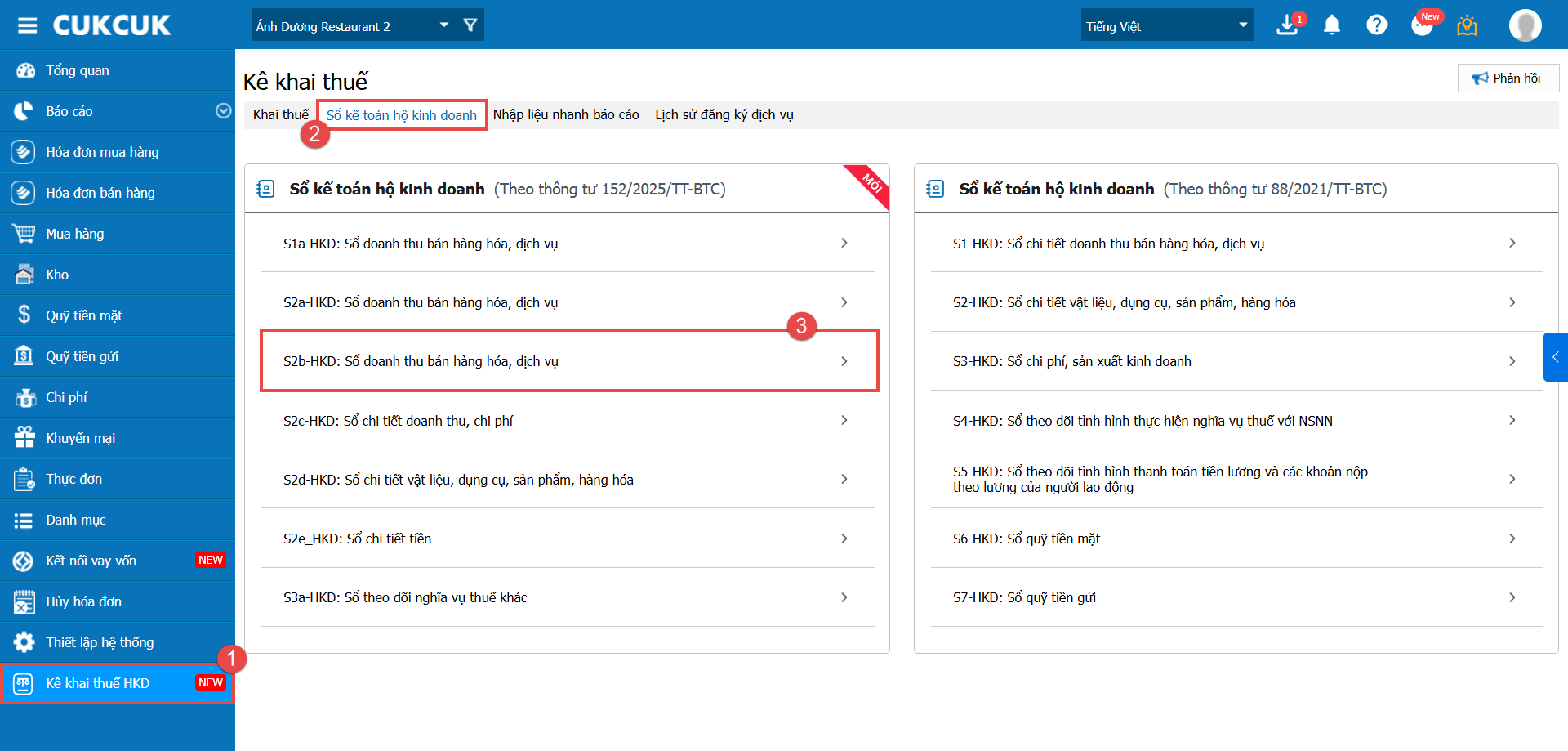
Bước 1: Vào Kê khai thuế HKD, chọn Sổ kế toán hộ kinh doanh và chọn sổ S2b-HKD: Sổ doanh thu bán hàng hóa, dịch vụ tại cột theo thông tư 152/2025/TT-BTC.
Bước 2: Thiết lập các tham số báo cáo.
Có 2 cách để thiết lập tham số báo cáo:
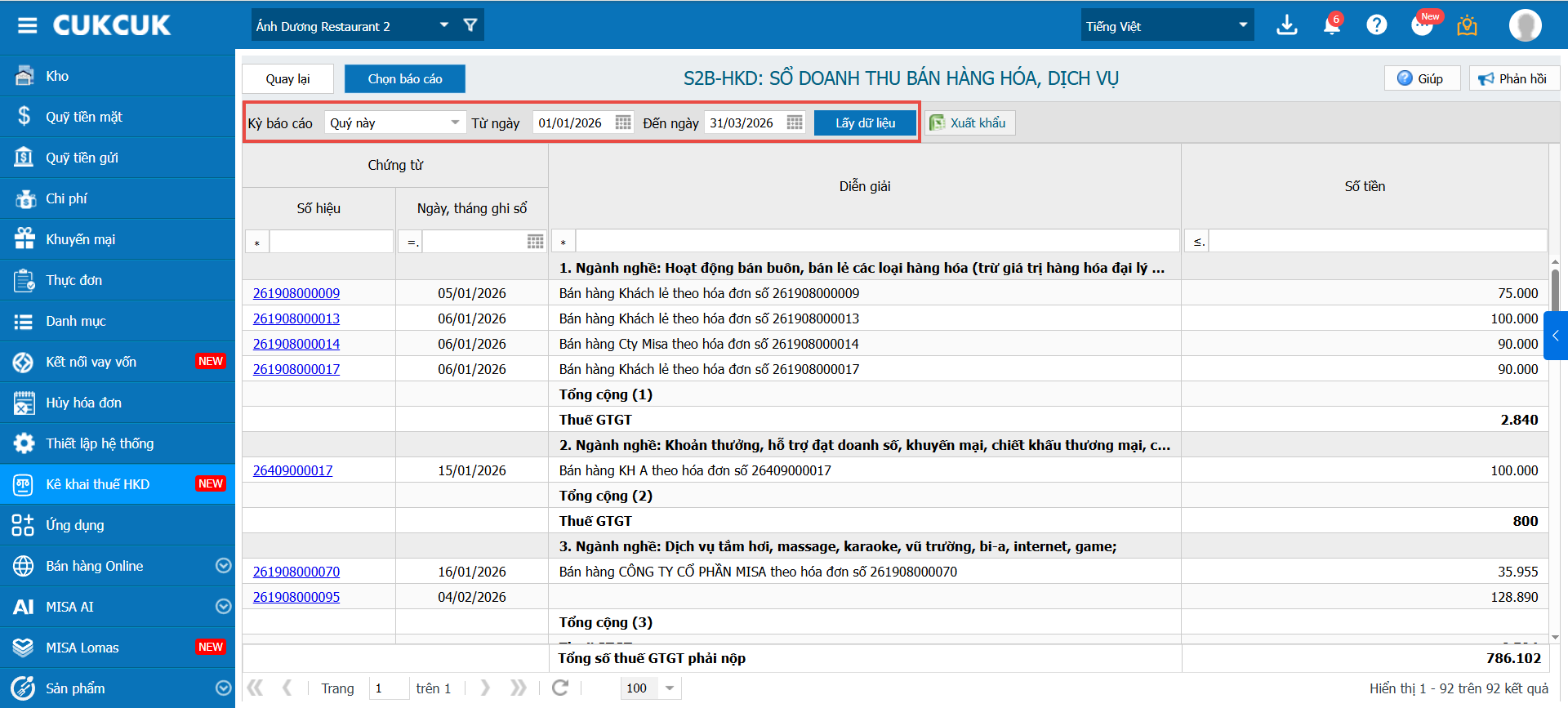
Cách 1: Chọn nhanh kỳ báo cáo
Tại dòng Kỳ báo cáo, chọn thời gian muốn xem báo cáo và nhấn Lấy dữ liệu.
Cách 2: Tùy chỉnh tham số báo cáo
- Nhấn Chọn báo cáo.
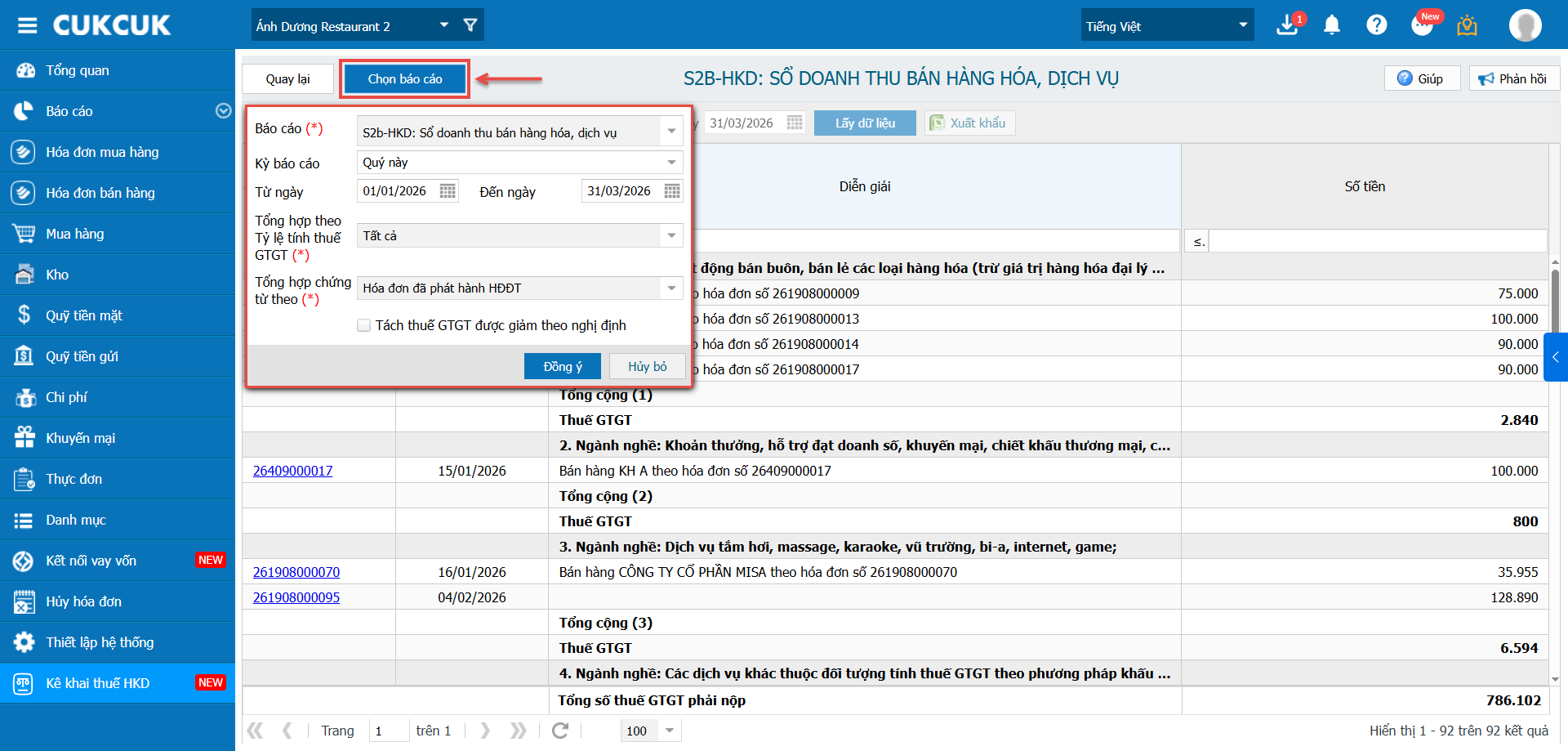
- Chọn Kỳ báo cáo cần xem
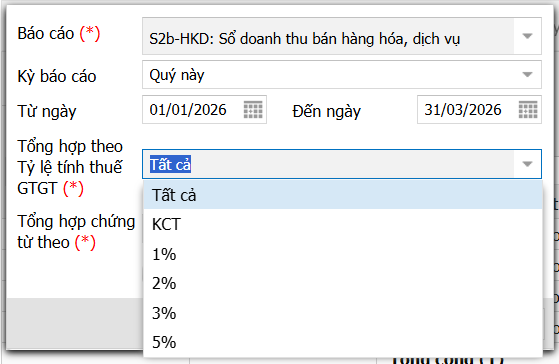
- Tại dòng Tổng hợp theo Tỷ lệ tính thuế GTGT: Lọc và xem doanh thu theo các mức thuế suất khác nhau.
- Tất cả: Hiển thị doanh thu của tất cả các ngành nghề.
- KCT (Không chịu thuế): Chỉ hiển thị doanh thu không chịu thuế.
- 1%, 2%, 3%, 5%: Lọc riêng doanh thu theo từng mức thuế suất tương ứng.
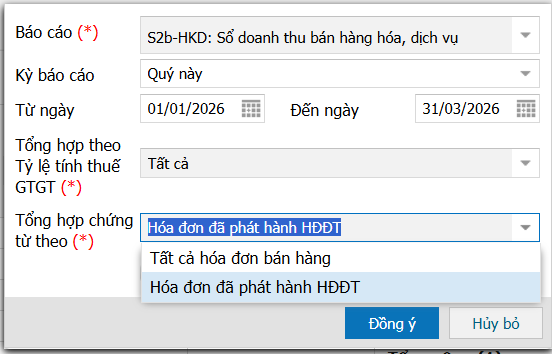
- Tại dòng Tổng hợp chứng từ theo:
- Chọn Tất cả hóa đơn bán hàng: Tổng hợp số liệu từ tất cả các hóa đơn bán hàng đã được tạo trên phần mềm trong kỳ.
- Chọn Hóa đơn đã phát hành HĐĐT: Chỉ tổng hợp số liệu từ những hóa đơn điện tử đã được phát hành.
- Tách thuế GTGT được giảm theo nghị định: Tích vào ô này nếu anh/chị muốn tách riêng phần doanh thu được giảm thuế GTGT theo nghị định (nếu có).
- Nhấn Đồng ý. Chương trình sẽ tự động tổng hợp số liệu theo từng nhóm danh mục ngành nghề kinh doanh.
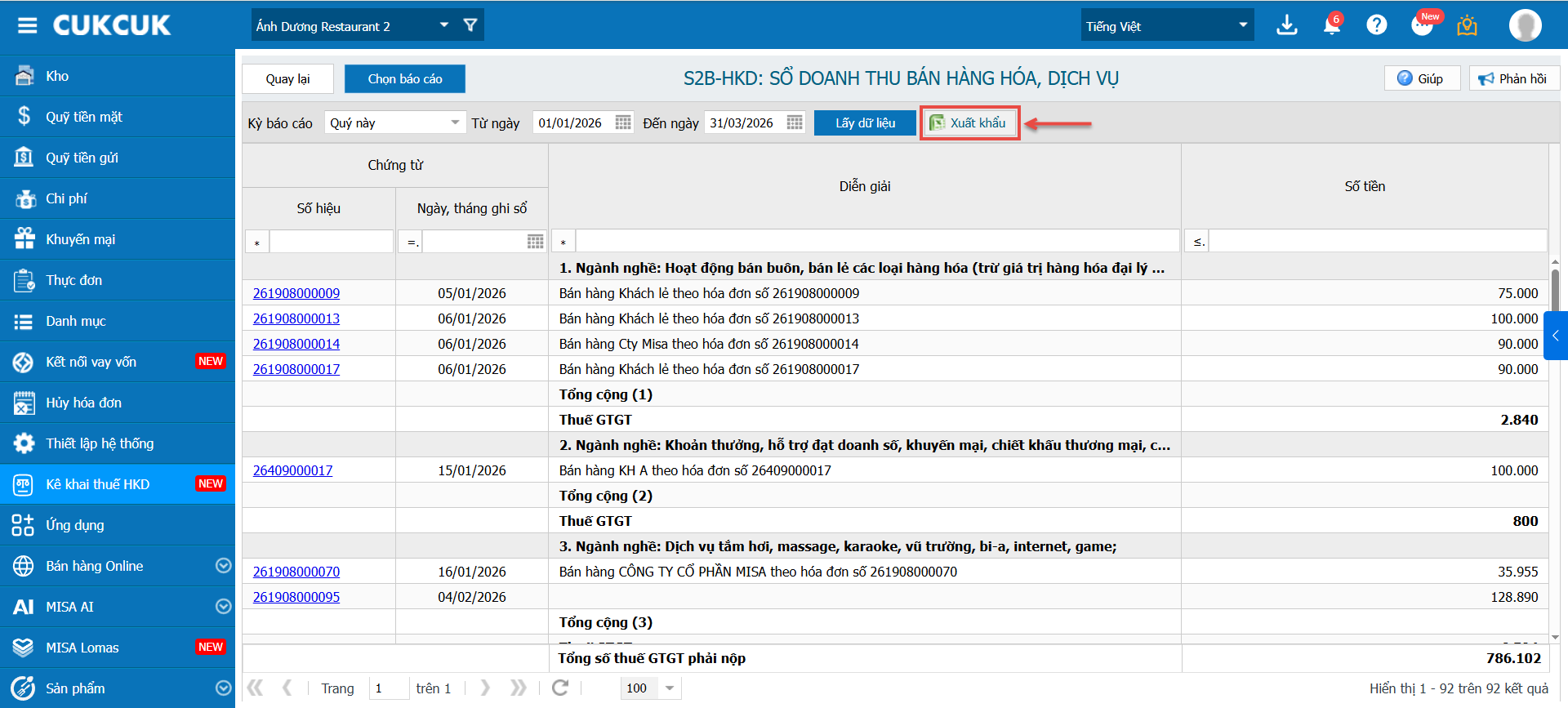
Bước 3: Xuất khẩu sổ
Nhấn Xuất khẩu. Sổ sẽ được xuất khẩu dưới định dạng Excel.