
1. Tổng quan
Bài viết giúp quản lý nhà hàng – tạo thực đơn nhanh chóng, tự động nhận diện tên món, giá và đơn vị tính từ ảnh menu hiện có, giúp tiết kiệm thời gian nhập liệu thủ công trên phần mềm MISA AVA.
2. Các bước thực hiện
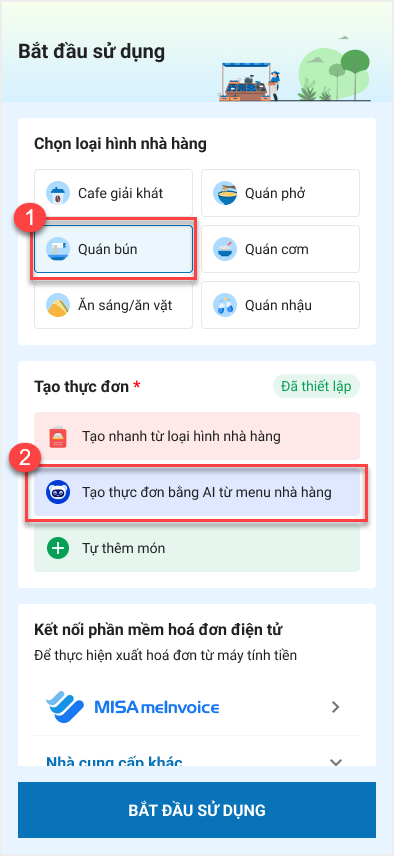
Bước 1: Chọn Tạo thực đơn bằng AI từ menu nhà hàng
- Ở giao diện Bắt đầu sử dụng Chọn loại hình nhà hàng kinh doanh phù hợp \ Tạo thực đơn bằng AI từ menu nhà hàng
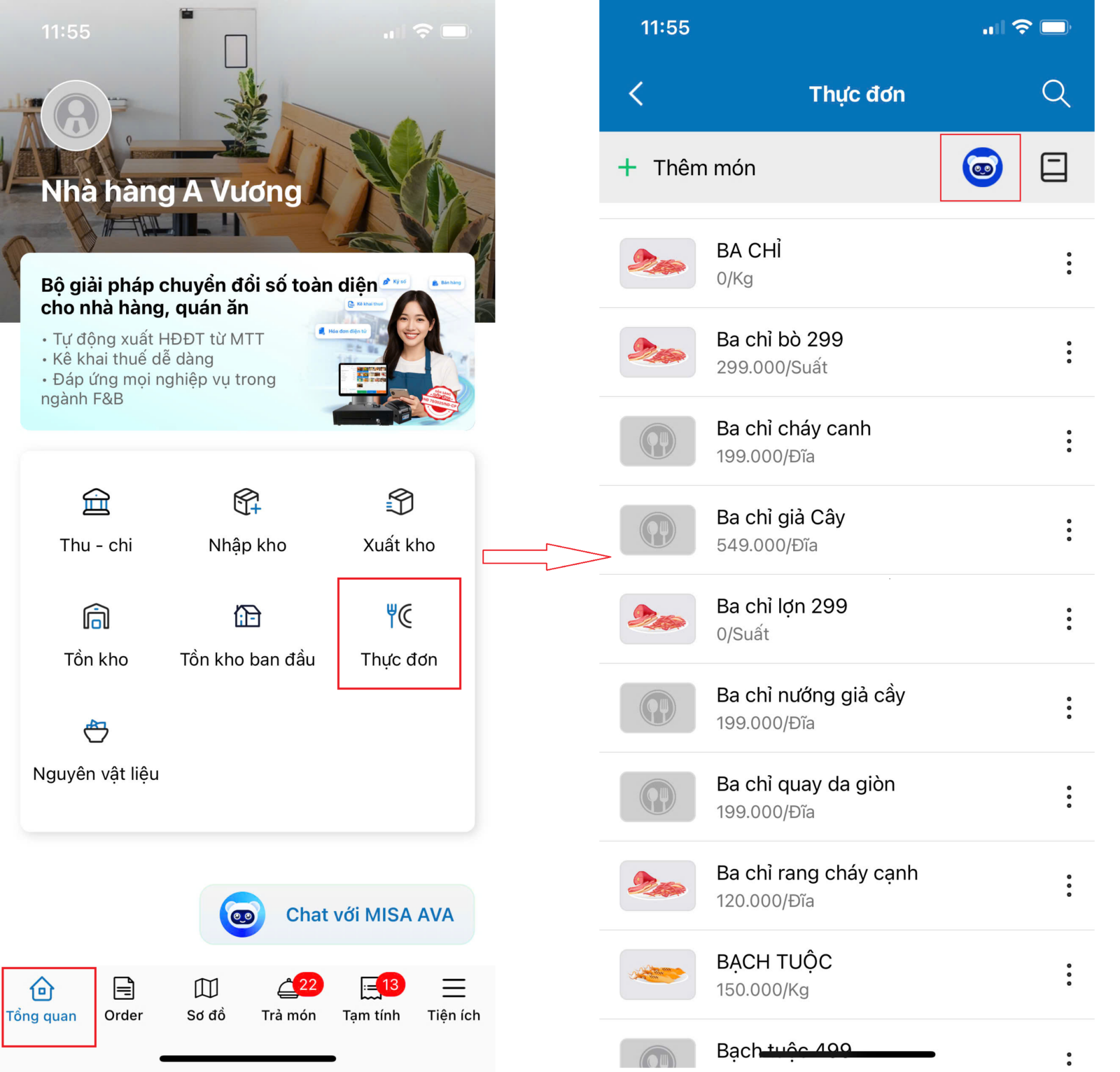
- Ở giao diện Tổng quan \ Chọn Thực đơn \ Chọn biểu tượng MISA AVA
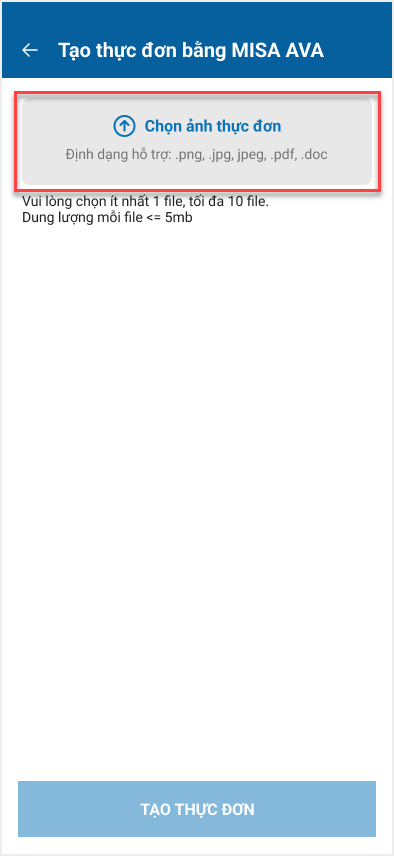
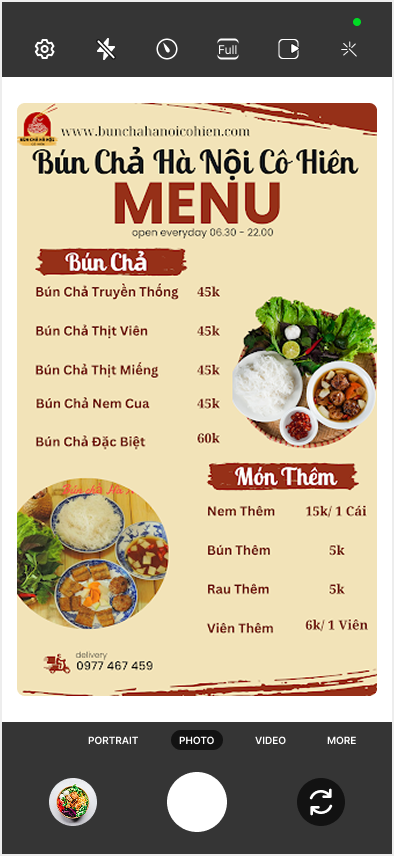
Bước 2: Nhấn Chọn ảnh thực đơn để chọn file ảnh cần tạo thực đơn
Lưu ý: Hệ thống cho phép tải lên đồng thời nhiều file ảnh để tạo thực đơn nhanh chóng. Tuy nhiên, số lượng tối đa là 10 file trong mỗi lần tải lên và dung lượng của từng file không được vượt quá 5MB
Bước 3: Nhấn Tạo thực đơn
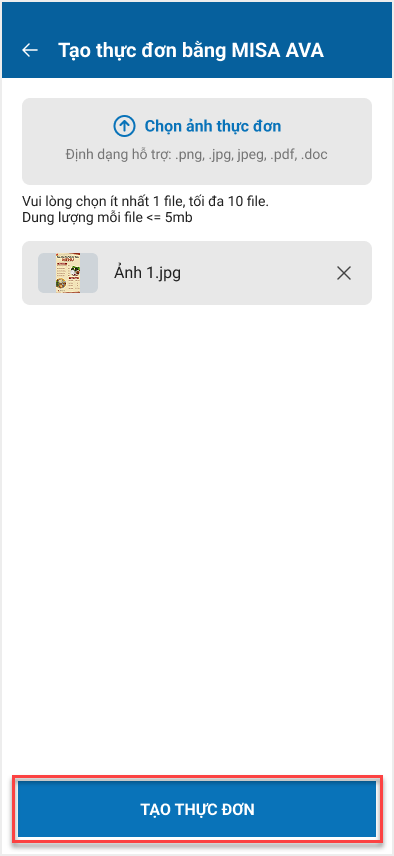
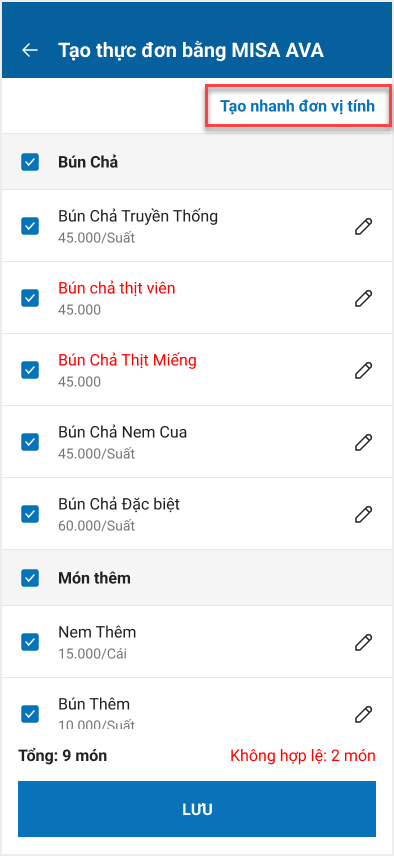
Sau khi ảnh được tải lên, hệ thống sẽ tự động xử lý và hiển thị danh sách các món ăn. Danh sách món ăn sẽ bao gồm các trường thông tin cơ bản như:
- Tên món ăn: Được nhận diện từ hình ảnh, người dùng có thể nhập thủ công nếu cần
- Giá món: Được nhận diện từ hình ảnh, người dùng có thể nhập thủ công nếu cần
- Đơn vị tính: Được nhận diện từ hình ảnh, có thể tạo nhanh đơn vị tính cho nhiều dòng dữ liệu
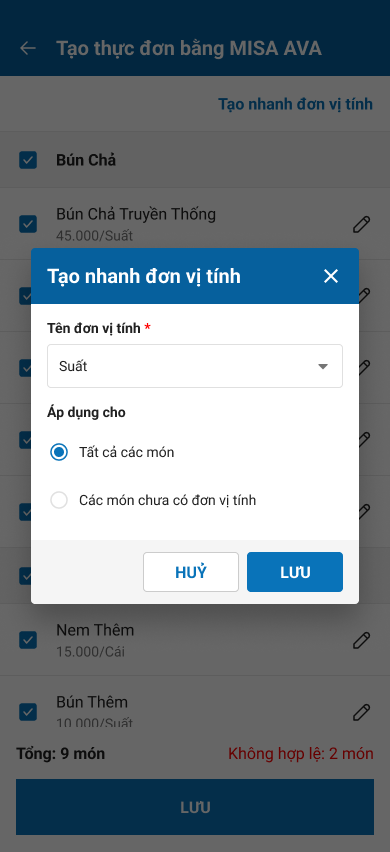
Nếu món ăn chưa được thiết lập đơn vị tính, người dùng có thể nhấn Tạo nhanh đơn vị tính
Chọn Tên đơn vị tính, người dùng có thể áp dụng nhanh đơn vị tính cho Tất cả các món hoặc chỉ áp dụng cho Các món chưa có đơn vị tính
Sau đó, nhấn Lưu
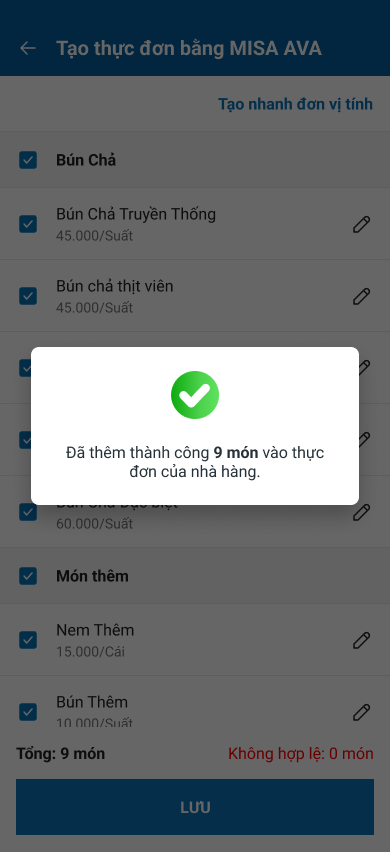
Bước 4: Sau khi chỉnh sửa và kiểm tra thông tin, nhấn Lưu để hoàn tất việc tạo mới thực đơn
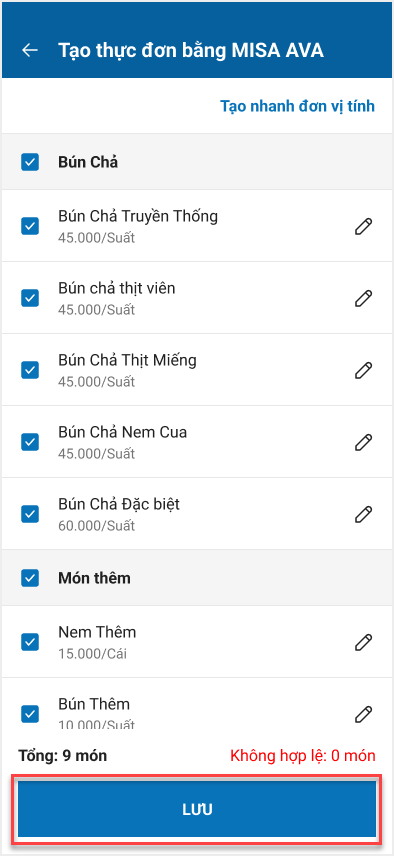
Lúc này, hệ thống sẽ thông báo kết quả nhập khẩu thành công số món ăn hợp lệ được thêm vào thực đơn nhà hàng
Chúc Anh/Chị thực hiện thành công!





