
1. Tổng quan
Bài viết hướng dẫn nhân viên nhập order của khách vào phần mềm trong khi khách yêu cầu giao hàng nhằm quản lý và tính tiền nhanh khi khách yêu cầu thanh toán
Nội dung bài viết bao gồm:
-
Hướng dẫn tạo order giao hàng
-
Khai báo thông tin giao hàng
-
Chọn món và xử lý order theo yêu cầu giao ngay hoặc giao sau
2. Các bước thực hiện
Để ghi order cho khách yêu cầu giao hàng, nhân viên thực hiện như sau:
Bước 1: Chọn hình thức order giao hàng
Nhấn vào biểu tượng 3 chấm  và chọn Thêm order Giao hàng

Hoặc tại màn hình thông tin order, nhấn vào biểu tượng mũi tên sổ xuống  để chọn hình thức giao hàng
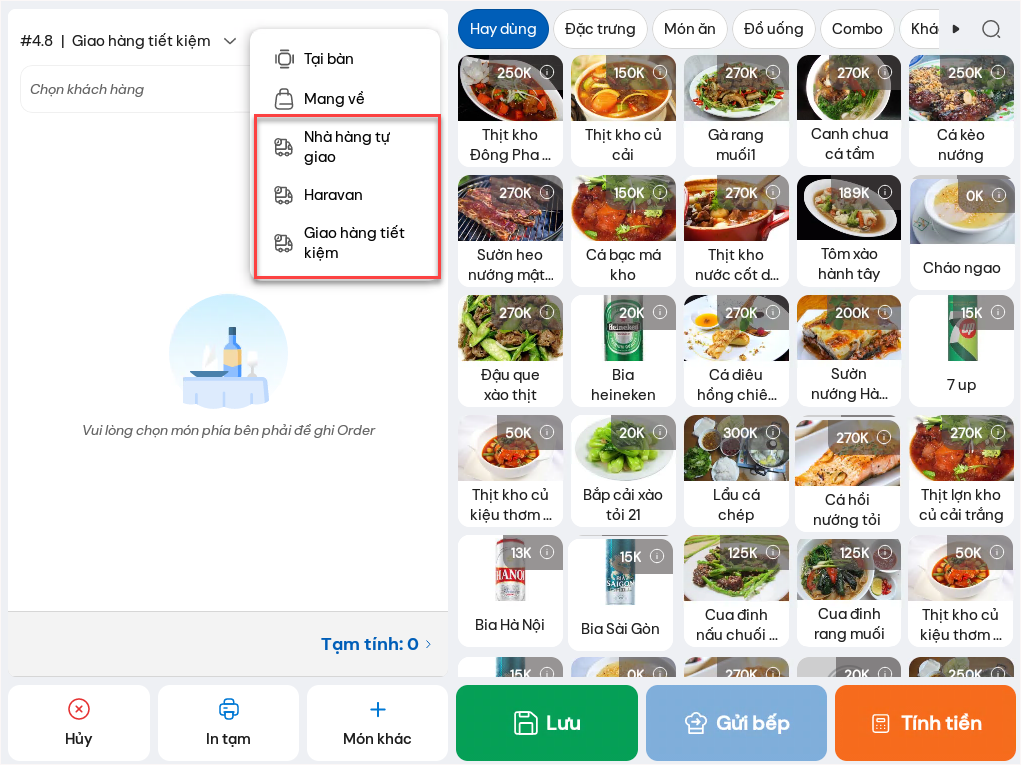
Bước 2: Ghi nhận thông tin giao hàng
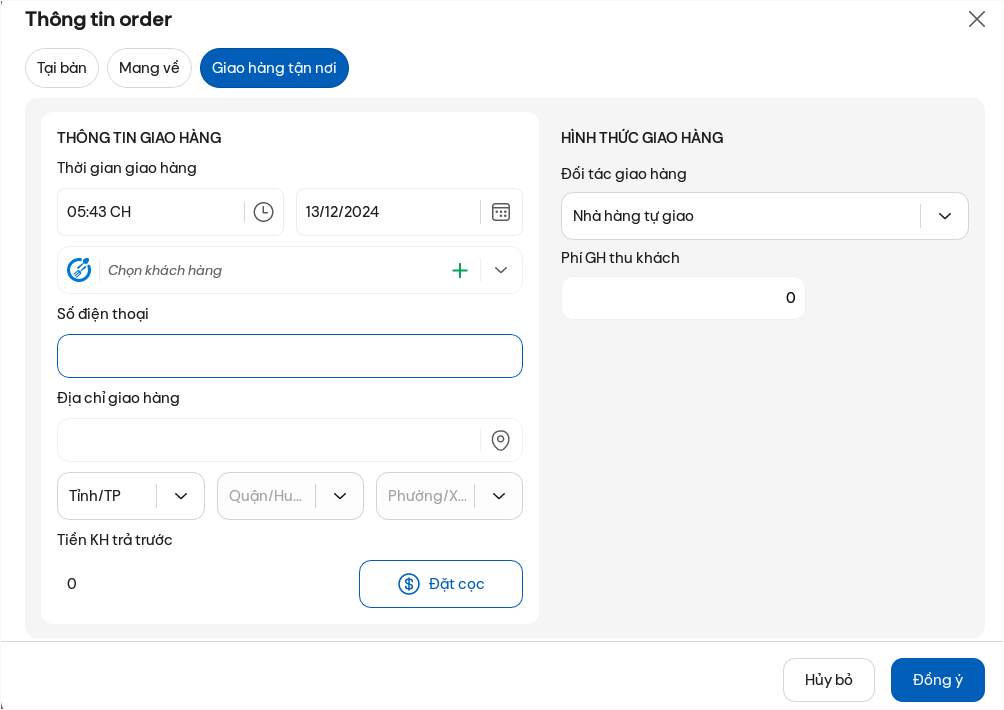
1. Khai báo thông tin giao hàng
– Chọn thời gian giao hàng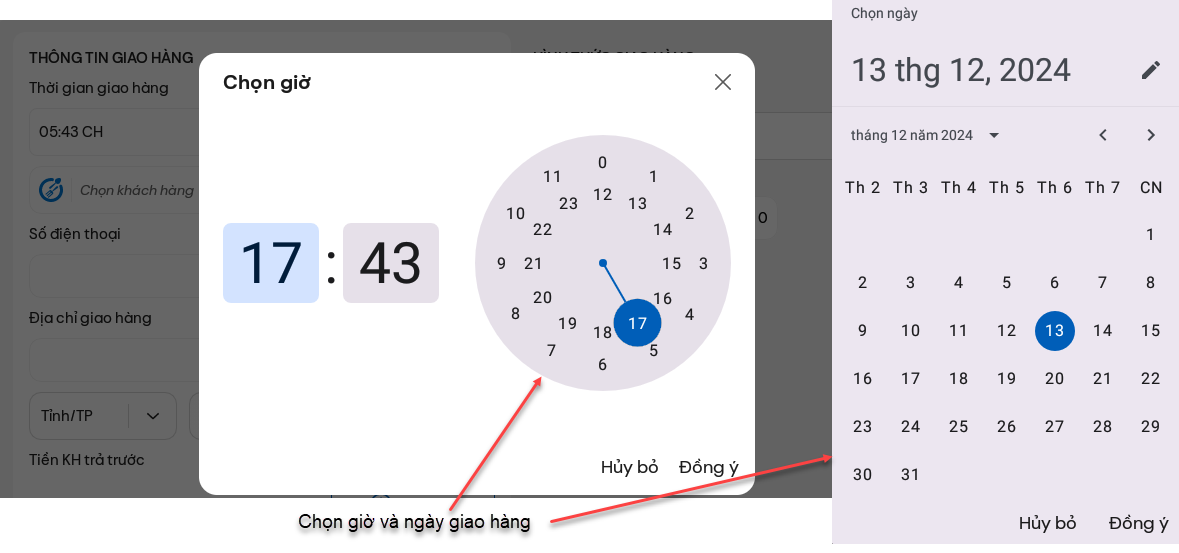
– Nhấn vào biểu tượng mũi tên sổ xuống  để thực hiện lựa chọn khách hàng từ danh sách. Trường hợp chưa có khách hàng, nhấn biểu tượng dấu cộng màu xanh
  để thêm thông tin khách
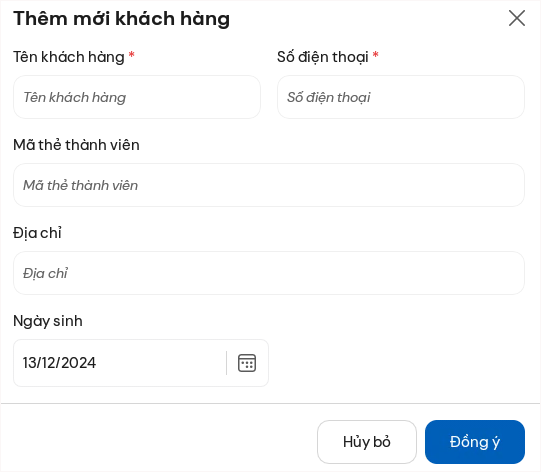
– Chọn địa chỉ giao hàng
– Nhập số tiền khách hàng trả trước (Đặt cọc nếu có)
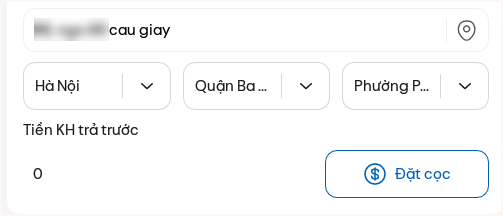
2. Hình thức giao hàng
– Lựa chọn các hình thức giao hàng
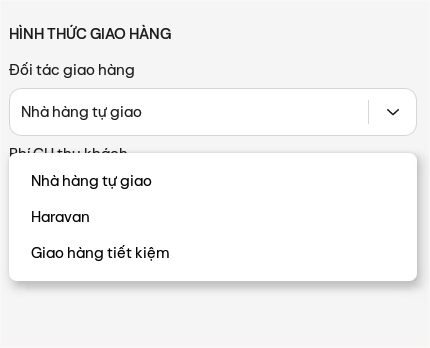
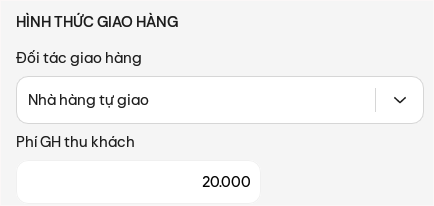
– Nhập phí giao hàng thu từ khách
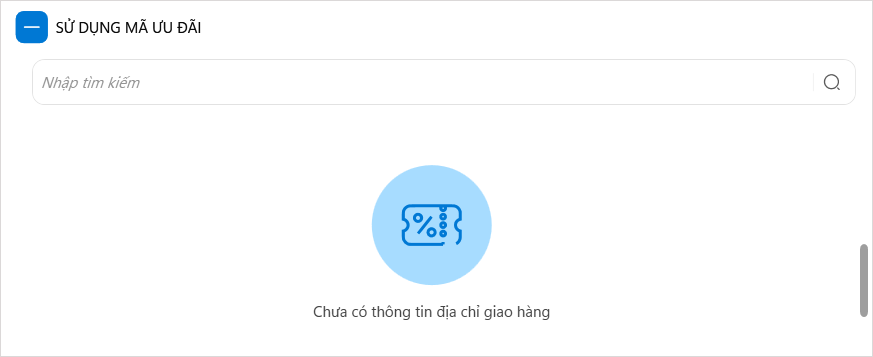
Lưu ý: Chỉ hiển thị với nhà hàng có kết nối Lomas
Sau khi nhập đầy đủ thông tin, nhấn Đồng ý.
Bước 3: Chọn món khách gọi
– Chọn món trong thực đơn theo yêu cầu của khách.
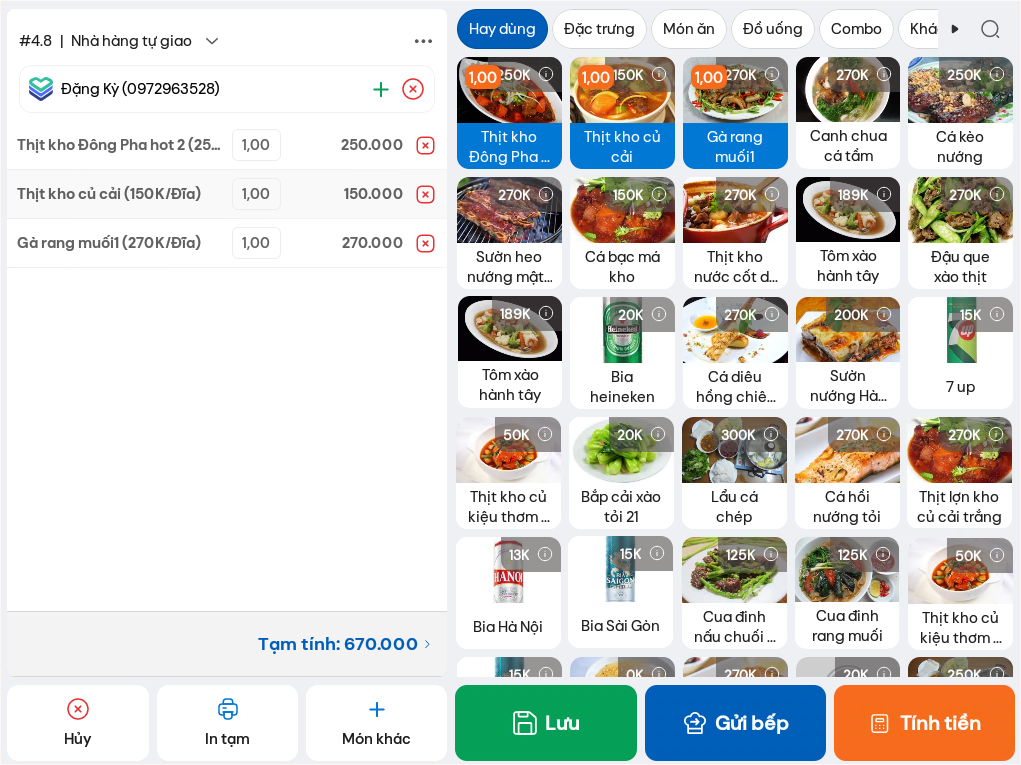
Lưu ý:
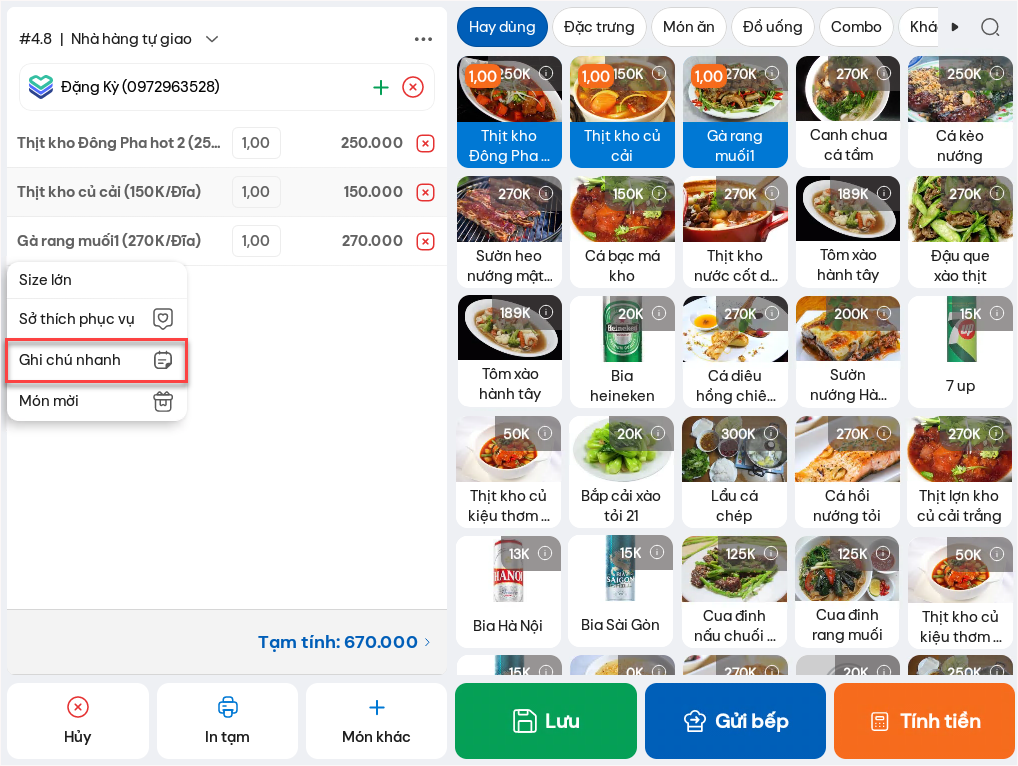
– Nếu khách yêu cầu chế biến riêng → nhấp chuột phải vào dòng món → chọn thêm ghi chú.
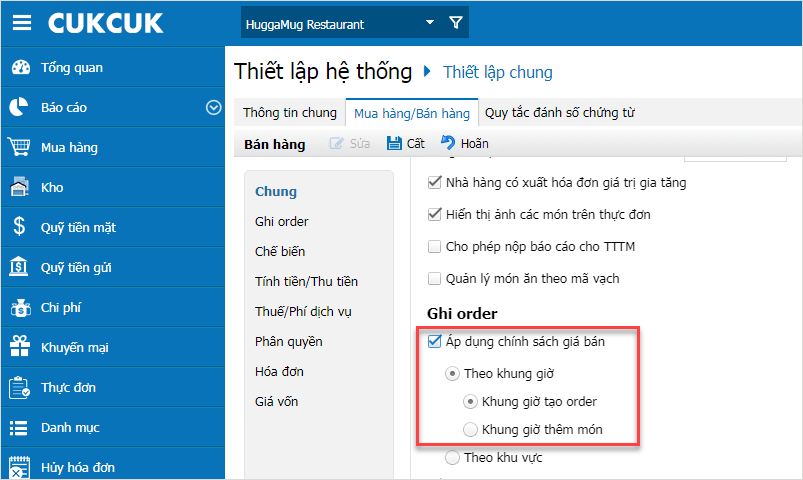
– Chức năng thay đổi giá theo khung giờ chỉ hiển thị khi quản lý đã thiết lập chính sách giá trên trang quản lý thực đơn.
Bước 4: Xử lý order theo thời điểm giao hàng
Sau khi khai báo xong thông tin giao hàng, xử lý theo 1 trong 2 trường hợp sau:
Trường hợp 1: Khách yêu cầu giao ngay
– Chọn biểu tượng Gửi bếp
 để gửi order cho bếp/bar chế biến.
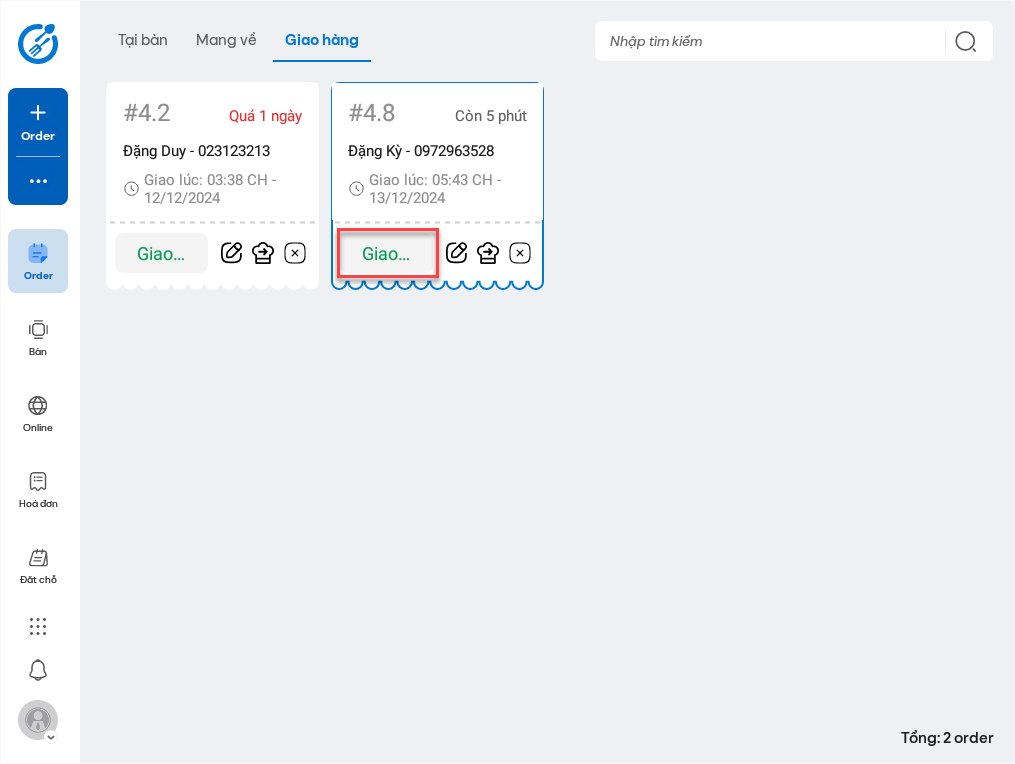
Trường hợp 2: Khách không yêu cầu giao ngay
– Chọn Lưu để lưu order. Gần đến giờ giao hàng chọn biểu tượng Giao hàng trên order để gửi bếp/bar chế biến
 Chúc Anh/Chị thực hiện thành công!





