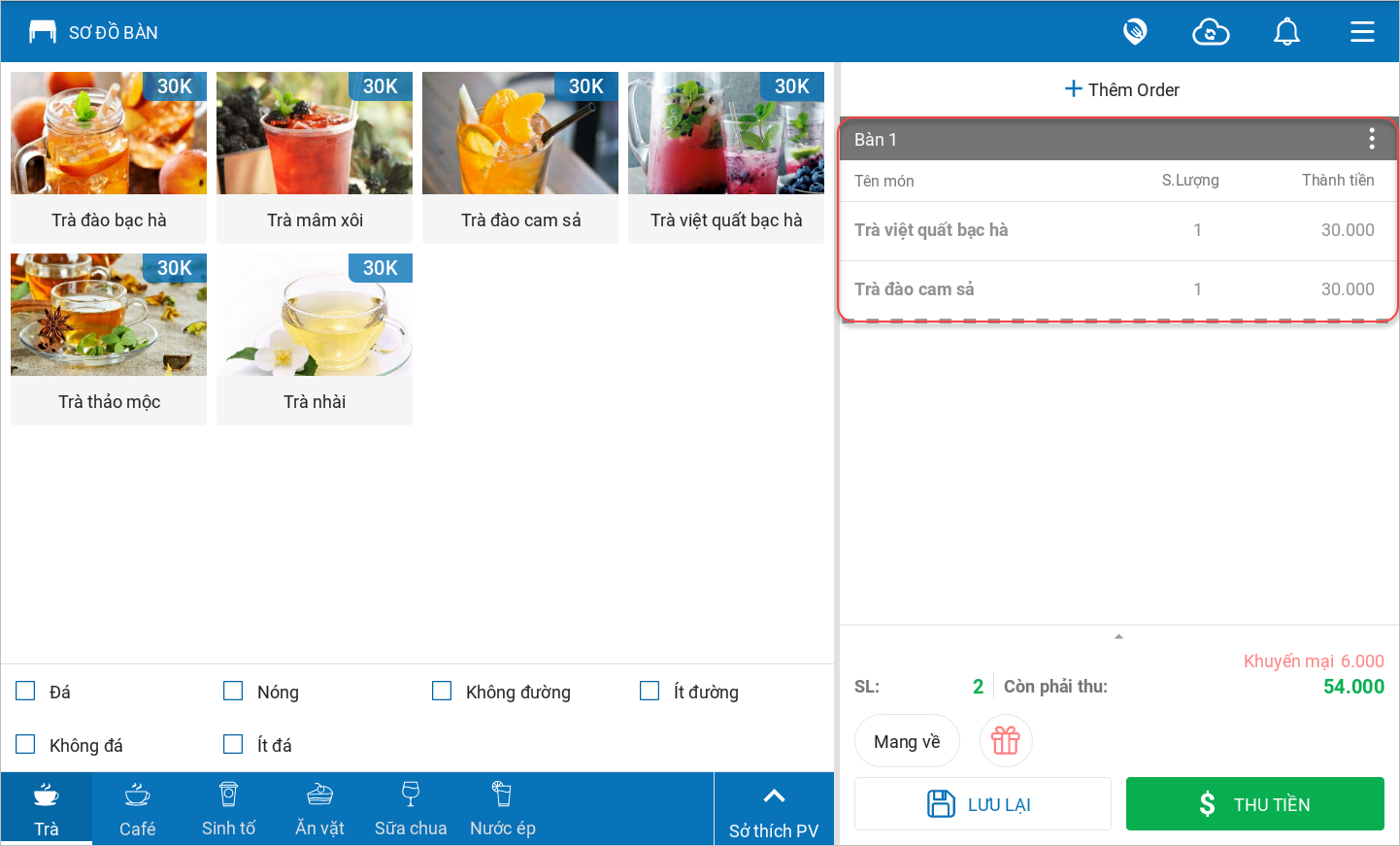
1. Tổng quan
Bài viết nhằm hướng dẫn quy trình tổng thể ghi order và thanh toán hóa đơn cho khách ngồi tại bàn trên phần mềm CUKCUK Starter dành cho quán cafe sử dụng máy tính bảng. Việc thực hiện đúng quy trình giúp phục vụ khách nhanh chóng, chính xác và quản lý doanh thu hiệu quả.
Nội dung tổng quan gồm:
- Các bước ghi order cho khách ngồi tại bàn
- Hướng dẫn thanh toán hóa đơn và áp dụng khuyến mại
- Lưu ý khi hủy order, in phiếu chế biến và ghi nhận thanh toán
2. Các bước thực hiện
Để ghi order và thanh toán hóa đơn cho khách ngồi tại bàn, thực hiện như sau:
2.1. Ghi order
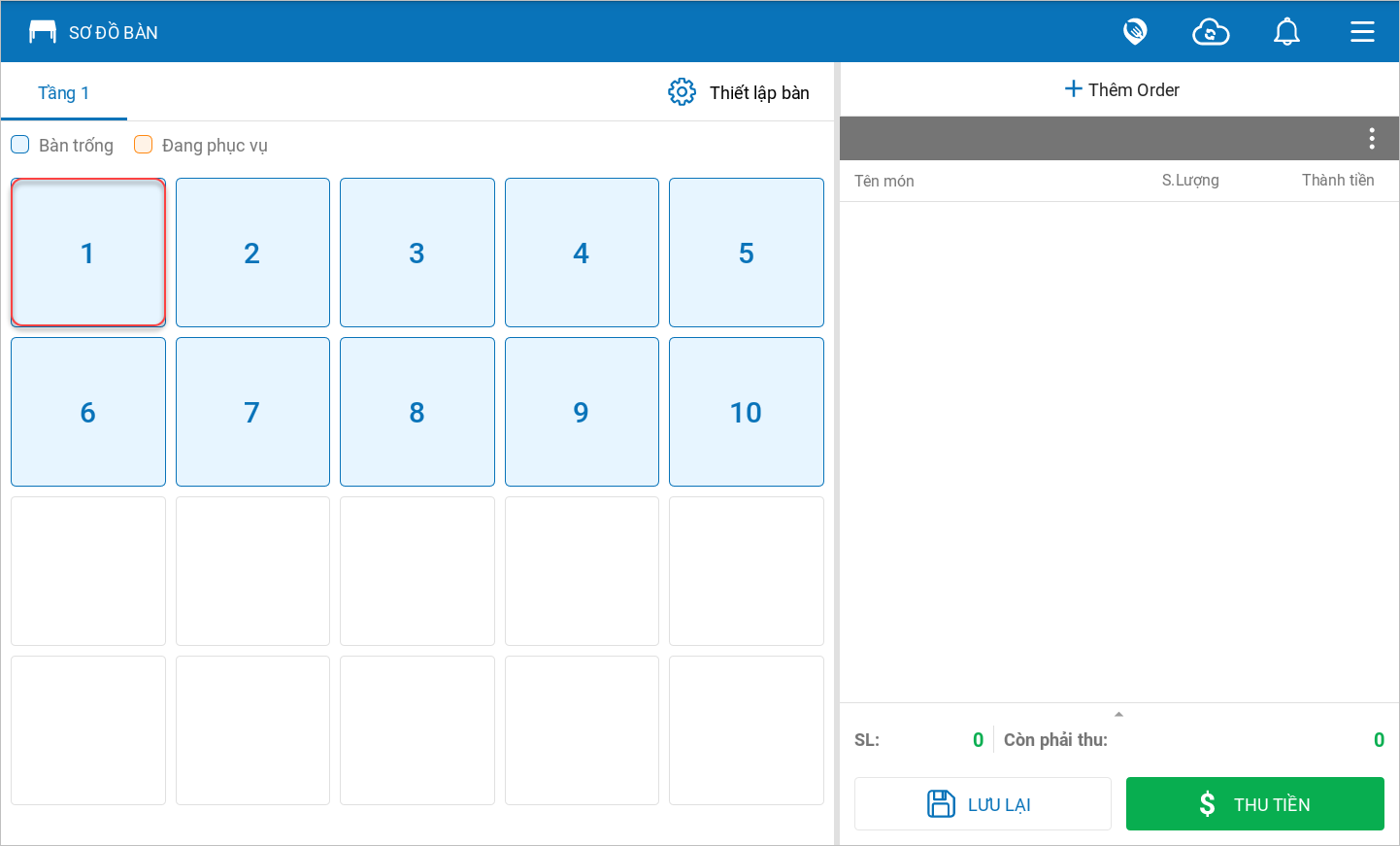
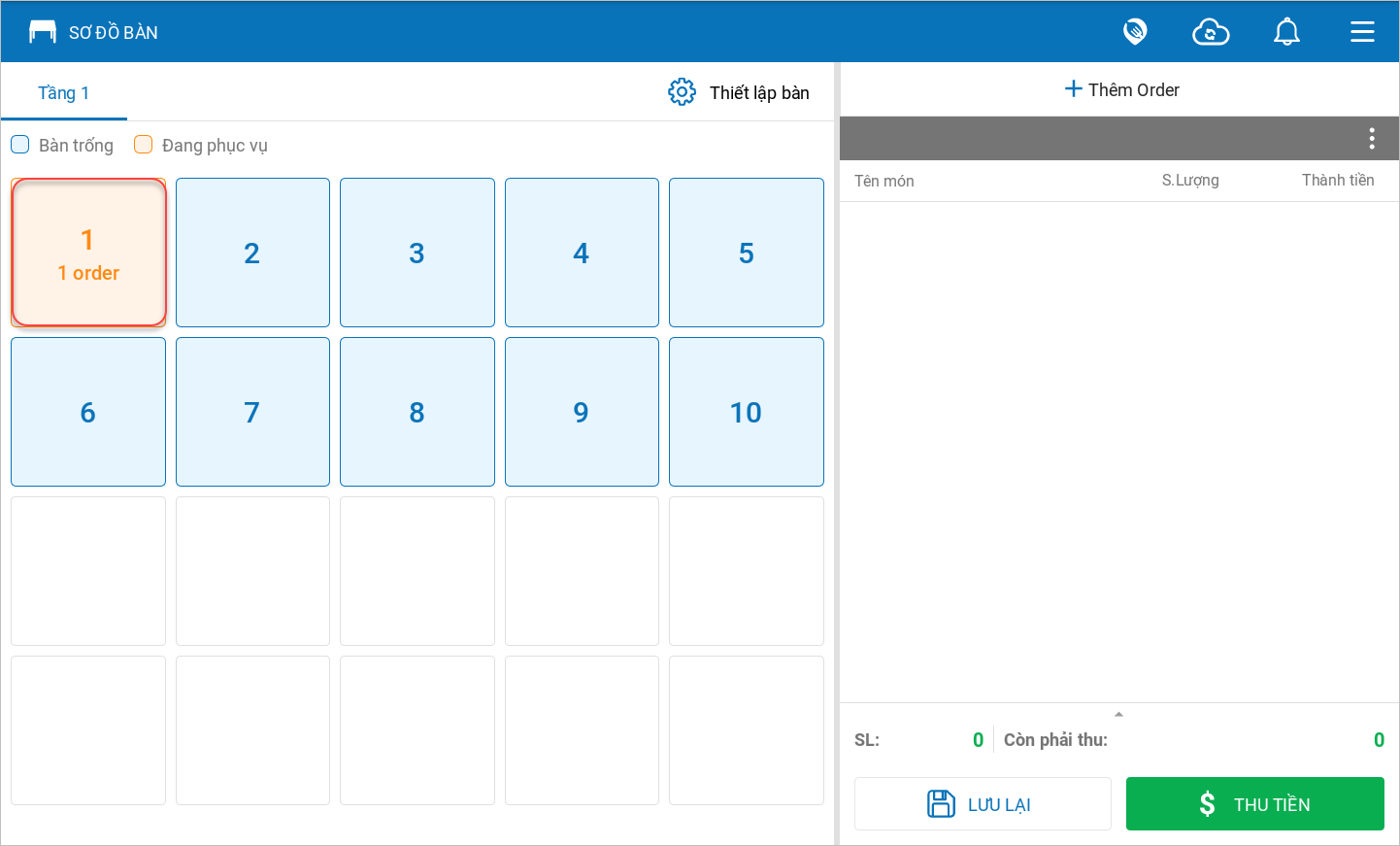
Bước 1: Trên danh sách sơ đồ bàn, lựa chọn bàn khách ngồi.
Bước 2: Lựa chọn các món khách gọi theo từng nhóm thực đơn.

Bước 3: Nhấn Sở thích PV để ghi nhận các yêu cầu về món cho khách. Trường hợp chưa thiết lập Sở thích phục vụ, xem hướng dẫn chi tiết tại đây.
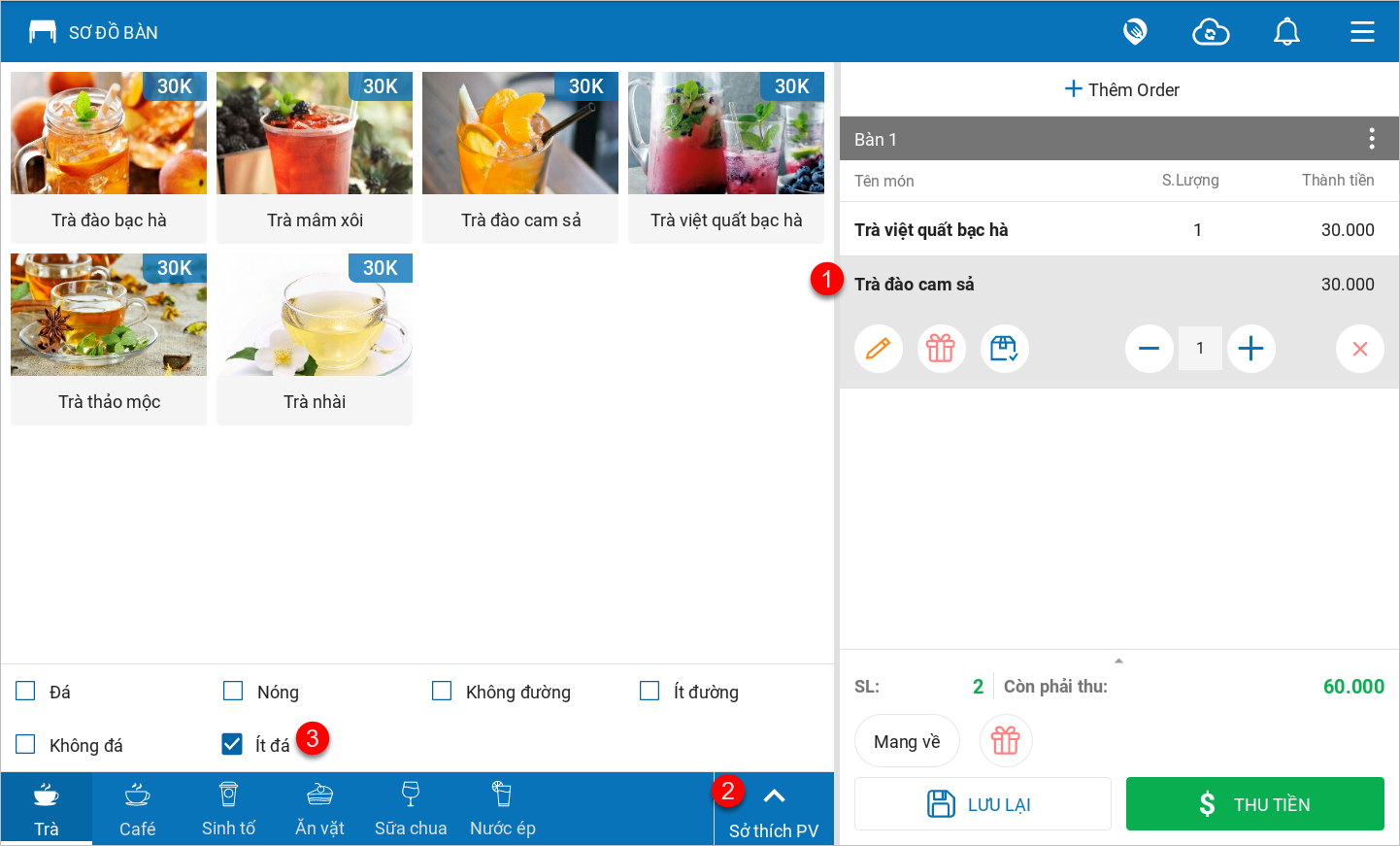
Bước 4: Trường hợp món có ghi chú, nhấn chọn biểu tượng cây bút trên món để ghi nhận.
Bước 5: Với các món khách mang về, tích chọn Giao hàng (biểu tượng hộp giấy) để ghi nhận món mang về. Lưu ý: Trước đó quản lý cần thiết lập cho phép ghi nhận món mang về, xem chi tiết tại đây.
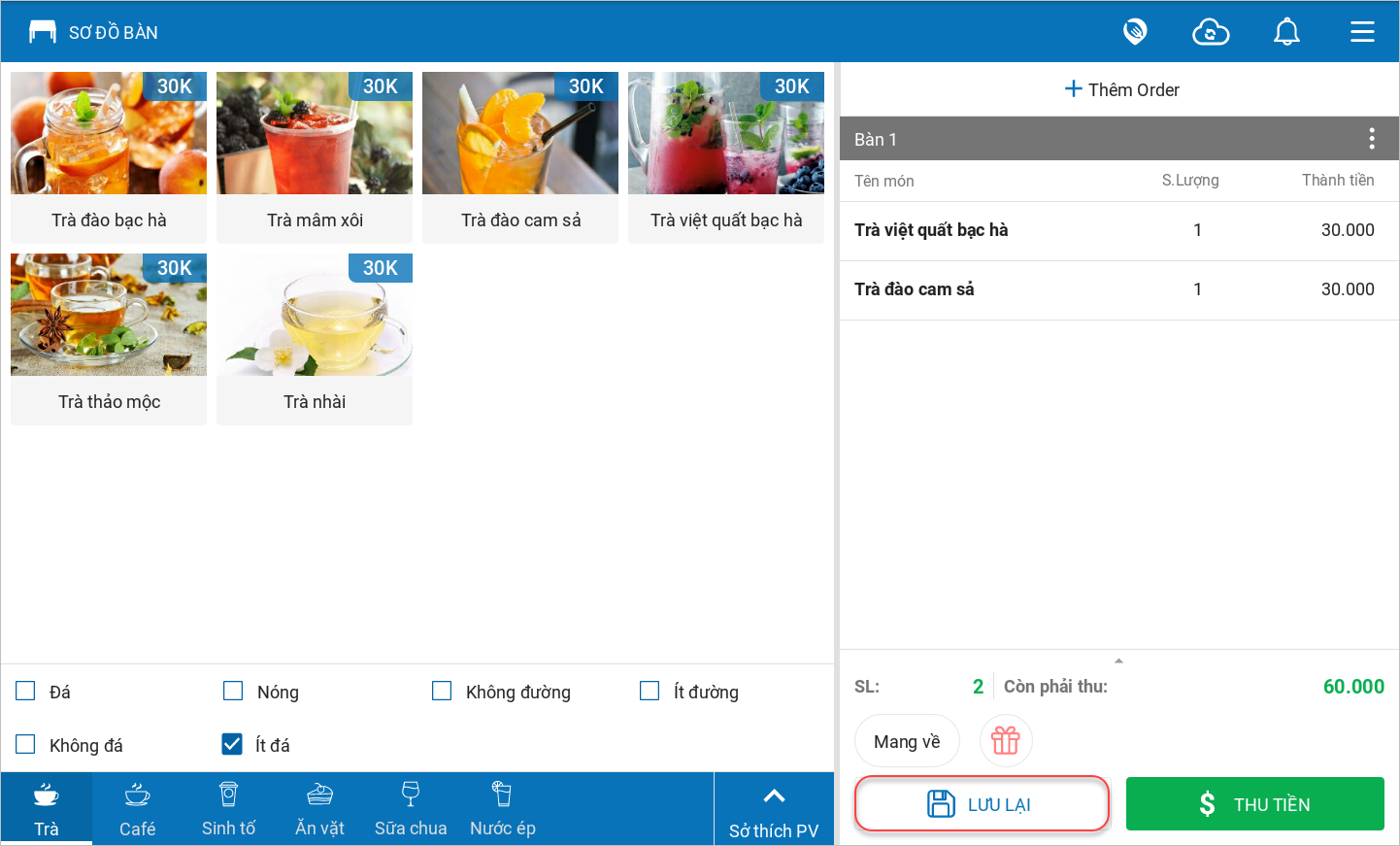
Bước 6: Nhấn Lưu lại để lưu hóa đơn.
2.2. Thanh toán
Bước 1: Nhấn chọn bàn khách thanh toán.
Bước 2: Trường hợp nhà hàng/quán có khuyến mại đến khách hàng, cần bật tính năng cho phép khuyến mại trong phần Thiết lập. Xem chi tiết tại đây.
- Nếu khuyến mại cho khách trên món, nhấn chọn món và chọn Khuyến mại (biểu tượng hộp quà) để ghi nhận. (Nhập % khuyến mại hoặc số tiền khuyến mại cho khách).

- Nếu khuyến mại cho khách trên hóa đơn, nhấn Khuyến mại (biểu tượng hộp quà) trên hóa đơn để ghi nhận. (Nhập % khuyến mại hoặc số tiền khuyến mại cho khách).

Bước 3: Nhấn Thu tiền để xác nhận.
Trường hợp nhà hàng có thiết lập máy in hóa đơn, chương trình sẽ tự động in hóa đơn cho khách. Xem chi tiết tại đây.
 Bước 4: Trường hợp muốn ghi nhận hình thức khách thanh toán, số tiền khách đưa cũng như xem nhanh được số tiền cần trả lại. Có thể thiết lập trên phần mềm, xem chi tiết tại đây.
3. Lưu ý
– Trường hợp hủy order, thực hiện:
- Nhấn chọn bàn khách hủy order.
- Nhấn biểu tượng 3 chấm trên order và nhấn Hủy order.