
1. Tổng quan
Tài liệu hướng dẫn quy trình cài đặt phần mềm CUKCUK Server trên máy tính, áp dụng cho các nhà hàng sử dụng phương thức kết nối Offline.
Nội dung gồm yêu cầu thiết bị, các bước cài đặt chi tiết và hướng dẫn đăng nhập sau khi cài đặt.
Áp dụng cho các nhà hàng sử dụng CUKCUK máy chủ trên máy tính
2. Yêu cầu về thiết bị
- Bộ vi xử lý: Intel Core i3 trở lên.
- Bộ nhớ trong (RAM): 4 GB trở lên.
- Hệ điều hành: Windows 7, Windows 10.
(Xem hướng dẫn chi tiết cách kiểm tra cấu hình tại đây).
3. Xem/Tải phim hướng dẫn
Tải phim hướng dẫn tại đây (Xem hướng dẫn tải phim)
4. Các bước thực hiện
Bước 1: Truy cập vào Website: https://www.cukcuk.vn/ Chọn mục Hỗ trợ \ Download
- Chọn tab Nhà hàng phục vụ tại bàn \ Tìm tới bộ cài Bộ cài Máy chủ (Server) và nhấn Tải về
- Nhập thông tin đăng nhập (tài khoản vai trò quản trị hệ thống) \ nhấn Đăng nhập
Bước 2: Mở thư mục chứa bộ cài đặt đã tải về từ trang CUKCUK
Lưu ý: Các cách tìm folder lưu file đã tải:
- Cách 1: Sử dụng phím tắt (Nhanh nhất): Nhấn Ctrl + J trên bàn phím để mở tab “Nhật ký tải xuống”
- Cách 2: Menu Chrome: Bấm vào biểu tượng 3 chấm ở góc trên bên phải > chọn “Tệp đã Tải xuống”
Nhấn biểu tượng Hiển thị trong thư mục
Bước 3: Chuột phải ứng dụng \ chọn Run as administrator \ Chọn Tiếp tục.
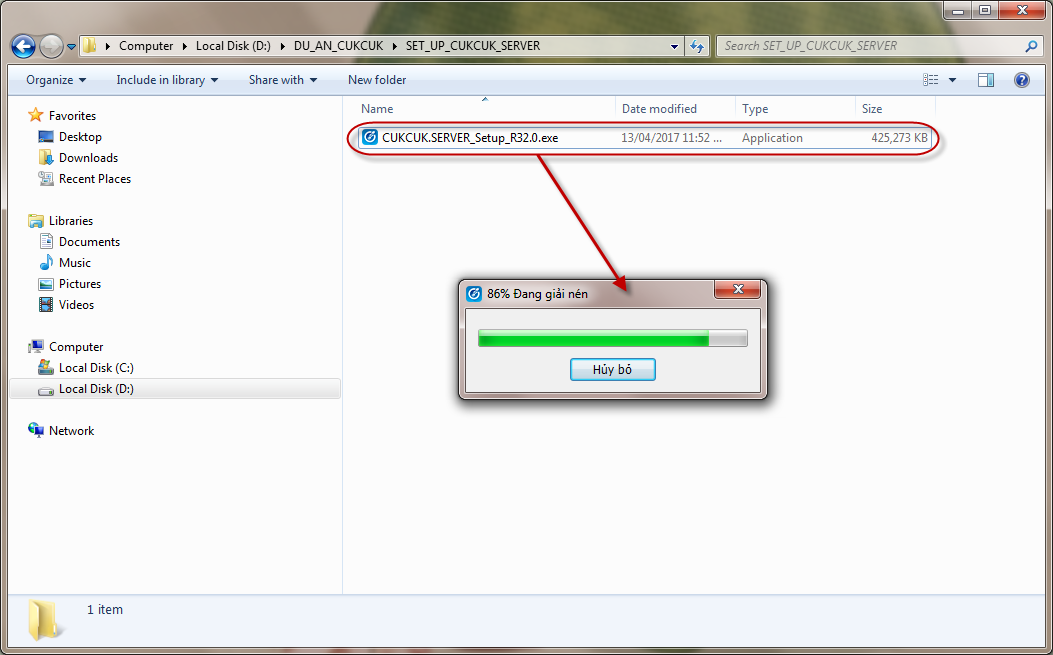
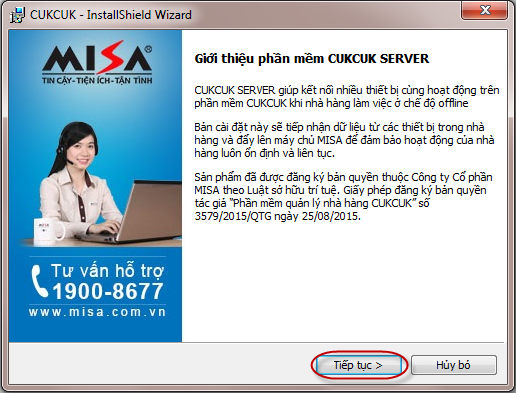
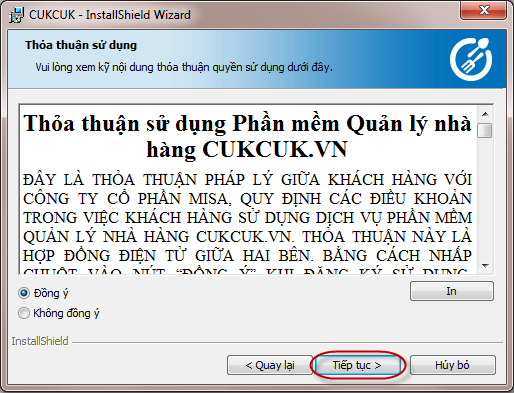
Bước 4: Tích Đồng ý Thỏa thuận sử dụng \ nhấn Tiếp tục
- Đọc kỹ Thỏa thuận sử dụng phần mềm Quản lý nhà hàng CUKCUK.
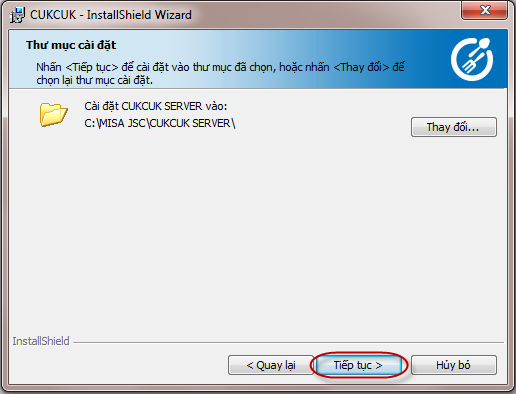
Bước 5: Chọn thư mục cài đặt \ nhấn Tiếp tục.
- Nếu muốn thay đổi vị trí lưu phần mềm, nhấn Thay đổi.
Bước 6: Nhấn Cài đặt để bắt đầu quá trình cài.
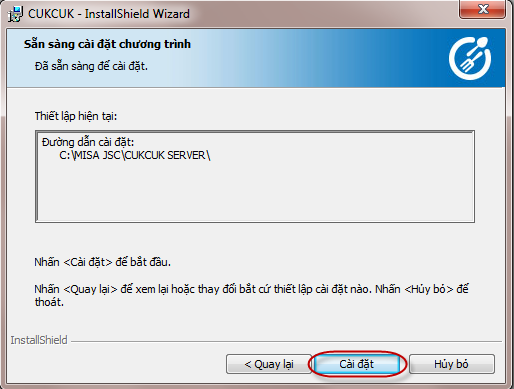
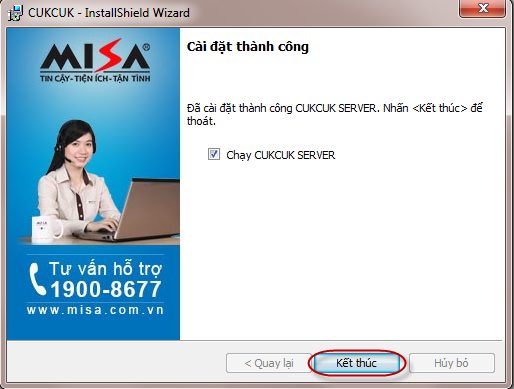
Bước 7: Tích chọn Chạy CUKCUK. \ Nhấn Kết thúc để hoàn tất.
Bước 8: Đăng nhập phần mềm
Hướng dẫn đăng nhập phần mềm tham khảo tại đây
5. Lưu ý
Tại nhà hàng có thể tải ứng CUKCUK máy chủ về nhiều máy trong nhà hàng, nhưng tại 1 thời điểm chỉ nên đăng nhập CUKCUK máy chủ ở 1 máy duy nhất.
Chúc Anh/Chị thực hiện thành công!





