
2 Cải tiến giao diện trang Gọi món tại bàn
4. Đáp ứng hiển thị khoản Khách tip/không lấy tiền thừa khi phát hành HDDT qua MeInvoice
7. Đáp ứng tự động cập nhật thông tin NCC khi thêm phiếu mua hàng từ phiếu báo hàng và đơn đặt hàng
8. Thu ngân có thể tìm kiếm theo mã số thuế hoặc tên công ty để tìm ra hóa đơn nhanh hơn
1. Với những nhà hàng sử dụng nhiều tài khoản ngân hàng, khi nhà hàng phát sinh các khoản thu – chi tiền gửi, kế toán có thể theo dõi được chi tiết tình hình thu – chi và số dư của từng tài khoản ngân hàng để không phải mất thời gian tự tổng hợp và báo cho chủ nhà hàng
Xem hướng dẫn chi tiết tại đây.
2. Cải tiến giao diện trang Gọi món tại bàn
2.1. Tổng quan
Phần này hướng dẫn người dùng trải nghiệm và sử dụng các cải tiến mới trên giao diện trang Gọi món tại bàn của MISA CukCuk. Các thay đổi giúp thực khách dễ dàng thao tác, theo dõi thông tin và gọi món nhanh chóng, thuận tiện hơn.
2.2. Các bước thực hiện
Bước 1. Thêm thiết lập ngôn ngữ cho trang gọi món tại bàn
- Trên trang quản lý, Vào phân hệ Bán hàng Online \ Gọi món tại bàn \ Thiết lập
- Tại tab Ngôn ngữ, nhấn Sửa để chọn lại ngôn ngữ muốn hiển thị mặc định
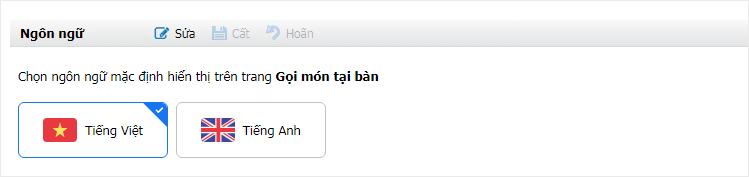
Bước 2: Bổ sung form nhập thông tin khách hàng
Trên trang gọi món tại bàn:
- Hiển thị form nhập thông tin khách hàng
- Ngôn ngữ được hiển thị đầu trang giúp khách hàng có thể thay đổi để dễ dàng theo dõi hơn.
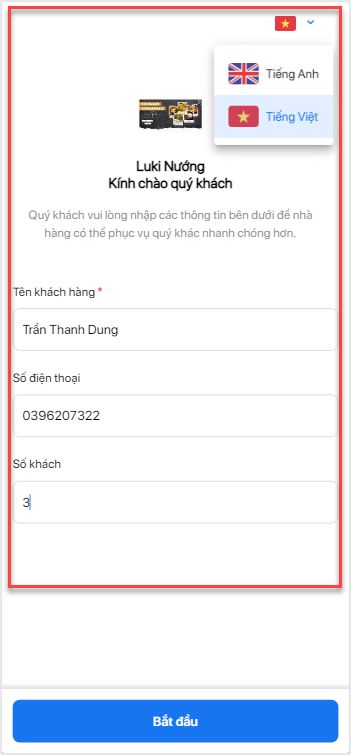
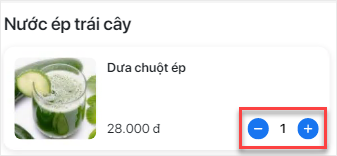
Bước 3: Tại màn hình thực đơn:
- Bổ sung thêm nút tăng/giảm số lượng và icon cho phép thêm nhanh món ăn vào giỏ hàng
Bước 4: Khi thêm món thành công vào giỏ hàng:
- Hiển thị giỏ hàng to hơn, dễ nhìn hơn giúp khách hàng dễ thao tác
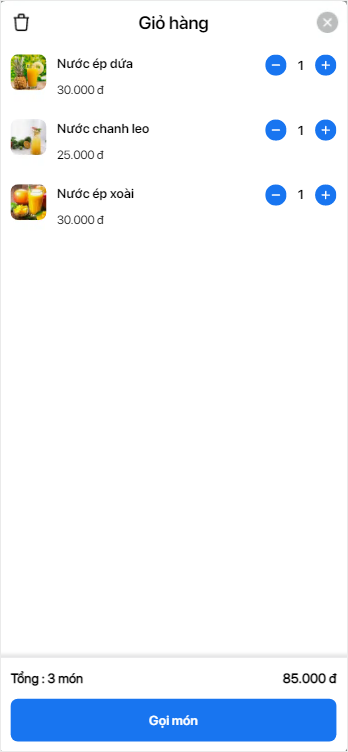
- Chương trình bổ sung thông báo gửi yêu cầu gọi món thành công
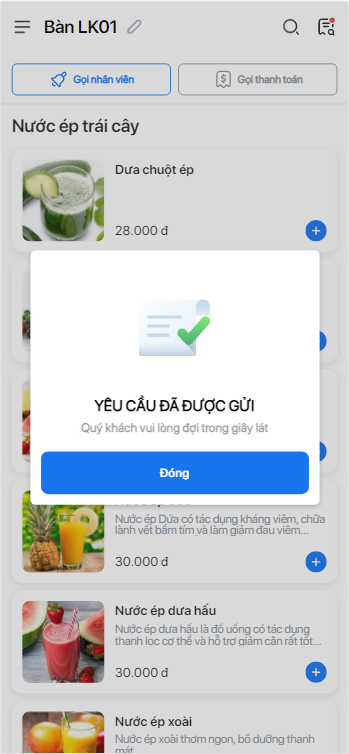
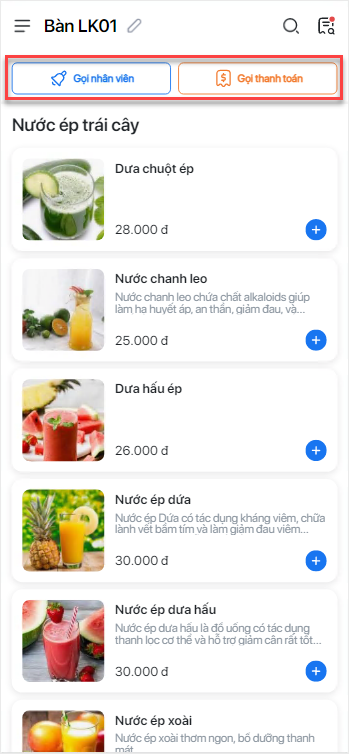
Bước 5: Thông tin gọi nhân viên, gọi thanh toán hiển thị lên đầu trên màn hình order, khách hàng có thể thao tác nhanh chóng các yêu cầu gửi tới nhân viên.
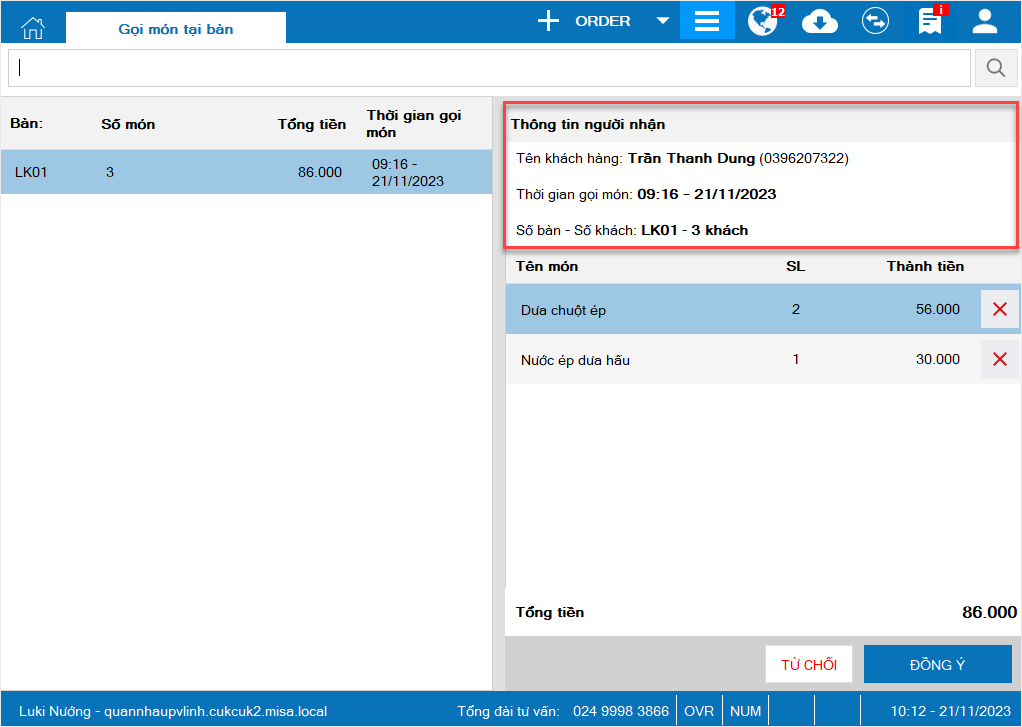
Bước 6: Tại màn hình hiển thị danh sách order gọi món tại bàn, chương trình hiển thị đầy đủ thông tin người nhận theo khai báo ban đầu.
2.3. Lưu ý
- Trường hợp nhà hàng có thiết lập Ghi nhận số lượng khách hàng tại phân hệ Thiết lập hệ thống \ Thiết lập chung \ Chọn tab Mua hàng/Bán hàng.
Nếu:
-
- Bắt buộc nhân viên nhập số lượng khách
- Theo số ghế trong bàn
- Theo đồ uống trong order
thì:
-
- Khi nhập số khách là 0 thì mặc định số lượng khách lấy theo số ghế của bàn
- Khi nhập số khách #0 thì số lượng khách lấy theo số khách đã nhâp
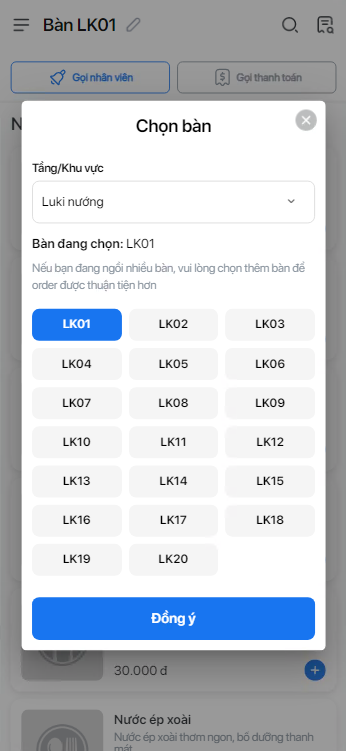
- Nếu nhà hàng có thiết lập Yêu cầu thực khách chọn đủ số lượng bàn trong lần đầu tiên. Sau khi nhấn Bắt đầu: Chương trình hiển thị form Chọn bàn sau khi nhập thông tin khách hàng
3. Đáp ứng đặt chỗ/đặt món qua Trang order online để nhân viên không mất thời gian tạo đặt chỗ thủ công cho thực khách
Xem hướng dẫn chi tiết tại đây.
4. Đáp ứng hiển thị khoản khách tip/không lấy tiền thừa khi phát hành HDDT qua meInvoice
4.1. Tổng quan
Phần này hướng dẫn người dùng thiết lập để hiển thị khoản khách tip hoặc không lấy tiền thừa trên hóa đơn điện tử khi phát hành qua meInvoice từ phần mềm MISA CukCuk. Tính năng này giúp kế toán đối chiếu chính xác tổng tiền thanh toán, giảm sai sót và tiết kiệm thời gian kiểm tra hóa đơn.
4.2. Các bước thực hiện
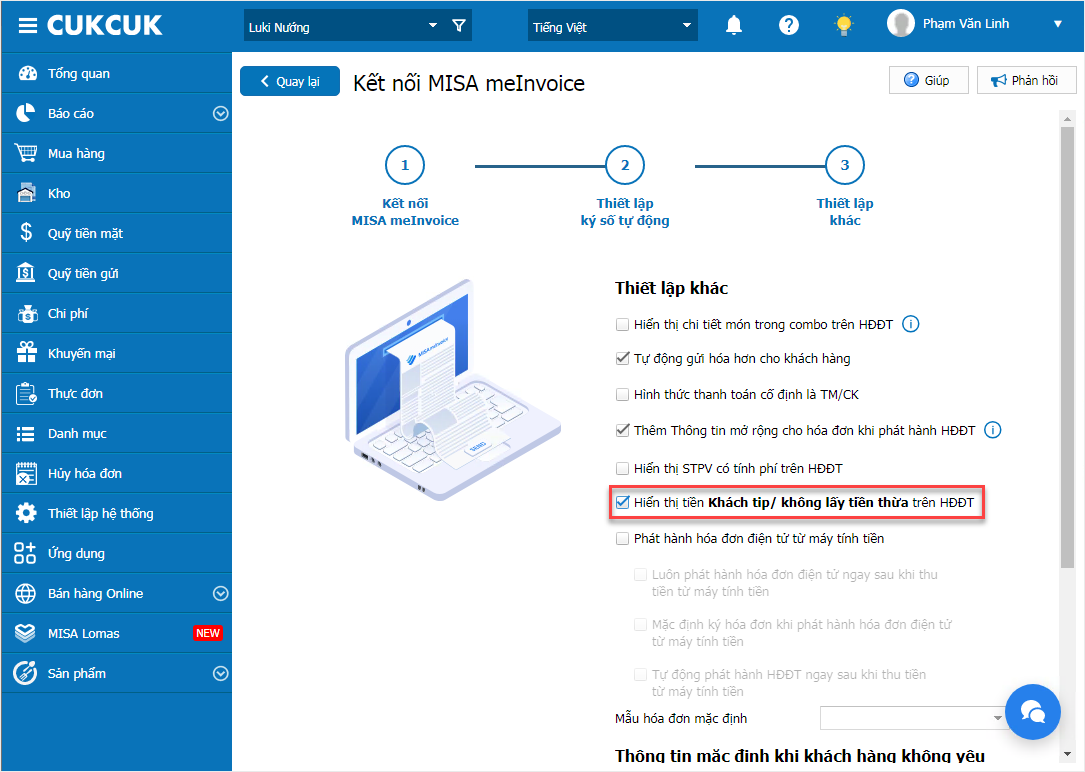
Bước 1: Vào phân hệ Ứng dụng \ Chọn MISA MeInvoice \ Thiết lập kết nối \ Thiết lập khác
- Tích chọn Hiển thị tiền Khách tip/Không lấy tiền thừa trên HĐĐT
- Chọn Hoàn thành.
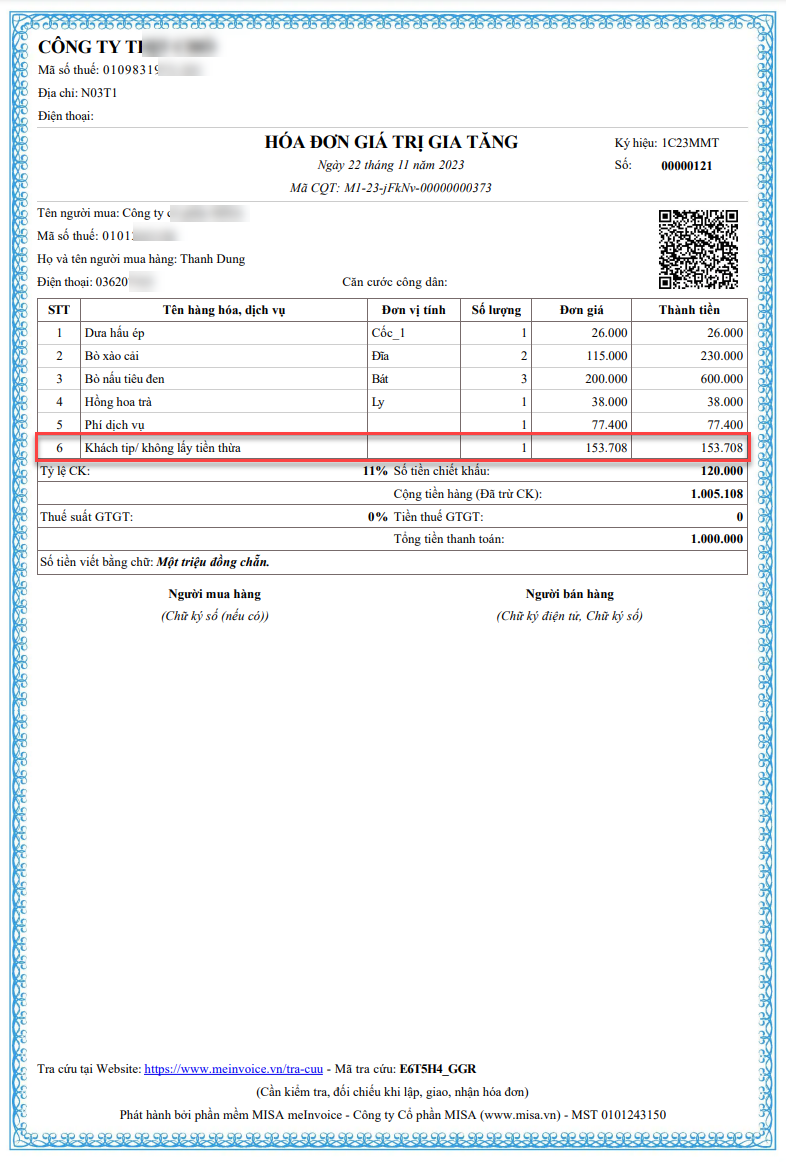
Sau khi thiết lập thành công, khi đẩy dữ liệu có khoản Khách tip/Không lấy tiền thừa sang MeInvoice, trên hóa đơn hiển thị thêm dòng tiền tip như ảnh dưới đây.
5. Đáp ứng thiết lập tự động đóng màn hình thanh toán sau khi thanh toán thành công qua Techcombank VietQR
Xem hướng dẫn chi tiết tại đây.
6. Làm thế nào để hạn chế trường hợp khách hàng đặt đơn trên trang order online khi nhà hàng hết giờ làm việc?
6.1. Tổng quan
Phần này giúp người dùng hiểu cách hệ thống MISA CukCuk tự động kiểm soát việc đặt đơn hàng online ngoài giờ làm việc của nhà hàng. Tính năng này giúp nhà hàng chủ động ngăn chặn các đơn hàng phát sinh ngoài khung giờ phục vụ, giảm rủi ro và tối ưu quy trình vận hành.
6.2. Các bước thực hiện
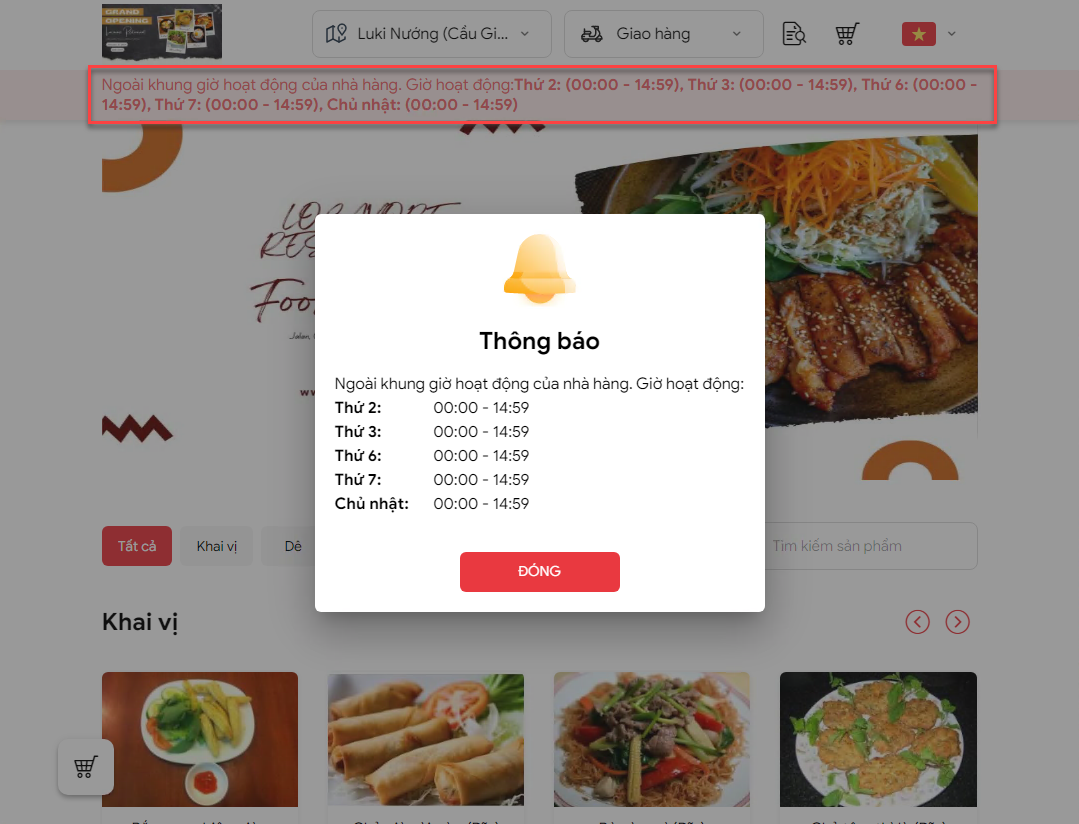
Khi khách hàng truy cập Website order online, nếu thời gian truy cập ngoài khoảng thời gian mở cửa mà nhà hàng đã thiết lập tại Bán hàng online/Website bán hàng/Thông tin Website:
Bước 1: Màn hình hiển thị cảnh báo dưới header của trang Ngoài khung giờ hoạt động của nhà hàng. Giờ hoạt động: {liệt kê khoảng thời gian hoạt động của nhà hàng} như ảnh dưới đây.
Bước 2: Ẩn nút Thêm vào giỏ và Mua ngay
Bước 3: Màn hình chọn món hiển thị ảnh màu xám dần và không cho phép chọn món
Bước 4: Bổ sung icon đã đóng cửa
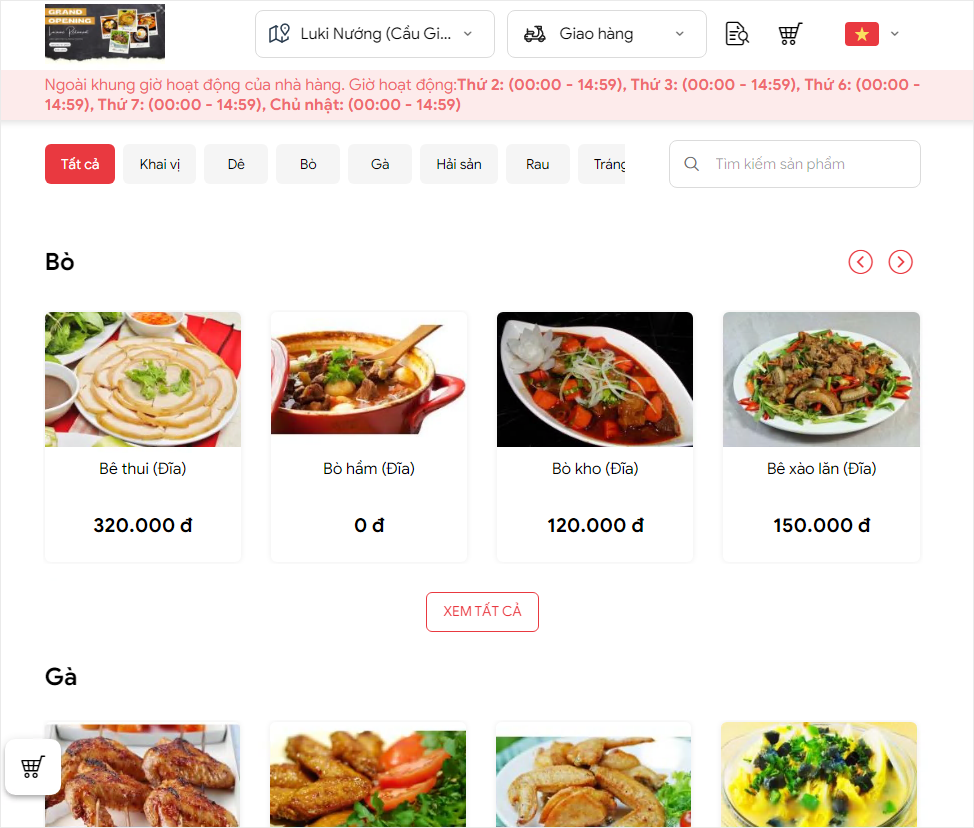
Lưu ý: Tính năng này chỉ đáp ứng trên từng chi nhánh
7. Đáp ứng tự động cập nhật thông tin NCC khi thêm phiếu mua hàng từ phiếu báo hàng và đơn đặt hàng
7.1. Tổng quan
Phần này hướng dẫn người dùng sử dụng tính năng tự động cập nhật thông tin nhà cung cấp (NCC) khi lập phiếu mua hàng từ phiếu báo hàng hoặc đơn đặt hàng trên phần mềm MISA CukCuk. Tính năng này giúp tiết kiệm thời gian nhập liệu, giảm sai sót và nâng cao hiệu quả quản lý mua hàng tại nhà hàng/quán.
7.2. Các bước thực hiện
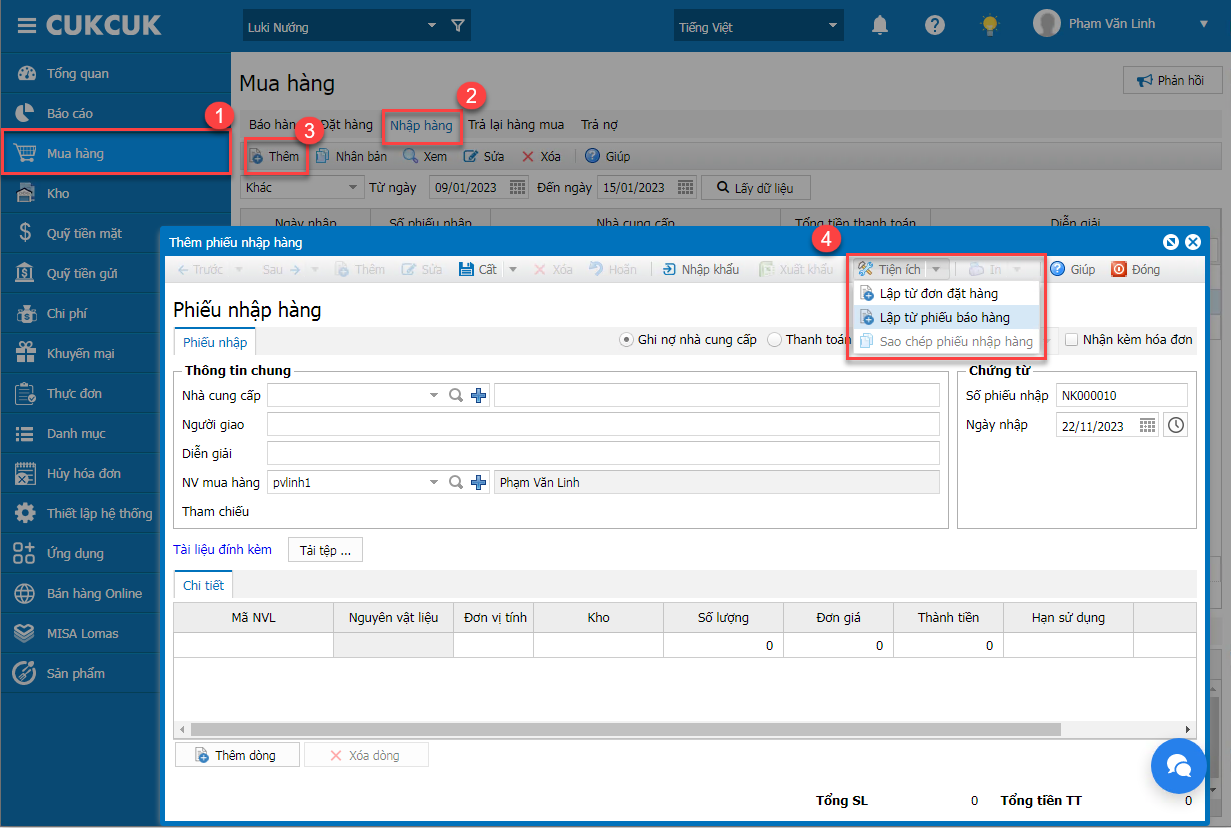
Bước 1: Trên trang quản lý, chọn Mua hàng \ Chọn tab Nhập hàng \ Nhấn Thêm
Bước 2: Chọn Tiện ích \ Lập từ đơn đặt hàng \ Lập từ phiếu báo hàng
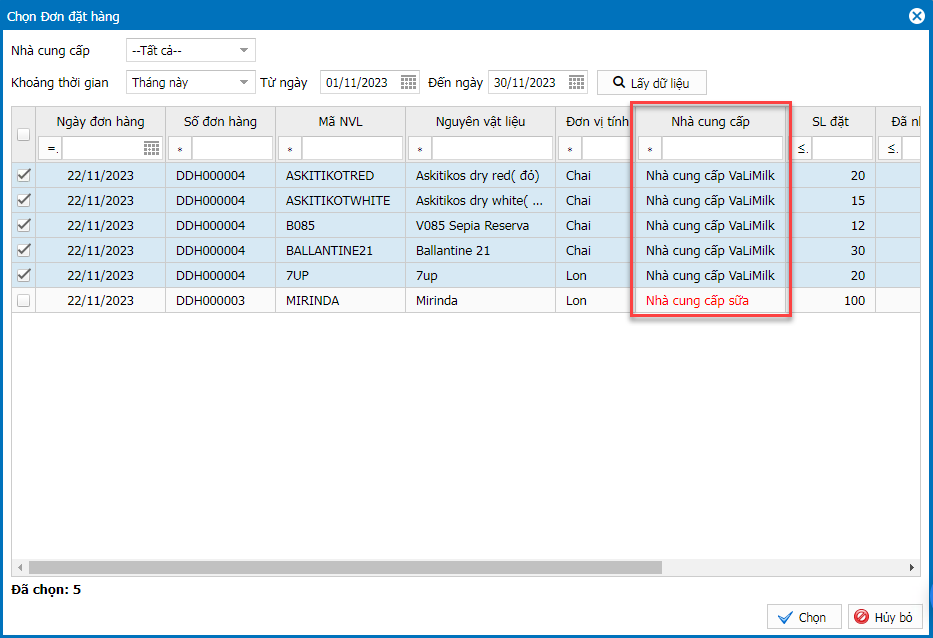
Bước 3: Tại màn hình Chọn đơn đặt hàng \ Chọn phiếu báo hàng bổ sung thêm trường thông tin Nhà cung cấp
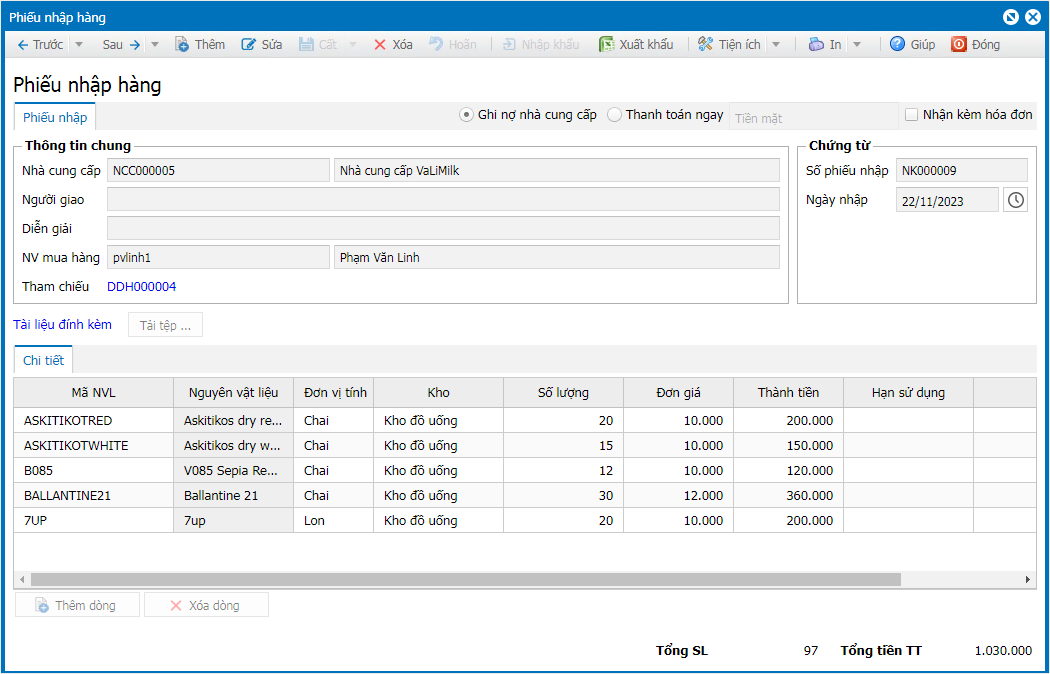
Lưu ý:
- Tính năng này đáp ứng tại cả kho Tổng và Chi nhánh
- Khi tạo phiếu nhập hàng từ tiện ích Phiếu báo hàng / Phiếu đặt hàng:
-
- Với những NCC đã ngừng theo dõi, tại màn hình Chọn phiếu báo hàng / Chọn phiếu đặt hàng sẽ hiển thị cảnh báo đỏ tên NCC và khi tích chọn, thông tin NCC sẽ không được cập nhật vào phiếu nhập hàng đó.
- Nếu tất cả các Phiếu báo hàng / Phiếu đặt hàng cùng 1 NCC, chương trình sẽ tự động lấy lên thông tin NCC vào phiếu nhập hàng
- Tuy nhiên, nếu có ít nhất 1 phiếu (Phiếu báo hàng/Phiếu đặt hàng) khác NCC thì chương trình sẽ không lấy lên thông tin NCC vào phiếu nhập hàng
8. Thu ngân có thể tìm kiếm theo mã số thuế hoặc tên công ty để tìm ra hóa đơn nhanh hơn
Xem hướng dẫn chi tiết tại đây.
Chúc Anh/Chị thực hiện thành công!





