
1. Tổng quan
2. Các bước thực hiện
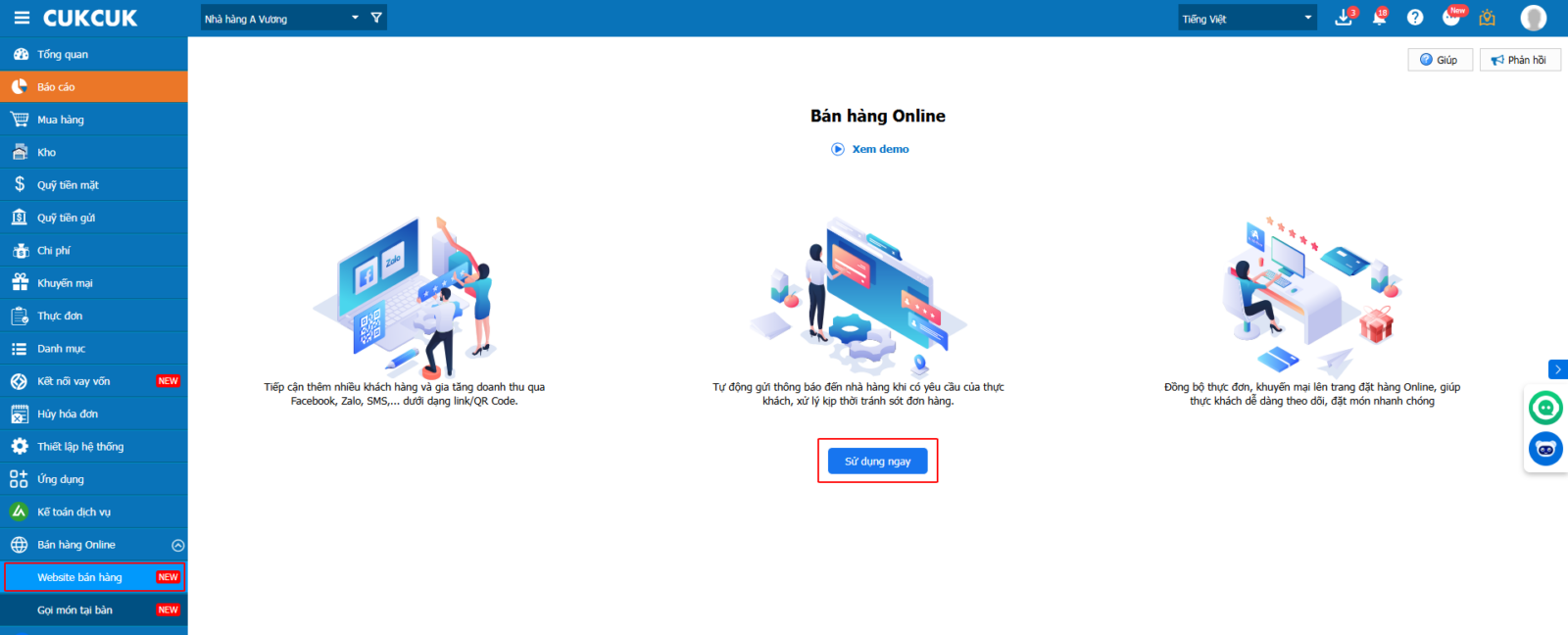
Bước 1: Trên trang quản lý, chọn chi nhánh muốn kích hoạt\Bán hàng Online\Website bán hàng\Sử dụng ngay.
Lưu ý: Nếu chưa có phân hệ Bán hàng online cần Liên hệ MISA
Bước 2: Khai báo thông tin trang Website bán hàng
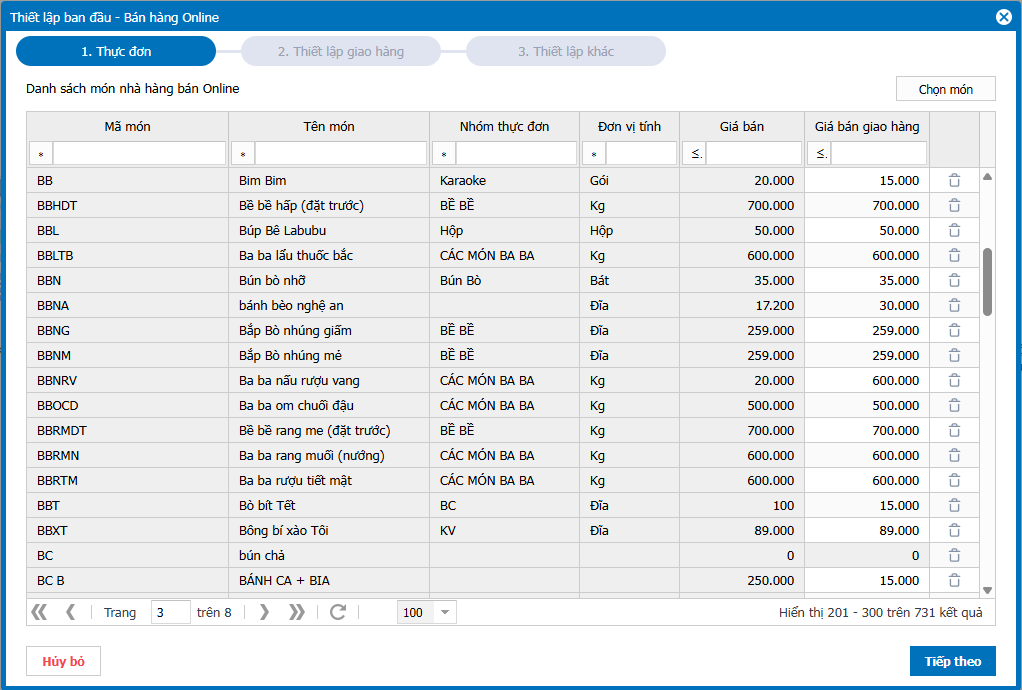
1. Thiết lập danh sách thực đơn: Hệ thống tự động lấy toàn bộ danh sách thực đơn nhà hàng lên gợi ý
- Nhấn “Chọn món” để chọn thêm món
- Nhấn “Thùng rác” để xóa món
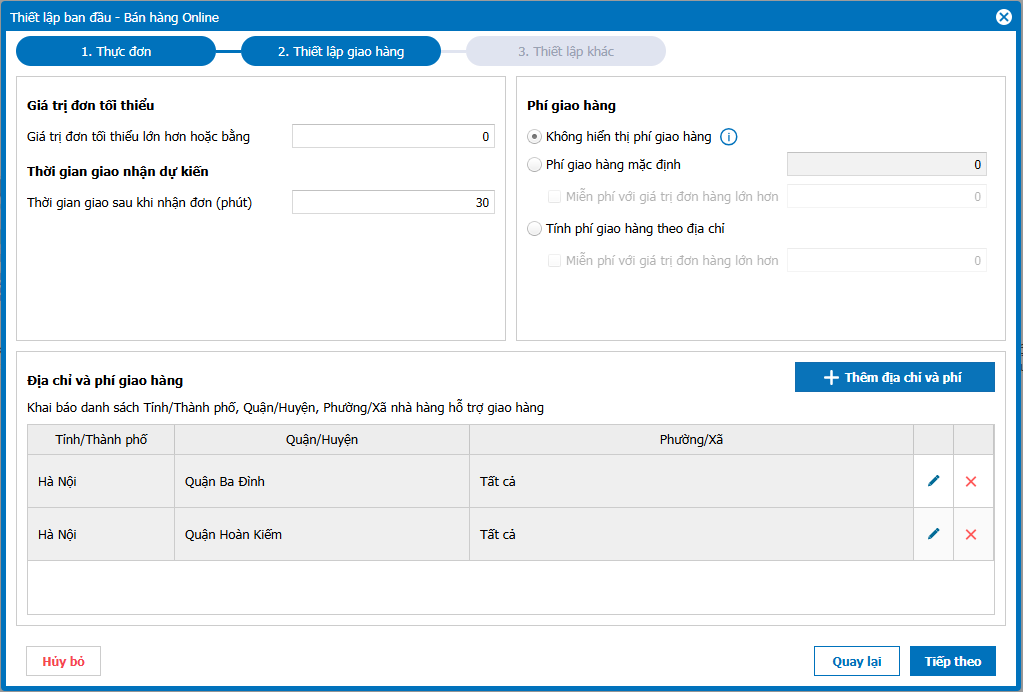
2. Thiết lập Giao hàng: khai báo giá trị đơn hàng tối thiểu, phí giao hàng, Địa chỉ hỗ trợ giao hàng theo nhu cầu giao hàng của nhà hàng.
3. Thiết lập khác:
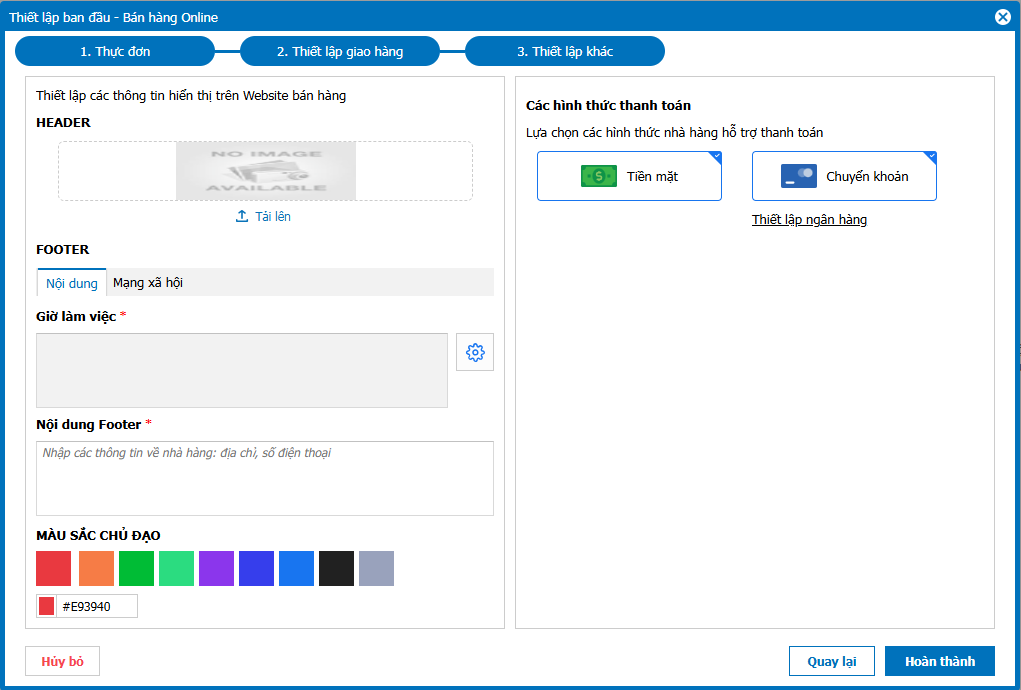
- Header: Chọn hình ảnh hiển thị đầu trang website
- Footer: Thông tin hiển thị cuối trang website
– Giờ làm việc: Nhấn Thiết lập (biểu tượng bánh răng) để thiết lập chi tiết giờ làm việc
 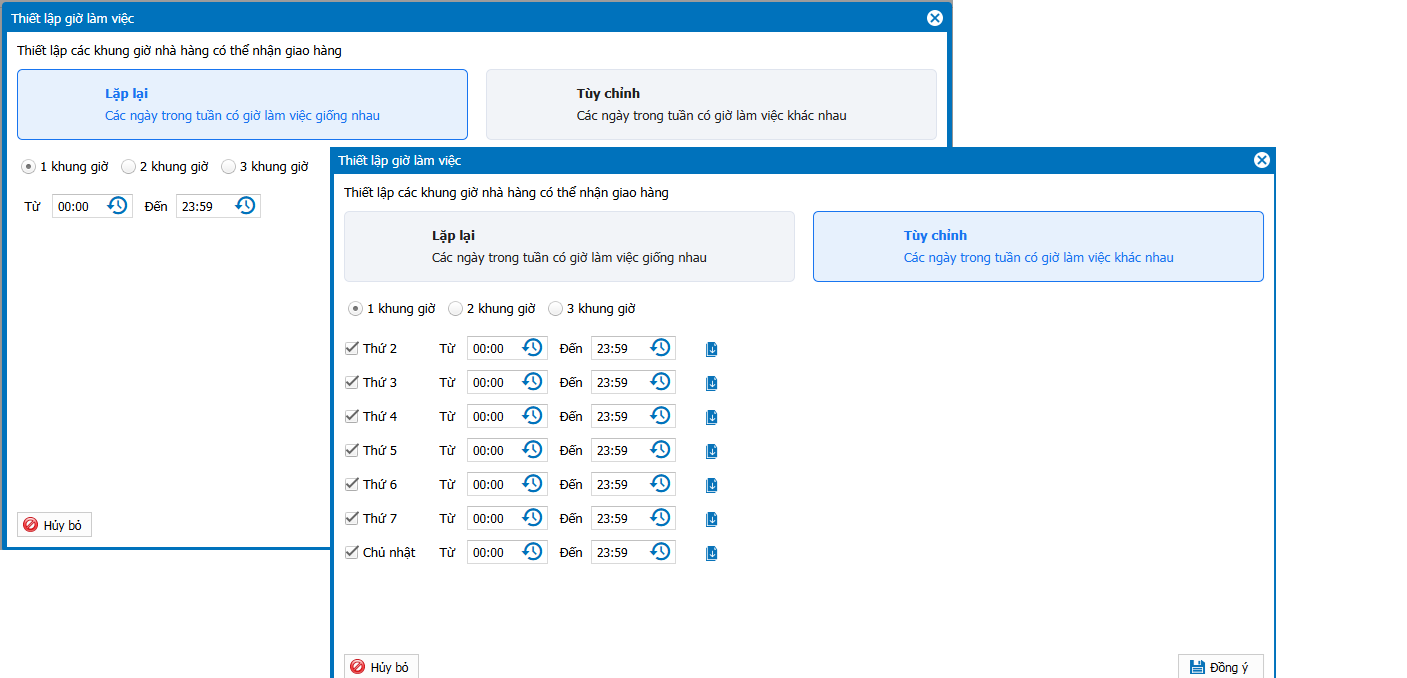 Lưu ý: Nhà hàng có thể thiết lập tối đa 3 khung giờ nếu thời gian hoạt động website bán hàng không liên tục
– Nội dung footer: Nhập các thông tin về nhà hàng muốn hiển thị ở website
– Mạng xã hội: Đính kèm link các trang mạng xã hội của nhà hàng - Chọn màu sắc chủ đạo
- Các hình thức thanh toán: Chọn các hình thức đáp ứng thanh toán ở website
Nếu tích chọn hình thức Chuyển khoản \ Nhấn Thiết lập ngân hàng \ Thêm ngân hàng \ Chọn tài khoản ngân hàng đã khai báo ở danh mục (Tài khoản NH/ Ví điện tử)
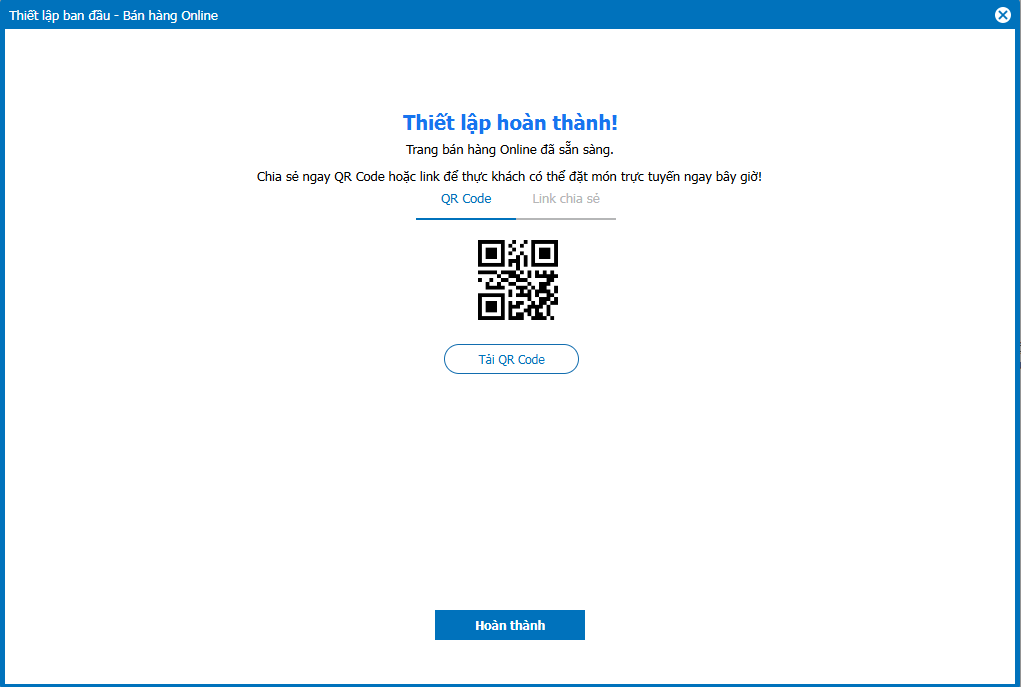
Bước 3: Nhấn Hoàn thành để xem QR Code và link chia sẻ trang website bán hàng.
Bước 4: Thao tác quản lý
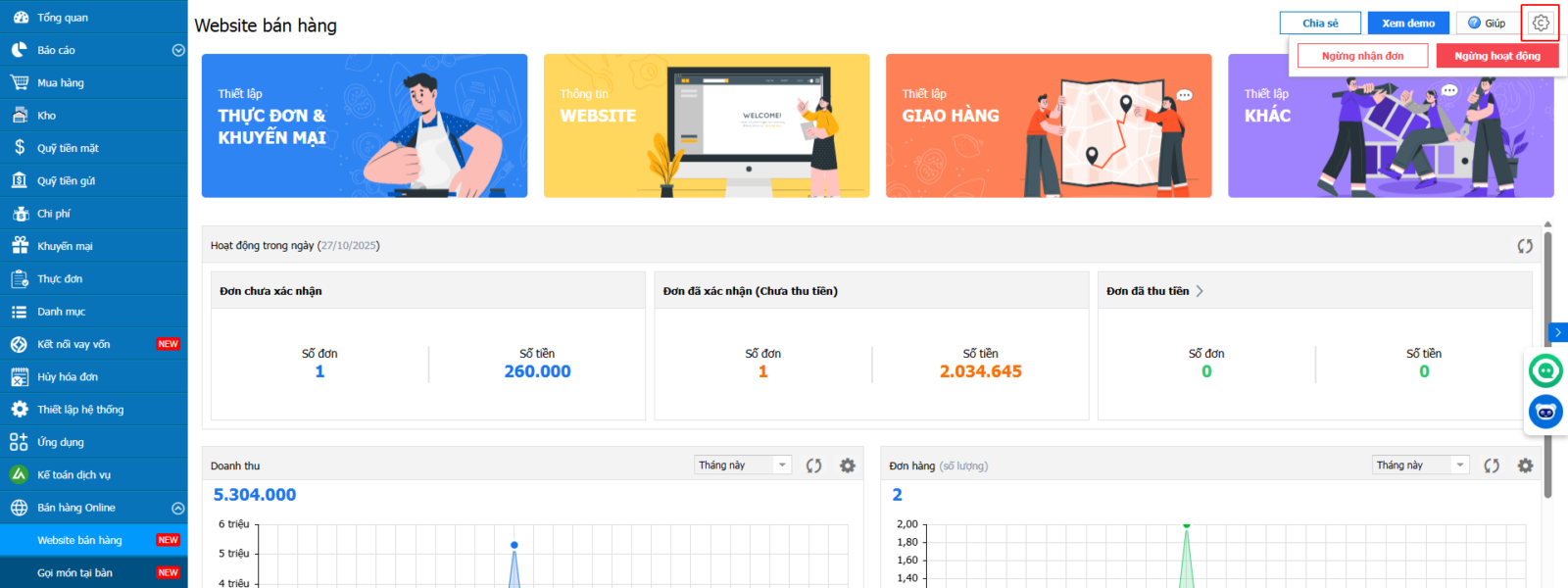
- Trong trường hợp nhà hàng quá tải và muốn ngừng nhận đơn, Chọn Thiết lập (biểu tượng bánh răng) nhấn Ngừng nhận đơn.
Lưu ý:
– Trong trường hợp chọn Ngừng nhận đơn, khách hàng sẽ không thể đặt hàng qua trang Bán hàng Online.
– Khách hàng sẽ tiếp tục đặt hàng khi tới giờ mở cửa tiếp theo hoặc khi nhà hàng chọn Tiếp tục nhận đơn.
- Trong trường hợp nhà hàng không sử dụng tính năng website bán hàng, chọn Ngừng hoạt động
- Chọn Chia sẻ để xem lại QR Code và link chia sẻ trang website bán hàng.
- Chọn Xem demo để xem giao diện Website bán hàng
Chúc Anh/Chị thực hiện thành công!





