
2. QLNH có thể in báo cáo như mẫu quy định của TTTM AEON
4. QLNH có thể áp dụng được CTKM mua 2 món bất kỳ được tặng 1 món bắt kỳ
7. Khi có chương trình vòng quay may mắn, QLNH có thể thiết lập tặng món áp dụng trên toàn chuỗi
1. Trên hóa đơn và phiếu chế biến của phiên bản bán hàng mô hình phục vụ nhanh, hiển thị số chờ to, rõ ràng để thực khách dễ dàng theo dõi
Xem hướng dẫn chi tiết tại đây.
2. QLNH có thể in báo cáo như mẫu quy định của TTTM AEON
Xem hướng dẫn chi tiết tại đây.
3. QLNH có thể thiết lập CTKM đồng giá để áp dụng cho khách mà không phải cập nhật lại giá bán của món trên thực đơn
Xem hướng dẫn chi tiết tại đây.
4. QLNH có thể áp dụng được CTKM mua 2 món bất kỳ được tặng 1 món bắt kỳ
4.1. Tổng quan
Phần này hướng dẫn người dùng cách thiết lập chương trình khuyến mại “Mua 2 món bất kỳ, tặng 1 món bất kỳ” trên phần mềm MISA CukCuk. Tính năng này giúp nhà hàng tự động áp dụng ưu đãi khi thu ngân thanh toán hóa đơn cho khách, tăng hiệu quả bán hàng và trải nghiệm khách hàng.
4.2. Các bước thực hiện
Chi tiết thực hiện xem hướng dẫn Tại đây.
5. Trên mẫu in BBBGC, QLNH có thể theo dõi danh sách khách hàng nào đã trả nợ để quản lý công nợ thuận tiện hơn
Xem hướng dẫn chi tiết tại đây.
6. QLNH có thể lấy được các Combo tùy chọn lên trang Bán hàng online, Gọi món tại bàn để không mất thời gian tạo nhiều combo cố định
Xem hướng dẫn chi tiết tại đây.
7. Khi có chương trình vòng quay may mắn, QLNH có thể thiết lập tặng món áp dụng trên toàn chuỗi
7.1. Tổng quan
Phần này hướng dẫn người dùng cách thiết lập chương trình vòng quay may mắn tặng món áp dụng cho toàn bộ chuỗi nhà hàng trên MISA CukCuk (từ phiên bản R114). Tính năng này giúp khách hàng nhận ưu đãi tại bất kỳ chi nhánh nào, đồng thời quản lý mã ưu đãi tập trung, thuận tiện cho cả khách và nhà hàng.
7.2. Các bước thực hiện
Bước 1: Thiết lập vòng quay may mắn
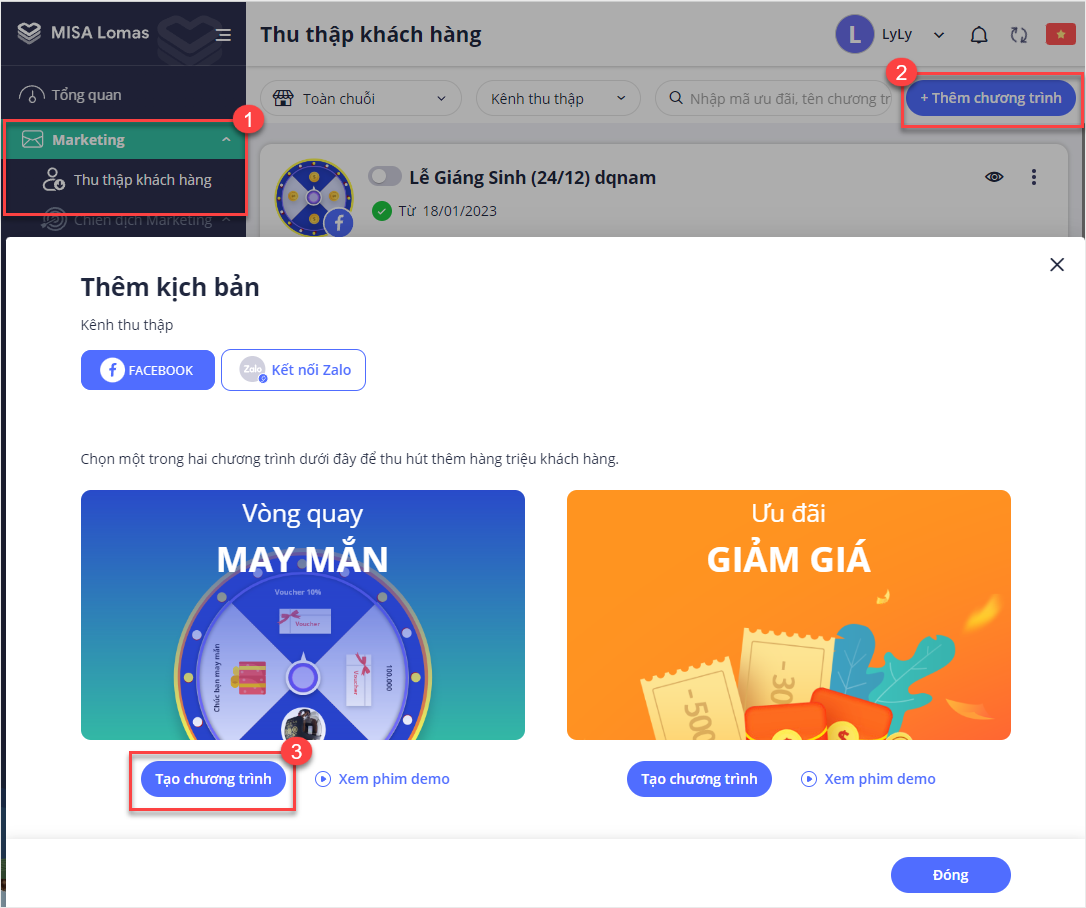
- Vào ứng dụng MISA Lomas, chọn Marketing \ Thu thập khách hàng \ Thêm chương trình.
- Chọn Chương trình vòng quay may mắn, nhấn Tạo chương trình.
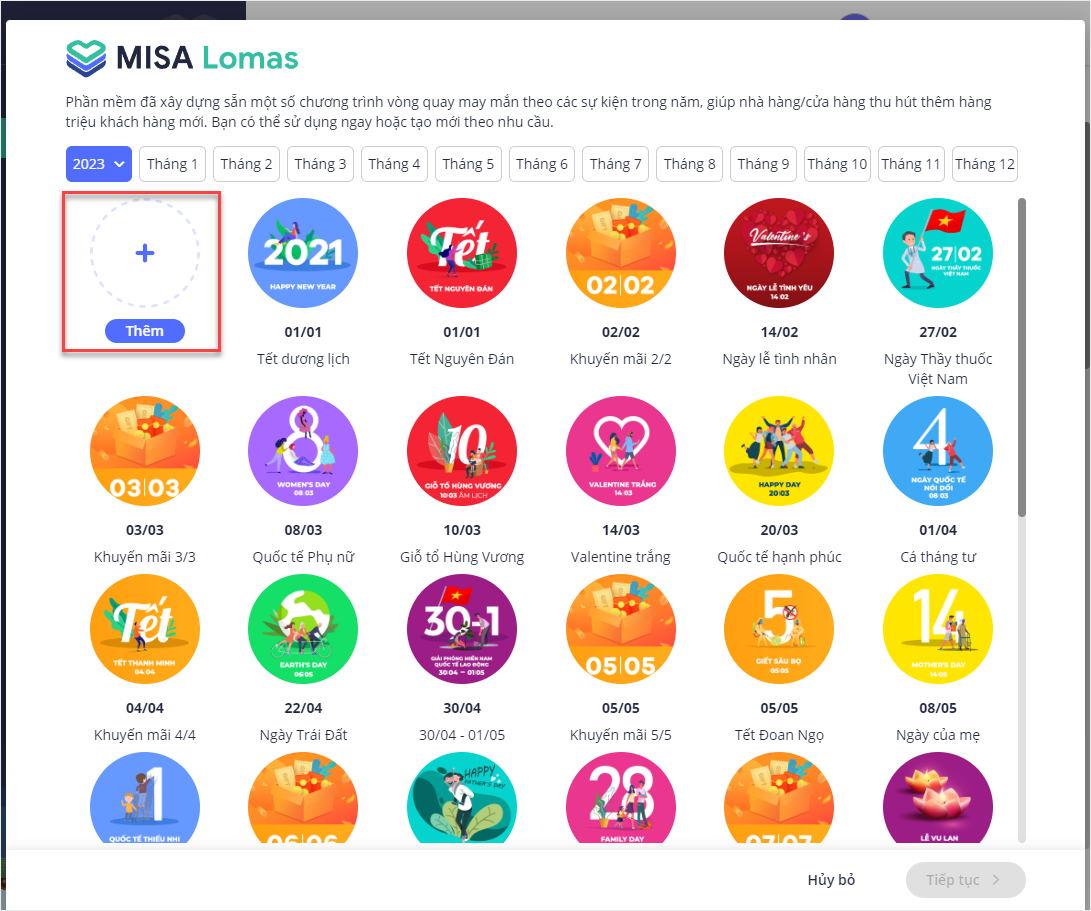
- Nhấn Thêm.
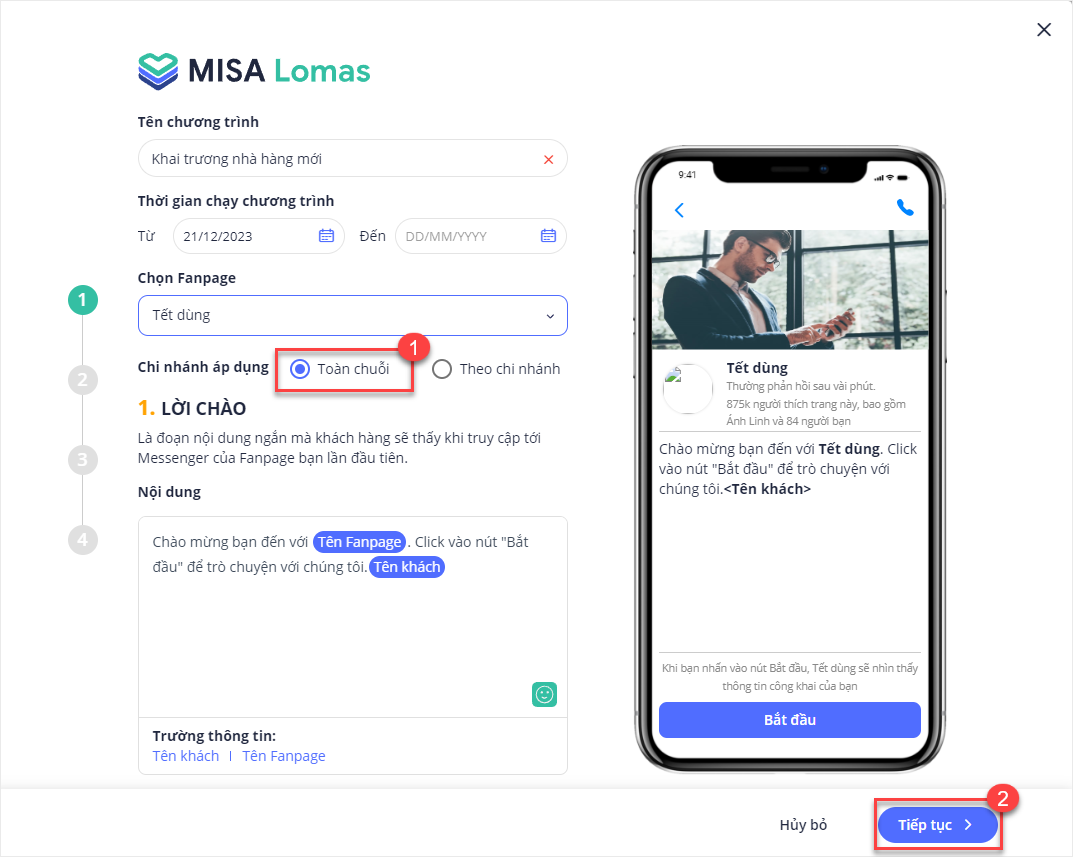
- Mỗi chương trình khuyến mại sẽ được thiết lập theo 5 phần:
Phần 1: Lời chào
- Khai báo tên chương trình
- Tích chọn chi nhánh áp dụng là Toàn chuỗi.
- Nhâp nôi dung lời chào. Sau đó, nhấn Tiếp tục.
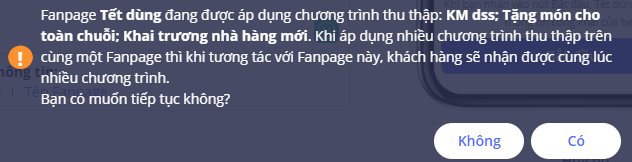
- Chọn Có.
Phần 2: Tin nhắn mời đăng ký thành viên
Là tin nhắn trả lời khi khách hàng nhắn tin tới Fanpage lần đầu tiên với mục đích mời khách hàng đăng ký thành viên.
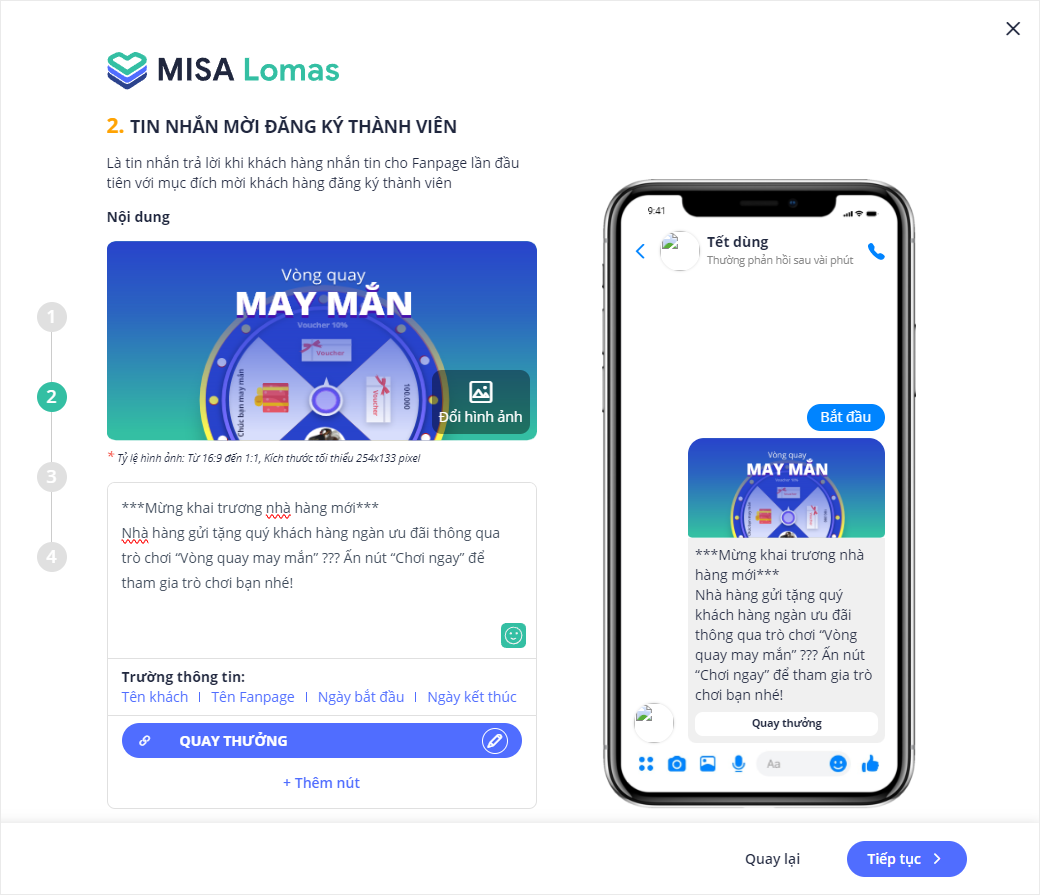
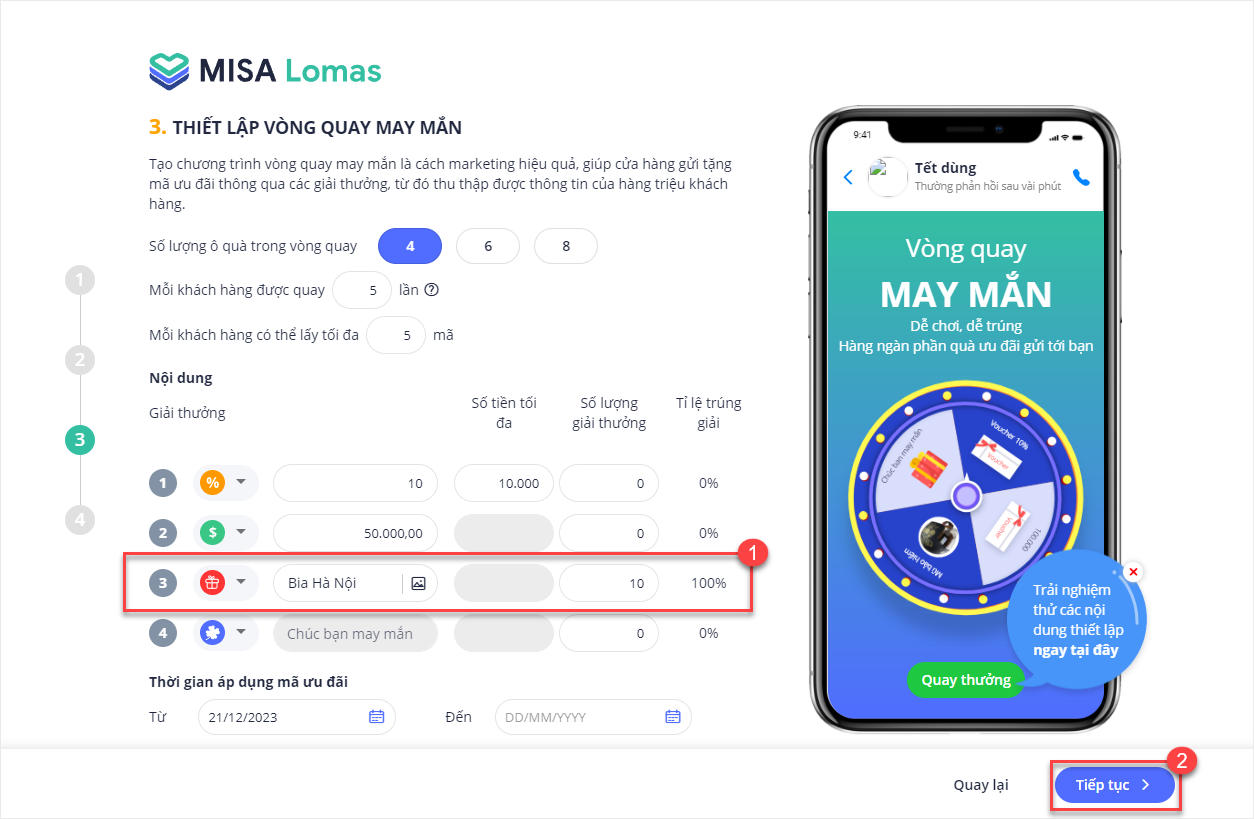
Phần 3: Thiết lập vòng quay may mắn
Lựa chọn cơ cấu giải thưởng, chọn món tặng, số lượng và tỷ lệ trúng giải. Sau đó, nhấn Tiếp tục.
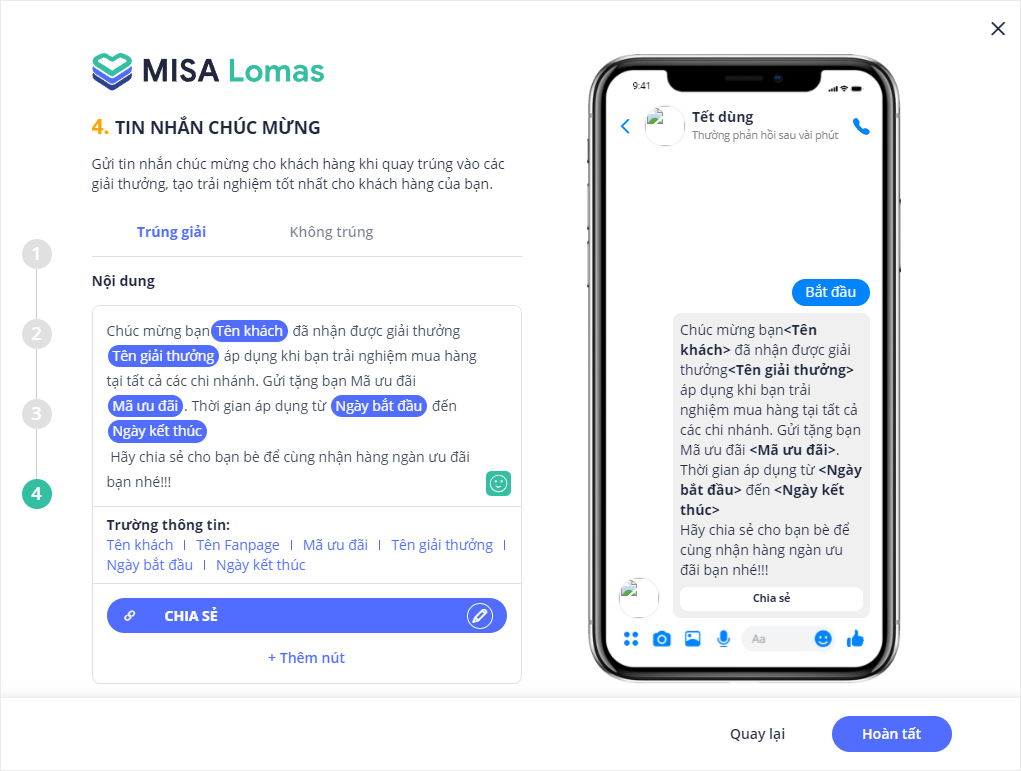
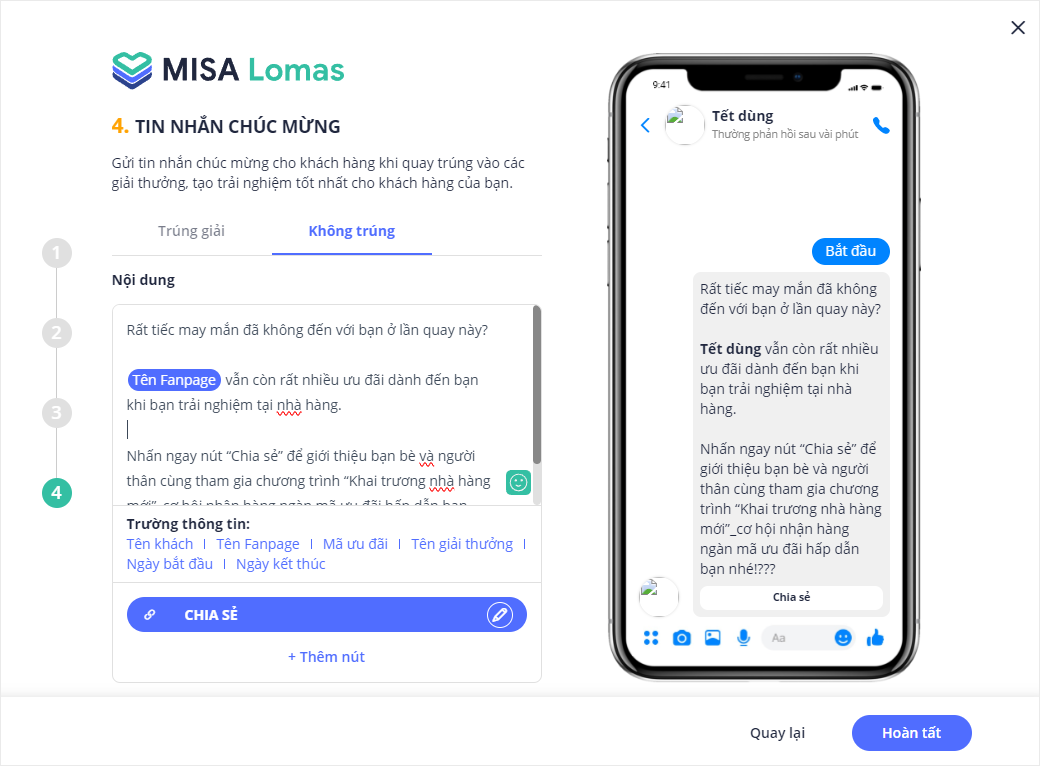
Phần 4: Thiết lập nội dung tin nhắn chào mừng
Thiết lập tin nhắn gửi cho khách hàng khi quay trúng vào các giải thưởng, tạo trải nghiệm tốt nhất cho khách hàng của bạn.
Phần 5: Chương trình sẽ tự sinh mã QR Code và Link liên kết tương ứng với từng chương trình.
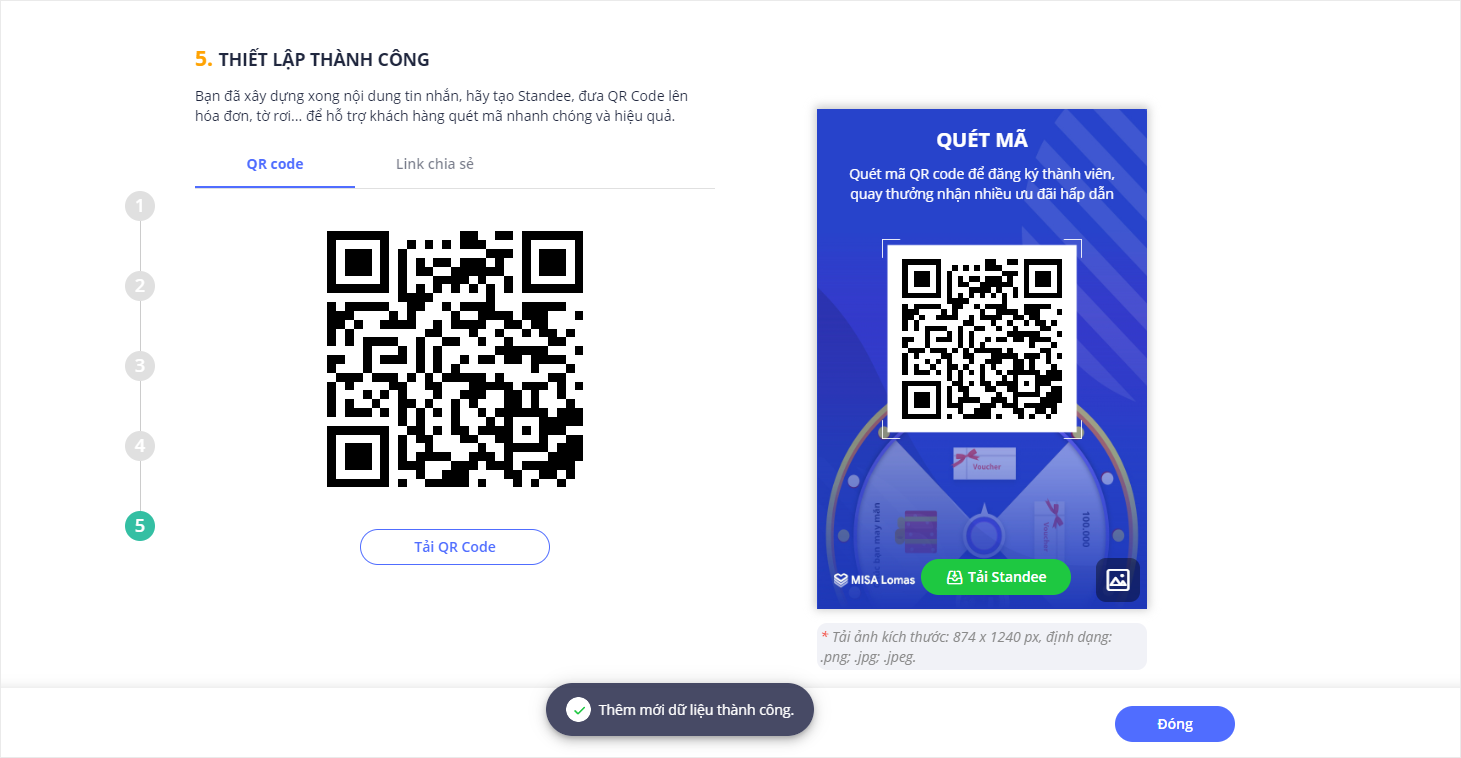
Lúc này, khách hàng sử dụng điện thoại quét mã QR để tham gia mini game nhận ưu đãi.
- Sau đó, nhấn Quay thưởng để nhận quà.
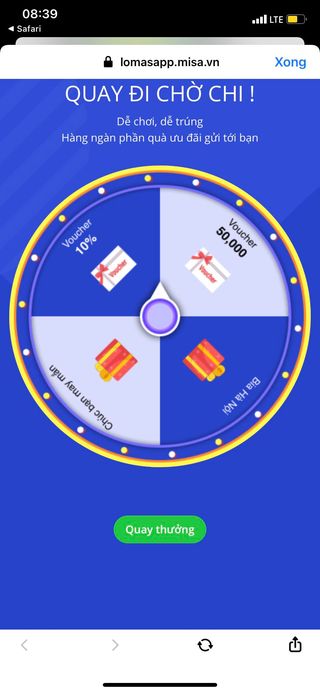
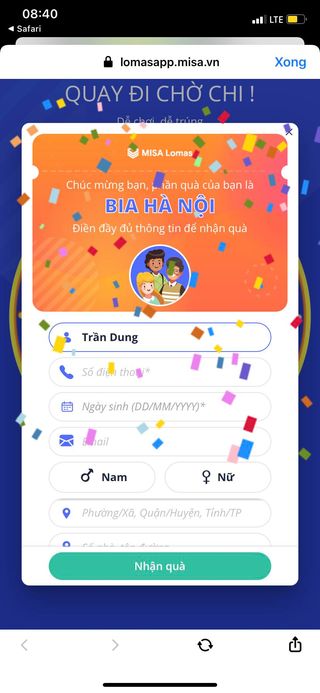
- Kết thúc trò chơi, chương trình sẽ hiển thị phần quà khách hàng nhận được. Đồng thời, thông tin của khách hàng sẽ được đồng bộ về Lomas để quản lý.
- Mã ưu đãi tương ứng với phần quà khách hàng nhận được sẽ tự động cập nhật vào danh sách mã ưu đãi khách hàng đang sở hữu.
Bước 2: Áp dụng mã ưu đãi cho khách hàng
- Trên màn hình bán hàng PC, tạo order bán hàng (Có chứa món tặng của chương trình)
- Chọn Tính tiền.
- Tại màn hình Thu tiền, nhập Mã thành viên và tích chọn Sử dụng điểm và mã ưu đãi.
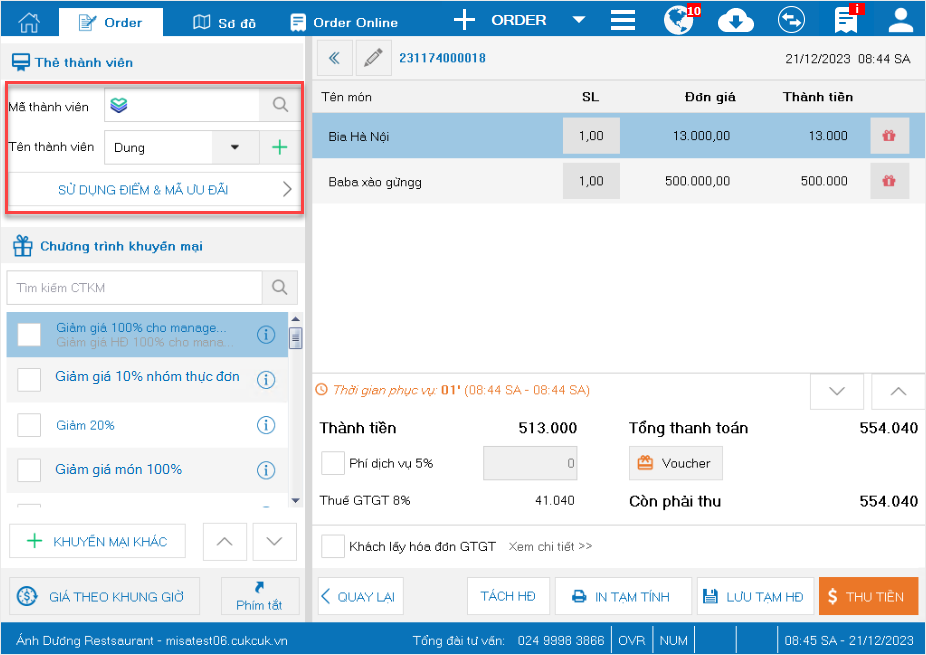
- Chương trình hiển thị tất cả các mã ưu đãi khách hàng đang có, chọn mã Ưu đãi cần áp dụng.
- Sau đó, nhấn Đồng ý.
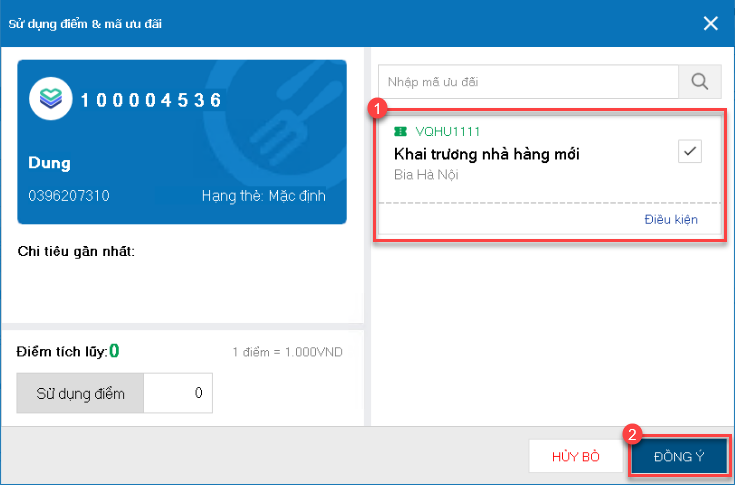
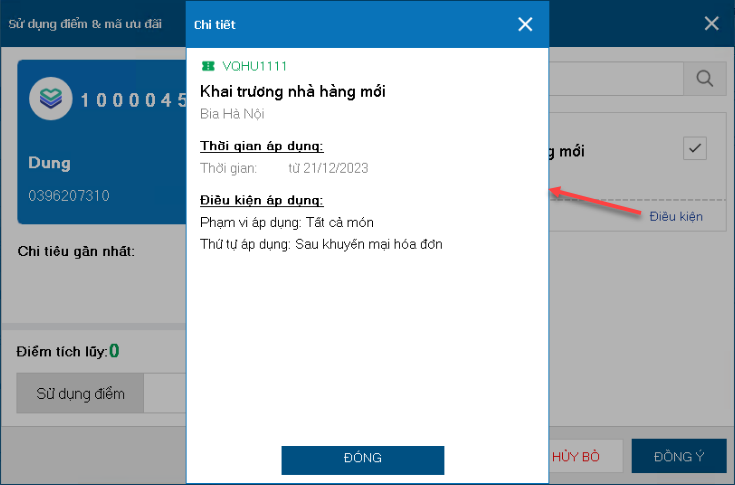
Ngoài ra, thu ngân có thể xem điều kiện chi tiết áp dụng của mã Ưu đãi.
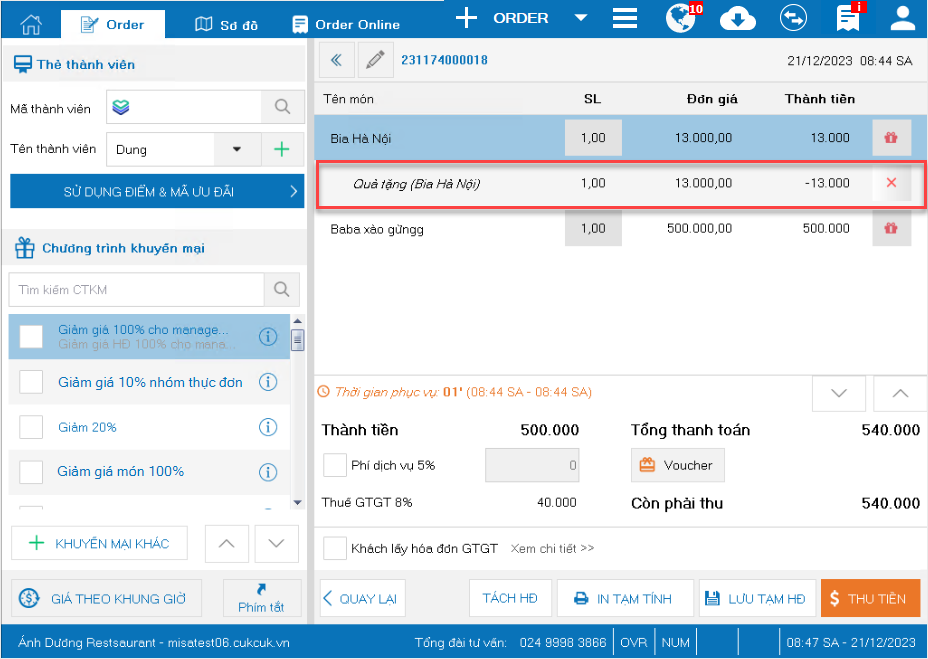
- Sau khi áp dụng mã Ưu đãi, trên màn hình thu tiền hiển thị món tặng như ảnh dưới đây.
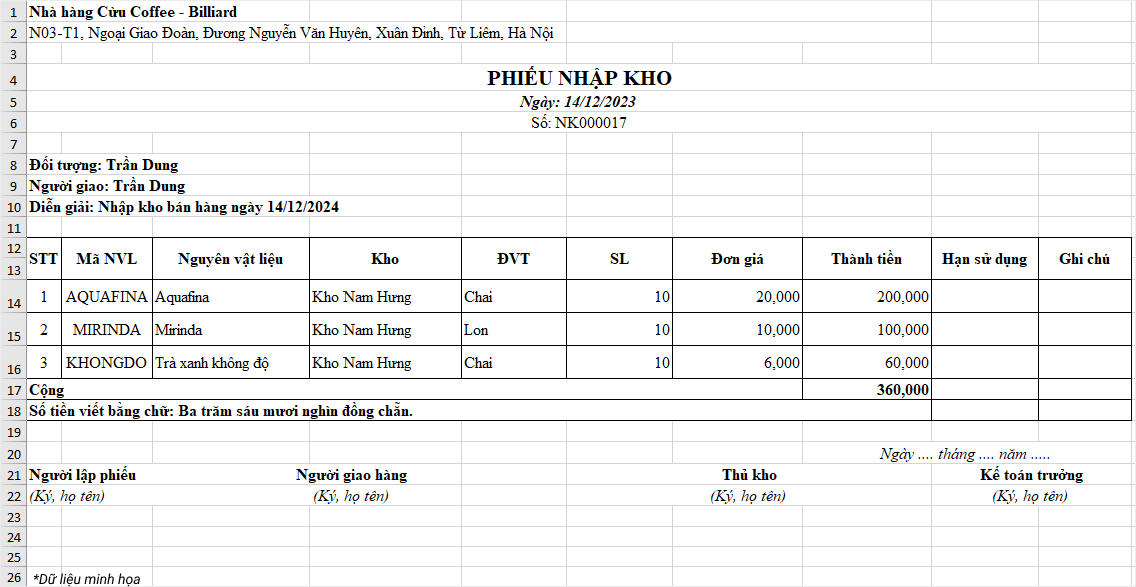
8. Trên file xuất khẩu chứng từ nhập kho, xuất kho, bổ sung trường thông tin kho của NVL để QL tránh kí duyệt nhầm chứng từ.
8.1. Tổng quan
Phần này hướng dẫn người dùng cách xuất khẩu file chứng từ nhập kho, xuất kho có bổ sung trường thông tin kho của từng nguyên vật liệu (NVL) trên phần mềm MISA CukCuk. Tính năng này giúp quản lý nhà hàng/kế toán kiểm tra chính xác kho của từng NVL, tránh ký duyệt nhầm chứng từ.
8.2. Các bước thực hiện
Bước 1: Trên trang quản lý, vào phân hệ Kho \ Chọn Phiếu xuất kho \ Phiếu nhập kho
(hoặc vào phân hệ Mua hàng \ Chọn Phiếu nhập hàng)
Bước 2: Chọn Xuất khẩu.
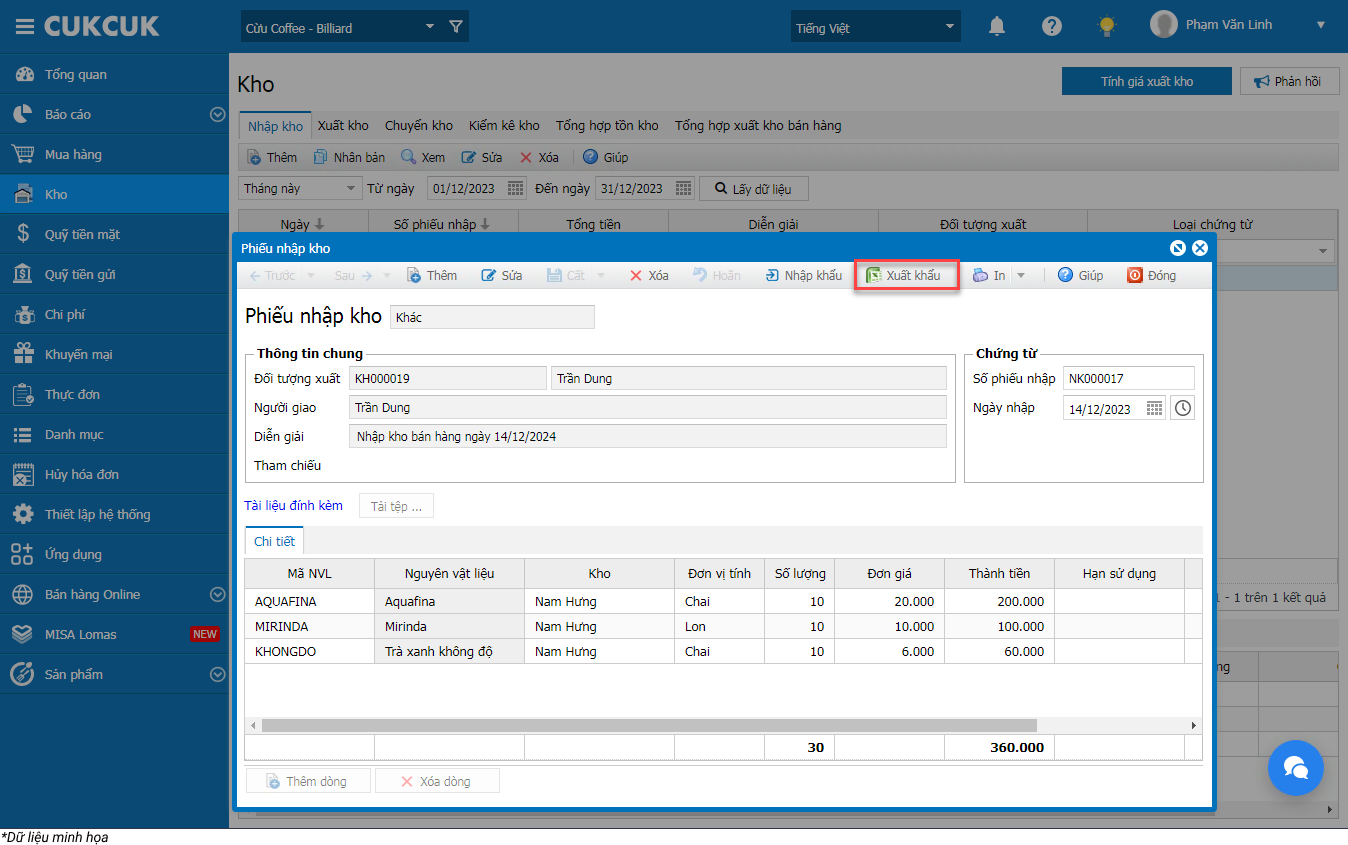
- Chương trình bổ sung thêm trường thông tin Kho như ảnh dưới đây:
9. Với những hóa đơn có khoản khách tip/ không lấy tiền thừa, QLNH không muốn đẩy tiền tip sang ME để phát hành HDDT thì thực hiện như thế nào?
9.1. Tổng quan
Phần này hướng dẫn người dùng cách thiết lập để không đẩy khoản tiền tip hoặc không lấy tiền thừa sang MISA MeInvoice khi phát hành hóa đơn điện tử (HĐĐT). Tính năng này giúp tổng tiền hóa đơn GTGT không bao gồm khoản tip, phù hợp với nhu cầu quản lý và quy định của nhà hàng.
9.2. Các bước thực hiện
Khi chuyển thông tin sang meInvoice, để tổng tiền hóa đơn không bao gồm khoản tiền tip, thực hiện như sau:
Bước 1: Vào trang quản lý, chọn phân hệ Ứng dụng \ Chọn vào MISA MeInvoice
Bước 2: Tại màn hình Danh sách hóa đơn, chọn Thiết lập kết nối \ Thiết lập khác
- Bỏ tích chọn Hiển thị tiền Khách tip/Không lấy tiền thừa trên HĐĐT
- Chọn Hoàn thành.
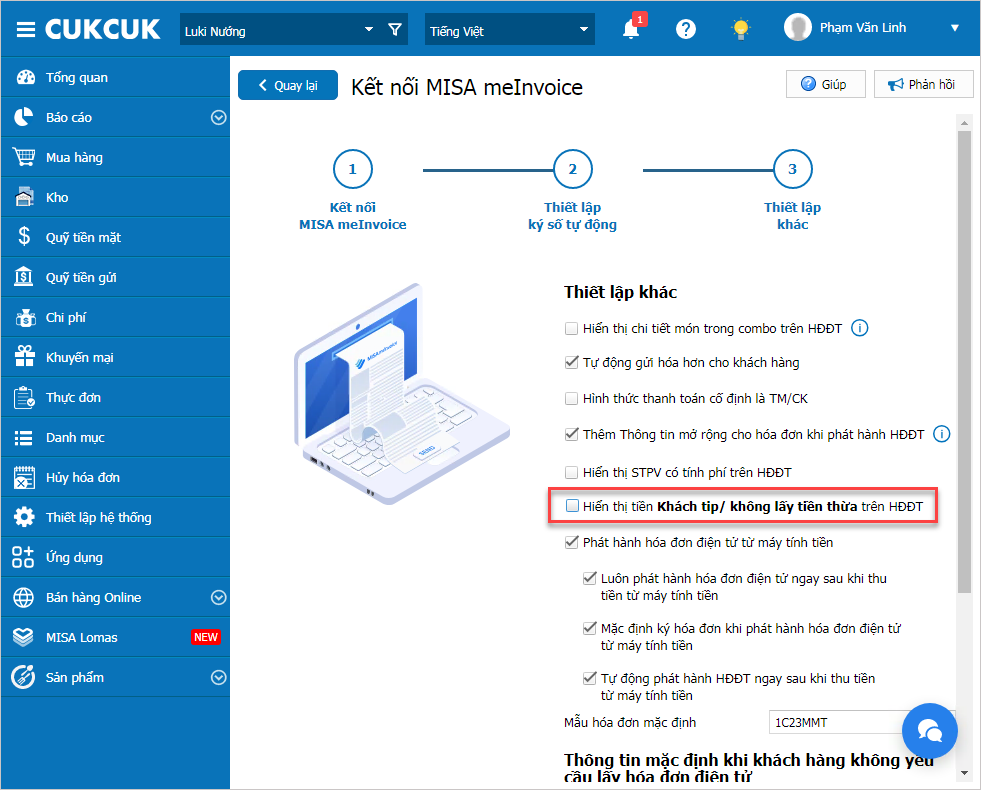
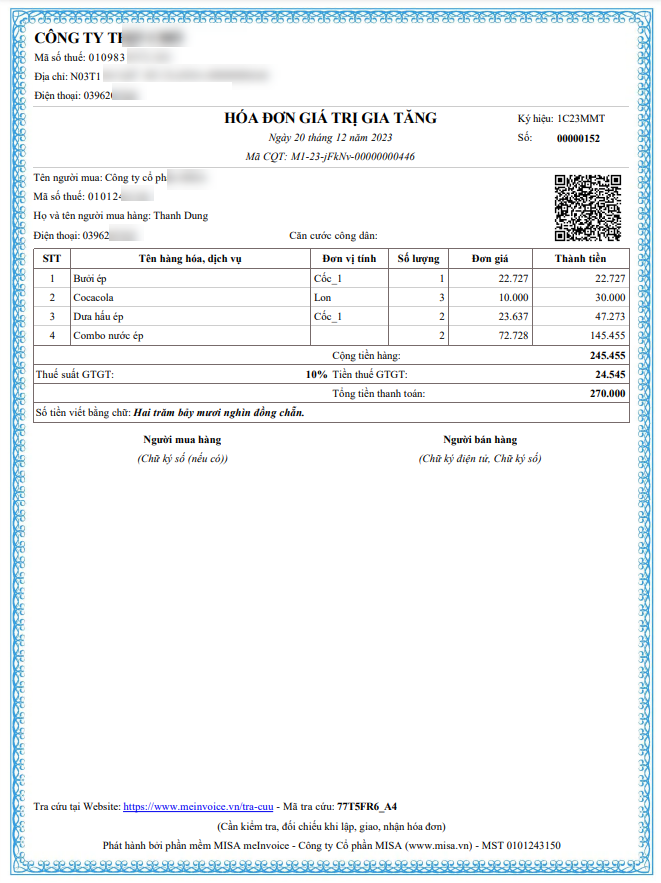
Sau khi thiết lập thành công, khi đẩy dữ liệu sang MeInvoice, trên hóa đơn GTGT:
- Không hiển thị dòng Khách tip/Không lấy tiền thừa
- Tổng tiền hóa đơn không bao gồm khoản tiền tip
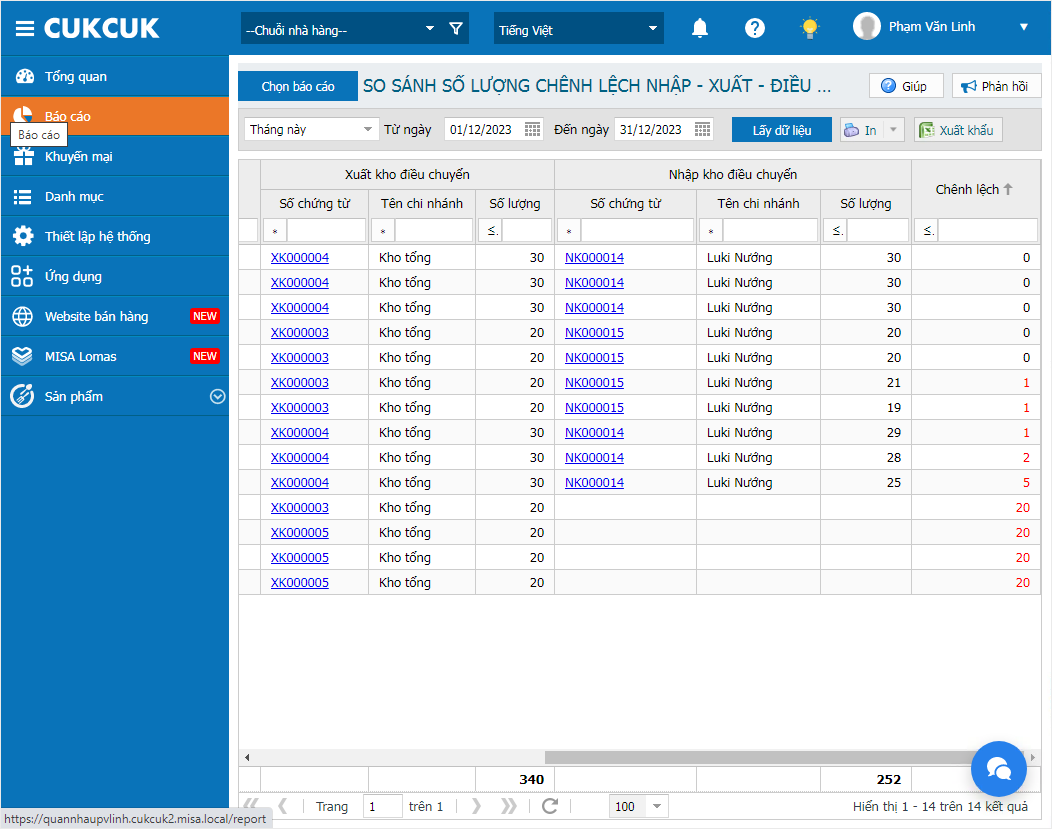
10. QLNH muốn theo dõi chênh lệch giữa số lượng xuất tại kho tổng và số lượng nhập tại từng chi nhánh để có phương án xử lý kịp thời thì thao tác như thế nào?
10.1. Tổng quan
Phần này hướng dẫn người dùng cách theo dõi, so sánh số lượng xuất tại kho tổng và số lượng nhập thực tế tại từng chi nhánh trên phần mềm MISA CukCuk. Tính năng này giúp kế toán, quản lý phát hiện kịp thời chênh lệch NVL trong quá trình vận chuyển, từ đó có phương án xử lý phù hợp.
Lưu ý: Quản lý chỉ được phép xem báo cáo tại Chuỗi nhà hàng hoặc Kho tổng
10.2. Các bước thực hiện
Bước 1: Trên trang quản lý, chọn Báo cáo \ Kho
- Nhấn chọn So sánh số lượng chênh lêch nhập – xuất – điều chuyển.
Bước 2: Chọn kỳ báo cáo và các tham số khác cần xem
- Nhấn Đồng ý.
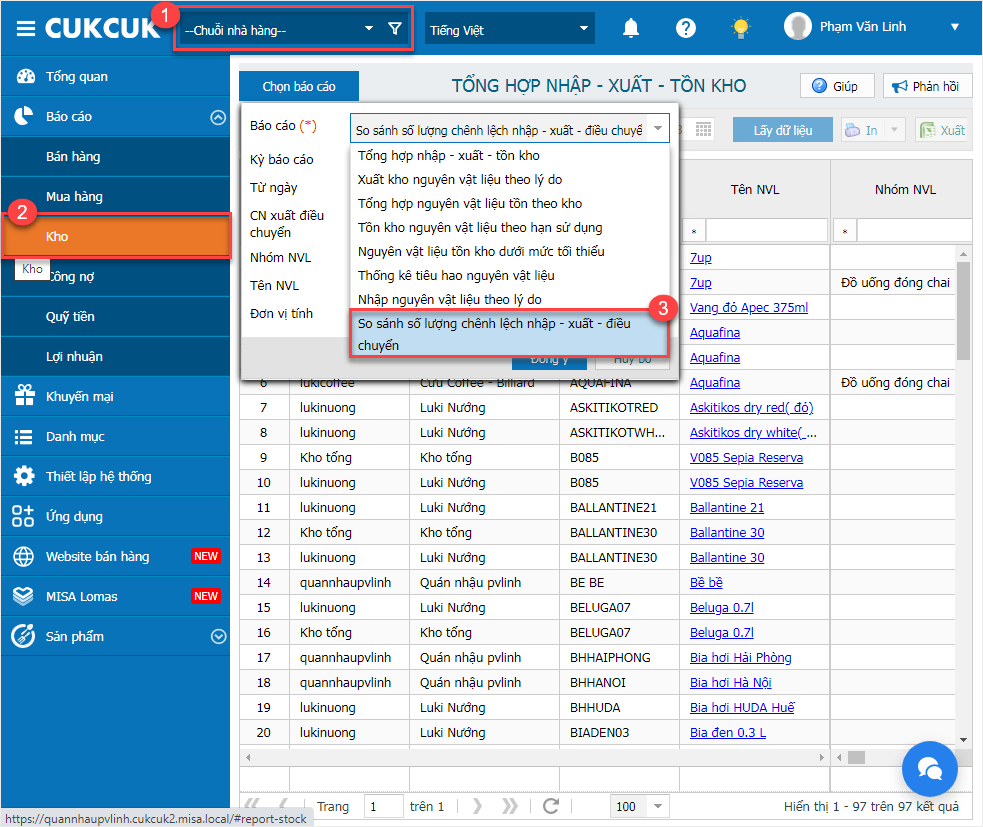
Dữ liệu báo cáo So sánh số lượng chênh lệch nhập – xuất – điều chuyển hiển thị như ảnh dưới đây.
Chúc Anh/Chị thực hiện thành công!





