1. Tổng quan
Bài viết nhằm hướng dẫn người dùng cách thiết lập và bán các Combo tùy chọn trên Website bán hàng online và Gọi món tại bàn trong MISA CukCuk. Tính năng này giúp nhà hàng linh hoạt đưa các combo lên trang bán hàng mà không cần tạo nhiều combo cố định, tiết kiệm thời gian và thuận tiện cho khách đặt món.
2. Các bước thực hiện
Để có thể lấy được các Combo tùy chọn lên trang Bán hàng Online, quản lý thực hiện như sau:
2.1. Thiết lập Combo tùy chọn lên Website bán hàng (Bán hàng online và gọi món tại bàn)
2.2. Thực khách đặt món trên Website bán hàng (Bán hàng online và gọi món tại bàn)
2.3. Thu ngân xác nhận đơn và giao hàng cho khách
Chi tiết như sau:
2.1. Thiết lập Combo tùy chọn lên Website bán hàng (Bán hàng online và gọi món tại bàn)
Thiết lập combo tùy chọn vào thực đơn trên website bán hàng bằng 2 cách:
Cách 1:
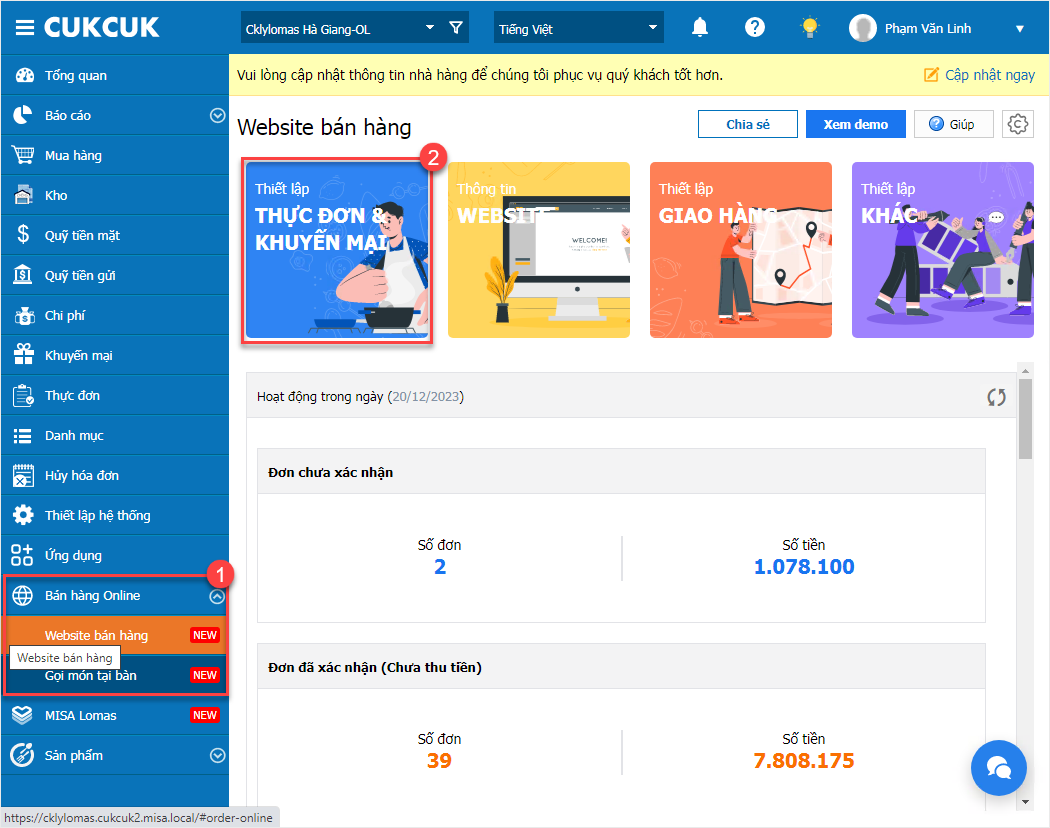
Bước 1: Vào phân hệ Bán hàng Online \ Website bán hàng (Hoặc Gọi món tại bàn)
- Chọn Thiết lập thực đơn & khuyến mại.
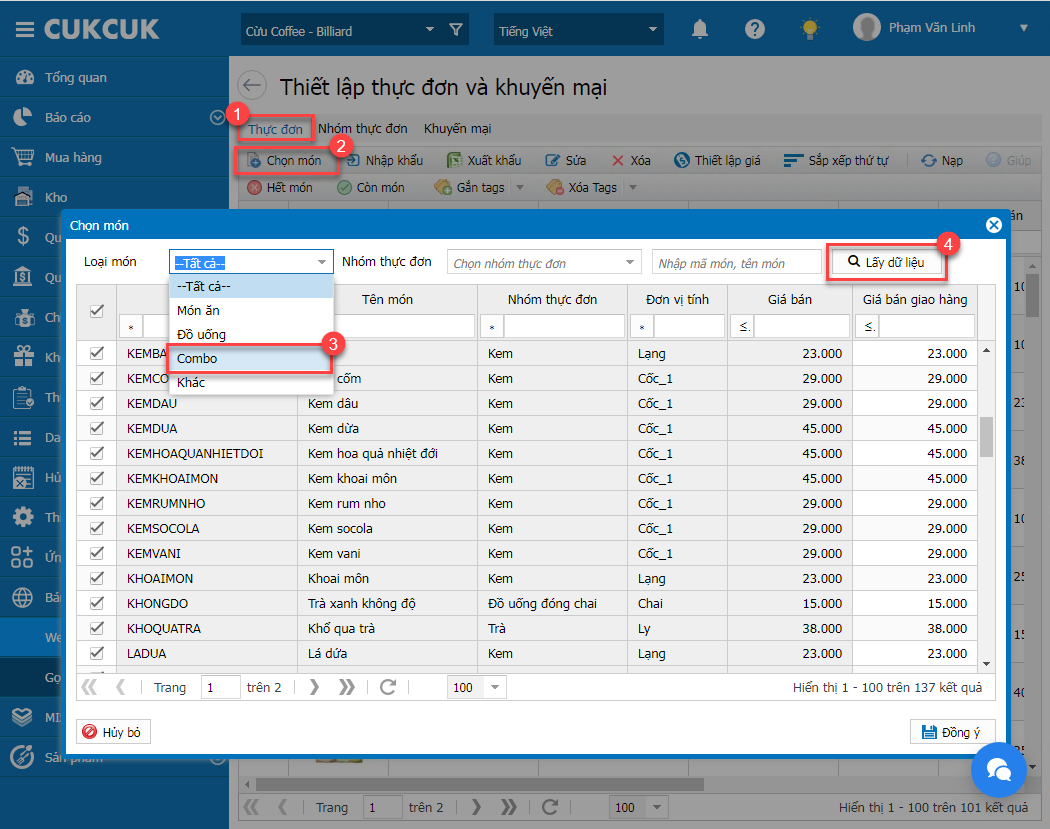
- Chọn Thực đơn \ Chọn món.
Bước 2: Tại mục Loại món, nhấn vào biểu tượng mũi tên sổ xuống và chọn Combo.
- Sau đó, nhấn Lấy dữ liệu.
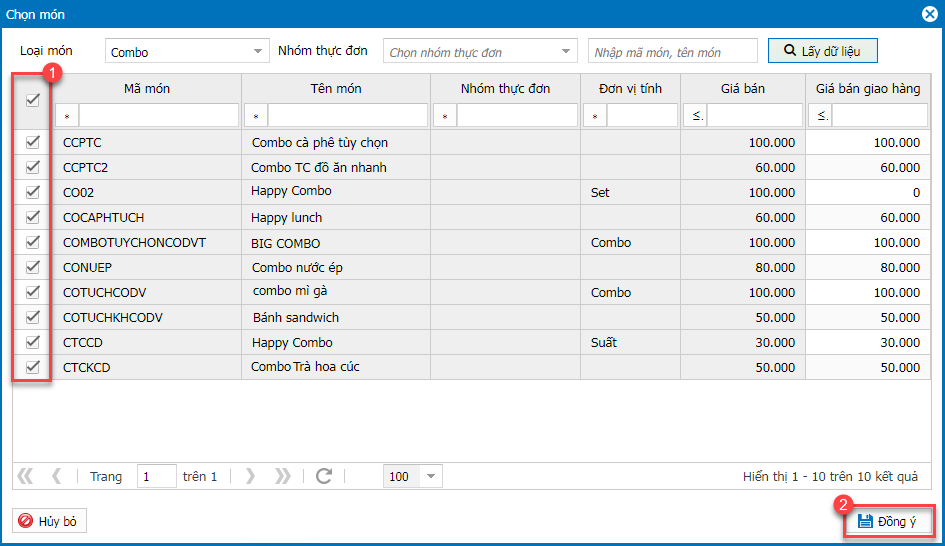
Bước 3: Tích chọn các món cần cập nhật. Sau đó, nhấn Đồng ý.
Lưu ý:
- Chương trình không lấy lên các Combo đã ngừng bán
- Cho phép quản lý chỉnh sửa giá bán online trên Website bán hàng
- Trên trang gọi món tại bàn, chương trình mặc định lấy giá bán thiết lập trên thực đơn CukCuk và không cho phép sửa lại.
- Với những món đã cập nhật vào thực đơn trên trang bán hàng online (Website bán hàng và Gọi món tại bàn) thì không hiển thị trong danh sách chọn món.
Cách 2:
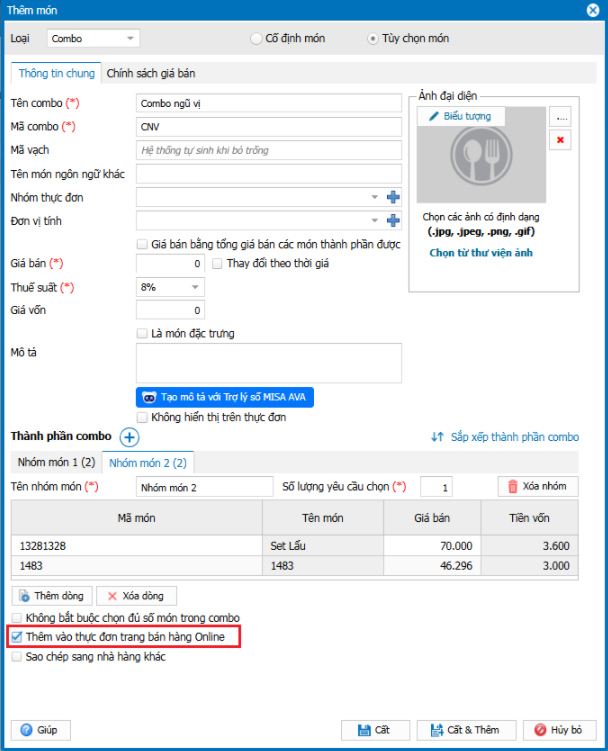
Bước 1: Thêm mới combo tùy chọn tại danh mục Thực đơn \tích chọn Thêm vào thực đơn trên trang bán hàng online
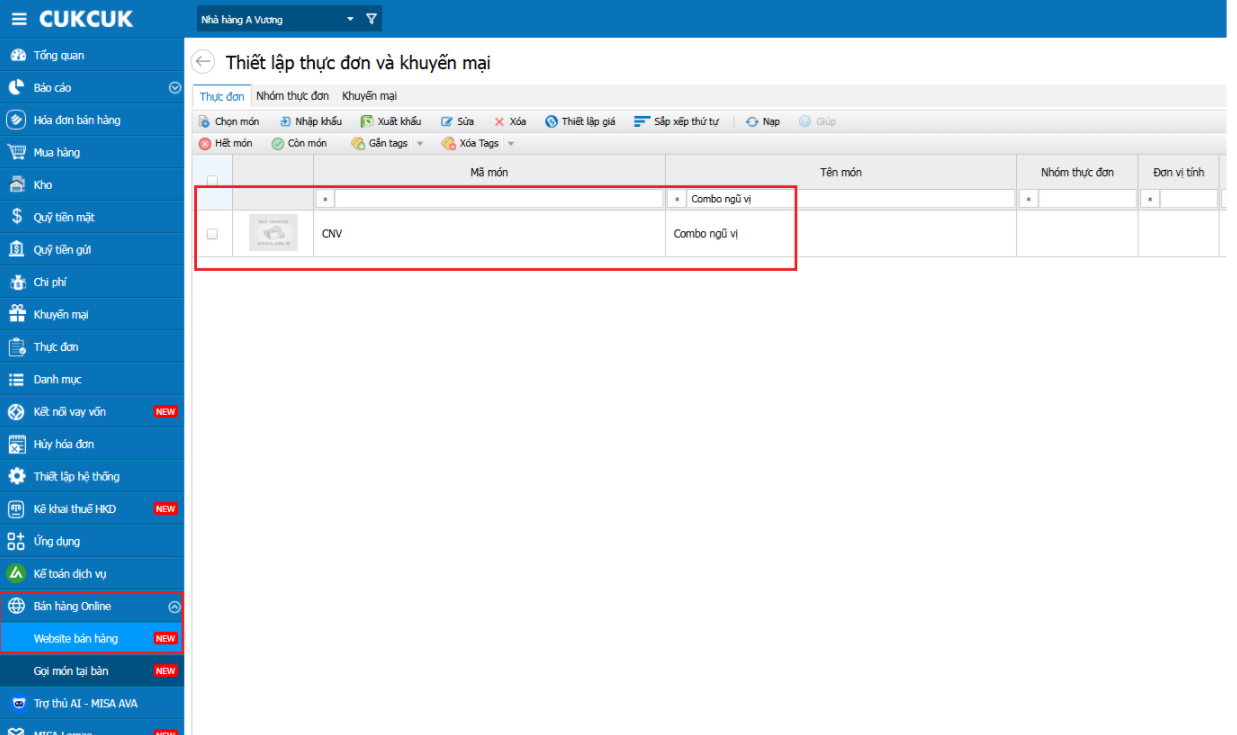
Bước 2: Vào phân hệ Bán hàng Online \ Website bán hàng \Chọn Thiết lập thực đơn & khuyến mại, sẽ hiển thị luôn món đó tại danh sách thực đơn.
Lưu ý:
- Cách này chỉ áp dụng thao tác nhanh đối với website bán hàng, Gọi món tại bàn thao tác như cách 1.
- Khi thêm combo tùy chọn lúc đầu cần tích chọn “Thêm vào thực đơn trên trang bán hàng online”, do khi thực hiện Sửa lại combo tùy chọn sẽ không còn hiển thị mục này nữa, khi đó cần thực hiện như cách 1.
2.2. Thực khách đặt món trên Website Bán hàng (Bán hàng online và gọi món tại bàn)
Ví dụ: Khách hàng thực hiện đặt món trên trang bán hàng online:
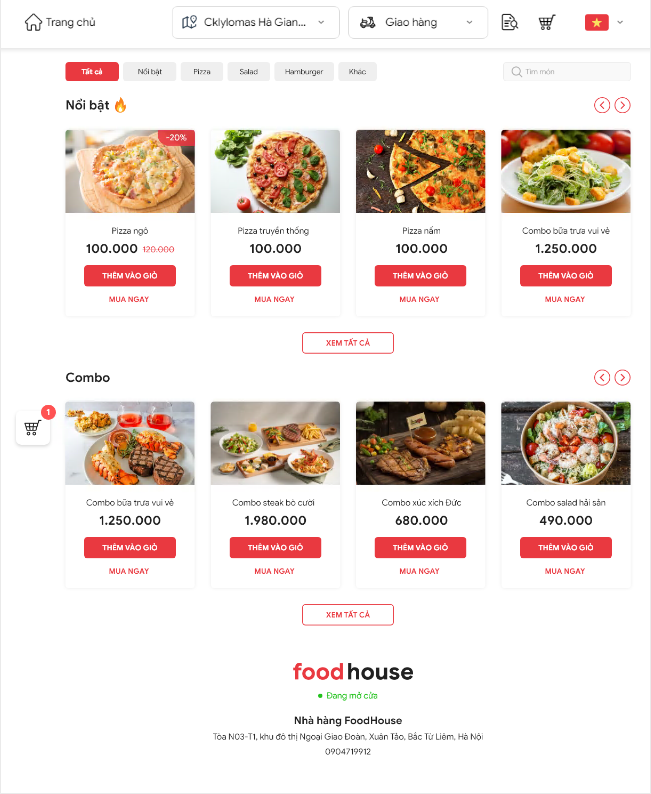
Bước 1: Trên trang web bán hàng, nhấn vào các món cần đặt hàng để thêm vào giỏ hàng.
Bước 2: Tích chọn đủ số lượng món thuộc nhóm món.
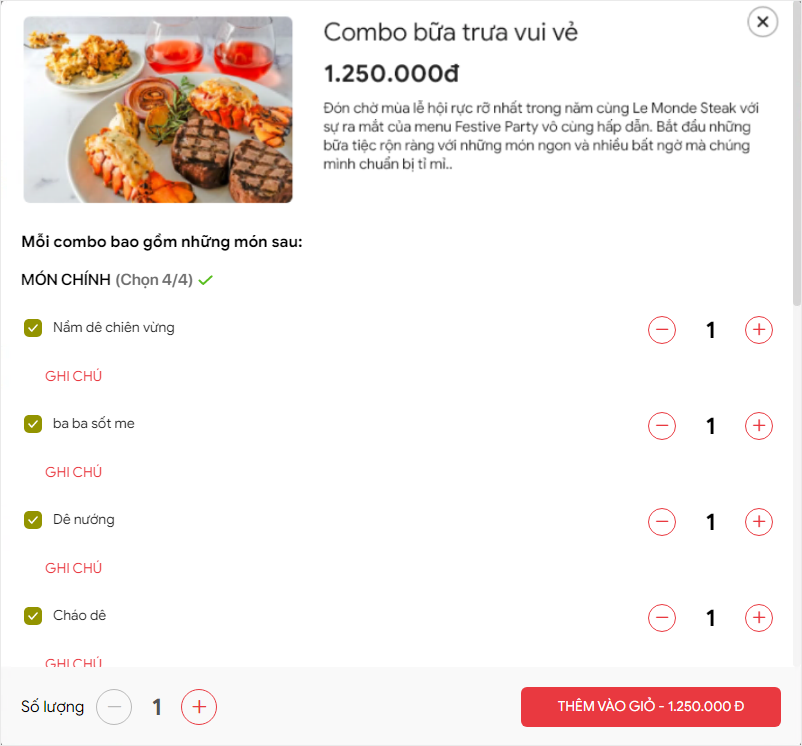
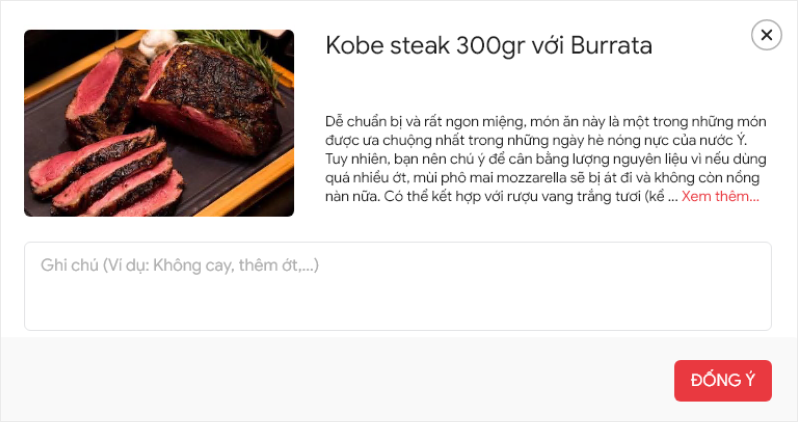
Bước 3: Người dùng có thể nhập nhanh ghi chú cho từng món và ghi chú cho cả Combo.
- Sau đó, nhấn Đồng ý.
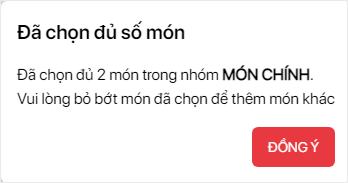
- Trong trường hợp chọn quá số lượng tối đa của nhóm món, khi chọn thêm món thì màn hình hiển thị cảnh báo Đã chọn đủ 2 món trong nhóm {Tên nhóm}. Vui lòng bỏ bớt món đã chọn để thêm món khác.
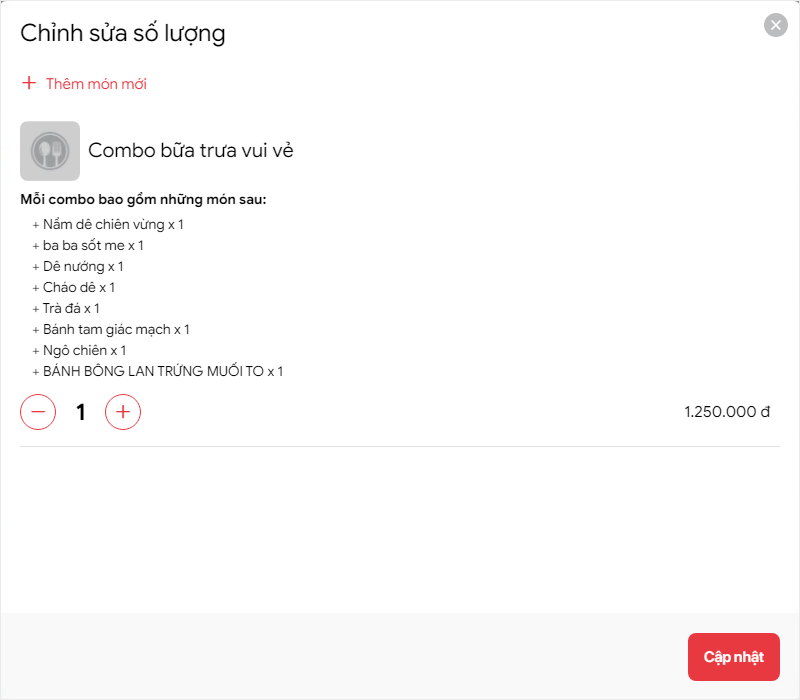
Ngoài ra, người dùng có thể cập nhật lại thông tin món bằng cách nhấn vào món cần chỉnh sửa:
- Thực hiện tăng/giảm nhanh số lượng tại từng dòng.
- Có thể nhấn Thêm món mới để thêm món trong combo.
Sau đó, nhấn Cập nhật.
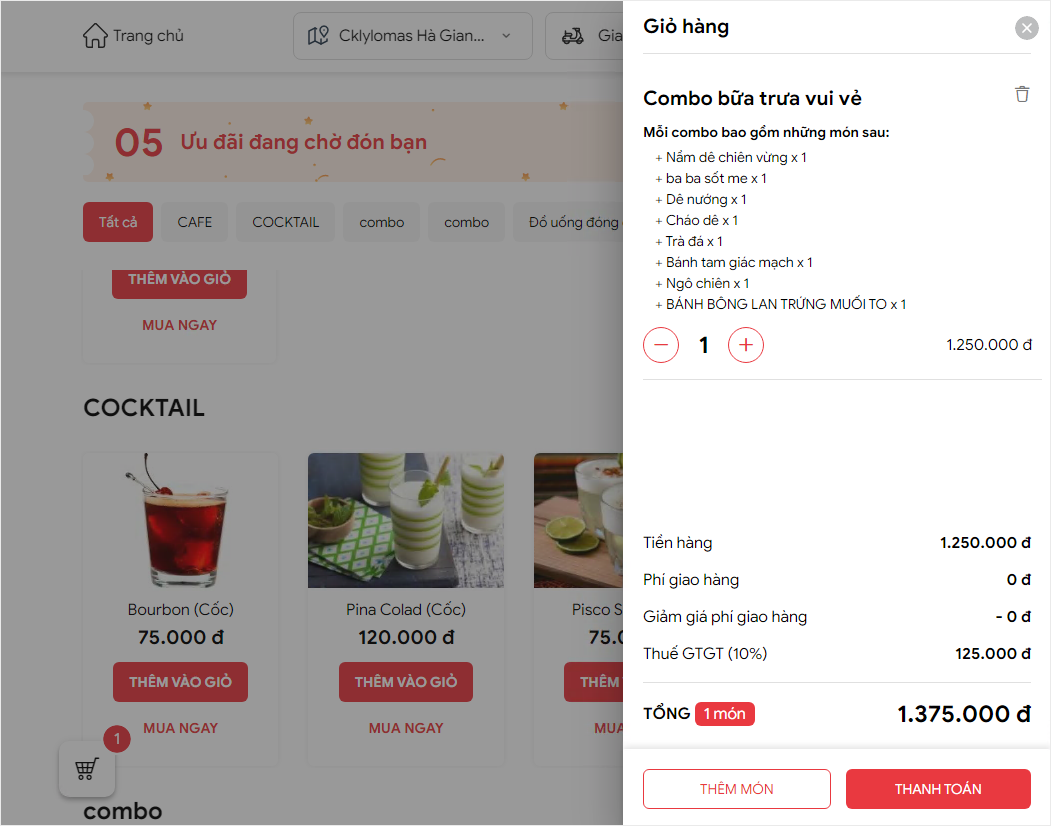
Bước 4: Chọn Thanh toán.
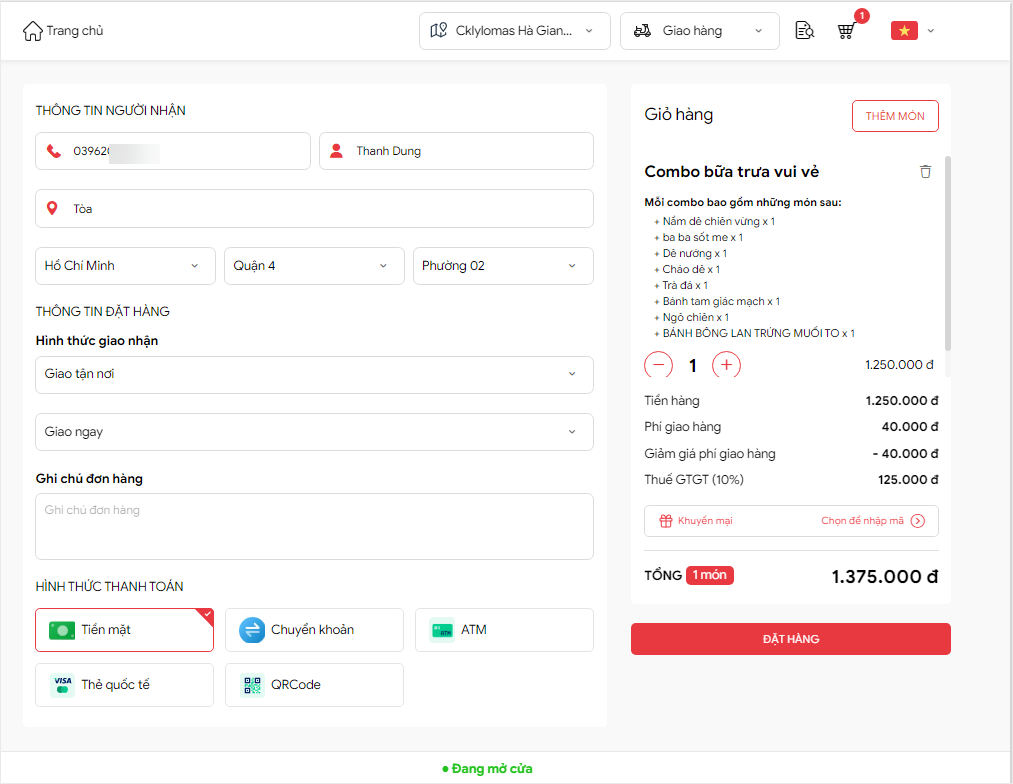
Bước 5: Nhập đầy đủ thông tin người nhận, thông tin đặt hàng.
Bước 6: Chọn hình thức thanh toán. Sau đó, chọn Đặt hàng.
2.3. Thu ngân xác nhận đơn và giao hàng cho khách
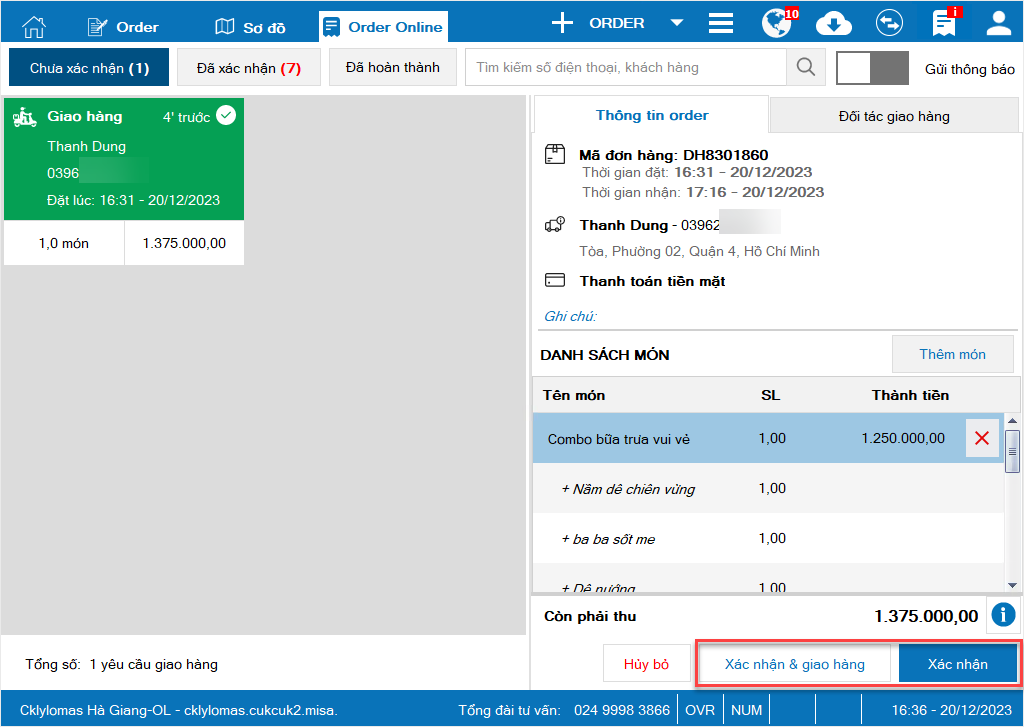
Sau khi khách đặt hàng thành công, trên màn hình bán hàng, thu ngân sẽ nhận được thông báo xác nhận đơn hàng.
Bước 1: Thu ngân nhấn vào biểu tượng Đặt giao hàng trên web.
Bước 2: Chọn Xác nhận hoặc Xác nhận & Giao hàng.
- Đơn hàng tự động chuyển cho bếp/bar để chế biến gửi khách hàng.