
- I. Web & PC - Bán hàng
- II. Ứng dụng Mobile/Tablet
1. Đáp ứng thiết lập các khoản phí dịch vụ tùy ý của nhà hàng trên CUKCUK
2. Đáp ứng báo cáo Tổng hợp nhập xuất điều chuyển
3. QLNH có thể in được chứng từ điều chuyển kho từ máy in K80
4. Bổ sung tính năng xem được lịch sử đặt chỗ trên báo cáo Tình hình đặt chỗ
5. Đáp ứng các CTKM cho khách hàng có ngày sinh nhật trong tháng/trong ngày
6. Khi ghi nhận thông tin phát hành hóa đơn điện tử, cho phép chỉ nhập số tại trường CCCD
7. Trong báo cáo doanh thu theo mặt hàng, QLNH có thể theo dõi riêng doanh thu của mặt hàng và STPV
9. QLNH có thể theo dõi được các chứng từ chưa thu tiền thực tế từ các chi nhánh
10. Đối với nhà hàng theo mô hình phục vụ nhanh, hiển thị video quảng cáo trên màn hình phụ
I. Web & PC – Bán hàng
1. Đáp ứng thiết lập các khoản phí dịch vụ tùy ý của nhà hàng trên CUKCUK
1.1. Tổng quan
Phần này hướng dẫn người dùng cách thiết lập các khoản phí dịch vụ tùy ý ngoài phí dịch vụ cố định trên phần mềm CUKCUK, giúp nhà hàng linh hoạt bổ sung các khoản phí như phí ca nhạc, phí phục vụ đặc biệt… vào hóa đơn, hỗ trợ thu ngân thuận tiện khi thanh toán.
Phạm vi đáp ứng:
- Chức năng chỉ hiển thị tại các chi nhánh, không hiển thị trên chuỗi
- Chỉ hiển thị với nhà hàng theo mô hình phục vụ tại bàn
1.2. Các bước thực hiện
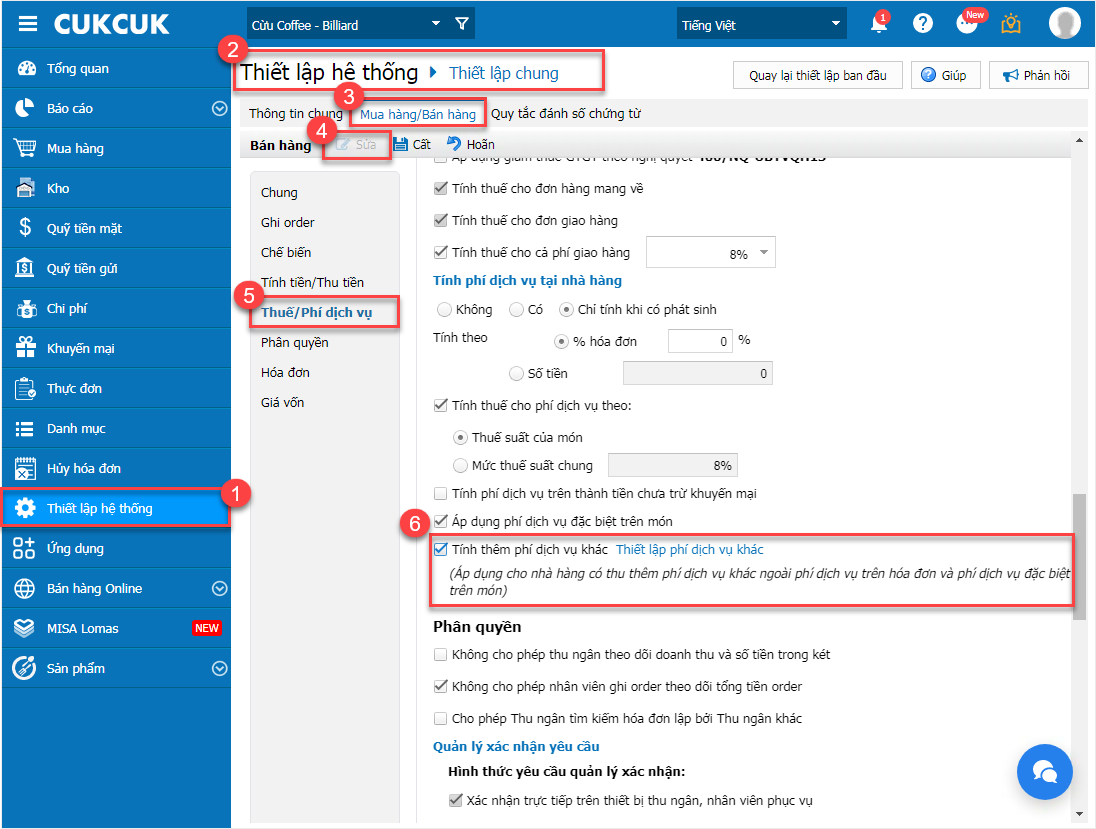
Bước 1: Trên trang quản lý, chọn Thiết lập hệ thống \ Thiết lập chung.
- Chọn Mua hàng/Bán hàng
- Tại mục Thuế/Phí dịch vụ, Nhấn Sửa và tích chọn Tính thêm phí dịch vụ khác.
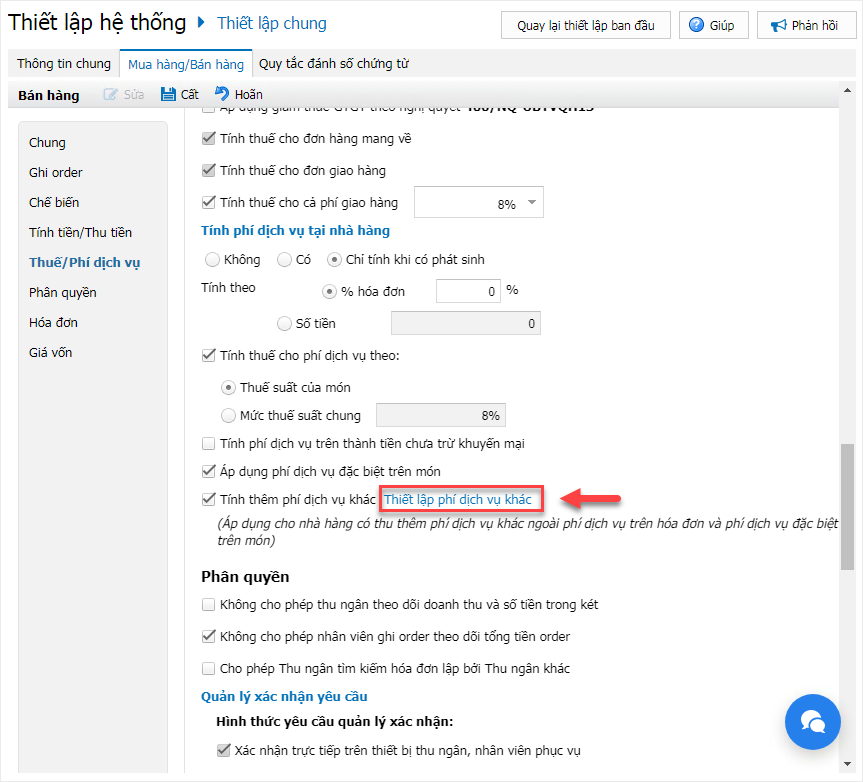
- Nhấn Thiết lập phí dịch vụ khác để mở màn hình danh mục Phí dịch vụ
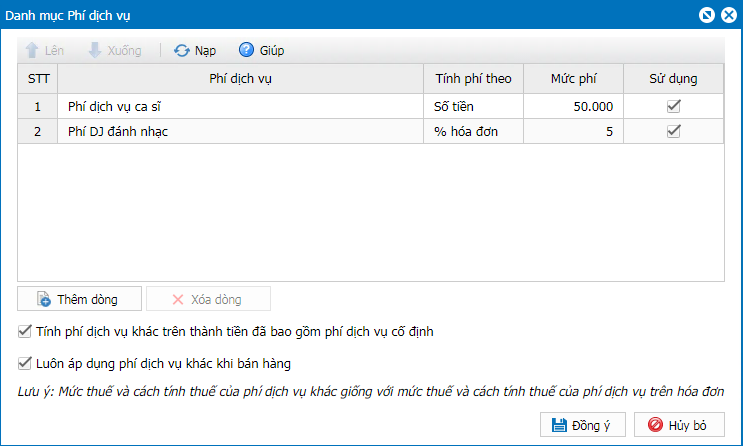
- Trên màn hình Danh mục Phí dịch vụ:
-
- Nhập tên phí dịch vụ
- Chọn cách tính phí: theo số tiền hoặc theo % hóa đơn (mặc định là %)
- Thêm nhiều loại phí dịch vụ khác theo nhu cầu
- Tùy ý tích chọn các thiết lập khi thanh toán hóa đơn:
-
-
- Tính phí dịch vụ khác trên thành tiền đã bao gồm phí dịch vụ cố định
- Luôn áp dụng phí dịch vụ khác khi bán hàng
-
- Sau đó, nhấn Đồng ý để lưu thiết lập.
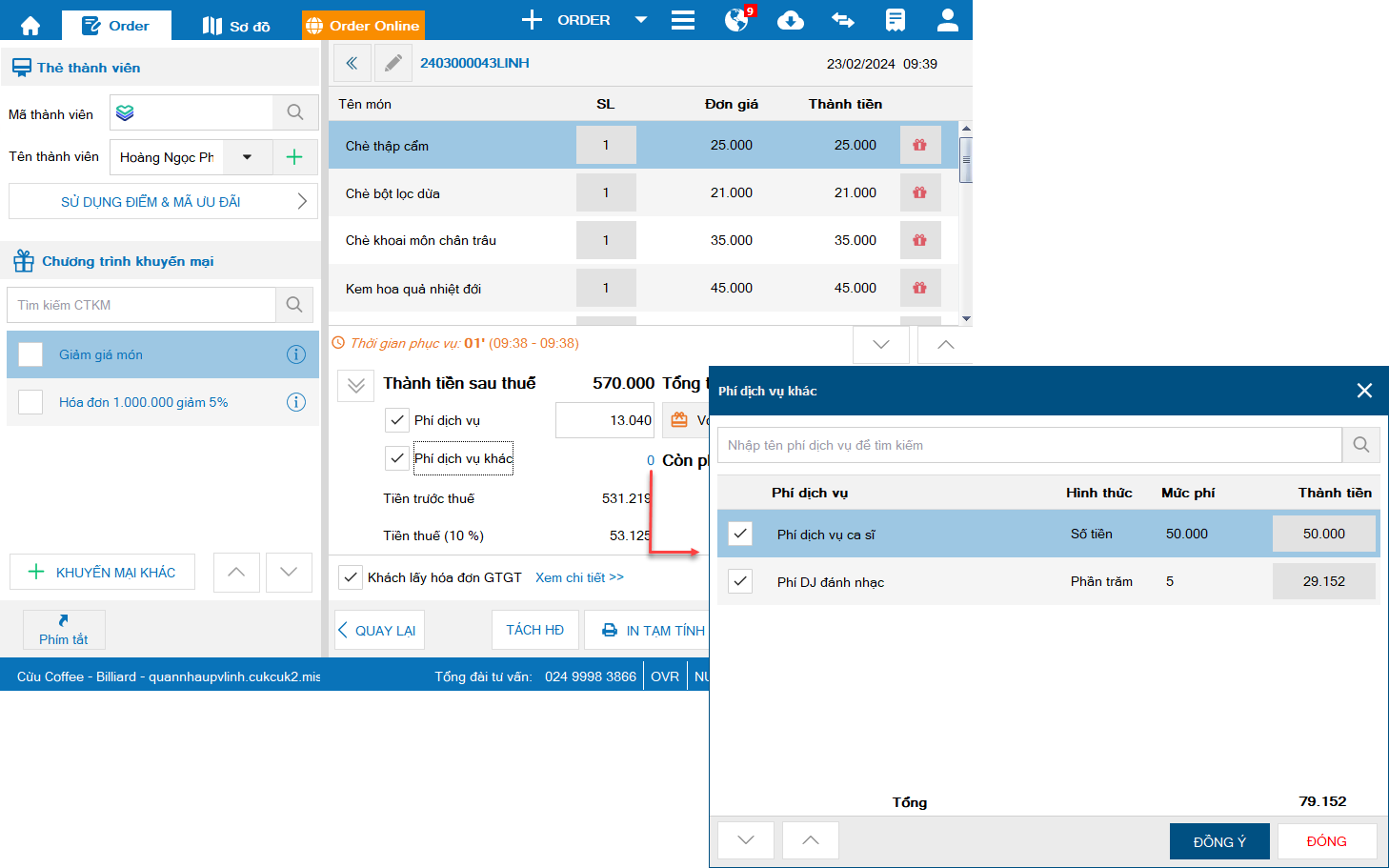
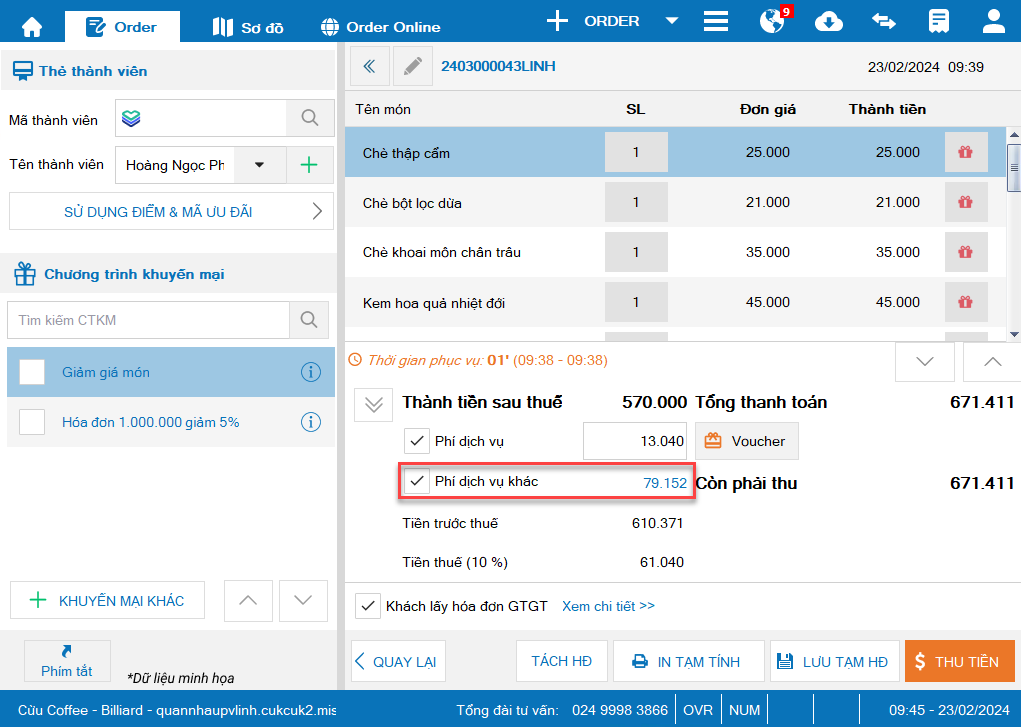
Bước 2: Trên phần mềm bán hàng PC, tại màn hình tính tiền, thu ngân thực hiện nhấn vào hyperlink để thêm phí dịch vụ khác, phần mềm sẽ hiển thị Tổng tiền phí dịch vụ khác trong hóa đơn.
2. Đáp ứng báo cáo Tổng hợp nhập xuất điều chuyển
2.1. Tổng quan
Phần này hướng dẫn người dùng cách xem báo cáo Tổng hợp nhập xuất điều chuyển trên phần mềm CUKCUK, giúp quản lý nhà hàng (QLNH) kiểm soát lượng hàng hóa được điều chuyển giữa các kho, hỗ trợ quản lý tồn kho hiệu quả trong chuỗi nhà hàng.
2.2. Các bước thực hiện
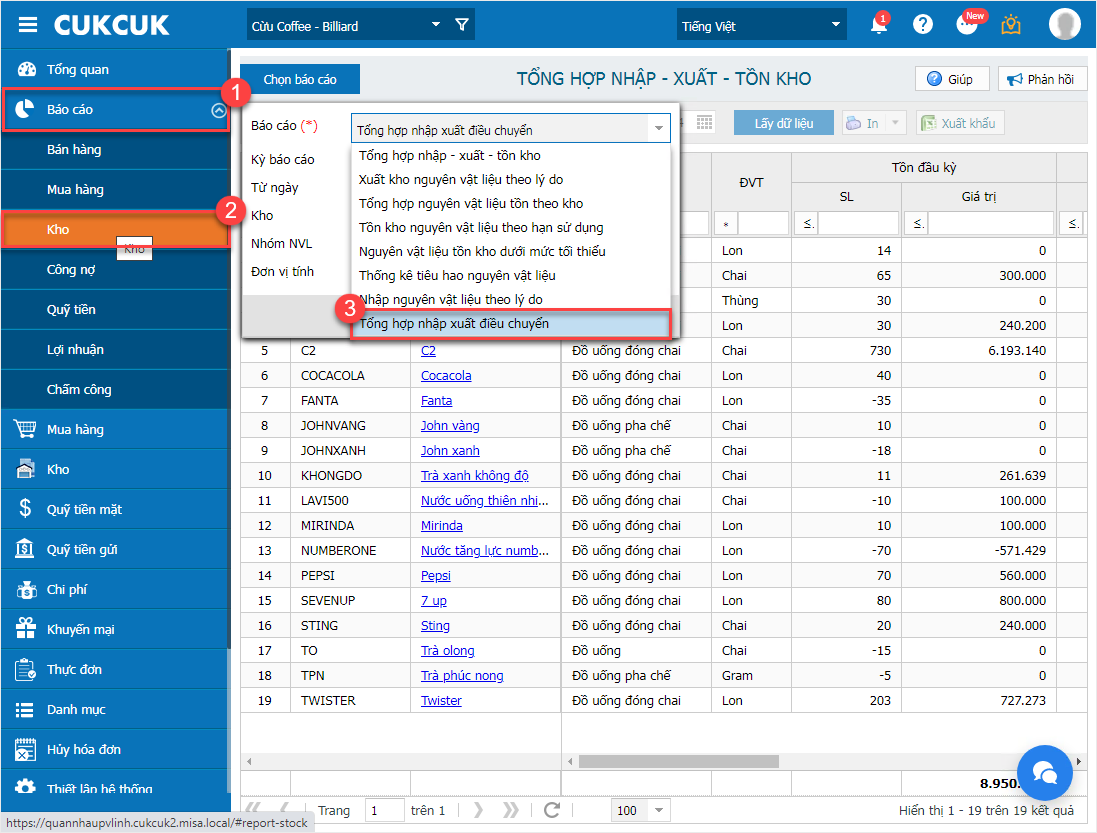
Bước 1: Trên trang quản lý, chọn Báo cáo \ Kho và nhấn chọn Tổng hợp nhập xuất điều chuyển
Bước 2: Chọn kỳ báo cáo và các tham số khác cần xem, nhấn Đồng ý.
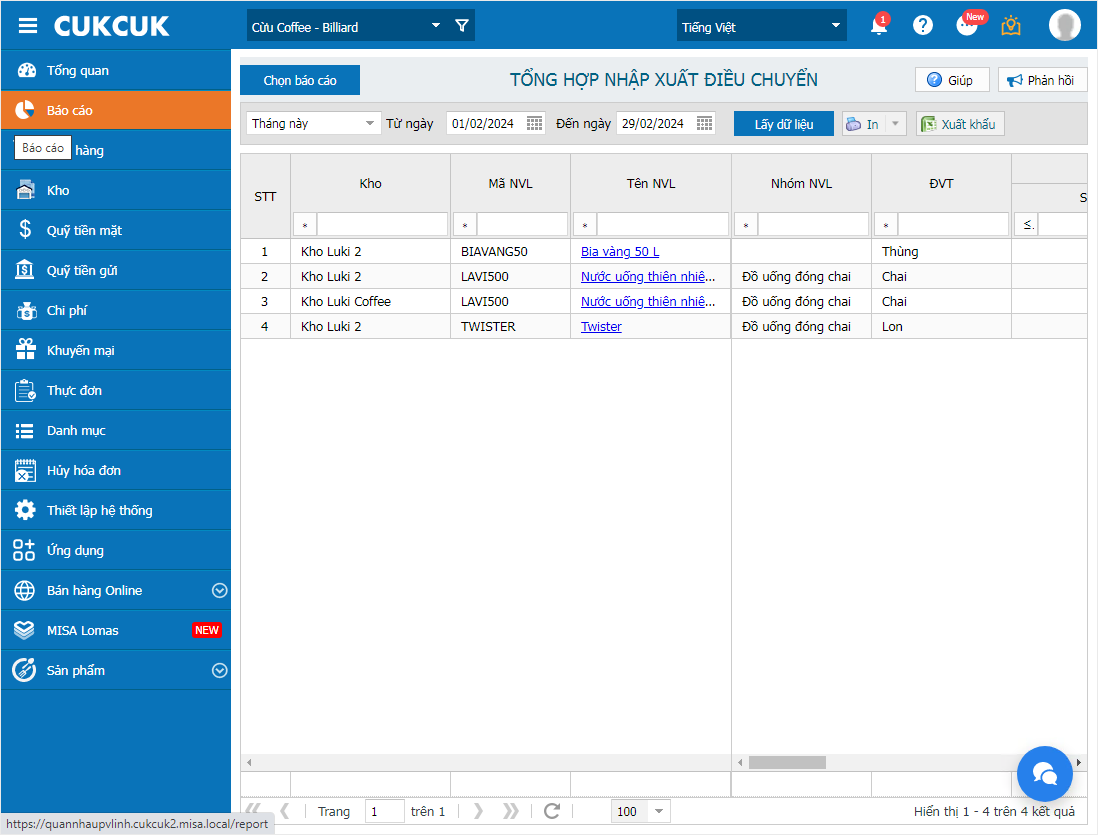
Dữ liệu báo cáo hiển thị chi tiết số lượng hàng hóa điều chuyển từ kho này sang kho khác như ảnh dưới đây.
3. QLNH có thể in được chứng từ điều chuyển kho từ máy in K80
1. Tổng quan
Phần này hướng dẫn người dùng cách in chứng từ điều chuyển kho (phiếu xuất kho) từ máy in K80 trên phần mềm CUKCUK, giúp quản lý nhà hàng (QLNH) và nhân viên kho dễ dàng lưu trữ, đối chiếu chứng từ điều chuyển hàng hóa giữa các kho.
Bước 1: Trên trang quản lý, chọn phân hệ Kho \ Xuất kho.
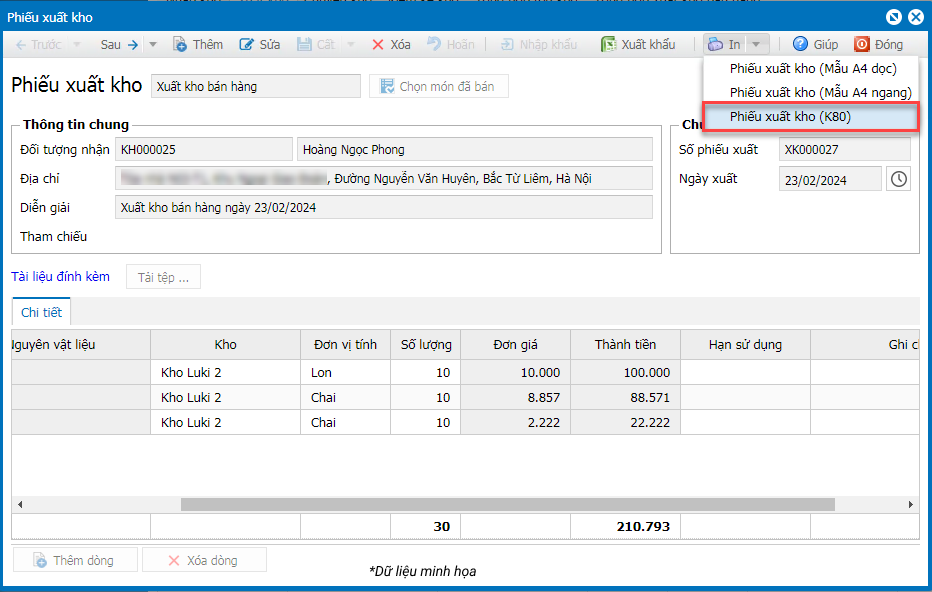
Bước 2: Khi nhấn Xem hoặc sau khi Thêm, Sửa, nhân bản phiếu xuất kho, tại mục In chương trình bổ sung thêm mẫu in K80.
Khi đó, cho phép người dùng tùy chọn mẫu in theo mong muốn như ảnh dưới đây,
4. QLNH có thể xem được lịch sử đặt chỗ trên báo cáo tình hình đặt chỗ
4.1. Tổng quan
Phần này hướng dẫn người dùng cách xem lịch sử đặt chỗ của khách hàng trên báo cáo Tình hình đặt chỗ, giúp quản lý nhà hàng (QLNH) dễ dàng theo dõi, kiểm soát và phân tích tình hình đặt chỗ theo ngày, tuần, tháng.
4.2. Các bước thực hiện
a. Trên trang quản lý
- Chọn Báo cáo \ Bán hàng và nhấn chọn Tình hình đặt chỗ.
Chi tiết hướng dẫn xem tại đây.
b. Trên phần mềm bán hàng PC/Ứng dụng Tablet
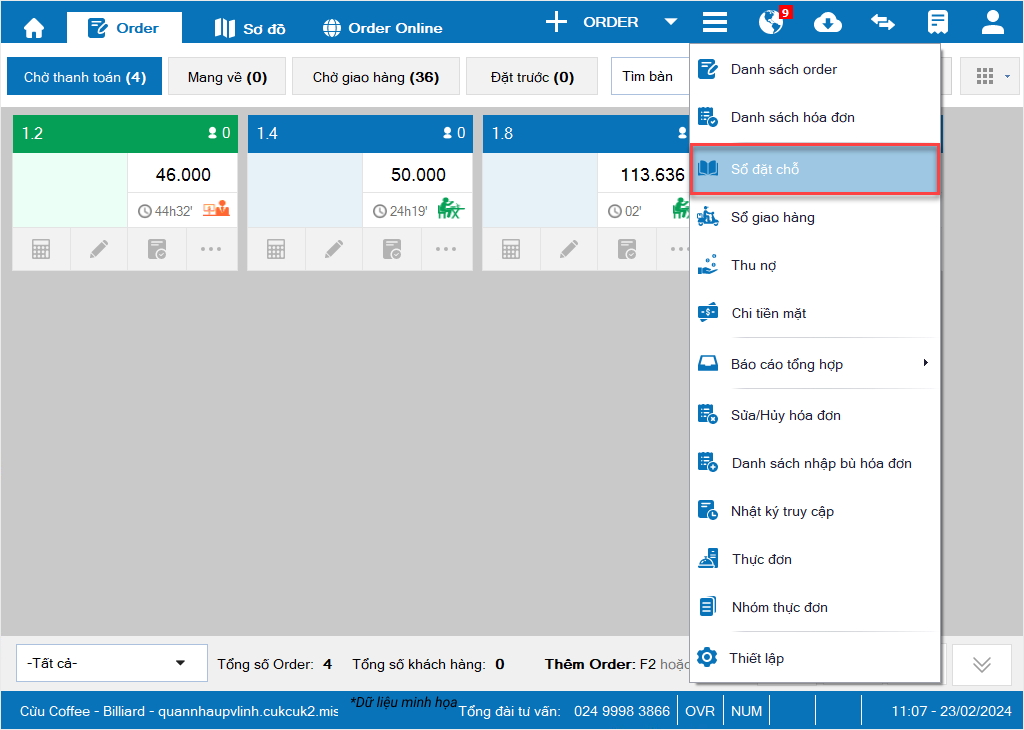
- Quản lý nhà hàng có thể xem nhanh tình hình đặt chỗ trong Ngày/trong Tuần/trong Tháng bằng cách như sau:
Bước 1: Nhấn vào biểu tượng 3 gạch \ Chọn Sổ đặt chỗ.
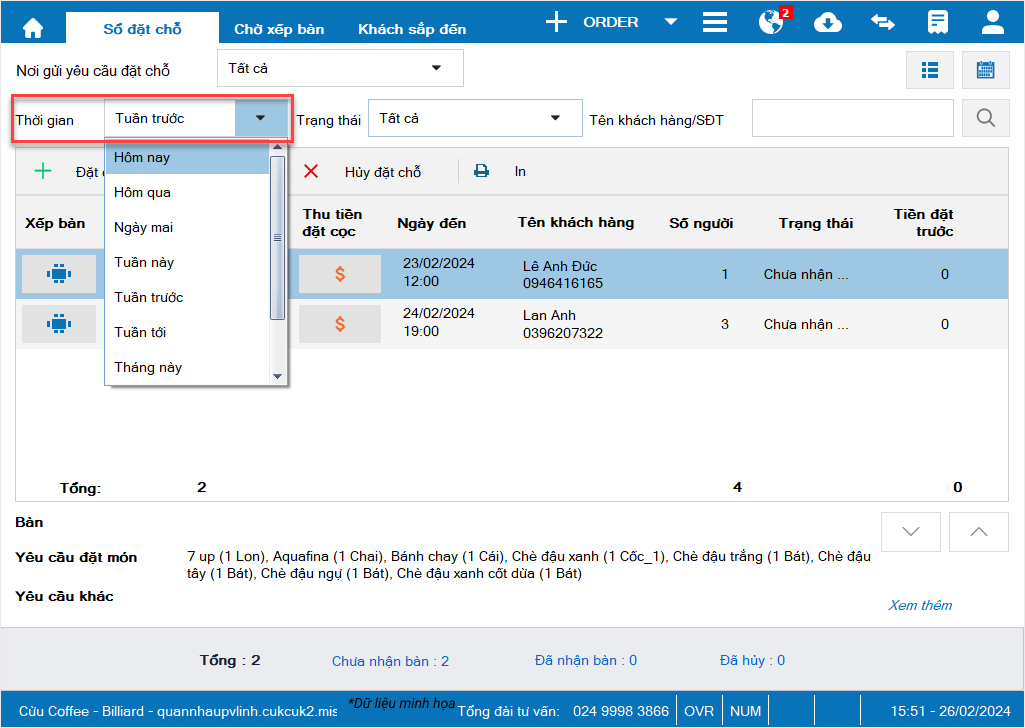
Bước 2: Chọn xem dạng danh sách (Hoặc dạng lịch), chương trình bổ sung thêm bộ lọc thời gian như ảnh dưới đây.
5. Đáp ứng các CTKM cho khách hàng có ngày sinh nhật trong tháng/trong ngày
5.1. Tổng quan
Phần này hướng dẫn người dùng cách thiết lập và áp dụng chương trình khuyến mại (CTKM) dành riêng cho khách hàng có ngày sinh nhật trong tháng hoặc trong ngày, giúp nhà hàng triển khai các ưu đãi sinh nhật đúng đối tượng, kiểm soát chặt chẽ điều kiện áp dụng.
5.2. Các bước thực hiện:
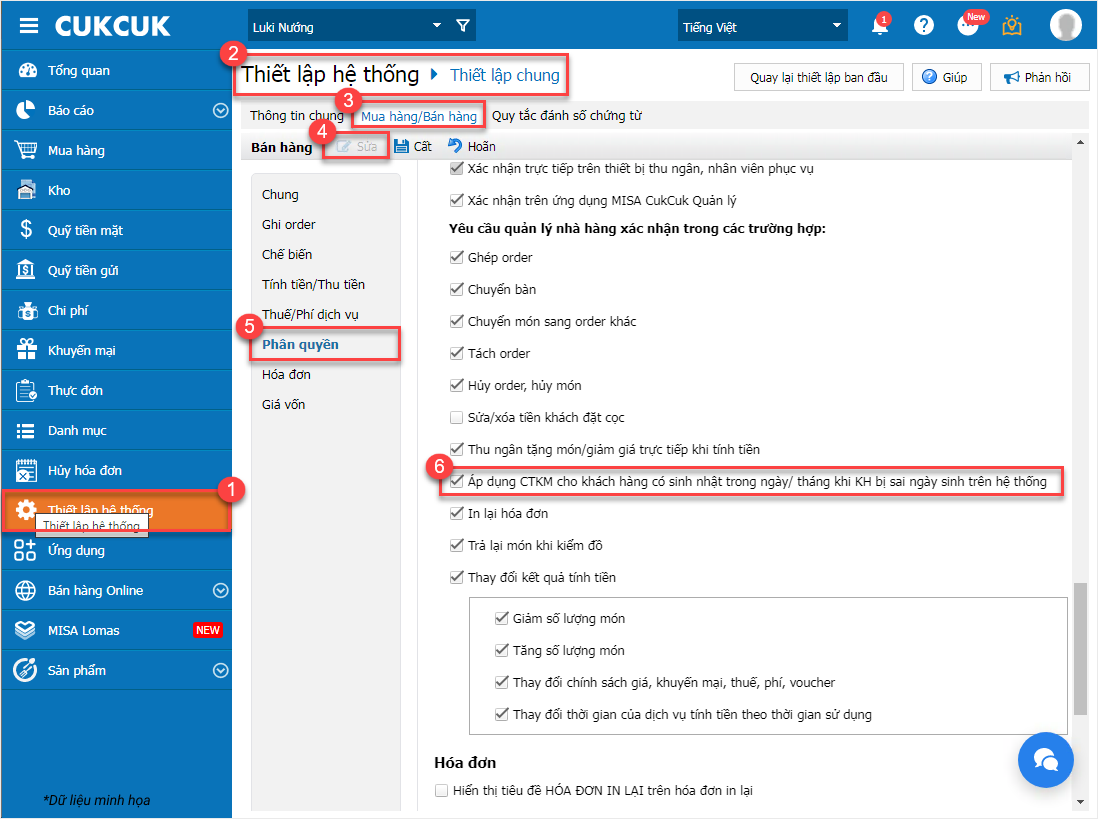
Bước 1: Trên trang quản lý, chọn Thiết lập hệ thống \ Thiết lập chung
- Chọn Mua hàng/Bán hàng.
- Tại mục Phân quyền, nhấn Sửa, tìm tới tab Yêu cầu quản lý nhà hàng xác nhận trong các trường hợp
- Tích chọn Áp dụng CTKM cho khách hàng có ngày sinh nhật trong ngày/tháng khi KH bị sai ngày sinh trên hệ thống.
Bước 2: Khi nhà hàng áp dụng chương trình khuyến mại cho khách, cần lưu ý những trường hợp như sau:
Trường hợp 1: Đối tượng áp dụng chương trình khuyến mại là Khách hàng có sinh nhật trong tháng.
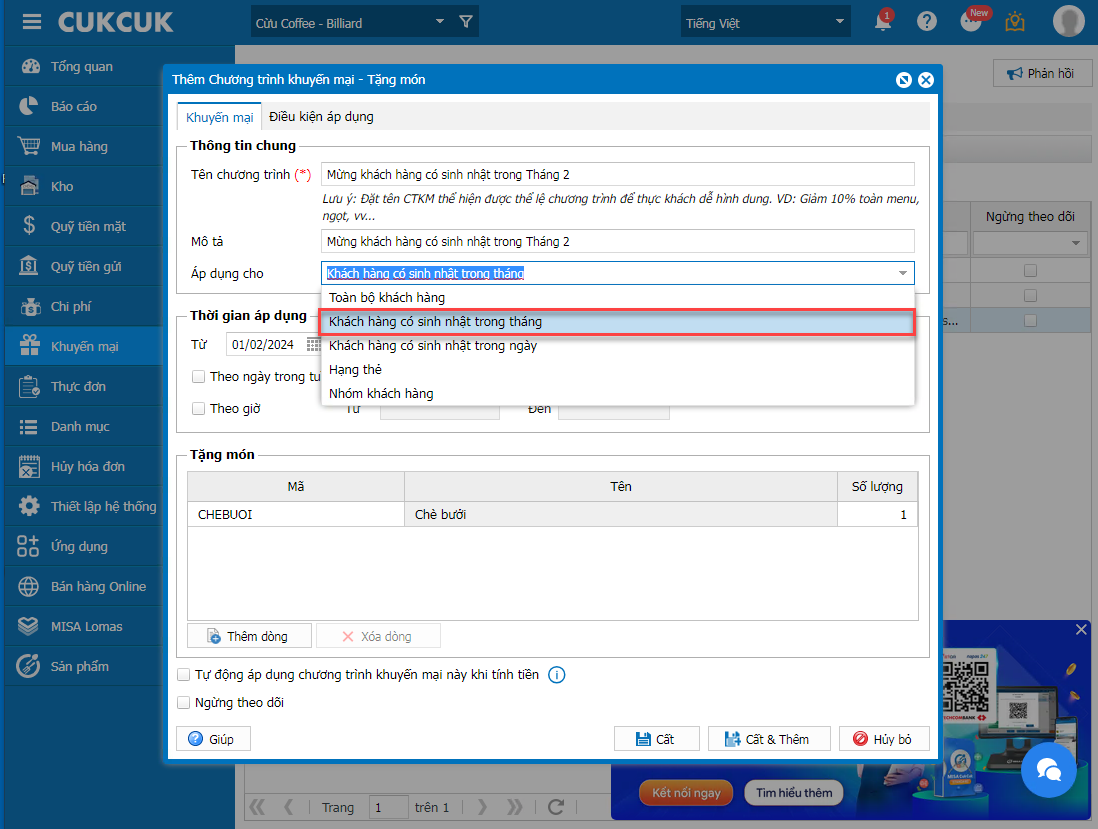
KHI THANH TOÁN:
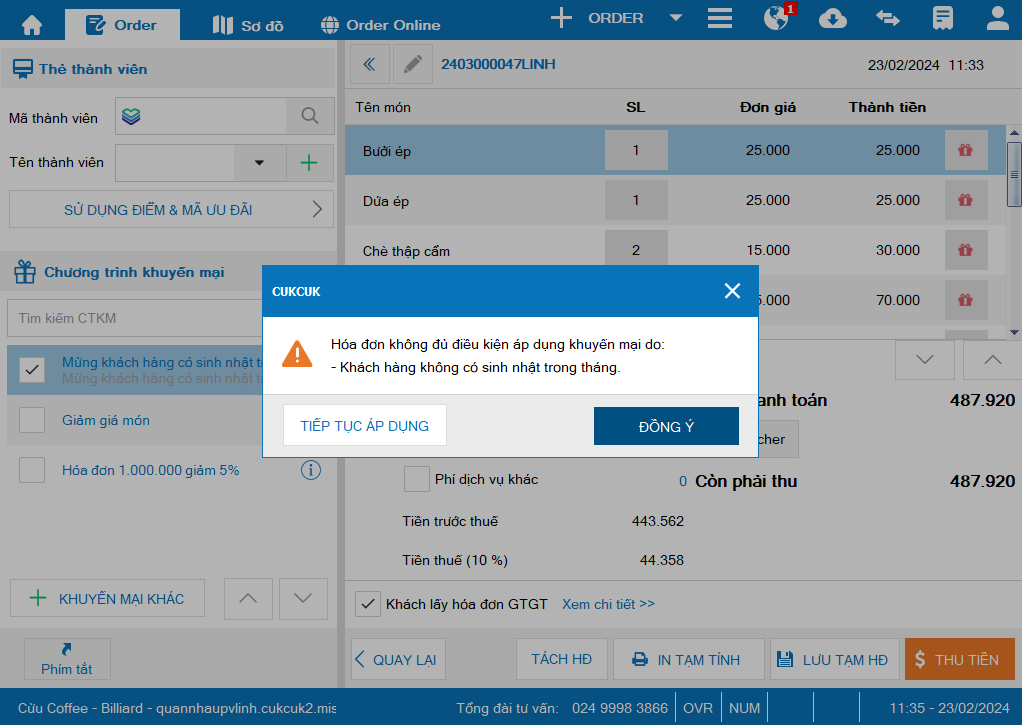
- Nếu thu ngân chưa chọn thông tin Khách hàng: thì khi chọn CTKM, màn hình sẽ hiển thị cảnh báo như ảnh dưới đây.
- Nếu thu ngân đã chọn thông tin Khách hàng: cần kiểm tra các thông tin sau:
Tại thời điểm tích áp dụng CTKM với tháng sinh của khách hàng:
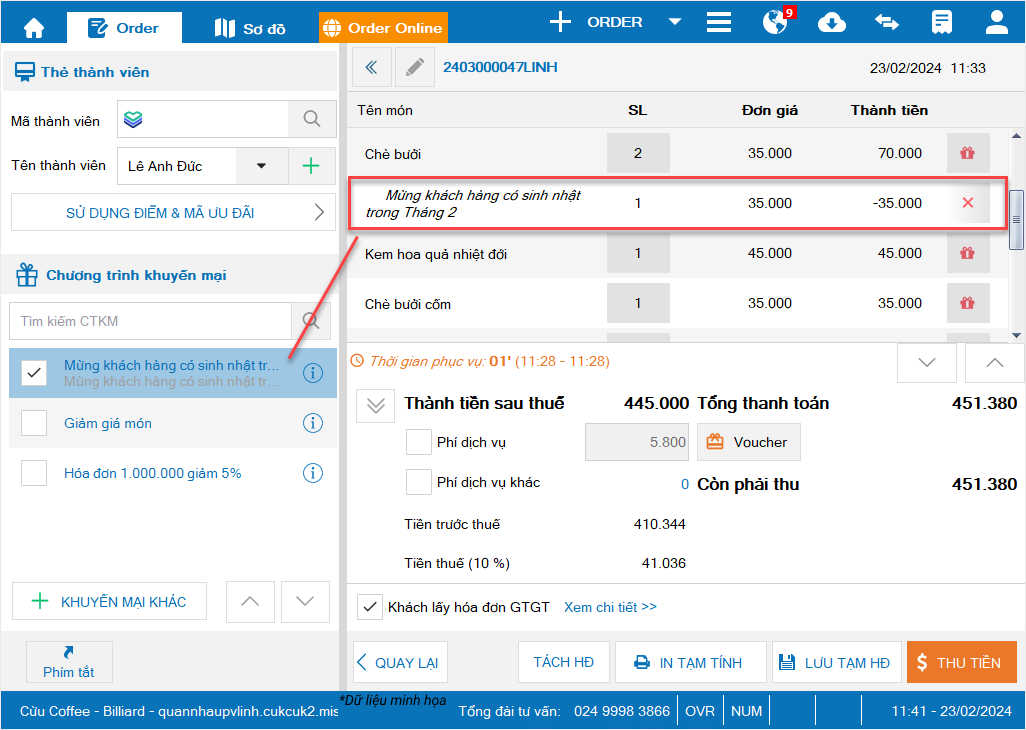
- Nếu TRÙNG THÁNG: Thu ngân thực hiện kiểm tra thêm các điều kiện khác để áp dụng CTKM.
- Nếu KHÁC THÁNG hoặc KHÔNG CÓ NGÀY SINH TRONG THÁNG:
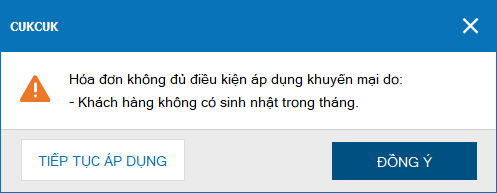
Khị chọn CTKM, màn hình hiển thị cảnh báo Hóa đơn không đủ điều kiện áp dụng khuyến mại do: – Khách hàng không có sinh nhật trong tháng.
- Chọn Tiếp tục áp dụng:
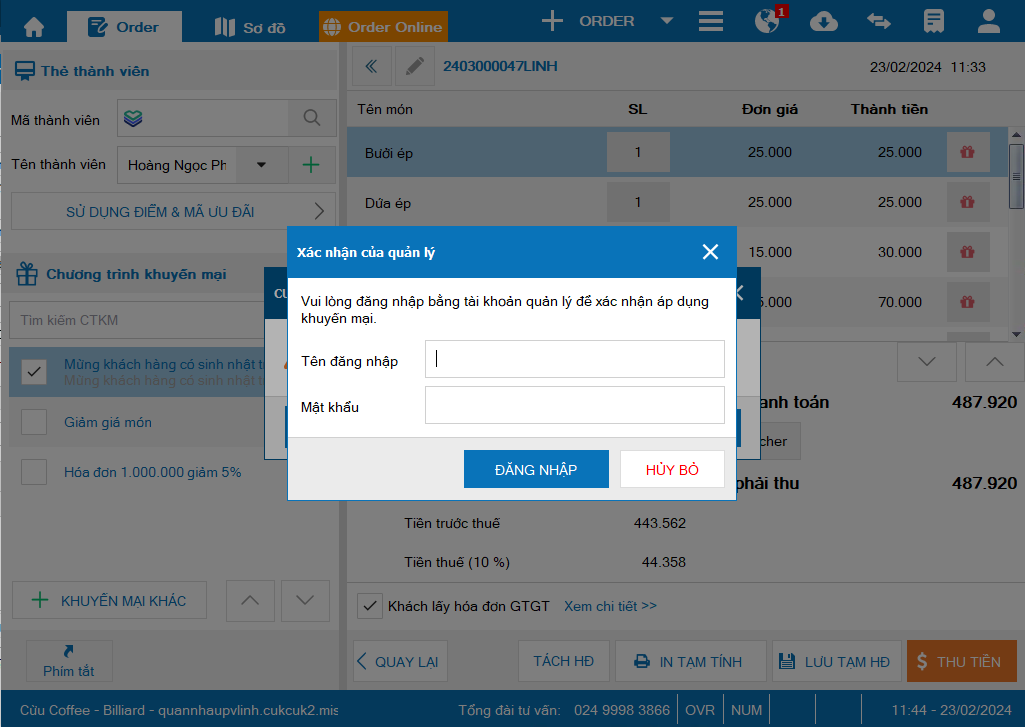
Nếu nhà hàng có thiết lập XÁC NHẬN BẰNG ỨNG DỤNG CỦA QUẢN LÝ, thu ngân có thể chọn 1 trong 2 cách sau để xác nhận.
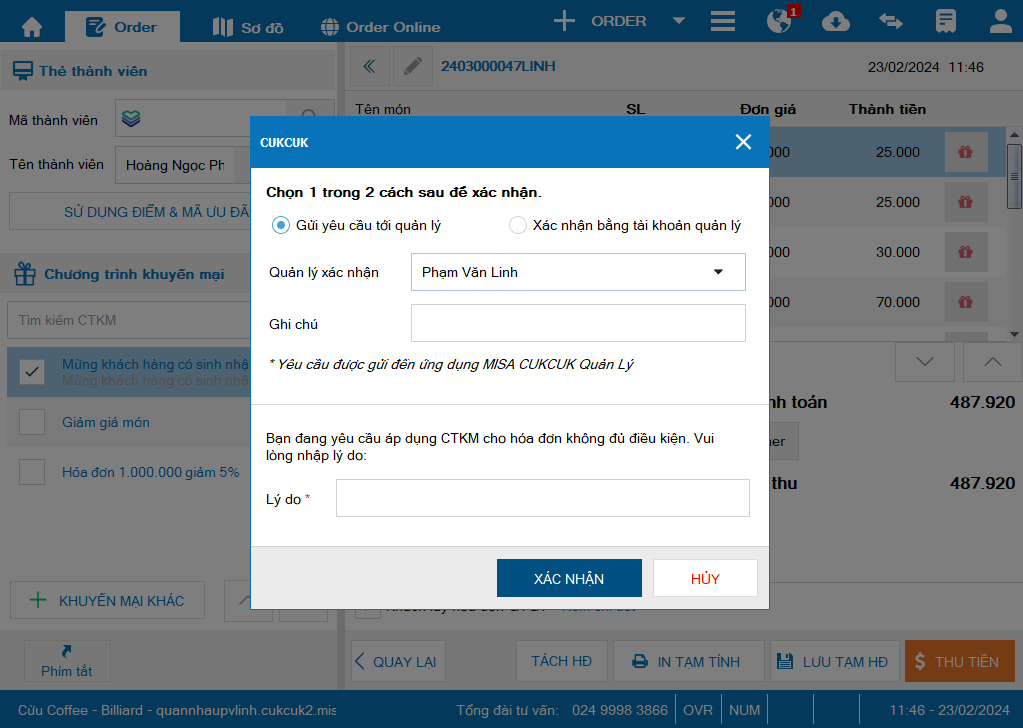
Nếu nhà hàng không thiết lập XÁC NHẬN BẰNG ỨNG DỤNG CỦA QUẢN LÝ, thu ngân nhập tài khoản quản lý để xác nhận.
Trường hợp 2: Đối tượng áp dụng của chương trình khuyến mại là Khách hàng có sinh nhật trong ngày.
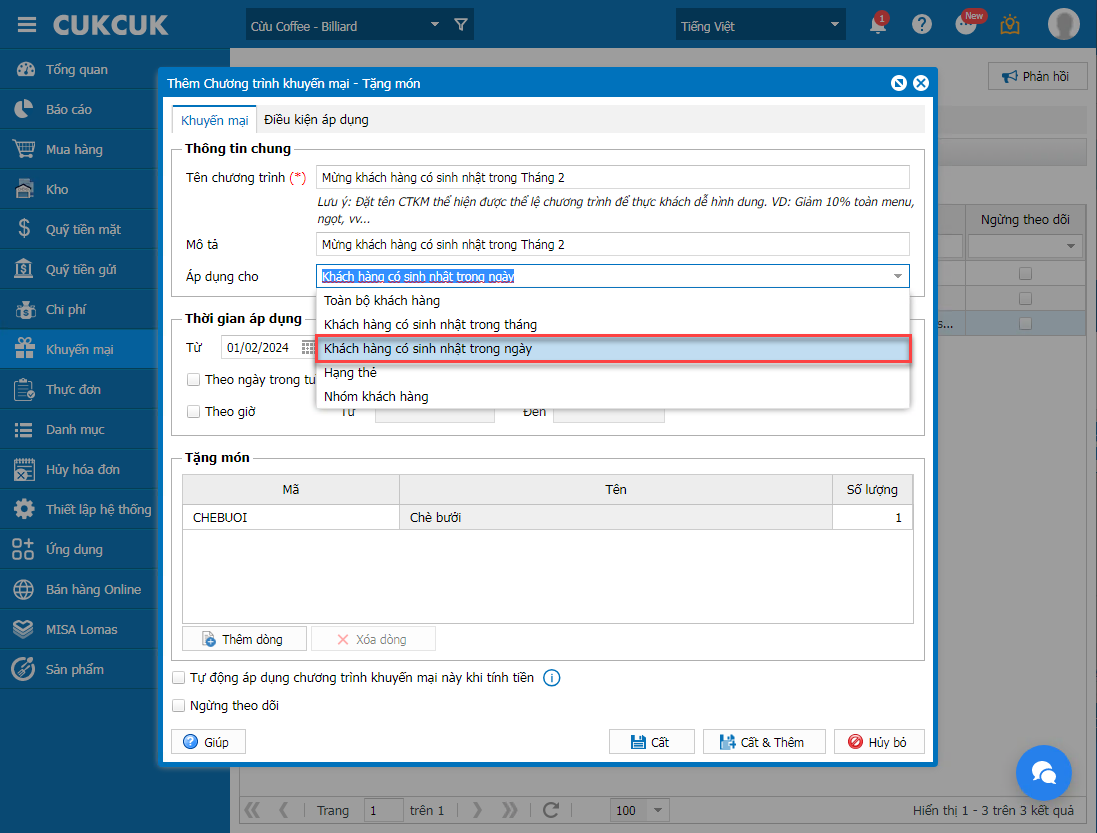
KHI THANH TOÁN:
- Nếu thu ngân đã chọn thông tin khách hàng cần kiểm tra các thông tin sau:
Tại thời điểm tích áp dụng CTKM với tháng sinh của khách hàng:
- Nếu TRÙNG NGÀY VÀ THÁNG: Thu ngân thực hiện kiểm tra thêm các điều kiện khác để áp dụng CTKM
- Nếu KHÁC NGÀY hoặc THÁNG hoặc KHÔNG CÓ NGÀY SINH TRONG THÁNG:
-
- Khi chọn CTKM, màn hình hiển thị cảnh báo Hóa đơn không đủ điều kiện áp dụng khuyến mại do: – Khách hàng không có sinh nhật trong ngày.
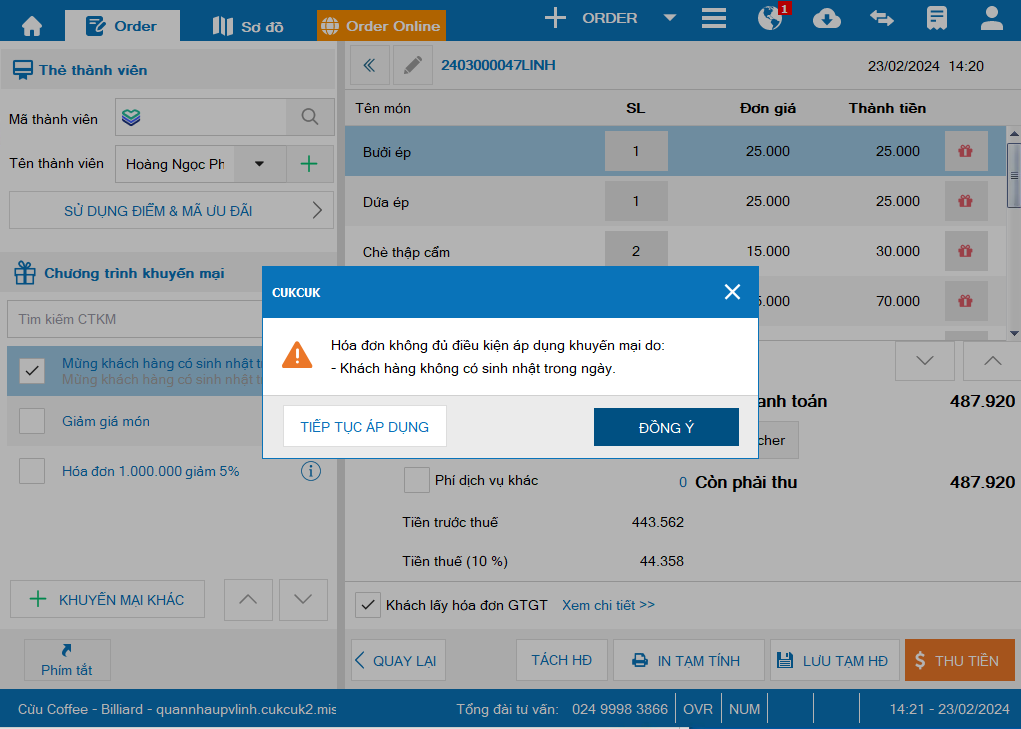
-
- Chọn Tiếp tục áp dụng.
Nếu nhà hàng có thiết lập XÁC NHẬN BẰNG ỨNG DỤNG CỦA QUẢN LÝ, thu ngân có thể chọn 1 trong 2 cách sau để xác nhận.
Nếu nhà hàng không thiết lập XÁC NHẬN BẰNG ỨNG DỤNG CỦA QUẢN LÝ, thu ngân nhập tài khoản quản lý để xác nhận.
5.3. Lưu ý
Trường hợp nếu quản lý không tích chọn Áp dụng CTKM cho khách hàng có ngày sinh nhật trong ngày/tháng khi KH bị sai ngày sinh trên hệ thống trên trang quản lý thì khi thu ngân thanh toán hóa đơn cho khách vẫn cho áp dụng và kiểm tra các Điều kiện khác của CTKM.
6. Khi ghi nhận thông tin phát hành hóa đơn điện tử, cho phép số nhập số tại trường CCCD
6.1. Tổng quan
Phần này hướng dẫn người dùngcách nhập thông tin số CCCD/CMND khi phát hành hóa đơn điện tử trên phần mềm bán hàng PC, giúp thu ngân tránh nhập nhầm thông tin, đảm bảo dữ liệu phát hành hóa đơn điện tử chính xác.
6.2. Các bước thực hiện
Bước 1: Thực hiện thanh toán hóa đơn cho khách trên phần mềm bán hàng PC
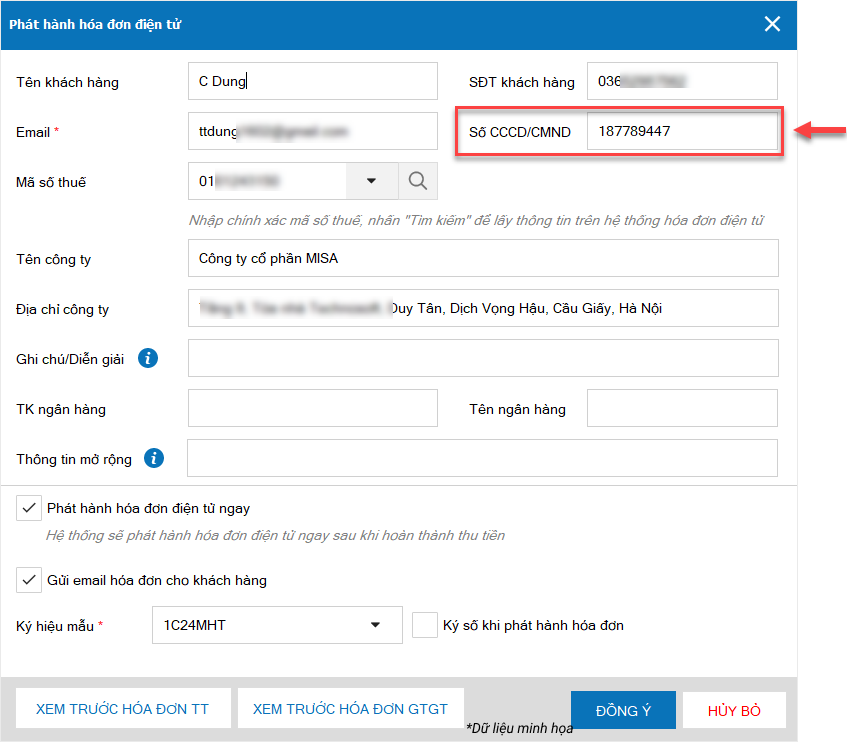
Bước 2: Tại màn hình nhập thông tin phát hành hóa đơn điện tử, nhập số CCCD/CMND của khách hàng vào trường Số CCCD/CMND
- Chỉ nhập ký tự số, tối đa 12 ký tự
- Không nhập ký tự chữ, ký tự đặc biệt hoặc khoảng trắng
7. Trong báo cáo doanh thu theo mặt hàng, QLNH có thể theo dõi riêng doanh thu của mặt hàng và STPV
7.1. Tổng quan
Phần này hướng dẫn người dùng cách theo dõi riêng doanh thu của từng mặt hàng và từng STPV (Sản phẩm tặng/phụ vụ) trên báo cáo doanh thu, giúp nhà hàng đánh giá chi tiết hiệu quả kinh doanh từng nhóm sản phẩm.
7.2. Các bước thực hiện
a. Trên trang quản lý
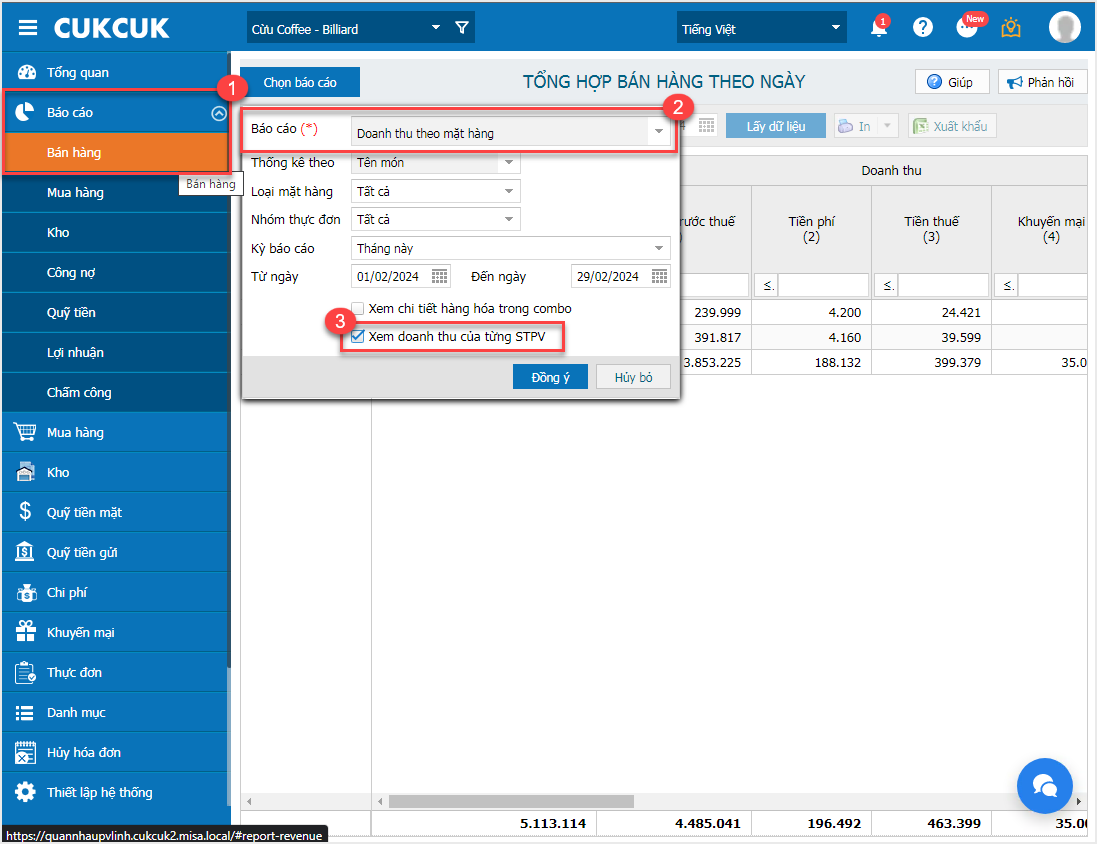
Bước 1: Chọn Báo cáo \ Bán hàng \ Nhấn chọn báo cáo Doanh thu theo mặt hàng và tích chọn Xem doanh thu của từng STPV.
Bước 2: Chọn kỳ báo cáo và các tham số khác cần xem, nhấn Đồng ý.
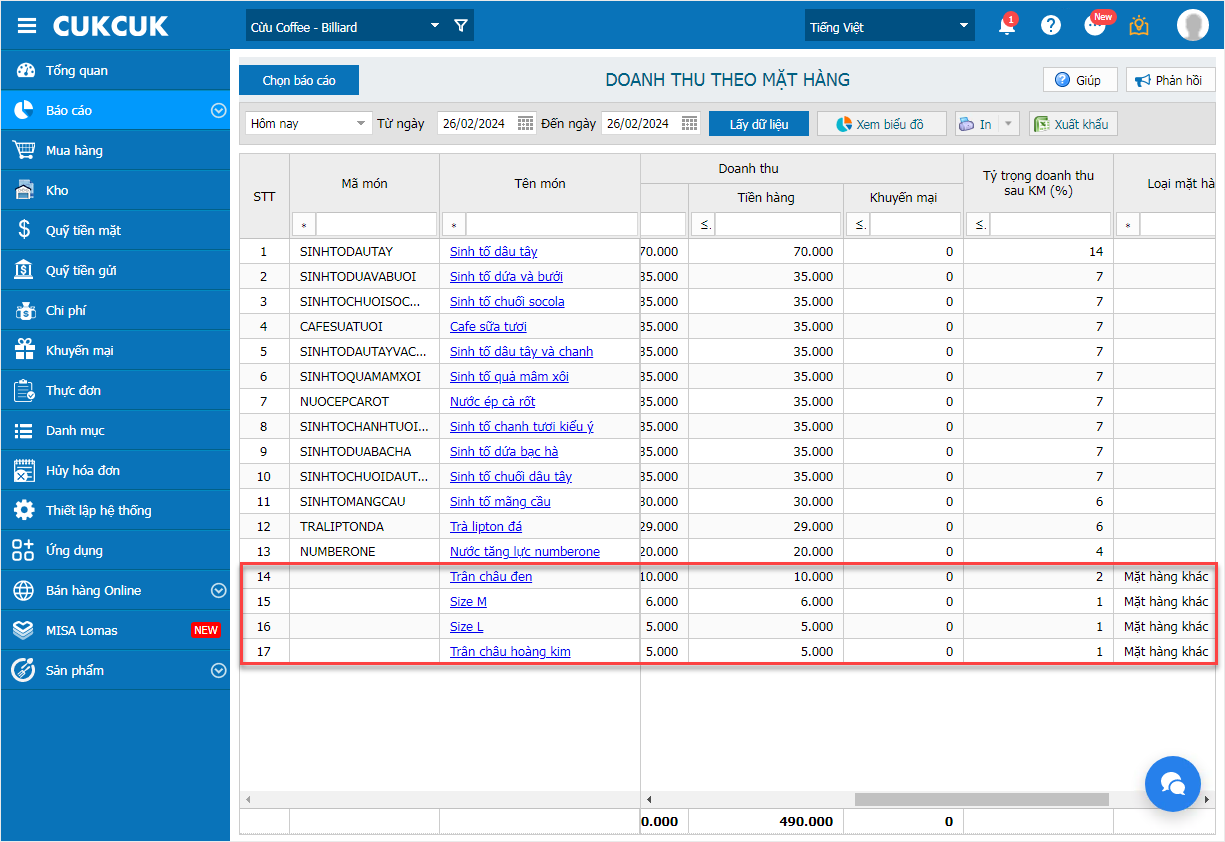
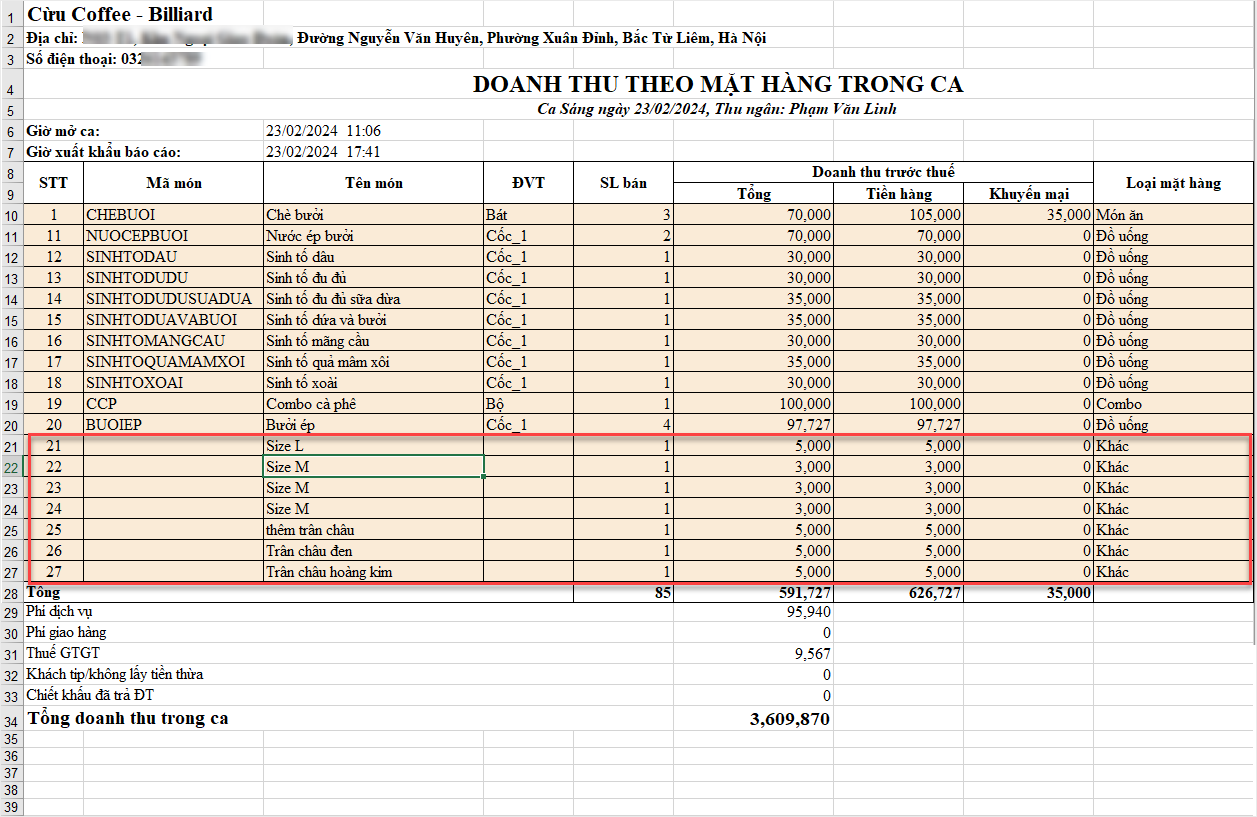
- Dữ liệu báo cáo hiển thị chi tiết doanh thu theo mặt hàng và theo STPV như ảnh dưới đây.
b. Trên phần mềm bán hàng PC
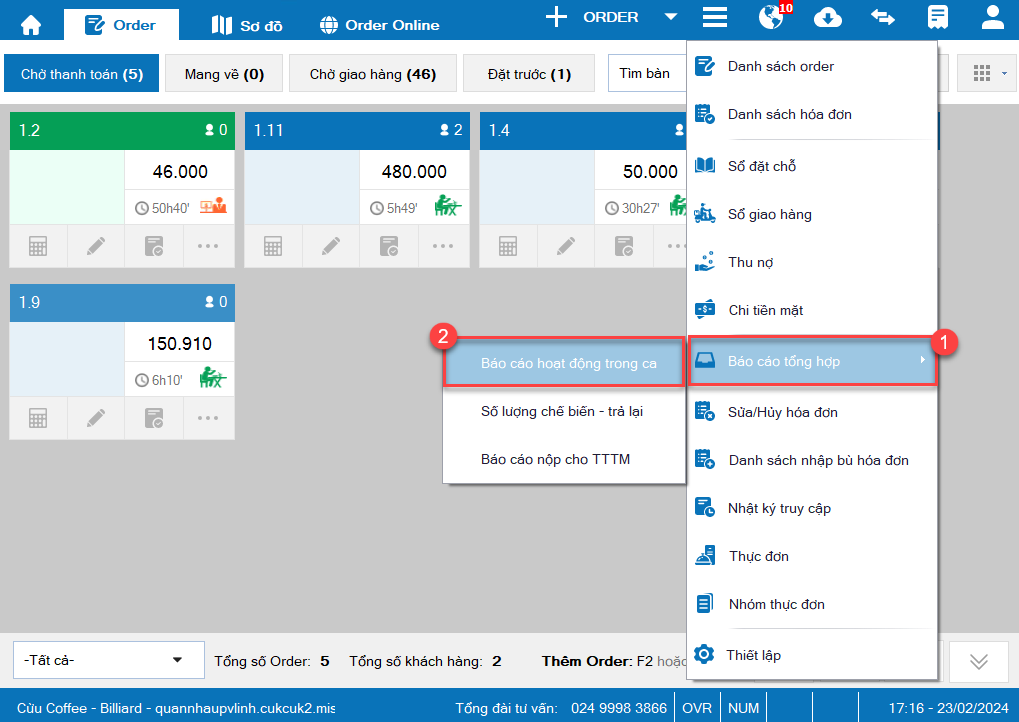
Bước 1: Nhấn vào biểu tượng 3 gạch \ Chọn Báo cáo tổng hợp/Báo cáo hoạt động trong ca.
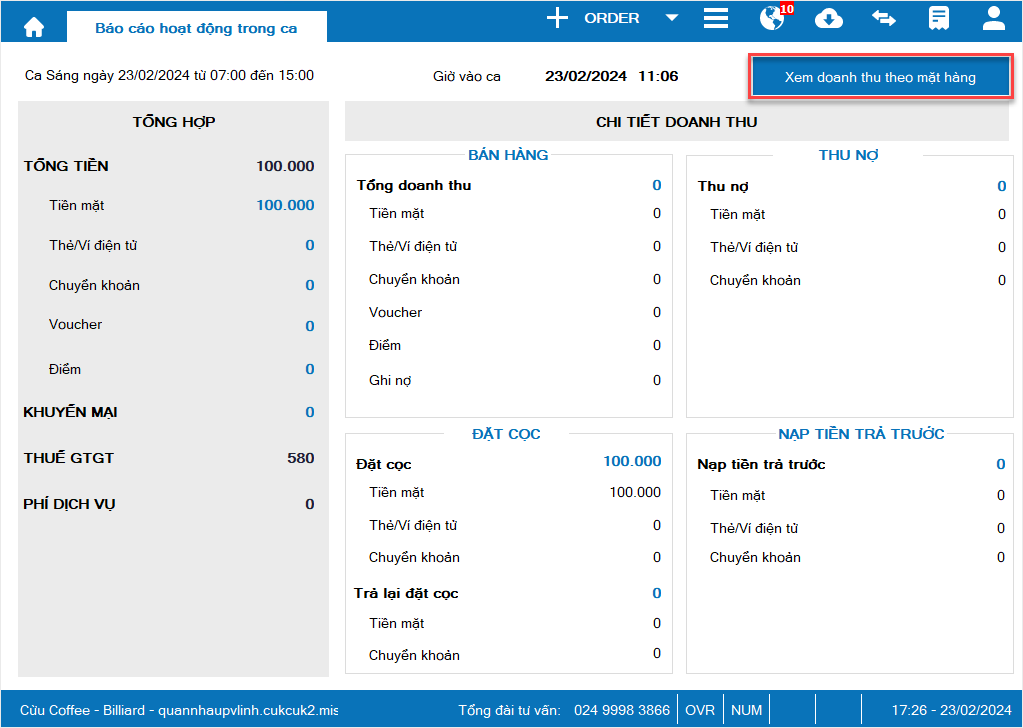
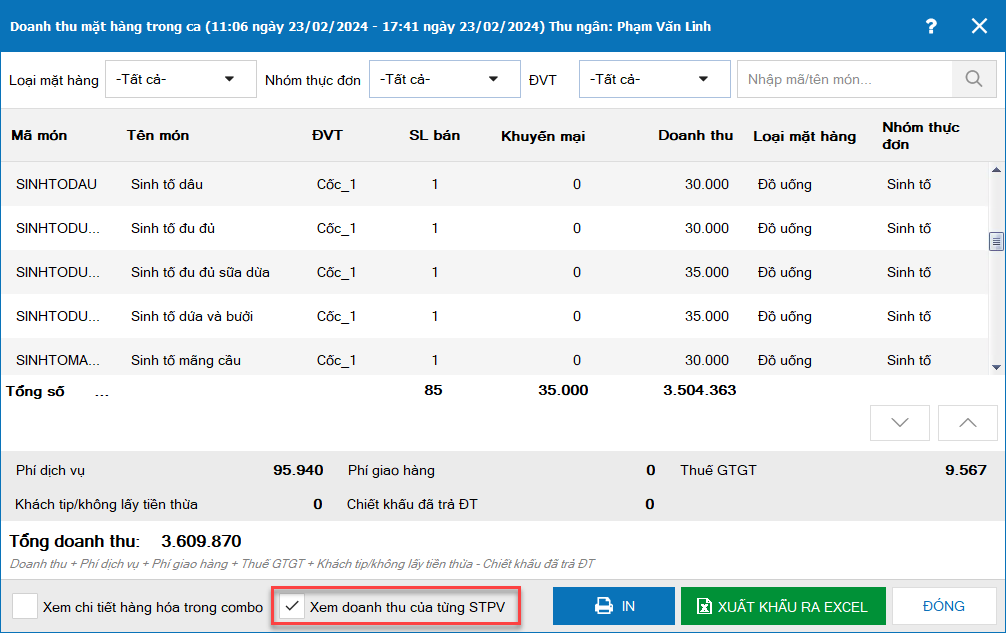
Bước 2: Chọn Xem doanh thu theo mặt hàng: Chương trình bổ sung thêm trường thông tin Xem doanh thu của từng STPV
- Khi tích chọn Xem doanh thu của từng STPV, hệ thống tự động tách STPV thành 1 dòng riêng (Bao gồm cả STPV có phí và không có phí) như ảnh dưới đây.
c. Trên ứng dụng Tablet: Phần mềm đáp ứng tương tự như trên PC
8. Đối với nhà hàng theo mô hình phục vụ nhanh, QLNH có thể áp dụng được các mã ưu đãi LOMAS thêm từ CTKM
8.1. Tổng quan
Phần này hướng dẫn người dùng cách áp dụng mã ưu đãi LOMAS được thêm từ chương trình khuyến mại (CTKM) cho mô hình nhà hàng phục vụ nhanh, giúp khách hàng nhận ưu đãi khi thanh toán và nhà hàng kiểm soát hiệu quả các chương trình khuyến mại.
8.2. Các bước thực hiện
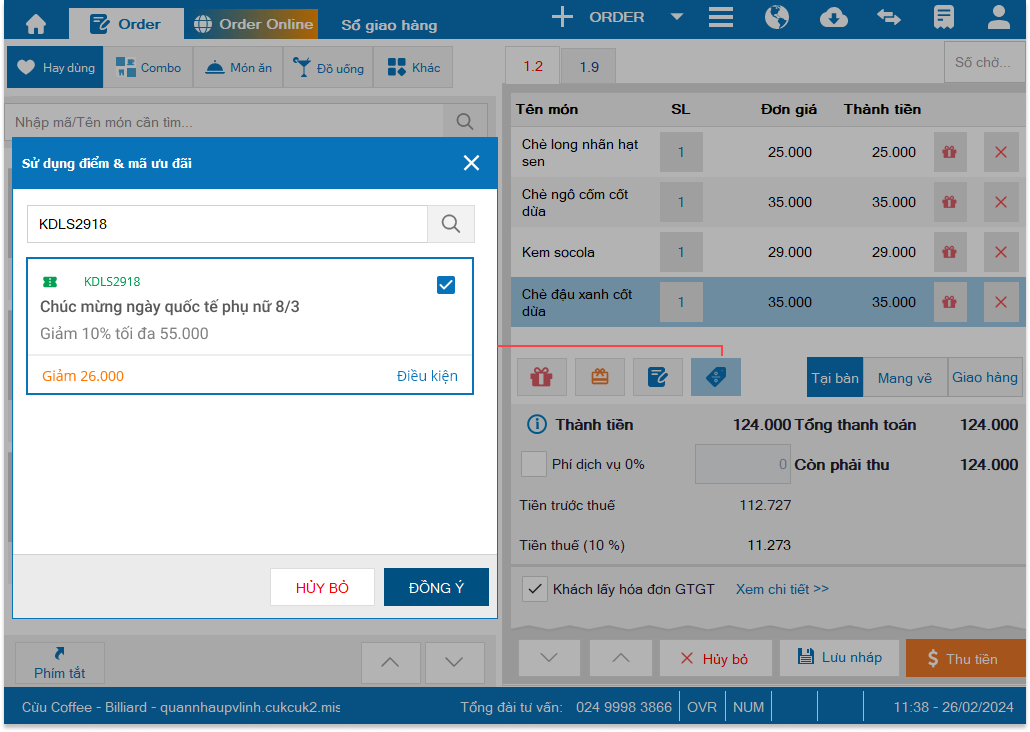
Thực hiện ghi nhận mã ưu đãi khi khách thanh toán như sau:
Bước 1: Tại màn hình Tính tiền, nhập Mã ưu đãi của khách.
Bước 2: Nếu mã ưu đãi của khách hợp lệ, nhấn biểu tượng Tìm kiếm (biểu tượng kính lúp)
để xem chi tiết Mã của khách.
Bước 3: Nhấn Đồng ý.
9. QLNH có thể theo dõi được các chứng từ chưa thu tiền thực tế từ các chi nhánh
9.1. Tổng quan
Phần này hướng dẫn người dùng cách thiết lập và theo dõi các chứng từ bán hàng chưa thu tiền thực tế từ các chi nhánh trên hệ thống, giúp kế toán chuỗi kiểm soát công nợ, giảm thao tác thủ công và hạn chế sai sót khi đối chiếu dữ liệu giữa CUKCUK và AMIS Accounting (MAKT).
9.2. Các bước thực hiện
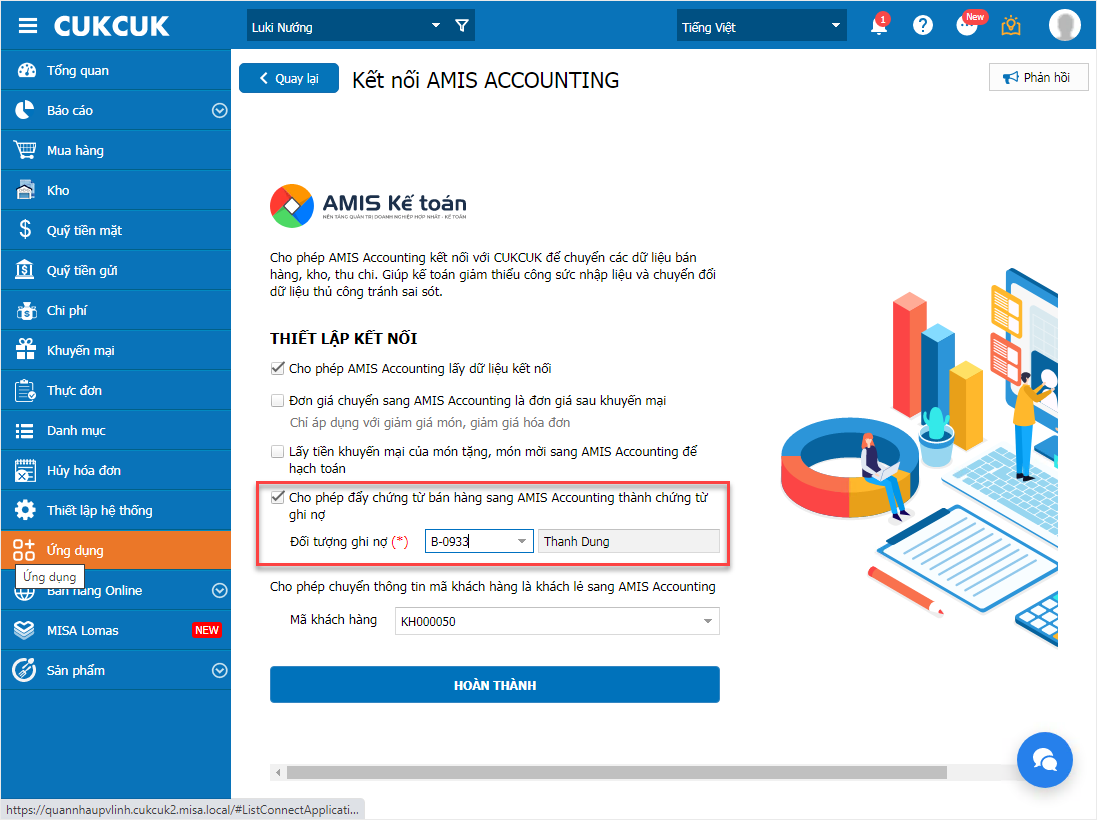
Bước 1: Trên trang quản lý, chọn phân hệ Ứng dụng \ AMIS Accounting và chọn Thiết lập kết nối.
Bước 2: Tích chọn Cho phép đẩy chứng từ bán hàng sang AMIS Accounting thành chứng từ ghi nợ và chọn Đối tượng ghi nợ.
- Sau đó, nhấn Hoàn thành.
Bước 3: Sau khi thiết lập thành công, với chứng từ bán hàng được chuyển qua MAKT, kế toán dễ dàng theo dõi được các chứng từ chưa thu tiền từ các chi nhánh.
10. Đối với nhà hàng theo mô hình phục vụ nhanh, hiển thị video quảng cáo trên màn hình phụ
10.1. Tổng quan
Phần này hướng dẫn người dùng cách thiết lập hiển thị video quảng cáo trên màn hình phụ tại nhà hàng phục vụ nhanh, giúp thu hút khách hàng và tăng hiệu quả quảng bá thương hiệu ngay tại điểm bán.
10.2. Các bước thực hiện
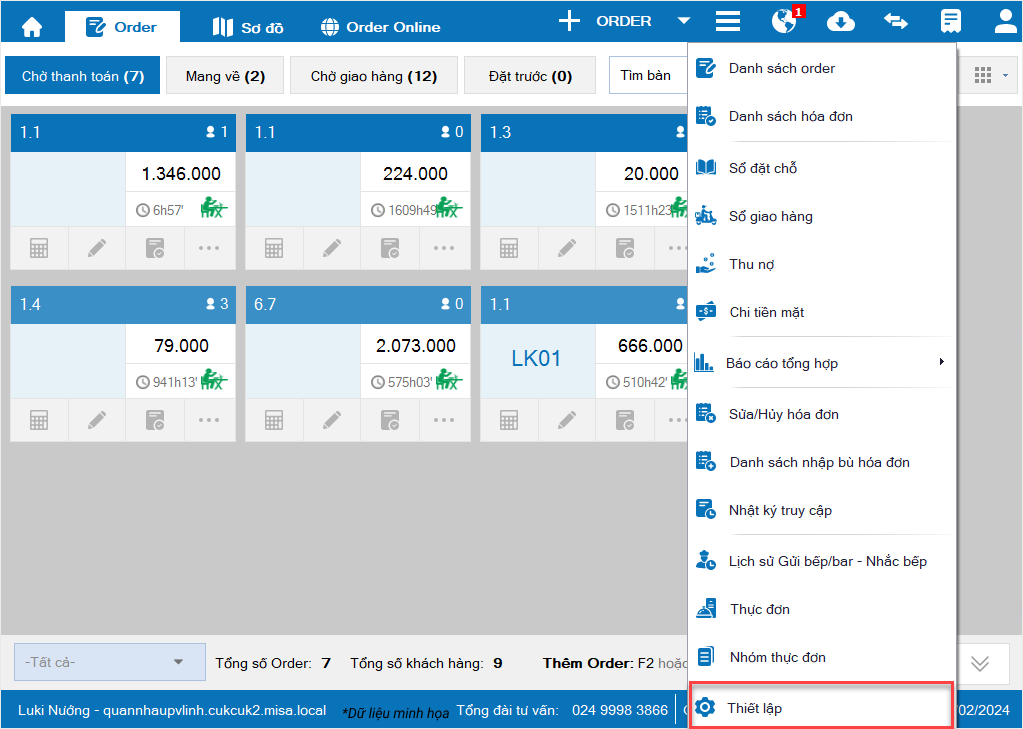
Bước 1: Trên phần mềm bán hàng PC, nhấn vào biểu tượng 3 gạch \ Chọn Thiết lập.
Bước 2: Chọn phân hệ Màn hình phụ, nhấn Sửa.
- Tích chọn Cho phép hiển thị màn hình phụ
- Tích Chọn video quảng cáo và nhấn Thêm video để upload files.
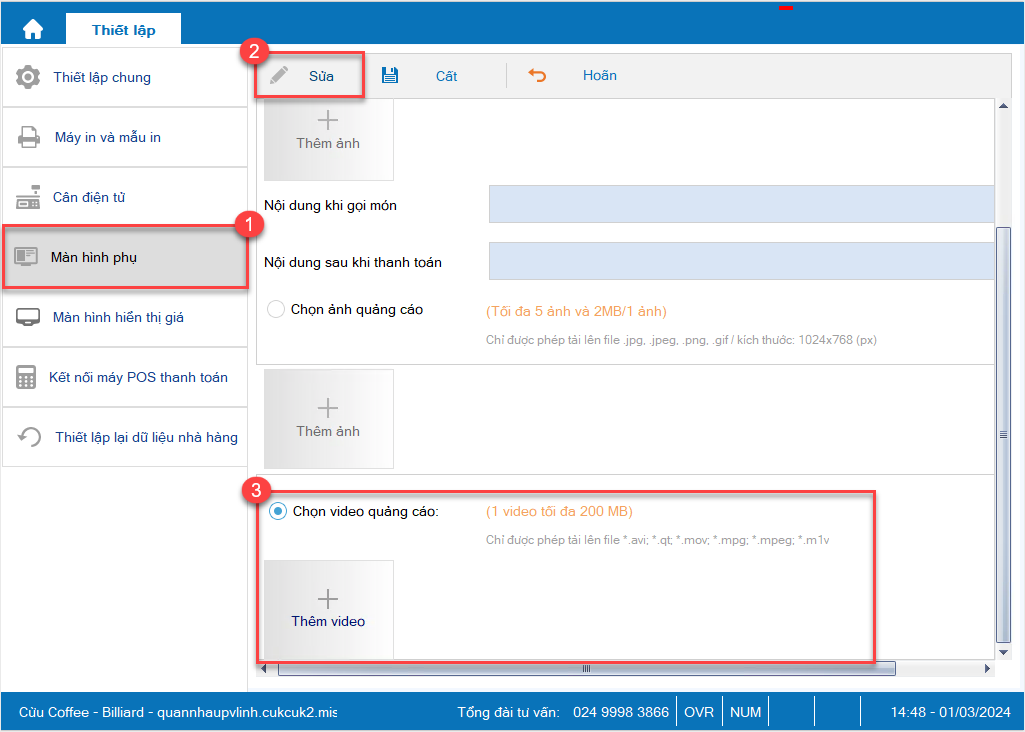
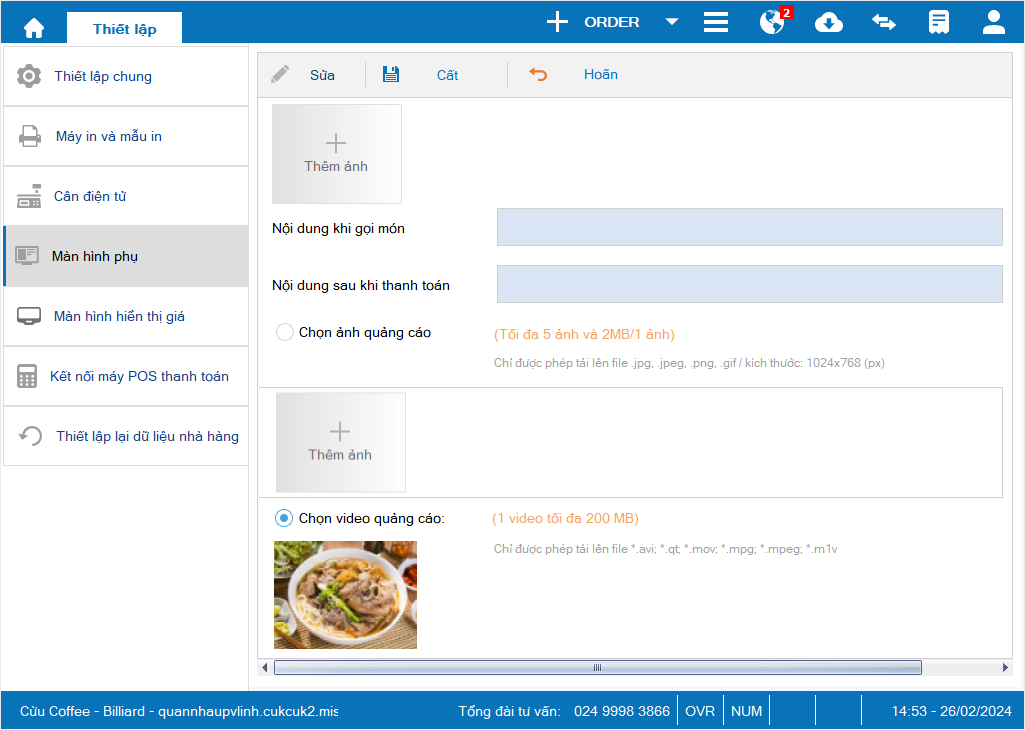
- Sau đó, nhấn Cất.
10.3. Lưu ý
- Cho phép cập nhật video tối đa 200MB.
- Chỉ được phép tải lên file .avi, .qt, .mov, .mpg, .mpeg, .m1v.
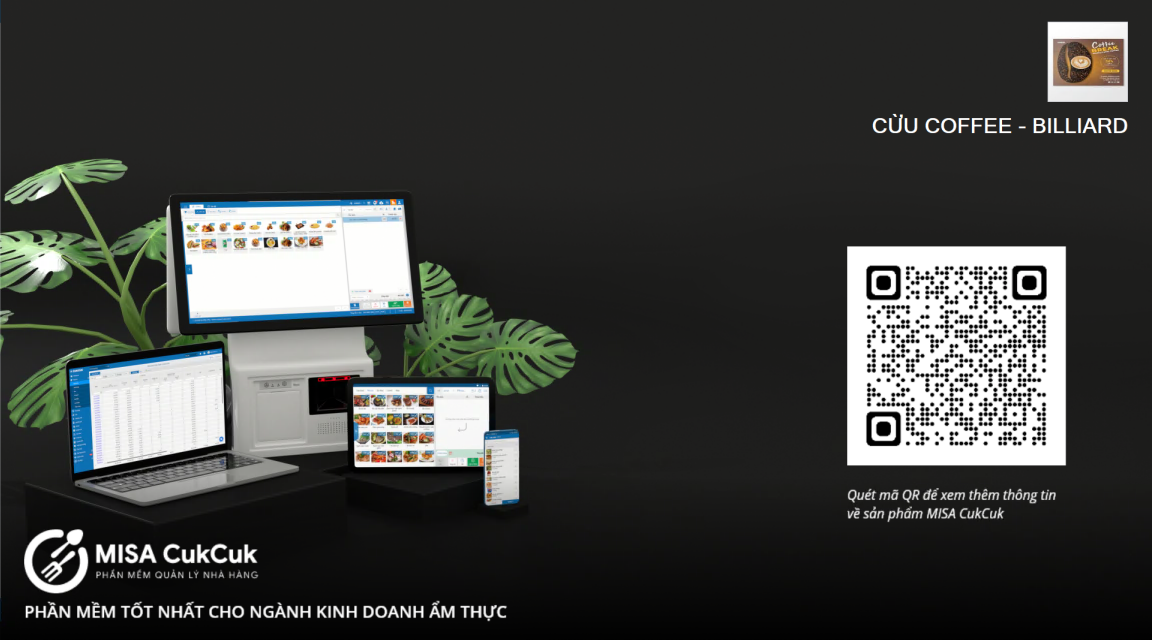
- Nếu nhà hàng chỉ Chọn video quảng cáo nhưng không tải video lên thì tại màn hình phụ hiển thị màn hình quảng cáo của CukCuk, đồng thời hiển thị logo nhà hàng đã thiết lập.
11. QLNH có thể dùng riêng danh mục nhóm NVL/Nhóm thực đơn.
11.1. Tổng quan
Phần này hướng dẫn người dùng cách thiết lập chế độ dùng riêng danh mục nhóm nguyên vật liệu (NVL) và nhóm thực đơn cho từng chi nhánh trong chuỗi nhà hàng, giúp mỗi chi nhánh quản lý độc lập các nhóm này, phù hợp với đặc thù hoạt động riêng biệt.
Với những nhà hàng muốn dùng riêng danh mục nhóm NVL/Nhóm thực đơn cần lưu ý như sau:
- Với nhà hàng cũ đã phát sinh dữ liệu nếu muốn thiết lập dùng riêng nhóm thực đơn và nhóm NVL thì liên hệ với MISA để được hỗ trợ.
- Chỉ cho phép thay đổi thiết lập dùng riêng khi nhà hàng chưa phát sinh dữ liệu ở các chi nhánh trong chuỗi.
11.2 .Các bước thực hiện
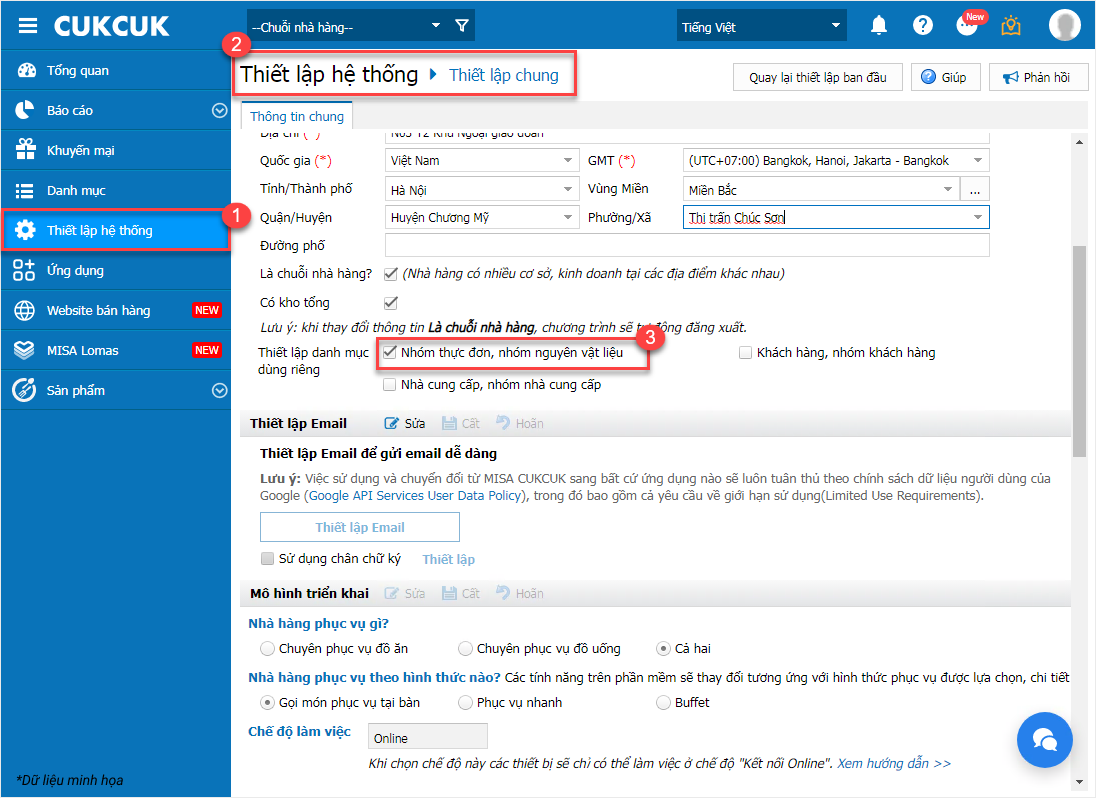
Bước 1: Trên trang quản lý, chọn Chuỗi nhà hàng
Bước 2: Chọn phân hệ Thiết lập hệ thống \ Thiết lập chung \ Nhấn Sửa.
- Tại phần Thiết lập danh mục dùng riêng, tích chọn Nhóm thực đơn, nhóm nguyên vật liệu
- Sau đó, nhấn Cất.
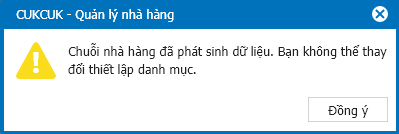
Nếu các nhà hàng trong chuỗi đã phát sinh dữ liệu thì khi thay đổi thiết lập dùng riêng nhóm thực đơn, nhóm NVL màn hình sẽ hiển thị cảnh báo Chuỗi nhà hàng đã phát sinh dữ liệu. Bạn không thể thay đổi thiết lập danh mục.
11.3. Lưu ý
- Nếu nhà hàng đã thiết lập DÙNG RIÊNG nhóm thực đơn, nhóm NVL thì không cho phép thay đổi sang DÙNG CHUNG
- Sau khi thiết lập dùng riêng nhóm thực đơn và nhóm NVL thành công, khi thêm nhóm NVL và nhóm thực đơn ở chi nhánh nào thì sẽ chỉ sử dụng được ở chi nhánh đó, chương trình không cho phép đồng bộ sang chi nhánh khác.
- Nếu nhà hàng thiết lập dùng riêng Nhóm thực đơn, nhóm NVL thì khi đứng trên chuỗi, tại phân hệ Danh mục, chương trình ẨN Nhóm thực đơn và nhóm NVL, nhà hàng bắt buộc phải thiết lập 2 danh mục này trên từng chi nhánh.
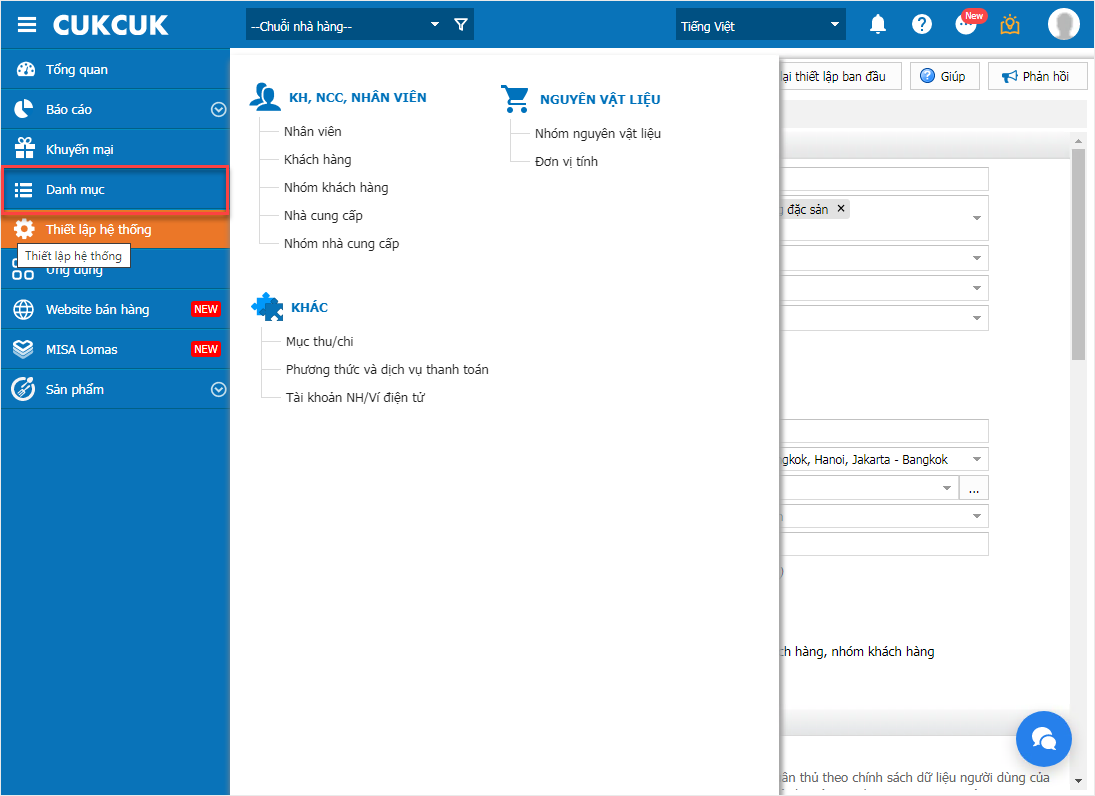
- Cho phép các chi nhánh tạo mã nhóm thực đơn và mã nhóm NVL trùng nhau
-
- Trường hợp nhà hàng dùng riêng nhóm thực đơn nhưng thiết lập TRÙNG MÃ, TRÙNG TÊN nhóm thực đơn giữa các chi nhánh thì khi thiết lập CTKM trên chuỗi:
NẾU nhà hàng chọn điều kiện khuyến mại MUA MÓN thuộc NHÓM A và MÓN thuộc NHÓM B, nếu 2 nhóm thực đơn này ở 2 chi nhánh khác nhau thì nhà hàng sẽ không áp dụng được KHUYẾN MẠI khi bán hàng.
12. Đồng bộ CTKM từ trang quản lý sang kênh bán hàng online
12.1. Tổng quan
Phần này hướng dẫn người dùngcách đồng bộ các chương trình khuyến mại (CTKM) từ trang quản lý sang kênh bán hàng online, giúp nhà hàng áp dụng ưu đãi cho nhóm khách hàng hoặc hạng thẻ trên website bán hàng, tăng hiệu quả tiếp cận và chăm sóc khách hàng.
12.2. Các bước thực hiện
Bước 1: Trên trang quản lý, chọn phân hệ Khuyến mại \ Chương trình khuyến mại.
- Nhấn vào biểu tượng Mũi tên sổ xuống để thiết lập CTKM có đối tượng áp dụng là Nhóm khách hàng \ Hạng thẻ.
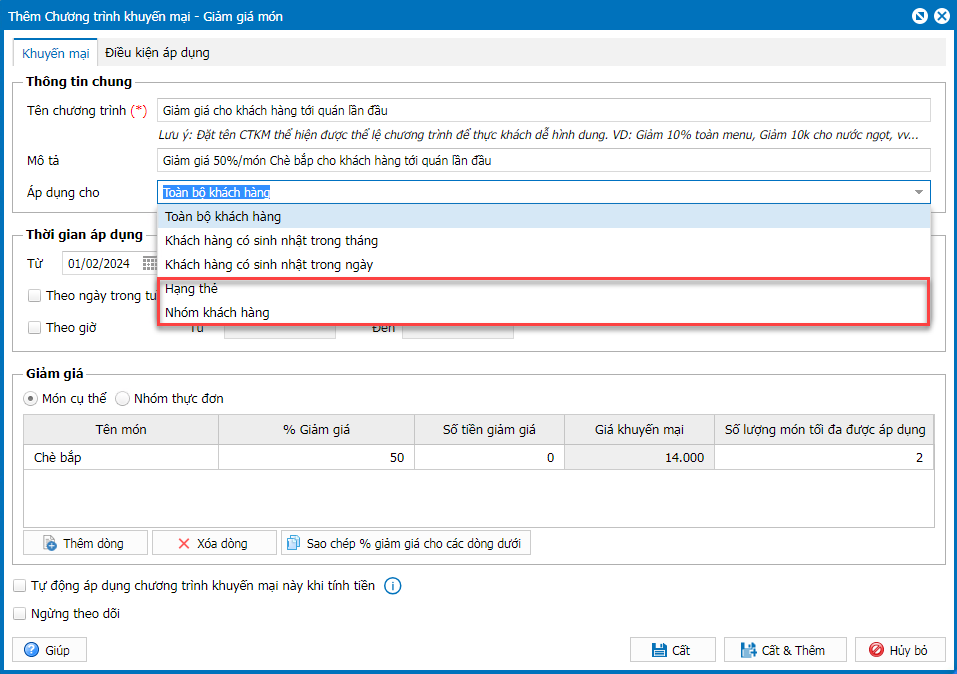
Bước 2: Vào Bán hàng Online \ Website bán hàng \ Thiết lập thực đơn và khuyến mại
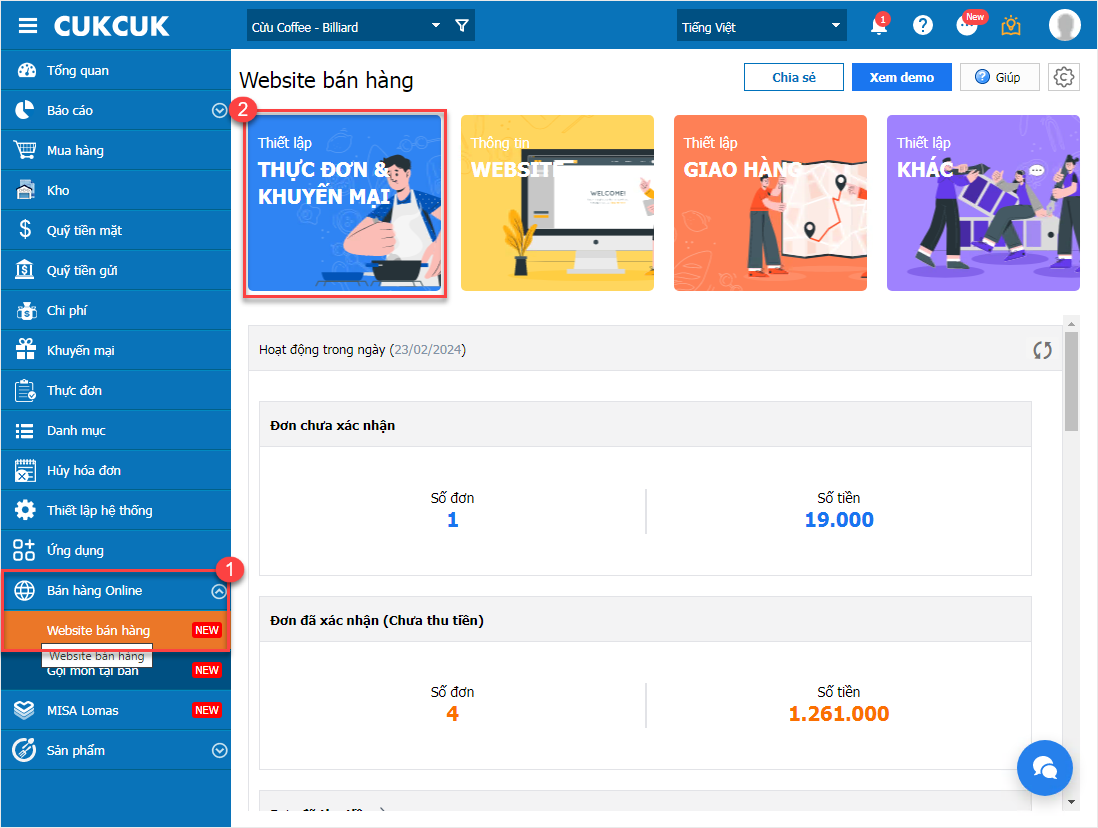
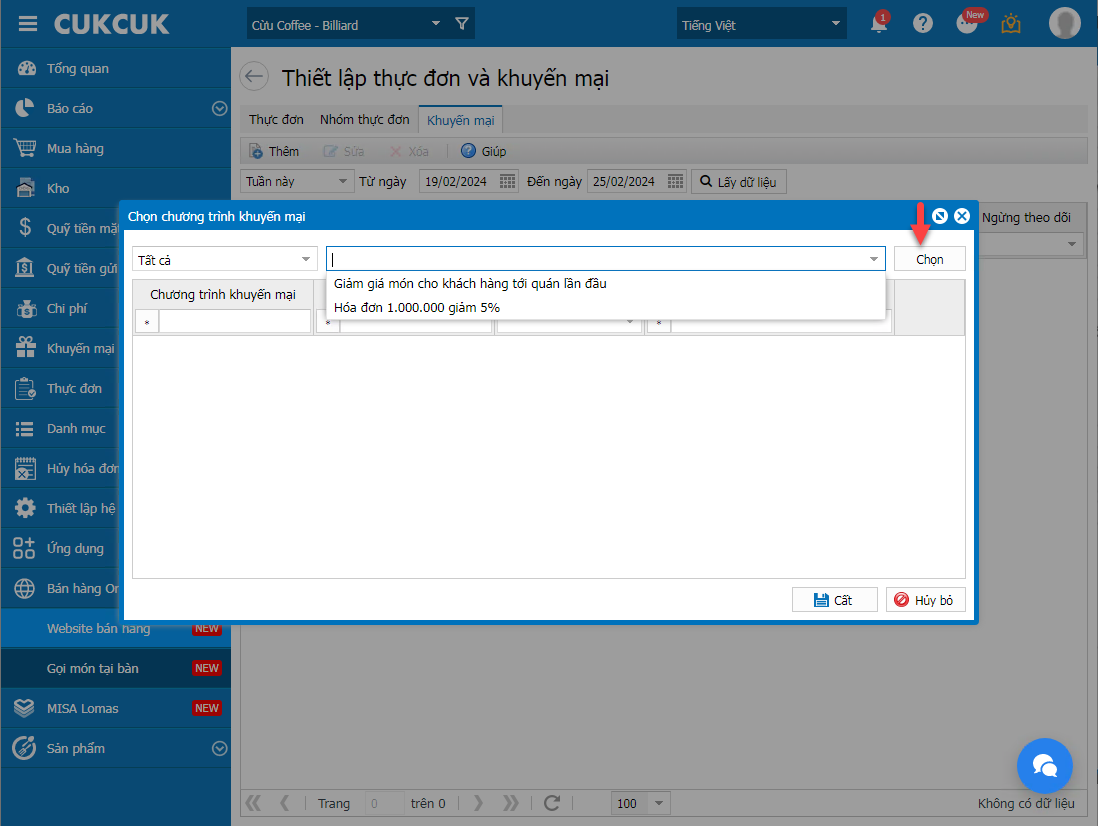
- Chọn tab Khuyến mại và nhấn Thêm CTKM có đối tượng áp dụng là Nhóm khách hàng/Hạng thẻ.
Lưu ý: Áp dụng đối với loại khuyến mại Tặng món, Giảm giá hóa đơn, Giảm giá món.
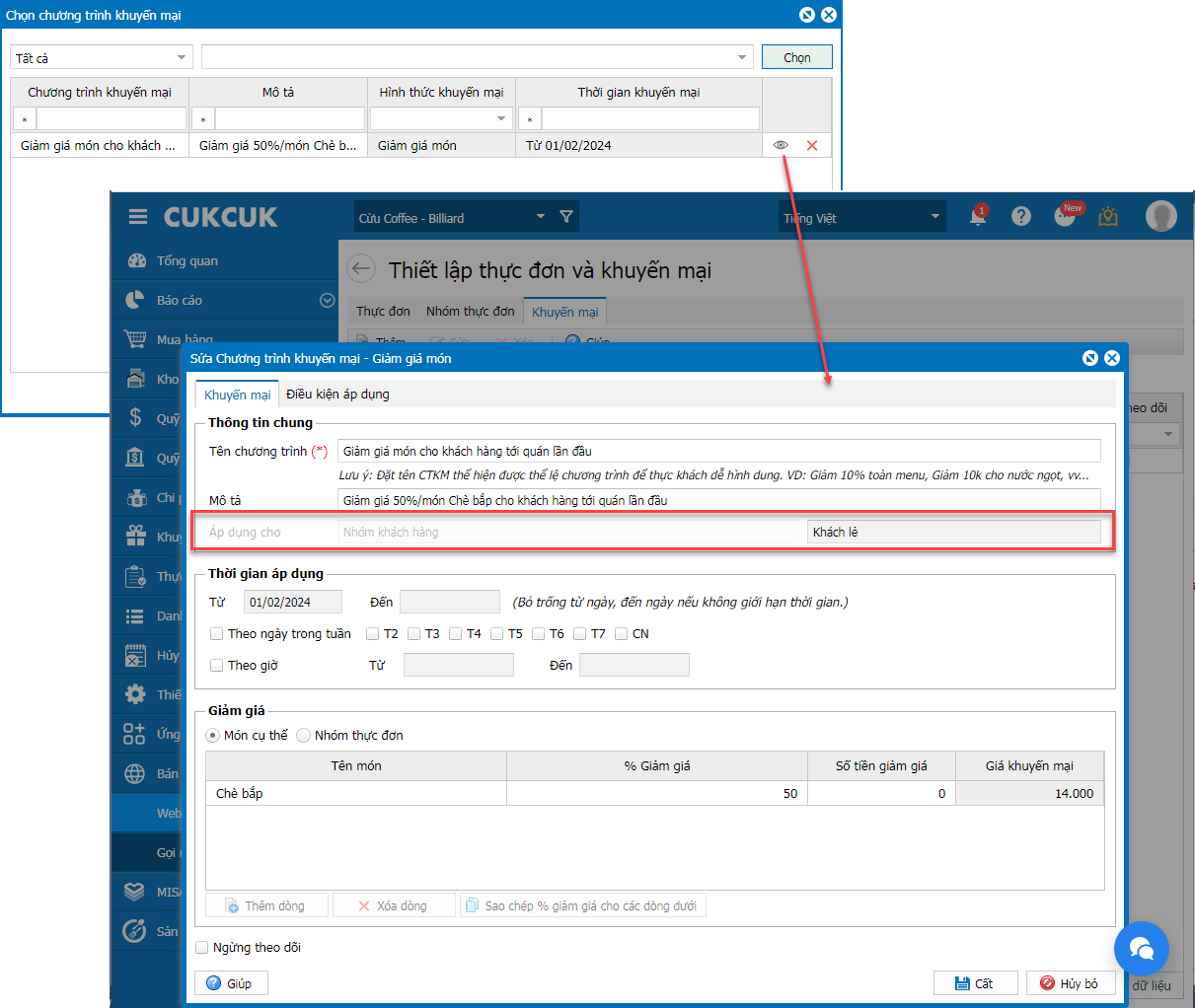
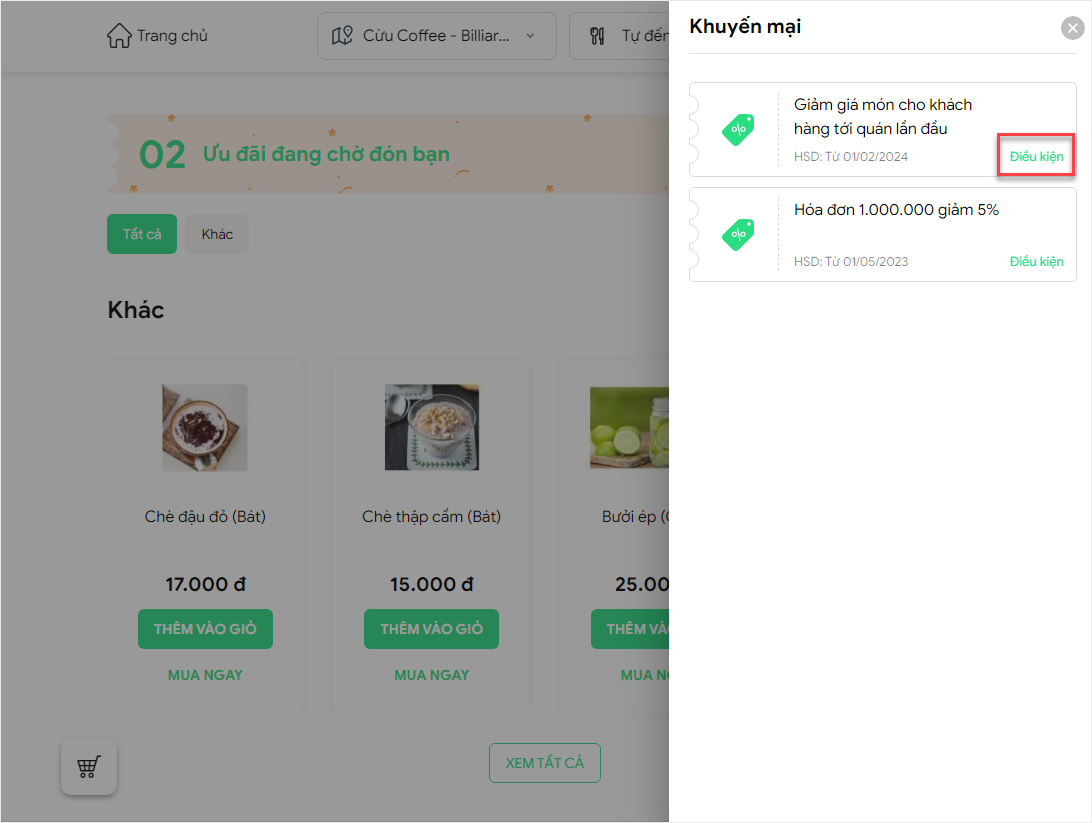
Bước 3: Sau khi thiết lập thành công, người dùng truy cập vào trang bán hàng Online sẽ nhìn thấy các CTKM. Nhấn Xem ngay để xem chi tiết các CTKM mà nhà hàng hiện đang có ưu đãi.
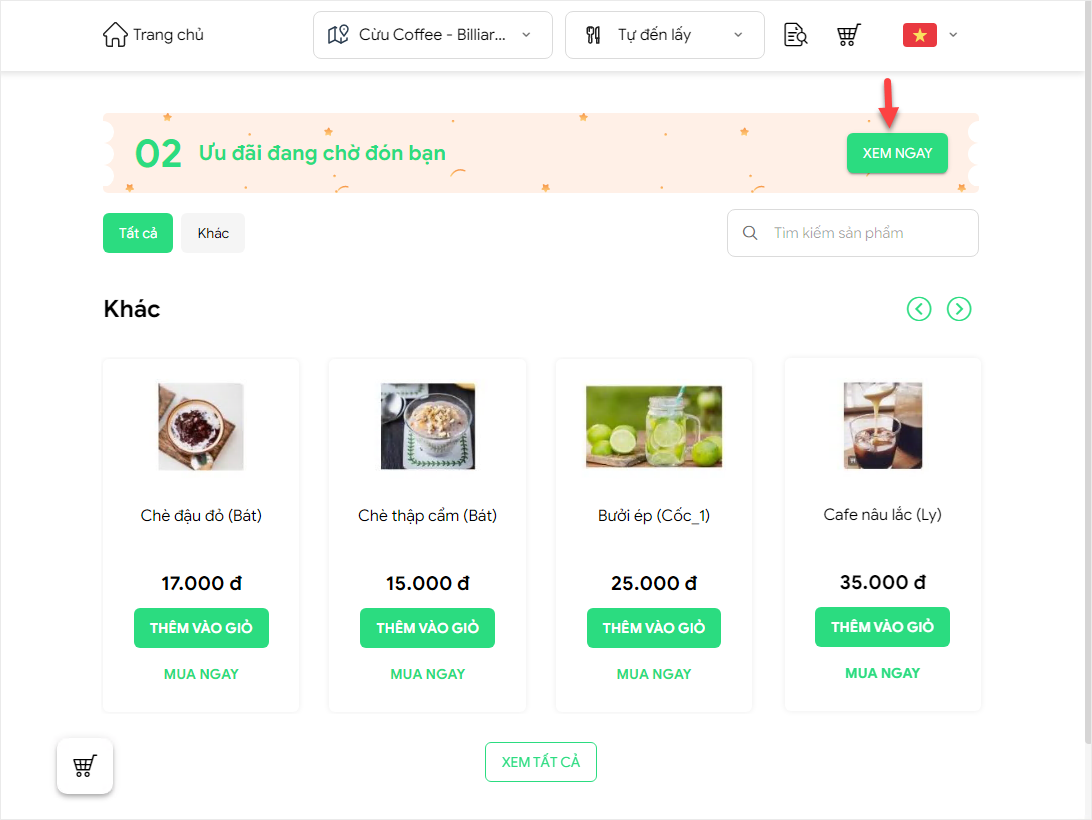
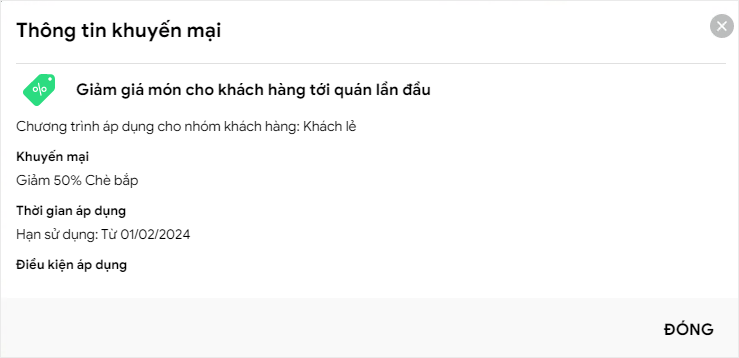
Ngoài ra, tại từng mã ưu đãi, bạn có thể nhấn vào Điều kiện để xem chi tiết thông tin khuyến mại.
II. Ứng dụng Mobile/Tablet
1. Hiển thị tổng doanh thu trên phiếu bàn giao ca
1.1. Tổng quan
Phần này hướng dẫn người dùng cách theo dõi tổng doanh thu bán hàng ngay trên phiếu in biên bản bàn giao ca, giúp thu ngân và quản lý dễ dàng kiểm tra, đối chiếu doanh thu khi kết thúc ca làm việc mà không cần xin tài khoản quản lý.
1.2. Các bước thực hiện
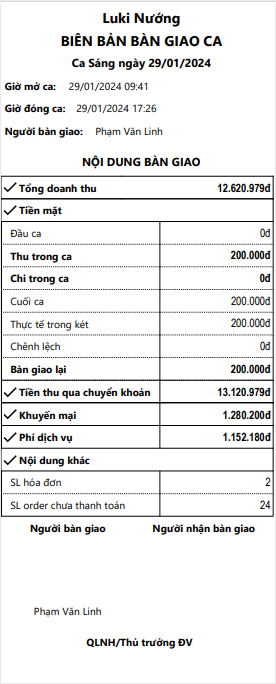
- Trên ứng dụng bán hàng, trong mẫu in Biên bản bàn giao ca, chương trình bổ sung thêm trường thông tin Tổng doanh thu:
2. Khi ghi nhận thông tin phát hành hóa đơn điện tử, cho phép chỉ nhập số tại trường CCCD
2.1. Tổng quan
Phần này hướng dẫn người dùng cách nhập thông tin số CCCD/CMND khi phát hành hóa đơn điện tử trên ứng dụng bán hàng, giúp thu ngân tránh nhập nhầm thông tin, đảm bảo dữ liệu phát hành hóa đơn điện tử chính xác và đúng định dạng.
2.2. Các bước thực hiện
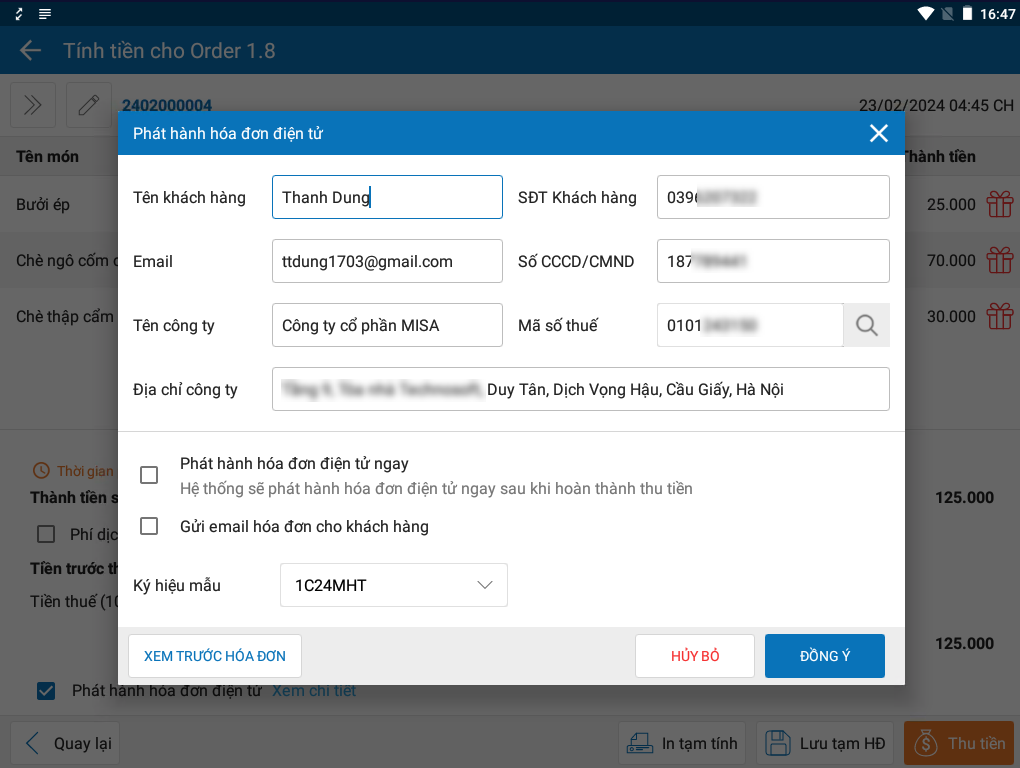
Trên ứng dụng bán hàng, khi thu ngân thực hiện thanh toán hóa đơn cho khách, tại màn hình nhập thông tin phát hành hóa đơn điện tử: Trường thông tin Số CCCD/CMND: Chỉ cho phép nhập ký tự số, tối đa là 12 ký tự.
3. Đáp ứng các CTKM cho khách hàng có ngày sinh nhật trong tháng/trong ngày
3.1. Tổng quan
Phần này hướng dẫn người dùng cách thiết lập và áp dụng chương trình khuyến mại (CTKM) dành riêng cho khách hàng có ngày sinh nhật trong tháng hoặc trong ngày, giúp nhà hàng kiểm soát chính xác đối tượng hưởng ưu đãi, đảm bảo CTKM được áp dụng đúng quy định.
3.2. Các bước thực hiện
Bước 1: Trên trang quản lý, chọn Thiết lập hệ thống/Thiết lập chung
- Chọn Mua hàng/Bán hàng.
- Tại mục Phân quyền, nhấn Sửa, tìm tới tab Yêu cầu quản lý nhà hàng xác nhận trong các trường hợp
- Tích chọn Áp dụng CTKM cho khách hàng có ngày sinh nhật trong ngày/tháng khi KH bị sai ngày sinh trên hệ thống.

Bước 2: Khi nhà hàng áp dụng chương trình khuyến mại cho khách, cần lưu ý những trường hợp như sau:
TRƯỜNG HỢP 1: Đối tượng áp dụng chương trình khuyến mại là Khách hàng có sinh nhật trong tháng.

KHI THANH TOÁN:
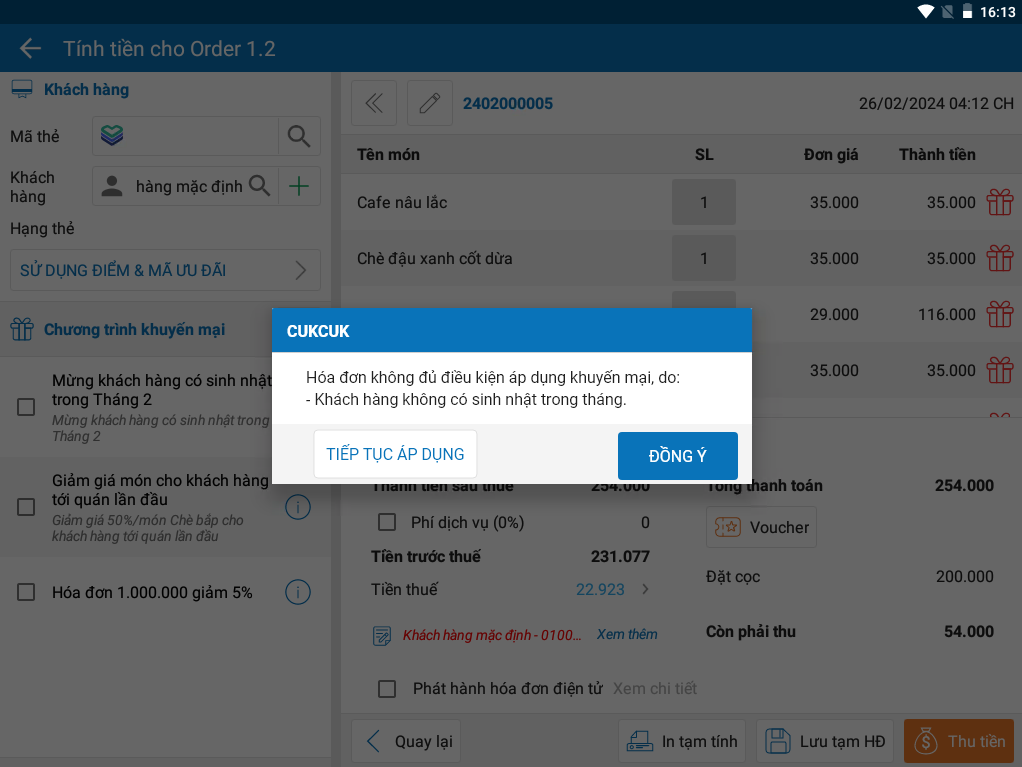
- NẾU THU NGÂN CHƯA CHỌN THÔNG TIN KHÁCH HÀNG thì khi chọn CTKM, màn hình sẽ hiển thị cảnh báo như ảnh dưới đây.
- NẾU THU NGÂN ĐÃ CHỌN THÔNG TIN KHÁCH HÀNG, cần kiểm tra các thông tin sau:
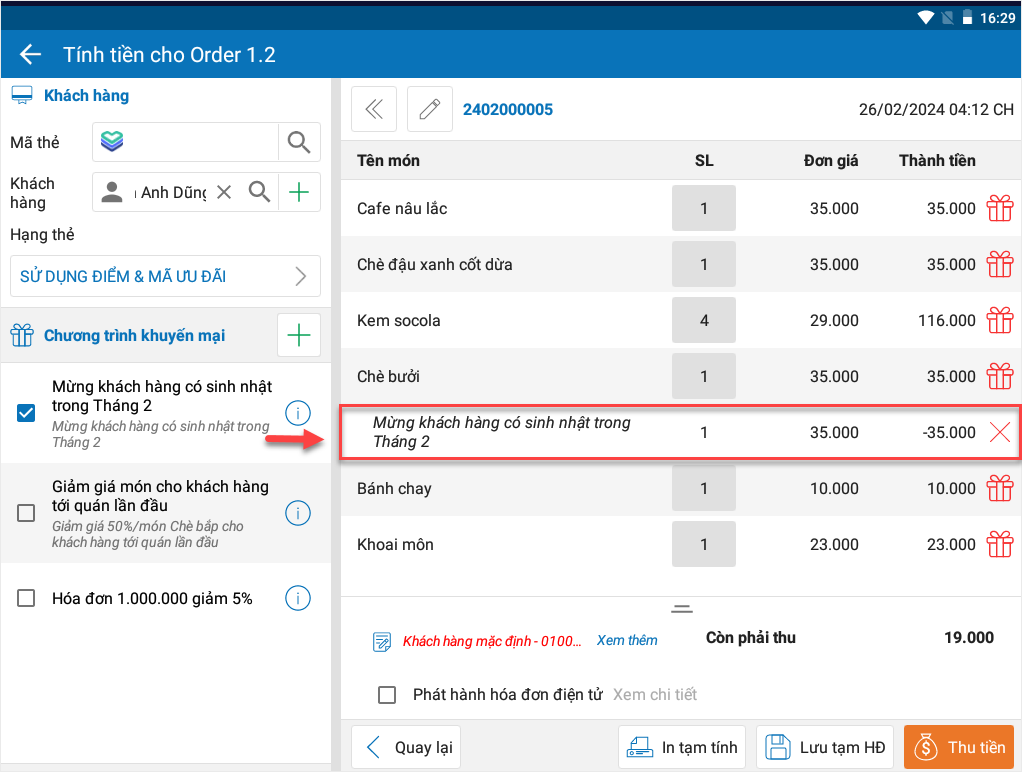
Tại thời điểm tích áp dụng CTKM với tháng sinh của khách hàng
- Nếu TRÙNG THÁNG: Thu ngân thực hiện kiểm tra thêm các điều kiện khác để áp dụng CTKM.
- Nếu KHÁC THÁNG hoặc KHÔNG CÓ NGÀY SINH TRONG THÁNG:
- Khị chọn CTKM, màn hình hiển thị cảnh báo Hóa đơn không đủ điều kiện áp dụng khuyến mại do: – Khách hàng không có sinh nhật trong tháng.
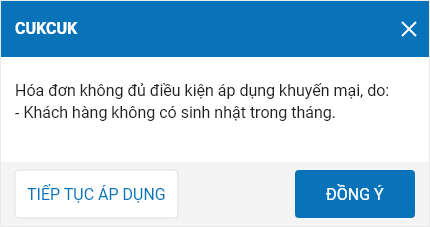
- Chọn Tiếp tục áp dụng.
-
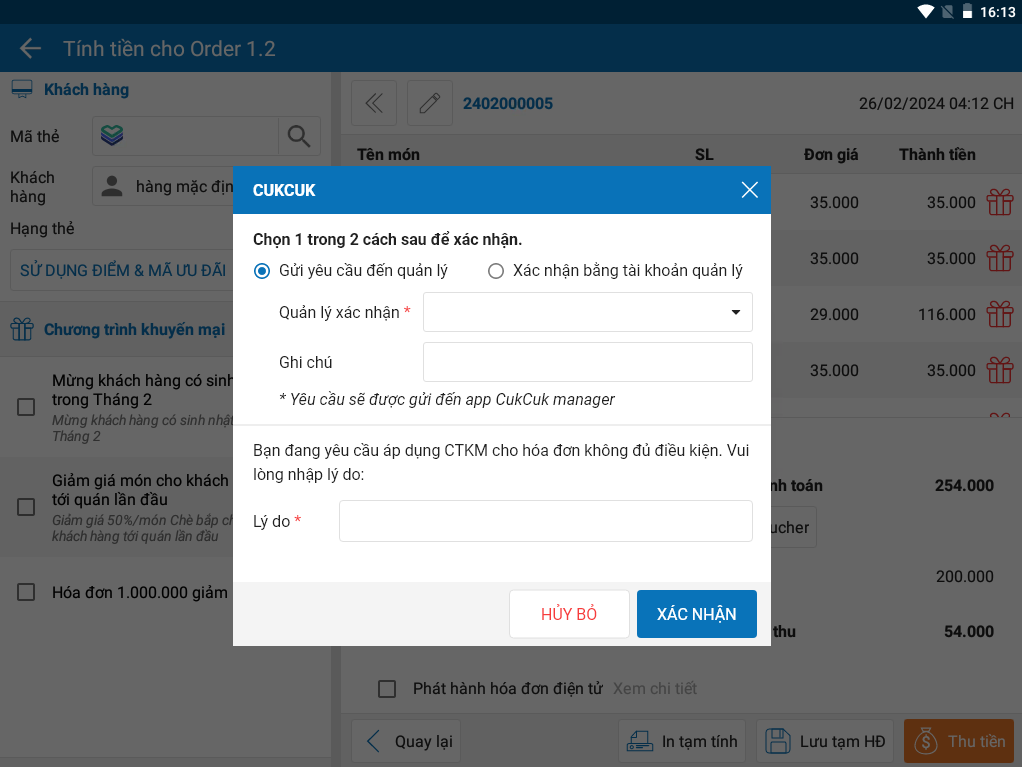
- Nếu nhà hàng có thiết lập XÁC NHẬN BẰNG ỨNG DỤNG CỦA QUẢN LÝ, thu ngân có thể chọn 1 trong 2 cách sau để xác nhận.
-
- Nếu nhà hàng không thiết lập XÁC NHẬN BẰNG ỨNG DỤNG CỦA QUẢN LÝ, thu ngân nhập tài khoản quản lý để xác nhận.
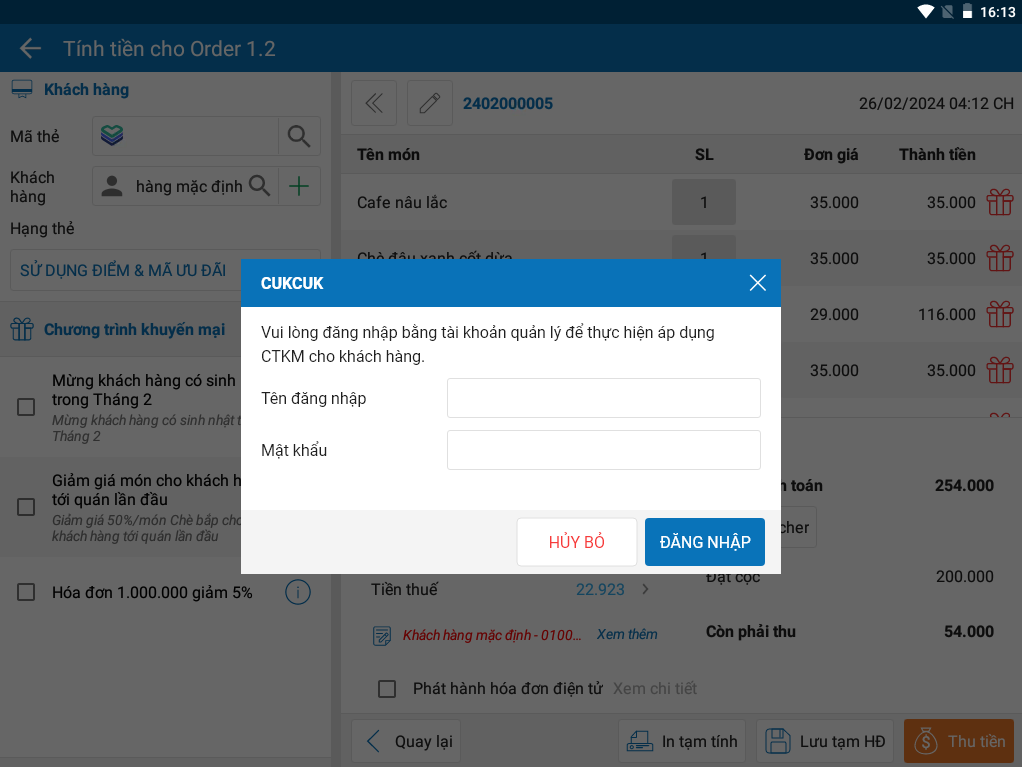
TRƯỜNG HỢP 2: Đối tượng áp dụng của chương trình khuyến mại là Khách hàng có sinh nhật trong ngày.

KHI THANH TOÁN:
- NẾU THU NGÂN ĐÃ CHỌN THÔNG TIN KHÁCH HÀNG, cần kiểm tra các thông tin sau:
Tại thời điểm tích áp dụng CTKM với tháng sinh của khách hàng:
- Nếu TRÙNG NGÀY VÀ THÁNG: Thu ngân thực hiện kiểm tra thêm các điều kiện khác để áp dụng CTKM
- Nếu KHÁC NGÀY hoặc THÁNG hoặc KHÔNG CÓ NGÀY SINH TRONG THÁNG:
- Khi chọn CTKM, màn hình hiển thị cảnh báo Hóa đơn không đủ điều kiện áp dụng khuyến mại do: – Khách hàng không có sinh nhật trong ngày.
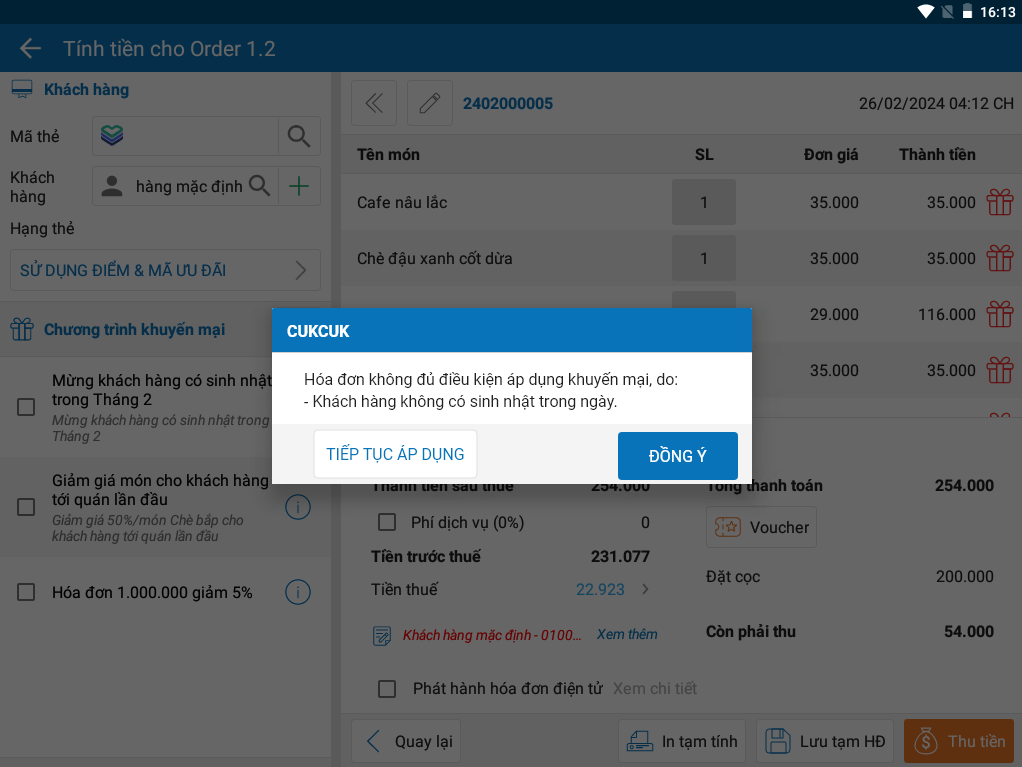
- Chọn Tiếp tục áp dụng.
-
- Nếu nhà hàng có thiết lập XÁC NHẬN BẰNG ỨNG DỤNG CỦA QUẢN LÝ, thu ngân có thể chọn 1 trong 2 cách sau để xác nhận.
-
- Nếu nhà hàng không thiết lập XÁC NHẬN BẰNG ỨNG DỤNG CỦA QUẢN LÝ, thu ngân nhập tài khoản quản lý để xác nhận.
3.3. Lưu ý
Trường hợp nếu quản lý không tích chọn Áp dụng CTKM cho khách hàng có ngày sinh nhật trong ngày/tháng khi KH bị sai ngày sinh trên hệ thống trên trang quản lý thì khi thu ngân thanh toán hóa đơn cho khách vẫn cho áp dụng và kiểm tra các Điều kiện khác của CTKM.
Chúc Anh/chị thực hiện thành công!





