
- I. Web & PC - Bán hàng
- II. Ứng dụng Mobile/Tablet
2. Đáp ứng khóa sổ kỳ kế toán sau khi chốt số liệu để không làm thay đổi số liệu đã chốt
3. Áp dụng chính sách giá theo khu vực trên Trang gọi món tại bàn
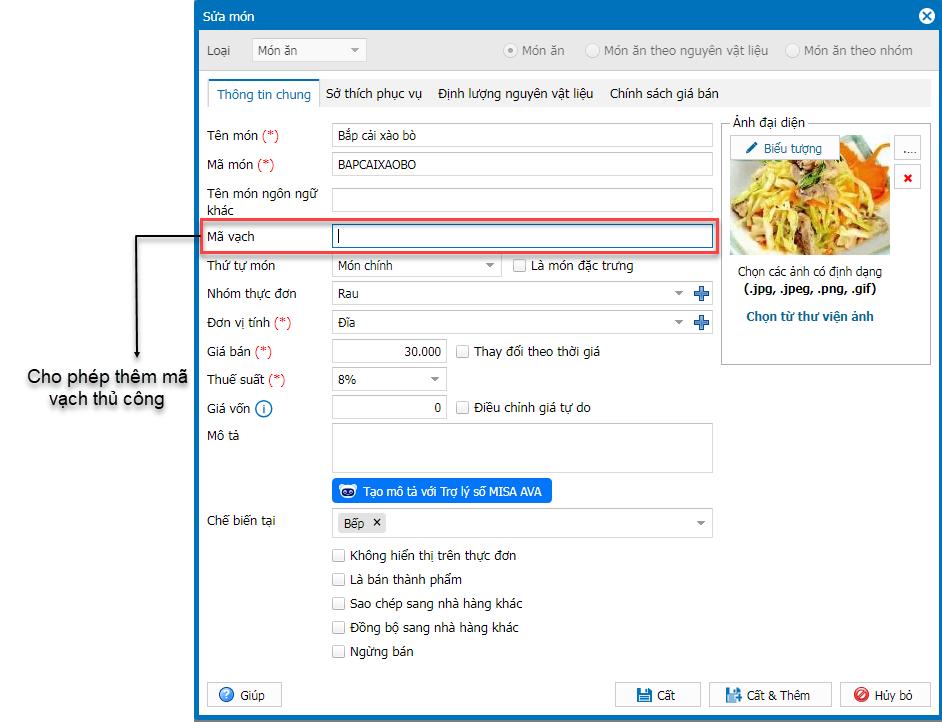
4. QLNH có thể chỉnh sửa các mã vạch thủ công do hệ thống tự động sinh để dễ dàng quản lý
5. QLNH có thể tùy chỉnh thêm loại món khác ngoài các loại: Món ăn, Đồ uống, Combo, Khác và có thể đặt tên cho loại món, chọn món thuộc loại món đó trên Trang gọi món tại bàn
I. Web/PC&POS
1. Cho phép thiết lập tên món và tên STPV theo ngôn ngữ khác trên hóa đơn thanh toán và hiển thị tên món song ngữ trên hóa đơn điện tử
1.1. Tổng quan
Hướng dẫn tổng thể về tính năng thiết lập và hiển thị tên món, tên STPV bằng ngôn ngữ khác trên hóa đơn thanh toán và hóa đơn điện tử. Tính năng này đáp ứng nhu cầu phục vụ khách quốc tế, đảm bảo thông tin trên hóa đơn rõ ràng, tiện lợi và tuân thủ đúng quy định pháp lý khi phát hành hóa đơn điện tử.
Nội dung bài viết gồm:
- Thiết lập cho phép nhập tên món, tên STPV theo ngôn ngữ khác
- Cài đặt hiển thị tên món song ngữ trên hóa đơn điện tử (MISA MeInvoice)
- Nhập tên món, tên STPV bằng ngôn ngữ khác khi thêm/chỉnh sửa thực đơn
- Tùy chỉnh mẫu in để hiển thị tên món, tên STPV song ngữ trên hóa đơn
1.2. Các bước thực hiện
a.Thiết lập trên trang quản lý
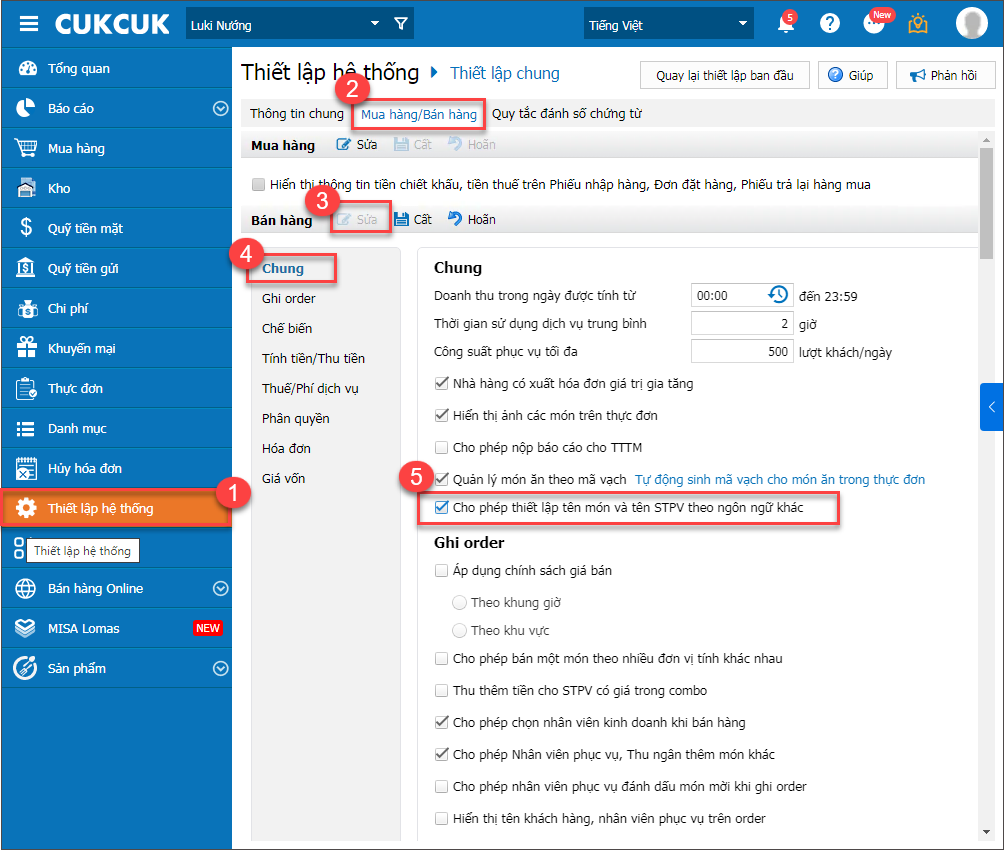
Bước 1: Chọn Thiết lập hệ thống\Thiết lập chung\Mua hàng/Bán hàng
Bước 2: Tại tab Bán hàng, nhấn Sửa
Bước 3: Tìm tới mục Chung và tích chọn Cho phép thiết lập tên món và tên STPV theo ngôn ngữ khác. Sau đó, nhấn Cất.
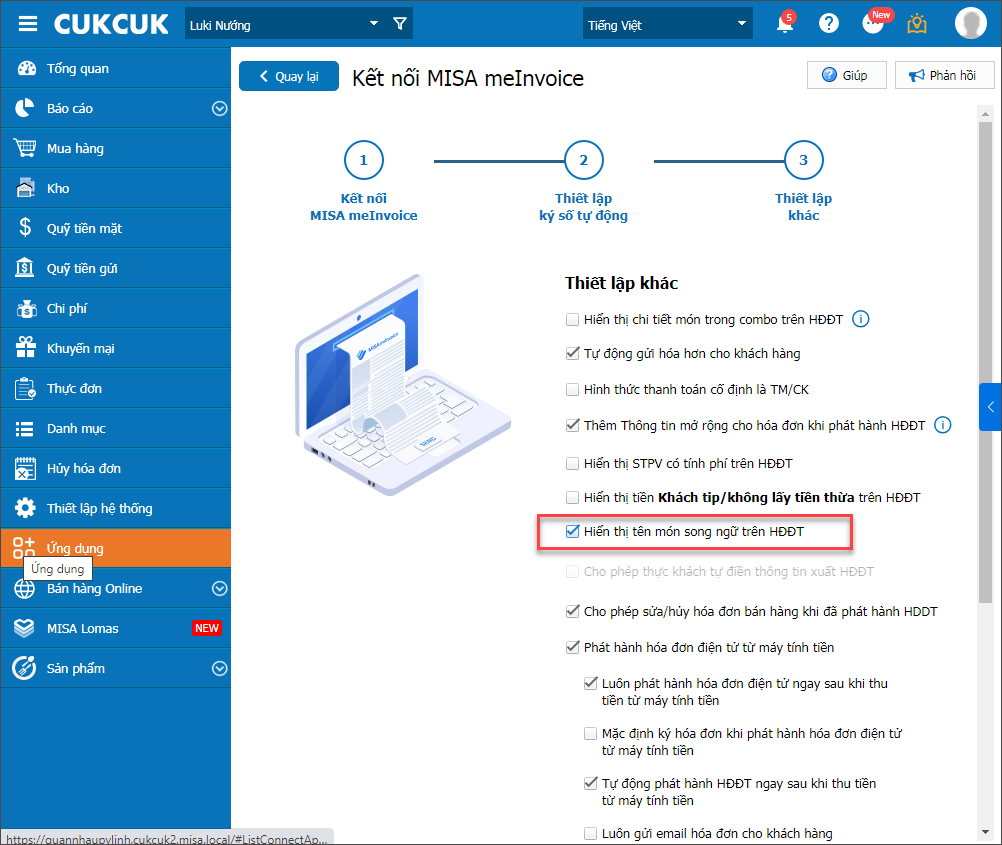
Bước 4: Chọn Ứng dụng\MISA MeInvoice.
Bước 5: Tại màn hình Danh sách hóa đơn, chọn Thiết lập kết nối\Thiết lập khác
Bước 6: Tích chọn Hiển thị tên món song ngữ trên HĐĐT. Sau đó, nhấn Hoàn thành để lưu thay đổi

b. Thêm mới/Chỉnh sửa Thực đơn hoặc STPV
Sau khi thiết lập thành công, thực hiện nhập tên ngôn ngữ khác cho Món hoặc STPV như sau:
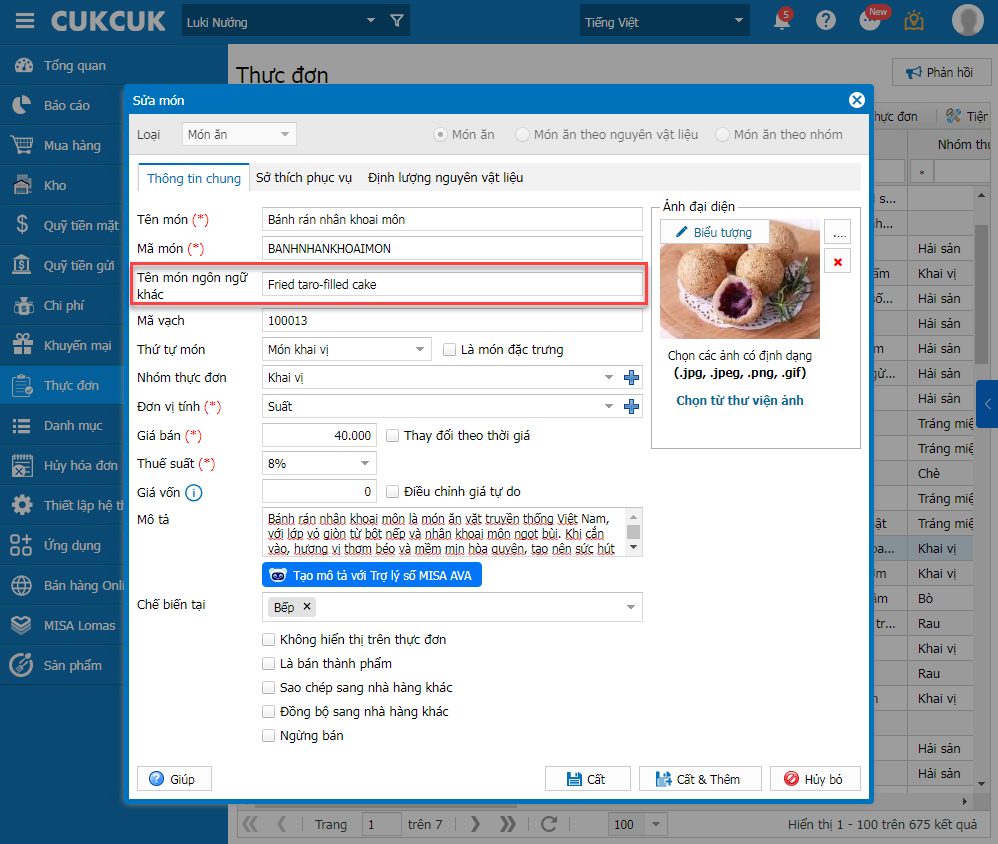
Bước 1: Thêm hoặc Chỉnh sửa món ăn
– Vào phân hệ Thực đơn, khi Thêm mới, Chỉnh sửa hoặc Nhân bản món, nhập tên món bằng ngôn ngữ khác trong trường Tên món ngôn ngữ khác.
Bước 2: Thêm hoặc Chỉnh sửa STPV
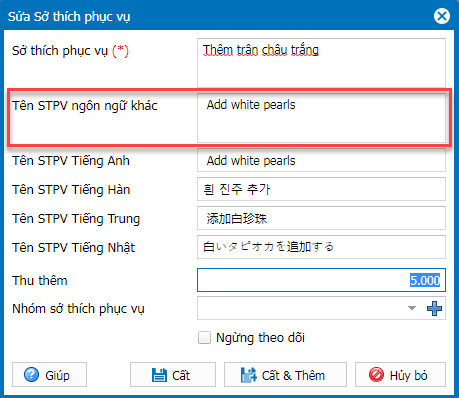
– Vào phân hệ Danh mục/STPV, khi Thêm, Sửa hoặc Nhân bản STPV, nhập tên STPV bằng ngôn ngữ khác trong trường Tên STPV ngôn ngữ khác.
c. Trên phần mềm bán hàng PC
Bước 1: Nhấn vào biểu tượng 3 gạch và chọn Thiết lập
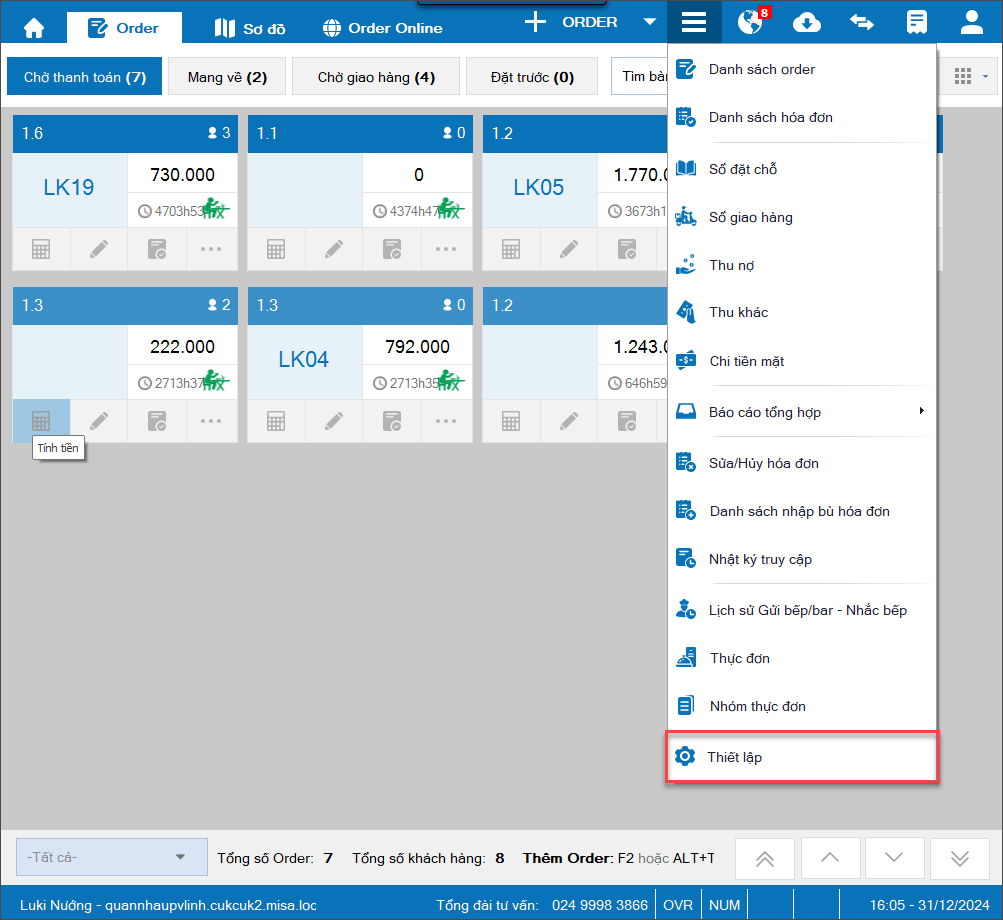
Bước 2: Chọn Máy in và mẫu in, nhấn Sửa
Bước 3: Tại mục Thiết lập máy in và mẫu in cho thu ngân, chọn Tùy chỉnh mẫu in

Bước 4: Chọn tab Nội dung và tích chọn Hiển thị tên món và tên STPV theo ngôn ngữ khác. Sau đó, nhấn Đồng ý

Bước 5: Nhấn Cất để lưu lại thông tin
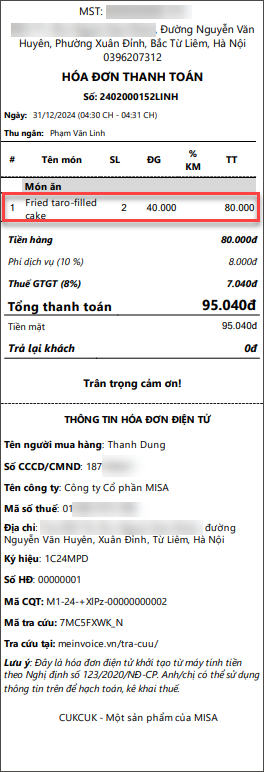
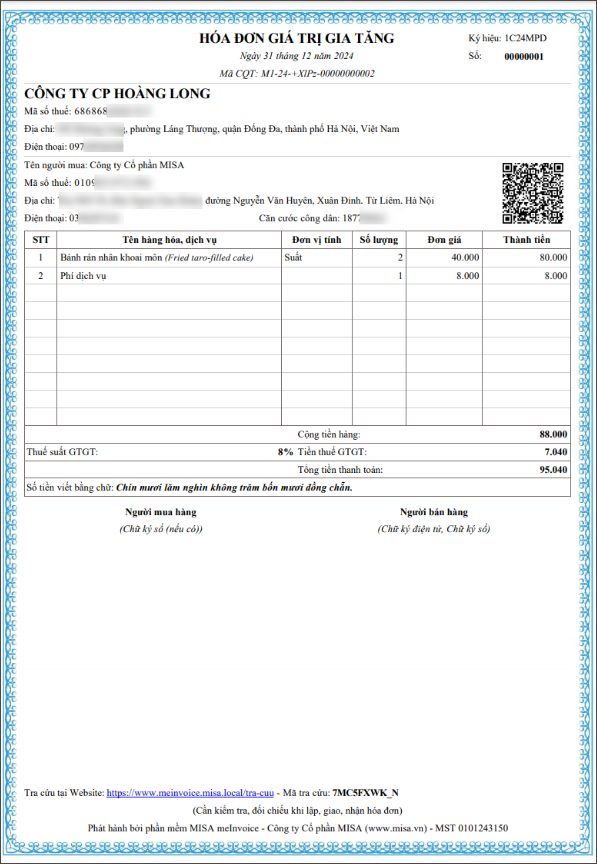
Sau khi hoàn tất thiết lập, nhà hàng có thể thực hiện bán hàng cho khách hàng. Trên hóa đơn thanh toán và hóa đơn điện tử, thông tin tên món và tên STPV sẽ được hiển thị bằng ngôn ngữ khác, như minh họa trong hình dưới đây
2. Đáp ứng khóa sổ kỳ kế toán sau khi chốt số liệu để không làm thay đổi số liệu đã chốt
Tham khảo chi tiết tại đây
3. Áp dụng chính sách giá theo khu vực trên Trang gọi món tại bàn
3.1. Tổng quan
Hướng dẫn tổng thể về tính năng áp dụng chính sách giá theo khu vực trên Trang gọi món tại bàn. Tính năng này đảm bảo đơn giá món được tính đúng theo từng khu vực, hỗ trợ thu ngân thanh toán chính xác và phù hợp với chính sách giá của nhà hàng.
Nội dung bài viết gồm:
- Thiết lập áp dụng chính sách giá theo khu vực trên hệ thống
- Cài đặt giá bán cho từng khu vực trong thực đơn
- Quy trình áp dụng giá theo khu vực khi gọi món tại bàn
- Lưu ý khi chỉnh sửa bàn thuộc nhiều khu vực khác nhau
3.2. Các bước thực hiện
Bước 1: Áp dụng chính sách giá theo khu vực
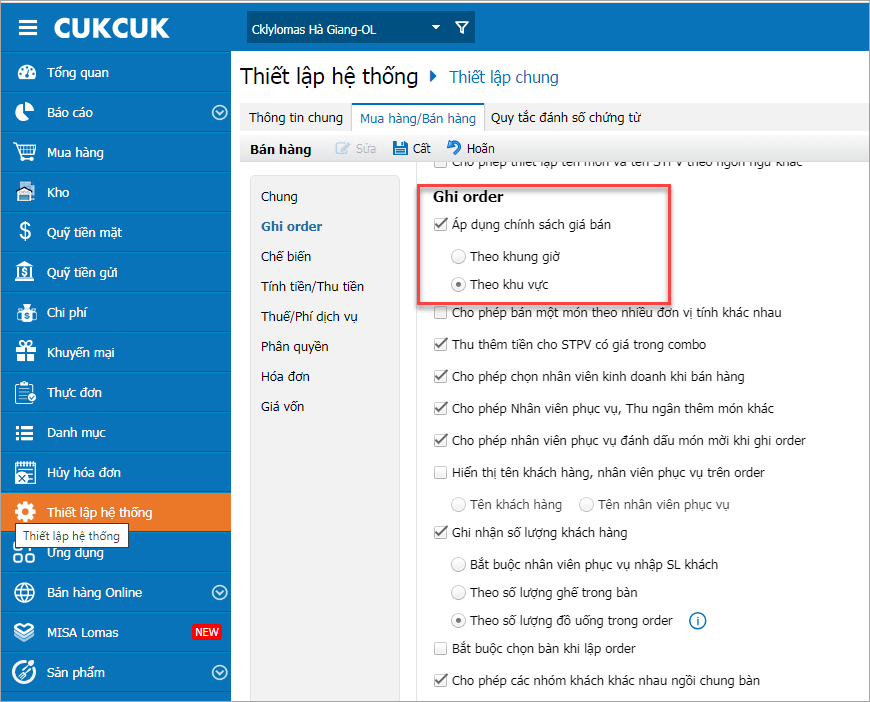
– Trên trang quản lý, vào Thiết lập hệ thống\Thiết lập chung\Mua hàng/Bán hàng, nhấn Sửa
– Tìm mục Ghi order, tích chọn Áp dụng chính sách giá\Theo khu vực
Nhấn Cất để lưu thiết lập
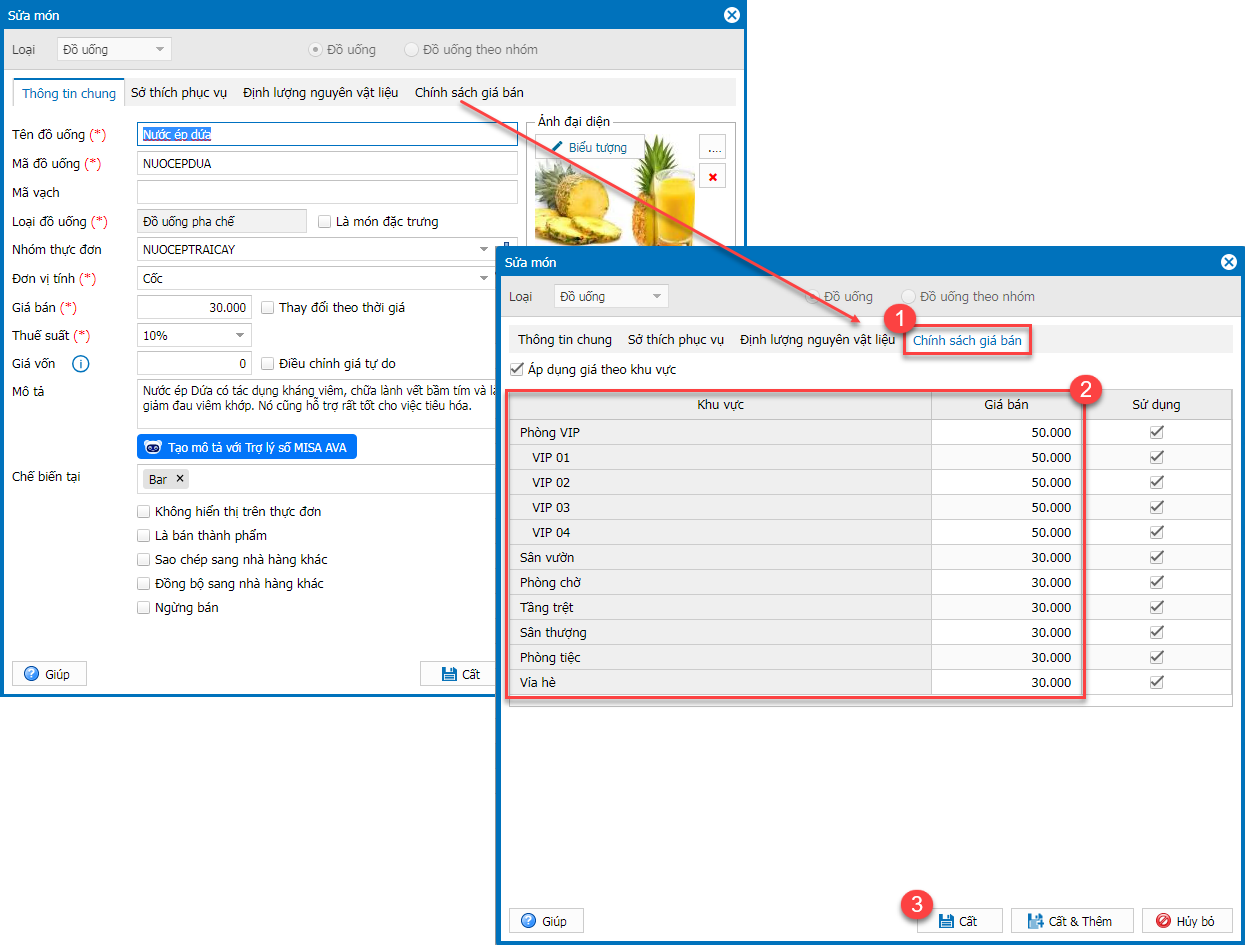
Bước 2: Cài đặt chính sách giá theo khu vực cho món ăn
– Vào Thực đơn, thêm mới hoặc chọn món ăn có sẵn từ danh sách cần áp dụng chính sách giá theo khu vực
– Chọn tab Chính sách giá bán và tích chọn Áp dụng giá theo khu vực
– Điều chỉnh giá bán cho từng khu vực cụ thể theo nhu cầu
Nhấn Cất để áp dụng
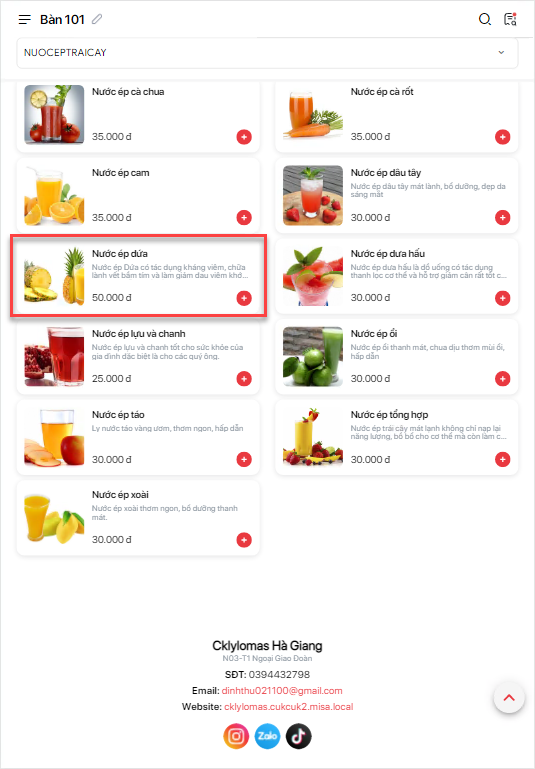
Sau khi thiết lập, đơn giá món sẽ được áp dụng chính xác theo khu vực trên trang Gọi món tại bàn
Lưu ý:
Nếu nhà hàng thiết lập Yêu cầu thực khách chọn đủ số lượng bàn lần đặt đầu tiên tại: Gọi món tại bàn /Thiết lập/Ghi nhận món, khi chỉnh sửa bàn, sẽ có hai trường hợp như sau:
Trường hợp 1: Các bàn thuộc cùng một khu vực: Nhân viên được phép chỉnh sửa bình thường
Trường hợp 2: Các bàn thuộc hai khu vực khác nhau: Khi nhấn Đồng ý, hệ thống sẽ hiển thị cảnh báo: Order không thể áp dụng nhiều chính sách giá bán theo khu vực khác nhau. Vui lòng kiểm tra lại.

4. QLNH có thể chỉnh sửa các mã vạch thủ công do hệ thống tự động sinh để dễ dàng quản lý
4.1. Tổng quan
Hướng dẫn tổng thể về tính năng cho phép quản lý nhà hàng chỉnh sửa mã vạch thủ công cho món ăn trên phần mềm MISA CukCuk. Tính năng này giúp khắc phục bất tiện khi hệ thống tự động sinh mã vạch, hỗ trợ quản lý dễ dàng cập nhật, sửa đổi mã vạch để thuận tiện cho việc bán hàng và quét mã khi thanh toán.
Nội dung bài viết gồm:
- Thiết lập quản lý và tự động sinh mã vạch cho món ăn
- Quy trình thêm mới, sửa mã vạch thủ công cho món ăn
- Lưu ý về các trường hợp chỉnh sửa hoặc thêm mã vạch
4.2. Các bước thực hiện
Khi tích chọn Quản lý món ăn theo mã vạch\Tự động sinh mã vạch cho món ăn trong thực đơn tại mục Thiết lập hệ thống \Thiết lập chung\Mua hàng/Bán hàng, hệ thống sẽ thay đổi cách xử lý mã vạch như sau:
Ẩn thông tin thêm (biểu tượng chữ i) Nhà hàng không thể chỉnh sửa mã vạch đối với những món ăn đã được sinh mã vạch tự động

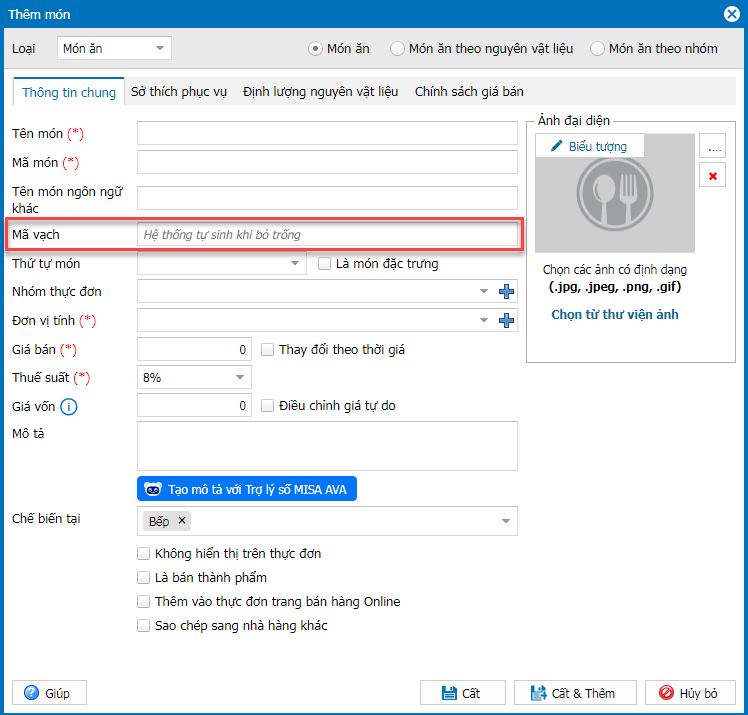
– Thêm mới món ăn:
- Ẩn thông tin thêm (biểu tượng chữ i) Nhà hàng không thể chỉnh sửa mã vạch đối với những món ăn đã được sinh mã vạch tự động tương ứng với trường mã vạch
- Khi trường mã vạch để trống, hệ thống sẽ tự động sinh mã vạch như hiện tại
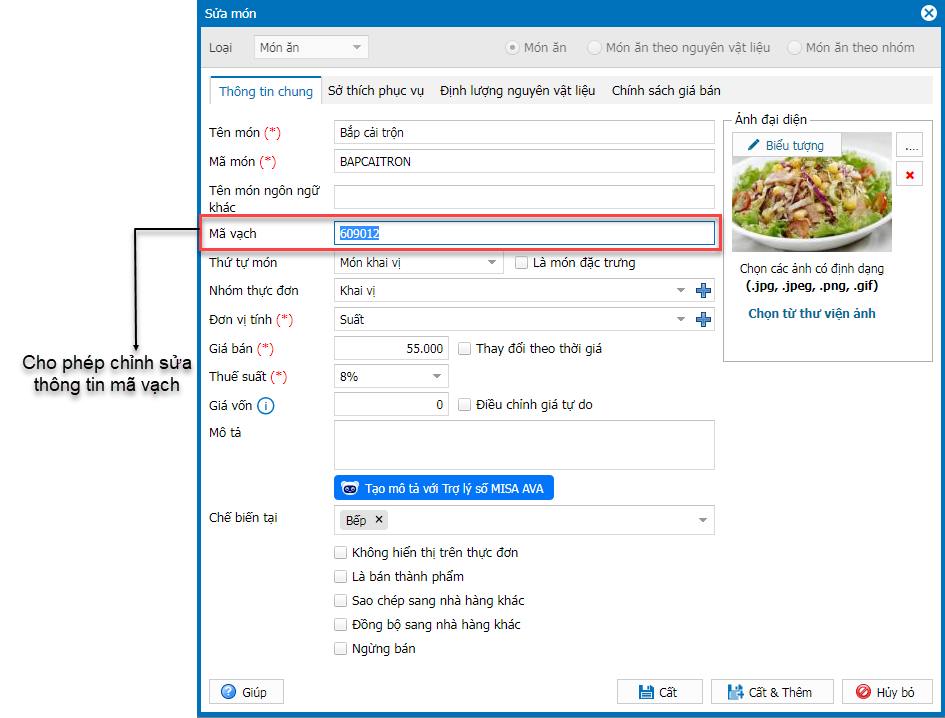
– Sửa món ăn: Ẩn thông tin thêm (biểu tượng chữ i) Nhà hàng không thể chỉnh sửa mã vạch đối với những món ăn đã được sinh mã vạch tự động tương ứng với trường mã vạch
- Trường hợp món đã có mã vạch:
- Cho phép chỉnh sửa thông tin mã vạch (Bao gồm mã vạch tự sinh trước đó)
- Khi nhấn Cất, hệ thống sẽ lưu mã vạch theo ký tự đã sửa
- Trường hợp món chưa có mã vạch:
-
- Cho phép thêm mã vạch thủ công
-
- Nếu để trống, hệ thống sẽ không tự động sinh mã vạch và ẩn thông báo Hệ thống tự động sinh mã vạch khi bỏ trống
5. QLNH có thể tùy chỉnh thêm loại món khác ngoài các loại: Món ăn, Đồ uống, Combo, Khác và có thể đặt tên cho loại món, gắn các món ăn thuộc loại món đó trên Trang gọi món tại bàn
5.1. Tổng quan
Hướng dẫn tổng thể về tính năng tùy chỉnh thêm loại món mới ngoài các loại mặc định (Món ăn, Đồ uống, Combo, Khác) trên Trang gọi món tại bàn. Tính năng này cho phép nhà hàng tự đặt tên loại món, gắn các món ăn vào từng loại, giúp khách hàng dễ dàng tìm kiếm và lựa chọn món phù hợp, nâng cao trải nghiệm đặt món.
Nội dung bài viết gồm:
- Kích hoạt và thiết lập loại món mới trên Trang gọi món tại bàn
- Đặt tên loại món và gắn món ăn vào từng loại
- Hiển thị loại món mới và các món thuộc loại trên giao diện gọi món
5.2. Các bước thực hiện
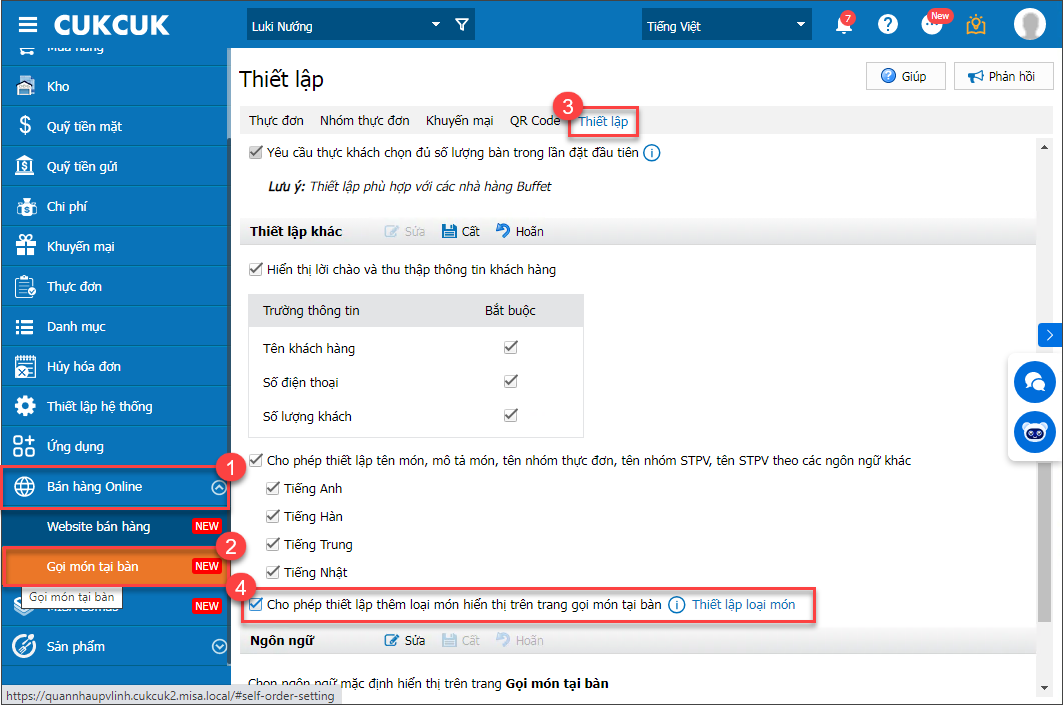
Bước 1: Kích hoạt tính năng và thiết lập loại món
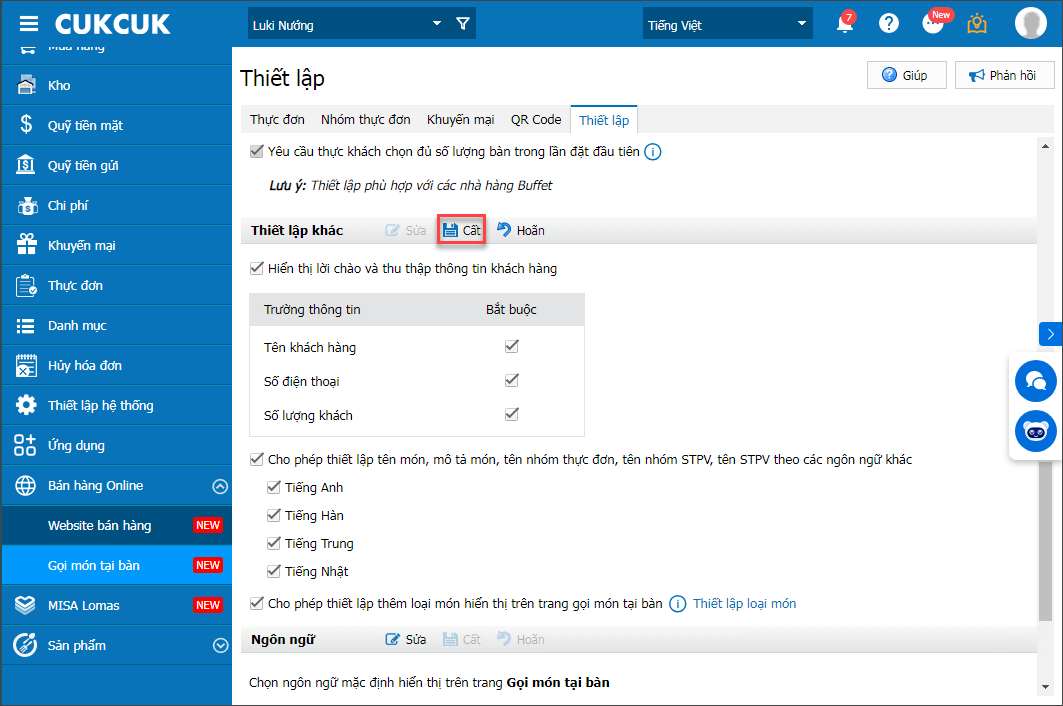
– Vào Bán hàng online/Gọi món tại bàn và chọn Thiết lập
– Tìm tới mục Thiết lập khác, nhấn Sửa
-
- Tích chọn Cho phép thiết lập thêm loại món hiển thị trên Trang gọi món tại bàn
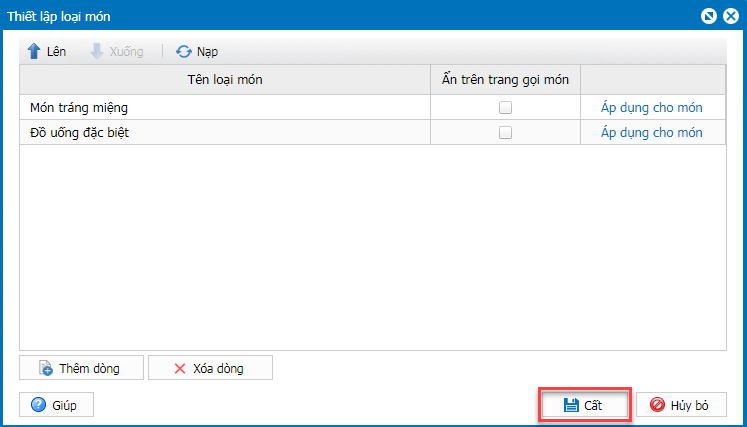
- Nhấn Thiết lập loại món để thêm các loại món mới
-
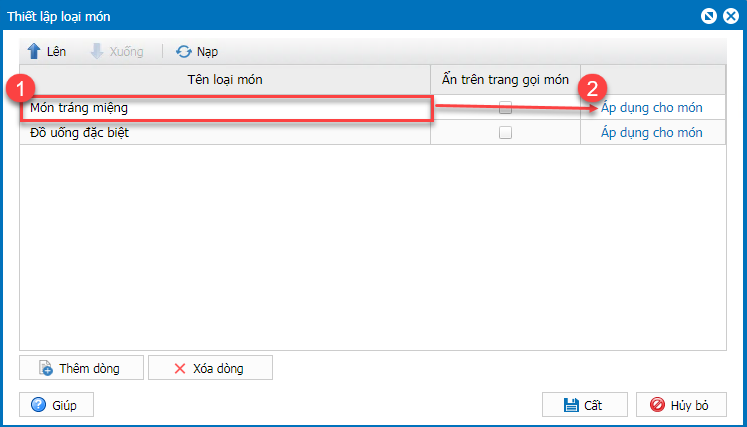
- Nhập tên loại món mới (Ví dụ: Món tráng miệng, Đồ uống đặc biệt)
- Nhấn Áp dụng cho món để chọn các món thuộc loại món
-
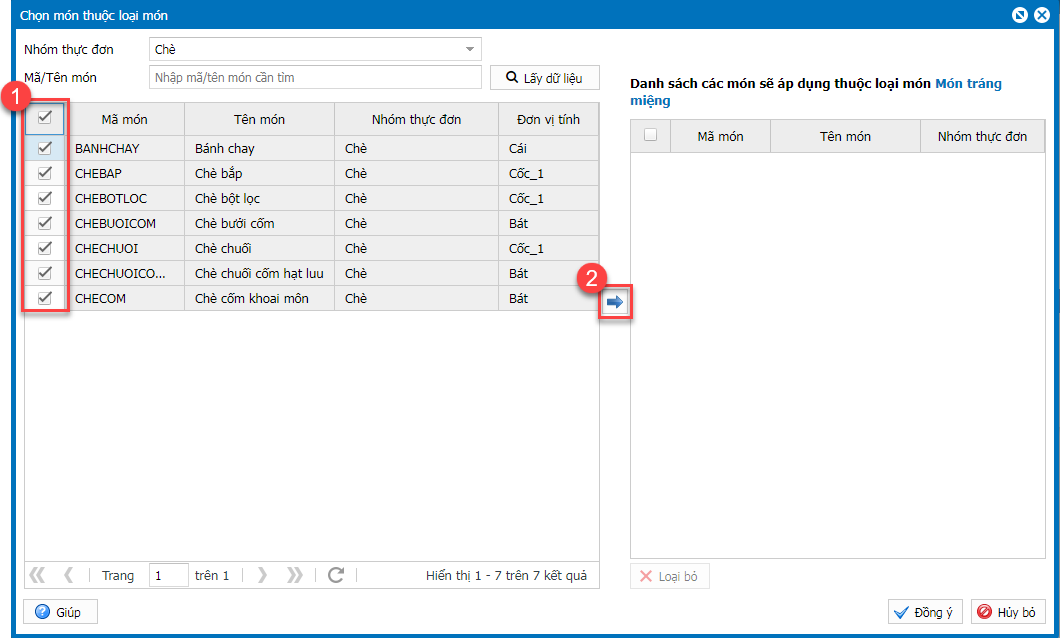
- Tích chọn các món muốn áp dụng vào loại món
- Nhấn Đồng ý để xác nhận
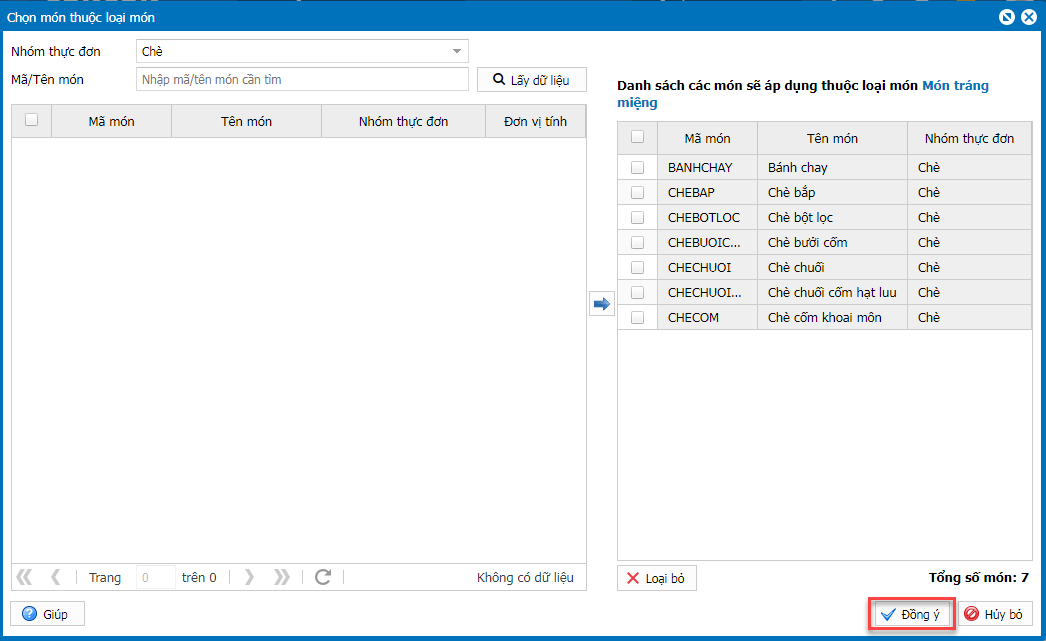
-
- Nhấn Cất để lưu loại món mới và hoàn tất bước này
– Sau khi hoàn tất các bước trên, nhấn Cất để lưu tất cả thiết lập
Bước 2: Hiển thị loại món mới trên Trang gọi món tại bàn
– Sau khi thiết lập, loại món mới và các món ăn thuộc loại đó sẽ xuất hiện trên Trang gọi món tại bàn
– Khách hàng dễ dàng nhìn thấy và chọn món từ danh mục mới để order
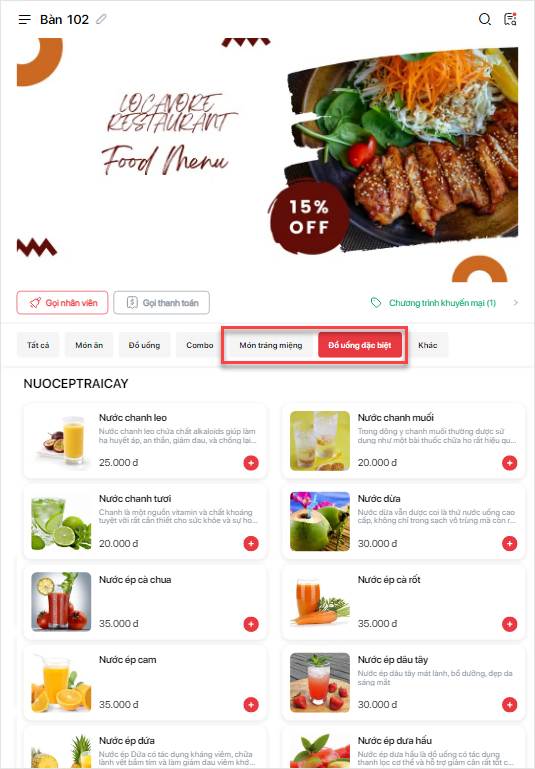
II. Ứng dụng Mobile/Tablet
1. Tải app CukCuk
1.1. Tổng quan
Hướng dẫn tổng thể quy trình tải và cài đặt ứng dụng CukCuk bán hàng trên điện thoại. Việc cài đặt app giúp nhà hàng dễ dàng quản lý, bán hàng và theo dõi hoạt động kinh doanh mọi lúc, mọi nơi ngay trên thiết bị di động.
Nội dung bài viết gồm:
- Hướng dẫn tải app CukCuk trên điện thoại
- Các bước cài đặt ứng dụng
- Lợi ích khi sử dụng app CukCuk trên thiết bị di động
1.2. Các bước thực hiện
Chi tiết xem hướng dẫn tại đây.
2. Khởi tạo thực đơn
2.1. Mục đích
Hướng dẫn tổng thể về quy trình khởi tạo, khai báo và chỉnh sửa danh sách thực đơn sử dụng tại nhà hàng. Việc này giúp quản lý thực đơn tập trung, đảm bảo thông tin món ăn chính xác, thuận tiện cho việc cập nhật và phục vụ khách hàng.
Nội dung bài viết gồm:
- Hướng dẫn khởi tạo và khai báo thực đơn
- Chỉnh sửa, cập nhật danh sách món ăn
- Lợi ích của việc quản lý thực đơn tập trung
2.2. Các bước thực hiện
Chi tiết xem hướng dẫn tại đây.
3. Kết nối hóa đơn
3.1. Tổng quan
Hướng dẫn tổng thể về quy trình kết nối hóa đơn trên phần mềm, hỗ trợ nhà hàng phát hành hóa đơn nhanh chóng, chính xác và tuân thủ quy định thuế. Tính năng này còn giúp tự động đồng bộ dữ liệu bán hàng, tiết kiệm thời gian và giảm thiểu sai sót trong quá trình quản lý hóa đơn.
Nội dung bài viết gồm:
- Hướng dẫn kết nối hóa đơn với phần mềm bán hàng
- Quy trình phát hành hóa đơn điện tử
- Lợi ích của việc đồng bộ dữ liệu hóa đơn và bán hàng
3.2. Các bước thực hiện
Chi tiết xem hướng dẫn tại đây.
4. Bán hàng, xuất hóa đơn điện tử từ máy tính tiền
4.1. Tổng quan
Hướng dẫn tổng thể về quy trình bán hàng, ghi nhận order, thanh toán và phát hành hóa đơn điện tử trực tiếp từ máy tính tiền. Tính năng này đảm bảo hóa đơn được phát hành hợp lệ ngay tại thời điểm bán, tuân thủ quy định của cơ quan thuế và nâng cao hiệu quả quản lý nhà hàng.
Nội dung bài viết gồm:
- Hướng dẫn ghi nhận order và thanh toán trên máy tính tiền
- Quy trình phát hành hóa đơn điện tử hợp lệ
- Lợi ích của việc xuất hóa đơn điện tử ngay tại thời điểm bán
4.2. Các bước thực hiện
Chi tiết xem hướng dẫn tại đây.
Chúc Anh/Chị thực hiện thành công!





