
1. Tổng quan
Bài viết này hướng dẫn thu ngân ghi nhận order và thanh toán và phát hành hóa đơn điện tử hợp lệ ngay tại thời điểm bán, đảm bảo tuân thủ quy định của cơ quan thuế và nâng cao hiệu quả quản lý
Nội dung bài viết gồm:
-
Các bước thực hiện bán hàng
-
Các trường hợp phát hành hóa đơn điện tử
2. Xem/tải phim hướng dẫn
Tải phim hướng dẫn tại đây (Xem hướng dẫn tải phim)
3. Tải phần mềm MISA CukCuk trên điện thoại
1. Link tải trên thiết bị hệ điều hành Android: MISA CukCuk
2. Link tải trên thiết bị hệ điều hành IOS: MISA CukCuk
4. Các bước thực hiện
4.1 Bán hàng
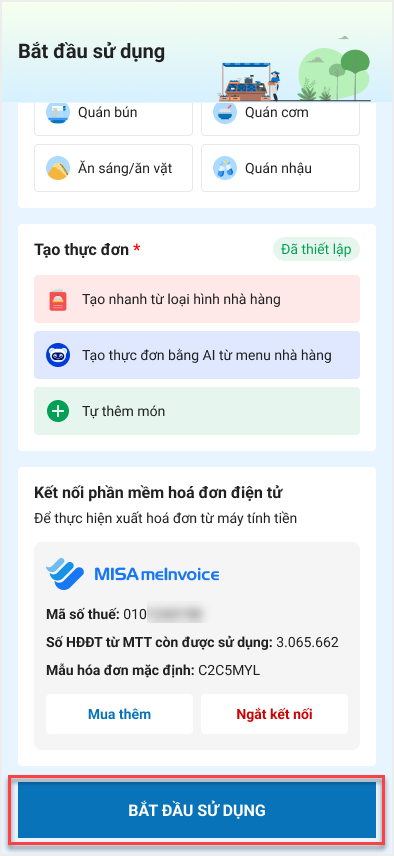
Bước 1: Sau khi khai báo thực đơn và kết nối hóa đơn, nhấn Bắt đầu sử dụng
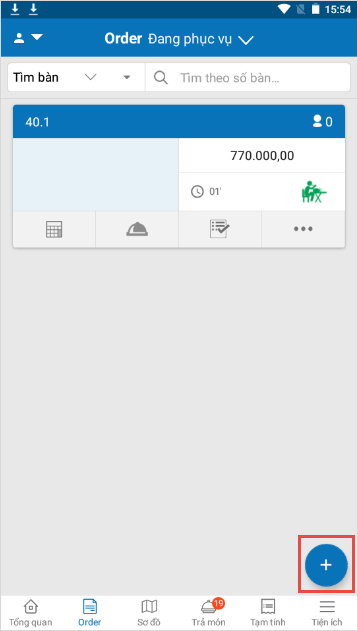
Bước 2: Nhấn vào biểu tượng dấu “+” để thêm order
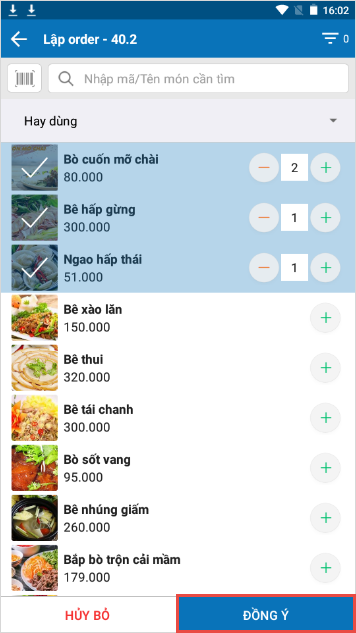
Bước 3: Chọn các món khách gọi. Sau đó, nhấn Đồng ý
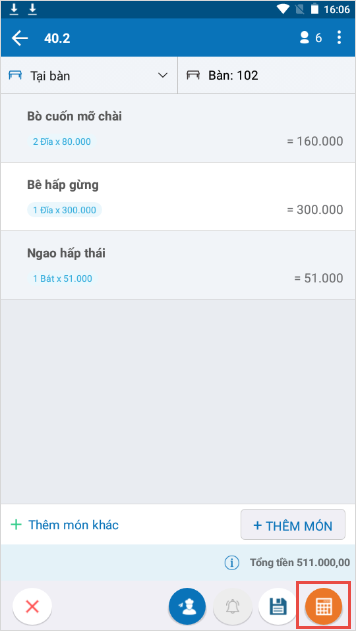
Bước 4: Nhấn vào biểu tượng tính tiền 
4.2. Xuất hóa đơn điện tử
Bước 5: Tại phần thông tin xuất hóa đơn, người dùng xử lý theo các trường hợp sau:
I. Trường hợp người dùng thiết lập Phát hành hóa đơn điện tử từ máy tính tiền
1. Nếu không tích chọn ô Khách lấy hóa đơn điện tử => Hệ thống sẽ mặc định ghi nhận hóa đơn là Khách không yêu cầu lấy hóa đơn.
2. Nếu tích chọn ô Khách lấy hóa đơn điện tử:
– Màn hình sẽ hiển thị form ghi nhận thông tin phát hành hóa đơn điện tử
– Mặc định tích chọn vào ô Công ty/Tổ chức, đồng thời cho phép người dùng chọn lại “Cá nhân” nếu cần.
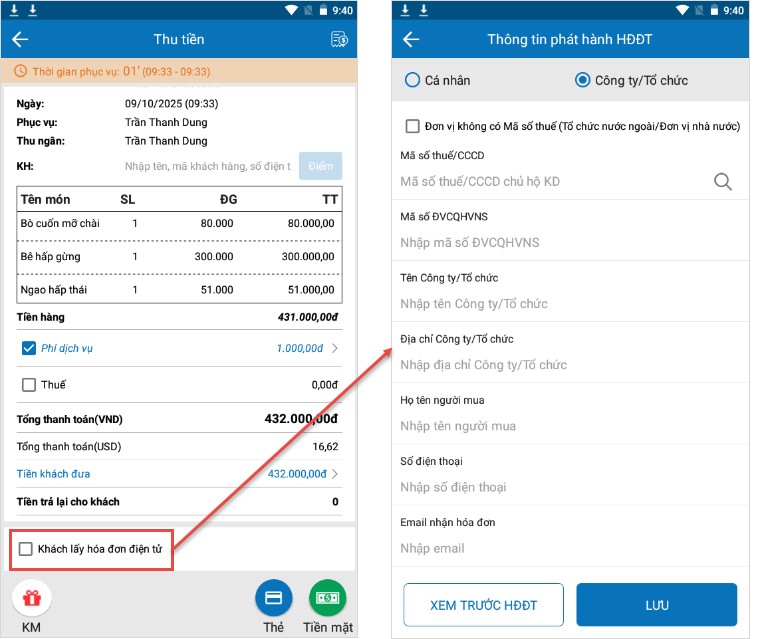
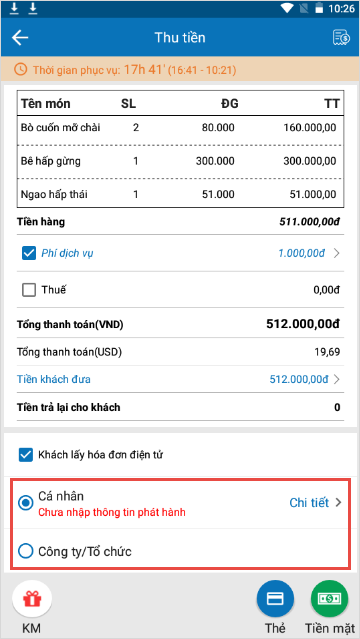
Hoặc, tại màn hình Thu tiền, người dùng cũng có thể:
– Chọn xuất hóa đơn cho Cá nhân hoặc Công ty/Tổ chức.
– Nhấn vào dòng Chi tiết để mở form Thông tin phát hành HĐĐT.
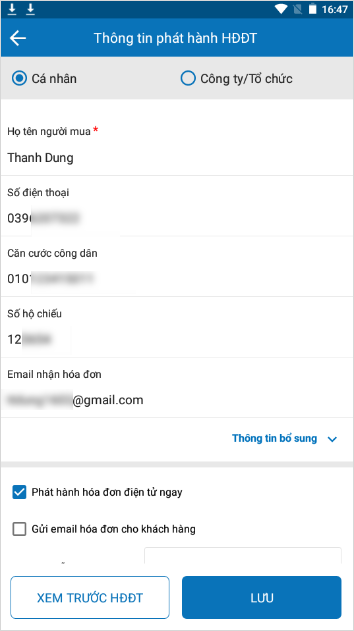
Nhập thông tin phát hành hóa đơn.
Nếu khách muốn phát hành hóa đơn ngày, tích chọn ô Phát hành hóa đơn điện tử ngay. Sau đó, nhấn Lưu.
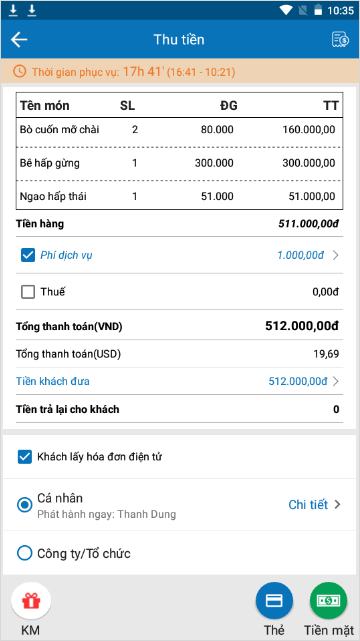
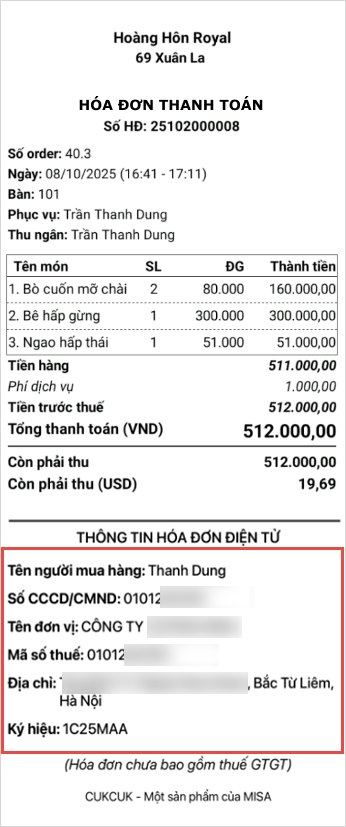
– Chọn hình thức thanh toán (Thẻ hoặc Tiền mặt) theo nhu cầu của khách hàng. Sau đó, nhấn In và thu tiền, hệ thống sẽ tự động phát hành hóa đơn điện tử cho khách hàng.
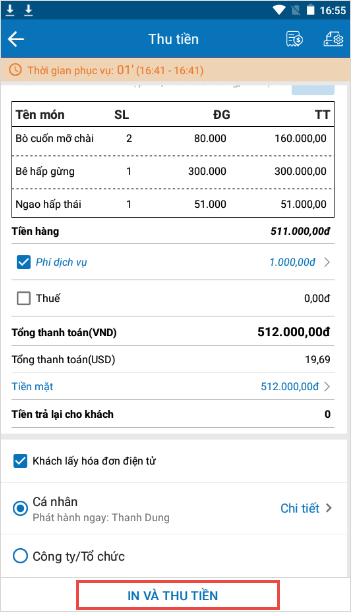
Mẫu hóa đơn in ra sẽ bao gồm đầy đủ các thông tin theo quy định của cơ quan thuế.
II. Trường hợp người dùng thiết lập Mặc định tích chọn Khách lấy HĐ GTGT và Phát hành hóa đơn ngay
Tại màn hình Thu tiền, hệ thống mặc định tích chọn vào ô Khách lấy hóa đơn điện tử và ô Công ty/Tổ chức, đồng thời cho phép người dùng chọn lại “Cá nhân” nếu cần.
Nếu người dùng đã thiết lập Thông tin mặc định khi khách không yêu cầu lấy hóa đơn điện tử, thì khi chọn phát hành cho Cá nhân, hệ thống sẽ tự động hiển thị thông tin khách hàng (Khách hàng không lấy hóa đơn) đã được thiết lập trên trang quản lý.
Người dùng có thể nhấn vào dòng Chi tiết để chỉnh sửa lại thông tin phát hành
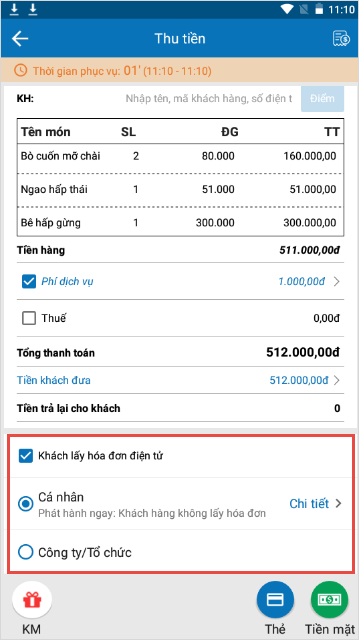
Hệ thống mặc định tích chọn ô Phát hành hóa đơn điện tử ngay. Người dùng chỉ cần nhập thông tin phát hành hóa đơn, sau đó nhấn Lưu.
Tiếp theo, chọn hình thức thanh toán (Thẻ hoặc Tiền mặt) theo nhu cầu của khách hàng. Nhấn In và thu tiền, hệ thống sẽ tự động phát hành hóa đơn điện tử cho khách hàng.
Mẫu hóa đơn in ra sẽ bao gồm đầy đủ các thông tin theo quy định của cơ quan thuế.
III. Trường hợp người dùng thiết lập Tự động phát hành HĐĐT ngay sau khi thu tiền từ máy tính tiền
Tại màn hình Thu tiền, hệ thống mặc định tích chọn ô Khách lấy hóa đơn điện tử và mặc định chọn Cá nhân, cho phép chọn lại “Công ty/Tổ chức” nếu cần.
Lưu ý: Nếu người dùng đã thiết lập Thông tin mặc định khi khách không yêu cầu lấy hóa đơn điện tử, thì khi chọn phát hành cho Cá nhân và không nhập thông tin phát hàng thì sau khi thu tiền tự động phát hành hóa đơn theo thông tin mặc định khi khách không yêu cầu lấy hóa đơn đã được thiết lập trên trang quản lý.
– Người dùng có thể nhấn vào dòng Chi tiết để chỉnh sửa lại thông tin phát hành

Người dùng chỉ cần nhập thông tin phát hành hóa đơn, sau đó nhấn Lưu.
Tiếp theo, chọn hình thức thanh toán (Thẻ hoặc Tiền mặt) theo nhu cầu của khách hàng. Nhấn In và thu tiền, hệ thống sẽ tự động phát hành hóa đơn điện tử cho khách hàng.
Mẫu hóa đơn in ra sẽ bao gồm đầy đủ các thông tin theo quy định của cơ quan thuế.
IV. Trường hợp người dùng thiết lập Cho phép thực khách tự điền thông tin xuất HĐĐT
Tại màn hình Thu tiền, hệ thống mặc định tích chọn ô Khách lấy hóa đơn điện tử và mặc định bật tùy chọn In mã QR.
Người dùng chỉ cần chọn hình thức thanh toán (Thẻ hoặc Tiền mặt) tùy theo khách hàng.
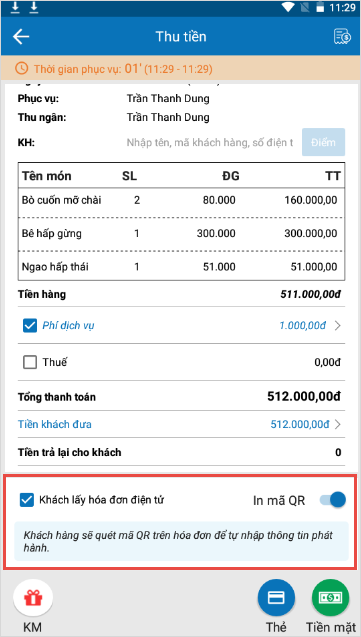
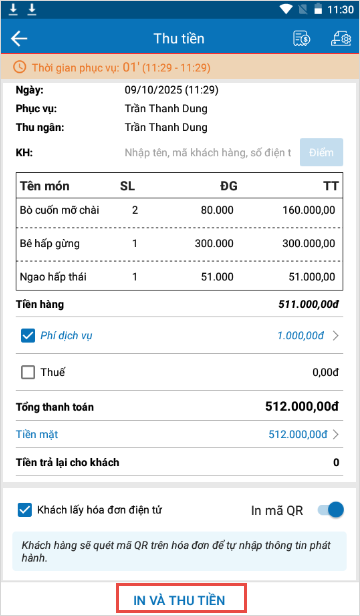
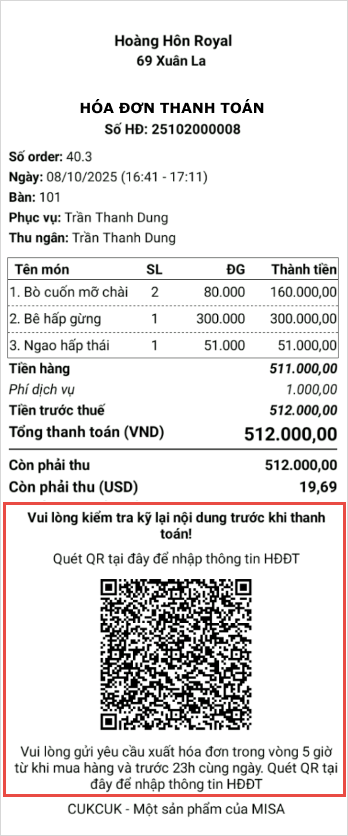
Lúc này, phiếu tính tiền sẽ được in ra kèm theo mã QR để khách hàng quét và điền thông tin xuất hóa đơn điện tử. Phần mềm sẽ tự động lưu lại thông tin và đưa đơn hàng vào danh sách hóa đơn chưa phát hành.
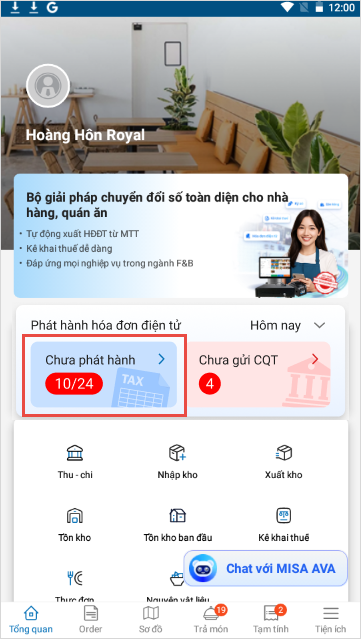
Cuối ngày, với những hóa đơn chưa phát hành, thu ngân có thể vào màn hình Tổng quan và chọn mục Chưa phát hành
Hoặc nhấn vào biểu tượng  và chọn Danh sách hóa đơn
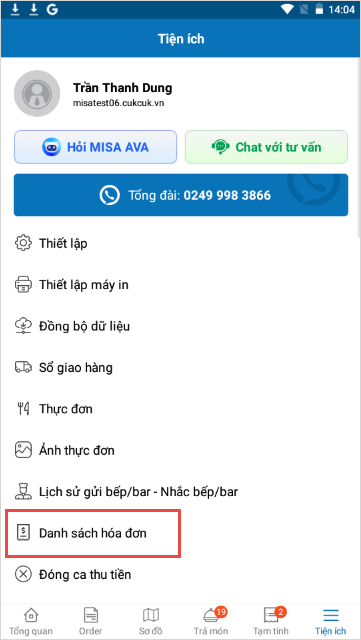
Chọn mục HĐ chưa phát hành
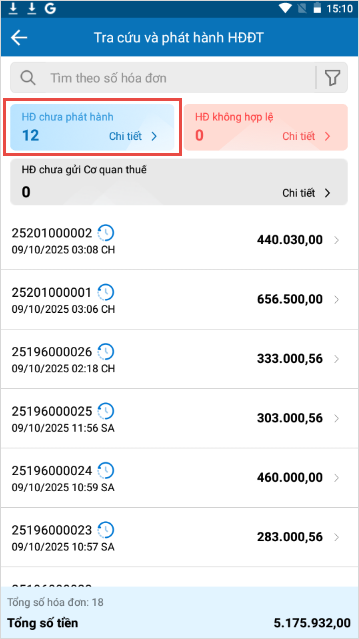
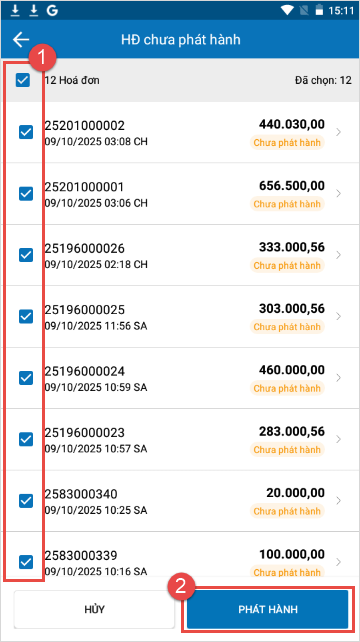
Tích chọn vào các hóa đơn cần phát hành, hoặc tích chọn ô tất cả để thực hiện phát hành hóa đơn hàng loạt. Sau đó, nhấn Phát hành.
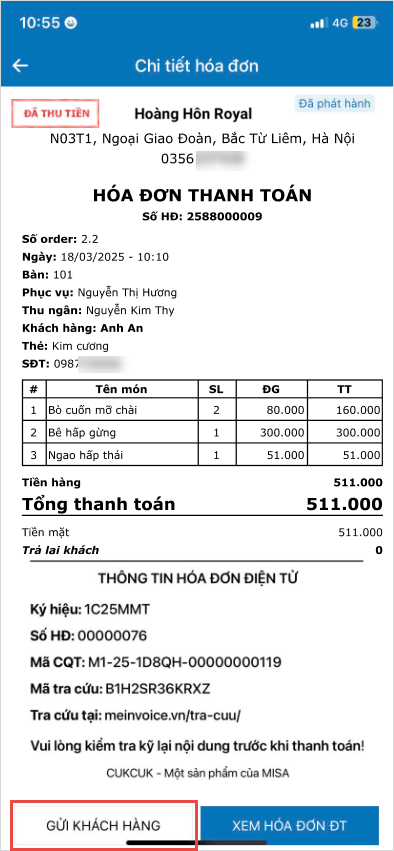
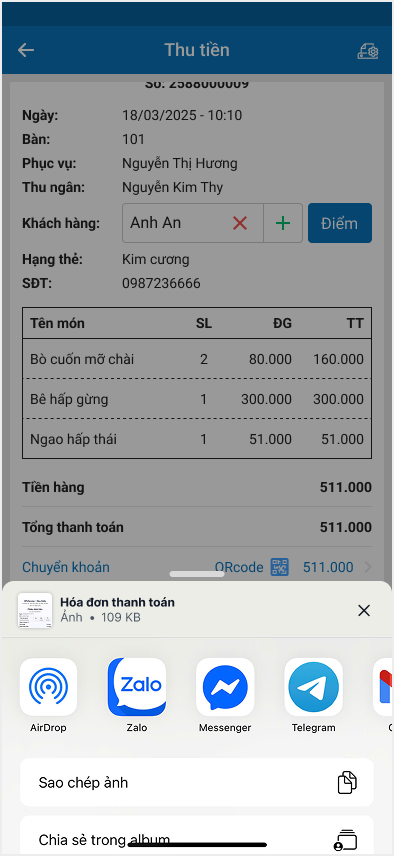
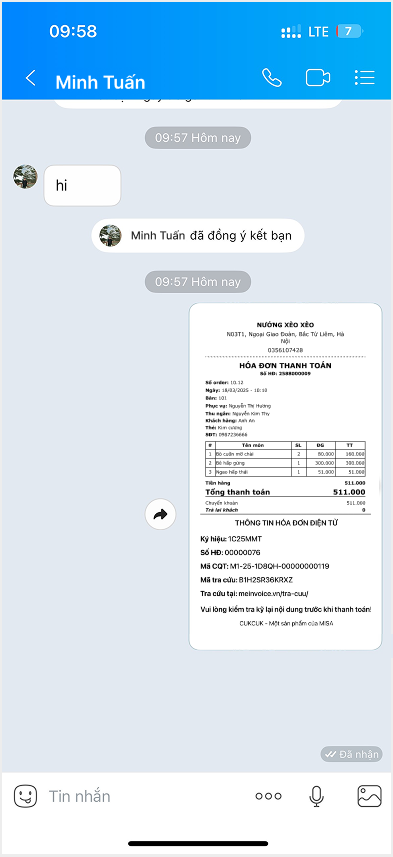
Lưu ý: Trong trường hợp khách hàng có nhu cầu nhận hóa đơn, người dùng nhấn Gửi khách hàng để chia sẻ hình ảnh Hóa đơn thanh toán qua Zalo, Messenger…với khách hàng
Chúc Anh/Chị thực hiện thành công!





