
- I. Web & PC/POS (Ngày phát hành 09-04-2025)
- II. Ứng dụng Mobile/Tablet (Ngày phát hành 16-08-2025)
I. Web/PC&POS
1. Cho phép nhân viên phục vụ có thể sửa được số lượng STPV và thay đổi giá của STPV
1.1. Tổng quan
Hướng dẫn tổng thể về tính năng cho phép nhân viên phục vụ chỉnh sửa số lượng và thay đổi giá của STPV (Sản phẩm tặng/phụ vụ). Tính năng này giúp nhân viên linh hoạt hơn khi phục vụ, đáp ứng các yêu cầu đặc biệt từ khách hàng, phù hợp với các nhà hàng có nhu cầu điều chỉnh STPV trong quá trình bán hàng.
Nội dung bài viết gồm:
- Thiết lập quyền sửa số lượng và giá STPV trên hệ thống
- Quy trình chỉnh sửa STPV khi ghi order và khi tính tiền
- Lưu ý về cập nhật số lượng STPV khi thay đổi số lượng món
Lưu ý: Tính năng này chỉ đáp ứng với những nhà hàng có nhu cầu
1.2. Các bước thực hiện
Bước 1: Trên trang quản lý
– Vào Thiết lập hệ thống\Thiết lập chung\Mua hàng/Bán hàng
– Tại tab Bán hàng, nhấn Sửa
– Tìm tới mục Ghi order và tích chọn Cho phép sửa số lượng STPV khi nhập số lượng món khác 1
– Sau đó, nhấn Cất.
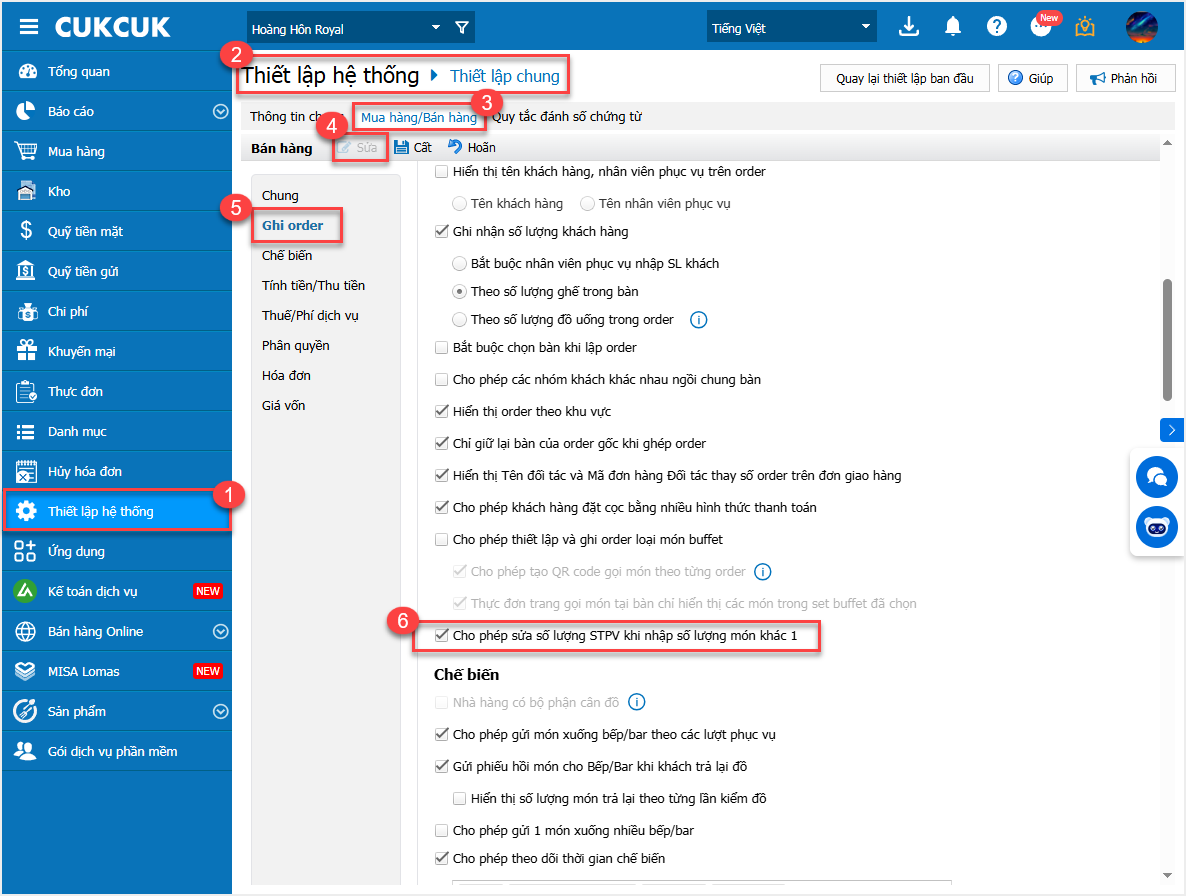
Sau khi thiết lập xong, nhân viên ghi order cho khách có thể chỉnh sửa số lượng STPV nếu món khách gọi có số lượng khác 1.
Bước 2: Trên phần mềm bán hàng PC, tại màn hình ghi order:
– Với các món chưa gửi bếp, nếu số lượng món khác 1, nhân viên có thể nhấn vào ô số lượng của STPV để chỉnh sửa theo nhu cầu
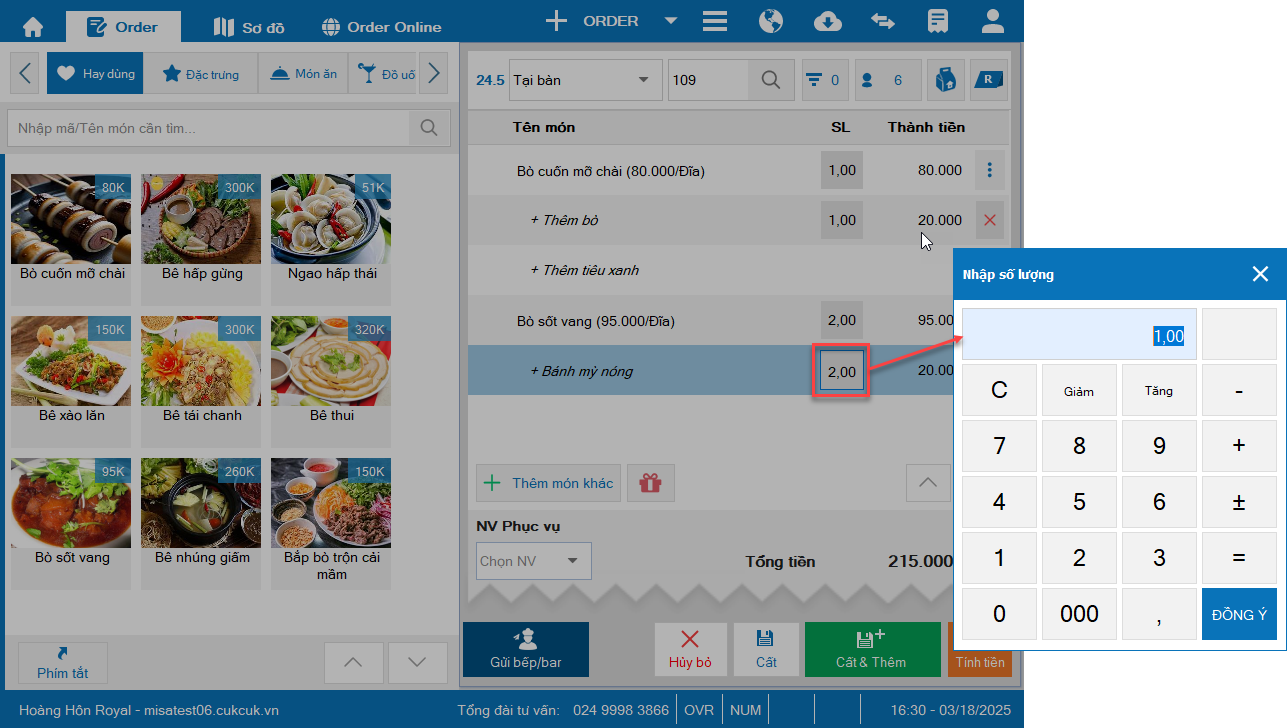
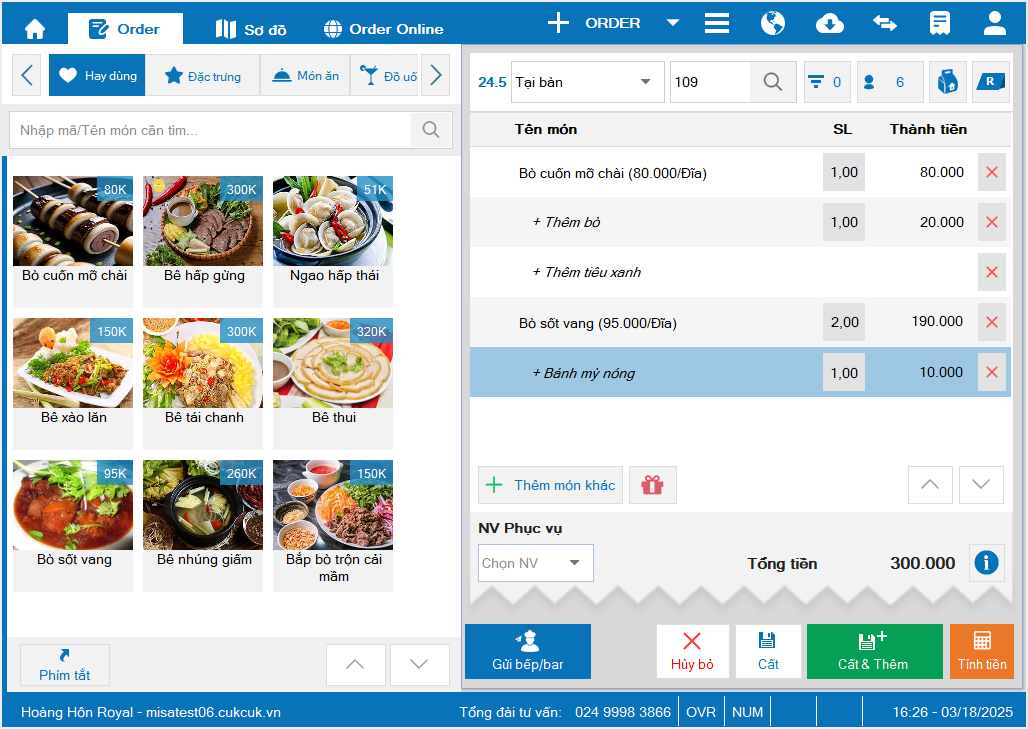
Lưu ý: Nếu nhân viên đã chọn STPV cho món, sau đó lại chỉnh sửa số lượng của món thì hệ thống sẽ không tự động cập nhật lại số lượng STPV
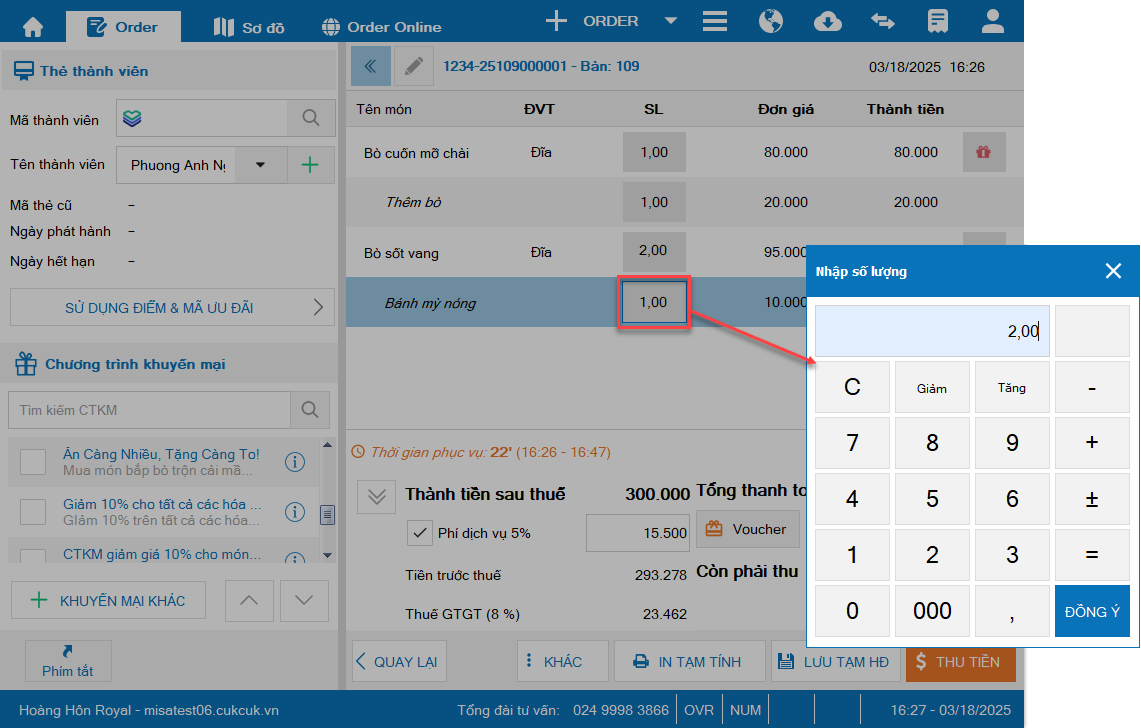
Bước 3: Khi nhấn Tính tiền, nhân viên vẫn có thể điều chỉnh STPV bằng cách nhấn vào ô số lượng trước khi hoàn tất thanh toán
2. Hướng dẫn xem báo cáo tình hình sử dụng điểm trên phần mềm Lomas
2.1. Tổng quan
Hướng dẫn tổng thể quy trình xem báo cáo tình hình sử dụng điểm của khách hàng trên phần mềm Lomas. Tính năng này hỗ trợ quản lý theo dõi chi tiết điểm đầu kỳ, điểm tích lũy, điểm sử dụng, điểm cuối kỳ và tổng số hóa đơn của từng khách hàng, giúp kiểm soát hiệu quả các chương trình tích điểm và chăm sóc khách hàng.
Nội dung bài viết gồm:
- Truy cập báo cáo tình hình sử dụng điểm trong mục Phân tích KH
- Xem và tra cứu thông tin chi tiết điểm của từng khách hàng
- Lọc, tìm kiếm và xuất khẩu báo cáo ra Excel
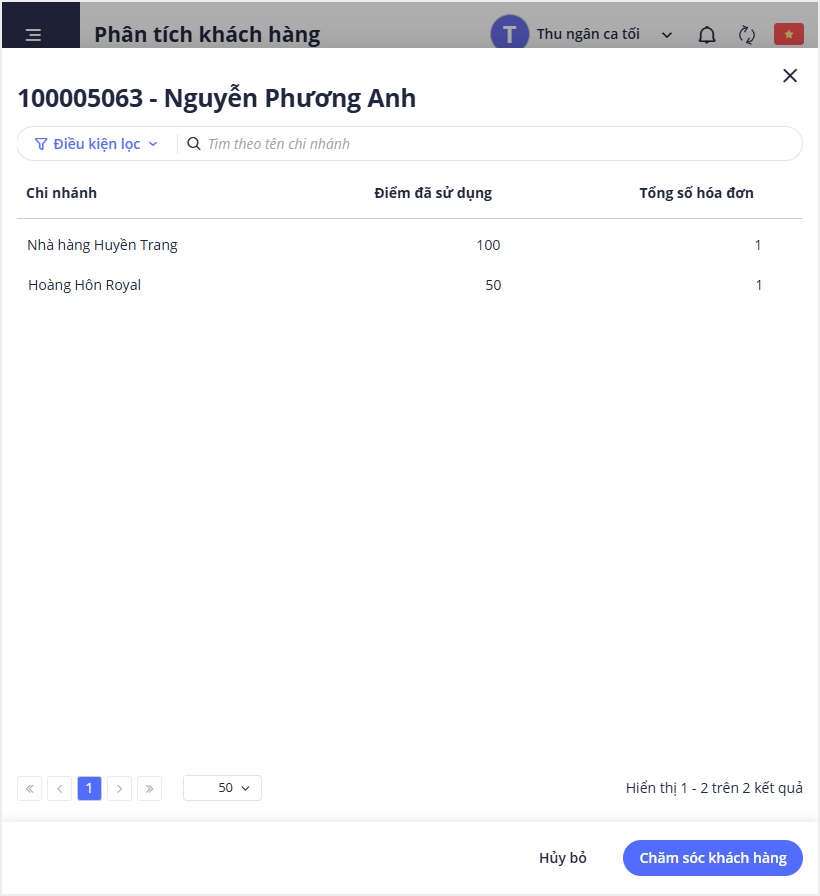
- Xem chi tiết sử dụng điểm tại từng chi nhánh
2.2. Các bước thực hiện
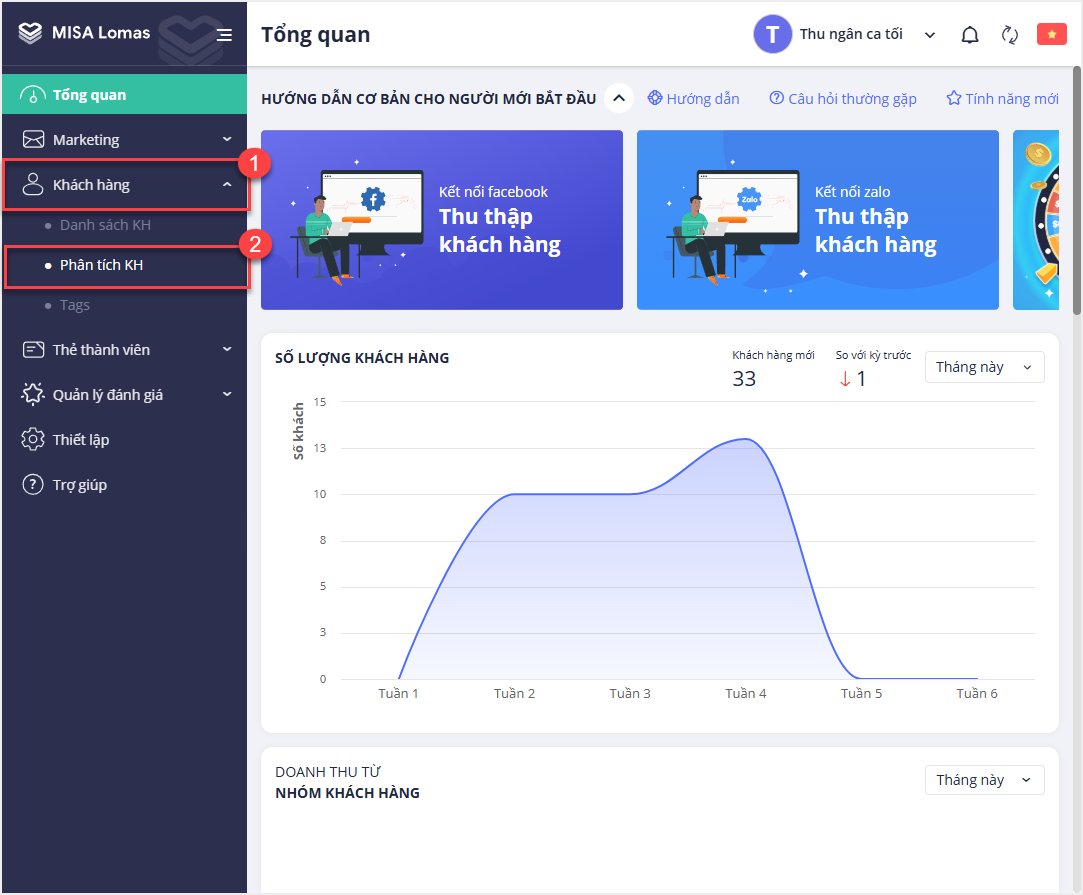
Bước 1: Trên phần mềm Lomas, vào mục Khách hàng và chọn Phân tích KH
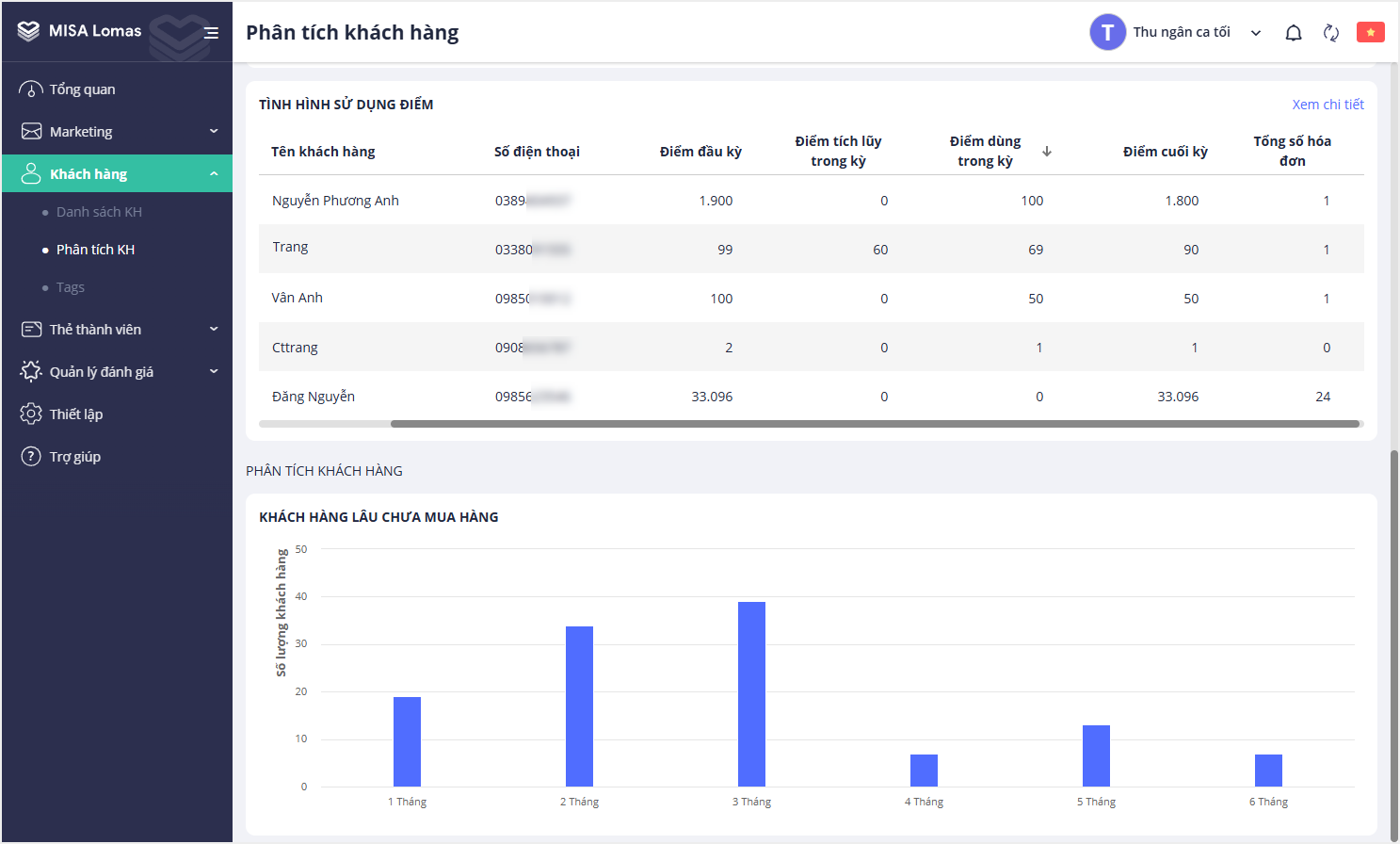
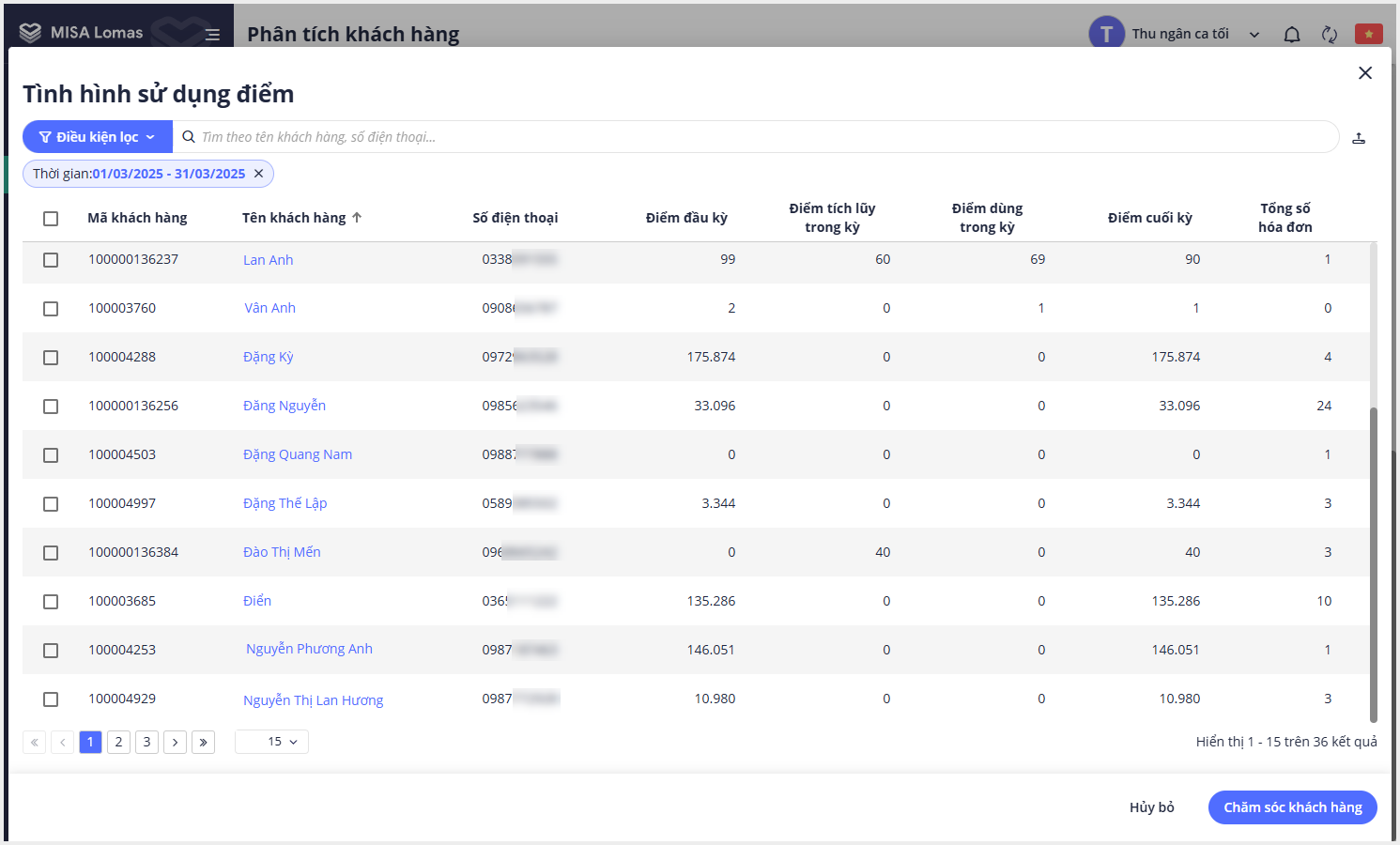
Bước 2: Kéo xuống và chọn báo cáo Tình hình sử dụng điểm. Hệ thống hiển thị danh sách khách hàng còn theo dõi, có điểm đầu kỳ>0 hoặc có phát sinh nạp điểm, sử dụng điểm trong kỳ
Các thông tin được hiển thị bao gồm:
| Trường thông tin | Mô tả |
|---|---|
| Mã khách hàng | Mã số duy nhất để nhận diện khách hàng trong hệ thống |
| Tên khách hàng | Họ và tên đầy đủ của khách hàng |
| Số điện thoại | Số liên lạc của khách hàng, dùng để tra cứu thông tin hoặc xác nhận giao dịch |
| Điểm đầu kỳ | Số điểm khách hàng có từ kỳ trước (đầu kỳ hiện tại) |
| Điểm tích lũy trong kỳ | Số điểm khách hàng tích lũy được trong kỳ hiện tại |
| Điểm dùng trong kỳ | Số điểm khách hàng đã sử dụng trong kỳ hiện tại |
| Điểm cuối kỳ | Số điểm còn lại sau khi trừ điểm đã sử dụng trong kỳ |
| Tổng số hóa đơn | Tổng số hóa đơn mua hàng của khách hàng đã thực hiện trong kỳ |
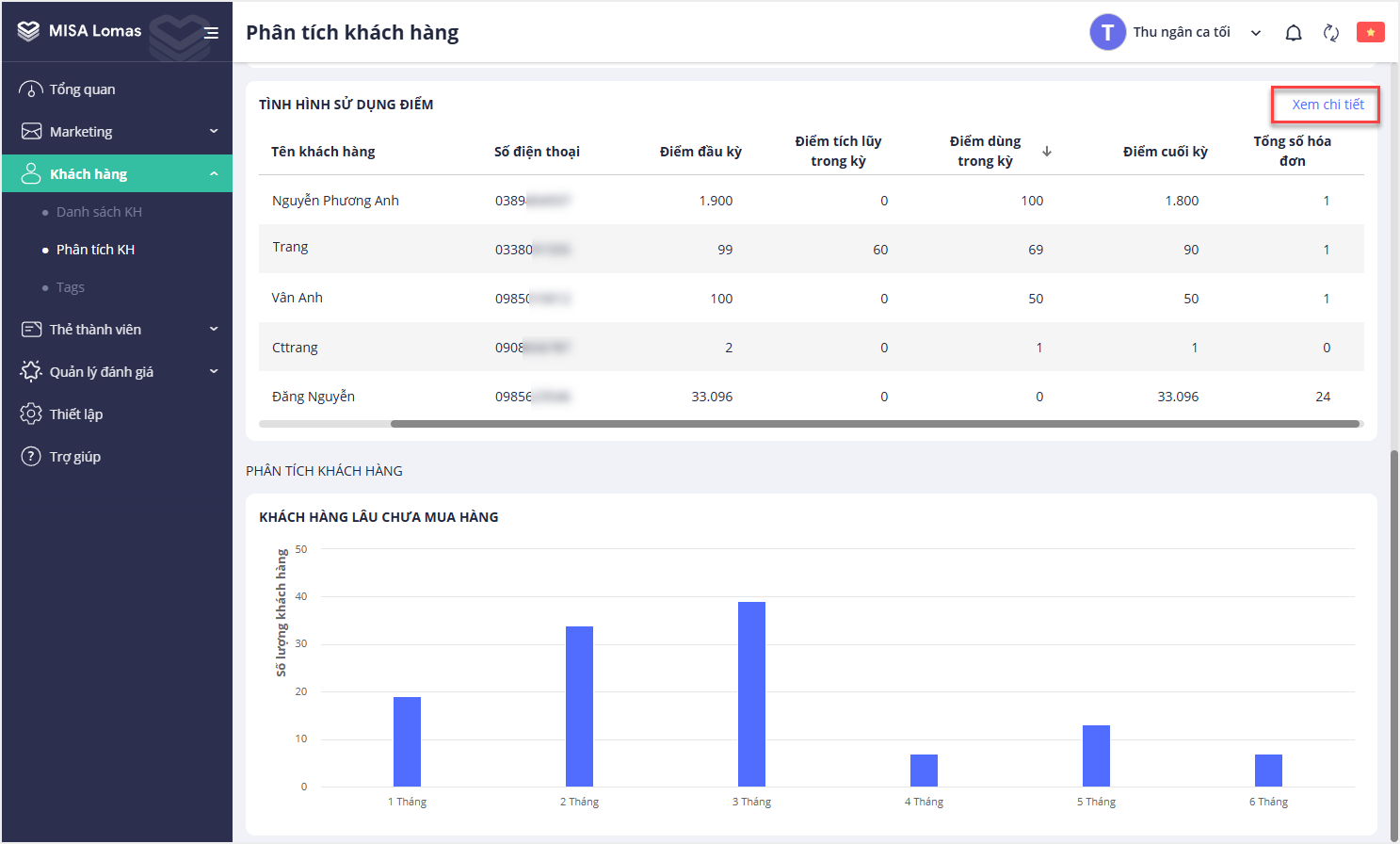
Bước 3: Nhấn Xem chi tiết để xem thông tin chi tiết về điểm của từng khách hàng
Bước 4: Để tìm kiếm nhanh thông tin khách hàng, quản lý có thể:
– Nhấn Điều kiện lọc để lọc theo tiêu chí mong muốn
– Hoặc nhập Tên khách hàng/SĐT vào thanh tìm kiếm
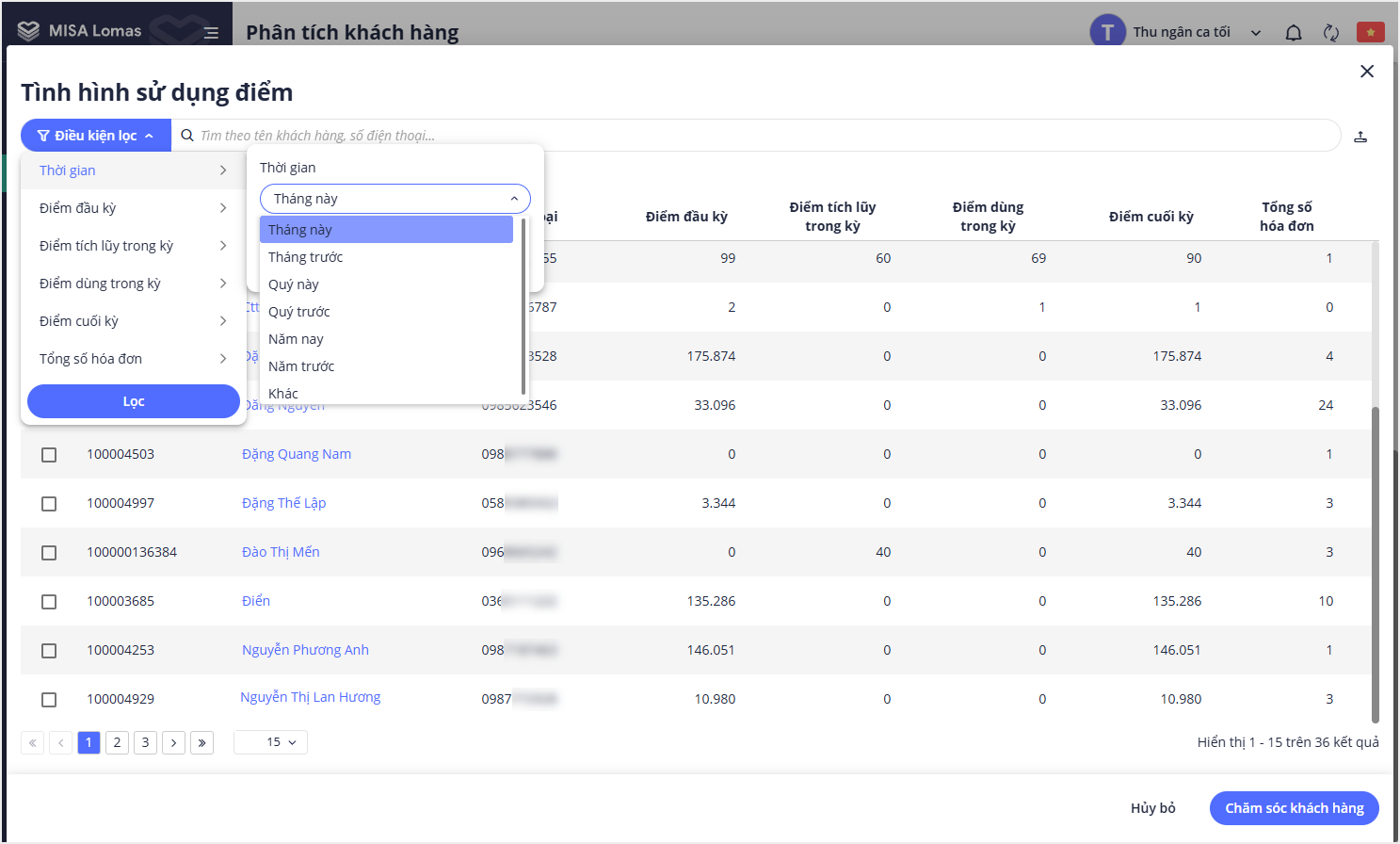
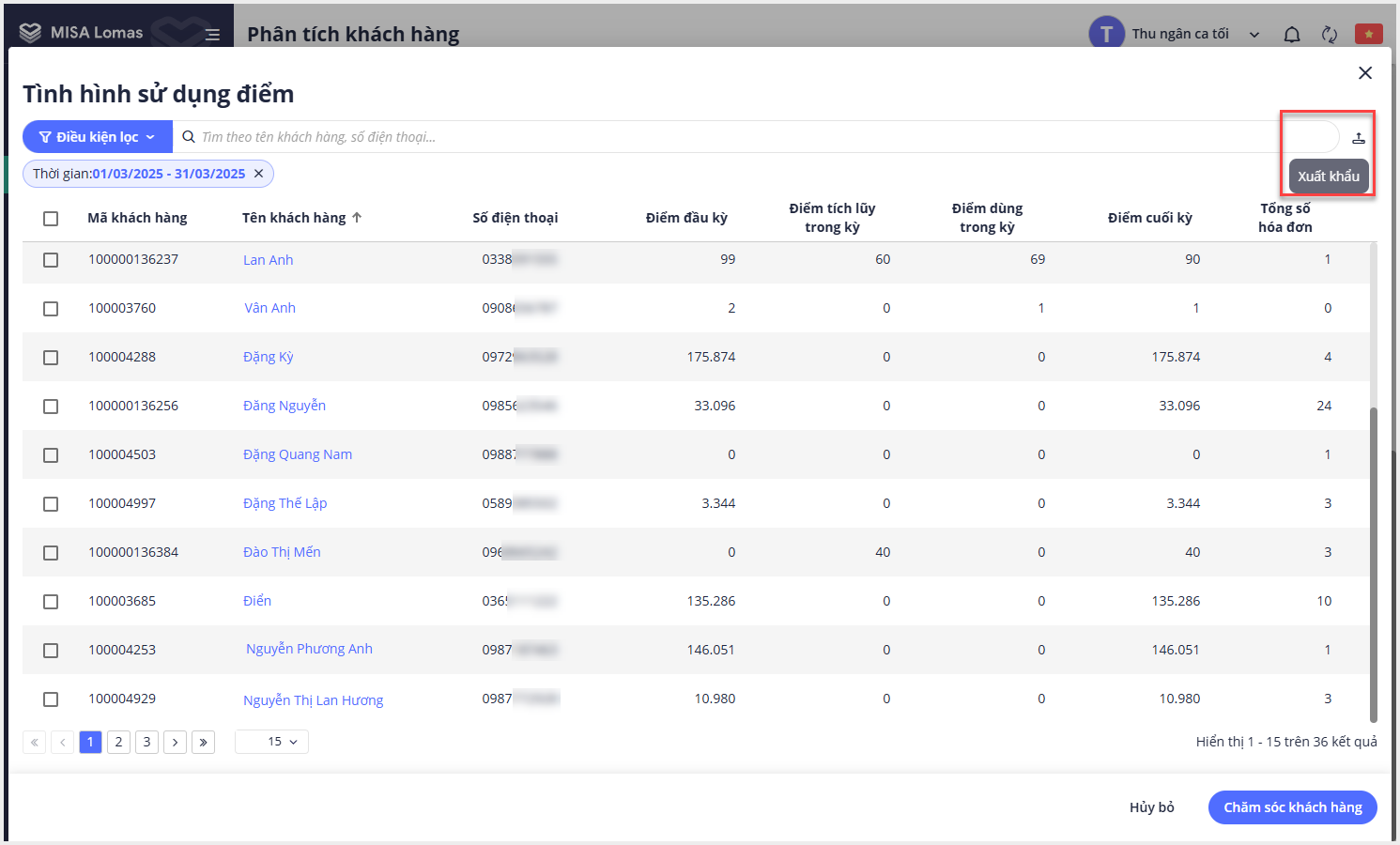
Ngoài ra, quản lý có thể Xuất khẩu báo cáo ra file Excel để theo dõi và lưu trữ dữ liệu một cách thuận tiện
Bước 5: Nhấn vào tên khách hàng để xem chi tiết tình hình sử dụng điểm tại từng chi nhánh của khách hàng đó
3. Trên trang bán hàng Online, quản lý có thể bán một món theo nhiều đơn vị tính khác nhau
Tham khảo chi tiết tại đây
II. Ứng dụng Mobile/Tablet
1. Hiển thị thông tin mã ngân sách trên hoá đơn điện tử theo nghị định 70/2025/ND-CP
1.1. Tổng quan
Hướng dẫn tổng thể về việc bổ sung thông tin mã ngân sách trên hóa đơn điện tử theo quy định tại Nghị định 70/2025/NĐ-CP. Việc này nhằm đáp ứng yêu cầu kê khai, đối soát dữ liệu với cơ quan thuế, phục vụ thanh toán, hoàn thuế và đảm bảo hóa đơn là chứng từ pháp lý hợp lệ.
Nội dung bài viết gồm:
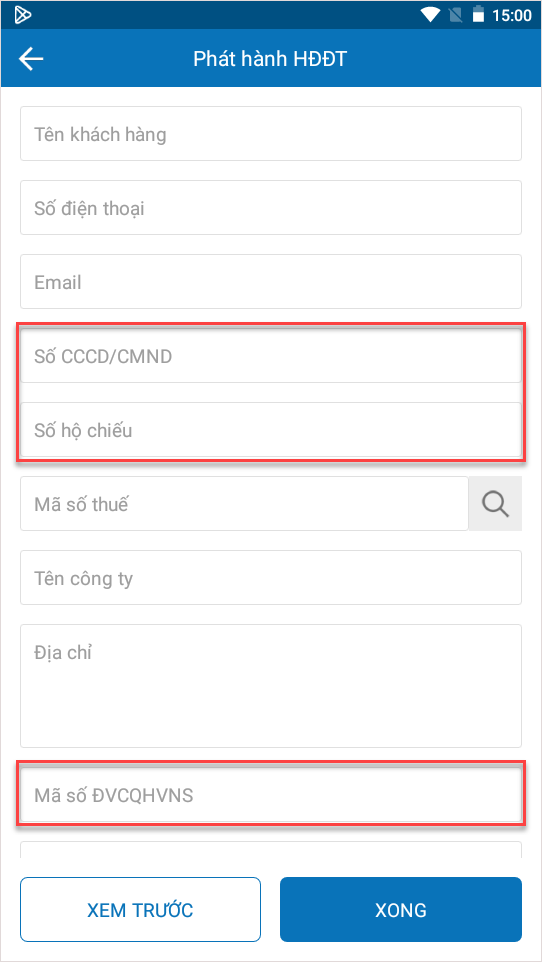
- Bổ sung trường thông tin mã ngân sách, số CCCD, số hộ chiếu trên hóa đơn điện tử
- Tự động đồng bộ thông tin sang MISA meInvoice sau khi phát hành
- Hướng dẫn thao tác trên ứng dụng Tablet và Mobile
1.2. Các bước thực hiện
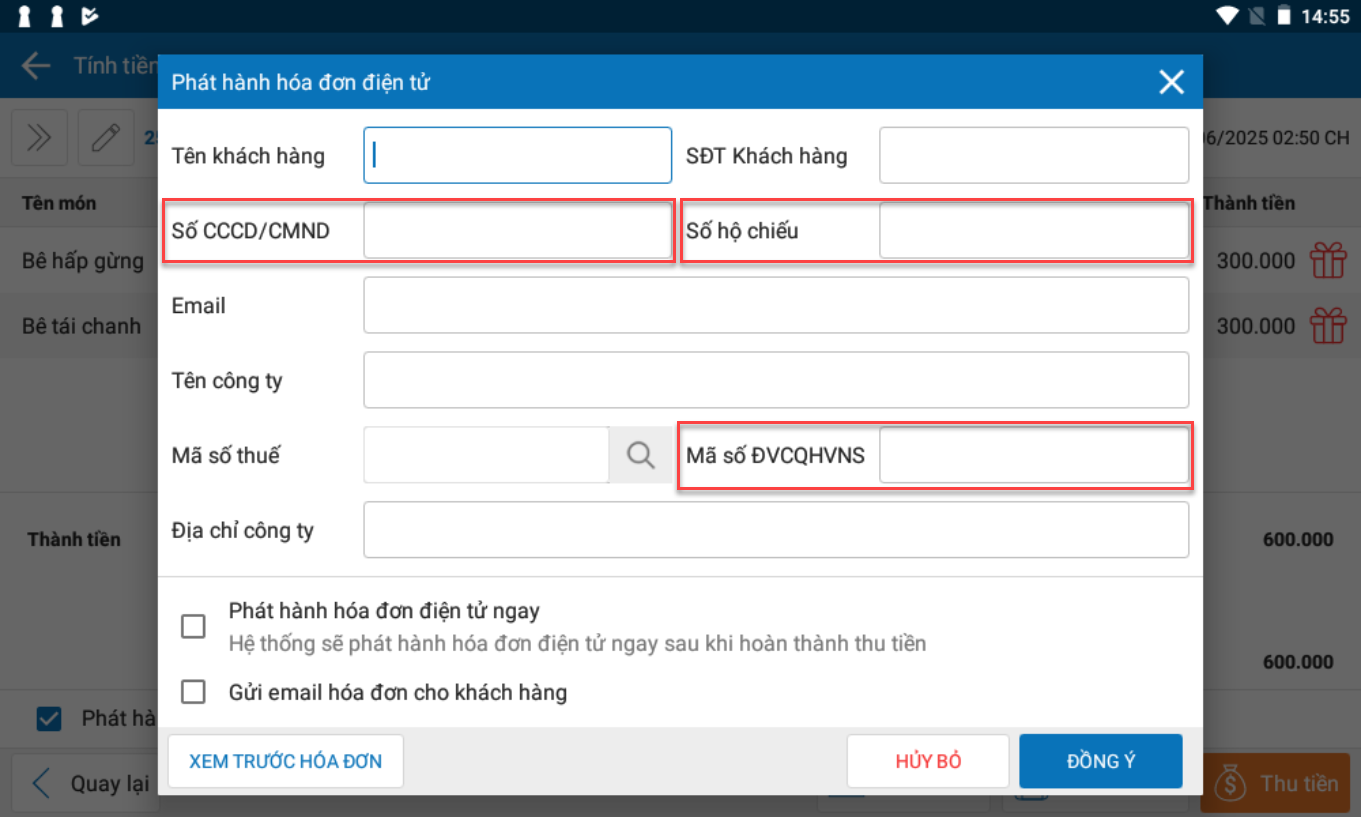
Tại màn hình phát hành hóa đơn điện tử, hệ thống bổ sung thêm các trường thông tin gồm: Số căn cước công dân, Số hộ chiếu và Mã đơn vị có quan hệ với ngân sách. Sau khi hóa đơn được phát hành, các thông tin này sẽ tự động đồng bộ sang MISA meInvoice
a. Trên ứng dụng Tablet:
b. Trên ứng dụng Mobile
2. Tự động in tem sau khi đã thu tiền thành công
Tham khảo chi tiết tại đây
3. QLNH có thể áp dụng chương trình khuyến mại theo từng nhóm khách hàng theo quy định của nhà hàng
3.1. Tổng quan
Hướng dẫn tổng thể về tính năng áp dụng chương trình khuyến mại theo từng nhóm khách hàng trên phần mềm bán hàng. Tính năng này giúp nhà hàng kiểm soát chính xác đối tượng hưởng ưu đãi, đảm bảo chỉ khách hàng thuộc nhóm mục tiêu mới được áp dụng khuyến mại, tránh nhầm lẫn và thất thoát.
Nội dung bài viết gồm:
- Thiết lập chương trình khuyến mại cho nhóm khách hàng trên trang quản lý
- Áp dụng khuyến mại tự động khi chọn khách hàng đủ điều kiện trên App bán hàng (Phone/Tablet)
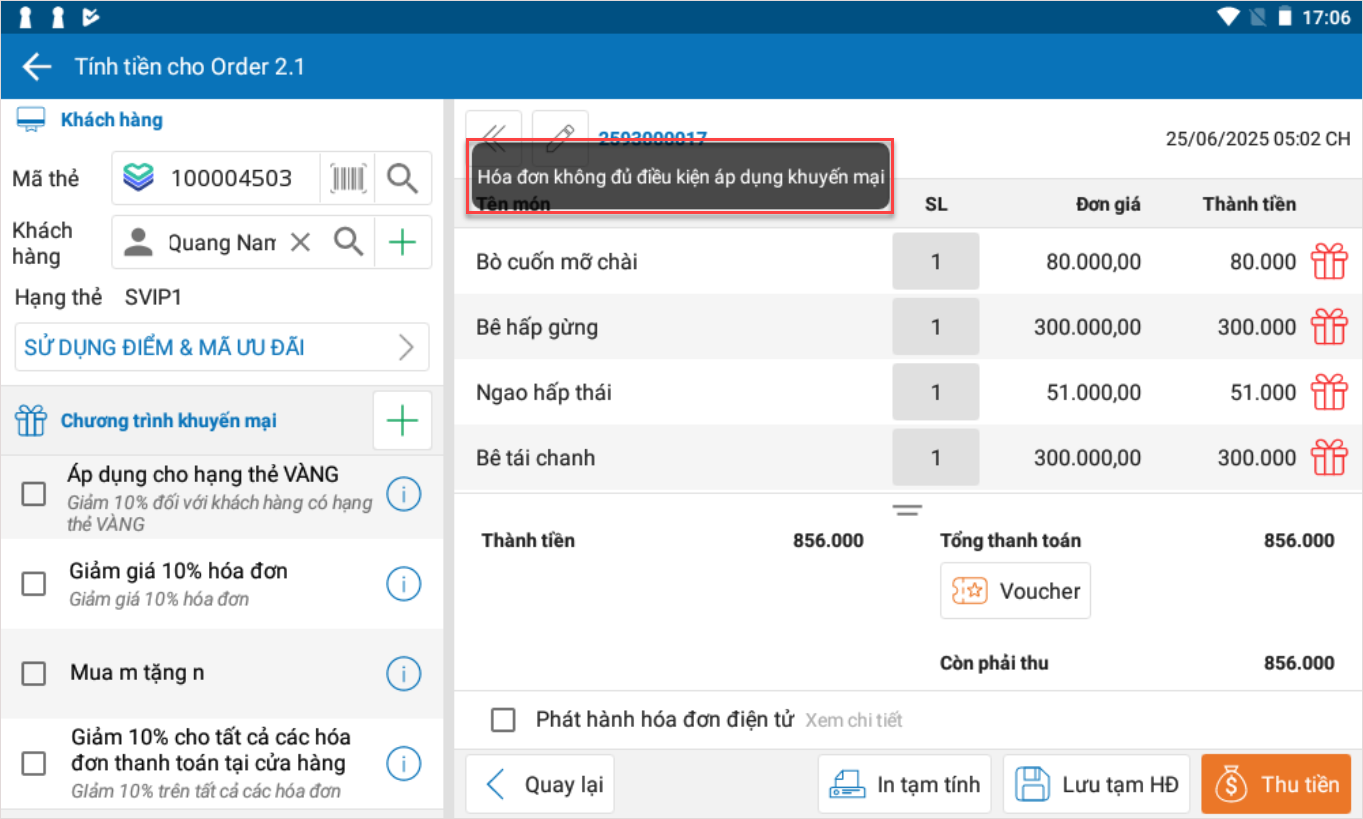
- Cảnh báo khi khách không đủ điều kiện hưởng khuyến mại
3.2. Các bước thực hiện
Sau khi quản lý áp dụng chương trình khuyến mại cho nhóm khách hàng cụ thể trên trang quản lý
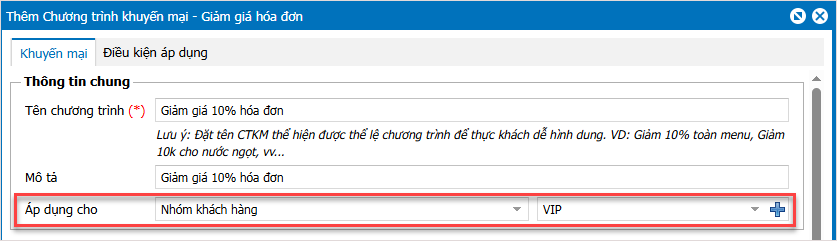
Áp dụng khuyến mại trên App bán hàng (Phone/Tablet)
a. Trên ứng dụng Tablet
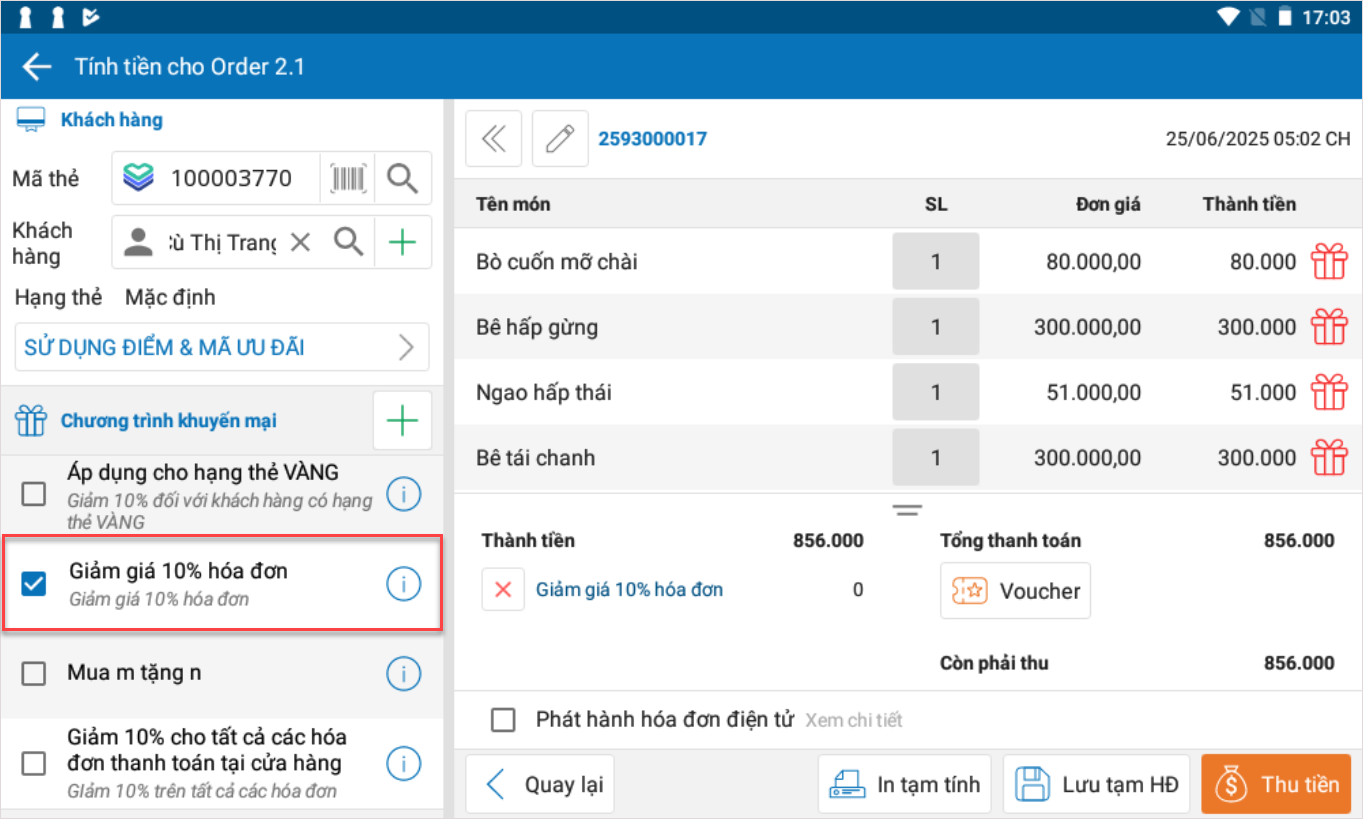
– Khi tạo order, chọn khách hàng từ danh sách có sẵn hoặc nhập mới thông tin khách hàng.
-
Nếu có thông tin khách hàng và khách đó thuộc nhóm đủ điều kiện, CTKM sẽ được tự động áp dụng vào hóa đơn.
-
Nếu khách không thuộc nhóm hoặc không có thông tin khách hàng, hệ thống sẽ không áp dụng CTKM và hiển thị cảnh báo: Hóa đơn không đủ điều kiện áp dụng chương trình khuyến mại
b. Trên ứng dụng Phone
– Khi tạo order, chọn khách hàng từ danh sách có sẵn hoặc nhập mới thông tin khách hàng.
-
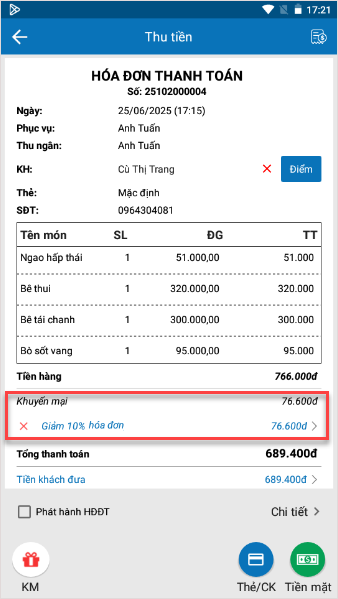
Nếu có thông tin khách hàng và khách đó thuộc nhóm đủ điều kiện, CTKM sẽ được tự động áp dụng vào hóa đơn
-
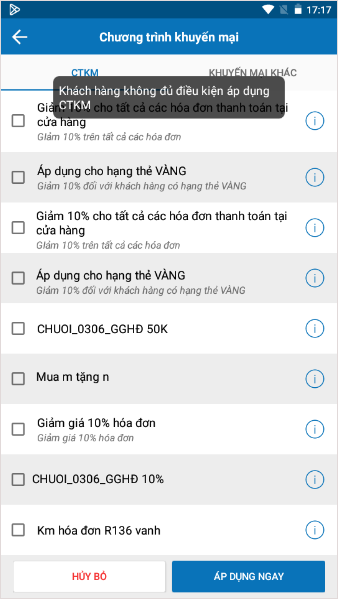
Nếu khách không thuộc nhóm hoặc không có thông tin khách hàng, hệ thống sẽ không áp dụng CTKM và hiển thị cảnh báo: Hóa đơn không đủ điều kiện áp dụng chương trình khuyến mại
Chúc Anh/Chị thực hiện thành công!





