
- I. Web & PC/POS (Ngày phát hành 10-06-2025)
- II. Ứng dụng Mobile/Tablet (Ngày phát hành 22-08-2025)
1. Cải tiến chương trình khuyến mại giảm giá hóa đơn theo tổng tiền hàng và số lượng khách
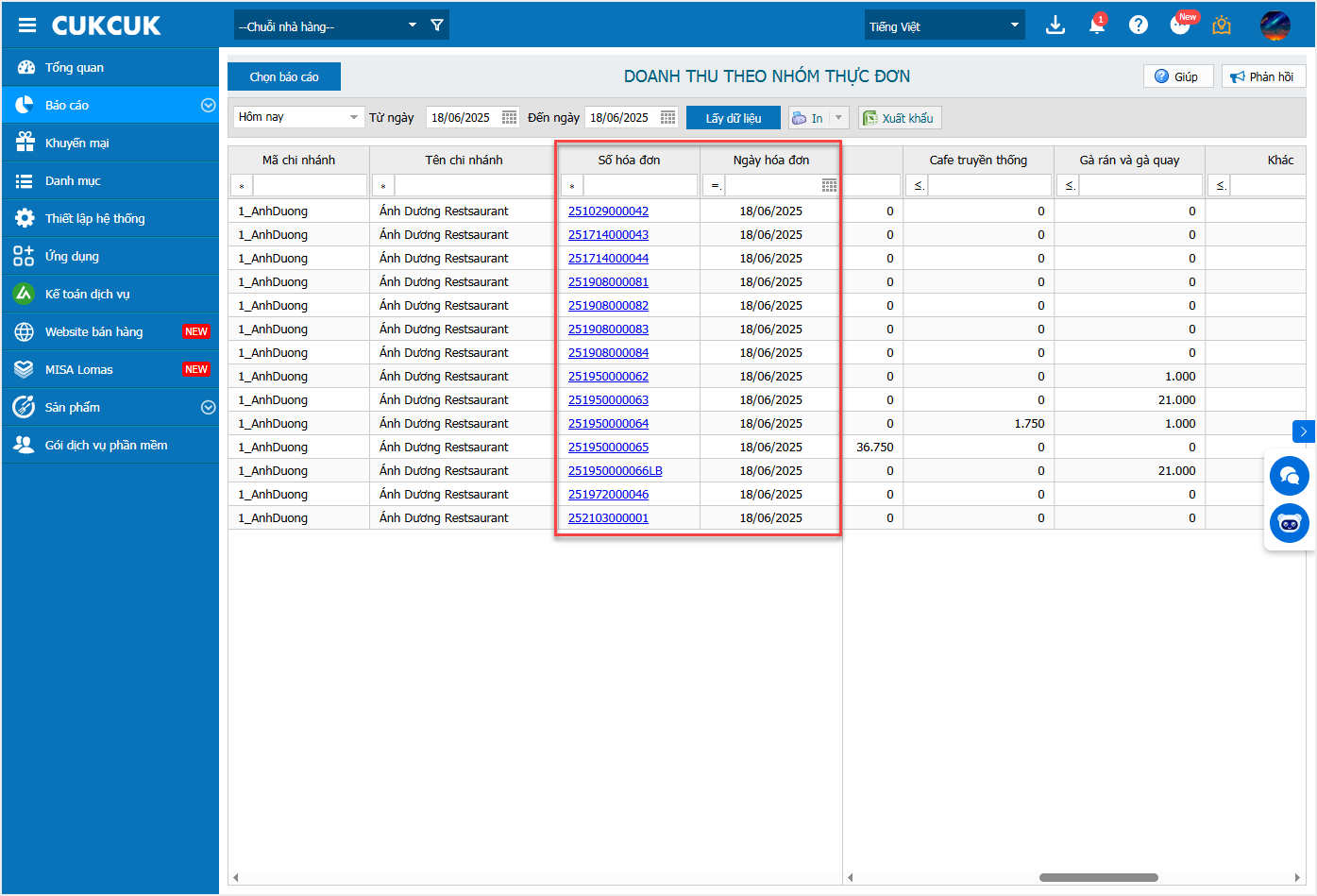
2. Bổ sung báo cáo doanh thu từng nhóm thực đơn theo số hóa đơn và ngày hóa đơn
3. Hiển thị ghi chú món trên hóa đơn để khách hàng có thể xem và kiểm tra lại
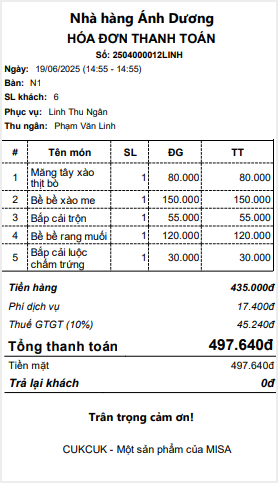
6. Cải tiến giao diện mẫu in hóa đơn
7. Cho phép nhà hàng giới hạn số lượng STPV được chọn để tránh nhầm lẫn khi chế biến
8. Hiển thị đơn giá đã bao gồm VAT và phí dịch vụ trên hóa đơn bán hàng
I. Web/PC&POS
1. Cải tiến chương trình khuyến mại giảm giá hóa đơn theo tổng tiền hàng và số lượng khách
Tổng quan
Giúp nhà hàng thiết lập CTKM giảm giá hóa đơn theo tổng tiền hàng và số lượng khách để triển khai các ưu đãi hấp dẫn, thúc đẩy doanh số và kích thích mua hàng
Các chi tiết thay đổi
2.1. Trên màn hình thêm mới (Chỉnh sửa hoặc nhân bản chương trình khuyến mại), chọn tab Khuyến mại.
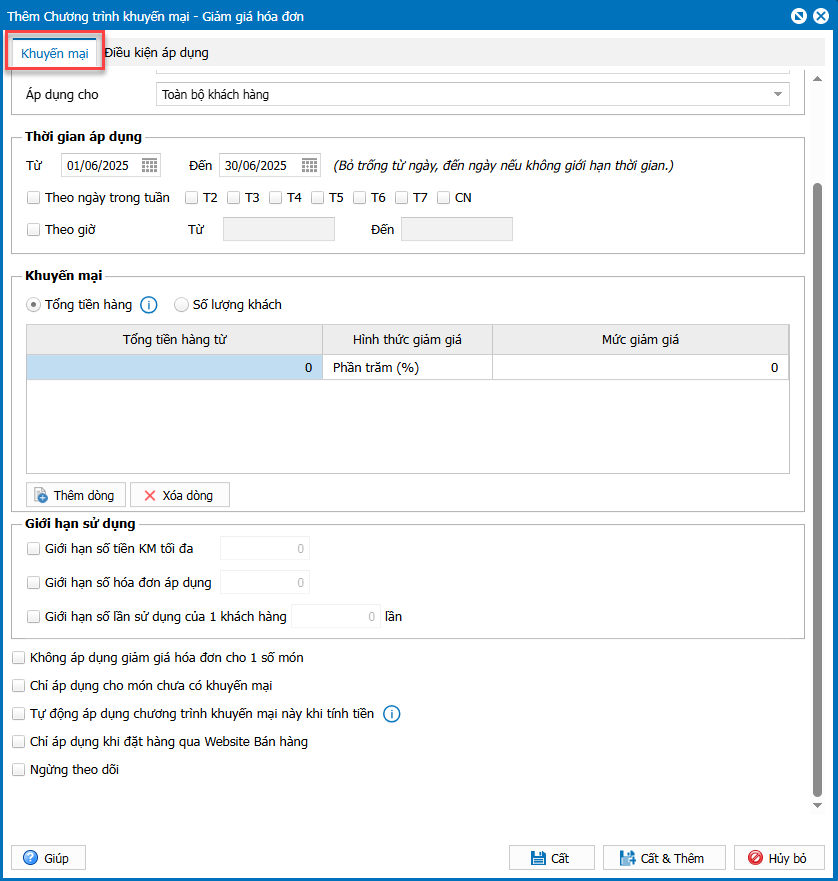
2.2. Tại vùng thông tin Khuyến mại, hệ thống bổ sung thêm thiết lập cho phép người dùng lựa chọn áp dụng khuyến mại giảm giá hóa đơn theo TỔNG TIỀN HÀNG sau khi đã giảm giá món hoặc theo SỐ LƯỢNG KHÁCH trong hóa đơn.
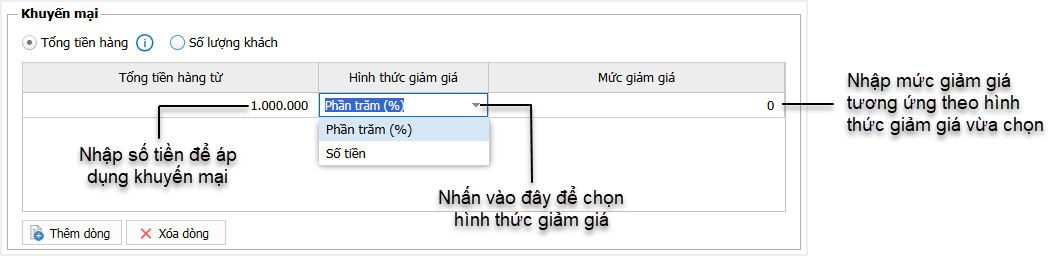
2.2.1. Nếu chọn áp dụng theo Tổng số tiền
– Nhập Tổng số tiền hàng của hóa đơn để được áp dụng khuyến mại
– Nhấn vào biểu tượng  để chọn hình thức giảm giá (Theo Phần trăm hoặc Số tiền). Sau đó, nhập mức giá tương ứng với hình thức giảm giá vừa chọn
Ngoài ra, có thể nhấn Thêm dòng để thêm nhiều mức giảm giá khác nhau theo Tổng tiền hàng
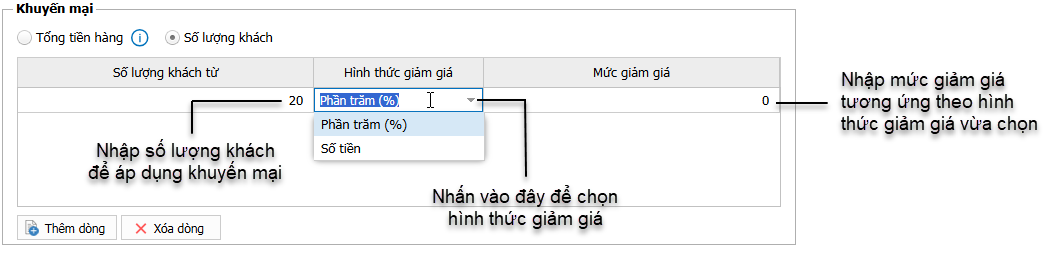
2.2.2. Nếu chọn áp dụng theo Số lượng khách
– Nhập Tổng số lượng khách của 1 order để được áp dụng khuyến mại
– Nhấn vào biểu tượng để chọn hình thức giảm giá (Theo Phần trăm hoặc Số tiền). Sau đó, nhập mức giá tương ứng với hình thức giảm giá vừa chọn
Ngoài ra, có thể nhấn Thêm dòng để thêm nhiều mức giảm giá khác nhau theo Số lượng khách
2.3. Tại phần Giới hạn sử dụng, hệ thống bổ sung thêm thiết lập Không áp dụng giảm giá hóa đơn cho một số món. Khi người dùng tích chọn tùy chọn này, hệ thống sẽ hiển thị thêm dòng chữ Thiết lập món không áp dụng để cho phép chọn danh sách các món không được áp dụng chương trình giảm giá hóa đơn.
2. Bổ sung báo cáo doanh thu từng nhóm thực đơn theo số hóa đơn và ngày hóa đơn
Tổng quan
Giúp nhà hàng theo dõi chi tiết doanh thu theo từng nhóm thực đơn, kèm theo thông tin số hóa đơn và ngày hóa đơn. Nhờ đó, nhà hàng dễ dàng tổng hợp số liệu và báo cáo chính xác theo yêu cầu quản lý
Các bước thực hiện
Bước 1: Trên trang quản lý, vào Báo cáo/Bán hàng và chọn báo cáo Doanh thu theo nhóm thực đơn
Bước 2: Chọn kỳ báo cáo và các tham số khác cần xem. Sau đó, nhấn Đồng ý.
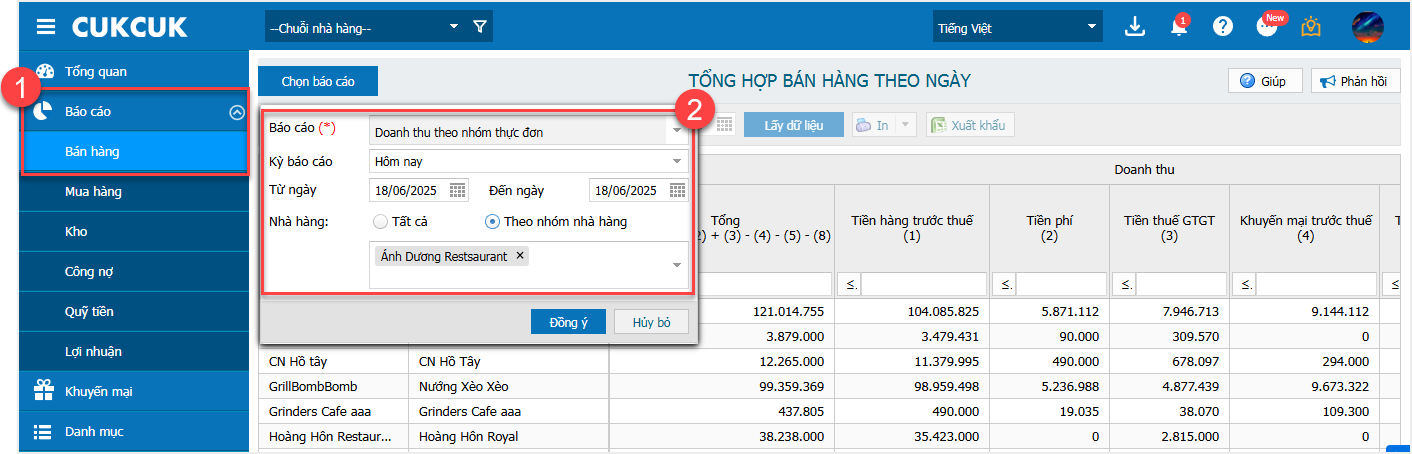
Hệ thống hiển thị báo cáo doanh thu chi tiết theo từng nhóm thực đơn, trong đó mỗi dòng sẽ kèm theo số hóa đơn và ngày hóa đơn tương ứng.
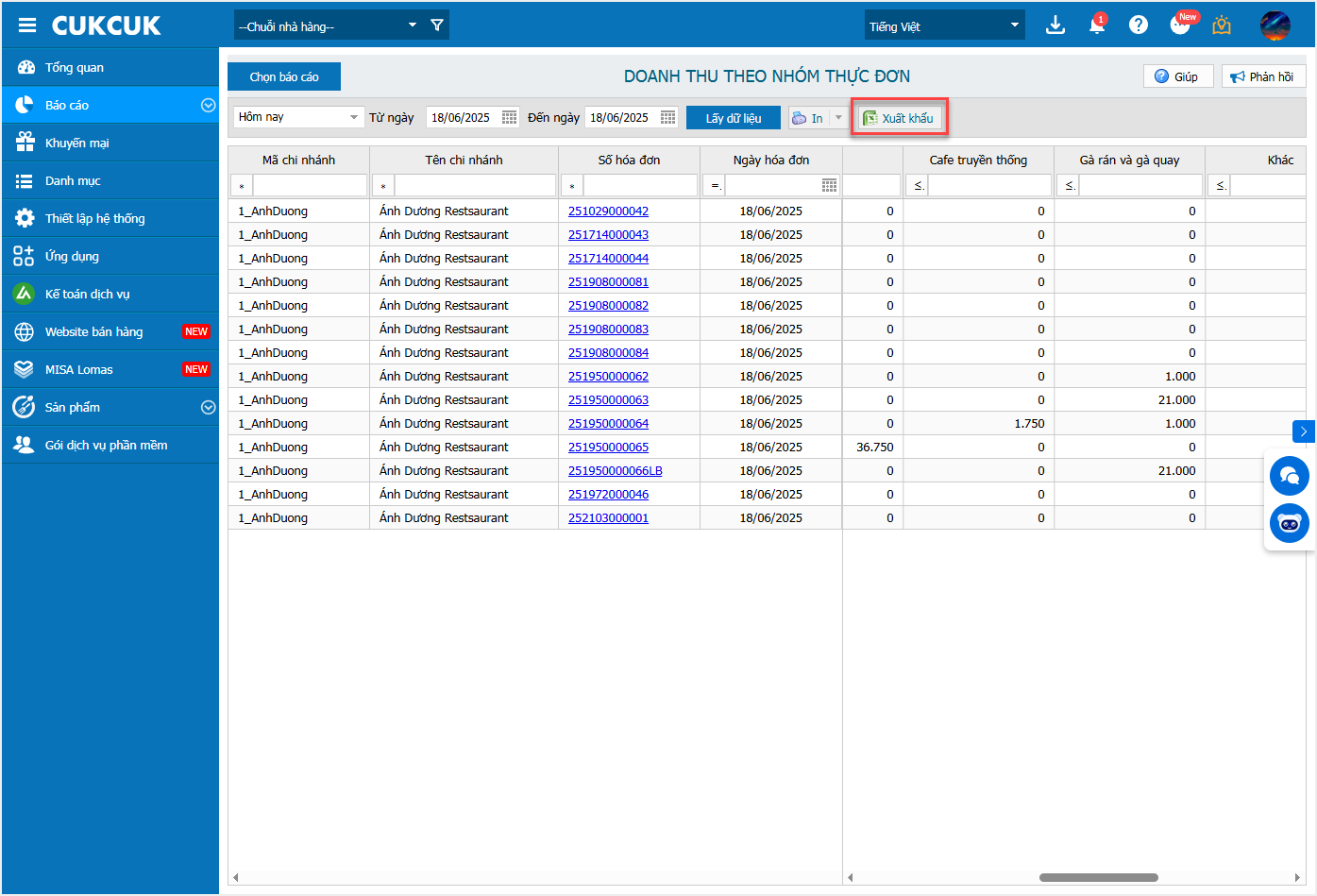
Ngoài ra, quản lý có thể xuất khẩu báo cáo ra file Excel để theo dõi và lưu trữ dữ liệu một cách thuận tiện
3. Hiển thị ghi chú món trên hóa đơn để khách hàng có thể xem và kiểm tra lại
Chi tiết tham khảo tại đây
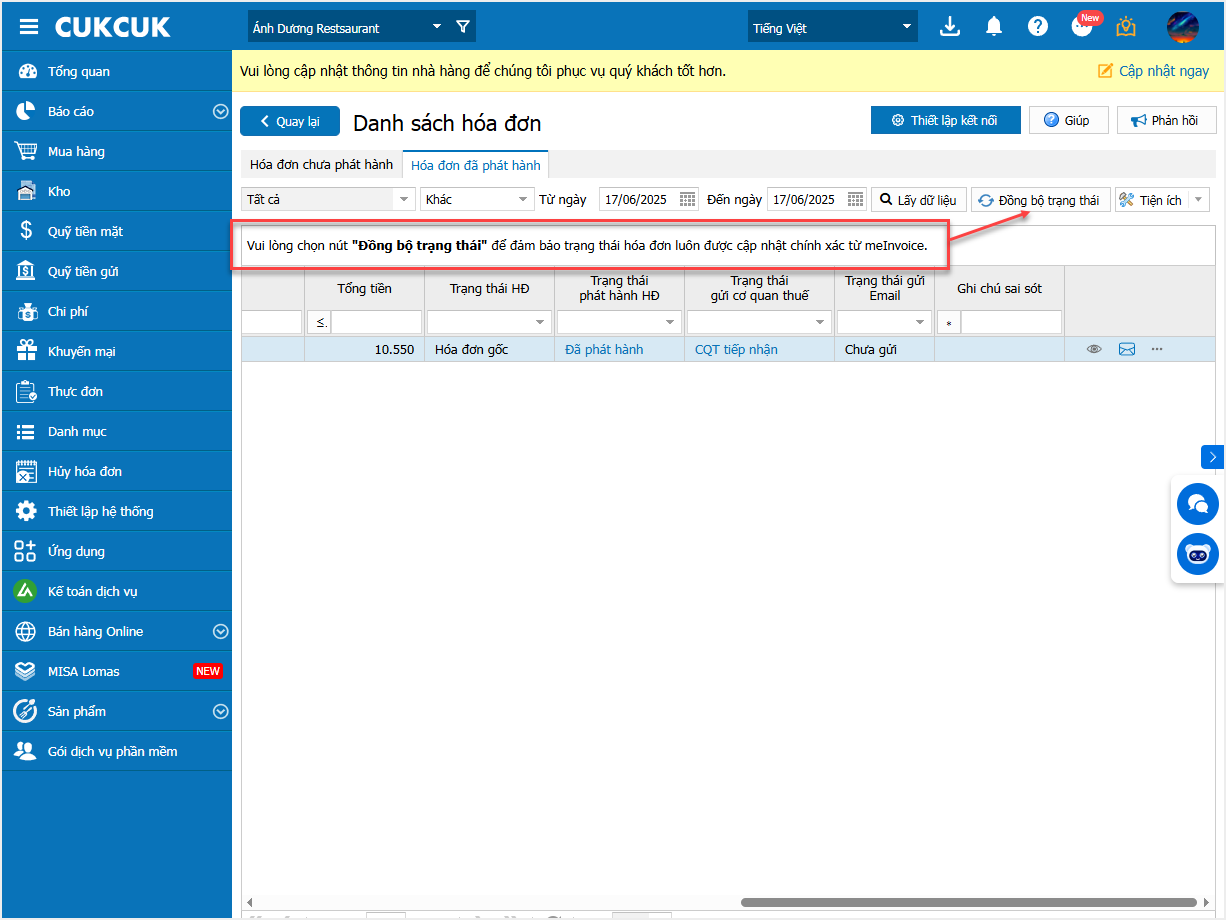
4. Khi kết nối MeInvoice, hiển thị hướng dẫn rõ ràng khi cập nhật trạng thái hóa đơn trên CukCuk luôn đồng nhất với MeInvoice để không xảy ra sai sót
Tổng quan
Giúp người dùng đảm bảo trạng thái hóa đơn trên phần mềm bán hàng CukCuk luôn khớp với trạng thái thực tế trên hệ thống meInvoice. Việc đồng bộ trạng thái giúp tránh sai sót khi theo dõi, tra cứu hoặc xử lý hóa đơn, đặc biệt trong các trường hợp sự cố hệ thống, lỗi mạng,…
Chi tiết thay đổi:
Trên trang quản lý, tại mục Ứng dụng/MISA meInvoice/Danh sách hóa đơn, hệ thống đã bổ sung câu thông báo hướng dẫn như sau: Vui lòng chọn nút ‘Đồng bộ trạng thái’ để đảm bảo trạng thái hóa đơn luôn được cập nhật chính xác từ meInvoice.
5. Cho phép QLNH xóa các phiếu thu, chi tiền mặt, tiền gửi được tạo từ phần mềm bán hàng PC trên trang quản lý
Chi tiết tham khảo tại đây
6. Cải tiến giao diện mẫu in hóa đơn
Chi tiết thay đổi:
Hiện tại, trên một số mẫu in hóa đơn, font chữ, khoảng cách giữa các dòng và cách hiển thị thông tin chưa được tối ưu, dẫn đến hóa đơn dài, khó đọc hoặc chiếm nhiều giấy in.
Kể từ phiên bản R136, MISA CukCuk đã hỗ trợ điều chỉnh lại font chữ và khoảng cách dòng trên mẫu in hóa đơn giúp:
-
Hóa đơn hiển thị gọn gàng, dễ nhìn hơn
-
Tiết kiệm giấy in, đảm bảo bố cục thông tin hợp lý, thuận tiện cho khách hàng tra soát và kiểm tra
7. Cho phép nhà hàng giới hạn số lượng STPV được chọn để tránh nhầm lẫn khi chế biến
Tổng quan
Giúp nhà hàng có thể giới hạn số lượng STPV được chọn tối đa để tránh nhầm lẫn khi chế biến, phục vụ khách hàng
Chi tiết thay đổi:
Bước 1: Trên trang quản lý, vào Danh mục/Nhóm sở thích phục vụ
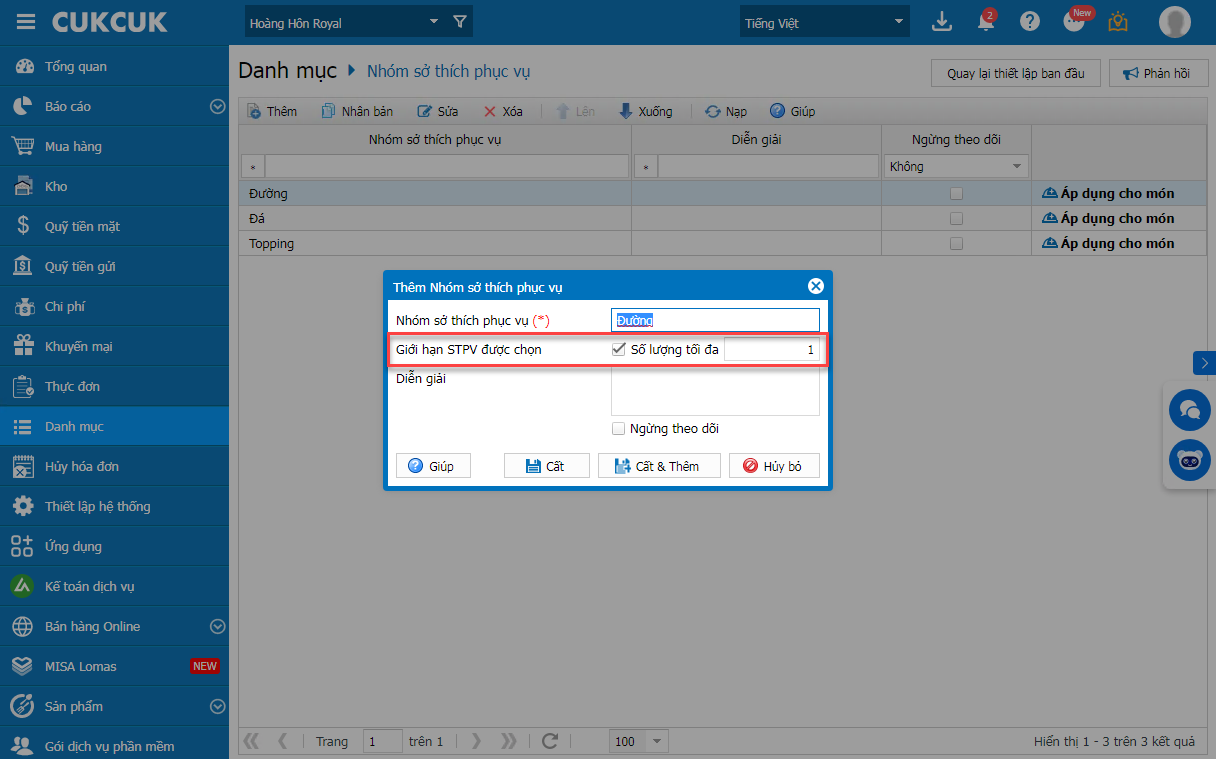
Bước 2: Khi thêm mới (Chỉnh sửa hoặc nhân bản nhóm STPV) hệ thống đã bổ sung tùy chọn Giới hạn số lượng STPV được chọn khi bán hàng, cụ thể như sau:
Bước 3: Trong giao diện khai báo nhóm STPV, tại dòng Giới hạn STPV được chọn, tích chọn vào ô Số lượng tối đa.
Bước 4: Nhập số lượng tối đa các sở thích phục vụ để nhân viên có thể chọn khi bán hàng
Sau đó, nhấn Cất hoặc Cất & Thêm
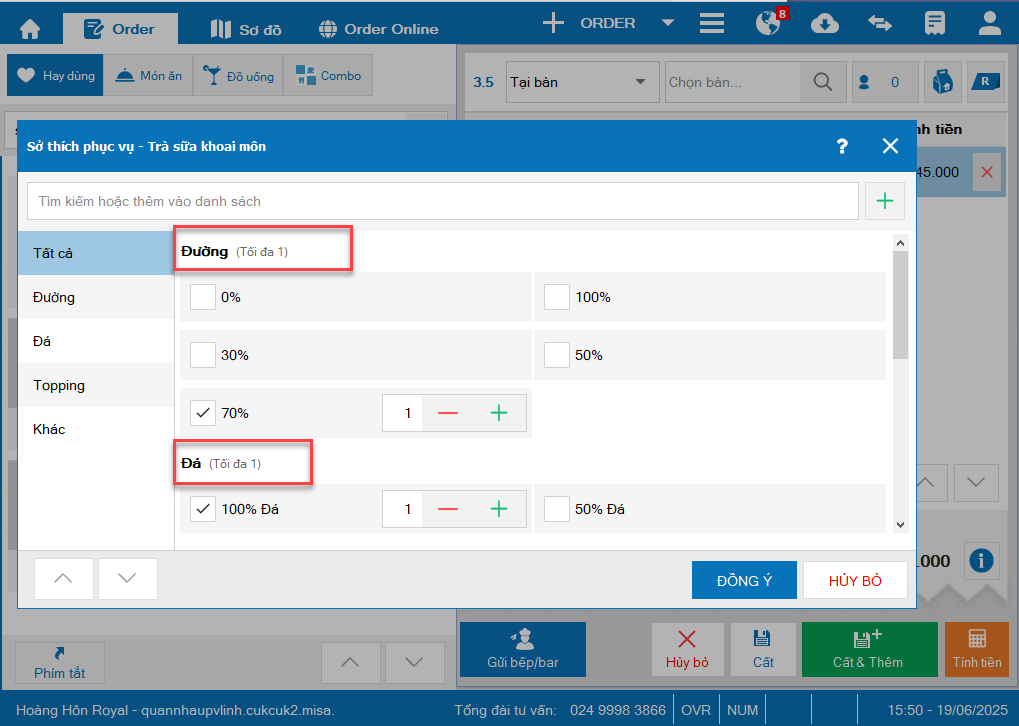
– Khi chọn món trên phần mềm bán hàng, tại màn hình chọn sở thích phục vụ, hệ thống sẽ hiển thị Số lượng tối đa được phép chọn
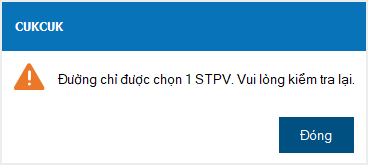
– Nếu người dùng chọn vượt quá số lượng đã thiết lập, hệ thống sẽ hiển thị cảnh báo để đảm bảo nhân viên chỉ chọn đúng số lượng được quy định
8. Hiển thị đơn giá đã bao gồm VAT và phí dịch vụ trên hóa đơn bán hàng
Chi tiết tham khảo tại đây
II. Ứng dụng Mobile/Tablet
1. Tích hợp MISA Support
Tổng quan
Giúp người dùng nhanh chóng liên hệ với nhân viên tư vấn MISA để được hỗ trợ trực tiếp ngay trên phần mềm
Các bước thực hiện
Bước 1: Trên thanh menu, chọn mục Tiện ích
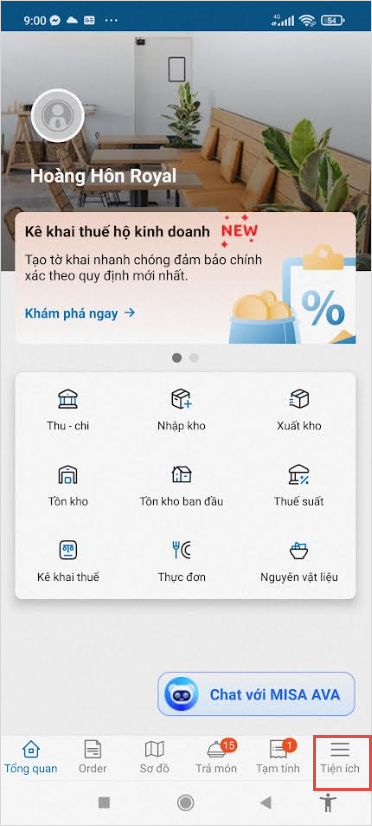
Bước 2: Chọn Chat với tư vấn
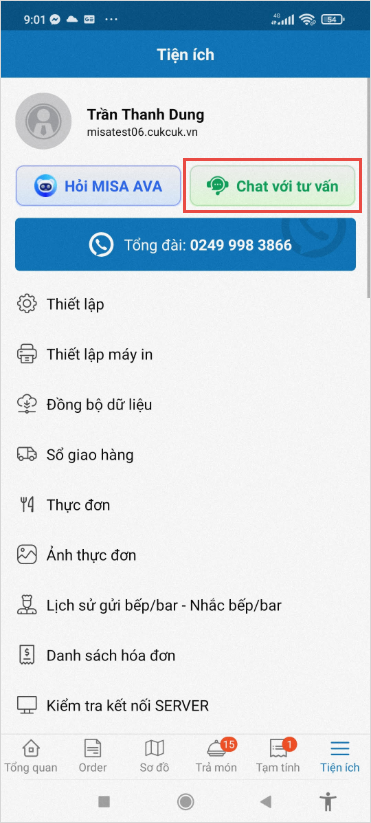
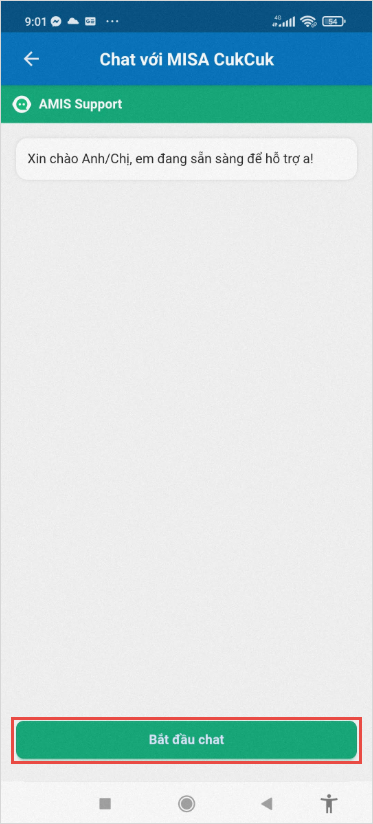
Bước 3: Người dùng sẽ thấy khung cửa sổ tin nhắn hiện lại. Sau đó, nhấn Bắt đầu chat
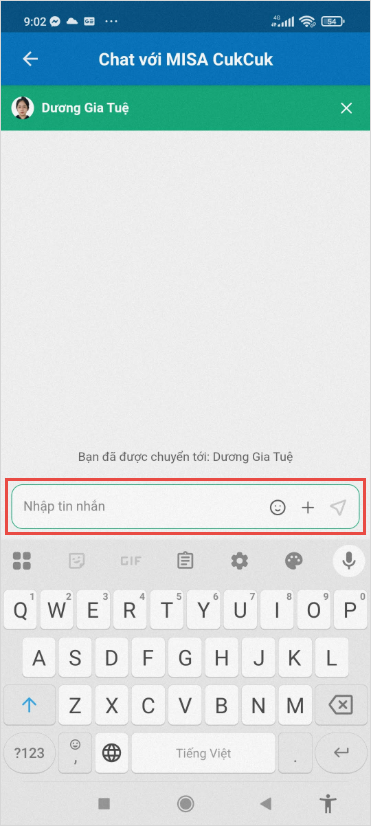
Bước 4: Người dùng chat ngay vấn đề và những thắc mắc vào khung chat dưới đây để được giải đáp nhanh chóng
Lưu ý: Trên khung chat, khách hàng có thể đính kèm Tạp tin để làm rõ vấn đề hỗ trợ
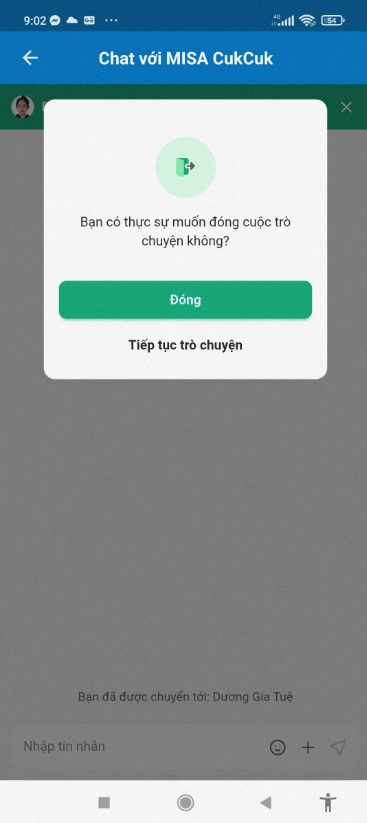
Sau khi nhân viên hỗ trợ xong, người dùng nhấn vào biểu tượng  để kết thúc cuộc trò chuyện.
2. Nhập kho
Tổng quan
Giúp nhà hàng ghi nhận thông tin các phiếu nhập kho hàng hóa, phục vụ cho việc theo dõi lịch sử nhập hàng, kiểm soát tồn kho và quản lý danh sách các phiếu nhập kho một cách dễ dàng
Các bước thực hiện
Để khai báo phiếu nhập kho, thực hiện như sau:
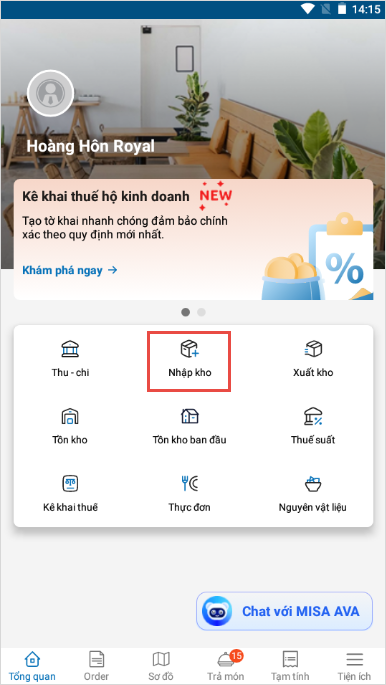
Bước 1: Tại màn hình Tổng quan, nhấn vào mục Nhập kho
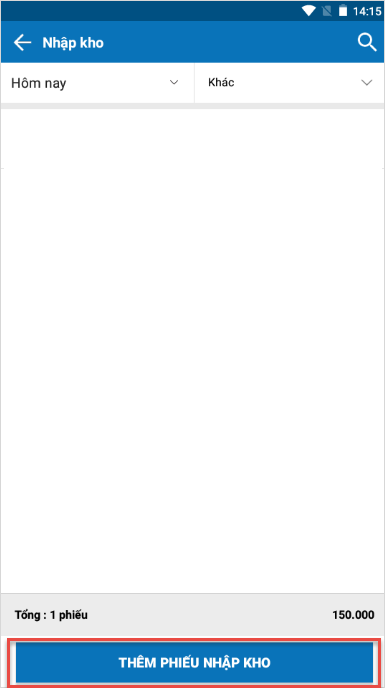
Bước 2: Chọn Thêm phiếu nhập kho
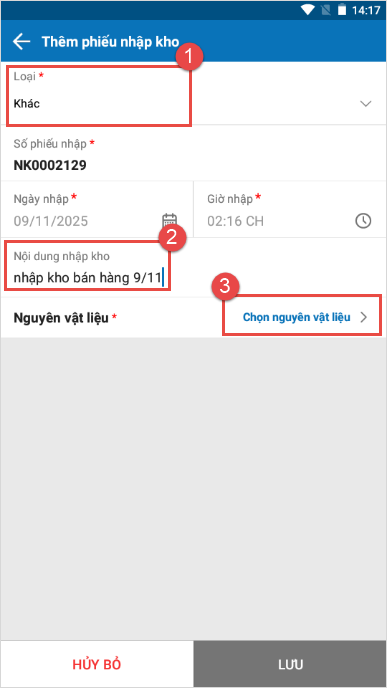
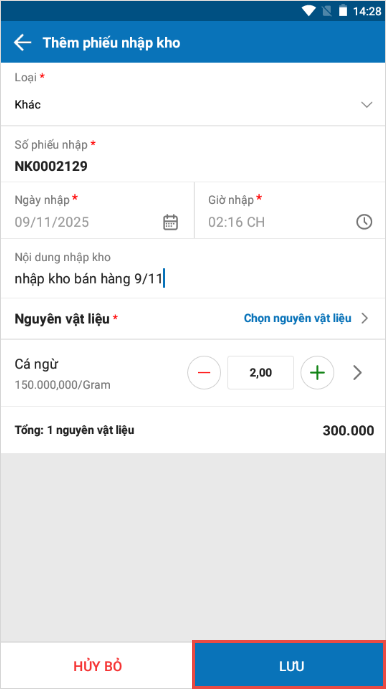
Bước 3: Hệ thống mặc định phiếu nhập kho loại Khác
– Nhập nội dung nhập kho
– Nhấn vào Chọn nguyên vật liệu để nhập kho
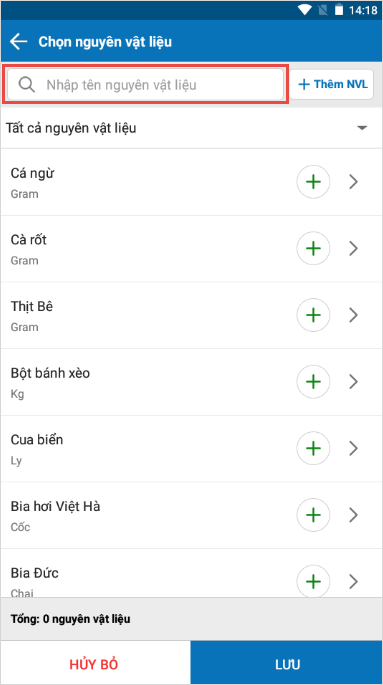
Bước 5: Có thể chọn nguyên vật liệu có sẵn từ danh sách hiển thị hoặc nhấn vào biểu tượng  để chọn nhanh nguyên vật liệu cần nhập kho
Lưu ý: Nếu hàng hóa chưa có trong danh sách, nhấn vào mục để thêm mới NVL trước khi thực hiện nhập kho
Bước 6: Nhập Đơn giá, Số lượng cho hàng hóa
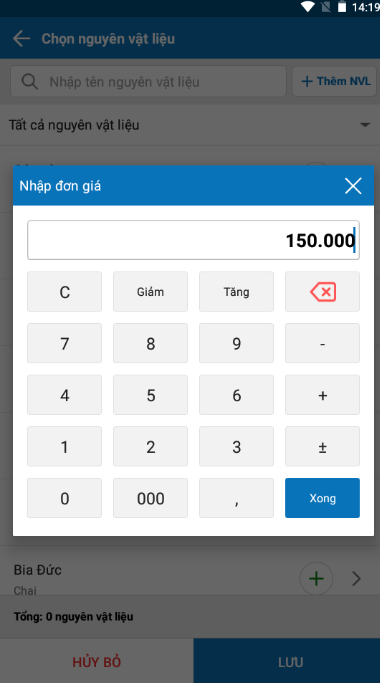
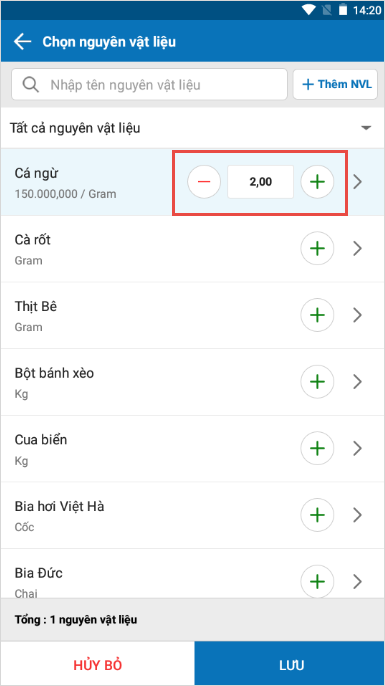
Sau đó, nhấn Lưu để hoàn tất phiếu nhập kho
3. Xuất kho
Tổng quan
Giúp nhà hàng ghi nhận phiếu xuất kho do hàng lỗi, thừa hoặc không đúng yêu cầu,…giúp nhà hàng theo dõi tồn kho và quản lý chi phí hiệu quả
Các bước thực hiện
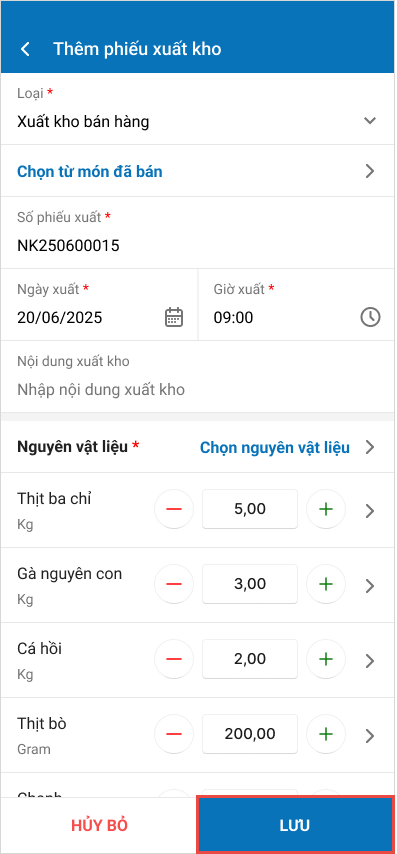
3.1. Xuất kho bán hàng
Để khai báo phiếu xuất kho bán hàng, thực hiện như sau:
Bước 1: Tại màn hình Tổng quan, nhấn vào mục Xuất kho
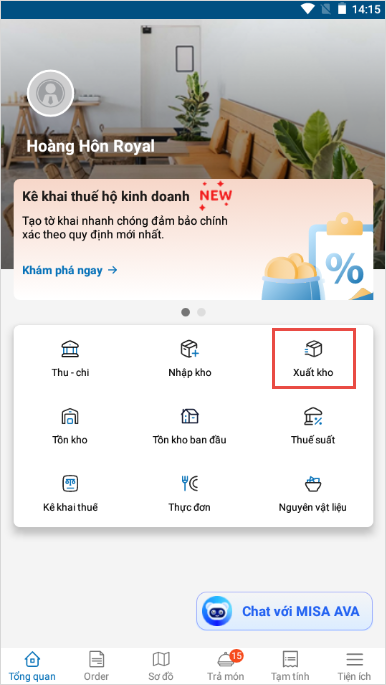
Bước 2: Chọn Thêm phiếu xuất kho
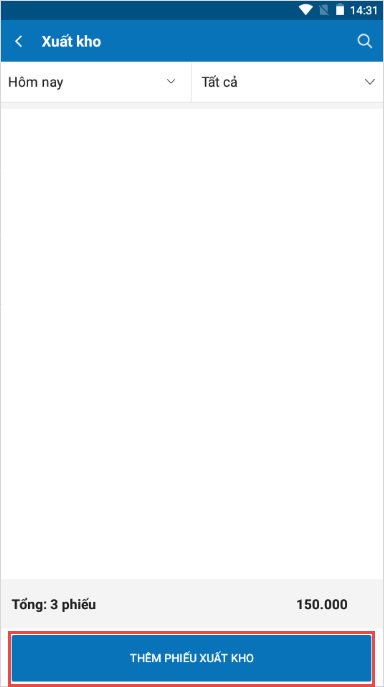
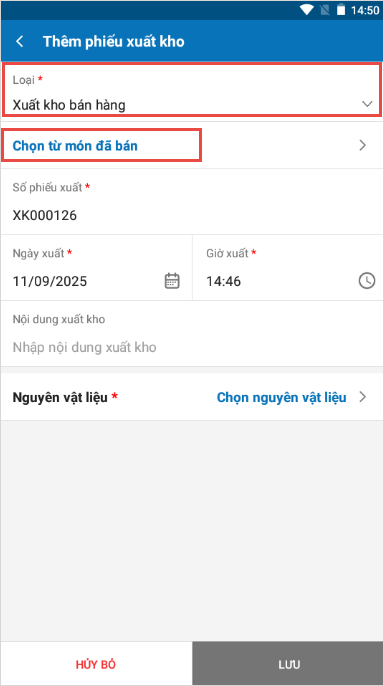
Bước 3: Chọn loại phiếu xuất kho là Xuất kho bán hàng
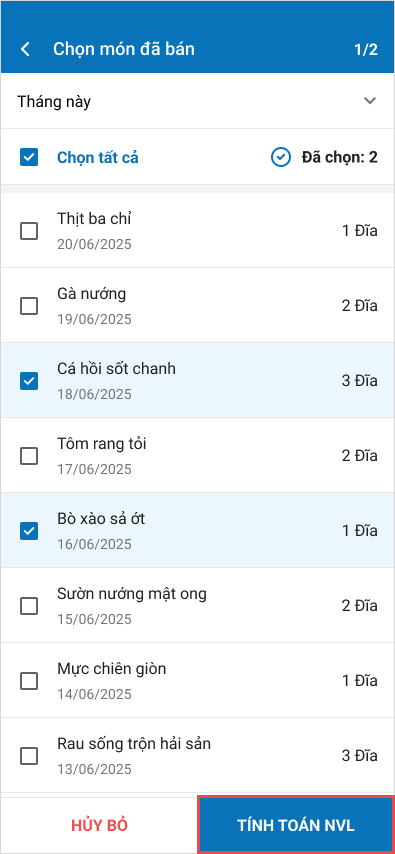
Bước 4: Nhấn Chọn món đã bán rồi thực hiện tìm kiếm, chọn món đã bán để đưa vào tính toán nguyên vật liệu
Bước 5: Nhấn Tính toán NVL chương trình sẽ tính toán nguyên vật liệu cho các món đã bán dựa trên định lượng nguyên vật liệu cho món ở phần thực đơn để hiển thị lên phiếu xuất kho
Bước 6: Chọn Thêm vào phiếu
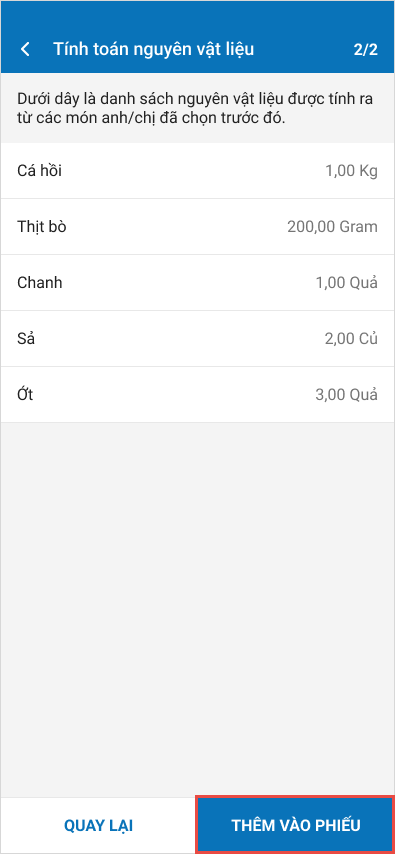
Sau đó, nhấn Lưu để thêm phiếu xuất kho
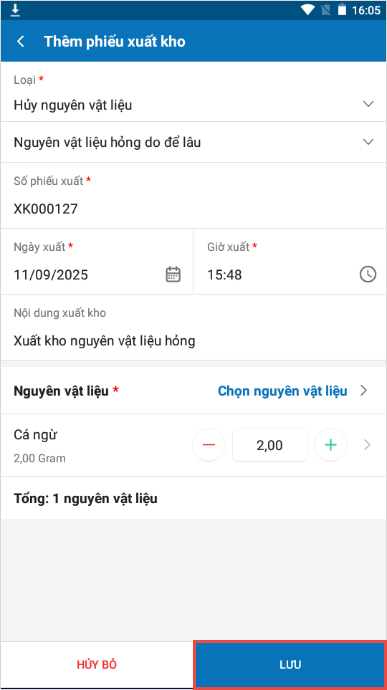
3.2. Xuất kho hủy nguyên vật liệu
Để khai báo phiếu xuất kho hủy nguyên vật liệu, thực hiện như sau:
Bước 1: Tại màn hình Tổng quan, nhấn vào mục Xuất kho
Bước 2: Chọn Thêm phiếu xuất kho
Bước 3: Chọn loại phiếu xuất kho là Hủy nguyên vật liệu
Bước 4: Chọn lý do hủy nguyên vật liệu. Sau đó, khai báo các thông tin chung.
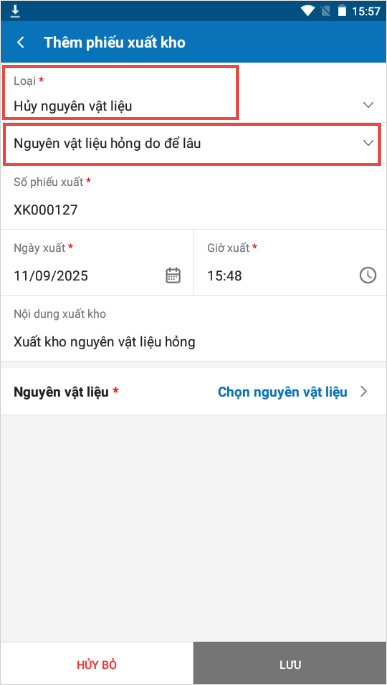
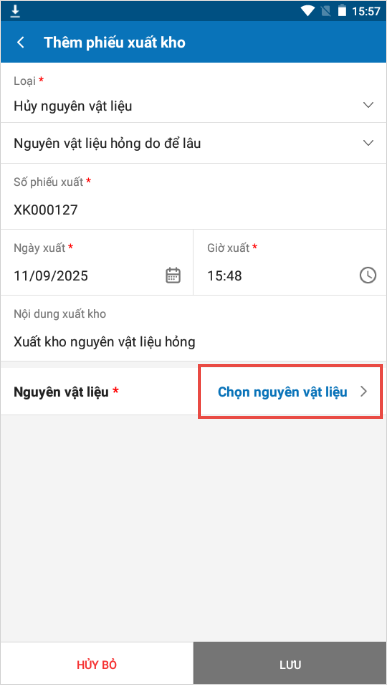
Bước 5: Nhấn Chọn nguyên vật liệu để khai báo từng NVL cần xuất kho
Bước 6: Có thể chọn nguyên vật liệu có sẵn từ danh sách hiển thị hoặc nhấn vào biểu tượng để chọn nhanh nguyên vật liệu cần xuất kho
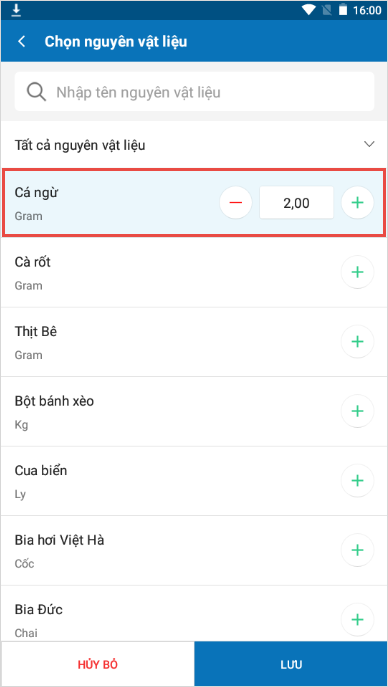
Sau đó, nhấn Lưu để thêm phiếu xuất kho
3.3. Xuất kho khác (Chế biến thành phẩm,…)
Để khai báo phiếu xuất kho Khác, thực hiện như sau:
Bước 1: Tại màn hình Tổng quan, nhấn vào mục Xuất kho
Bước 2: Chọn Thêm phiếu xuất kho
Bước 3: Chọn loại phiếu xuất kho là Khác (Chế biến thành phẩm,…)
Bước 4: Chọn lý do xuất kho. Sau đó, khai báo các thông tin chung.
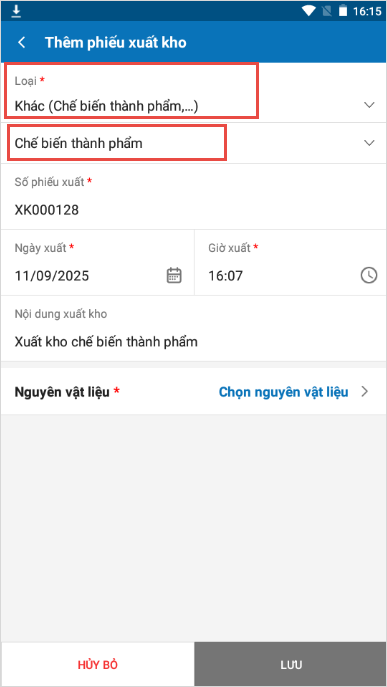
Bước 5: Nhấn Chọn nguyên vật liệu để khai báo từng NVL cần xuất kho
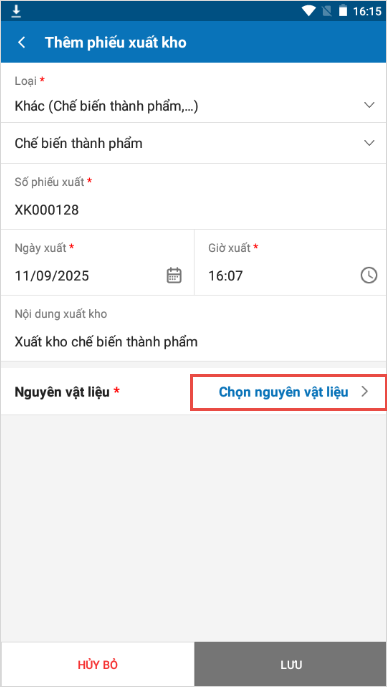
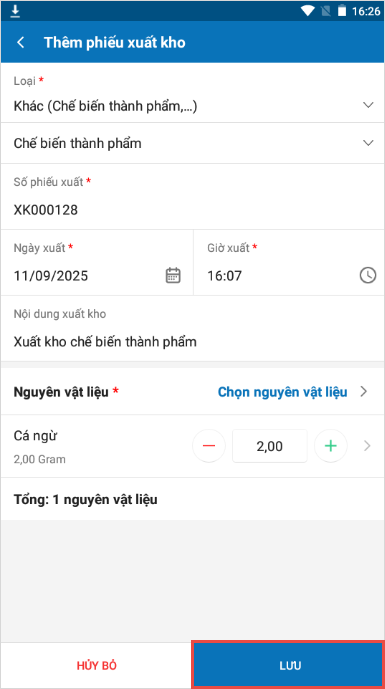
Bước 6: Có thể chọn nguyên vật liệu có sẵn từ danh sách hiển thị hoặc nhấn vào biểu tượng để chọn nhanh nguyên vật liệu cần xuất kho
Sau đó, nhấn Lưu để thêm phiếu xuất kho
4. Thiết lập tự động xuất kho bán hàng sau khi thu tiền hóa đơn
Tổng quan
Hiện tại, khi kiểm kê kho, nhà hàng đang phải tự thao tác xuất kho thủ công nên mất nhiều thời gian theo dõi, ảnh hưởng tới công việc bán hàng tại quán. Vì vậy, kể từ phiên bản R136, MISA CukCuk bổ sung tính năng tự động xuất kho ngay sau khi thu tiền hóa đơn giúp quản lý tiết kiệm thời gian, thao tác
Các bước thực hiện
Bước 1: Tại màn hình Tổng quan, chọn mục Tiện ích

Bước 2: Chọn phần Thiết lập
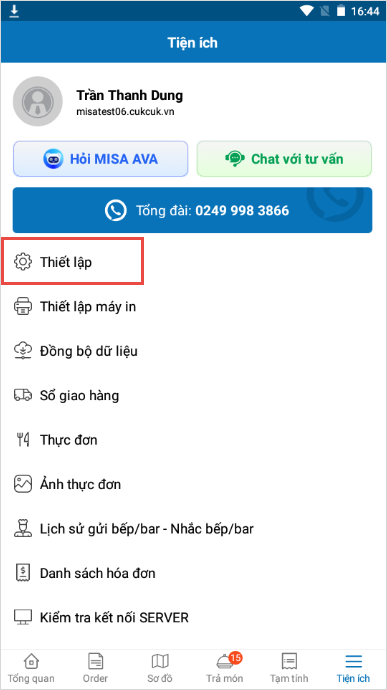
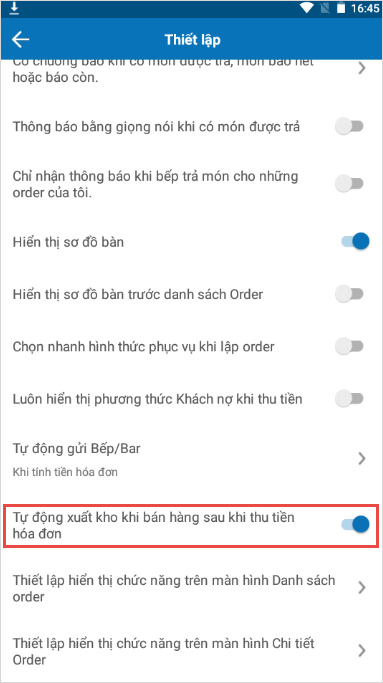
Bước 3: Bật tích chọn Tự động xuất kho khi bán hàng sau khi thu tiền hóa đơn
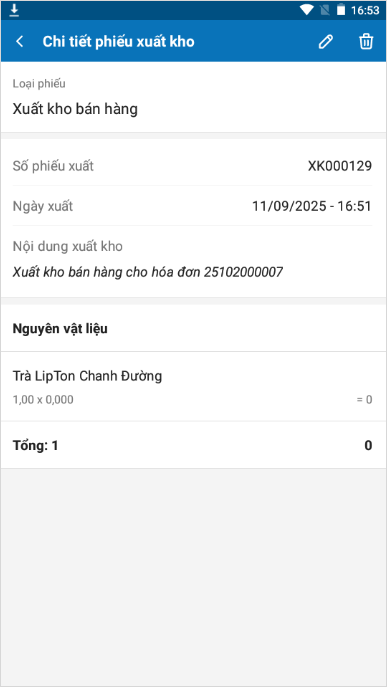
Sau khi hoàn thành đơn hàng, hệ thống sẽ tự động sinh ra phiếu xuất kho với nội dung:
- Diễn giải: Xuất kho bán hàng cho hóa đơn{Số hóa đơn}
- Tham chiếu: Chương trình lấy lên số hóa đơn tương ứng
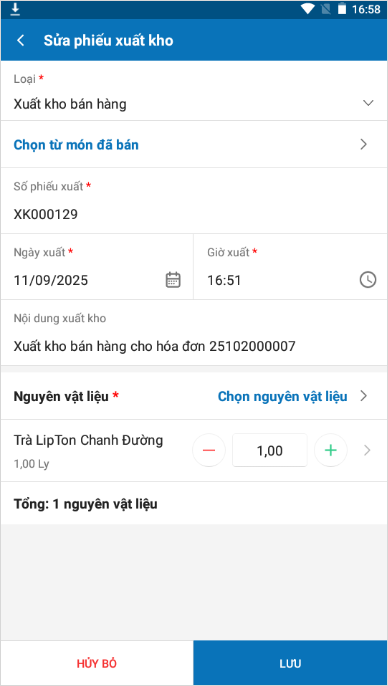
Lưu ý: Người dùng có thể thực hiện chỉnh sửa (Nếu cần)
Khi nhấn Sửa phiếu xuất kho tự động:
- Cho phép sửa trường nội dung nhập kho và chọn thêm nguyên vật liệu
- Không cho phép sửa loại chứng từ và chi tiết nguyên vật liệu đã phát sinh
Lưu ý: Thiết lập Tự động xuất kho khi bán hàng sau khi thu tiền hóa đơn đồng bộ giữa tất cả các thiết bị, tài khoản và chi nhánh. Đồng thời cần đồng bộ thiết lập này với thiết lập Tự động xuất kho khi bán hàng sau khi thu tiền hóa đơn trên trang quản lý (Thiết lập hệ thống\Thiết lập chung\Mua hàng/Bán hàng\Kho). Nếu bật/tắt thiết lập này trên app bán hàng thì đồng bộ thiết lập lên trang quản lý và ngược lại.
5. Tổng hợp tồn kho
Tổng quan
Giúp người dùng nhanh chóng phát hiện các nguyên vật liệu có số tồn cuối kỳ âm và thực hiện nhập kho bù để đảm bảo số liệu chính xác
Các bước thực hiện
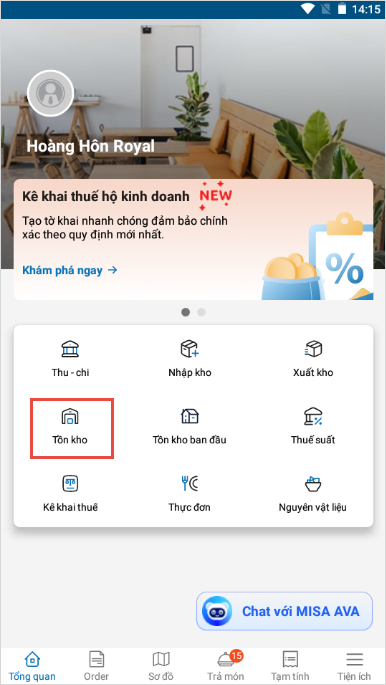
Bước 1: Trên màn hình Tổng quan, chọn Tồn kho
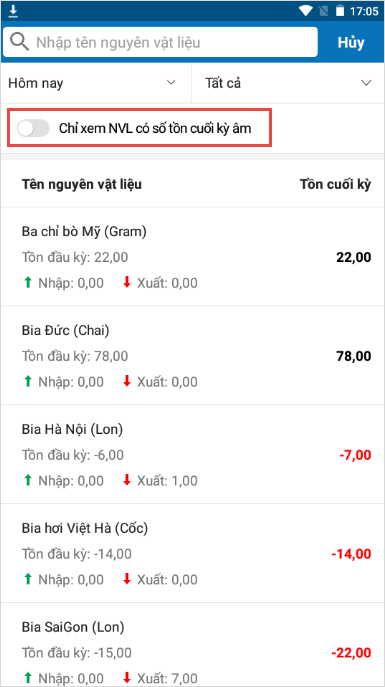
Bước 2: Tích chọn Chỉ xem NVL có số tồn cuối kỳ âm. Hệ thống sẽ hiển thị danh sách các NVL có số tồn kho cuối kỳ nhỏ hơn 0.
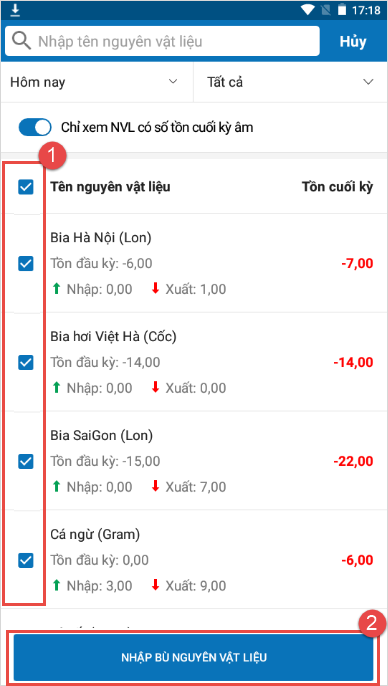
Bước 3: Chọn những NVL cần nhập bù. Sau đó, nhấn Nhập bù NVL để tạo phiếu nhập kho bù cho các NVL có tồn kho cuối kỳ âm
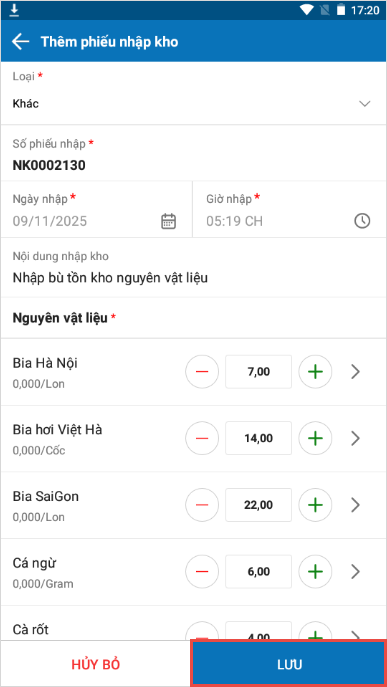
Bước 4: Kiểm tra lại thông tin trên phiếu nhập kho. Sau đó, nhấn Lưu để hoàn tất.
6. Nhập số dư tồn kho ban đầu
Tổng quan
Giúp người dùng khai báo số lượng và giá trị tồn kho ban đầu của nguyên vật liệu để làm cơ sở cho việc quản lý, theo dõi xuất – nhập – tồn sau này
Các bước thực hiện
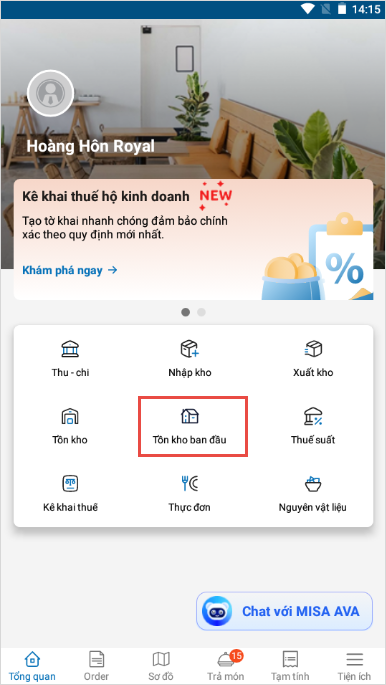
Bước 1: Trên màn hình Tổng quan, chọn Tồn kho ban đầu
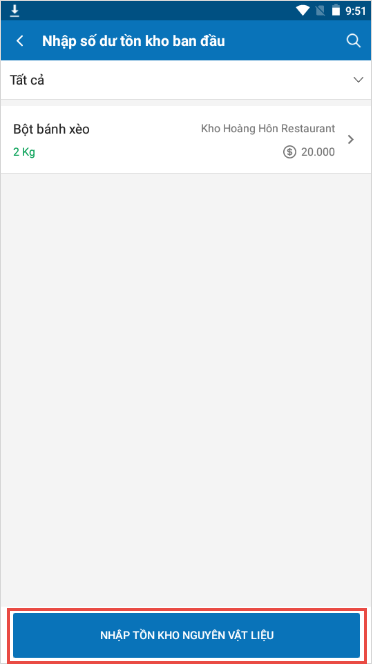
Bước 2: Nhấn Nhập tồn kho nguyên vật liệu để bổ sung tồn kho ban đầu của NVL
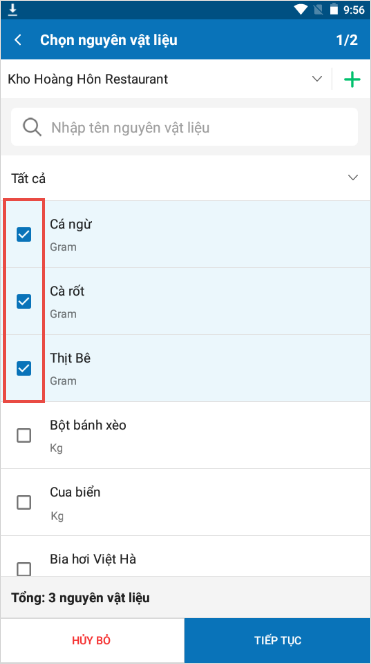
Bước 3: Có thể chọn nguyên vật liệu có sẵn từ danh sách hiển thị hoặc nhấn vào biểu tượng để chọn nhanh nguyên vật liệu cần nhập tồn kho. Sau đó, nhấn Tiếp tục.
Bước 4: Nhập số lượng tồn kho và thành tiền của từng NVL vừa chọn. Kiểm tra lại thông tin, sau đó nhấn Lưu để hoàn tất.
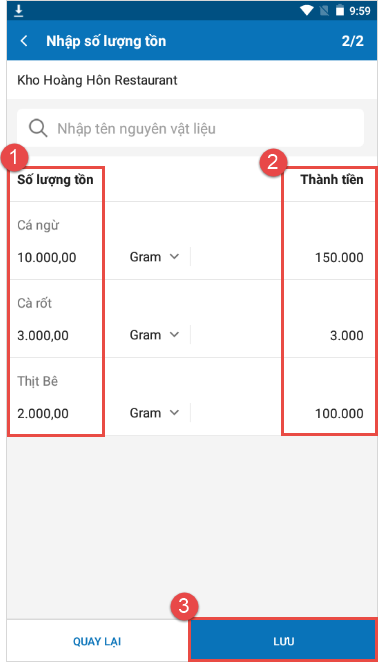
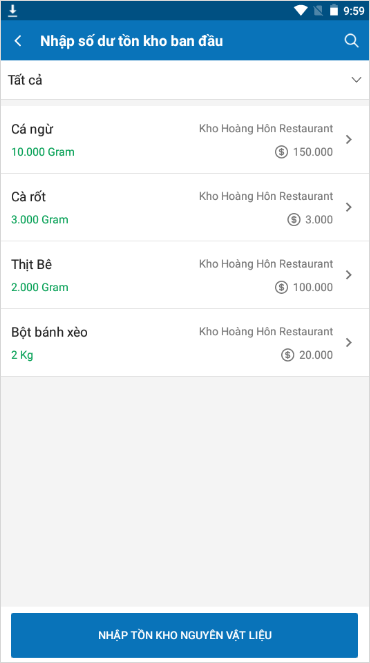
Lưu ý: Người dùng có thể sửa hoặc xóa tồn kho ban đầu của NVL bằng cách nhấn trực tiếp vào dòng NVL tương ứng để thực hiện chỉnh sửa.
7. Đăng ký dùng thử, mua mới, nâng cấp, kích hoạt tài khoản
Tổng quan
Cho phép người dùng thực hiện đăng ký dùng thử, nâng cấp dùng thật, đăng ký và sử dụng chữ ký số, HĐĐT
Các bước thực hiện
Chi tiết hướng dẫn xem tại đây.
8. Thiết lập bảo mật 2 lớp 2FA (Giai đoạn 2)
Xác thực 2 yếu tố (2FA) là gì?
– Xác thực 2 yếu tố (2FA) là phương pháp bảo mật yêu cầu người dùng xác minh tài khoản qua hai bước: đăng nhập và nhập mã xác thực.
– Các phương thức bảo mật 2FA phổ biến gồm:
-
- Thiết lập với Google Authenticator
- Thiết lập qua Email
- Thiết lập qua số điện thoại
Tổng quan
Hướng dẫn người dùng đăng nhập vào phần mềm CukCuk và thực hiện các bước thiết lập bảo mật tài khoản theo yêu cầu của hệ thống, tùy thuộc vào từng trạng thái bảo mật của tài khoản
Quan trọng: Nhằm tăng cường bảo mật tài khoản và đảm bảo an toàn dữ liệu cho người dùng, MISA sẽ triển khai tính năng xác thực 2 lớp (2FA) khi đăng nhập tất cả các ứng dụng theo 2 giai đoạn:
- Từ ngày 01/08/2025: Phần mềm hiển thị khuyến nghị bật 2FA, người dùng có thể chọn bỏ qua.
- Từ ngày 20/8/2025: Hệ thống chỉ cho bỏ qua tối đa 10 lần, sau đó bắt buộc phải bật 2FA mới đăng nhập được.
Việc xác thực 2 lớp sẽ giúp:
- Bảo vệ tài khoản khỏi truy cập trái phép ngay cả khi lộ mật khẩu
- Đảm bảo an toàn dữ liệu và giao dịch trên hệ sinh thái MISA
Xem phim hướng dẫn
Các bước thực hiện
Từng trường hợp phân theo cấp độ tài khoản của người dùng
Trường hợp 1: Tài khoản đã nâng cấp bảo mật lên tài khoản MISA ID và đã bật Xác thực 2 lớp
Chúc Anh/Chị thực hiện thành công!





