
1. Tổng quan
Xác thực 2 yếu tố (2FA) là gì?
– Xác thực 2 yếu tố (2FA) là phương pháp bảo mật yêu cầu người dùng xác minh tài khoản qua hai bước: đăng nhập và nhập mã xác thực.
– Các phương thức bảo mật 2FA phổ biến gồm:
-
- Thiết lập với Google Authenticator
- Thiết lập qua Email
- Thiết lập qua số điện thoại
Mục đích
Bài viết nhằm hướng dẫn người dùng đăng nhập vào phần mềm CukCuk và thực hiện các bước thiết lập bảo mật tài khoản theo yêu cầu của hệ thống, tùy thuộc vào từng trạng thái bảo mật của tài khoản
Quan trọng: Nhằm tăng cường bảo mật tài khoản và đảm bảo an toàn dữ liệu cho người dùng, MISA sẽ triển khai tính năng xác thực 2 lớp (2FA) khi đăng nhập tất cả các ứng dụng theo 2 giai đoạn:
- Từ ngày 01/08/2025: Phần mềm hiển thị khuyến nghị bật 2FA, người dùng có thể chọn bỏ qua.
- Từ ngày 20/8/2025: Hệ thống chỉ cho bỏ qua tối đa 10 lần, sau đó bắt buộc phải bật 2FA mới đăng nhập được.
Việc xác thực 2 lớp sẽ giúp:
- Bảo vệ tài khoản khỏi truy cập trái phép ngay cả khi lộ mật khẩu
- Đảm bảo an toàn dữ liệu và giao dịch trên hệ sinh thái MISA
2. Các bước thực hiện
Xem phim hướng dẫn
Các bước thực hiện
1. Từng trường hợp phân theo cấp độ tài khoản của người dùng
Trường hợp 1: Tài khoản chưa nâng cấp bảo mật lên tài khoản MISA ID
Trường hợp 2: Tài khoản đã nâng cấp bảo mật lên tài khoản MISA ID và bật Xác thực 2 lớp
Trường hợp 3: Tài khoản đã nâng cấp bảo mật lên tài khoản MISA ID và chưa bật Xác thực 2 lớp
2. Lưu ý khi kết nối phần mềm meInvoice và chữ ký số eSign
3. Các câu hỏi thường gặp về bảo mật 2 lớp (2FA)
Trường hợp 1: Tài khoản đã nâng cấp bảo mật lên tài khoản MISA ID và đã bật Xác thực 2 lớp
Trường hợp 1: Tài khoản đã nâng cấp bảo mật lên tài khoản MISA ID và đã bật Xác thực 2 lớp
Chi tiết thực hiện như sau:
I. Trên trang quản lý
1. Khi đăng nhập vào phần mềm CukCuk (Sau khi người dùng nhập đúng thông tin tài khoản) hệ thống sẽ xử lý theo từng trường hợp bảo mật như sau:
Trường hợp 1: Tài khoản chưa nâng cấp bảo mật lên tài khoản MISA ID
– Lần đầu đăng nhập, hệ thống sẽ hiển thị màn hình Nâng cấp bảo mật tài khoản. Người dùng có thể chọn “Để sau”, với tối đa 3 lần bỏ qua
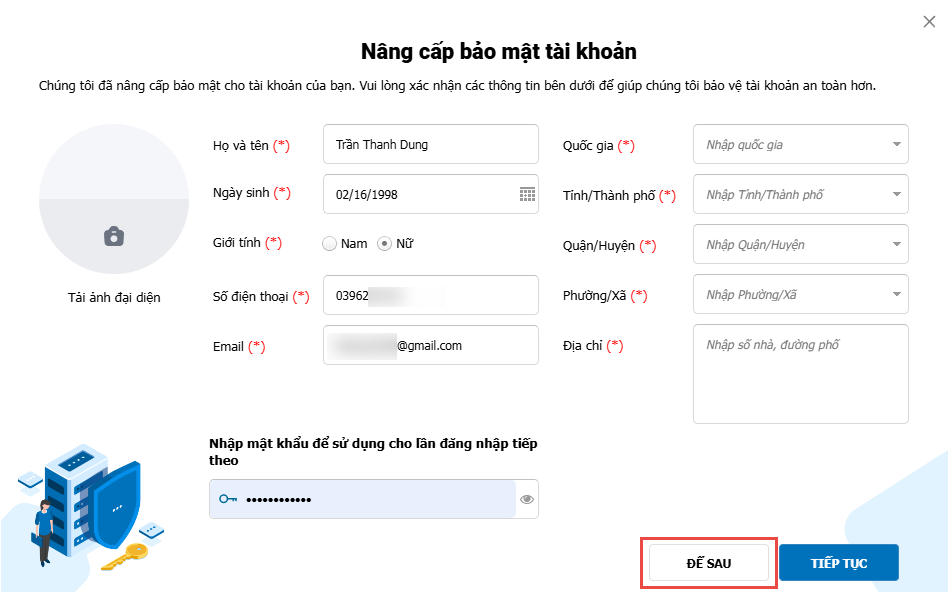
– Từ lần đăng nhập thứ 6 trở đi, hệ thống sẽ bắt buộc người dùng nâng cấp bảo mật tài khoản trước khi tiếp tục sử dụng
Chi tiết các bước nâng cấp tài khoản như sau:
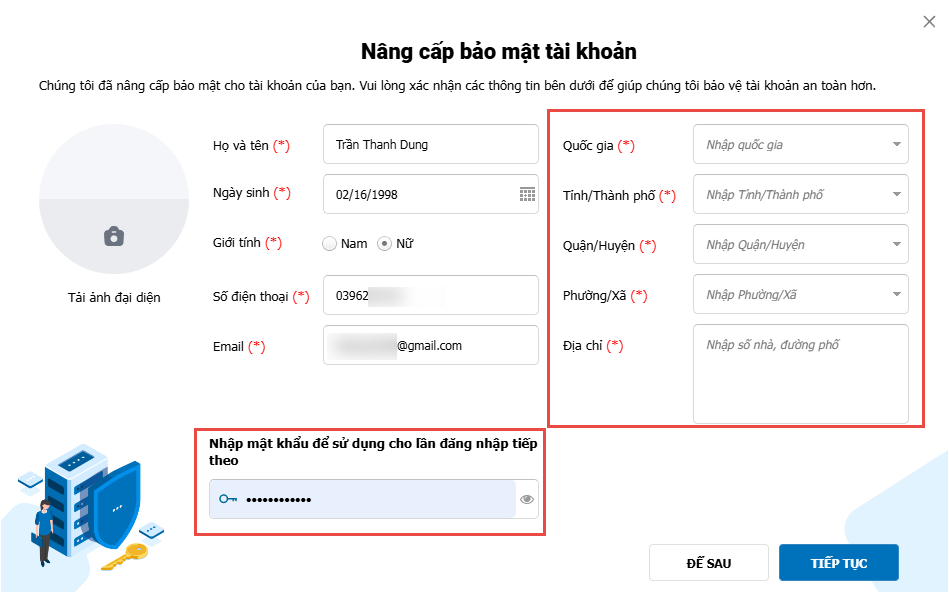
Bước 1: Nhập đầy đủ các thông tin bắt buộc để nâng cấp bảo mật tài khoản
Sau đó nhấn Tiếp tục để thực hiện bước tiếp theo
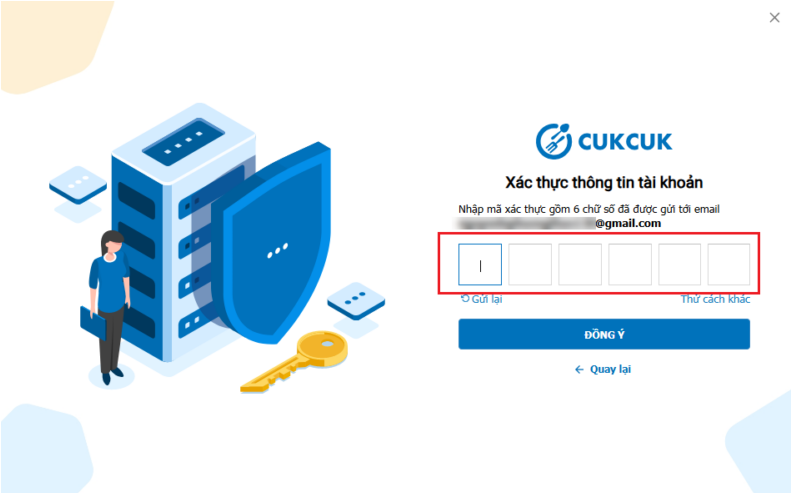
Bước 2: Nhập mã xác thực tài khoản được gửi tới email đã đăng ký. Sau đó, chọn Đồng ý
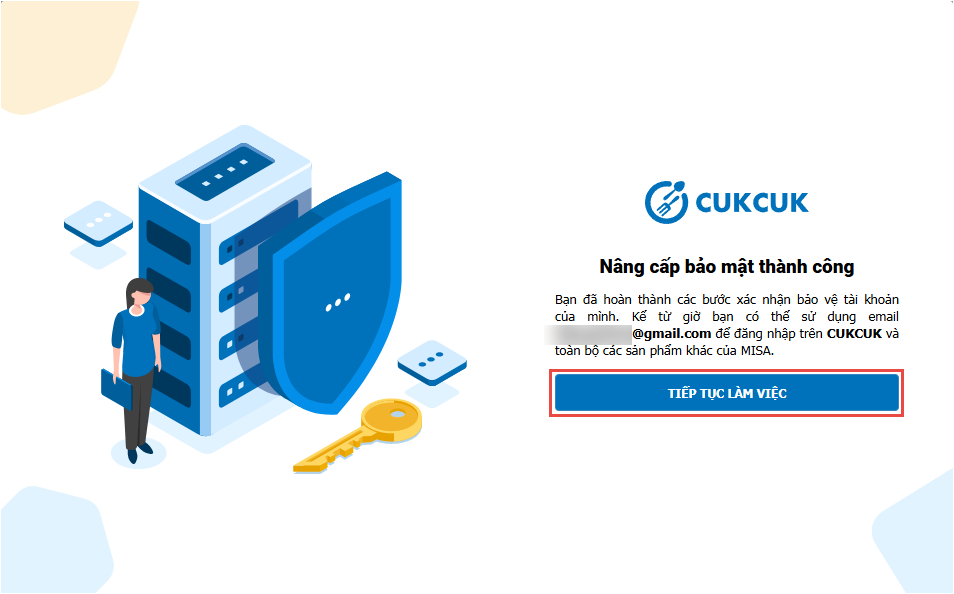
Bước 3: Hệ thống hiển thị màn hình thông báo Nâng cấp bảo mật thành công Người dùng chọn Tiếp tục làm việc để chuyển sang bước thiết lập bảo mật hai lớp
Bước 4: Người dùng thiết lập bảo mật hai yếu tố bằng một trong các phương thức được hỗ trợ, chi tiết xem tiếp hướng dẫn ở Trường hợp 2
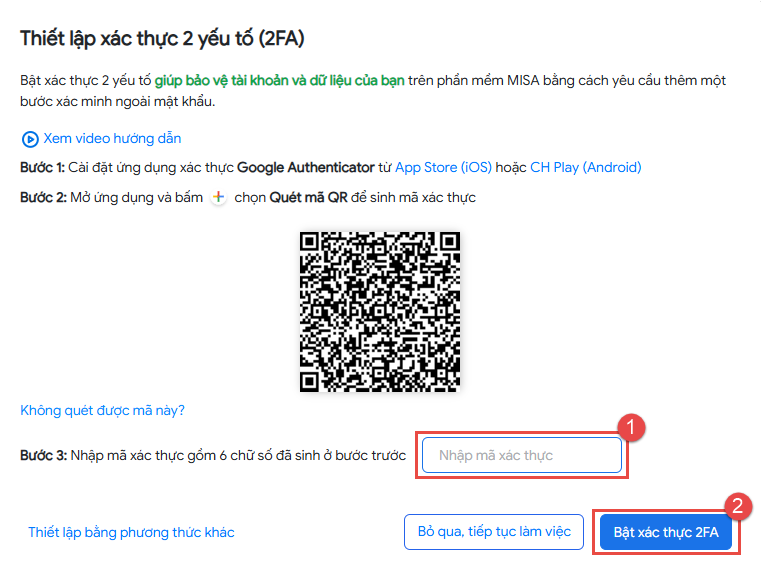
Trường hợp 2: Tài khoản đã nâng cấp bảo mật lên tài khoản MISA ID và chưa bật Xác thực 2 lớp
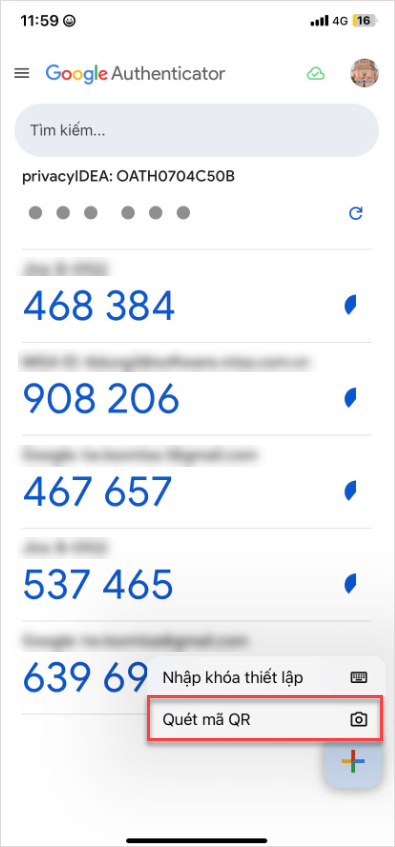
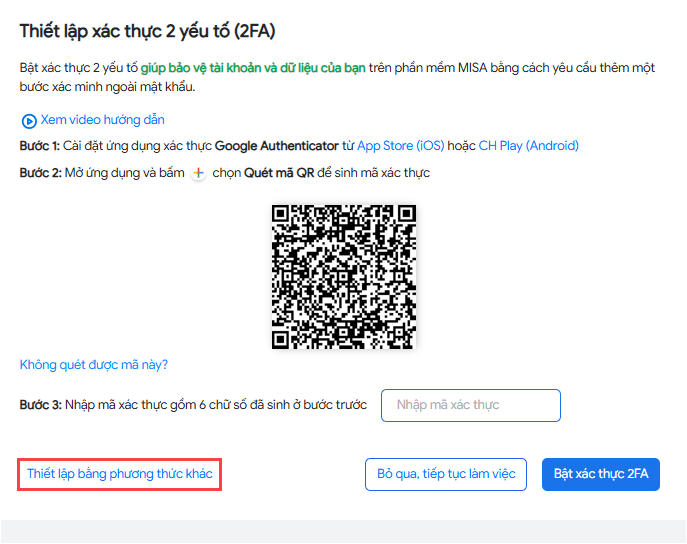
Bước 1: Cài đặt ứng dụng xác thực Google Authenticator từ App Store (iOS) hoặc CH Play (Android)
– Nhấn vào biểu tượng  và đưa điện thoại Quét mã QR code trên phần mềm MISA
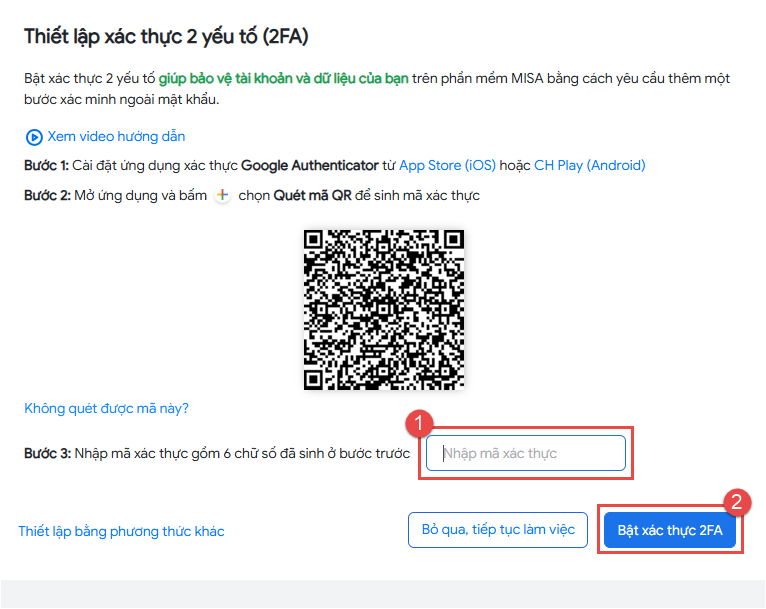
Bước 2: Nhập mã xác thực gồm 6 chữ số vừa quét mã QR ở bước 1 và nhấn Bật xác thực 2 lớp
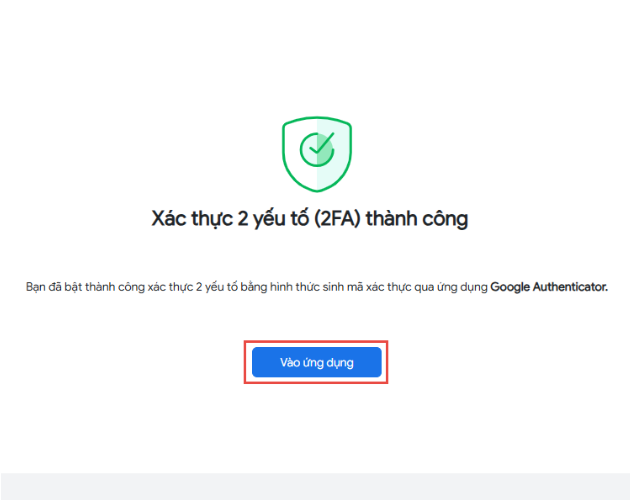
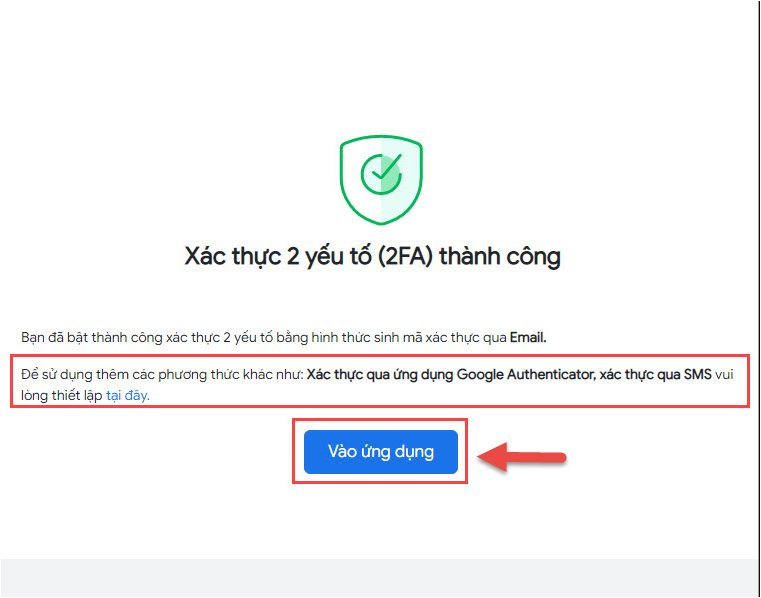
Bước 3: Sau khi thiết lập bảo mật thành công, hệ thống sẽ hiển thị thông báo “Thiết lập bảo mật hai yếu tố thành công”. Người dùng nhấn “Vào ứng dụng” để đóng thông báo và tiếp tục làm việc
Hoặc người dùng có thể nhấn vào dòng Thiết lập bằng phương thức khác để chọn phương thức xác thực khác cho tài khoản
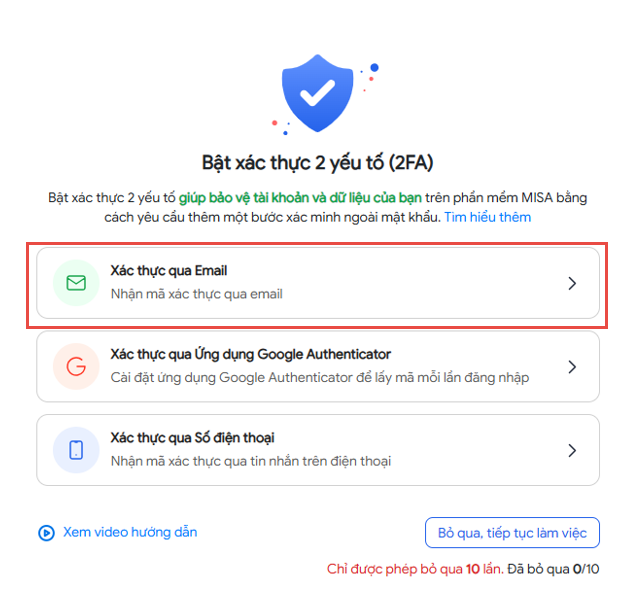
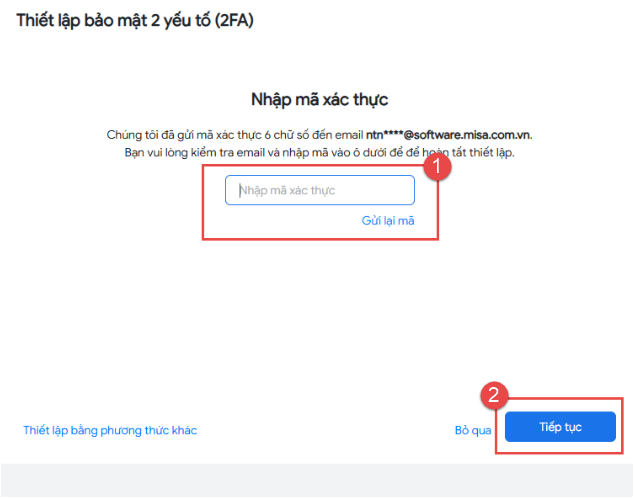
- Nhập mã xác thực được gửi về phương thức đã chọn
Chương trình thông báo xác thực thành công, lúc này có thể Vào ứng dụng để làm việc ngay hoặc thiết lập sử dụng thêm các phương thức xác thực khác.
Lưu ý: Có thể Bật xác thực 2 yếu tố (2FA) trực tiếp trên Misa ID tại đây.
Trường hợp 3: Tài khoản đã nâng cấp bảo mật lên tài khoản MISA ID và bật Xác thực 2 lớp
Khi đăng nhập vào phần mềm, chương trình hiển thị form yêu cầu kiểm tra xác thực 2 lớp.
Các bước đăng nhập:
Bước 1: Đăng nhập vào phần mềm
– Nhập Tài khoản và Mật khẩu, sau đó nhấn Đăng nhập để truy cập vào hệ thống
Bước 2: Hệ thống hiển thị màn hình Xác thực hai lớp
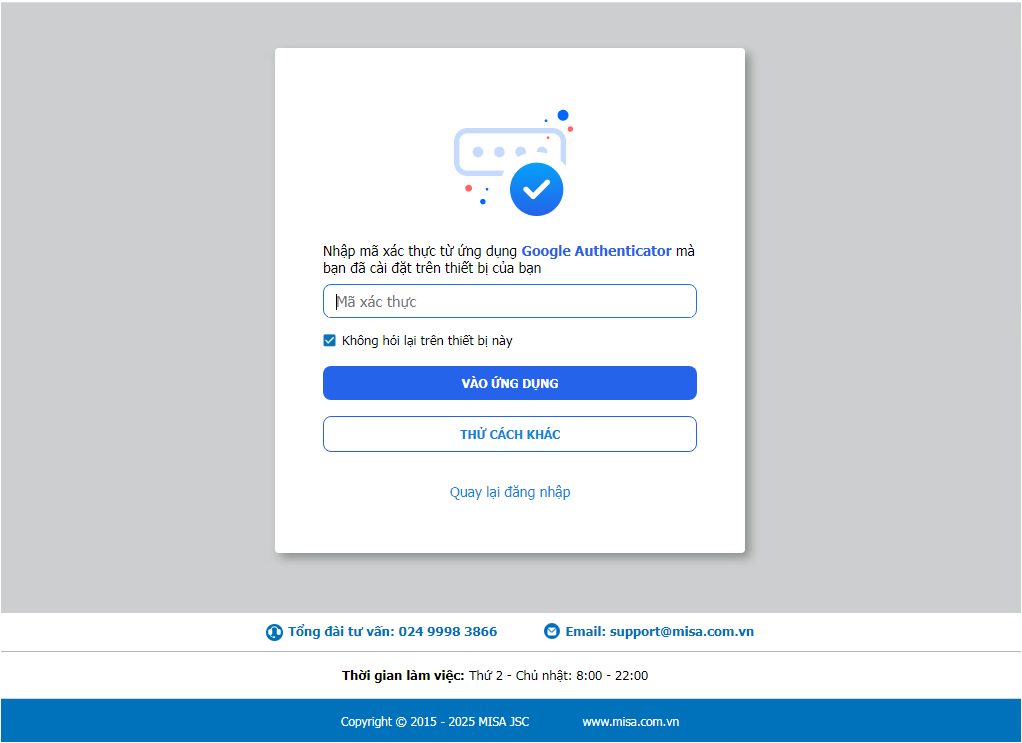
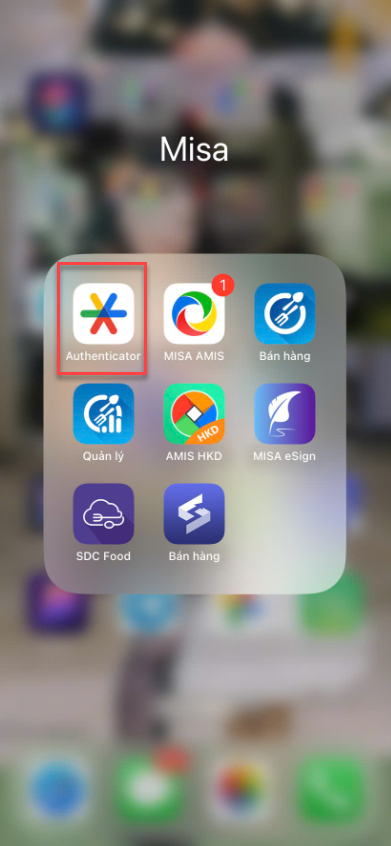
Bước 3: Mở ứng dụng Google Authenticator đã cài trên điện thoại cá nhân của mình
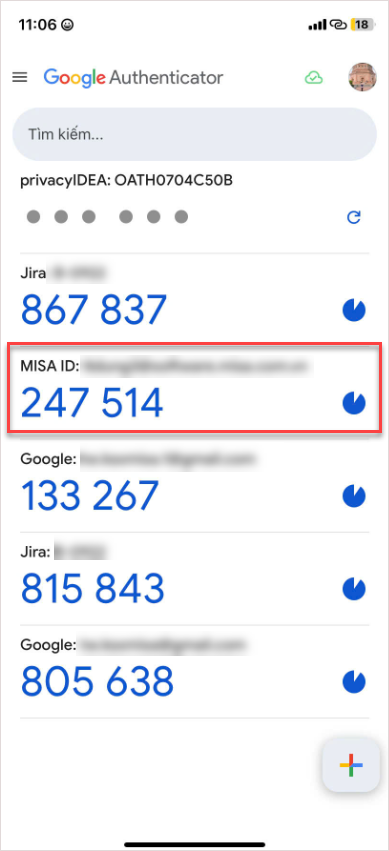
Bước 4: Chọn tài khoản MISA ID của mình trên ứng dụng Google Authenticator và copy mã xác thực gồm 6 chữ số
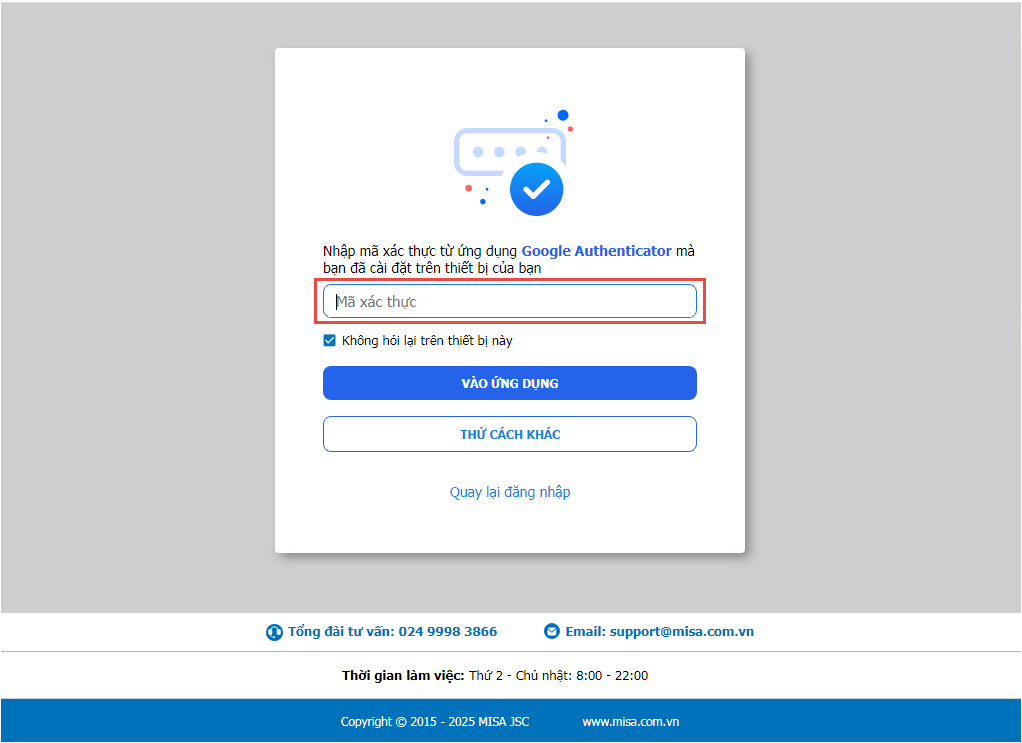
Bước 5: Dán hoặc nhập lại mã xác thực gồm 6 chữ số vừa lấy ở Google Authenticator để đăng nhập vào tài khoản MISA
Sau đó, nhấn Tiếp tục để sử dụng phần mềm
Hoặc người dùng có thể nhấn vào dòng “Thử cách khác” để chọn phương thức xác thực khác cho tài khoản
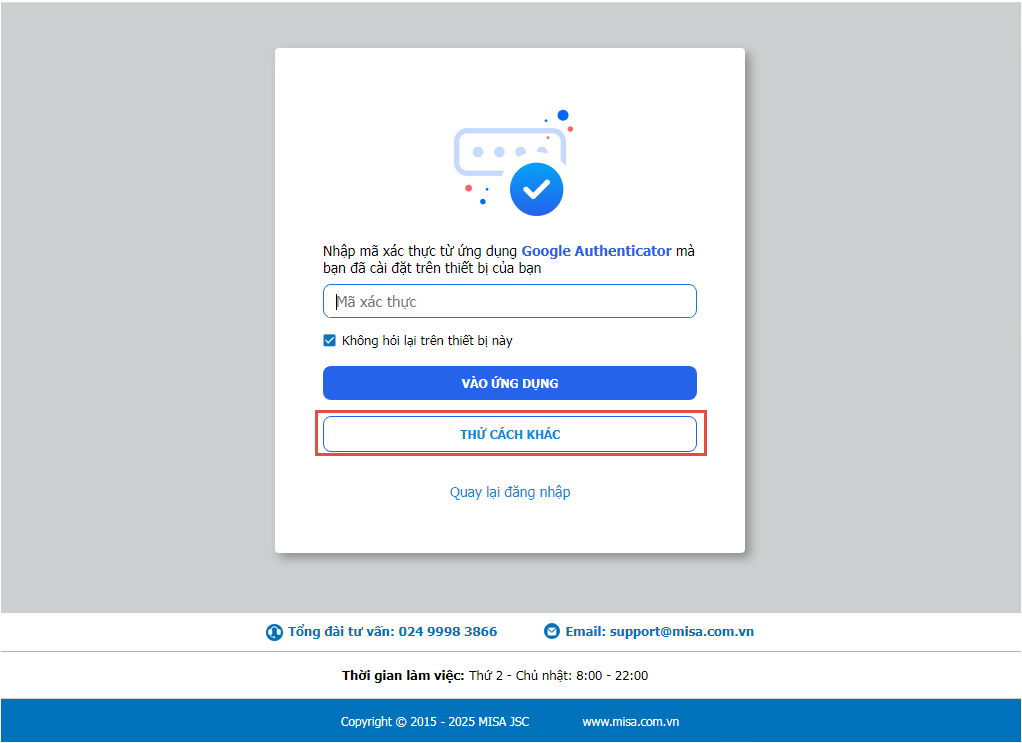
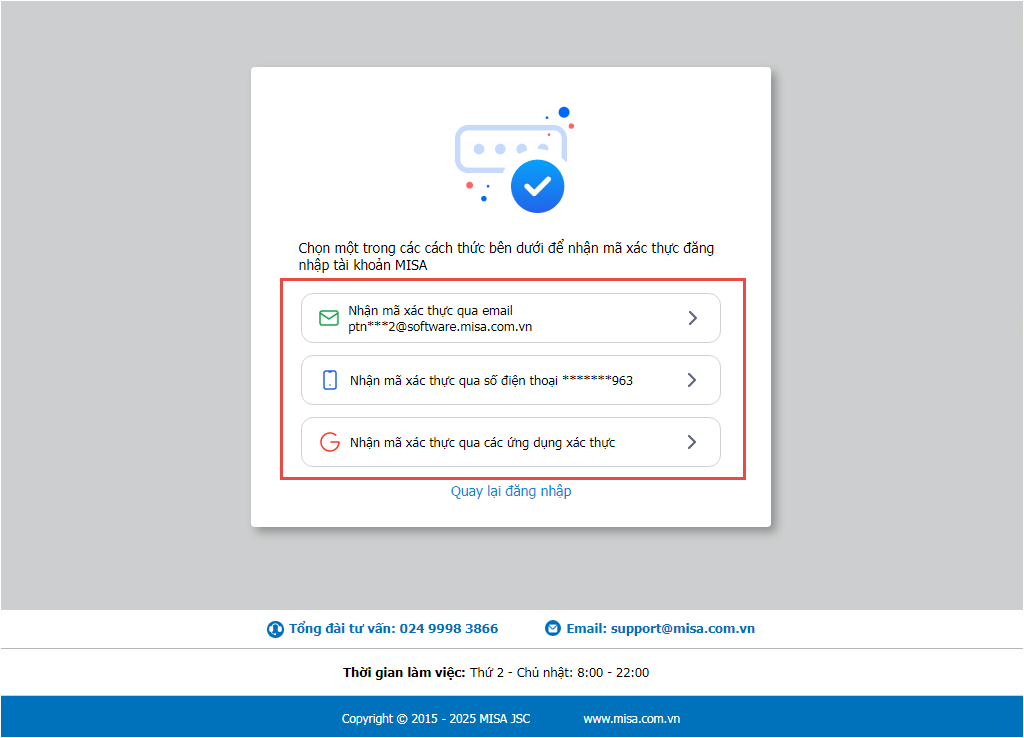
Chi tiết cách thức lấy mã xác thực như sau:
1.1. Lấy mã xác thực qua Email
Bước 1: Chọn Nhận mã xác thực qua email
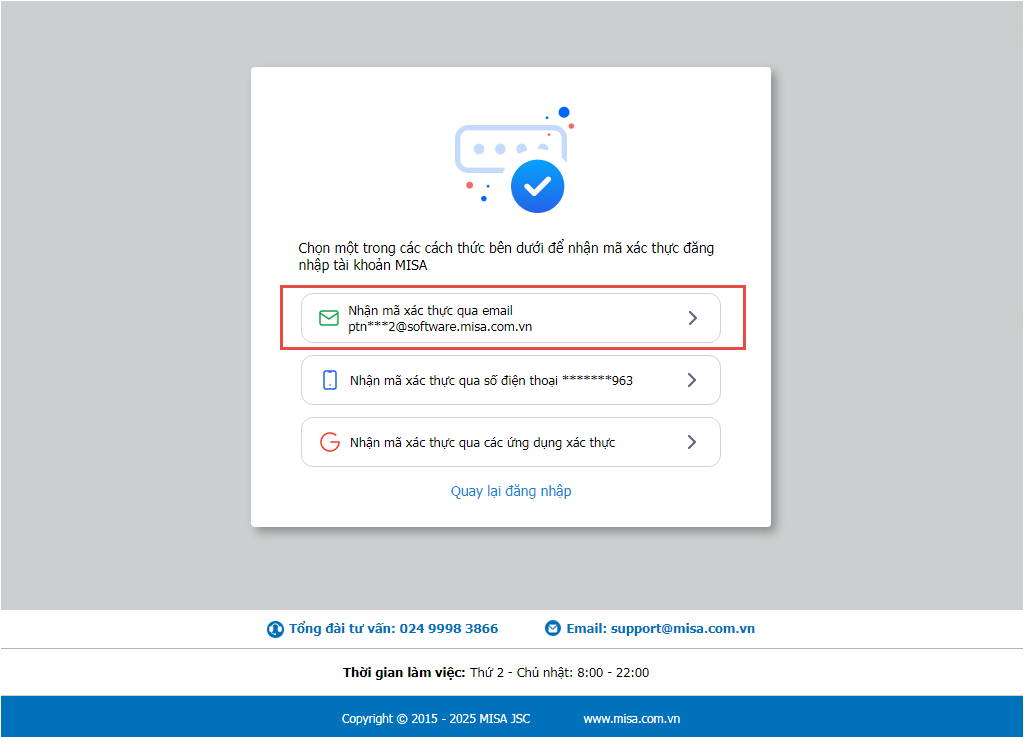
Bước 2: Đăng nhập vào Email để lấy mã xác thực
– Nếu sử dụng Gmail, người dùng vui lòng đăng nhập tại đây.
– Nếu sử dụng Outlook, người dùng vui lòng đăng nhập tại đây.
– Nếu dùng các ứng dụng email khác, người dùng vui lòng liên hệ với quản trị hệ thống để được hỗ trợ đăng nhập.
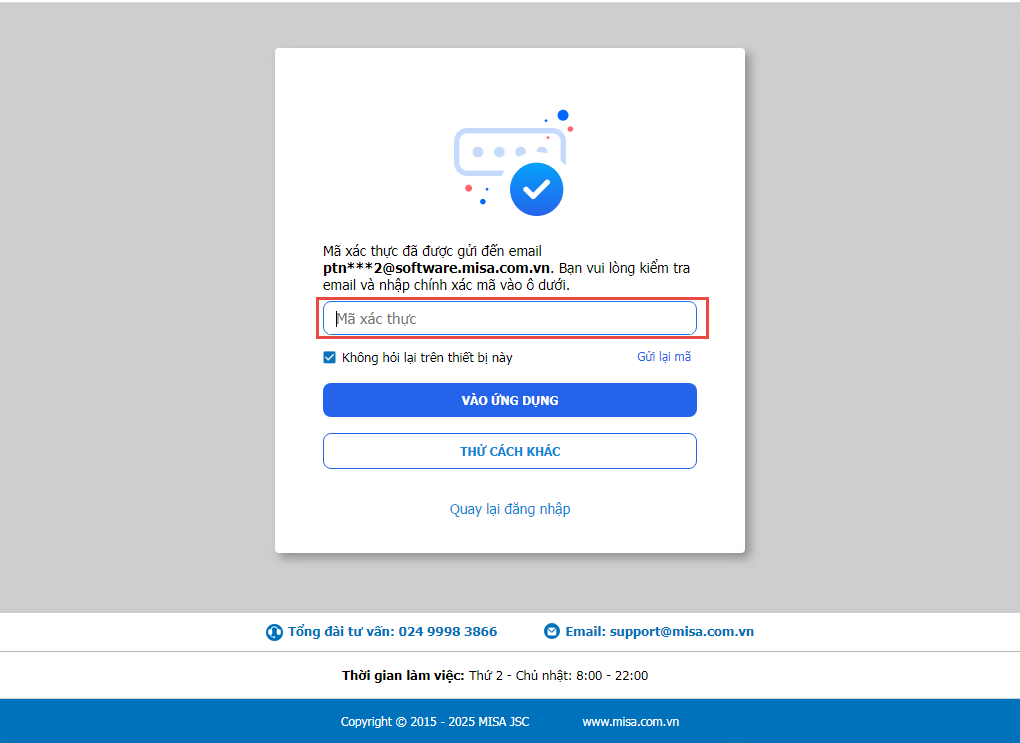
Đối với trường hợp lấy mã xác thực qua email
- Truy cập email, copy mã xác thực đăng nhập vừa được gửi đến
- Sau đó nhập mã xác thực theo phương thức đã chọn
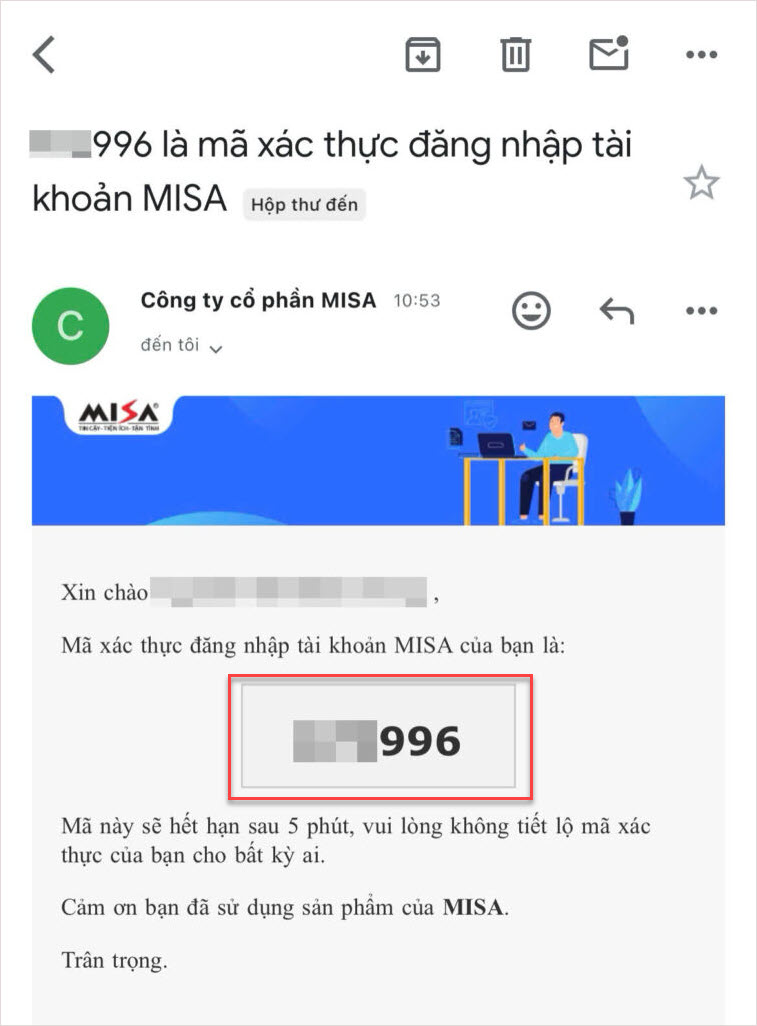
Bước 3: Dán hoặc nhập lại mã xác thực gồm 6 chữ số vừa lấy ở email vào màn hình xác thực và nhấn Vào ứng dụng để hoàn tất.
1.2. Lấy mã xác thực qua SĐT
Bước 1: Chọn Nhận mã xác thực qua số điện thoại
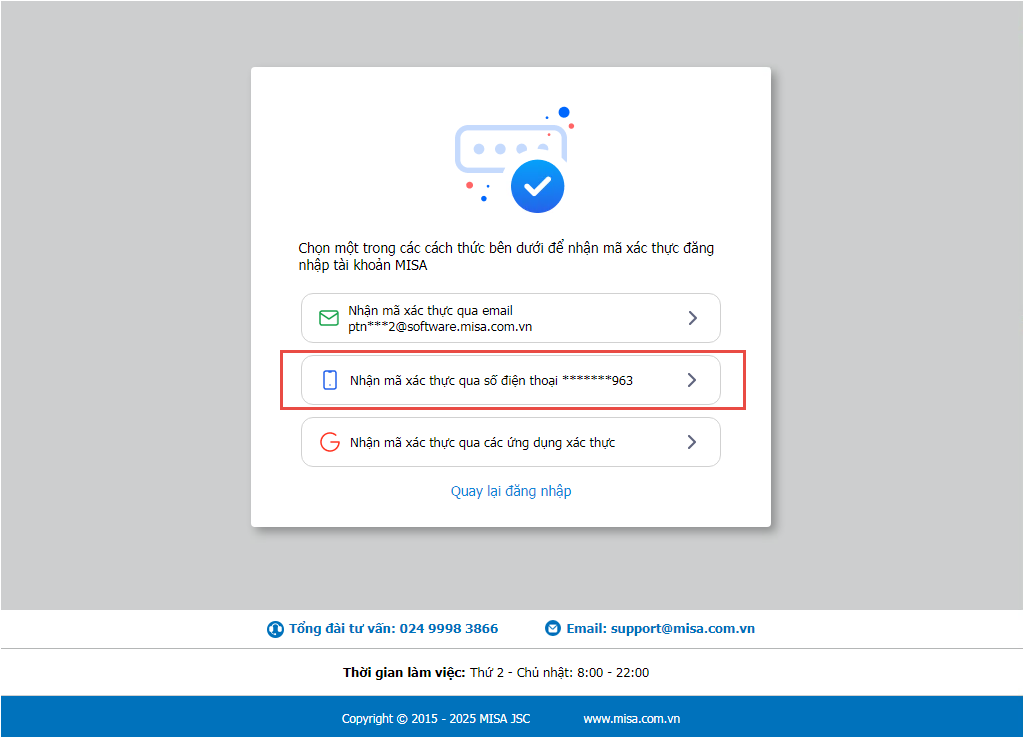
Bước 2: Truy cập Zalo hoặc tin nhắn SMS lấy mã xác thực
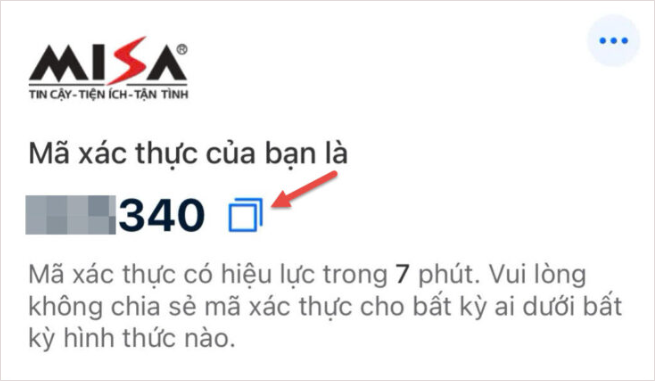
Hệ thống sẽ gửi tin nhắn chứa mã xác thực gồm 6 chữ số về Zalo hoặc SMS của SĐT đã kết nối với MISA ID. Người dùng kiểm tra Zalo hoặc SMS để lấy mã xác thực
Sau đó, nhấn nút sao chép để lấy mã xác thực
2. Lưu ý: Khi kết nối phần mềm meInvoice và chữ ký số eSign
Trường hợp tài khoản đã bật xác thực hai lớp trên MISA ID:
Khi người dùng nhấn Kết nối meInvoice hoặc Đăng nhập eSign, hệ thống sẽ hiển thị màn hình yêu cầu nhập mã xác thực.
Người dùng thực hiện như sau:
-
Nhập mã xác thực để xác minh tài khoản
-
Có thể tích chọn “Không hỏi lại trên thiết bị này” để bỏ qua bước xác thực trong các lần đăng nhập tiếp theo trên cùng thiết bị
-
Nhấn Tiếp tục để hoàn tất xác thực và kết nối

Hoặc người dùng có thể nhấn vào dòng “Thử cách khác” để chọn phương thức xác thực khác cho tài khoản


- Sau đó nhập mã xác thực theo phương thức đã chọn

Trường hợp tài khoản chưa bật xác thực hai lớp trên MISA ID:
Hệ thống cho phép kết nối như hiện tại mà không hiển thị màn hình yêu cầu nhập mã xác thực, người dùng có thể đăng nhập và sử dụng ngay
3. Một số câu hỏi thường gặp về bảo mật 2 lớp (2FA) trên MISA ID vui lòng tham khảo tại đây.
II. Trên phần mềm bán hàng PC
Khi đăng nhập vào phần mềm bán hàng CukCuk (Sau khi người dùng nhập đúng thông tin tài khoản) hệ thống sẽ xử lý theo từng trường hợp bảo mật như sau:
Trường hợp 1: Tài khoản đã nâng cấp bảo mật lên tài khoản MISA ID và đã bật Xác thực 2 lớp
Hệ thống sẽ hiển thị màn hình yêu cầu nhập mã xác thực. Người dùng thực hiện như sau:
Bước 1: Nhập mã xác thực được gửi đến phương thức xác thực đã đăng ký
Bước 2: Có thể tích chọn “Không hỏi lại trên thiết bị này” để bỏ qua bước xác thực trong các lần đăng nhập sau trên cùng thiết bị
Bước 3: Nhấn “Vào ứng dụng” để hoàn tất xác thực và truy cập phần mềm
Hoặc người dùng có thể nhấn vào dòng “Thử cách khác” để chọn phương thức xác thực khác cho tài khoản
- Sau đó nhập mã xác thực theo phương thức đã chọn
Trường hợp 2: Tài khoản đã nâng cấp bảo mật lên tài khoản MISA ID và chưa bật Xác thực 2 lớp hoặc tài khoản chưa nâng cấp lên MISA ID
Hệ thống sẽ cho phép truy cập và làm việc bình thường mà không yêu cầu mã xác thực
III. Trên ứng dụng Mobile
Khi đăng nhập vào phần mềm bán hàng CukCuk (Sau khi người dùng nhập đúng thông tin tài khoản) hệ thống sẽ xử lý theo từng trường hợp bảo mật như sau:
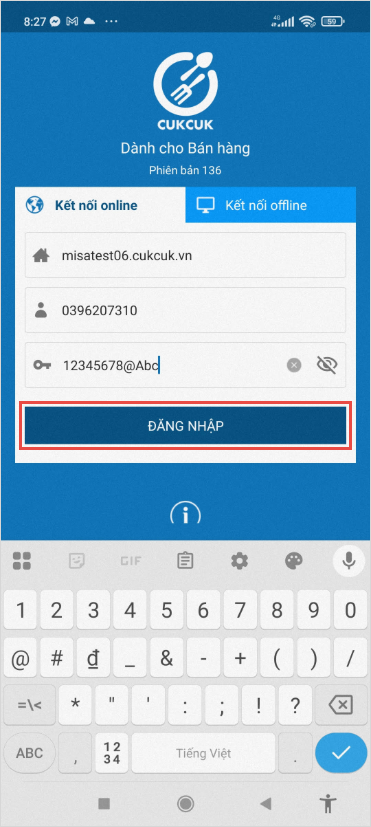
Trường hợp 1: Tài khoản đã nâng cấp bảo mật lên tài khoản MISA ID và đã bật Xác thực 2 lớp
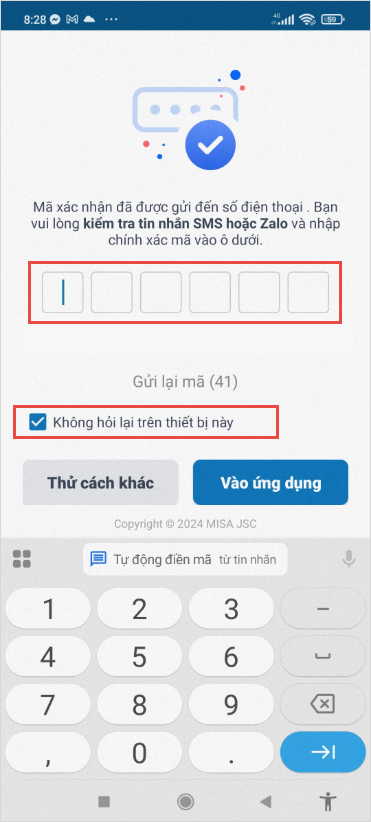
Hệ thống hiển thị màn hình yêu cầu nhập mã xác thực. Tại đây, người dùng:
Bước 1: Nhập mã xác thực được gửi đến phương thức đã đăng ký
Bước 2: Có thể chọn “Không hỏi lại trên thiết bị này” để bỏ qua bước xác thực hai lớp trong các lần đăng nhập sau trên cùng thiết bị.
Bước 3: Nhấn “Tiếp tục” để hoàn tất xác thực và truy cập vào ứng dụng
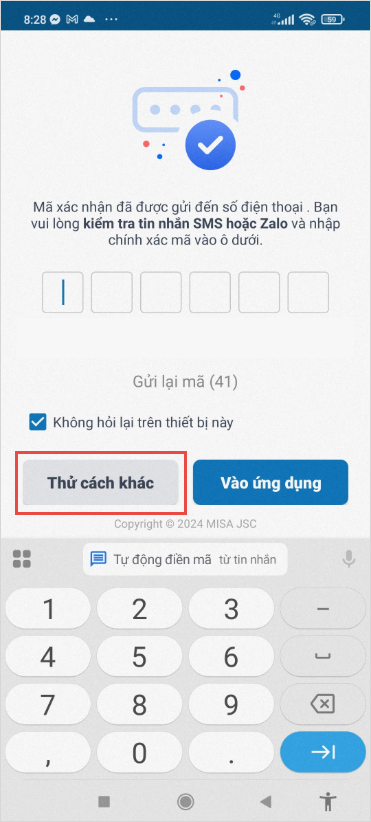
Hoặc người dùng có thể nhấn vào dòng “Thử cách khác” để chọn phương thức xác thực khác cho tài khoản
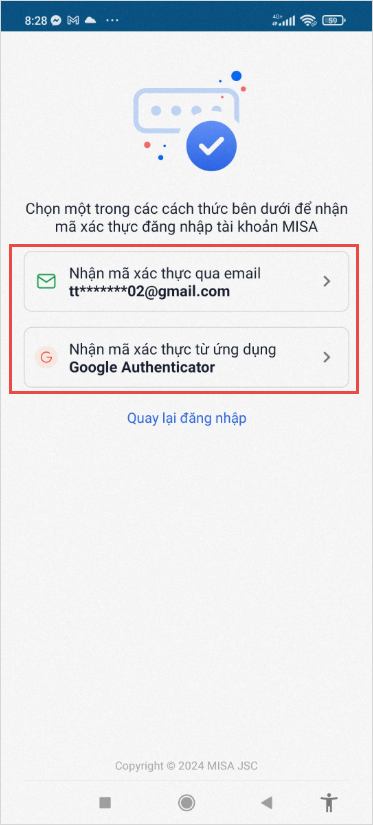
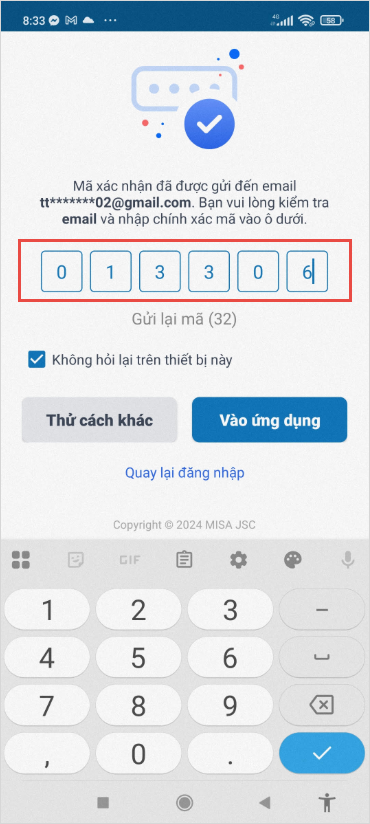
- Sau đó nhập mã xác thực theo phương thức đã chọn
Trường hợp 2: Tài khoản đã nâng cấp bảo mật lên tài khoản MISA ID và chưa bật Xác thực 2 lớp hoặc tài khoản chưa nâng cấp lên MISA ID
Hệ thống sẽ cho phép truy cập và làm việc bình thường mà không yêu cầu mã xác thực
Chúc Anh/Chị thực hiện thành công!





