
1. Tổng quan
Hướng dẫn kết nối MISA MeInvoice – Xử lý hóa đơn đầu vào với MISA CukCuk để tự động tổng hợp các hóa đơn mua hàng, hỗ trợ lập phiếu nhập hàng và phiếu nhập kho, giúp tiết kiệm thời gian và tránh sai sót ngay trên phần mềm CukCuk.
Nội dung bài viết gồm:
- Kết nối MISA MeInvoice
- Tạo nhanh phiếu nhập hàng/nhập kho/Trả lại hàng mua/Xuất kho từ hóa đơn mua hàng
- Hóa đơn đã lập phiếu
- Liên kết danh mục nguyên vật liệu
2. Các trường hợp nghiệp vụ
Để kết nối MISA meInvoice – Xử lý hóa đơn đầu vào để tự động tổng hợp các hóa đơn mua hàng. Anh/chị thao tác lần lượt như sau:
2.1. Kết nối MISA MeInvoice
Lưu ý: Không thực hiện kết nối trên Chuỗi, do Chuỗi không đáp ứng nghiệp vụ Kho và Mua hàng.
Anh/Chị thực hiện kết nối tại Kho tổng và từng chi nhánh theo các bước sau:
Bước 1: Mở phần mềm CUKCUK tại trang web quản lý \ Chọn chi nhánh cần kết nối
Bước 2: Vào Ứng dụng\MISA meInvoice – Xử lý hóa đơn đầu vào
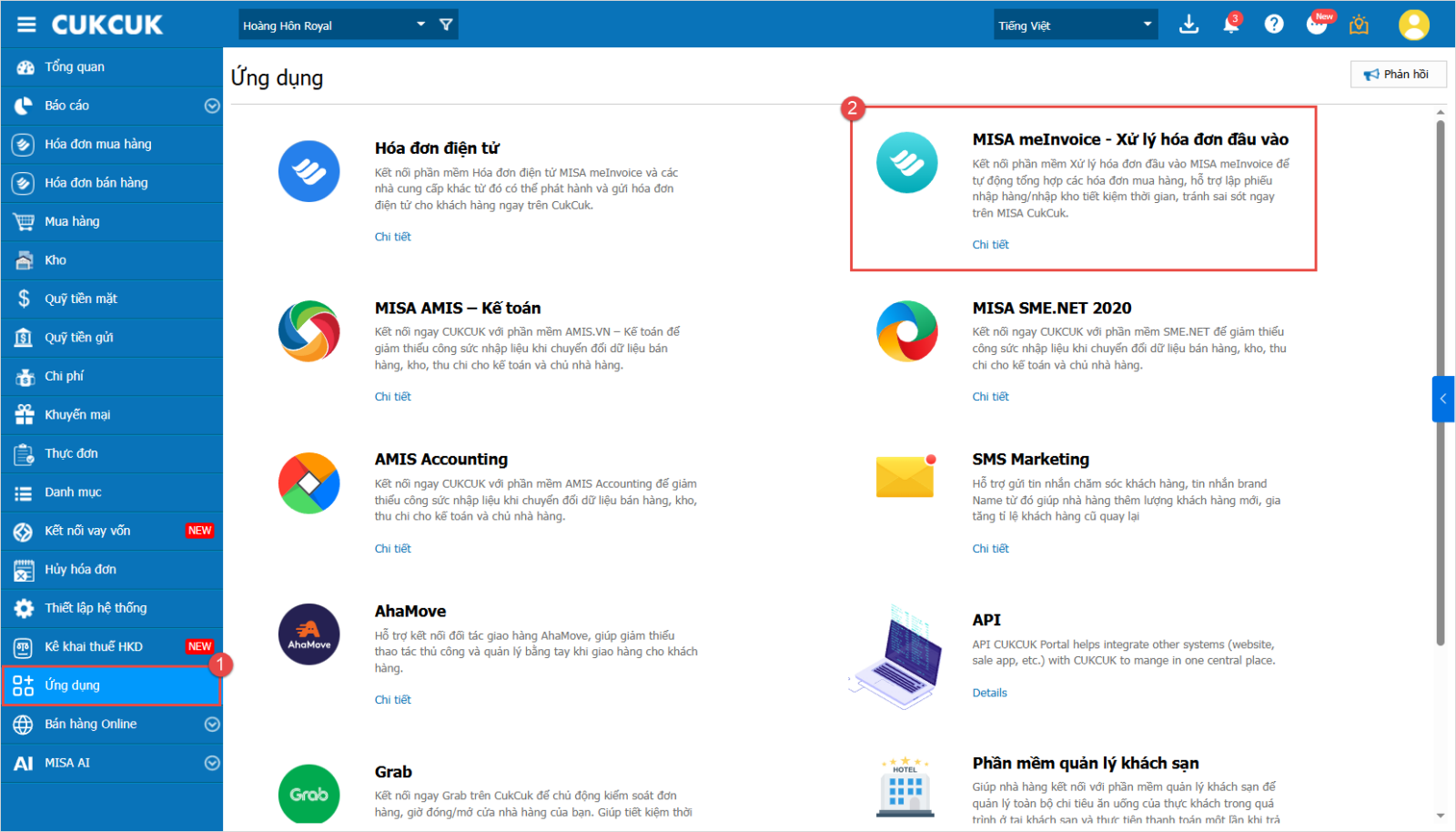
– Chọn Kết nối MISA meInvocie
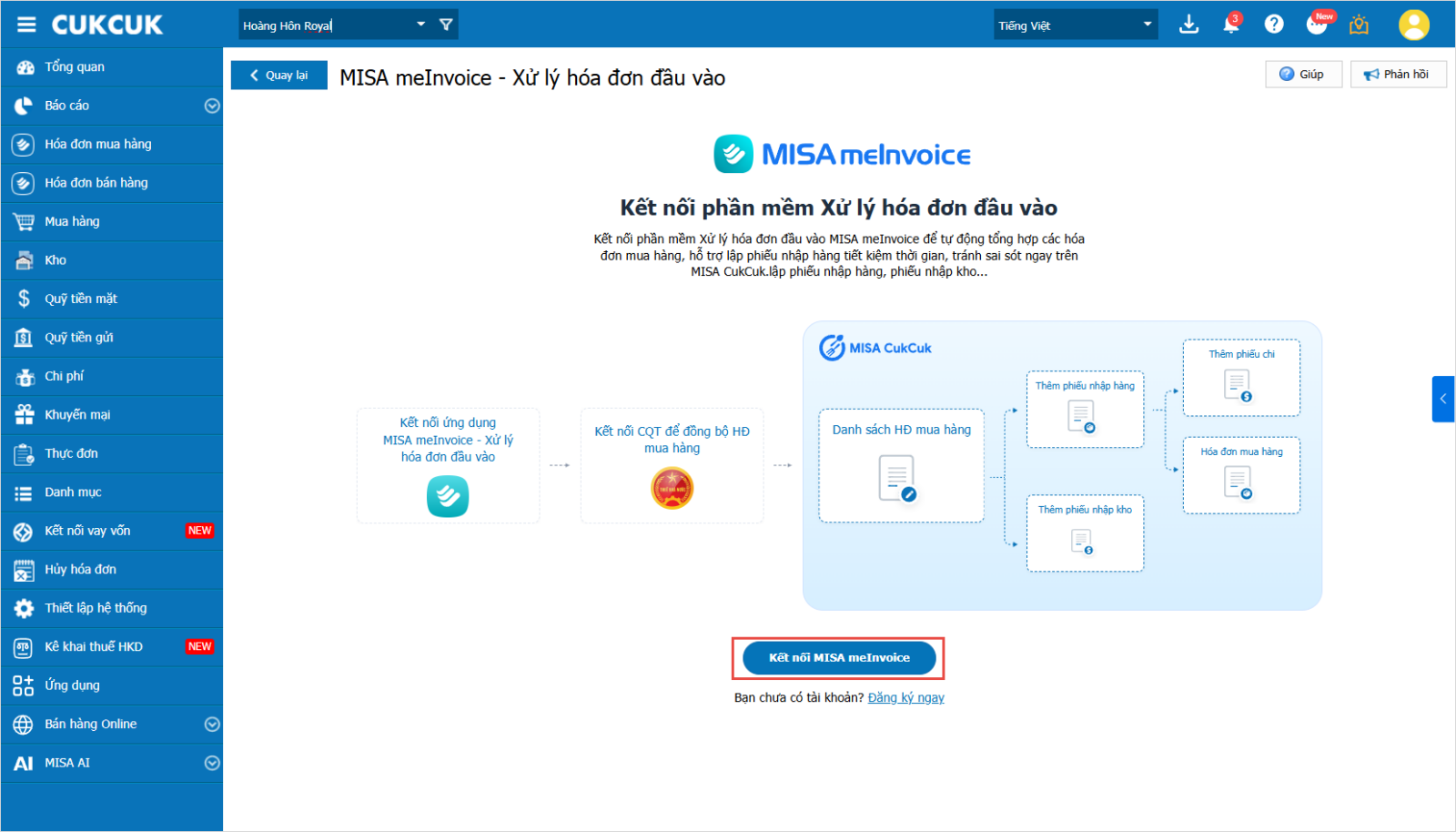
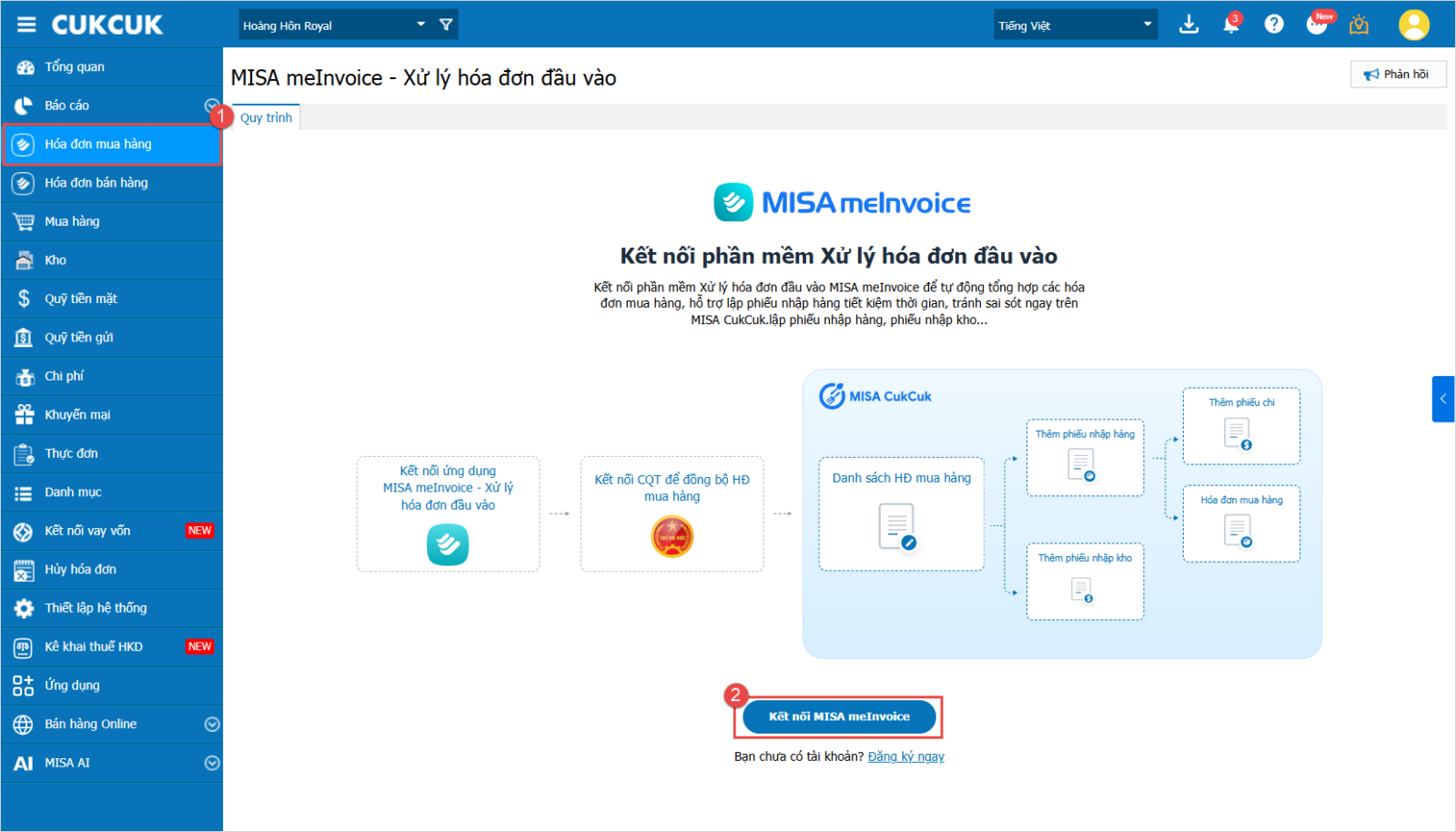
Hoặc vào Hóa đơn mua hàng, chọn Kết nối MISA meInvoice
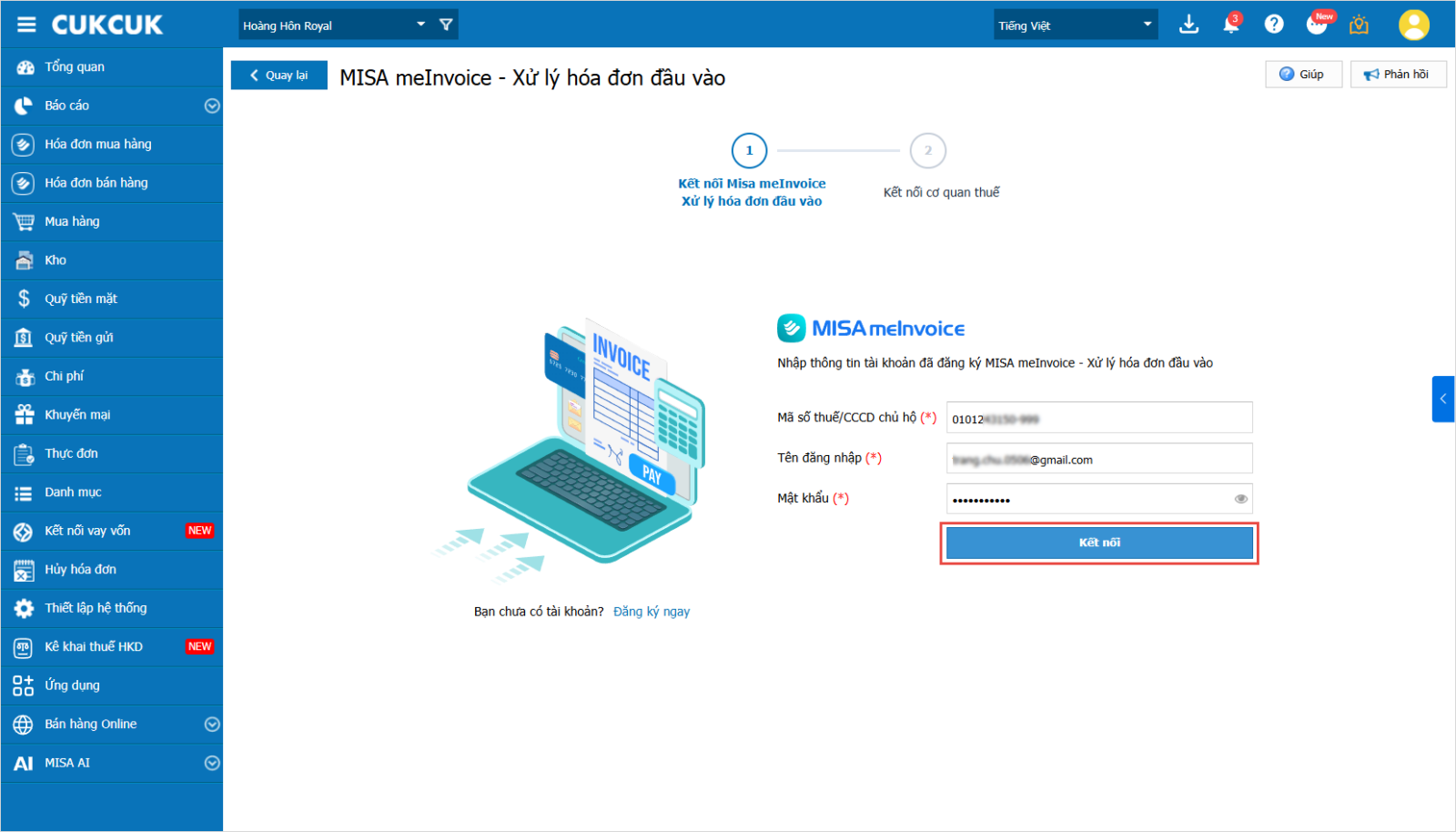
Bước 3: Đăng nhập tài khoản MISA MeInvoice – Xử lý hóa đơn đầu vào, sau đó nhấn Đăng nhập.
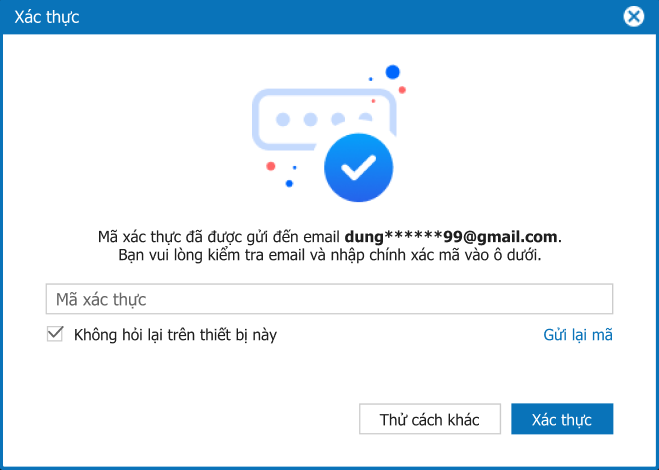
Bước 4: Nhập mã xác thực để xác minh tài khoản. Chi tiết hướng dẫn xem tại đây.
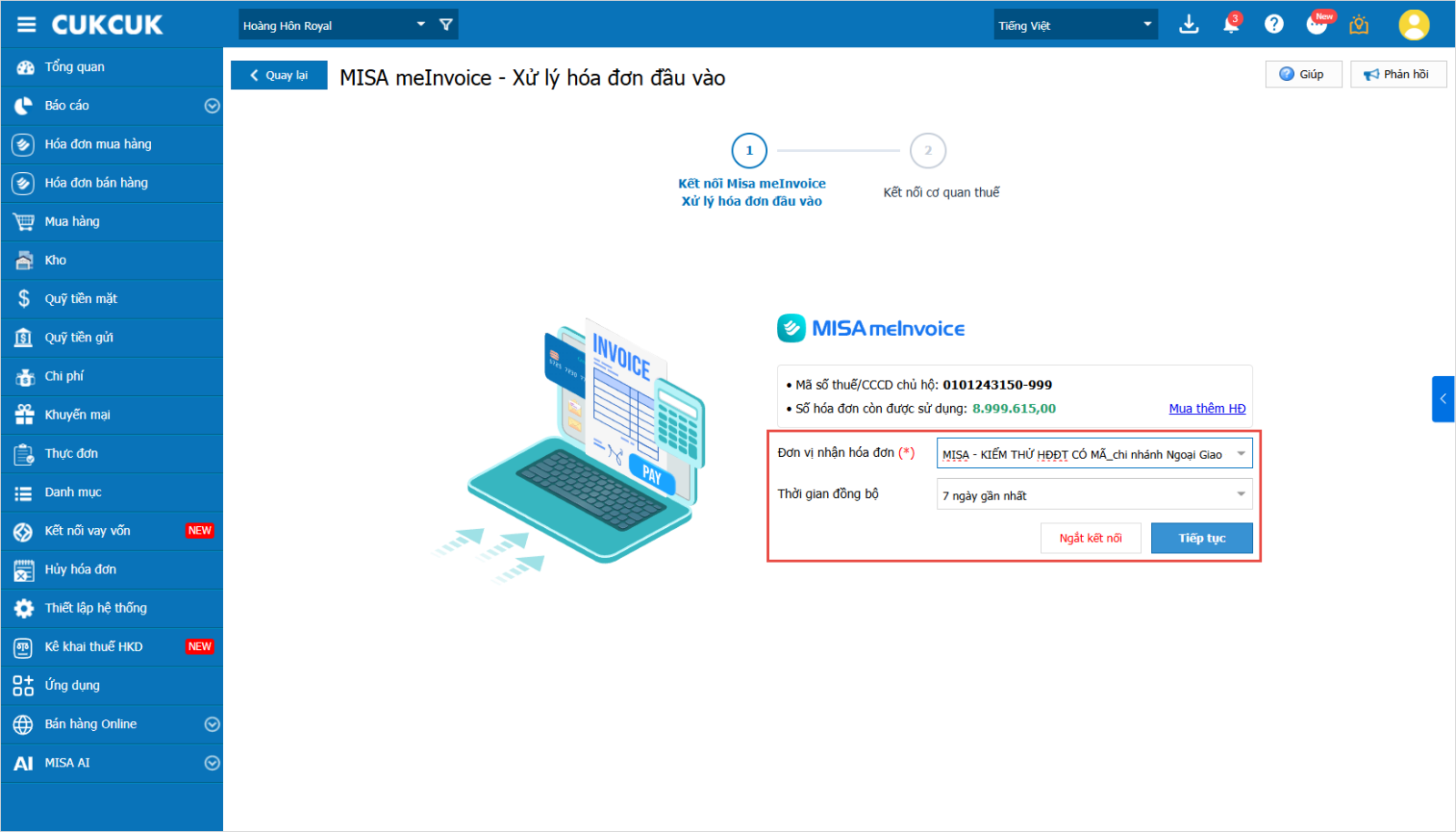
Bước 5: Nhấn vào biểu tượng mũi tên sổ xuống  để chọn Đơn vị nhận hóa đơn. Sau đó, chọn thời gian đồng bộ và nhấn Tiếp tục.
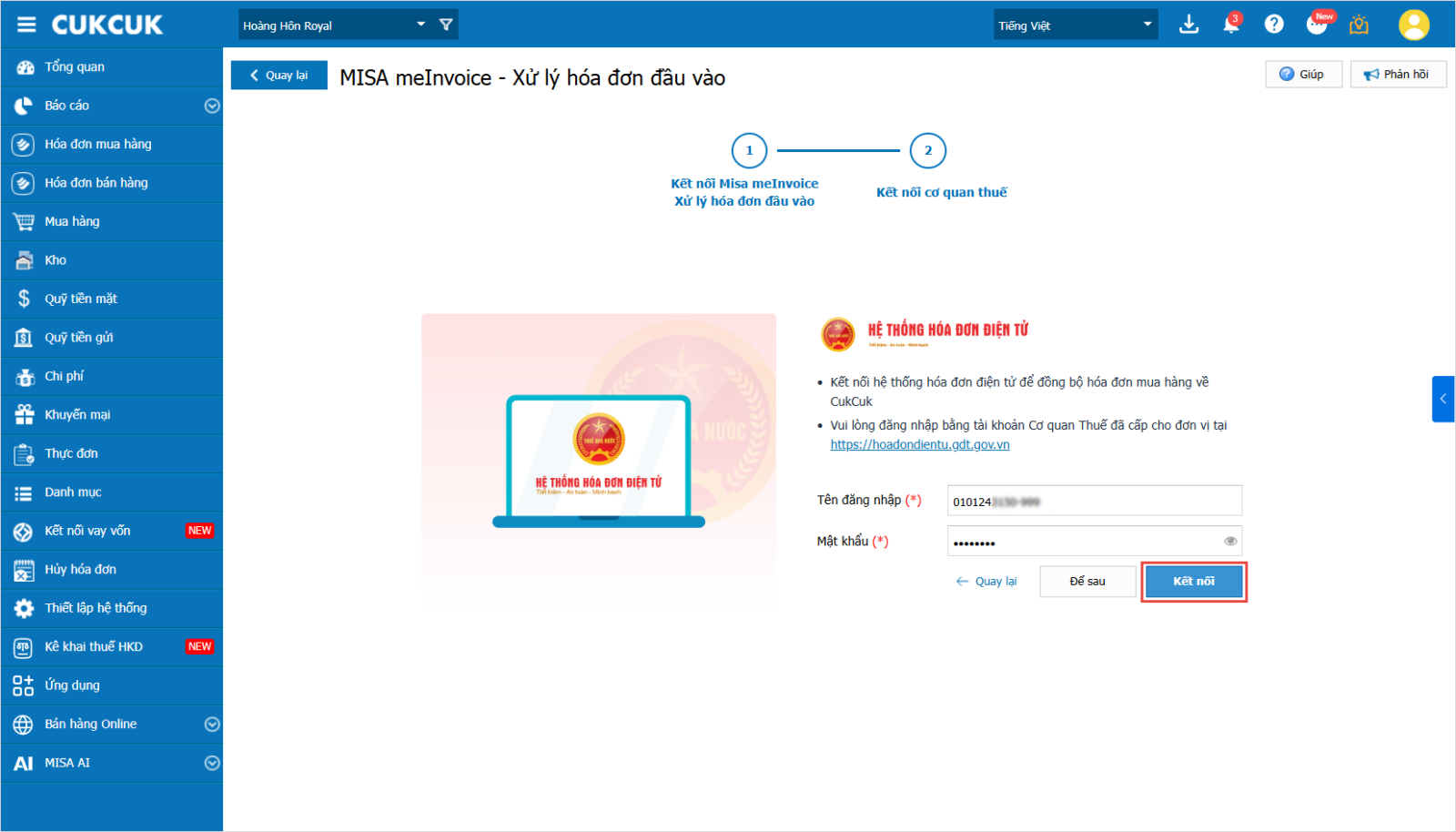
Bước 6: Kết nối cơ quan Thuế (CQT)
– Nếu chưa kết nối với CQT: Đăng nhập bằng tài khoản đã được CQT cấp. Sau đó, nhấn Kết nối.
– Nếu đã kết nối với CQT: Hệ thống sẽ mặc định kết nối CQT theo đơn vị nhận hóa đơn được thiết lập.
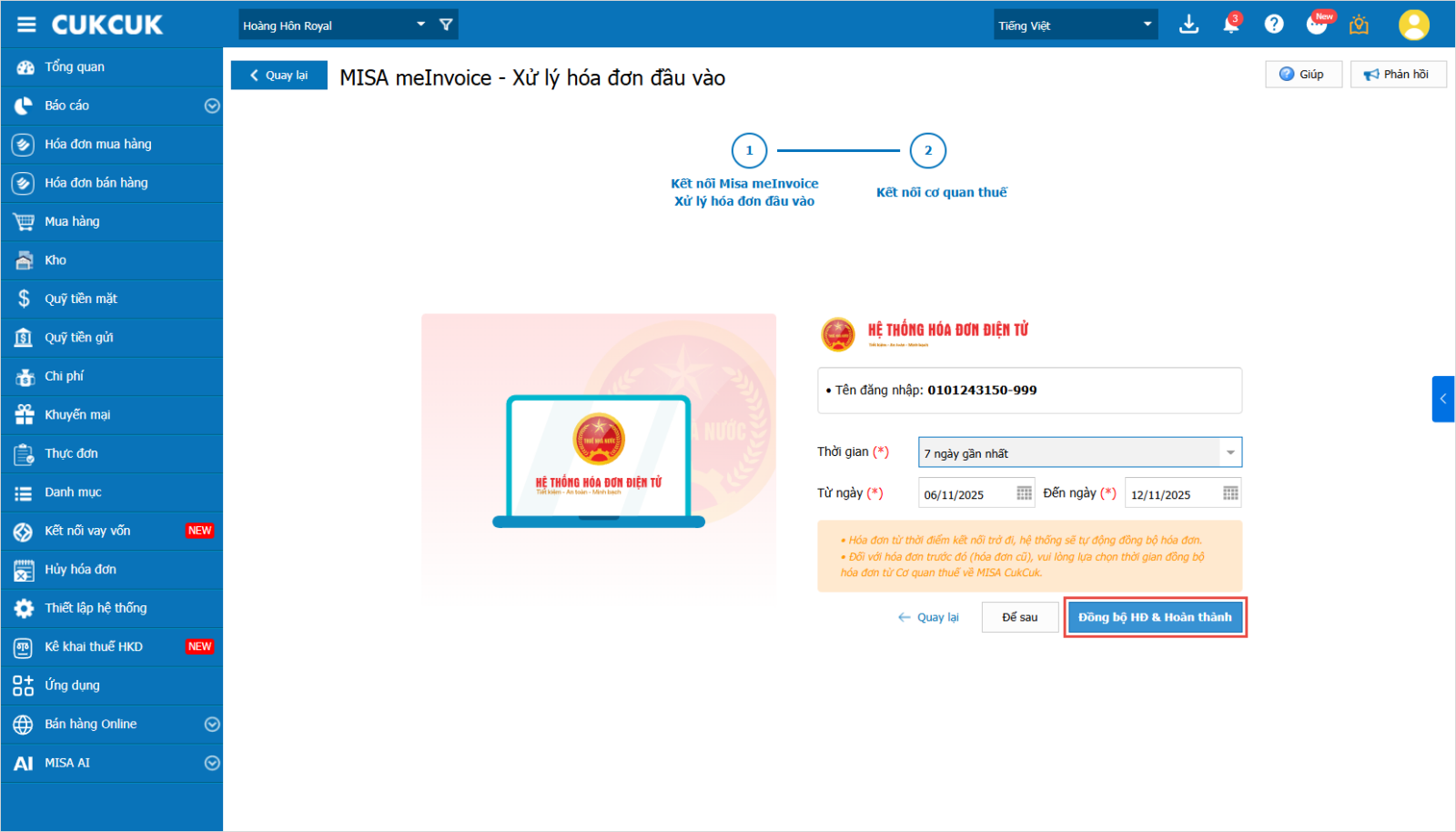
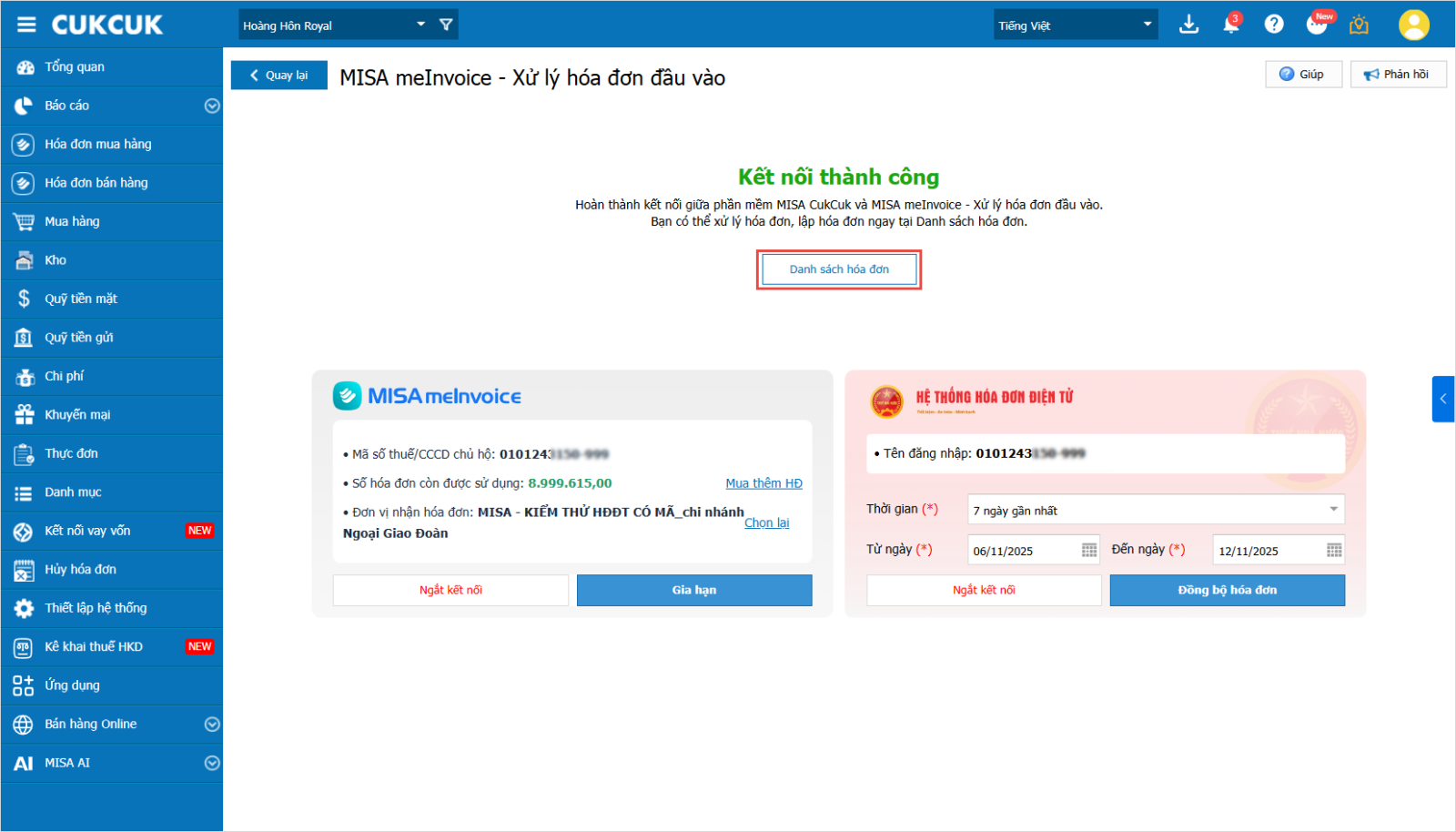
Bước 7: Chọn thời gian lấy lại dữ liệu đồng bộ và nhấn Đồng bộ HĐ & Hoàn thành
Bước 8: Sau khi kết nối thành công, nhấn vào Danh sách hóa đơn để kiểm tra.
2.2. Tạo nhanh phiếu nhập hàng/Nhập kho/Trả lại hàng mua/Xuất kho từ hóa đơn mua hàng
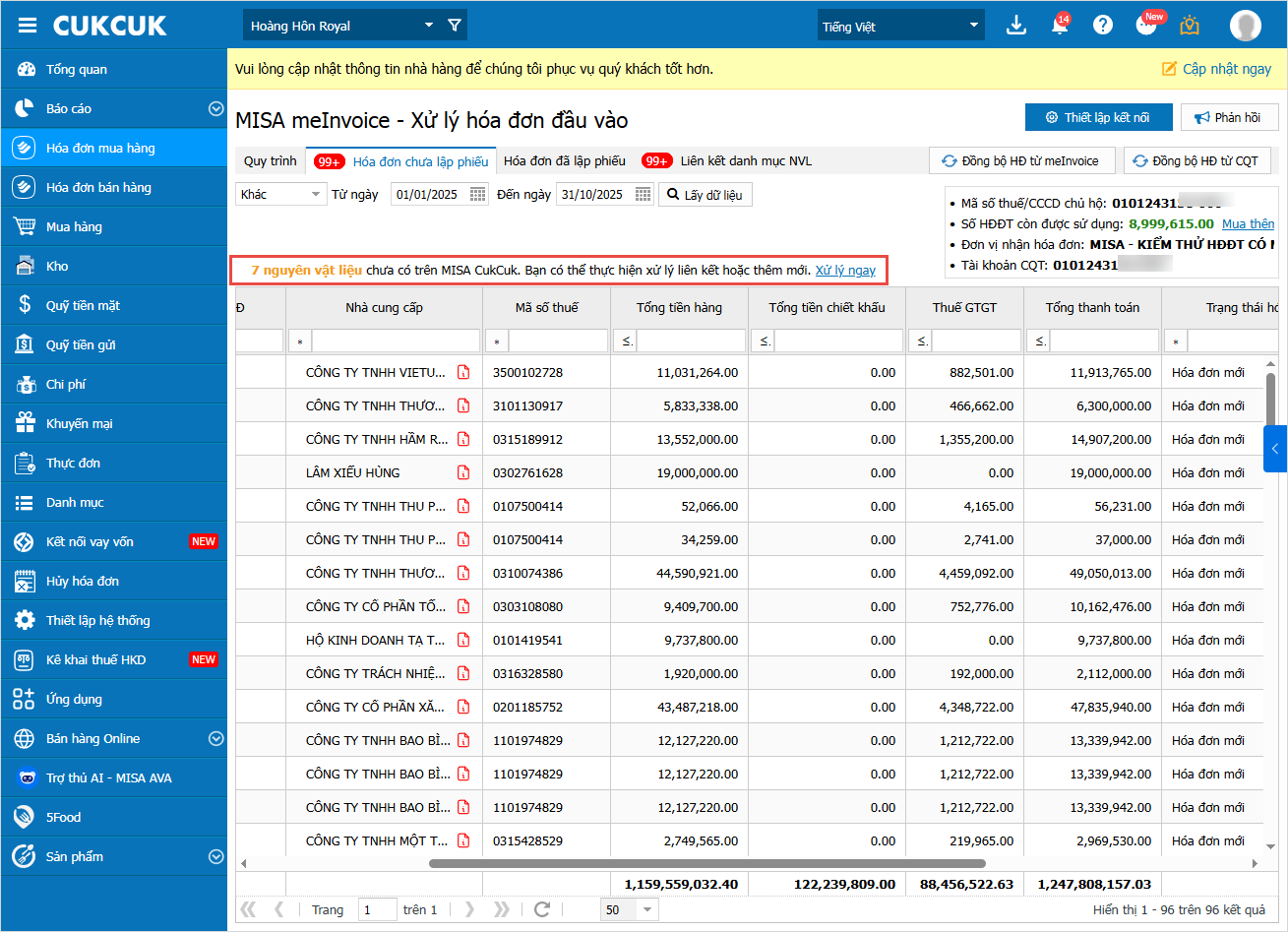
Lưu ý: Trường hợp nguyên vật liệu (NVL) sau khi đồng bộ về mà chưa có trên CukCuk, hệ thống sẽ hiển thị thông báo. Anh/Chị nhấn Xử lý ngay để liên kết hoặc thêm mới NVL (chi tiết xem tại mục 2.4. Liên kết danh mục NVL).
2.2.1. Tạo phiếu nhập hàng
Cho phép lập phiếu nhập hàng từ hóa đơn mua hàng đã đồng bộ từ MISA MeInvoice về, giúp ghi nhận nhanh số lượng, giá trị hàng hóa nhập vào kho.
Hiển thị với các hóa đơn có trạng thái:
-
Hóa đơn mới
-
Hóa đơn điều chỉnh
-
Hóa đơn bị điều chỉnh
-
Hóa đơn thay thế
-
Hóa đơn bị thay thế
Trường hợp hóa đơn là hóa đơn mới
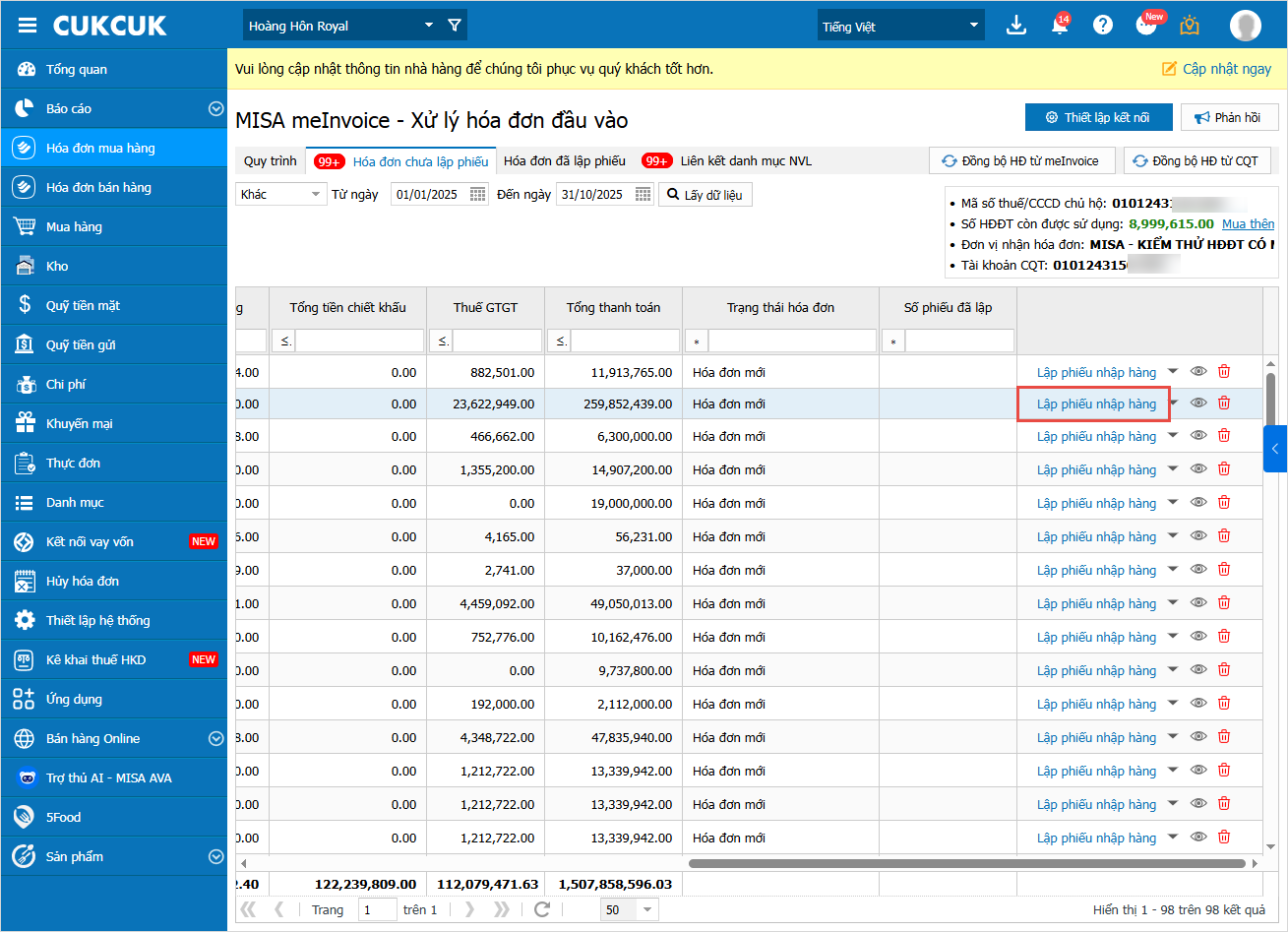
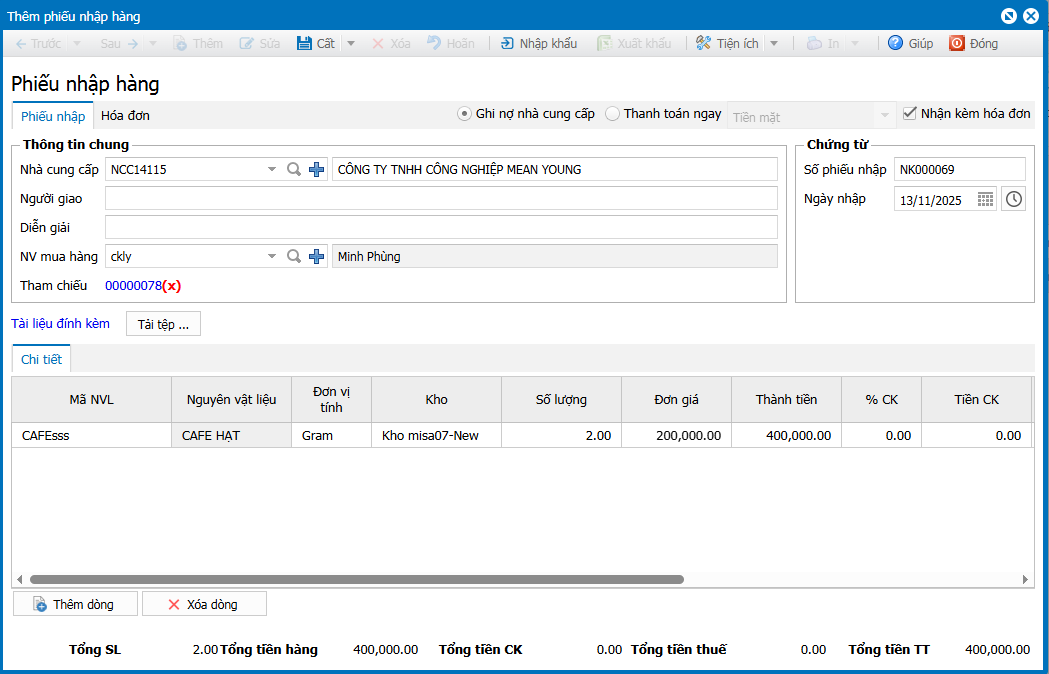
Bước 1: Tại tab Hóa đơn chưa lập phiếu, nhấn Lập phiếu nhập hàng tương ứng với hóa đơn cần lập.
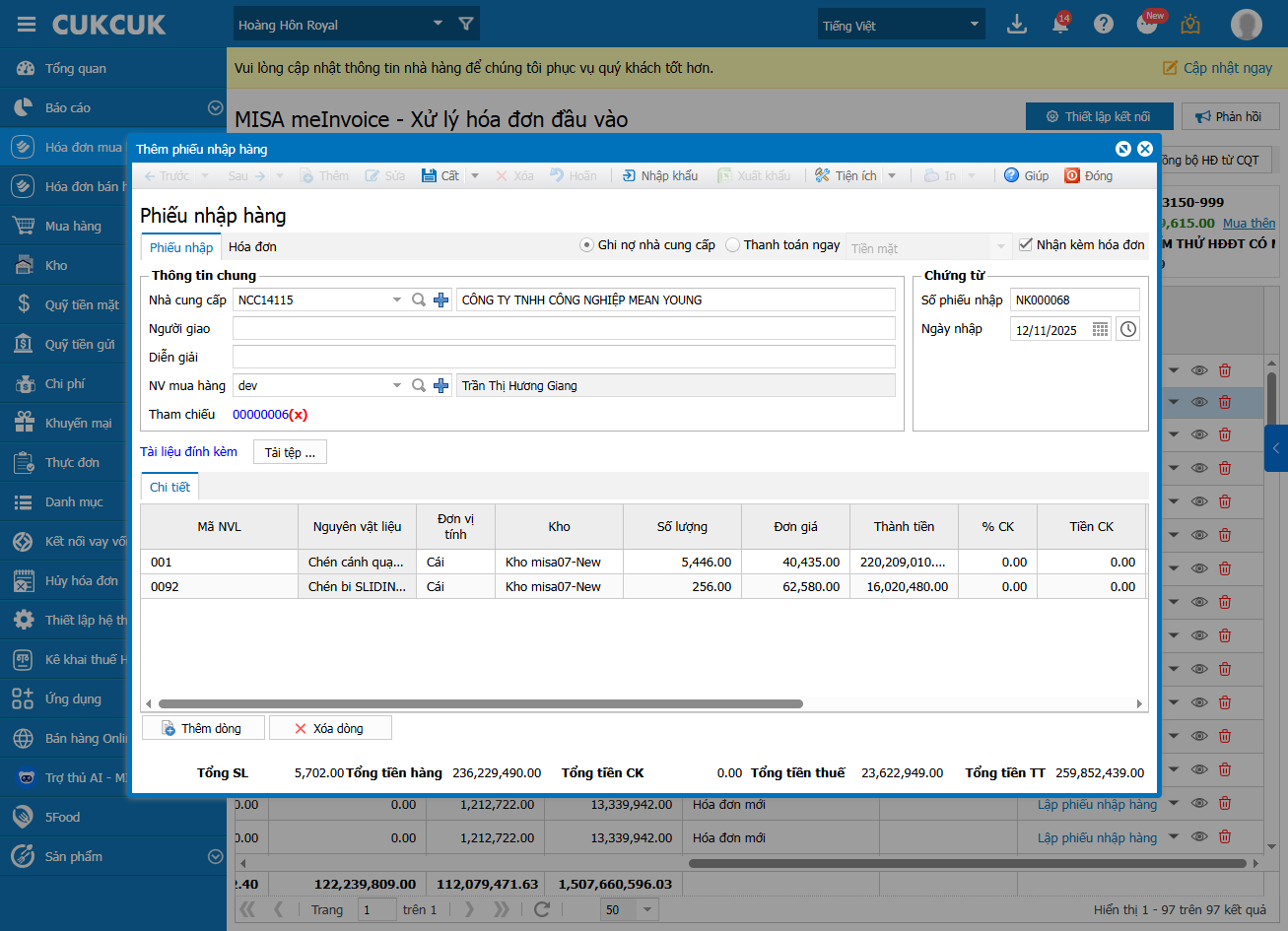
Bước 2: Hệ thống tự động lấy thông tin từ hóa đơn: nhà cung cấp, mã NVL, ĐVT, số lượng, Đơn giá,…và tham chiếu đến hóa đơn gốc. Anh/Chị kiểm tra và nhấn Cất để hoàn tất.
Lưu ý:
-
Nếu có tích chọn Nhập kèm hóa đơn, hệ thống tự động lấy lên các thông tin từ hóa đơn tương ứng.
-
Nếu chọn Thanh toán ngay, hệ thống hiển thị Phiếu chi/Ủy nhiệm chi tương ứng với hình thức thanh toán (Tiền mặt/Tiền gửi)
-
Nếu hóa đơn có nhà cung cấp mới, hệ thống sẽ tự động thêm vào danh mục NCC.
-
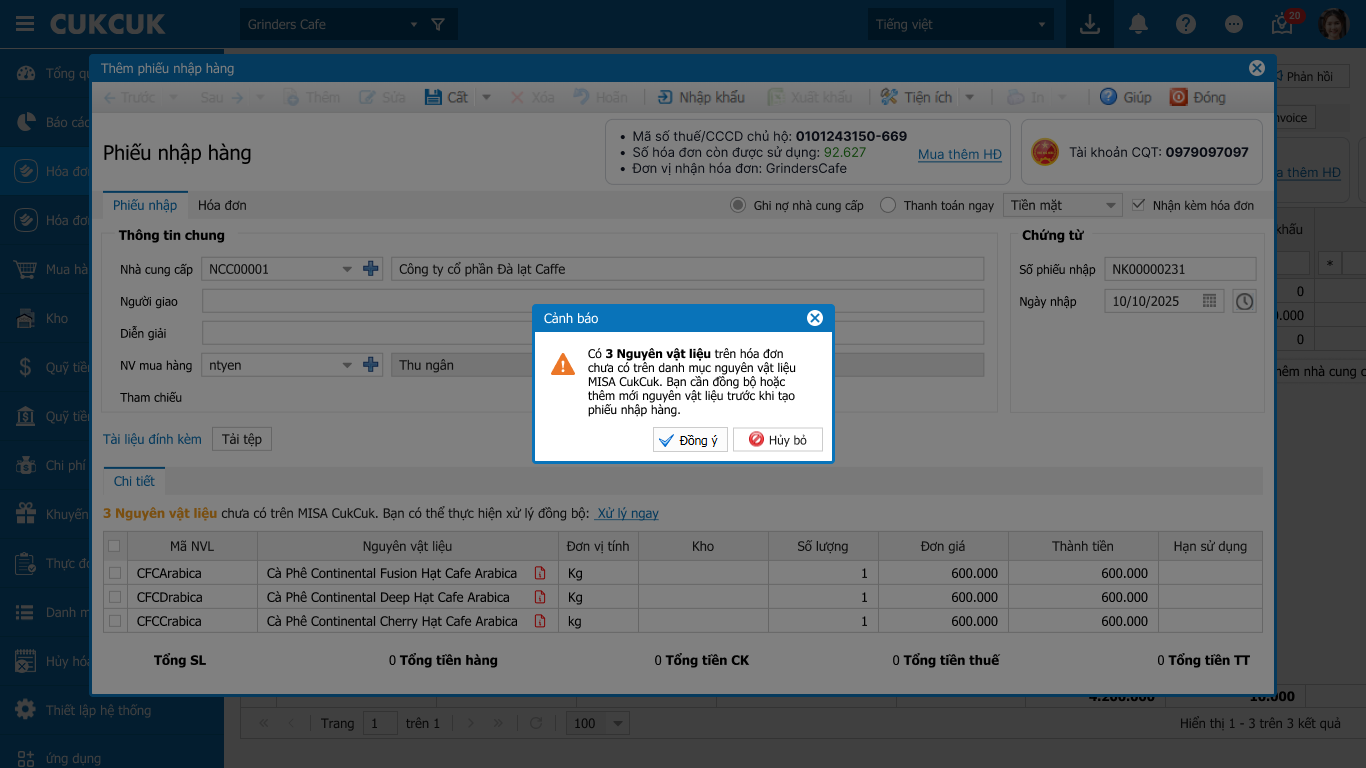
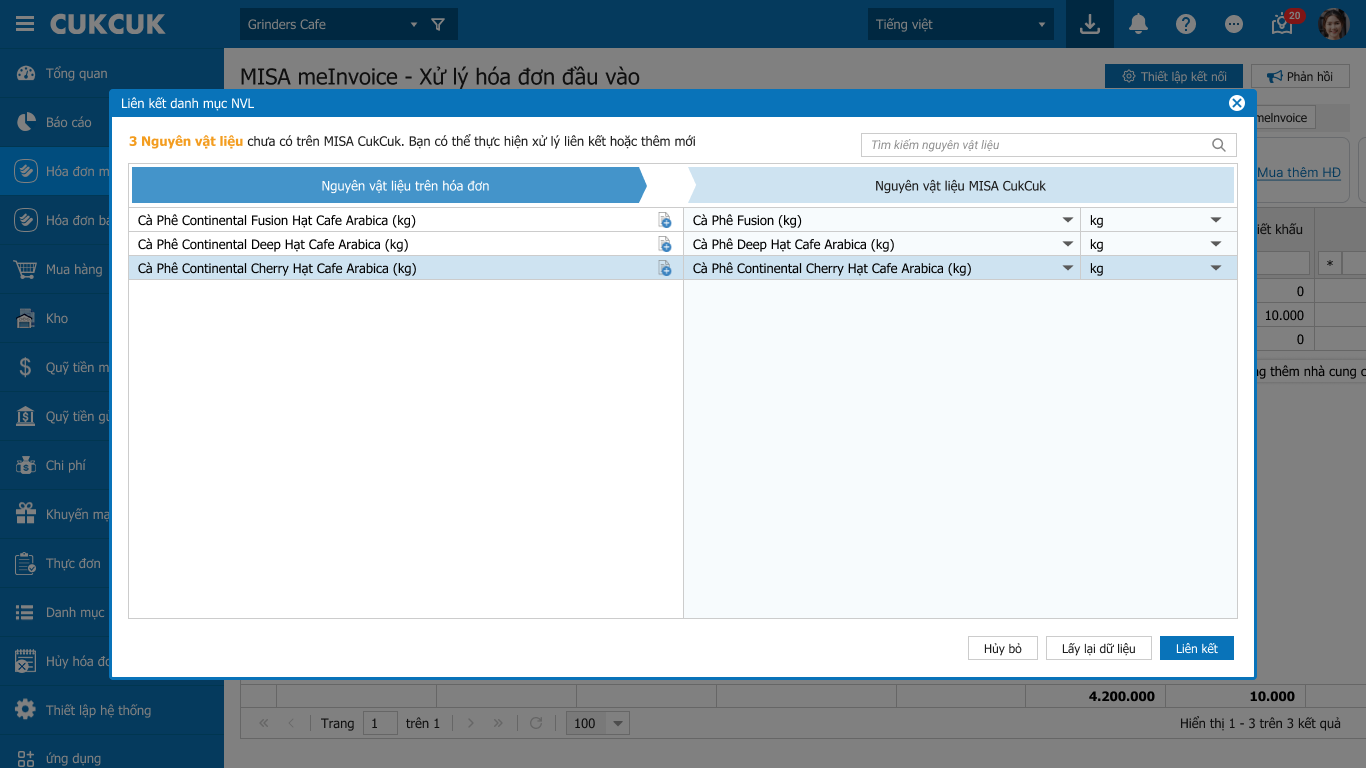
Nếu hóa đơn có NVL chưa được liên kết, khi nhấn Cất, màn hình hiển thị cảnh báo để Anh/Chị thực hiện Đồng bộ hoặc Thêm mới NVL trước khi tạo phiếu nhập hàng
Trường hợp hóa đơn là hóa đơn thay thế
Tại tab Hóa đơn chưa lập phiếu, nhấn Lập phiếu nhập hàng tương ứng với hóa đơn cần lập
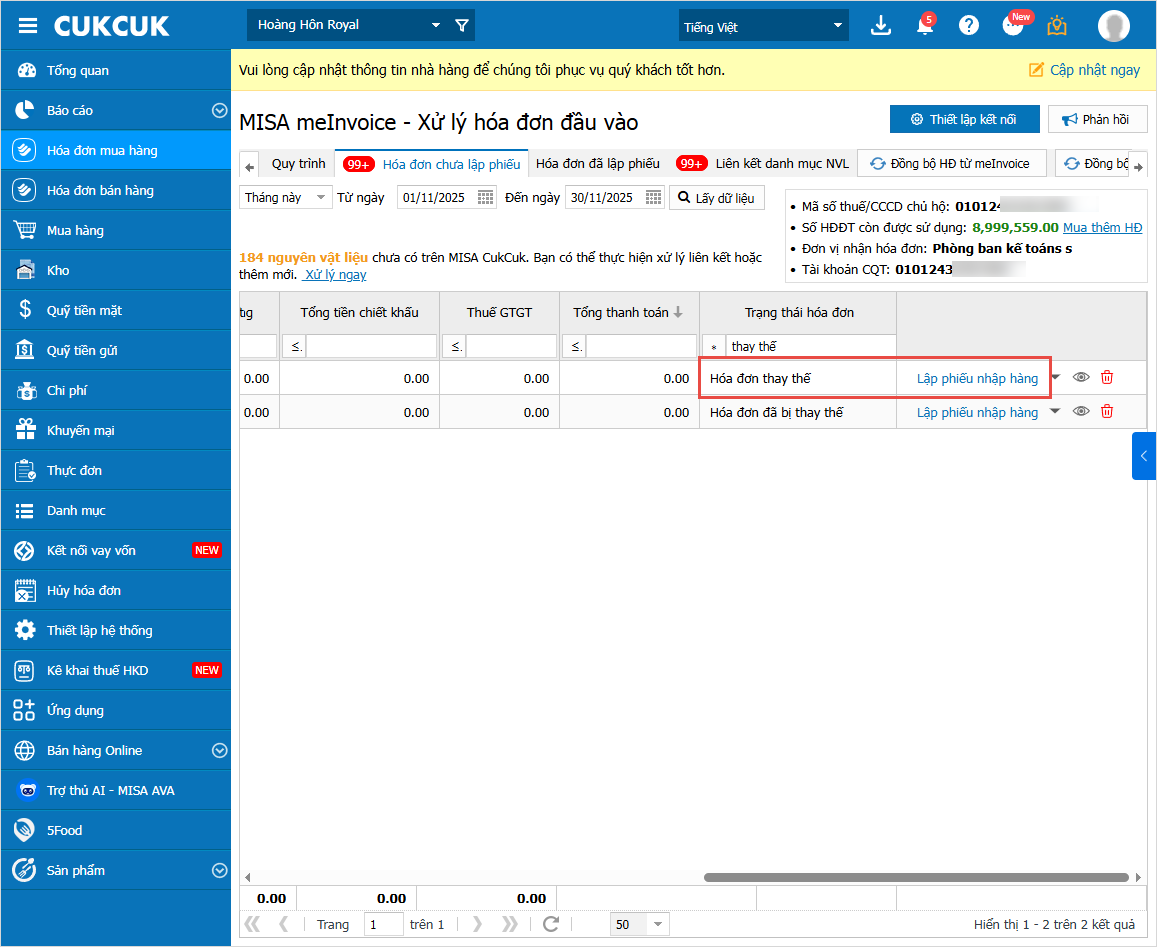
– Nếu hóa đơn bị thay thế đã lập phiếu nhập hàng, hệ thống sẽ hiển thị cảnh báo để Anh/Chị lựa chọn:
anhr
-
Nhấn Đồng ý: Hệ thống mở form Sửa phiếu nhập hàng, tự động cập nhật theo thông tin của hóa đơn thay thế mới.
-
Nhấn Hủy bỏ: Giữ nguyên phiếu nhập hàng cũ, không thay đổi dữ liệu
– Nếu hóa đơn bị thay thế chưa lập phiếu nhập hàng, hệ thống không hiển thị cảnh báo => Anh/Chị thực hiện lập phiếu nhập hàng như bình thường.
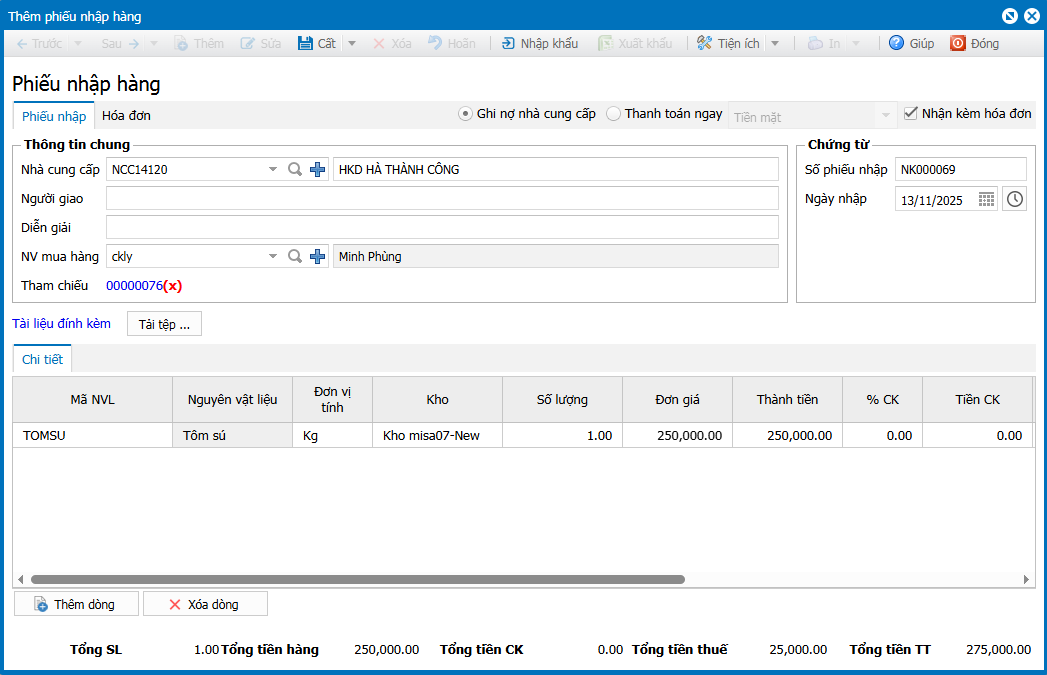
Trường hợp hóa đơn là hóa đơn bị thay thế
Tại tab Hóa đơn chưa lập phiếu, nhấn Lập phiếu nhập hàng tương ứng với hóa đơn cần lập
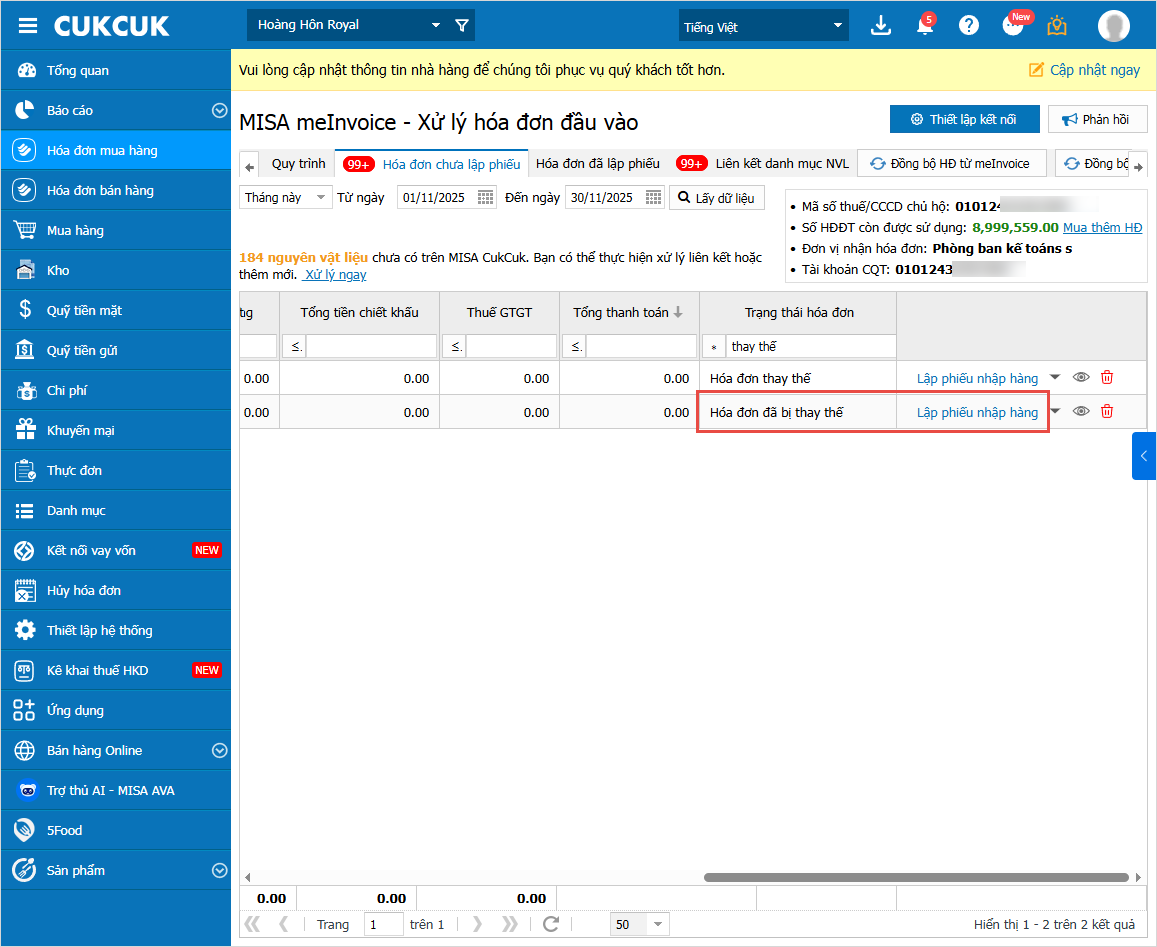
– Nếu hóa đơn thay thế đã lập phiếu nhập hàng thì hóa đơn bị thay thế sẽ chuyển trạng thái thành đã lập phiếu và hiển thị số phiếu trùng với số phiếu đã lập của hóa đơn thay thế
– Nếu hóa đơn thay thế chưa lập phiếu nhập hàng, hệ thống sẽ hiển thị cảnh báo để Anh/Chị lựa chọn:
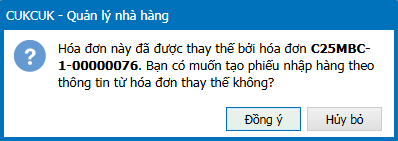
-
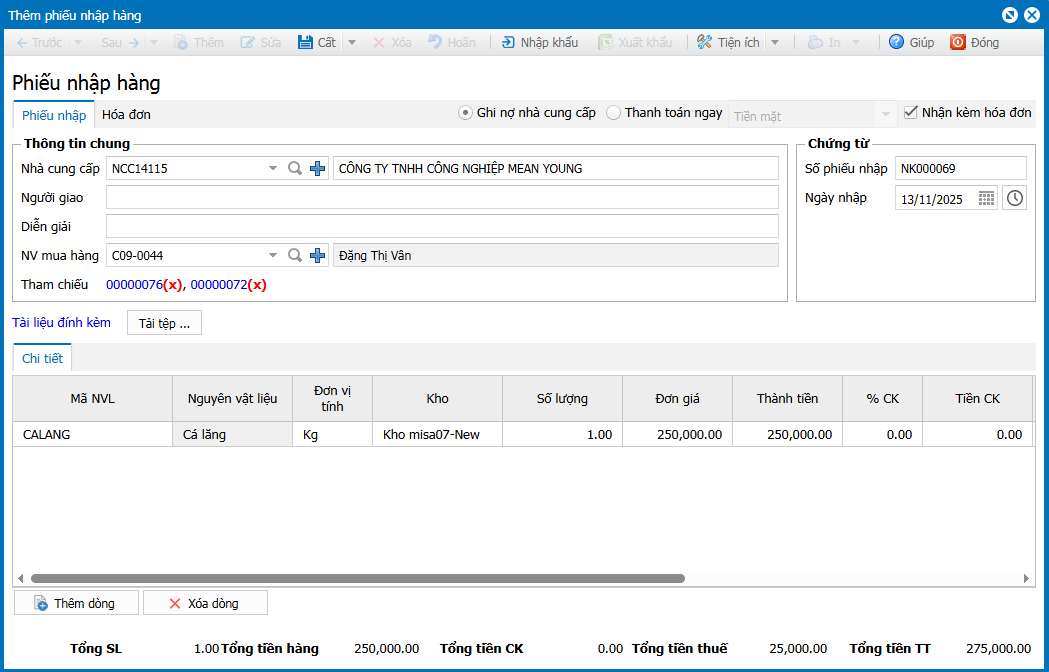
Nhấn Đồng ý: Hệ thống mở form thêm mới phiếu nhập hàng, tự động cập nhật theo thông tin của hóa đơn mua hàng là hóa đơn thay thế.
-
Nhấn Hủy bỏ: Giữ nguyên phiếu nhập hàng cũ, không thay đổi dữ liệu
Trường hợp hóa đơn là hóa đơn bị điều chỉnh
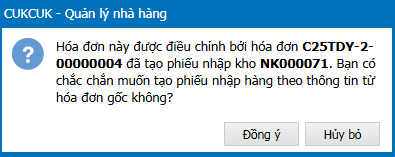
Tại tab Hóa đơn chưa lập phiếu, khi nhấn Lập phiếu nhập hàng, màn hình hiển thị cảnh báo:
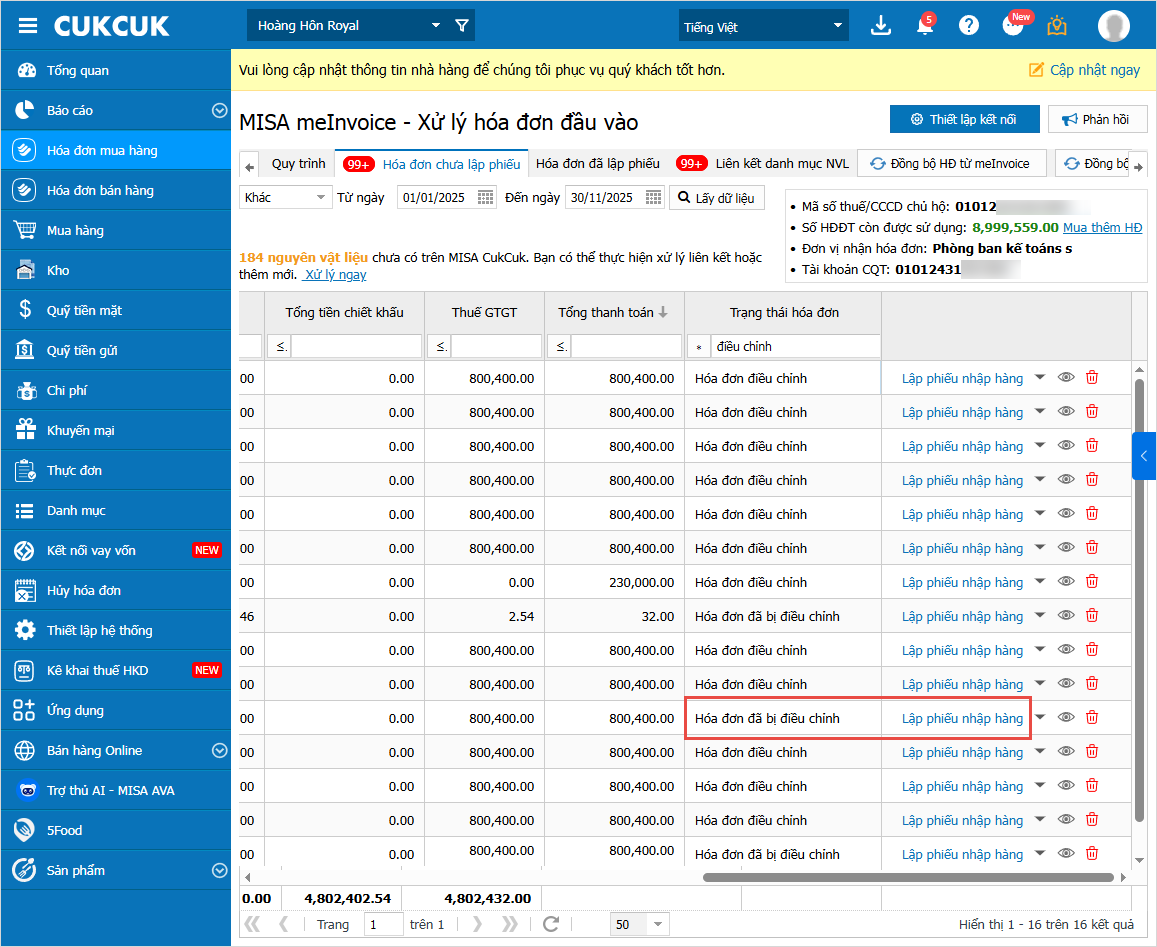
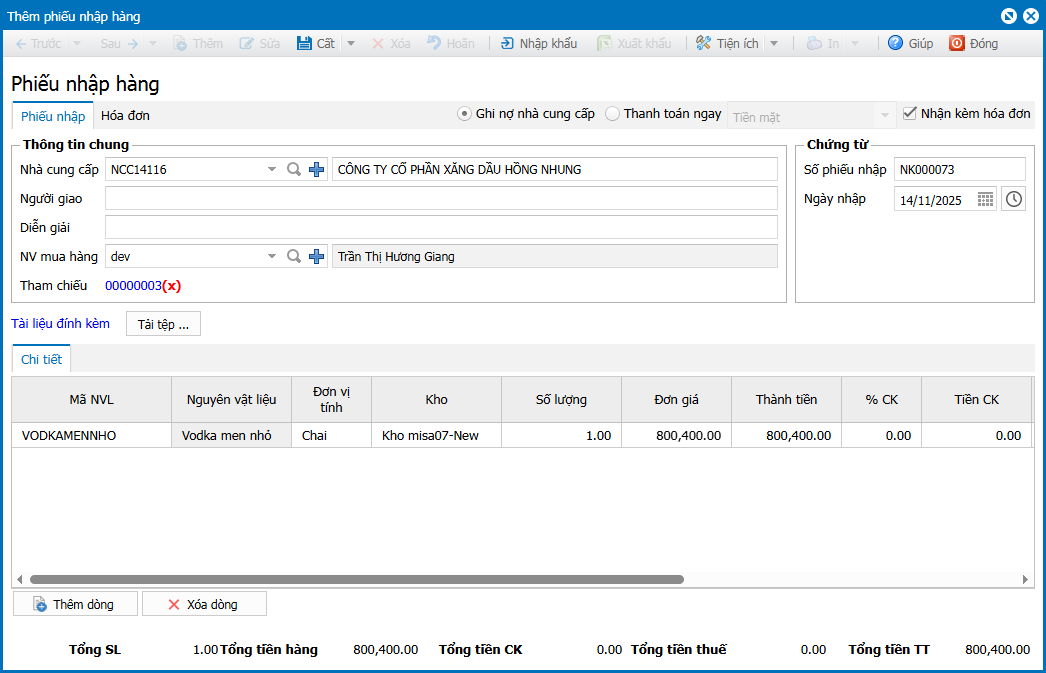
- Nếu hóa đơn điều chỉnh đã tạo phiếu nhập hàng:
-
- Nhấn Đồng ý: Hiển thị form Thêm mới phiếu nhập hàng, hệ thống tự động lấy thông tin theo hóa đơn gốc.
- Nhấn Hủy bỏ: Dừng thao tác
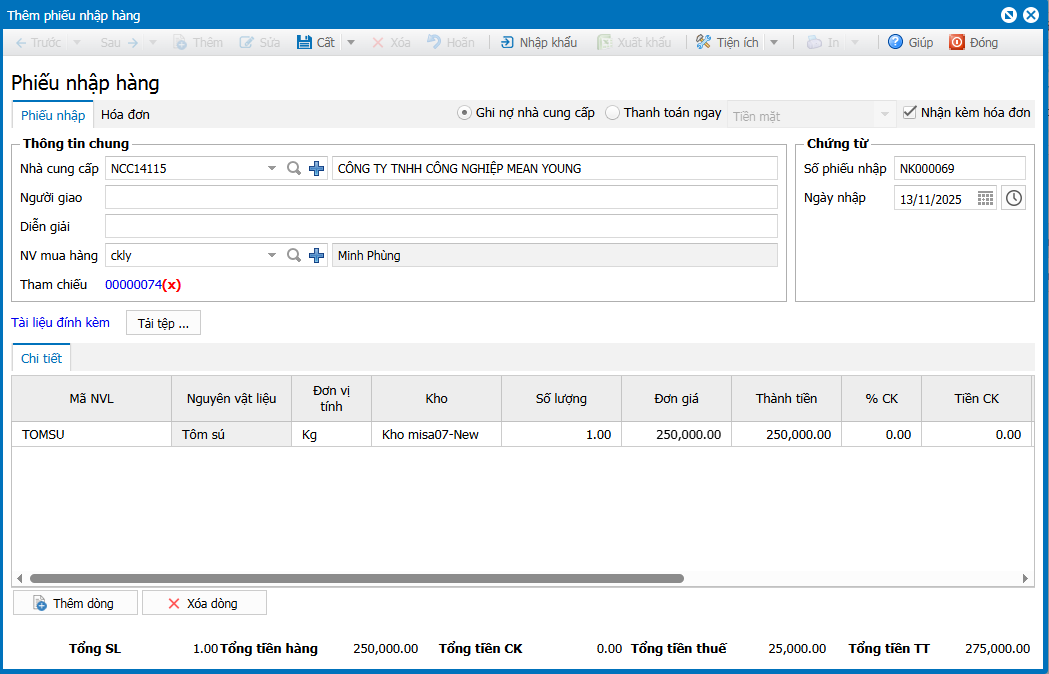
- Nếu hóa đơn điều chỉnh chưa lập phiếu nhập hàng:
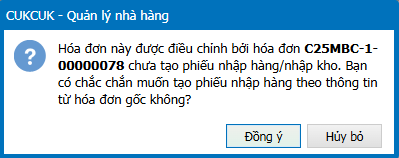 → Thao tác tương tự, hệ thống tự động lấy thông tin theo hóa đơn gốc.
Trường hợp hóa đơn là hóa đơn điều chỉnh
– Khi lập phiếu nhập hàng từ hóa đơn điều chỉnh, hệ thống sẽ cảnh báo
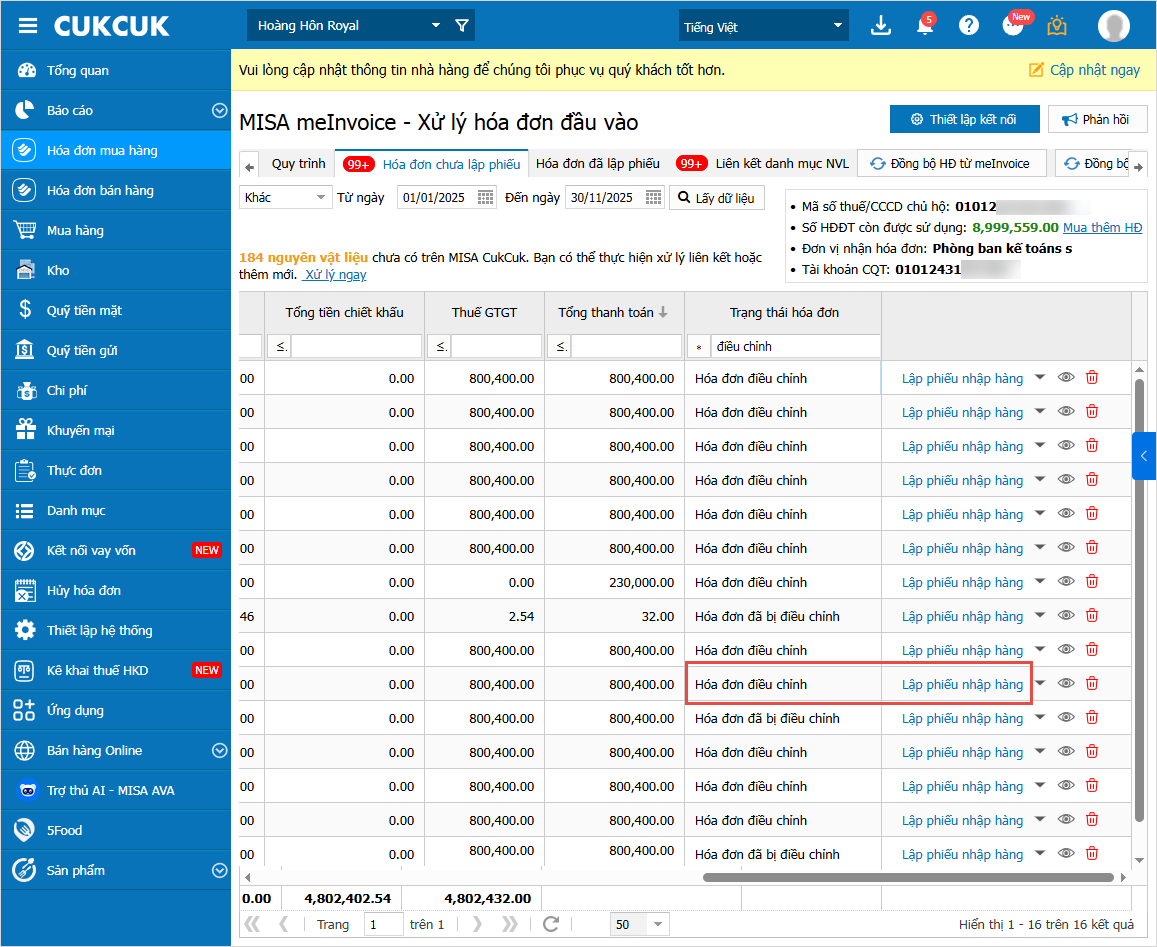
- Nếu hóa đơn bị điều chỉnh đã tạo phiếu nhập hàng:
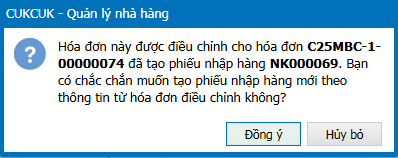
-
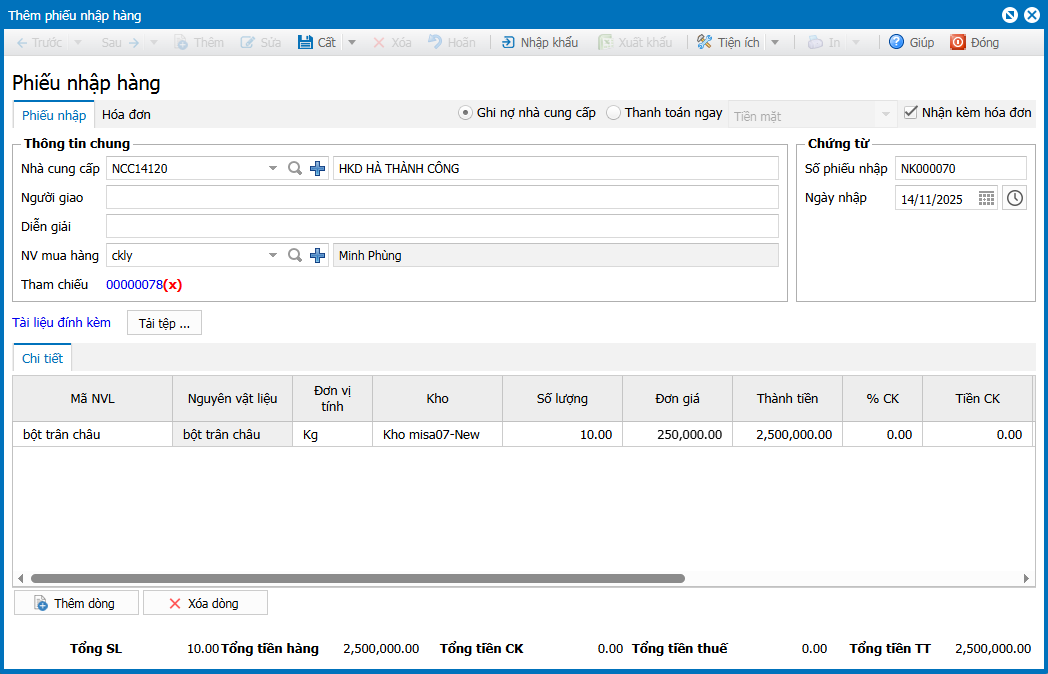
- Nhấn Đồng ý: Hiển thị form thêm mới phiếu nhập hàng, hệ thống tự động cập nhật dữ liệu từ hóa đơn điều chỉnh.
- Nhấn Hủy bỏ: Dừng thao tác
-
Nếu hóa đơn bị điều chỉnh chưa tạo phiếu nhập hàng:
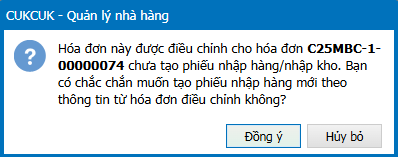
→ Thao tác tương tự, hệ thống tự động cập nhật dữ liệu từ hóa đơn điều chỉnh.
Hóa đơn điều chỉnh giảm giá trị hàng hóa (giảm số lượng, đơn giá, tiền thuế…)
Khi nhấn Lập phiếu nhập hàng, màn hình hiển thị cảnh báo:
-
- Nhấn Đồng ý: Mở form Phiếu trả lại hàng mua, tự động lấy dữ liệu giảm từ hóa đơn điều chỉnh.
- Nhấn Hủy bỏ: Dừng thao tác
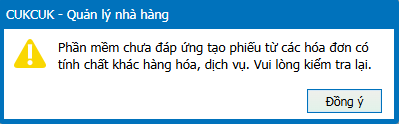
Lưu ý: Hiện tại, phần mềm chưa đáp ứng tạo phiếu nhập hàng từ các hóa đơn điều chỉnh có tính chất hàng hóa, dịch vụ khác hàng hóa, dịch vụ sau:
-
Điều chỉnh tăng thành tiền
-
Điều chỉnh tăng chiết khấu
-
Điều chỉnh giảm thành tiền của toàn bộ hóa đơn
-
Điều chỉnh giảm chiết khấu
-
Điều chỉnh thông tin liên quan đến tiền (Tên hàng hóa, Mã số thuế người mua, Đơn vị tính…)
Khi gặp các hóa đơn thuộc nhóm này, màn hình sẽ hiển thị thông báo như ảnh dưới đây.
2.2.2. Tạo phiếu nhập kho
Cho phép ghi nhận hàng hóa thực tế nhập kho từ hóa đơn mua hàng, tương tự như phiếu nhập hàng, nhưng phục vụ quản lý tồn kho thay vì giá trị mua hàng.
Hiển thị với các hóa đơn có trạng thái:
-
Hóa đơn mới
-
Hóa đơn điều chỉnh
-
Hóa đơn bị điều chỉnh
-
Hóa đơn thay thế
-
Hóa đơn bị thay thế
Trường hợp hóa đơn là hóa đơn mới
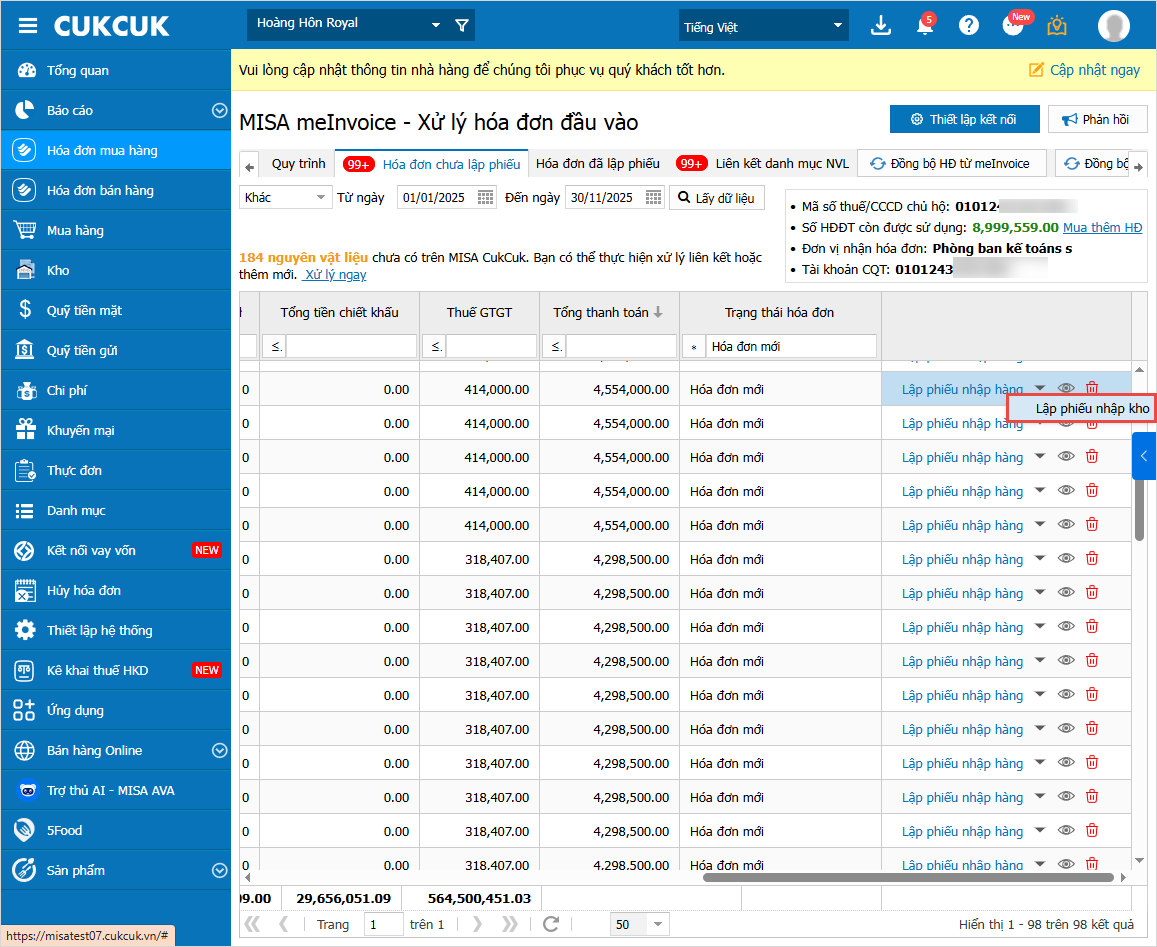
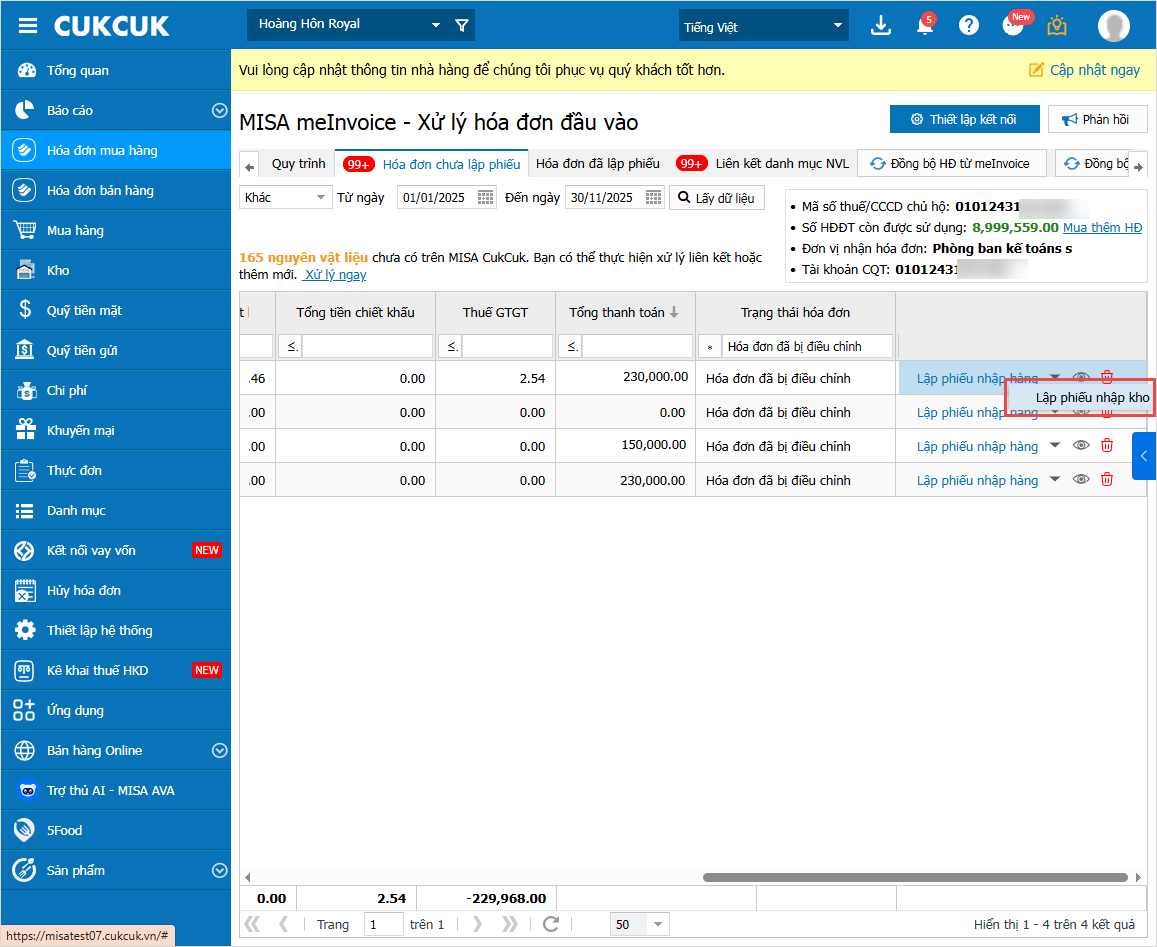
Bước 1: Tại tab Hóa đơn chưa lập phiếu, nhấn vào biểu tượng mũi tên sổ xuống  và Lập phiếu nhập kho tương ứng với hóa đơn cần lập
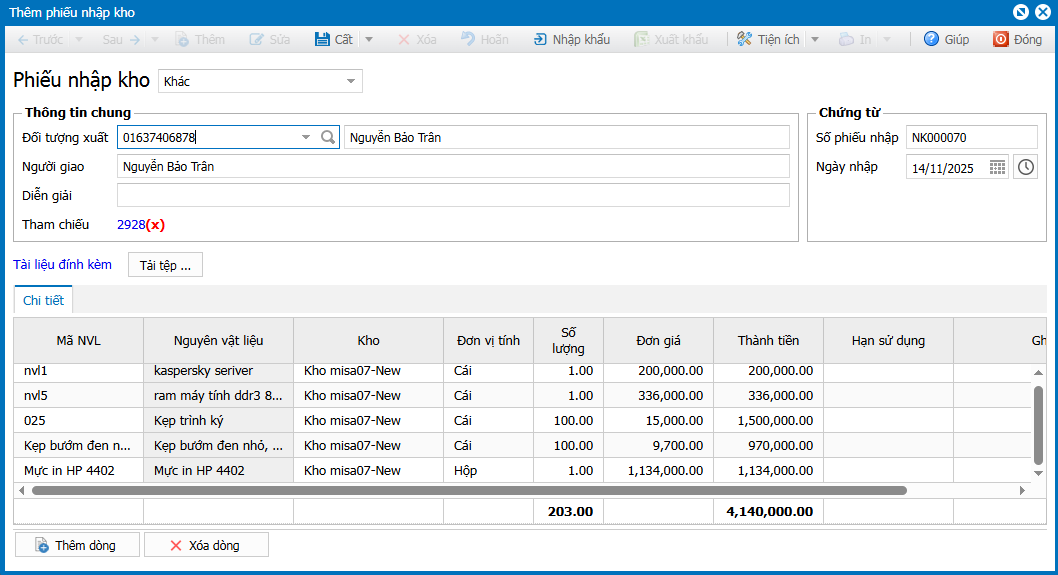
Bước 2: Hệ thống tự động lấy lên các thông tin trong hóa đơn và tham chiếu đến hóa đơn được chọn. Anh/Chị kiểm tra lại thông tin và nhấn Cất.
Lưu ý:
-
Nếu hóa đơn có NVL chưa liên kết với danh mục NVL trên CukCuk. Sau khi nhấn Cất, hệ thống cảnh báo để thực hiện Đồng bộ hoặc Thêm mới NVL trước khi tạo phiếu nhập kho.
Trường hợp hóa đơn là hóa đơn thay thế
Tại tab Hóa đơn chưa lập phiếu, khi nhấn Lập phiếu nhập kho tương ứng với hóa đơn cần lập
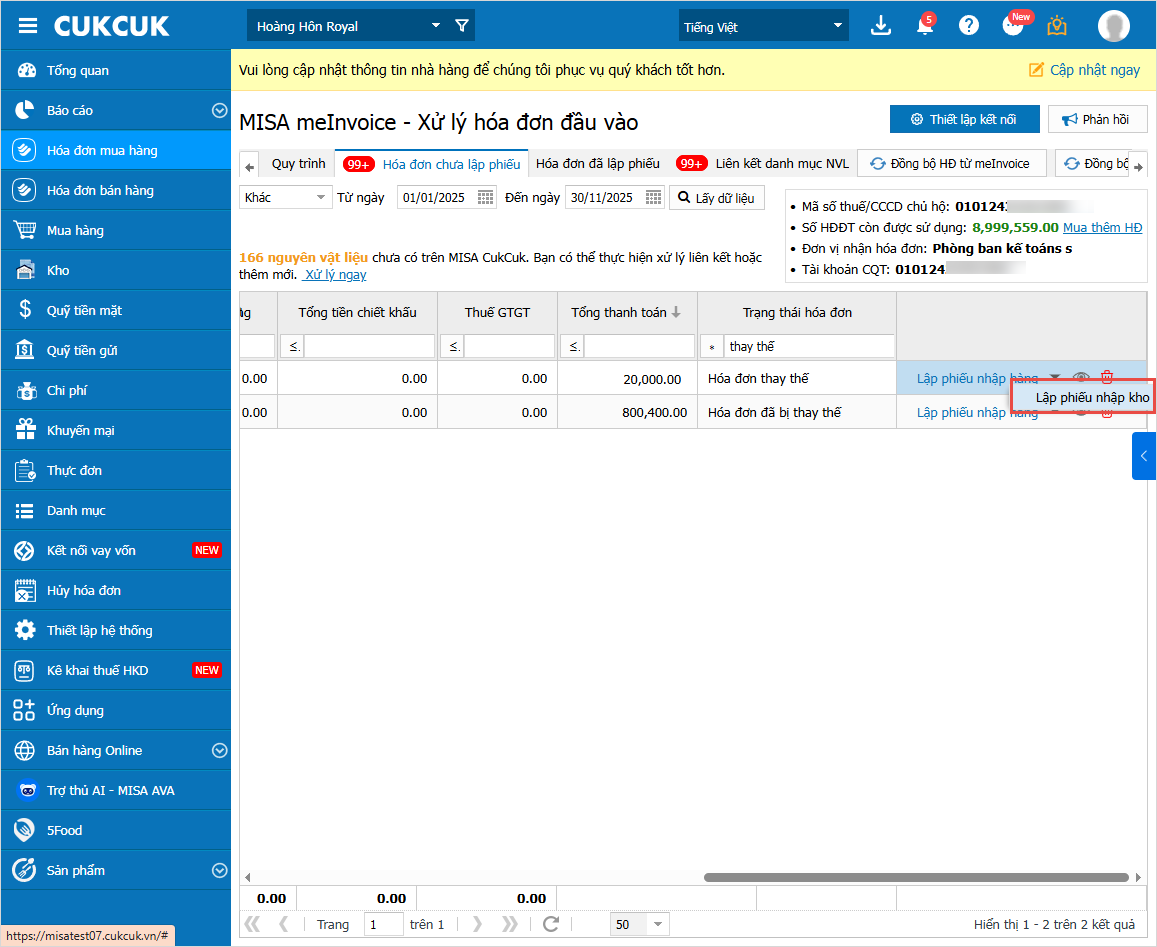
– Nếu hóa đơn bị thay thế đã lập phiếu nhập kho, hệ thống hiển thị cảnh báo:
- Nhấn Đồng ý: Hệ thống mở form Sửa phiếu nhập kho và tự động cập nhật dữ liệu mới từ hóa đơn thay thế mới
- Nhấn Hủy: Dừng thao tác
– Nếu hóa đơn bị thay thế chưa lập phiếu nhập kho, Anh/Chị thực hiện lập phiếu nhập kho như bình thường
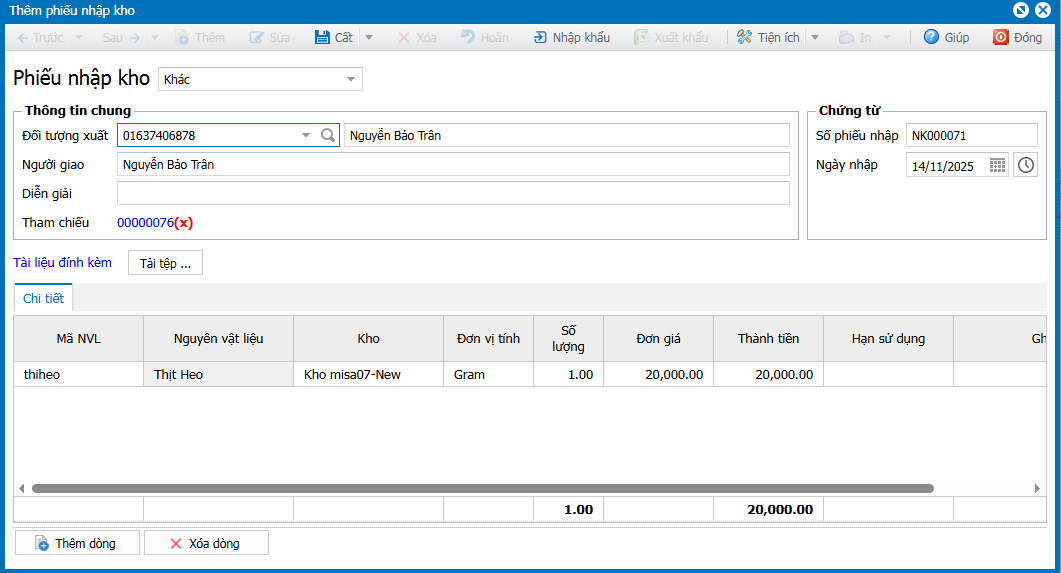
Trường hợp hóa đơn là hóa đơn bị thay thế
Tại tab Hóa đơn chưa lập phiếu, nhấn Lập phiếu nhập kho tương ứng với hóa đơn cần lập
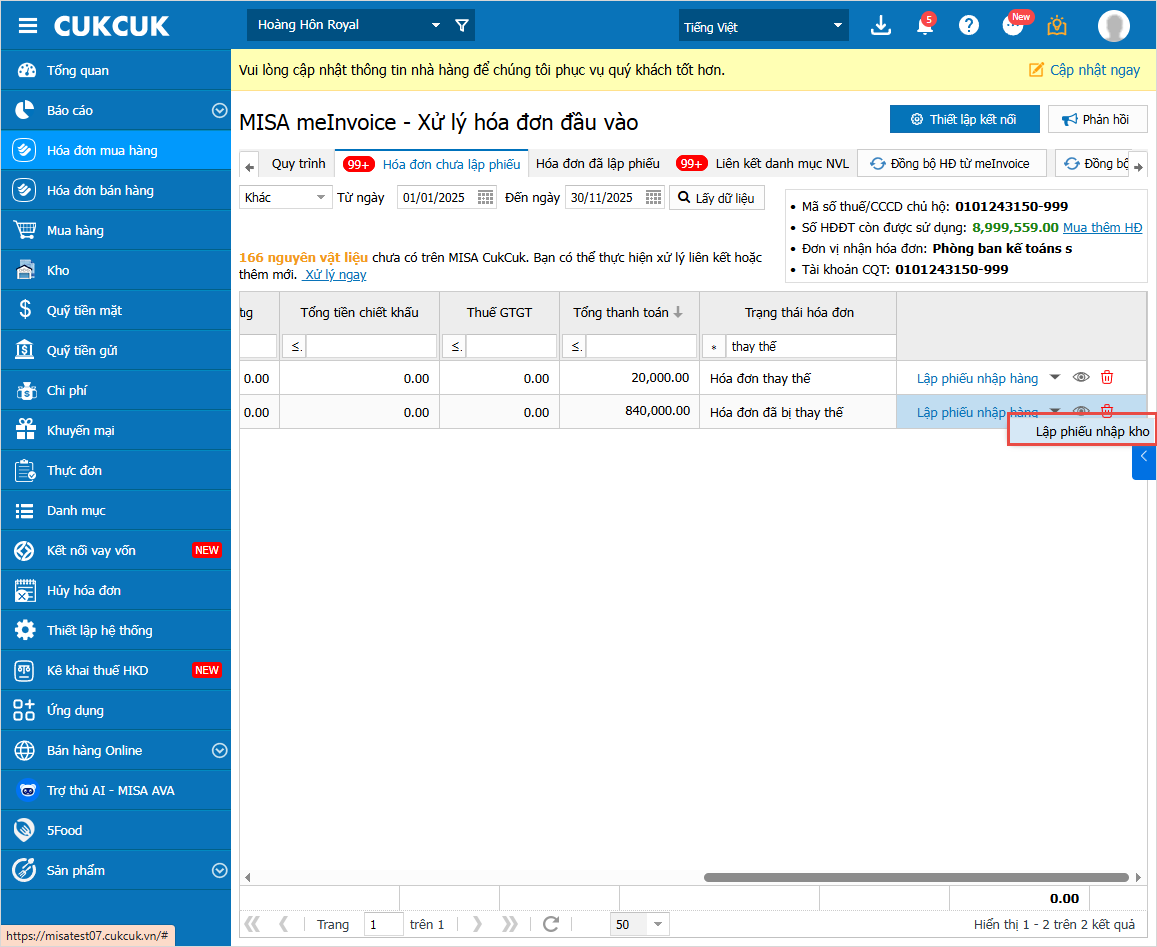
– Nếu hóa đơn thay thế đã lập phiếu nhập kho thì hóa đơn bị thay thế sẽ chuyển trạng thái thành đã lập phiếu và hiển thị số phiếu trùng với số phiếu đã lập của hóa đơn thay thế.
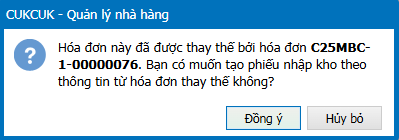
– Nếu hóa đơn thay thế chưa lập phiếu nhập kho, hệ thống sẽ hiển thị cảnh báo để Anh/Chị lựa chọn:
-
Nhấn Đồng ý: Hệ thống mở form thêm mới phiếu nhập kho, tự động cập nhật theo thông tin của hóa đơn mua hàng là hóa đơn thay thế.
-
Nhấn Hủy bỏ: Giữ nguyên phiếu nhập kho cũ, không thay đổi dữ liệu
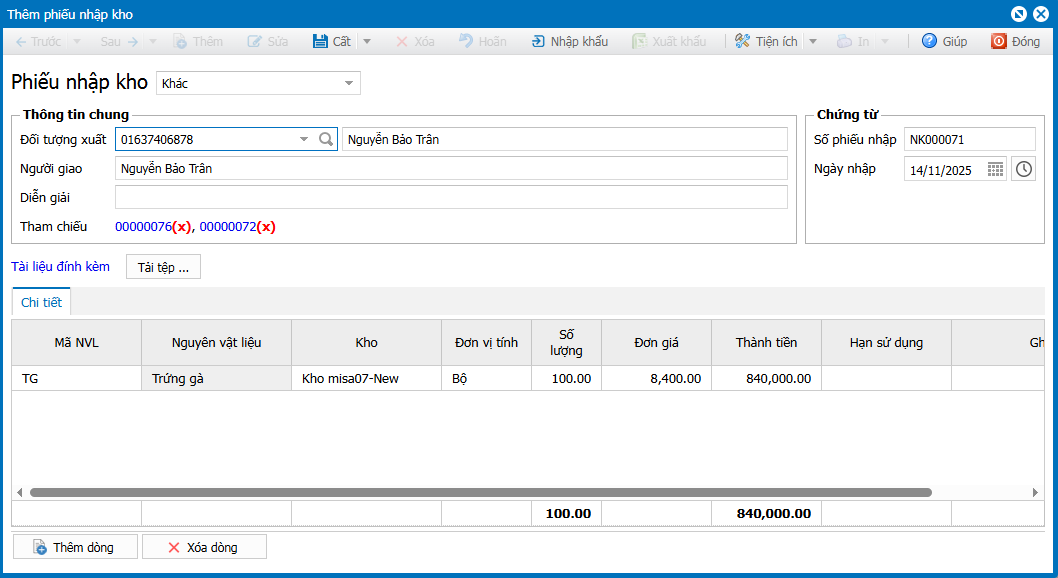
Trường hợp hóa đơn là hóa đơn điều chỉnh
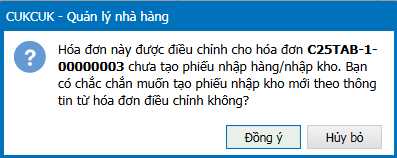
– Khi lập phiếu nhập kho từ hóa đơn bị điều chỉnh, hệ thống sẽ cảnh báo
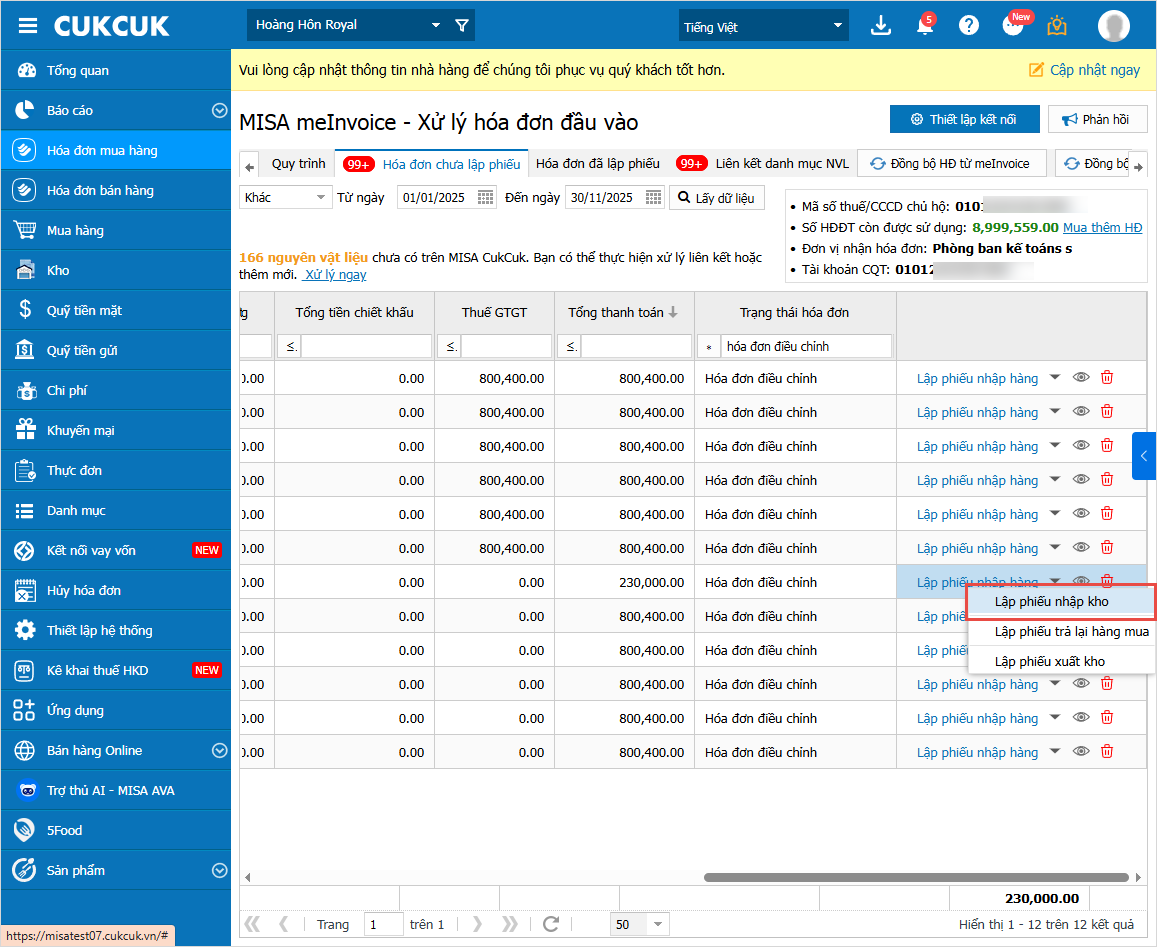
- Nếu hóa đơn bị điều chỉnh đã tạo phiếu nhập kho
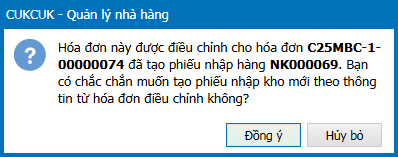
-
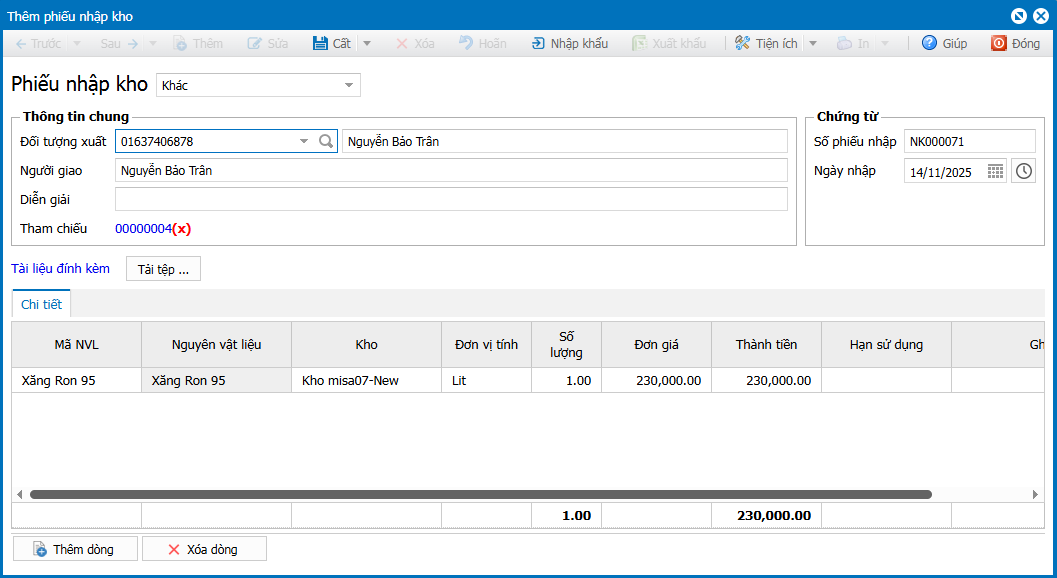
- Nhấn Đồng ý: Hiển thị form thêm mới phiếu nhập kho, hệ thống tự động cập nhật các trường dữ liệu từ hóa đơn điều chỉnh
- Nhấn Hủy bỏ: Dừng thao tác
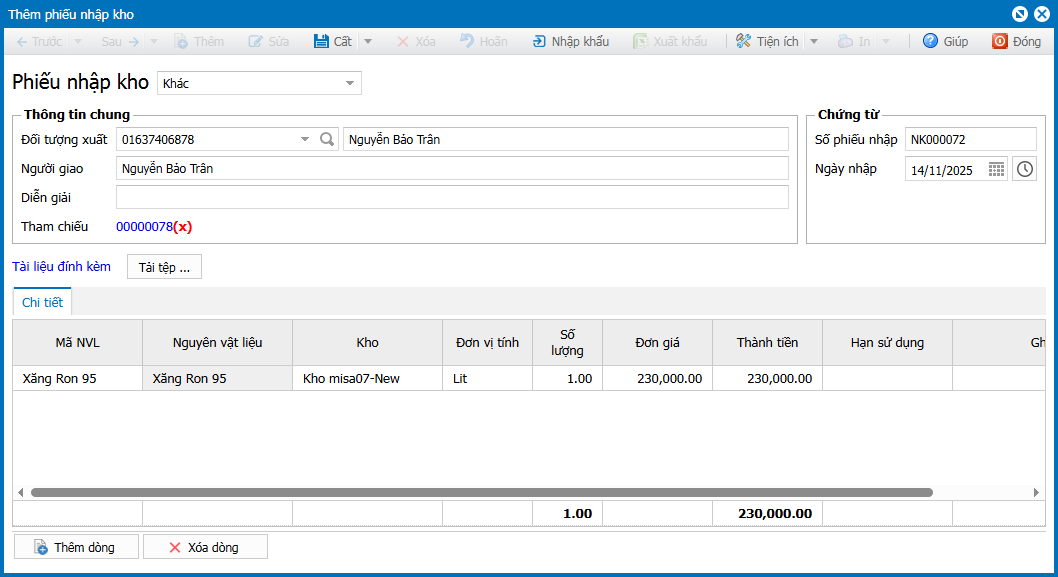
- Nếu hóa đơn bị điều chỉnh chưa tạo phiếu nhập kho:
→ Thao tác tương tự, hệ thống tự động cập nhật các trường dữ liệu từ hóa đơn điều chỉnh
- Nếu Hóa đơn điều chỉnh giảm giá trị hàng hóa (giảm số lượng, đơn giá, tiền thuế…)
-
- Nhấn Đồng ý: Mở form Phiếu trả lại hàng mua, tự động lấy dữ liệu giảm từ hóa đơn điều chỉnh.
- Nhấn Hủy bỏ: Dừng thao tác
Lưu ý: Hiện tại, phần mềm chưa đáp ứng tạo phiếu nhập kho từ các hóa đơn điều chỉnh có tính chất hàng hóa, dịch vụ khác hàng hóa, dịch vụ sau:
-
Điều chỉnh tăng thành tiền
-
Điều chỉnh tăng chiết khấu
-
Điều chỉnh giảm thành tiền của toàn bộ hóa đơn
-
Điều chỉnh giảm chiết khấu
-
Điều chỉnh thông tin liên quan đến tiền (Tên hàng hóa, Mã số thuế người mua, Đơn vị tính…)
Khi gặp các hóa đơn thuộc nhóm này, màn hình sẽ hiển thị thông báo như ảnh dưới đây.
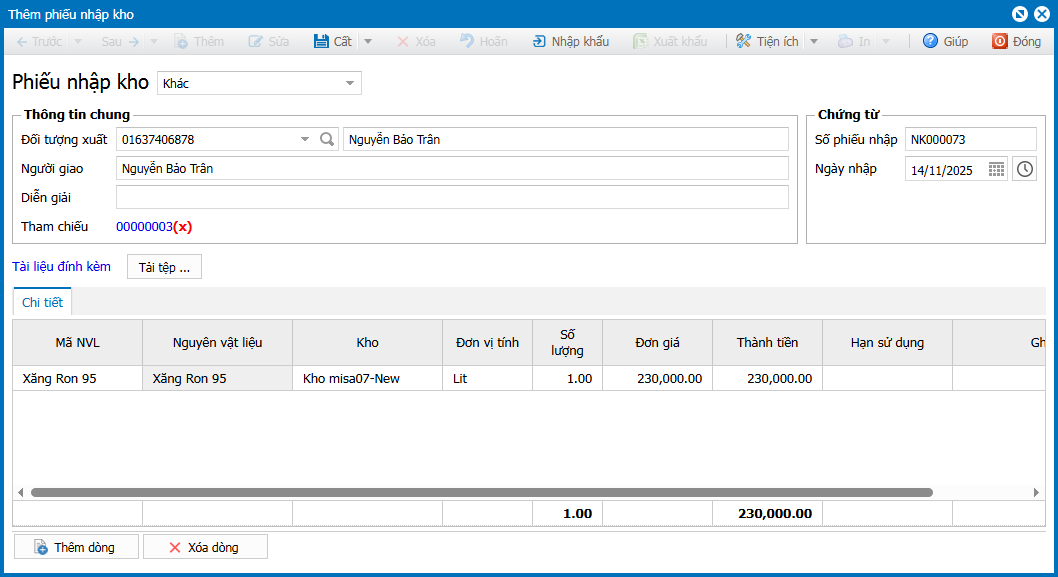
Trường hợp hóa đơn là hóa đơn bị điều chỉnh
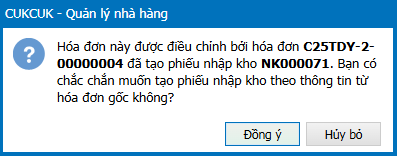
– Khi lập phiếu nhập kho từ hóa đơn bị điều chỉnh, hệ thống sẽ cảnh báo
- Nếu hóa đơn điều chỉnh đã tạo phiếu nhập kho:
-
- Nhấn Đồng ý: Hiển thị form thêm mới phiếu nhập kho, hệ thống tự động cập nhật theo thông tin từ hóa đơn gốc
- Nhấn Hủy bỏ: Dừng thao tác
-
Nếu hóa đơn điều chỉnh chưa tạo phiếu nhập kho:
→ Thao tác tương tự, hệ thống tự động cập nhật theo thông tin từ hóa đơn gốc.
2.2.3. Lập phiếu trả lại hàng mua
(Áp dụng cho hóa đơn có trạng thái là Hóa đơn điều chỉnh)
Bước 1: Tại tab Hóa đơn chưa lập phiếu, nhấn vào biểu tượng mũi tên sổ xuống và chọn Lập phiếu trả lại hàng mua tương ứng với hóa đơn cần lập
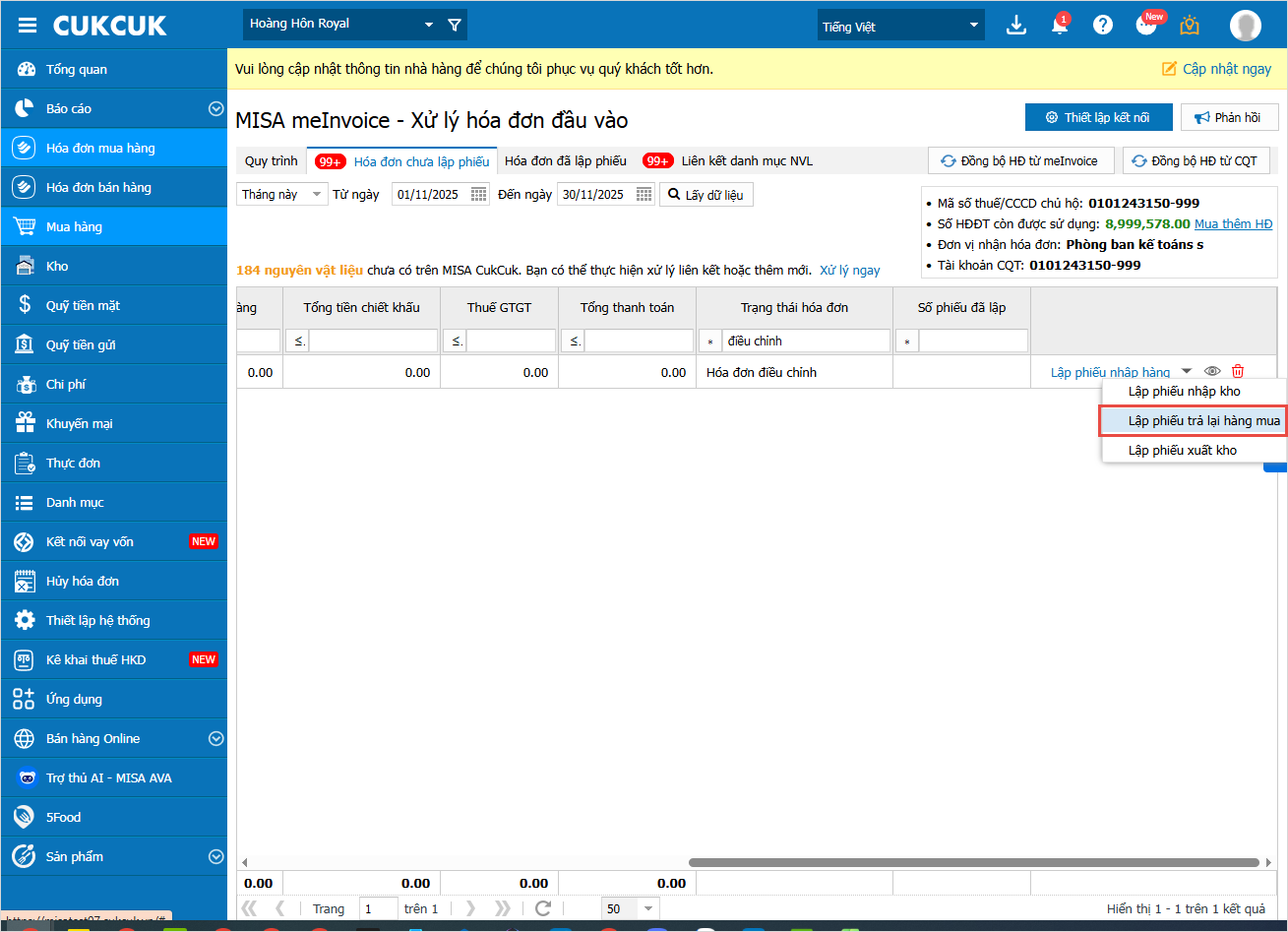
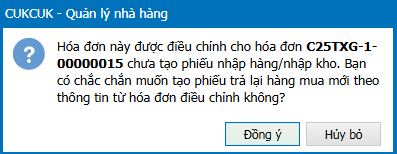
Bước 2: Hệ thống tự động lấy thông tin từ hóa đơn, tham chiếu đến phiếu nhập hàng trước đó và cho phép Anh/Chị chọn lại phiếu nếu cần.
- Có thể để số lượng hàng hóa = 0 để thể hiện trường hợp không nhập hoặc không nhận hàng.
-
Tùy theo hình thức nhận lại tiền mà hệ thống hiển thị tab thông tin tương ứng:
-
Trường hợp tích chọn Nhận lại tiền mặt, hệ thống sẽ hiển thị thêm tab Phiếu thu.
-
Trường hợp chọn Nhận lại tiền gửi, hệ thống sẽ hiển thị thêm tab Chuyển khoản.
-
Anh/Chị kiểm tra lại thông tin và nhấn Cất.
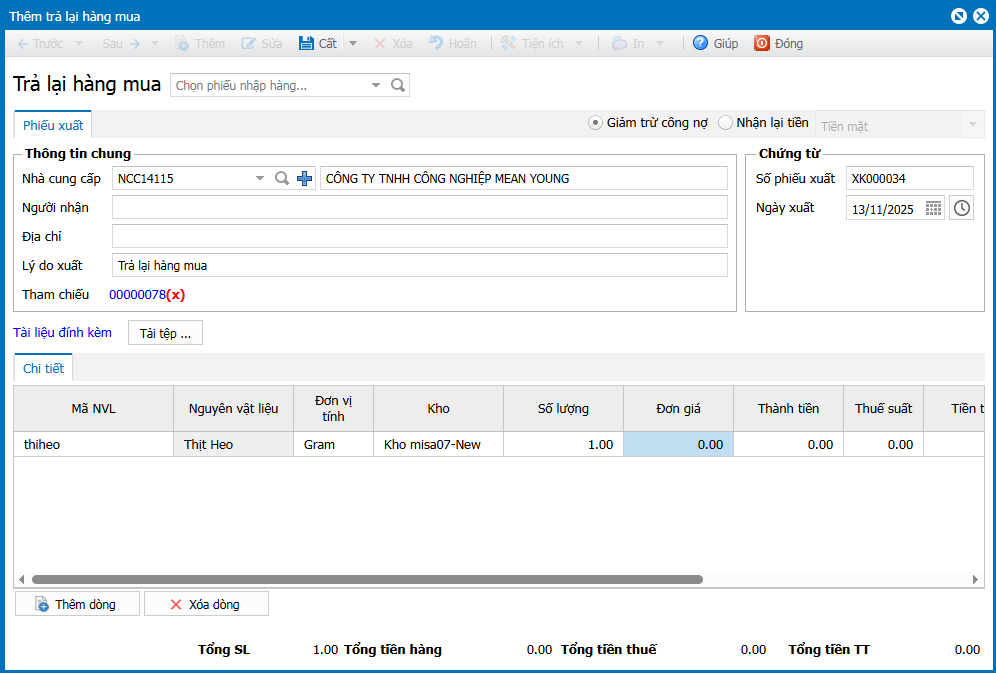
Sau khi lập thành công, hệ thống tự động sinh phiếu xuất kho tương ứng.
2.2.4. Lập phiếu xuất kho
(Áp dụng cho hóa đơn có trạng thái là Hóa đơn điều chỉnh)
–> Thao tác tương tự như Lập phiếu trả lại hàng mua
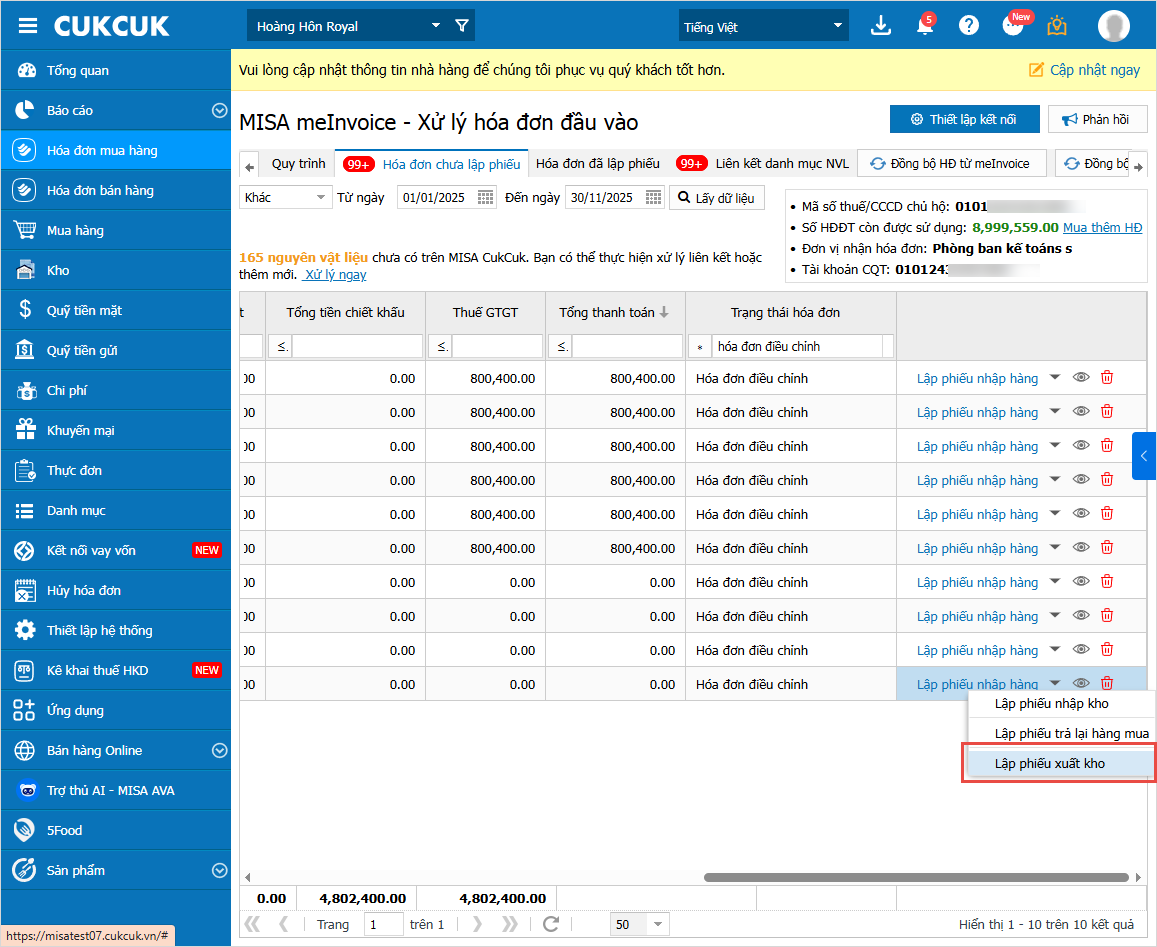
Bước 1: Tại tab Hóa đơn chưa lập phiếu, nhấn vào biểu tượng mũi tên sổ xuống và chọn Lập phiếu xuất kho tương ứng với hóa đơn cần lập
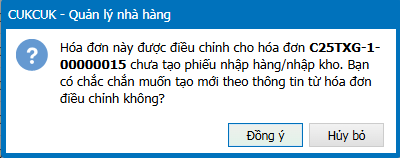
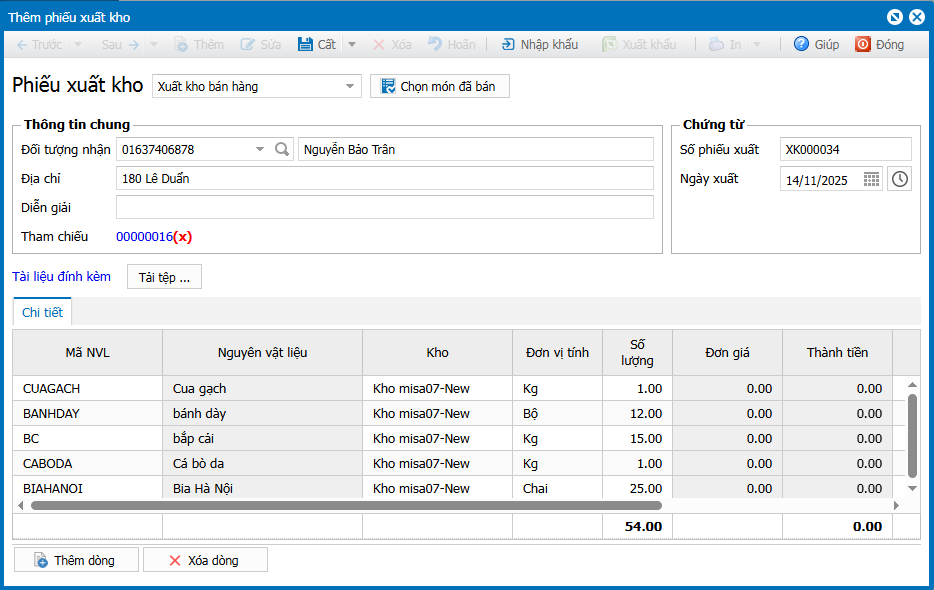
Bước 2: Hệ thống tự động lấy lên các thông tin trong hóa đơn và tham chiếu đến phiếu nhập kho trước đó và cho phép chọn lại phiếu nhập kho
- Có thể để số lượng hàng hóa = 0
2.3. Hóa đơn đã lập phiếu
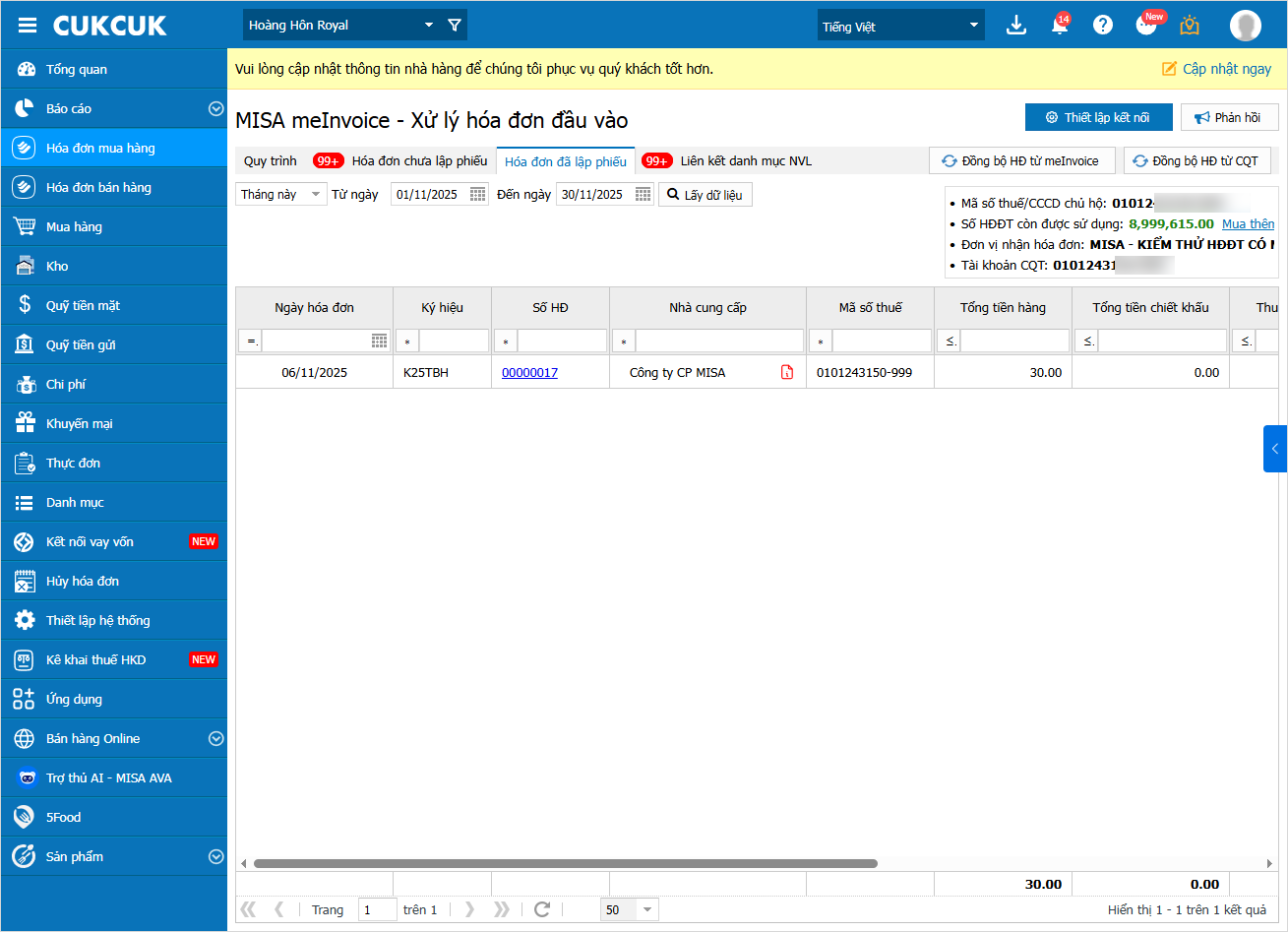
– Tại tab Hóa đơn đã lập phiếu, hệ thống hiển thị đầy đủ các thông tin:
-
Ngày hóa đơn, Ký hiệu, Số hóa đơn, Phiếu nhập kho, Nhà cung cấp, Trạng thái.
– Anh/Chị có thể:
-
Tìm nhanh hóa đơn theo tên, MST nhà cung cấp, số hóa đơn.
-
Lọc danh sách theo ngày hóa đơn hoặc trạng thái.
-
Nhấn vào từng dòng để xem chi tiết.
2.4. Liên kết danh mục NVL
2.4.1. Liên kết từng NVL
Bước 1: Chọn tab Liên kết danh mục NVL
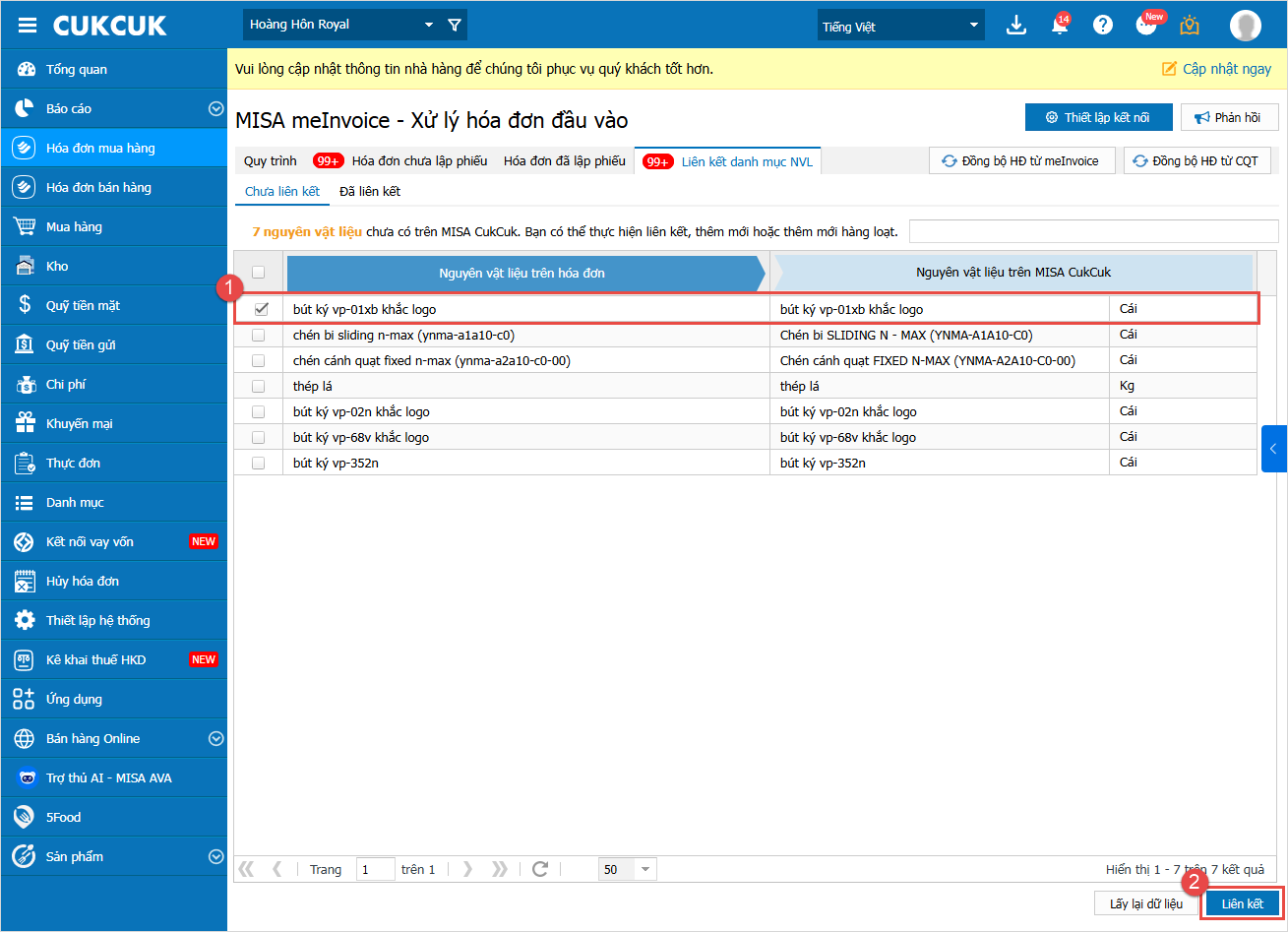
Bước 2: Tại cột Nguyên vật liệu trên hóa đơn, tích chọn vào ô NVL cần liên kết và nhấn Liên kết.
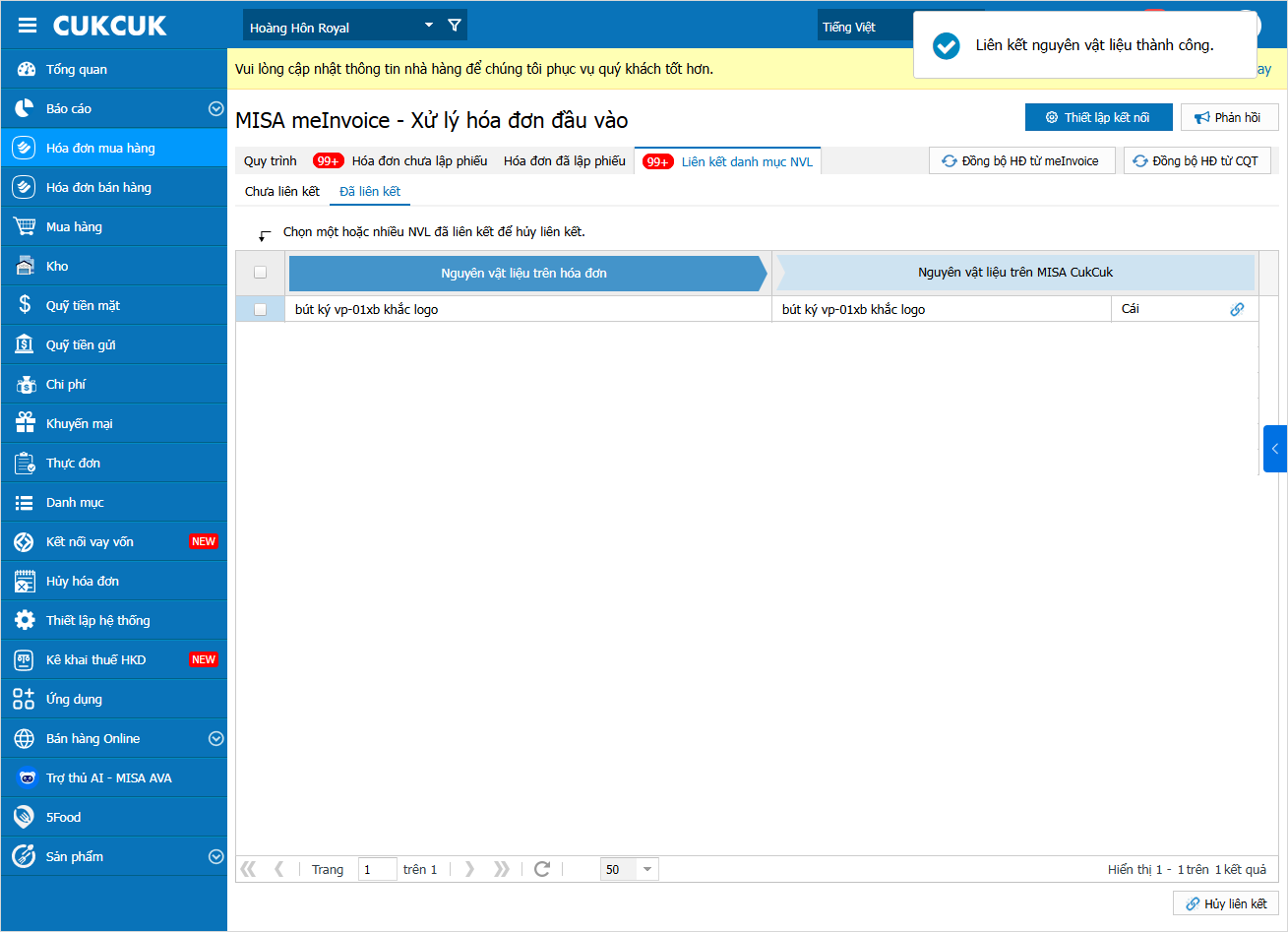
Bước 3: Hệ thống hiển thị thông báo liên kết nguyên vật liệu thành công.
2.4.2. Liên kết hàng loạt NVL
Bước 1: Chọn tab Liên kết danh mục NVL
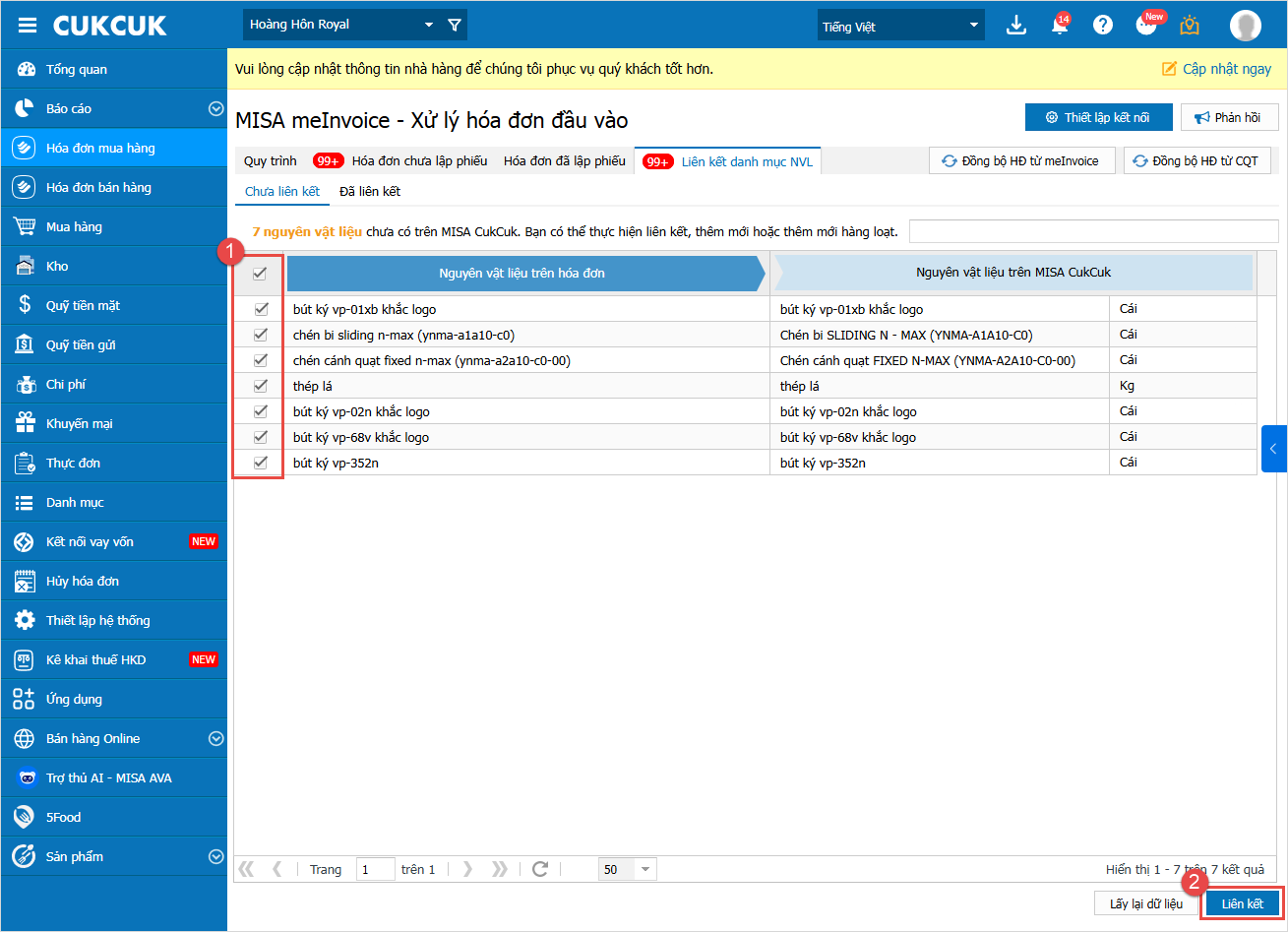
Bước 2: Tại cột Nguyên vật liệu trên hóa đơn, tích chọn vào ô tất cả NVL và nhấn Liên kết.
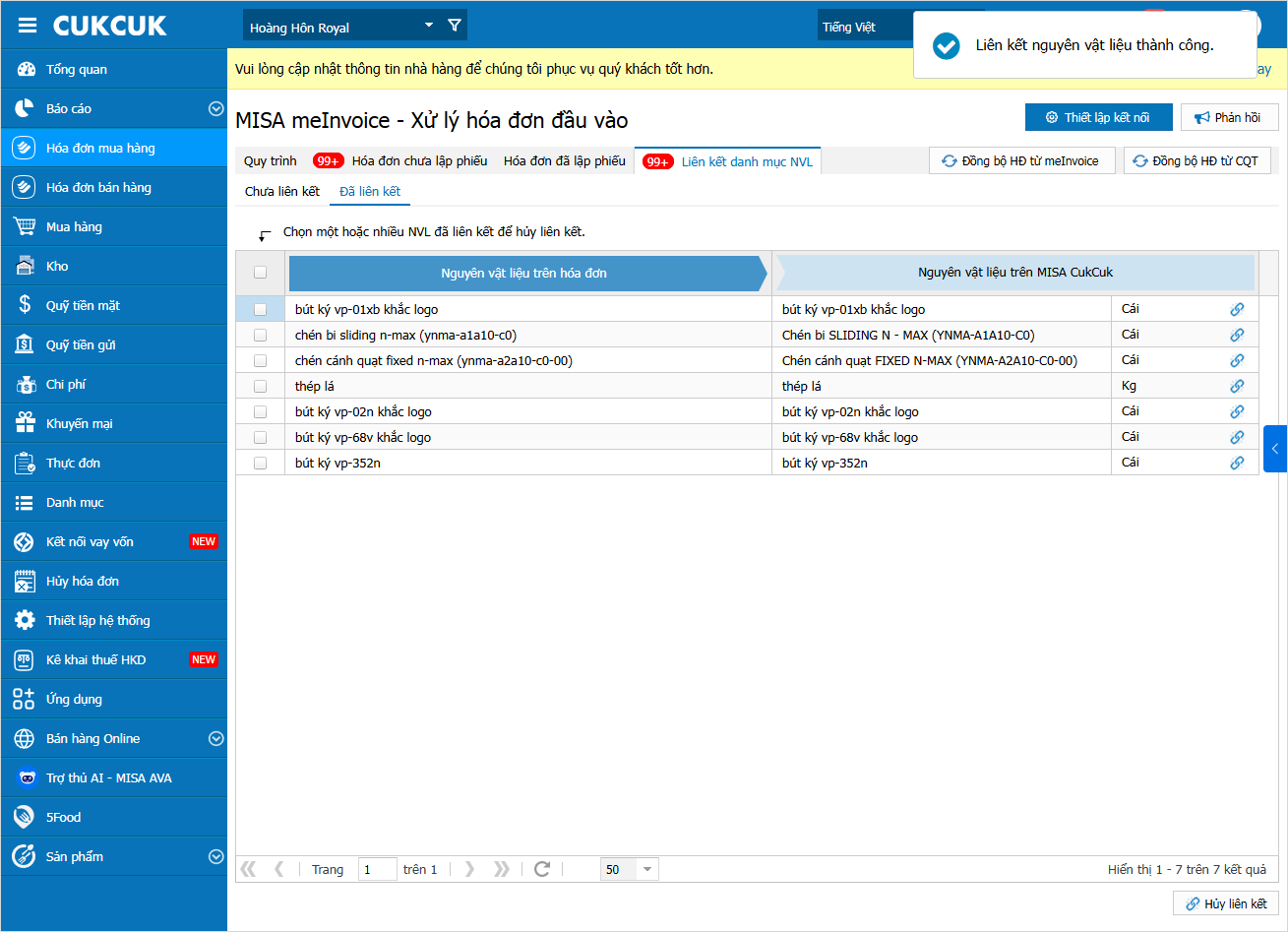
Bước 3: Hệ thống hiển thị thông báo liên kết nguyên vật liệu thành công.
2.4.3. Hủy liên kết NVL
Bước 1: Chọn tab Liên kết danh mục NVL \ chọn tab Đã liên kết
Bước 2: Nhấn vào biểu tượng liên kết ở cuối mỗi NVL để Hủy liên kết theo từng NVL. Hoặc tích chọn nhiều NVL và nhấn Hủy liên kết ở phía dưới
Chúc Anh/Chị thực hiện thành công!





