
1. Tổng quan
Bài viết nhằm hướng dẫn QLNH theo dõi được đúng mức thuế của từng món trên Grap để có dữ liệu làm báo cáo cuối kỳ
Lưu ý: Chỉ áp dụng khi nhà hàng thiết lập Có tính thuế và Giá món trên thực đơn đã bao gồm VAT tại phần Thiết lập chung/Mua hàng/Bán hàng/Thuế/Phí dịch vụ
2. Các bước thực hiện
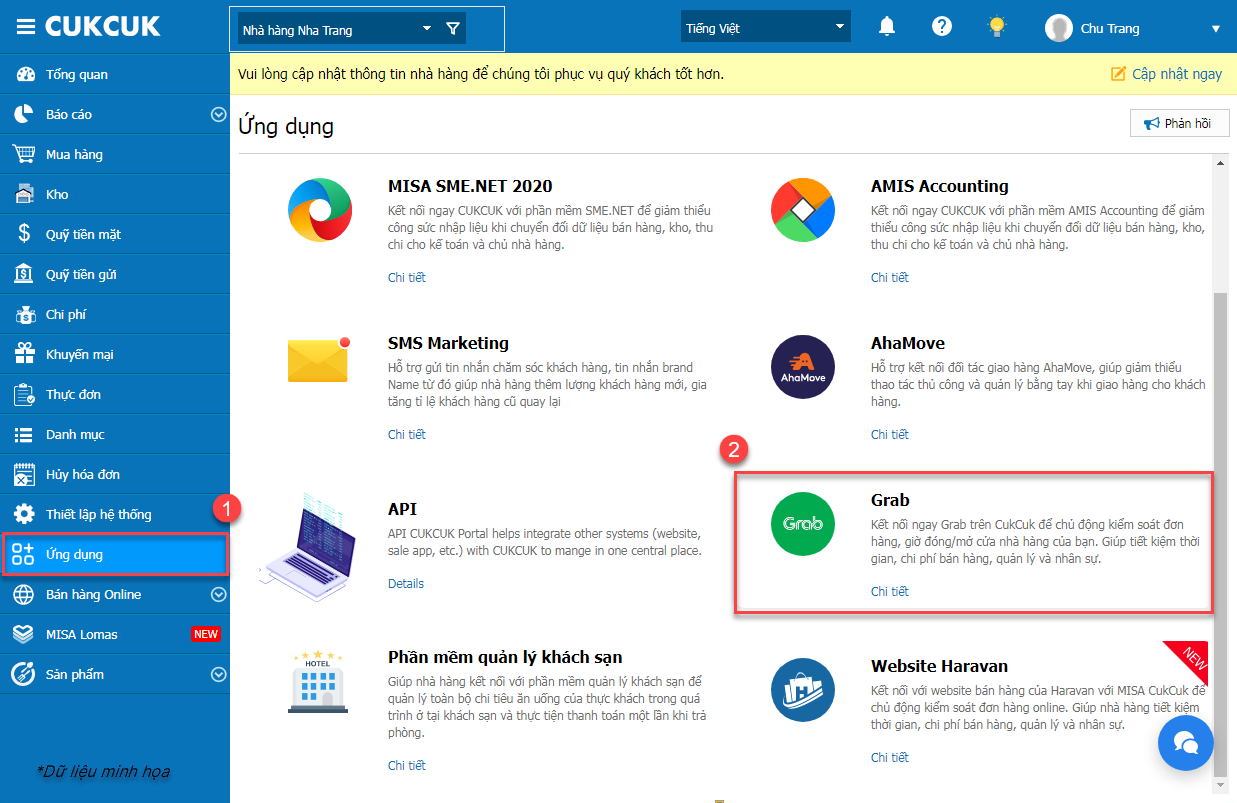
Bước 1: Trên trang quản lý, vào Ứng dụng/ Grab
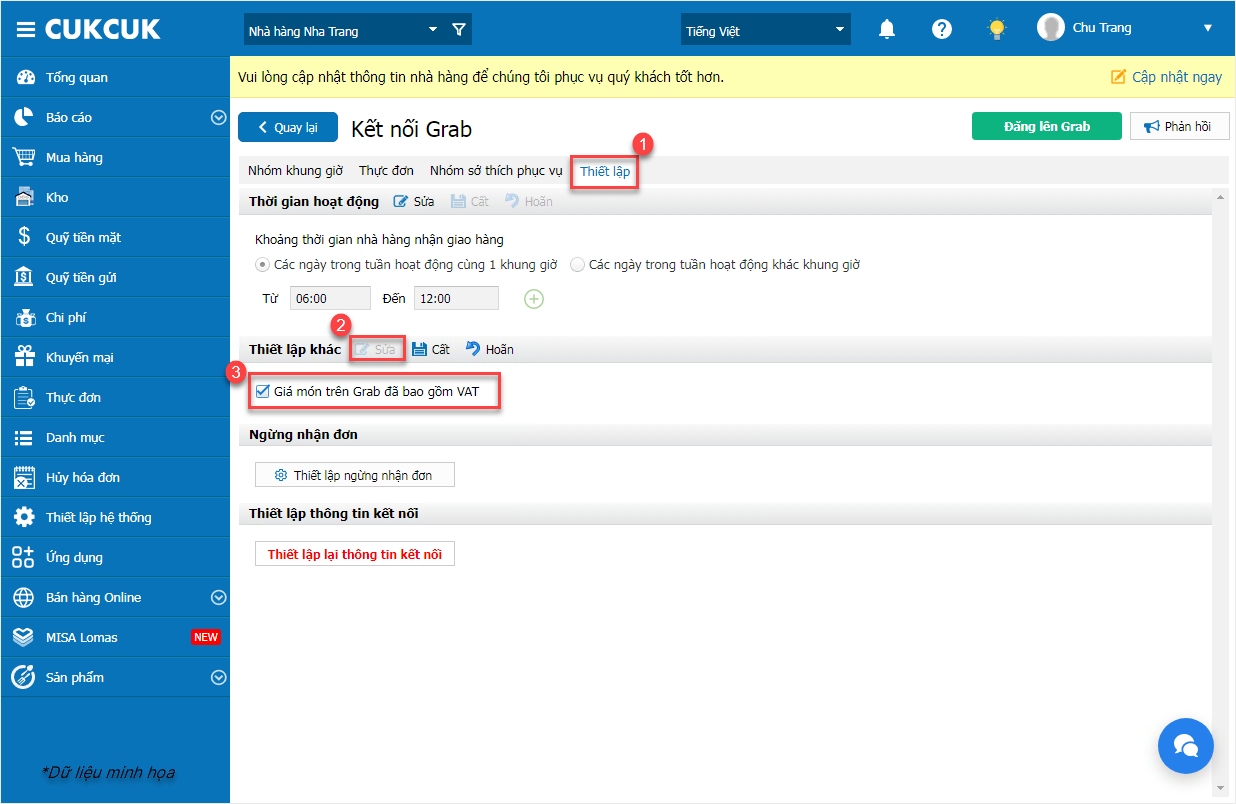
Bước 2: Chọn Tab Thiết lập
Bước 3: Tại mục Thiết lập khác, nhấn Sửa và chọn Giá bán trên Grab đã bao gồm thuế VAT
Sau đó, nhấn Cất
Bước 4: Sau khi thiết lập, với đơn hàng Grab chương trình hiển thị giá món trên Grab đã bao gồm thuế VAT.





