
1. Tổng quan
Bài viết hướng dẫn chức năng Lập tờ khai thuế (mẫu 01/CNKD) dành riêng cho nhà hàng đơn/chi nhánh theo Thông tư 18/2026/TT-BTC trên MISA CukCuk Web Desktop. Chức năng này cho phép hộ kinh doanh/chủ cửa hàng tổng hợp dữ liệu doanh thu, thực hiện phân bổ mức giảm trừ doanh thu 500 triệu và lập tờ khai thuế theo quy định.
2. Các bước thực hiện
2.1. Khởi tạo tờ khai
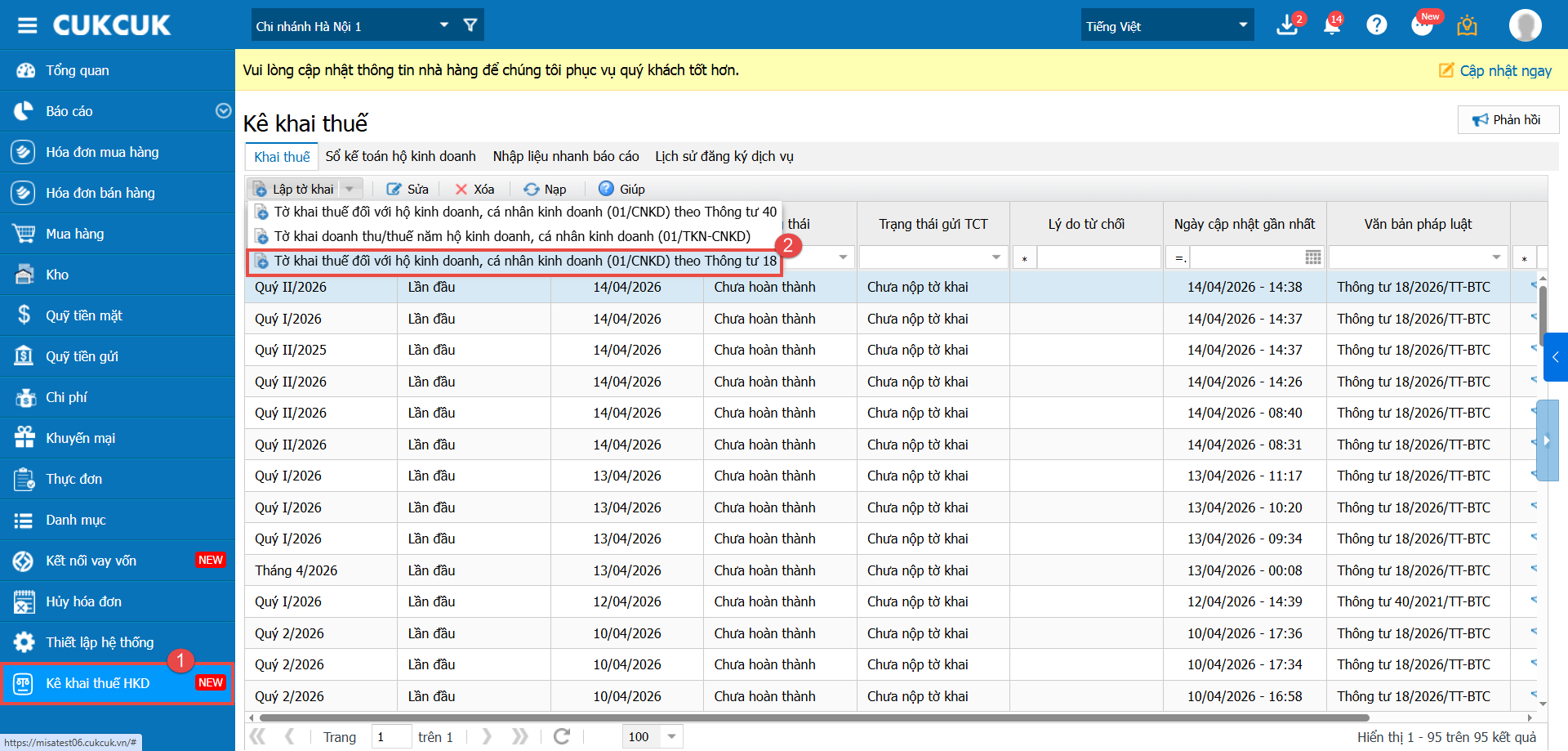
- Tại danh mục Kê khai thuế HKD, nhấn Lập tờ khai và chọn Tờ khai thuế đối với hộ kinh doanh, cá nhân kinh doanh (01/CNKD) theo Thông tư 18.
- Từ màn hình Lập tờ khai:
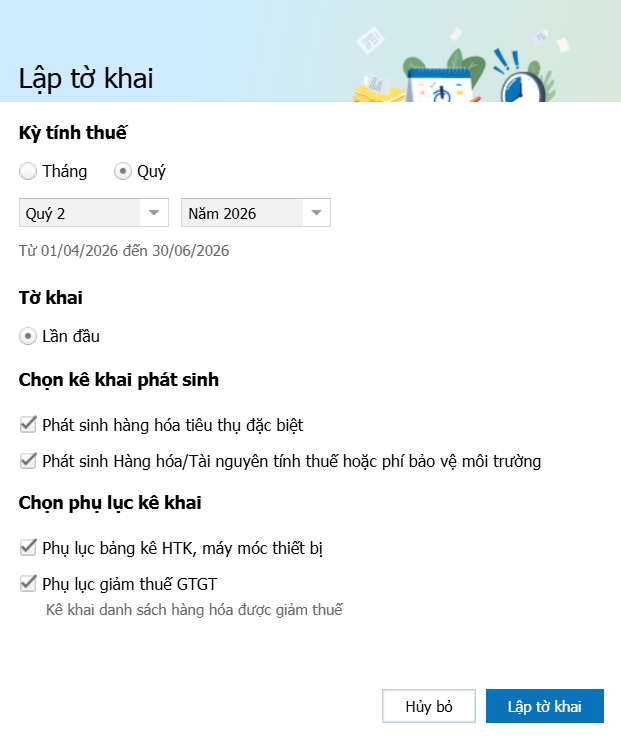
- Chọn kỳ tính thuế và loại tờ khai.
- Tại mục Chọn kê khai phát sinh, tích chọn nếu có phát sinh hàng hóa tiêu thụ đặc biệt hoặc các loại thuế, phí khác.
- Tại mục Chọn phụ lục kê khai:
- Phụ lục 01/BK-HTK: Thêm bảng kê tồn kho máy móc thiết bị
- Phụ lục giảm thuế GTGT: Kê khai danh sách hàng hóa được giảm thuế.
- Nhấn Lập tờ khai.
Bước 1: Kê khai thông tin hộ kinh doanh
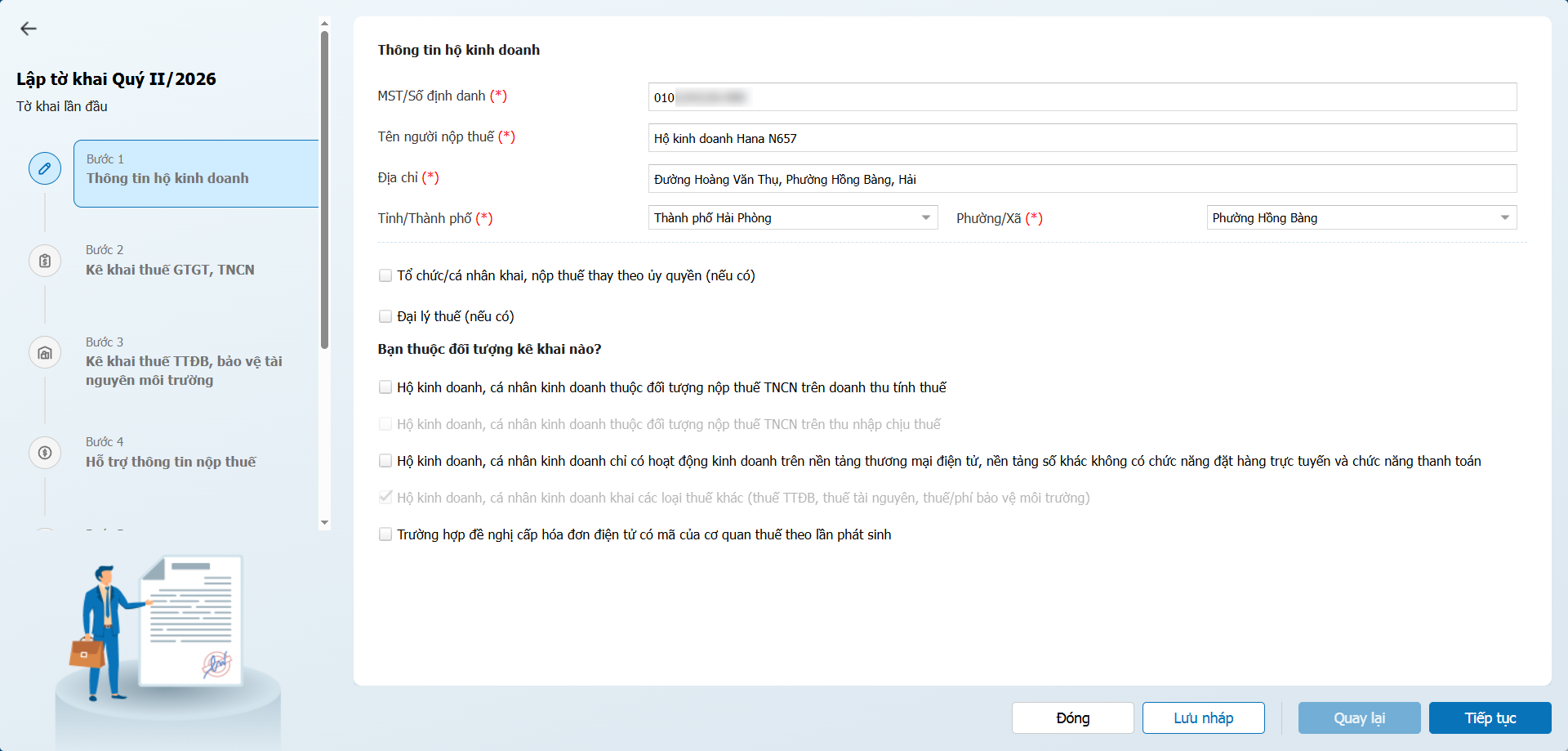
- Kiểm tra và xác nhận các thông tin tên người nộp thuế, mã số thuế, địa chỉ và đại lý thuế (nếu có).
- Tại mục Đối tượng kê khai, lựa chọn nhóm đối tượng để hệ thống áp dụng phương pháp tính thuế GTGT và TNCN chính xác.
- Nhấn Tiếp tục.
Bước 2: Kê khai thuế GTGT, TNCN
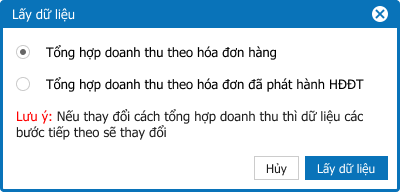
- Nhấn Lấy dữ liệu doanh thu.
- Chọn Tổng hợp doanh thu theo hóa đơn bán hàng để lấy dữ liệu doanh thu theo hóa đơn chưa phát hành.
- Chọn Tổng hợp doanh thu theo hóa đơn bán hàng đã phát hành HĐĐT để lấy dữ liệu doanh thu theo hóa đơn đã phát hành.
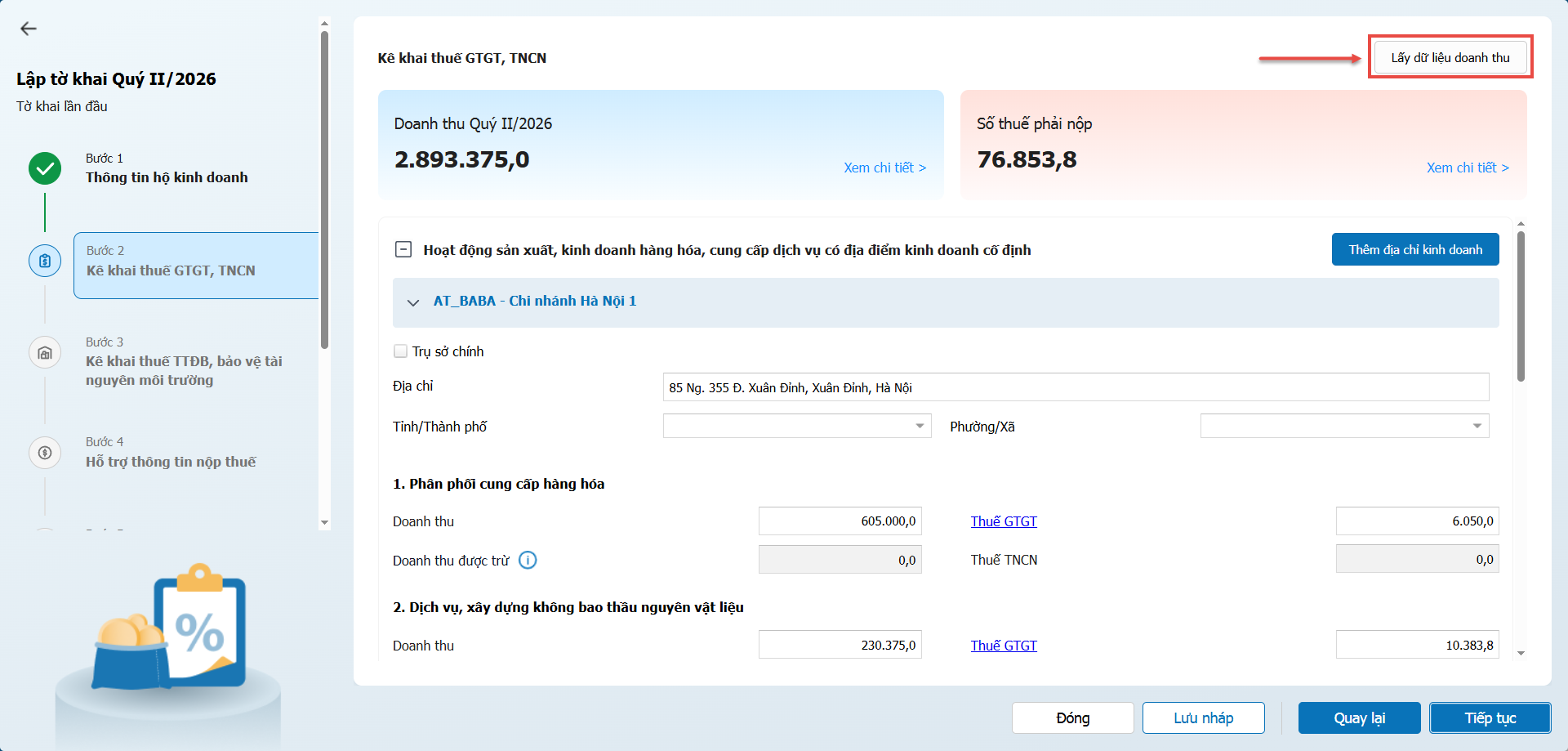
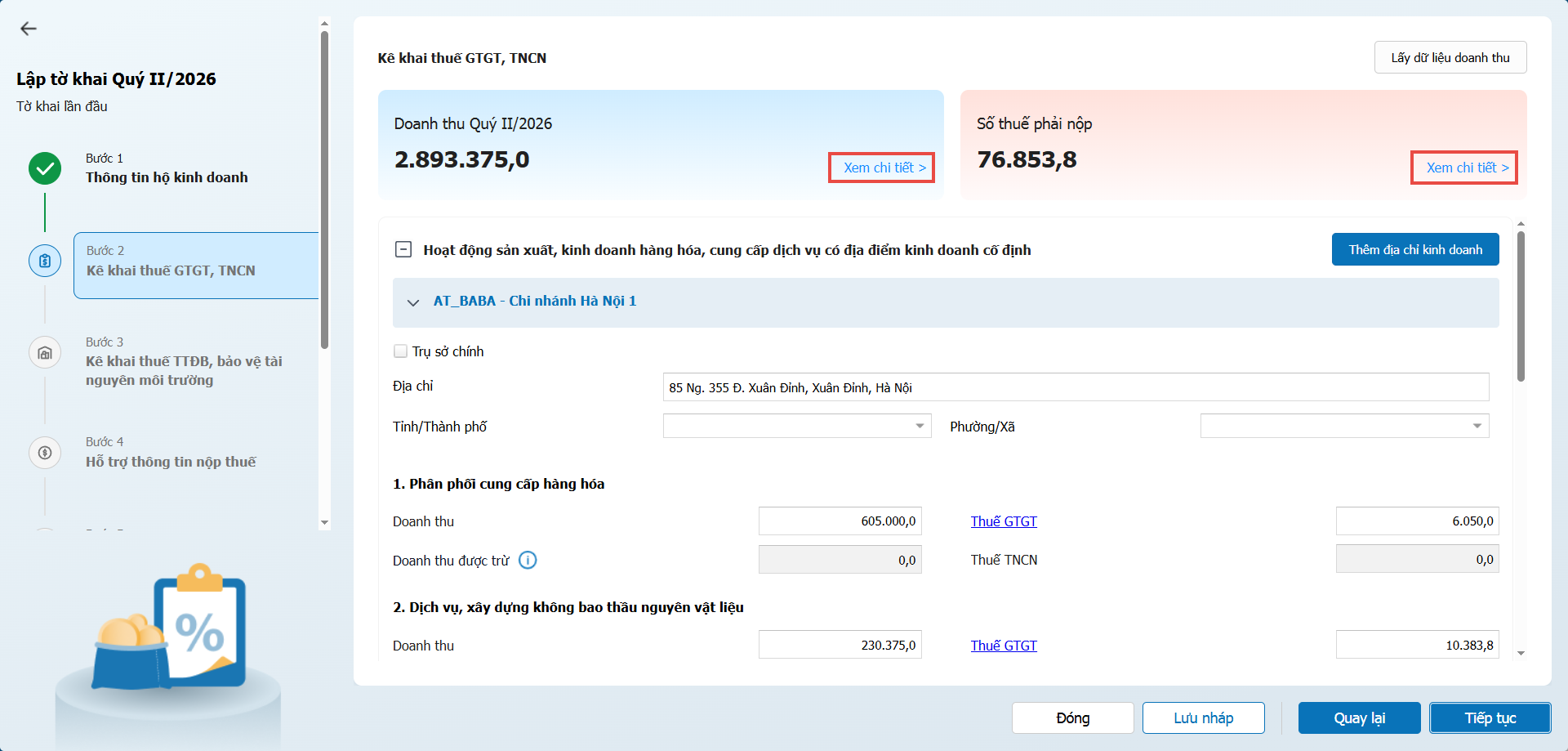
- Tại nhóm doanh thu 1 và 2 (Hoạt động sản xuất, kinh doanh hàng hóa, cung cấp dịch vụ có địa điểm kinh doanh cố định và Hộ kinh doanh, cá nhân kinh doanh chỉ có hoạt động kinh doanh trên nền tảng thương mại điện tử, nền tảng số khác không có chức năng đặt hàng trực tuyến và chức năng thanh toán), anh/chị có thể tích chọn và kê khai địa chỉ Trụ sở chính.
- Dựa trên doanh thu và tỷ lệ thuế tương ứng của từng nhóm ngành, hệ thống tự động tính số thuế GTGT và TNCN phải nộp.
- Hệ thống tự động ưu tiên phân bổ mức 500 triệu đồng vào nhóm ngành có tỷ lệ thuế TNCN cao nhất.
- Xem dữ liệu chi tiết:
-
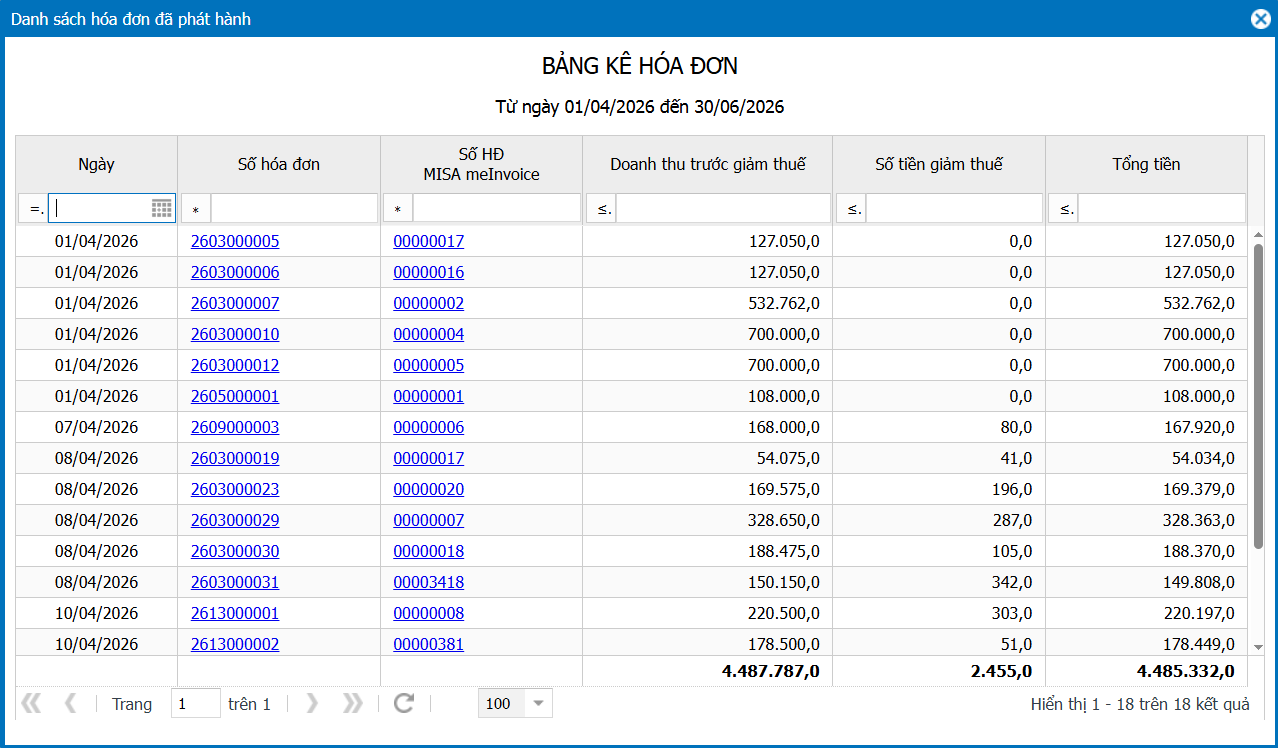
- Để xem Bảng kê hóa đơn chi tiết: Nhấn Xem chi tiết tại mục Doanh thu tháng/quý.
-
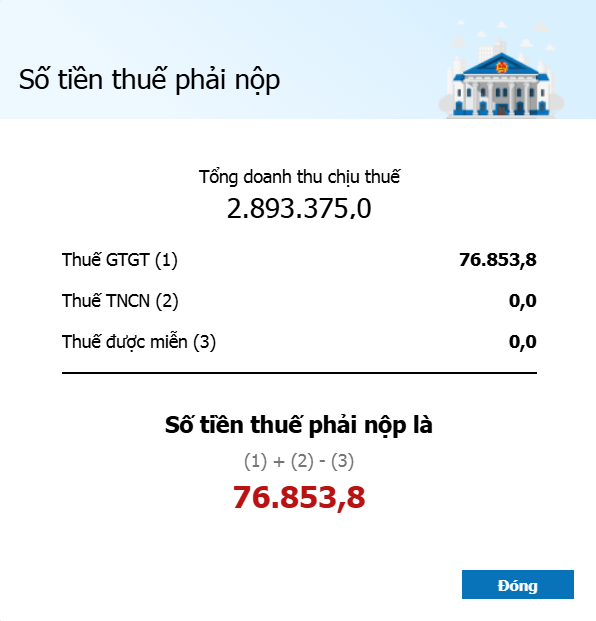
- Để xem chi tiết số thuế GTGT, TNCN phải nộp và số thuế được miễn: Nhấn Xem chi tiết tại mục Số thuế phải nộp.
-
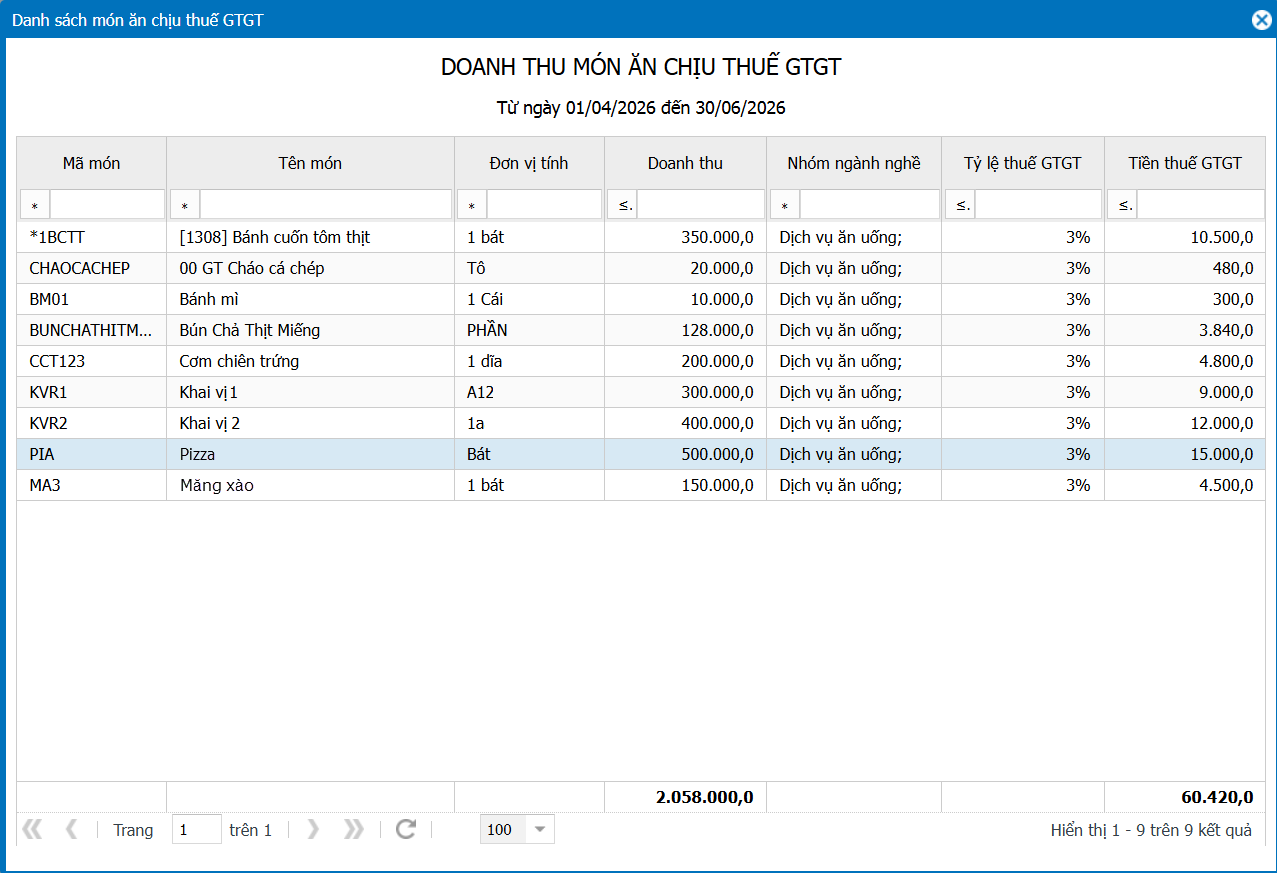
- Để xem chi tiết Danh sách hàng hóa chịu thuế GTGT theo từng nhóm: Nhấn vào Thuế GTGT tại dòng tương ứng của mỗi nhóm.
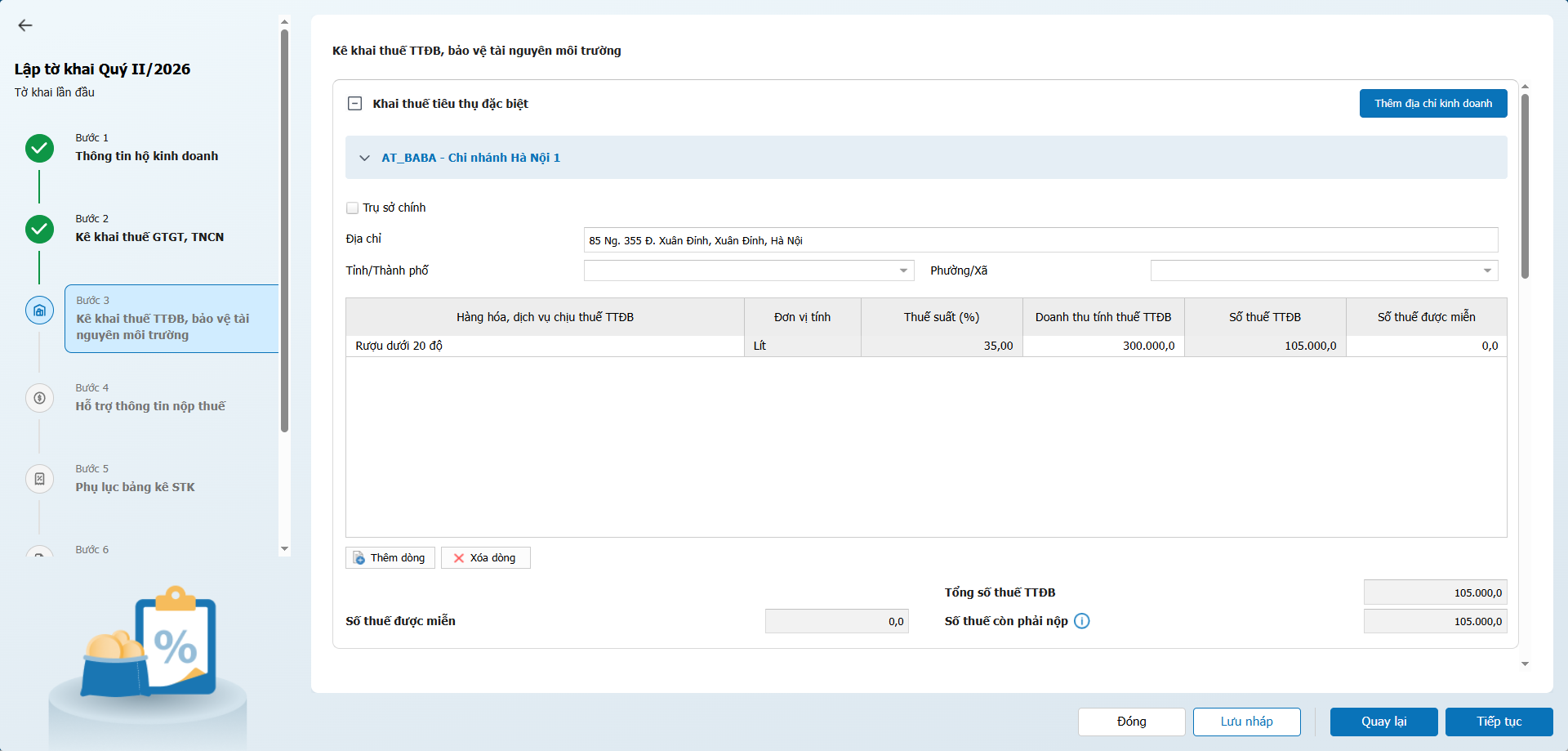
Bước 3: Kê khai thuế TTĐB, bảo vệ tài nguyên môi trường
Lưu ý: Bước này chỉ áp dụng với trường hợp tích chọn phát sinh hàng hóa tiêu thụ đặc biệt hoặc Hàng hóa/ Tài nguyên tính thuế hoặc phí bảo vệ môi trường khi khởi tạo tờ khai.
- Đây là bước bổ sung dành riêng cho các HKD kinh doanh hàng hóa, dịch vụ thuộc đối tượng chịu thuế tiêu thụ đặc biệt hoặc phí bảo vệ môi trường.
- Anh/chị kê khai các thông tin hàng hóa, đơn vị tính, sản lượng, doanh thu tính thuế cho từng loại thuế/phí tương ứng.
- Số thuế còn phải nộp được tự động tính theo công thức: Tổng số thuế TTĐB – Số thuế được miễn.
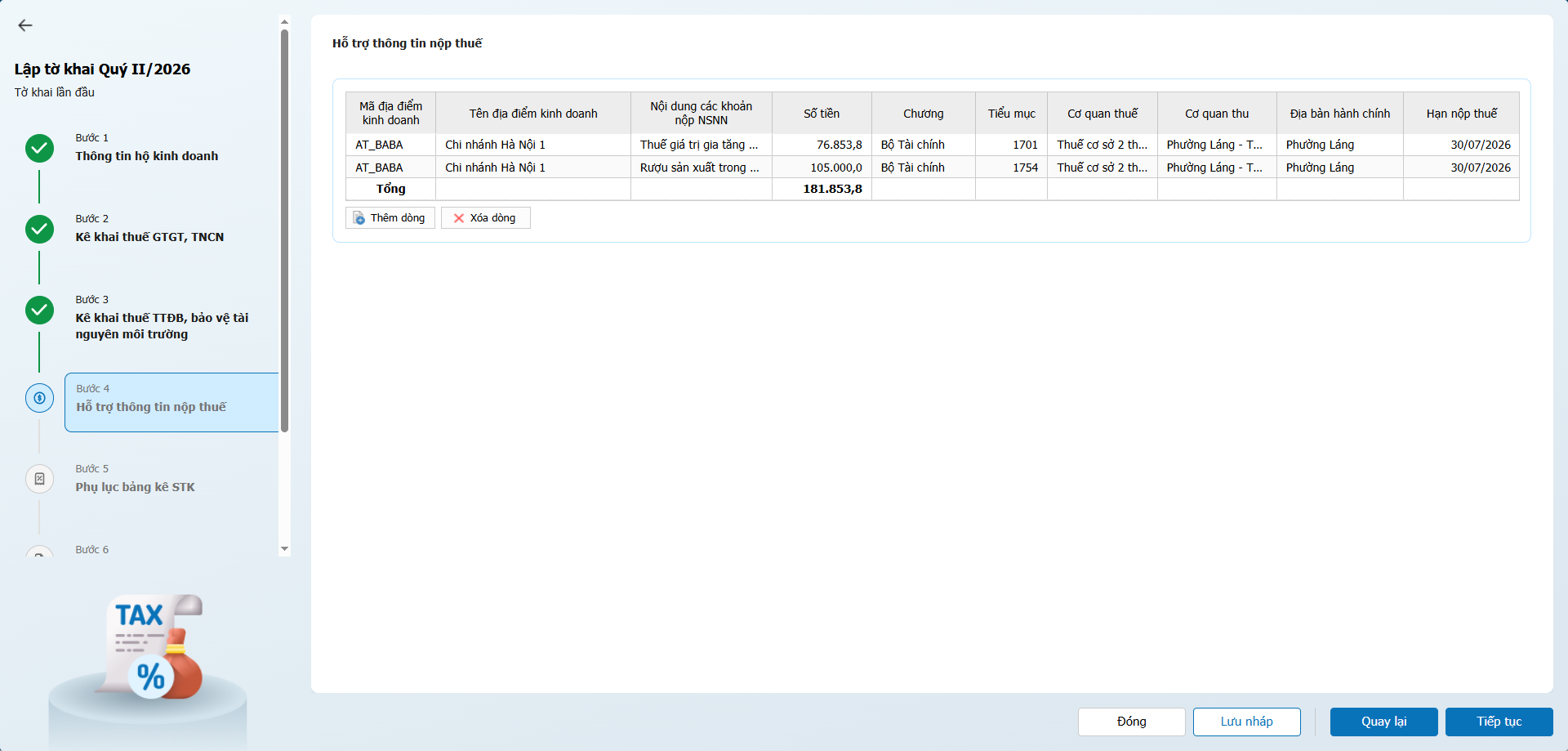
Bước 4: Hỗ trợ thông tin nộp thuế
- Tổng hợp chi tiết số thuế phải nộp cho GTGT/TNCN tương ứng với từng địa điểm kinh doanh đã kê khai.
- Nếu có phát sinh hàng hóa tiêu thụ đặc biệt hoặc Hàng hóa/Tài nguyên tính thuế hoặc phí bảo vệ môi trường thì lấy tiền thuế phải nộp tương ứng với từng tài nguyên, hàng hóa được kê khai theo tiểu mục tương ứng.
- Anh/chị điền các thông tin Chương, Địa bàn hành chính, Cơ quan thu tương ứng để hệ thống xác định chính xác nơi nộp thuế và đơn vị quản lý.
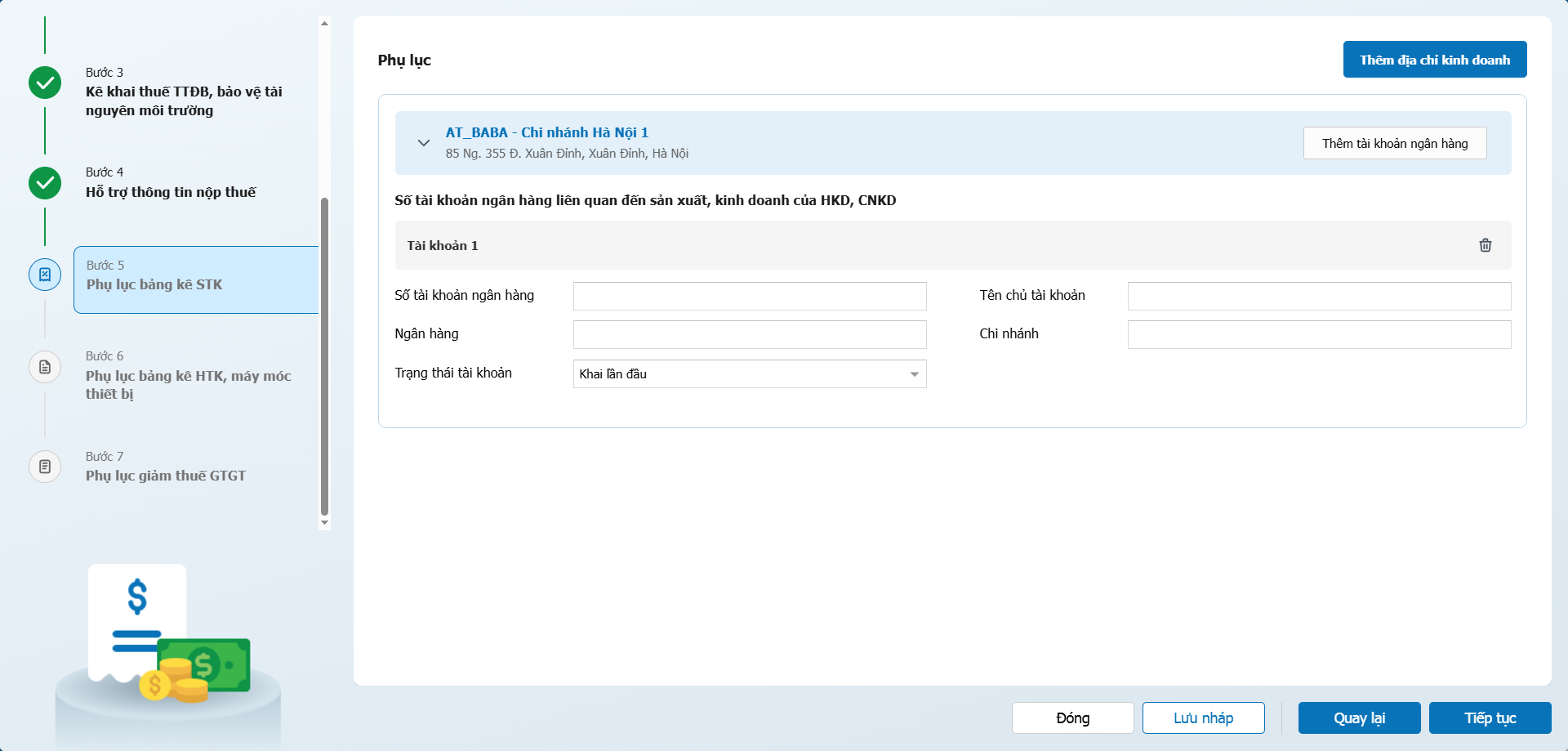
Bước 5: Phụ lục bảng kê STK
- Kê khai tài khoản ngân hàng liên quan đến hoạt động sản xuất kinh doanh.
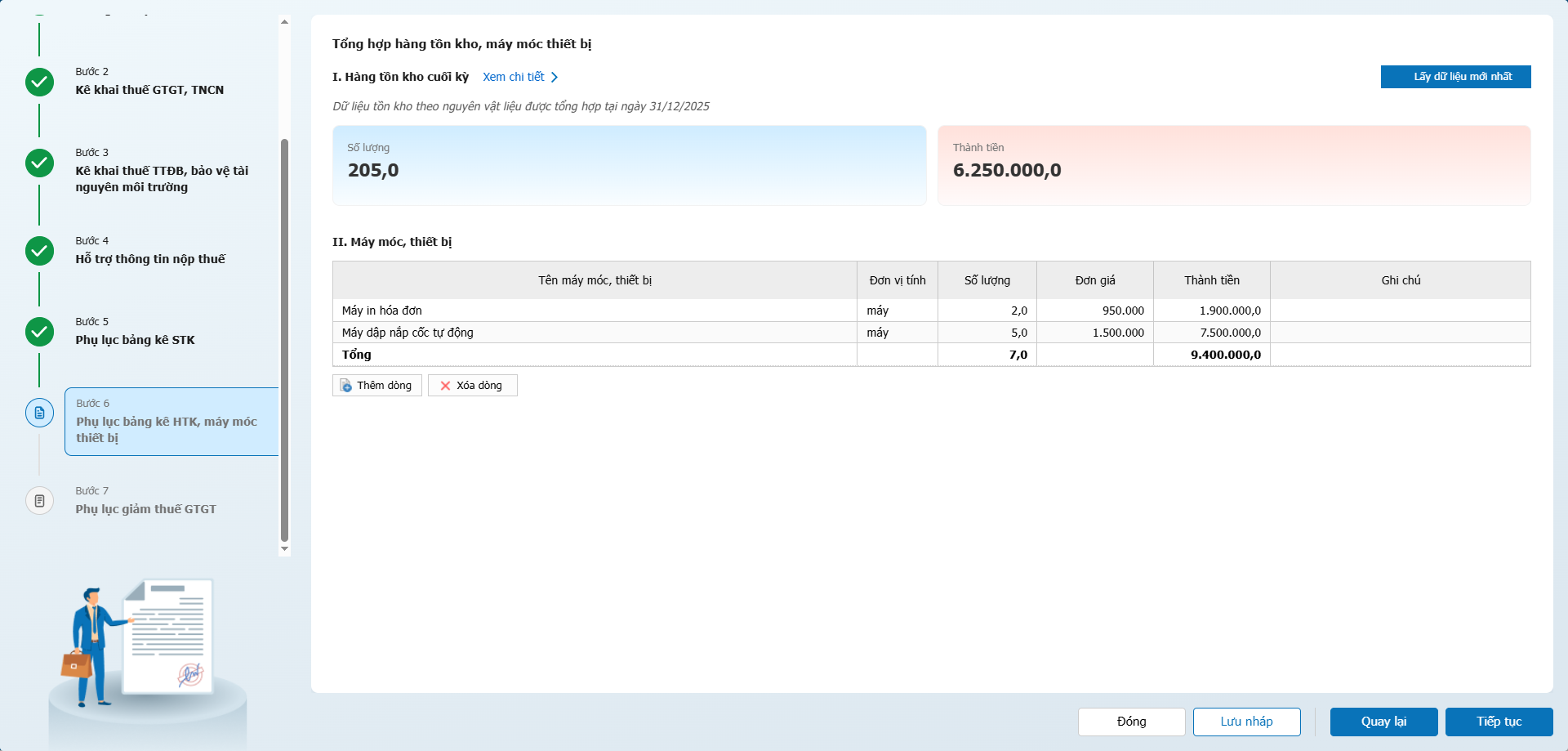
Bước 6: Phụ lục bảng kê HTK, máy móc thiết bị
Lưu ý: Bước này chỉ áp dụng với trường hợp tích chọn Phụ lục 01/BK-HTK để thêm bảng kê tồn kho máy móc thiết bị khi khởi tạo tờ khai
Bước 7: Phụ lục giảm thuế GTGT
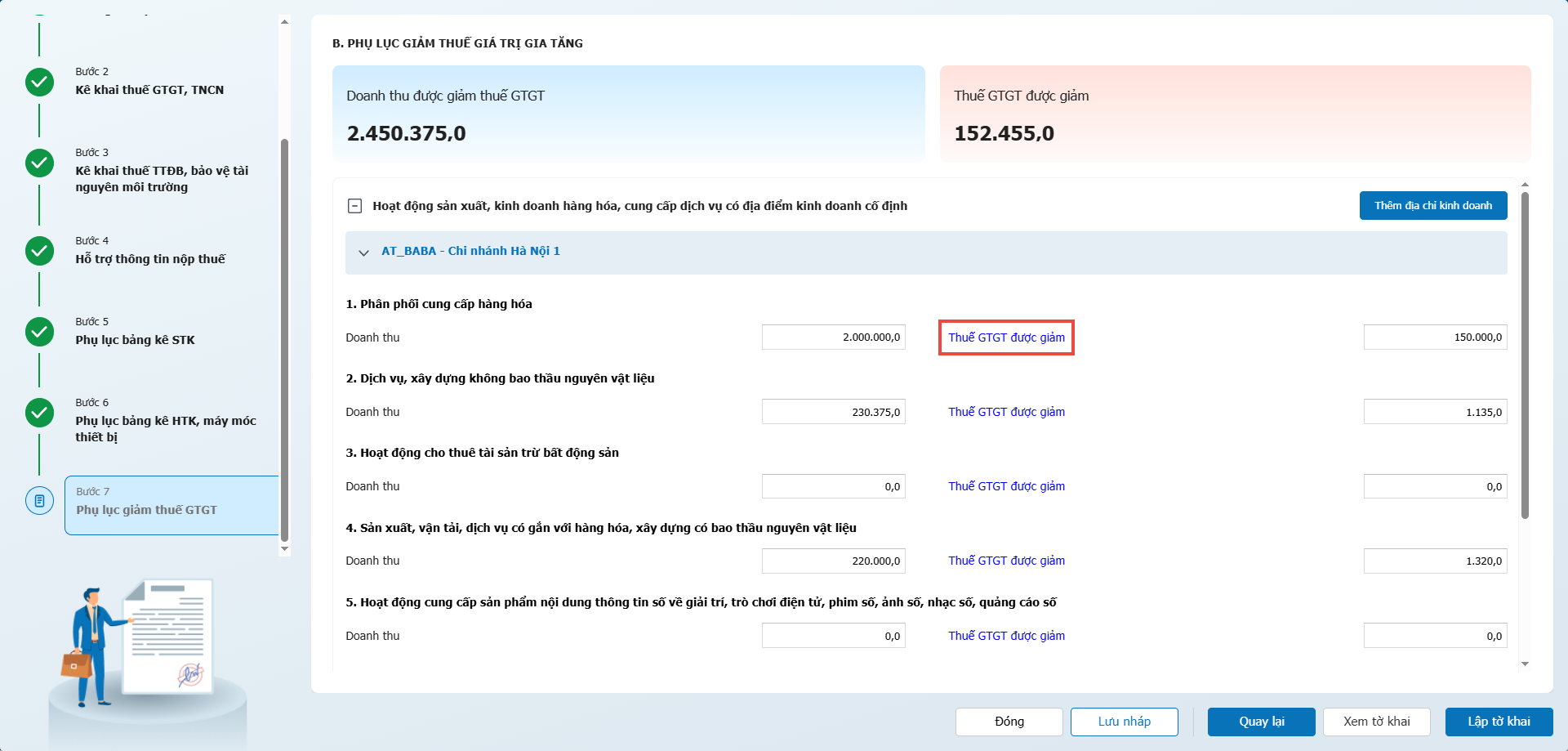
Lưu ý: Bước này chỉ áp dụng với trường hợp tích chọn Phụ lục giảm thuế GTGT khi khởi tạo tờ khai
- Dữ liệu tại phụ lục này được hệ thống tự động tổng hợp dựa trên tùy chọn tổng hợp doanh thu theo hóa đơn bán hàng chưa phát hành hoặc đã phát hành HĐĐT ở bước 2: Kê khai hàng hóa, sản phẩm giảm thuế GTGT.
- Nhấn vào Thuế GTGT được giảm để xem danh sách chi tiết về giảm thuế GTGT theo nhóm hàng hóa.
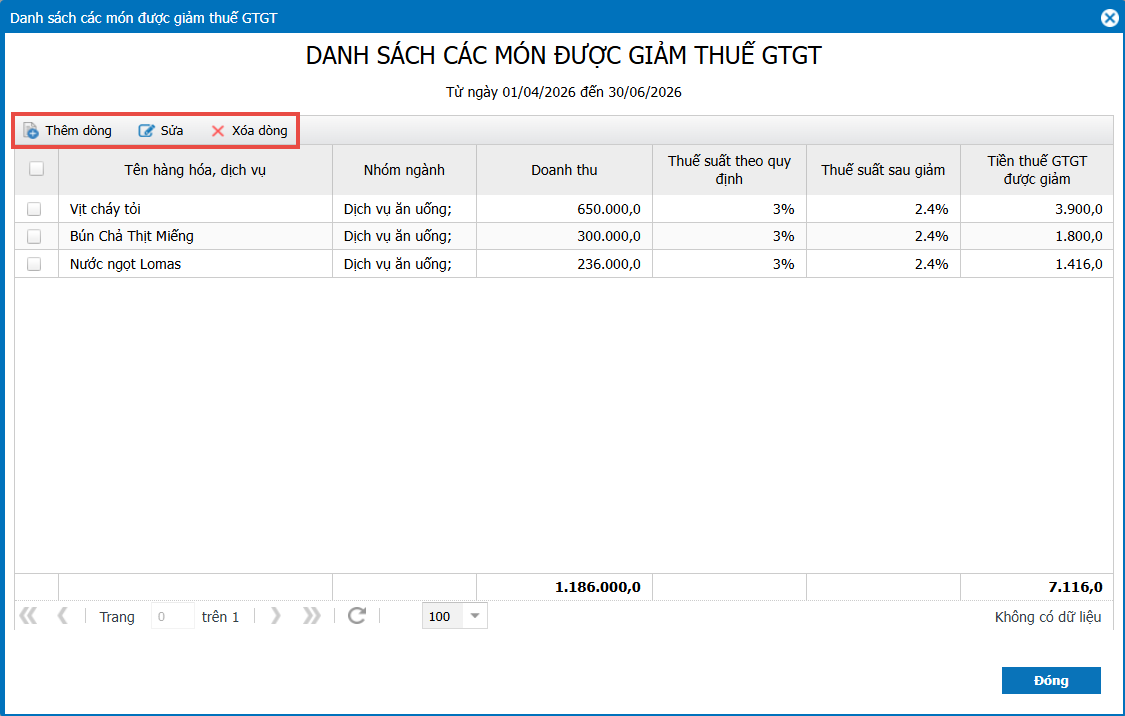
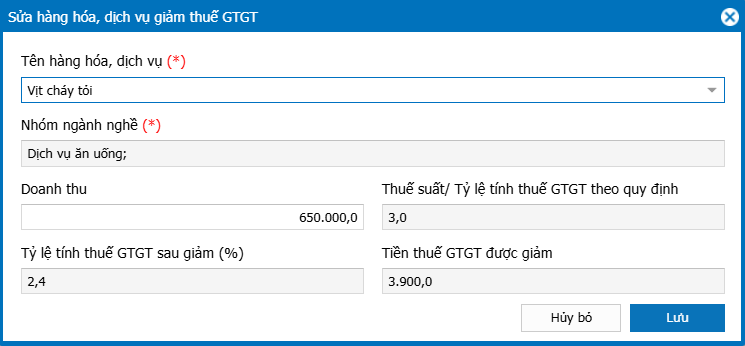
- Tại Danh sách các món được giảm thuế GTGT, để điều chỉnh hoặc kê khai bổ sung, anh/chị có thể thực hiện các thao tác:
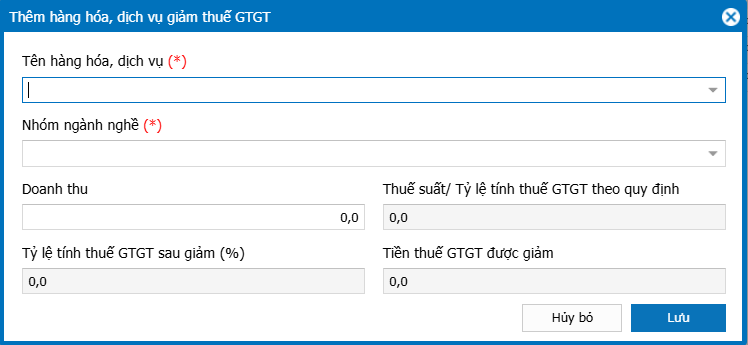
- Thêm dòng: Bổ sung thủ công các mặt hàng được giảm thuế chưa có trong danh sách.
-
- Sửa: Chỉnh sửa trực tiếp thông tin trên các dòng hàng hóa như tên hàng hóa, nhóm ngành nghề và doanh thu.
-
- Xóa dòng: Xóa các mặt hàng không thuộc diện được giảm thuế trong kỳ kê khai này.
- Thay đổi cách lấy dữ liệu: Trường hợp anh/chị đã thực hiện chỉnh sửa hoặc thêm mới hàng hóa thủ công tại Bước 7, nhưng sau đó quay lại Bước 2 để thay đổi tùy chọn cách lấy dữ liệu doanh thu:
- Hệ thống sẽ thực hiện tải lại toàn bộ danh sách mặt hàng dựa trên lựa chọn tổng hợp dữ liệu doanh thu mới tại Bước 2.
- Tất cả các dòng hàng hóa và dữ liệu anh/chị đã nhập thủ công hoặc chỉnh sửa trước đó tại Bước 7 sẽ bị mất.
2.2. Xem trước và hoàn thành tờ khai
- Nhấn Xem tờ khai để kiểm tra lại toàn bộ thông tin kê khai và nhấn Lập tờ khai.
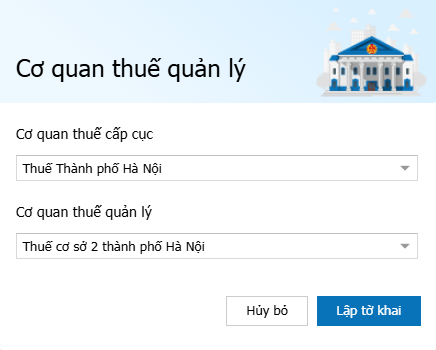
- Chọn Cơ quan thuế quản lý của anh/chị và nhấn Tiếp tục.
- Tại đây, hệ thống thông báo Tạo tờ khai thành công kèm bảng tổng hợp số tiền thuế phải nộp của tất cả các loại thuế đã kê khai.
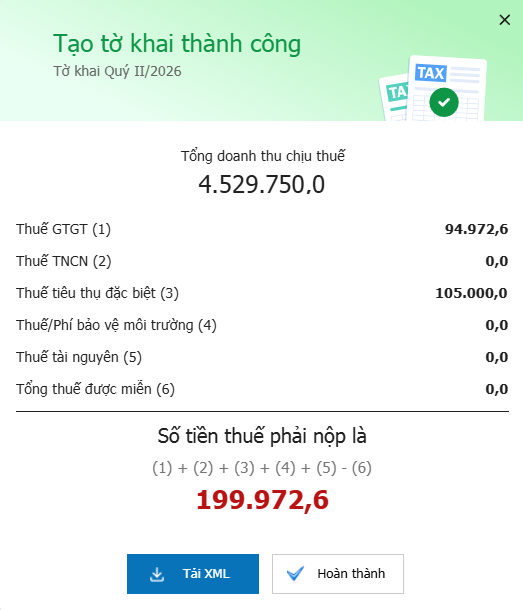
- Tải XML tờ khai và thực hiện nộp trực tiếp tại trang Dịch vụ công của Tổng cục Thuế tại địa chỉ dichvucong.gdt.gov.vn. Chi tiết hướng dẫn nộp tham khảo tại đây.
- Hoặc nộp thông qua dịch vụ thuế điện tử MISA MTAX. Chi tiết hướng dẫn nộp tham khảo tại đây.
Chúc anh/chị thao tác thành công





