
1. Tổng quan
Bài viết hướng dẫn hộ kinh doanh và cá nhân kinh doanh thực hiện nộp tờ khai thuế điện tử qua cổng Dịch vụ công của Tổng cục Thuế tại địa chỉ dichvucong.gdt.gov.vn, nhằm hỗ trợ đồng bộ dữ liệu quốc gia, thực hiện các thủ tục hành chính thuế nhanh chóng và bảo mật thông tin khai và tài khoản đăng nhập.
Nội dung tổng quan gồm:
- Chuẩn bị trước khi nộp tờ khai thuế điện tử
- Đăng nhập hệ thống Thuế điện tử
- Nộp tờ khai thuế điện tử
- Kiểm tra, tra cứu và nộp thuế trực tuyến
2. Quy trình thực hiện khai thuế điện tử
2.1. Chuẩn bị trước khi nộp tờ khai thuế điện tử
Để có thể nộp tờ khai thuế điện tử qua trang dichvucong.gdt.gov.vn, cần chuẩn bị đầy đủ các yêu cầu sau:
- Đăng ký tài khoản kê khai và nộp tờ khai thuế điện tử tại trang dichvucong.gdt.gov.vn
- Đảm bảo thiết bị nộp thuế có kết nối Internet ổn định để quá trình nộp tờ khai không bị gián đoạn
2.2. Quy trình nộp tờ khai thuế thuế qua trang dichvucong.gdt.gov.vn
Việc kê khai thuế điện tử của hộ/cá nhân kinh doanh được thực hiện qua các bước sau:
Bước 1: Đăng nhập website Thuế điện tử để nộp tờ khai thuế điện tử
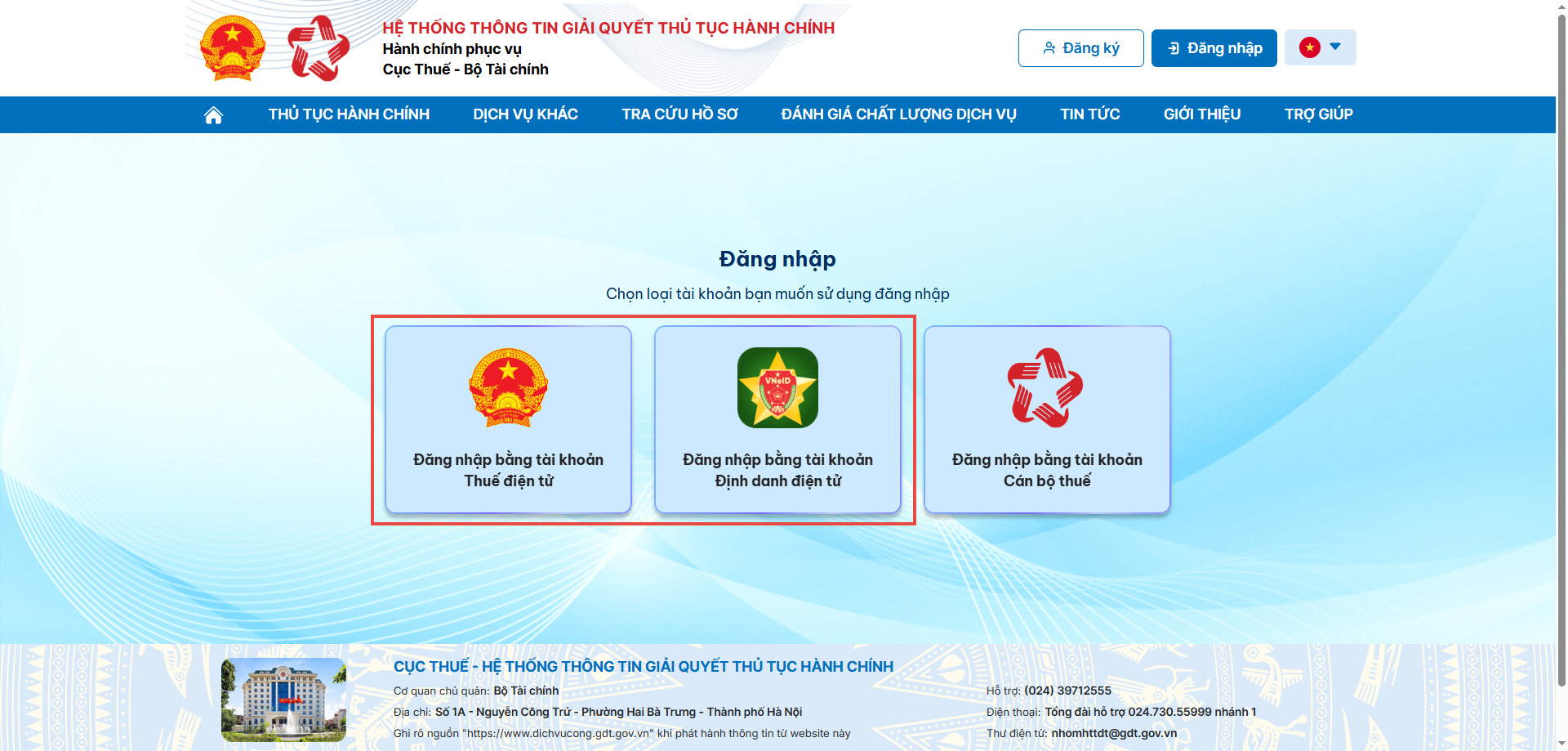
- Truy cập website https://dichvucong.gdt.gov.vn/tthc/homelogin, nhấn Đăng nhập và chọn phương thức Đăng nhập bằng tài khoản Thuế điện tử hoặc tài khoản định danh điện tử.
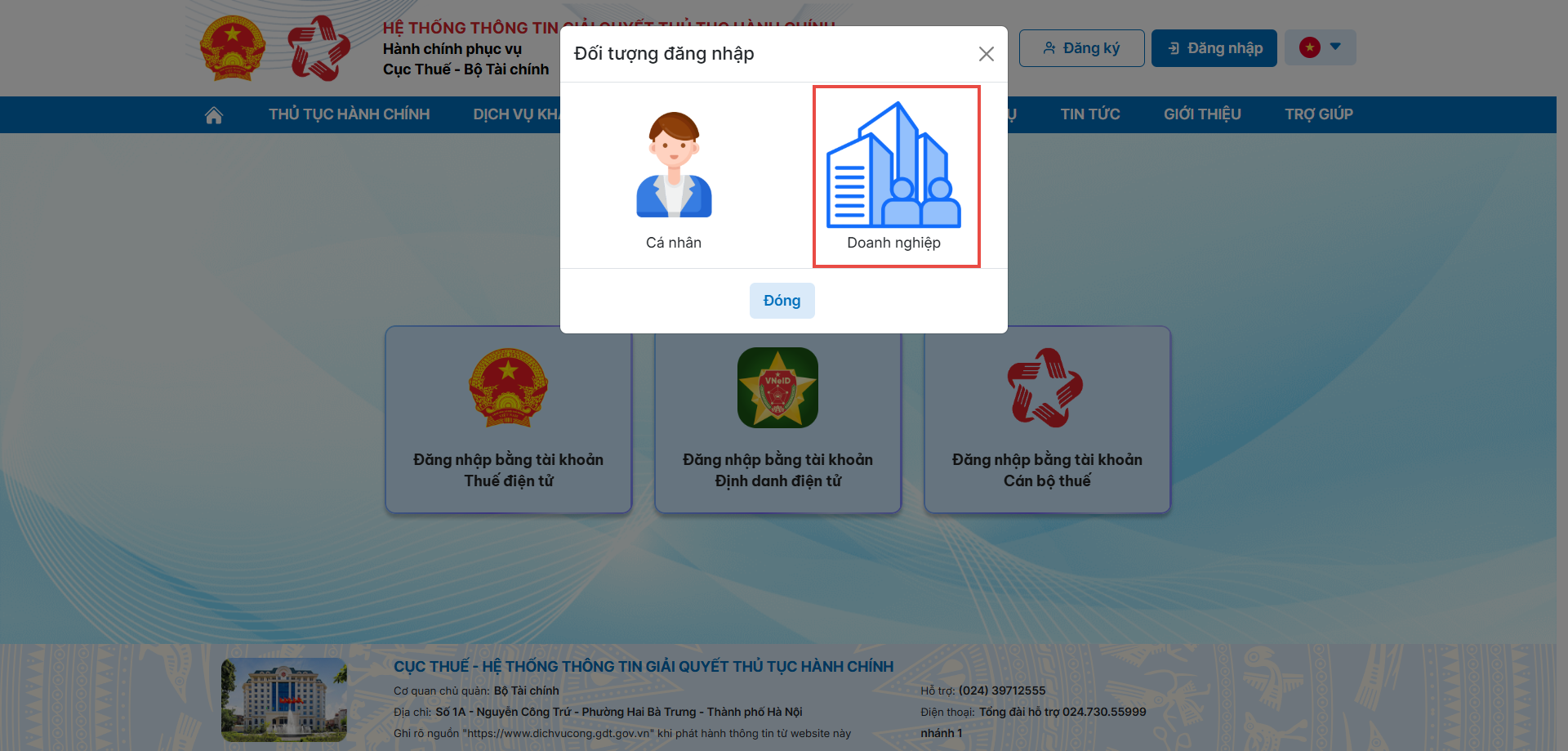
Bước 2: Tại màn hình Đối tượng đăng nhập, chọn Doanh nghiệp
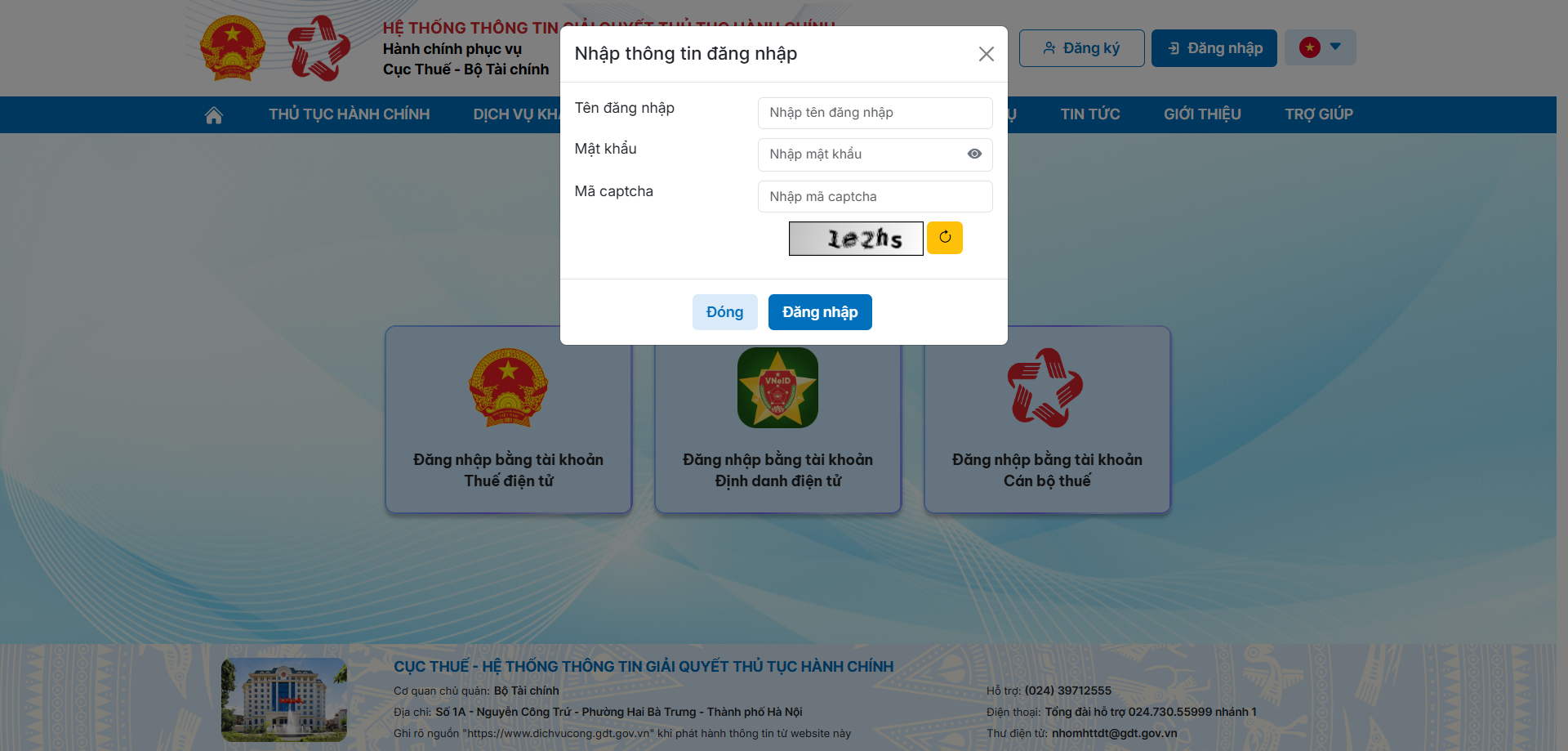
Bước 3: Thực hiện nhập thông tin đăng nhập:
- Đối với đăng nhập bằng tài khoản Thuế điện tử, anh/chị thực hiện:
- Nhập tên tài khoản và mật khẩu của công ty bạn vào hệ thống
- Nhập Mã captcha
- Bấm vào Đăng nhập để đăng nhập vào Hệ thống thông tin giải quyết thủ tục hành chính
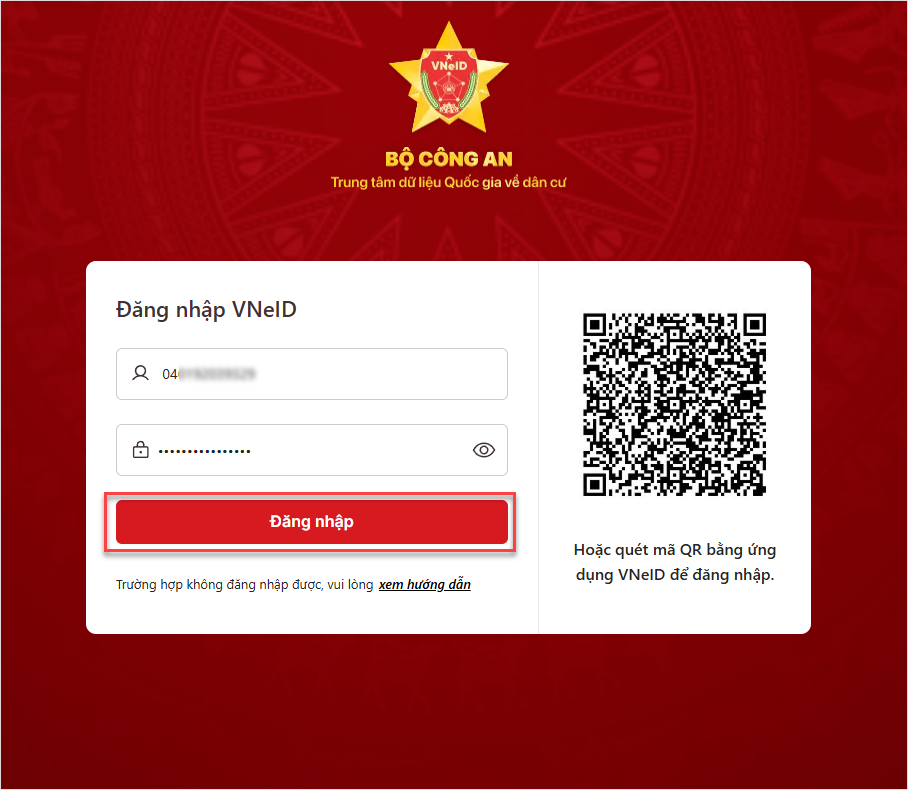
- Đối với đăng nhập bằng tài khoản Định danh điện tử, anh/chị thực hiện nhập số CCCD và mật khẩu để đăng nhập (Hoặc quét mã QR bằng ứng dụng VNeID)
Bước 4: Thực hiện nộp tờ khai.
Anh/chị thao tác theo 1 trong 2 cách sau:
Cách 1: Nộp trên tab Thủ tục hành chính
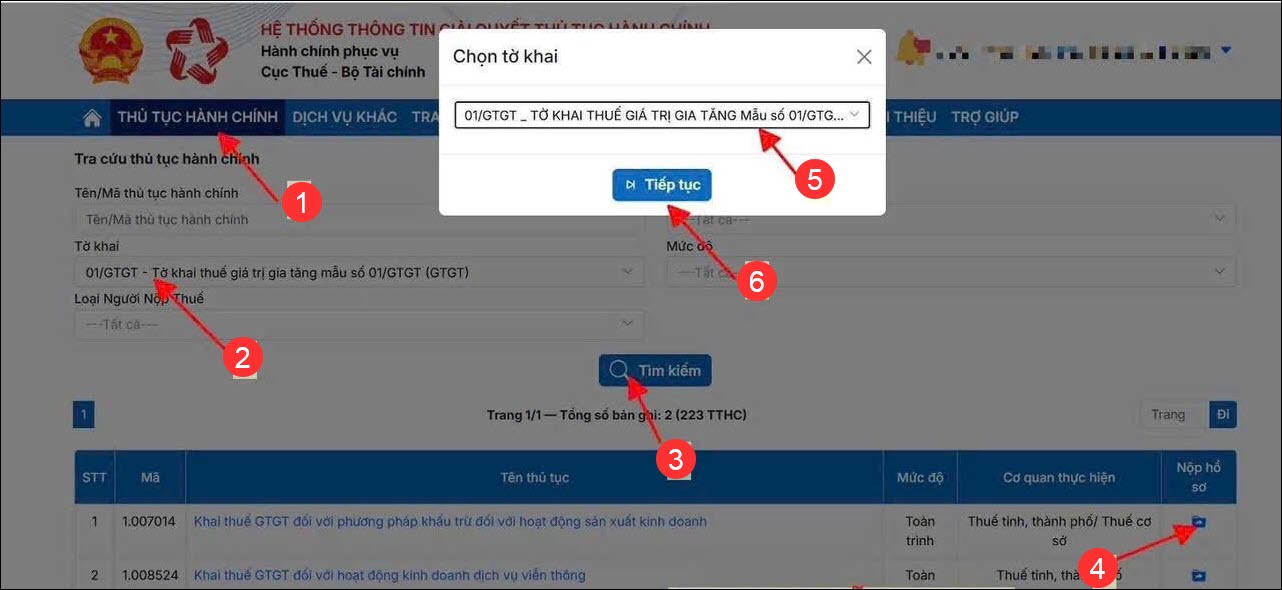
- Chọn mục Thủ tục hành chính (gõ mã thủ tục hành chính tương ứng) hoặc Tờ khai cần nộp. Nhấn Tìm kiếm.
- Nhấn biểu tượng cột Nộp hồ sơ, chọn tờ khai rồi nhấn Tiếp tục
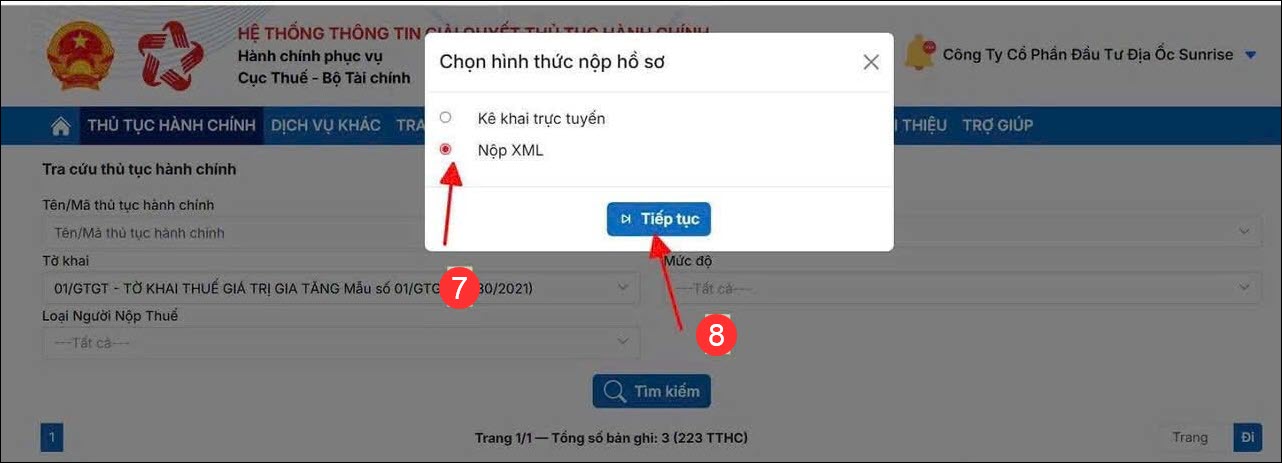
- Chọn Nộp XML và nhấn Tiếp tục
- Tại đây, nhấn Chọn tệp, nhấn Ký hồ sơ.
- Tại màn Chọn chữ ký số, anh/chị kiểm tra thông tin, nhấn Tiếp tục.
- Nhập mã PIN đúng và nhấn Chấp nhận. Hệ thống báo ký điện tử thành công
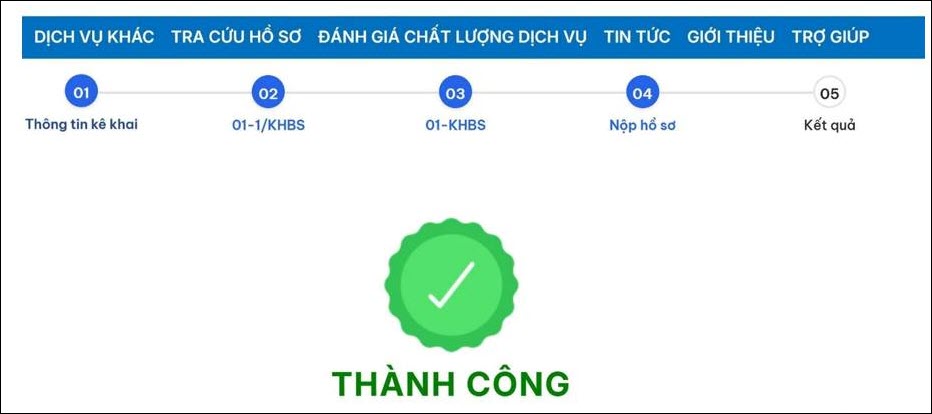
Bước 5: Nhận kết quả
Sau khi ký điện tử xong, màn hình sẽ hiển thị danh sách tờ khai thuế đã nộp qua mạng đến cơ quan thuế. Hệ thống sẽ xử lý và gửi phản hồi về kết quả nộp tờ khai.
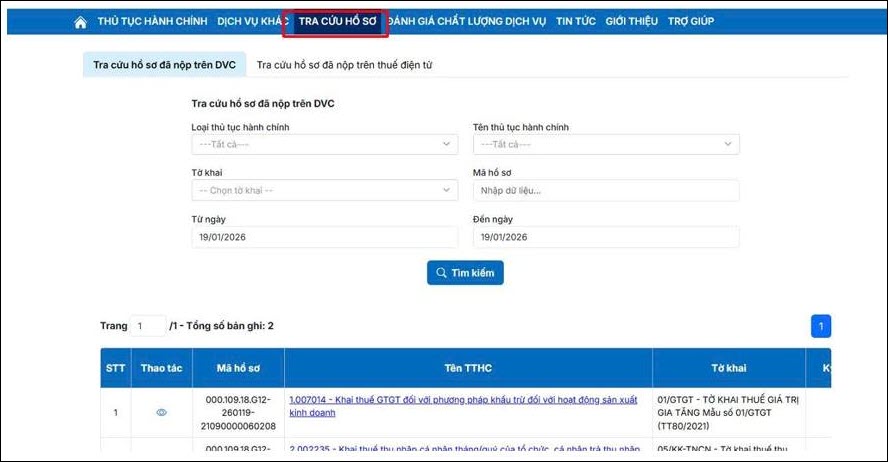
Bước 6: Để kiểm tra trạng thái tờ khai đã nộp, anh/chị vào mục Tra cứu hồ sơ, chọn Tra cứu hồ sơ đã nộp trên dịch vụ công
3. Lưu ý
- Quý khách nên kiểm tra kỹ thông tin tờ khai trước khi gửi để tránh sai sót
Chúc Anh/Chị thực hiện thành công!





