
1. Tổng quan
Bài viết này hướng dẫn cách ghi nhận việc ghép order của khách hàng trong trường hợp khách có nhiều order và muốn gộp lại.
Chức năng giúp thu ngân thao tác nhanh chóng, hạn chế sai sót trong quá trình phục vụ và quản lý order.
Nội dung bài viết gồm:
-
Ghép order khi không thay đổi bàn ngồi
-
Ghép order kèm thay đổi bàn ngồi
2. Xem phim hướng dẫn
3. Các bước thực hiện
Khi khách có nhu cầu ghép order với một order khác, thu ngân có thể thực hiện theo một trong hai trường hợp sau:
Trường hợp 1: Khách chỉ có nhu cầu ghép order mà không có nhu cầu thay đổi lại chỗ ngồi
Bước 1: Nhấn vào biểu tượng 3 chấm trên order của khách có nhu cầu ghép order.
Bước 2: Chọn chức năng Ghép order.
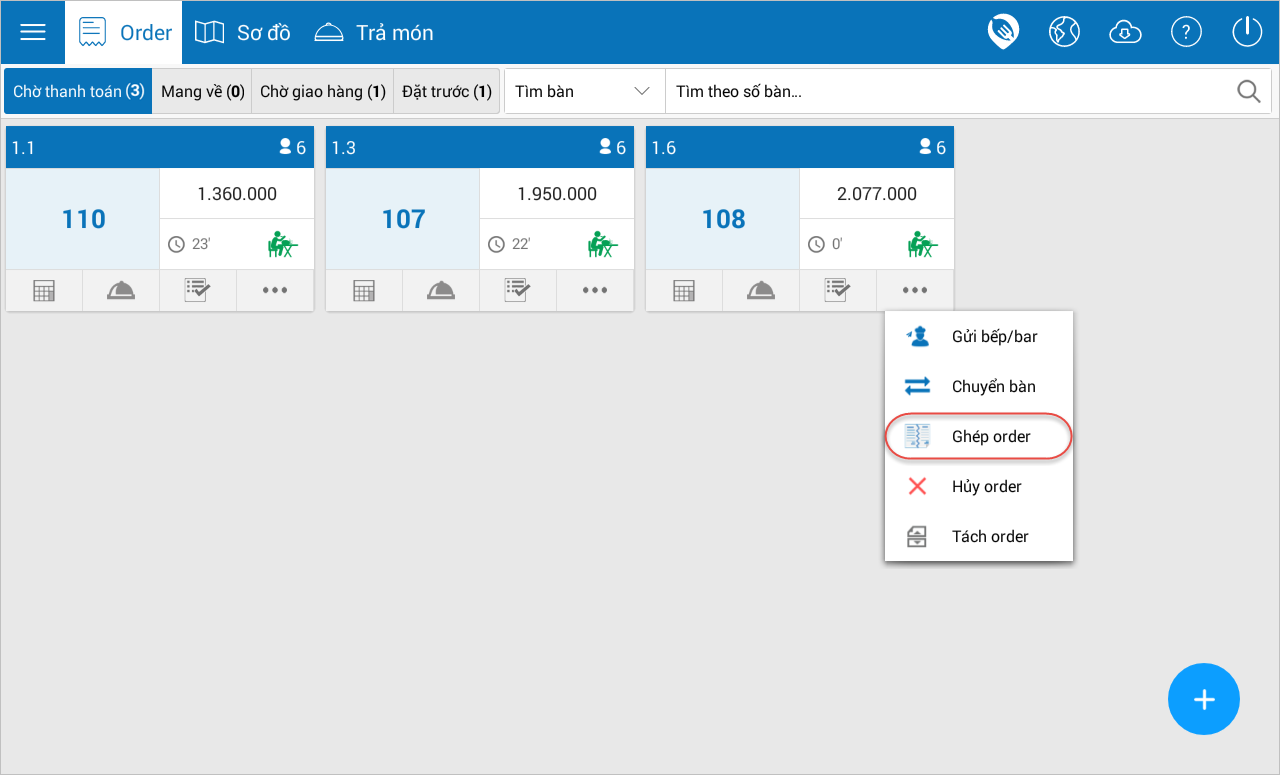
Bước 3: Chạm vào order cần ghép vào.
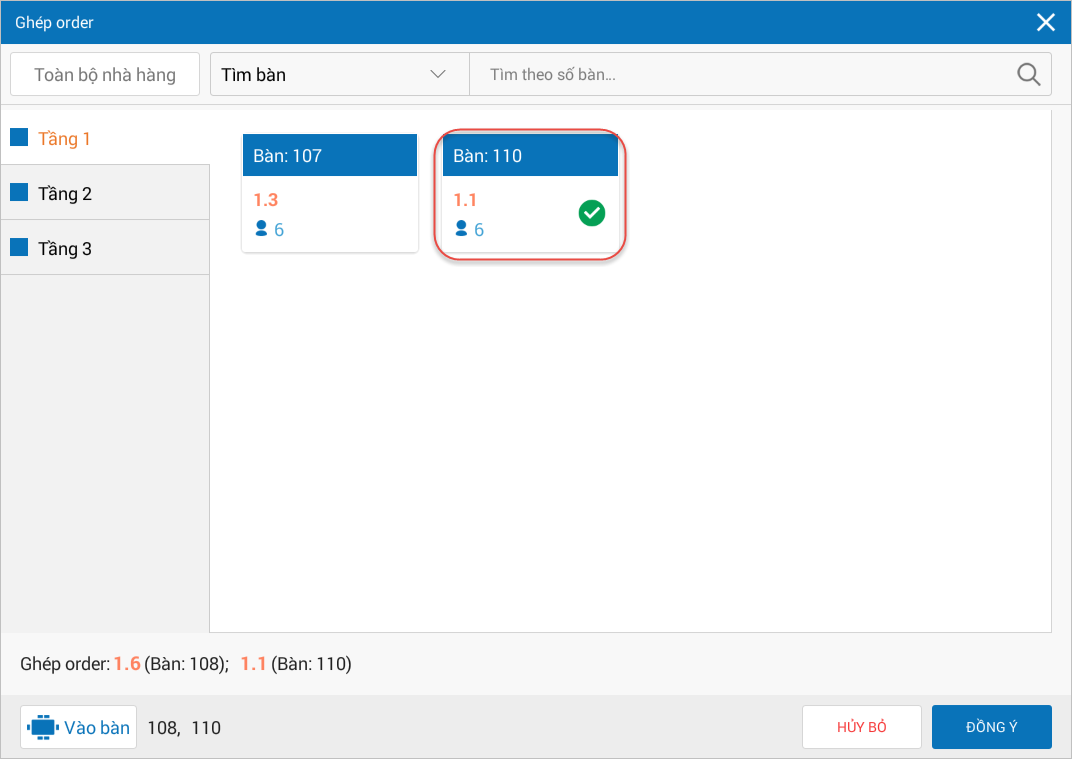
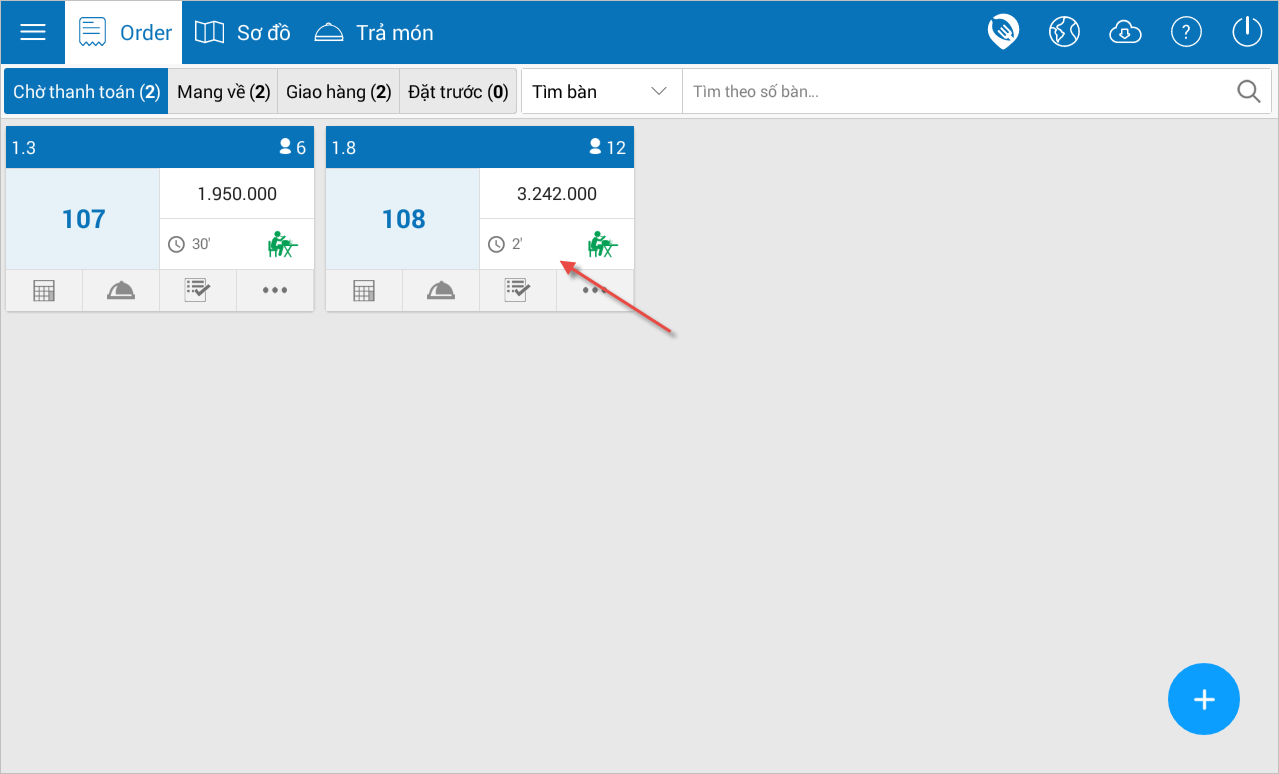
Bước 4: Nhấn Đồng ý. Khi đó, thông tin của các order được chọn sẽ được gộp lại thành một order duy nhất.
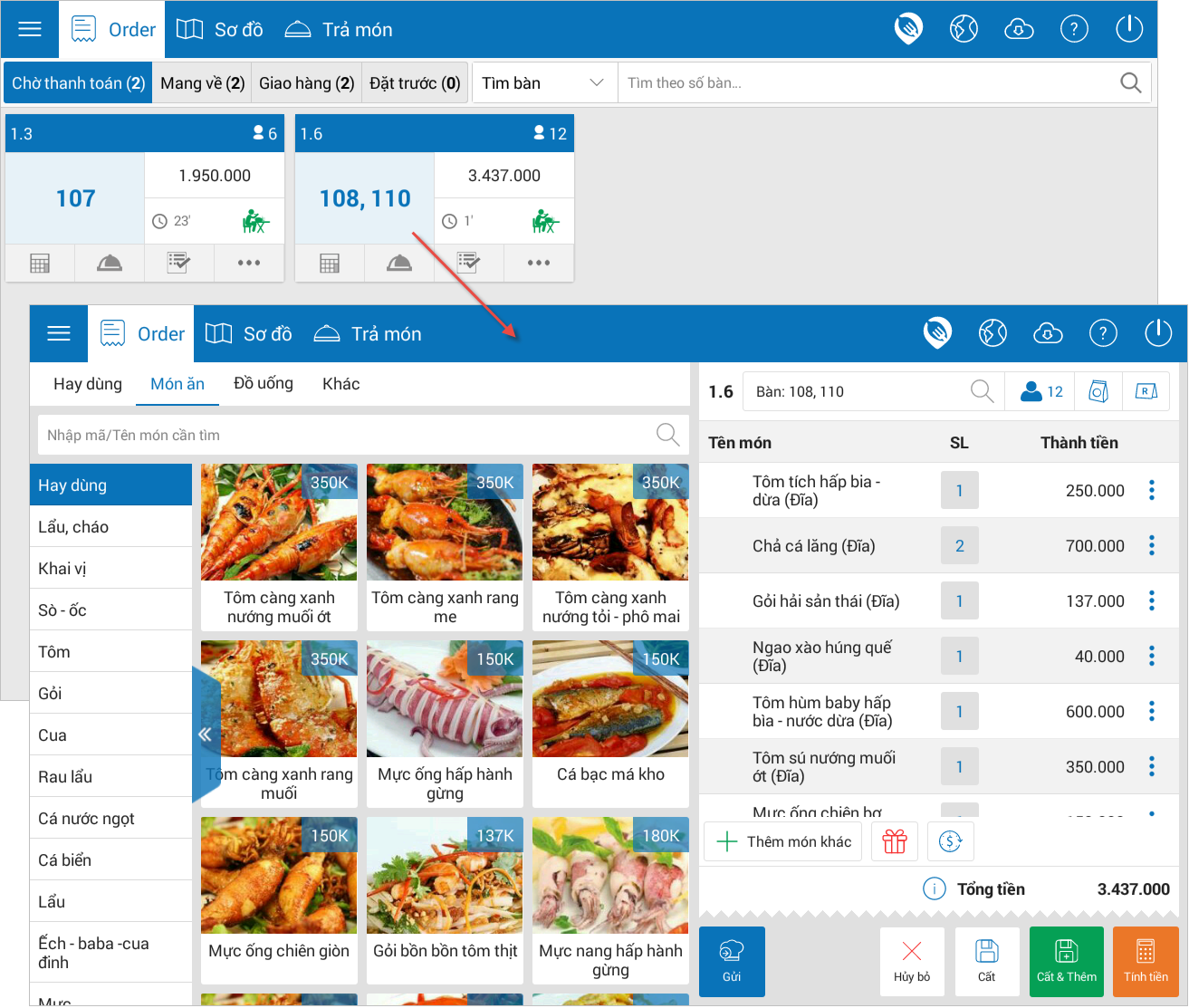
Trường hợp 1: Khách có nhu cầu thay đổi lại bàn ngồi khi ghép order
Bước 1: Nhấn vào biểu tượng 3 chấm trên order của khách có nhu cầu ghép order.
Bước 2: Chọn chức năng Ghép order.
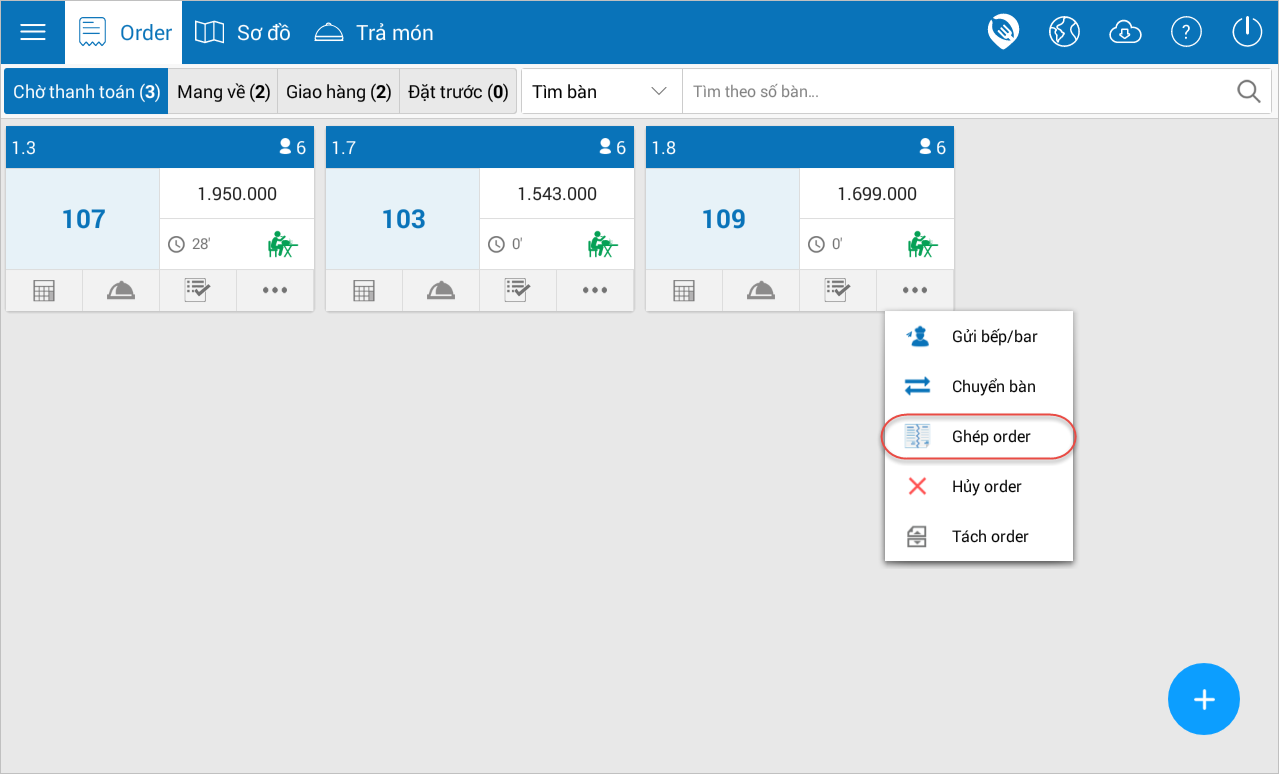
Bước 3: Chạm vào order cần ghép vào, sau đó chọn chức năng Vào bàn.
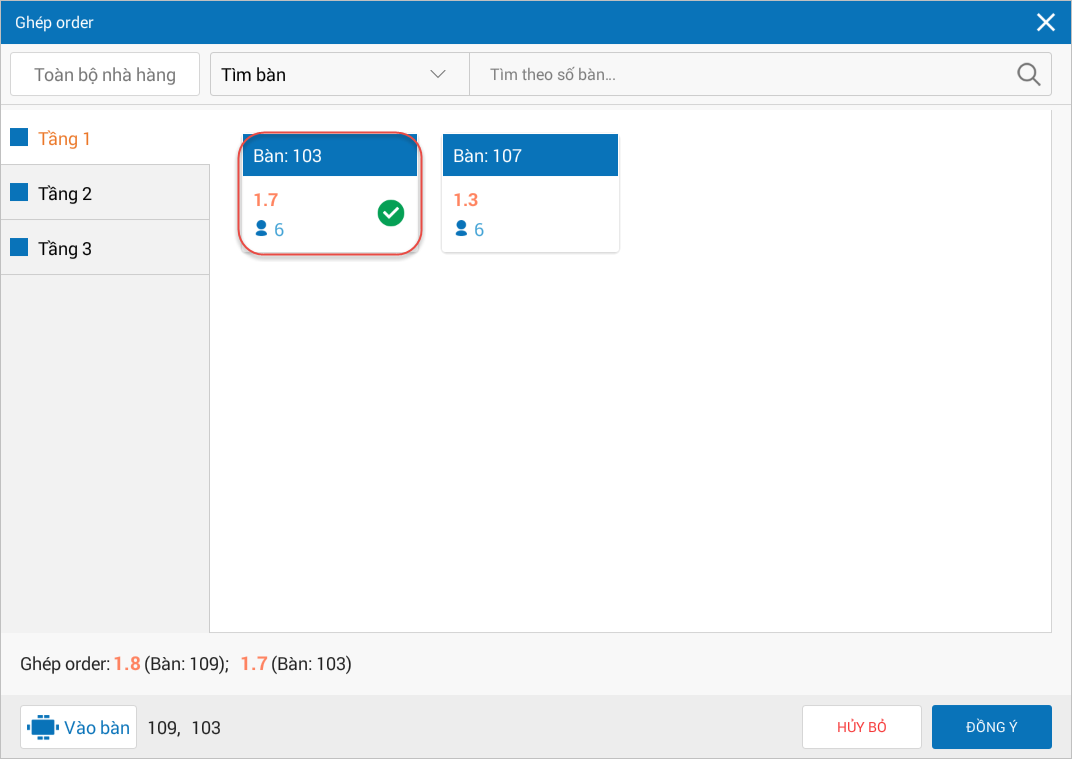
Bước 4: Tại màn hình chọn bàn, nhân viên ghi order có thể thực hiện:
-
Gộp các order vào cùng một bàn: bỏ tích chọn các bàn khác, chỉ giữ lại một bàn được chọn.
-
Thay đổi vị trí bàn với các order được ghép: bỏ tích chọn bàn cũ và chọn bàn mới để chuyển vị trí.
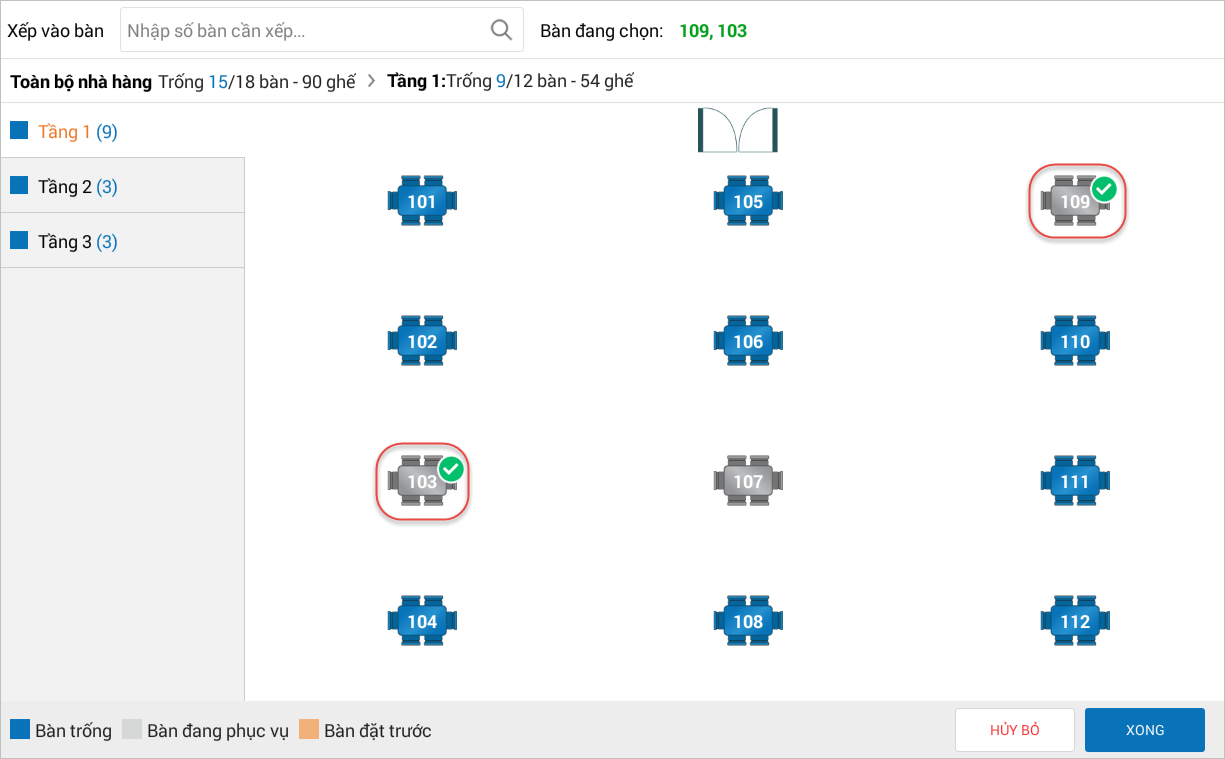
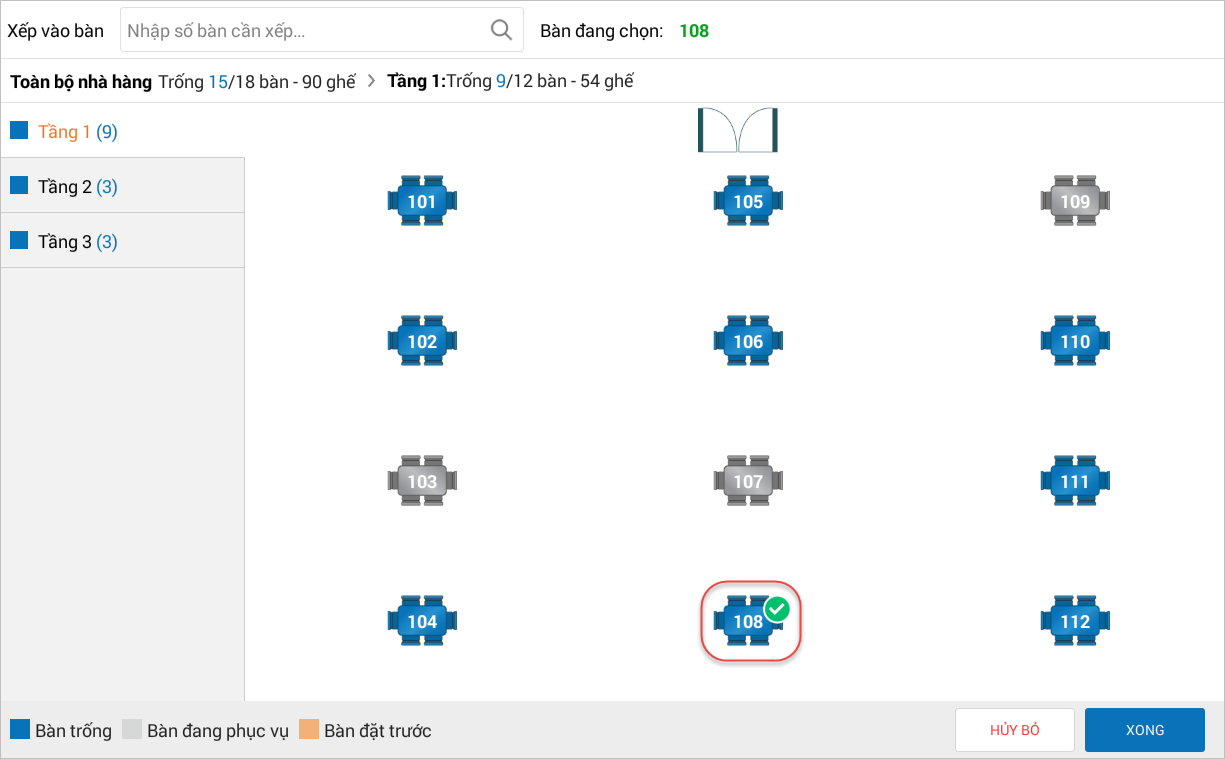
Bước 5: Nhấn Đồng ý. Khi đó, thông tin của các order được chọn sẽ được gộp vào làm một theo vị trí bàn đã chọn
Chúc Anh/Chị thực hiện thành công!





