
1. Tổng quan
Bài viết nhằm hướng dẫn quy trình ghi nhận order và thanh toán hóa đơn cho khách ngồi tại bàn trên phần mềm CUKCUK Starter( thao tác trên điện thoại). Việc thực hiện đúng quy trình giúp phục vụ khách nhanh chóng, chính xác và quản lý doanh thu hiệu quả.
Nội dung tổng quan gồm:
- Ghi order món cho khách tại bàn
- Ghi nhận sở thích phục vụ, ghi chú món
- Áp dụng khuyến mại trên món hoặc hóa đơn
- Thực hiện thanh toán, chọn hình thức và nhập số tiền khách trả
- Lưu ý về in hóa đơn, in phiếu chế biến, hủy món chọn sai
2. Các bước thực hiện
Để ghi order và thanh toán hóa đơn cho khách ngồi tại bàn, thực hiện như sau:
2.1. Thực hiện ghi order trên thiết bị
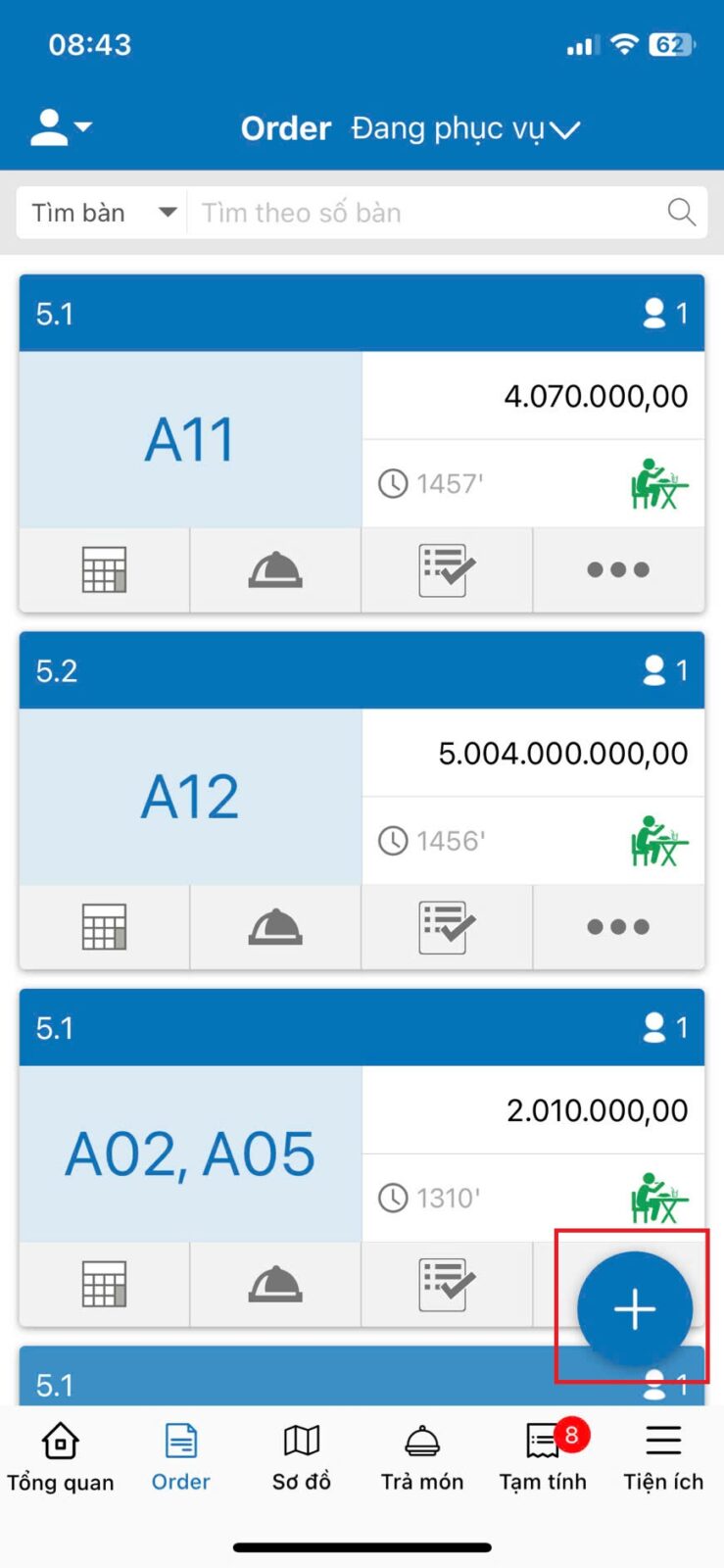
Bước 1: Tại màn hình Order nhấn biểu tượng dấu cộng
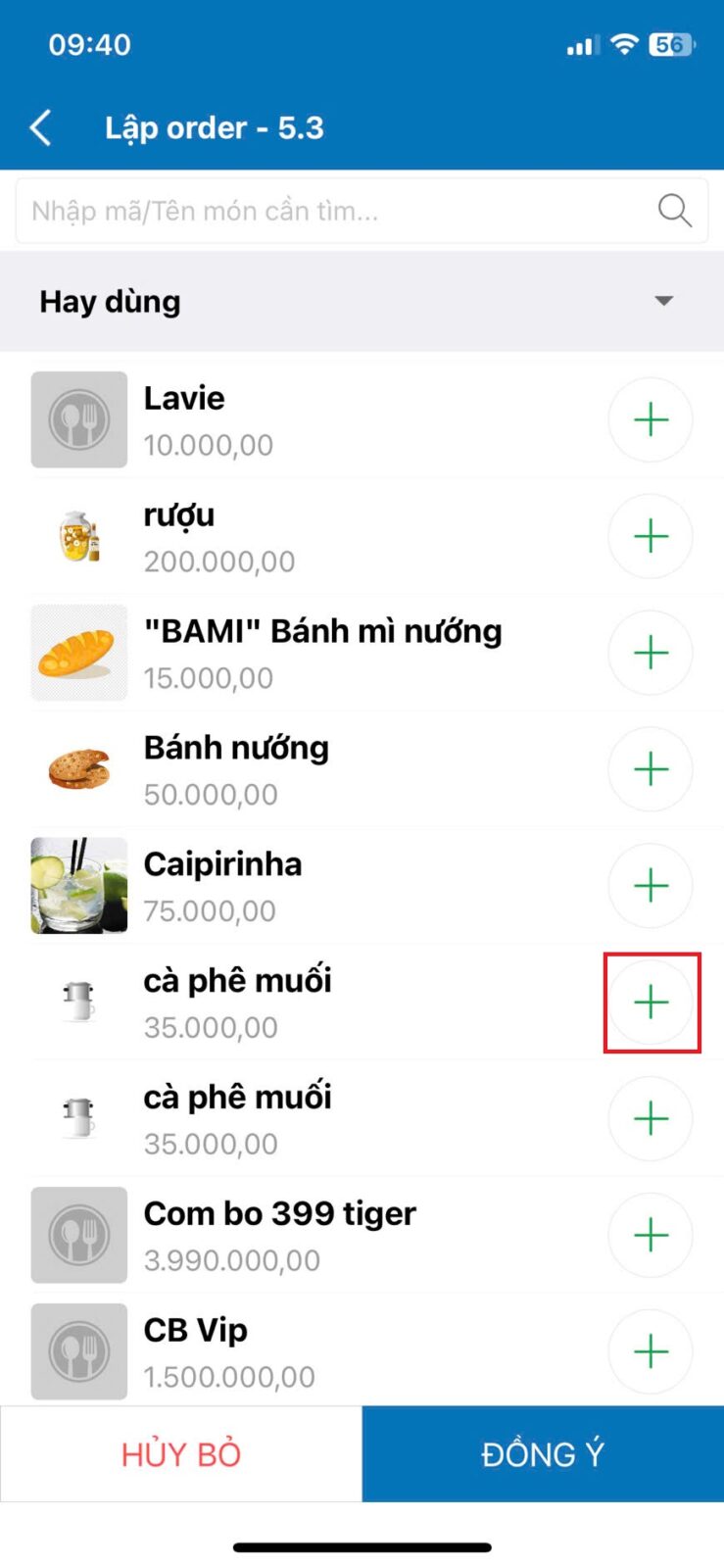
Bước 2: Nhấn chọn dấu cộng bên cạnh món ăn khách order tại mục hay dùng
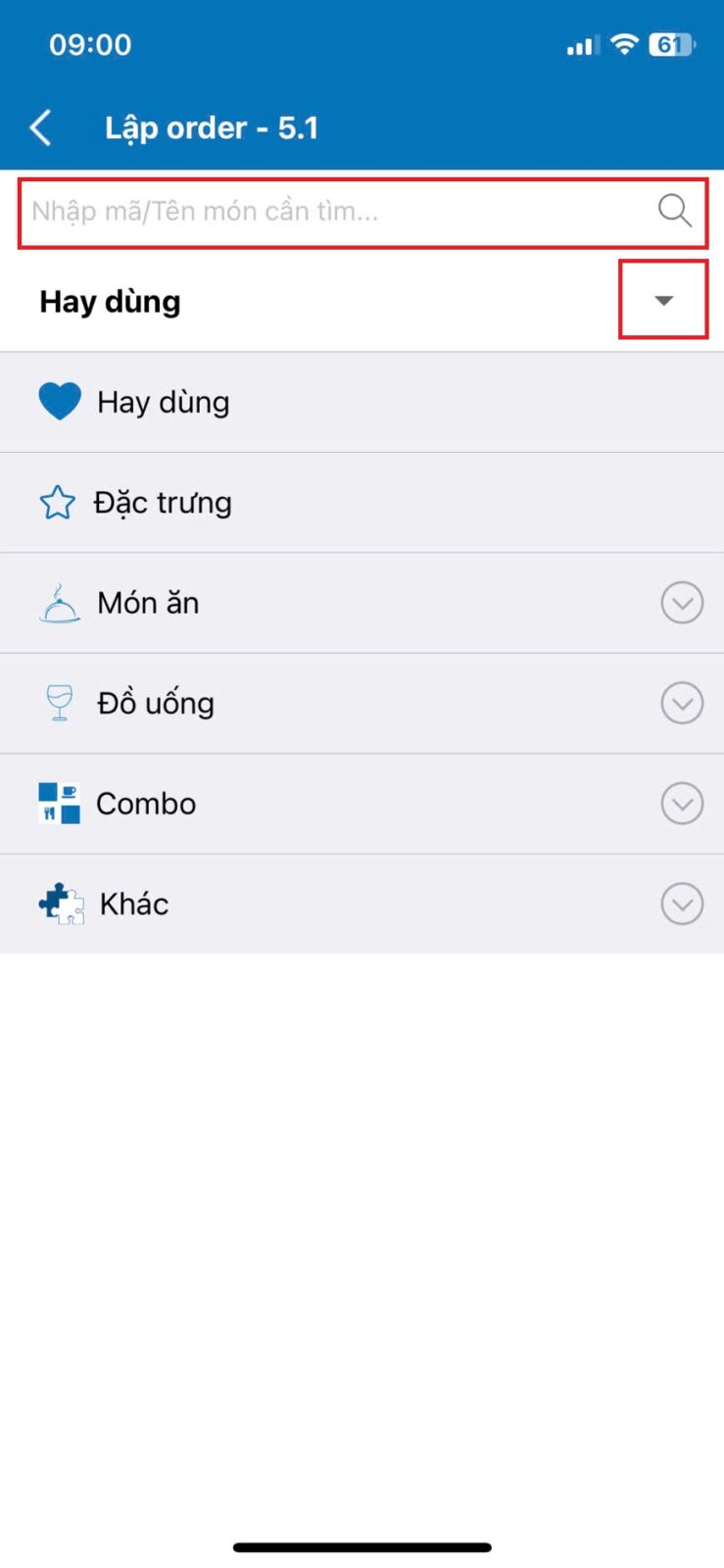
- Để tìm kiếm món ăn nhấn biểu tượng tam giác để chọn Nhóm thực đơn hoặc nhập mã/tên món trên thanh tìm kiếm
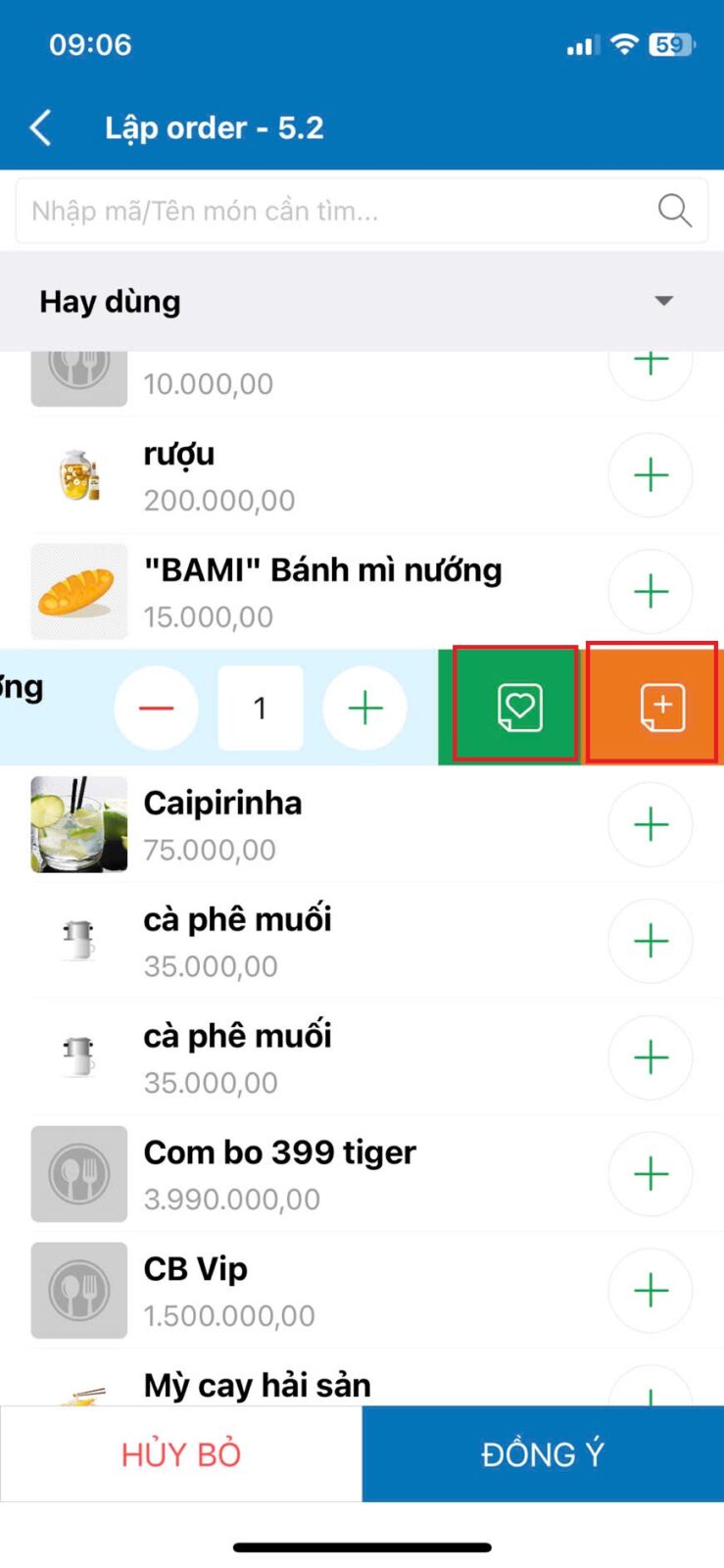
Bước 3: Lướt tên món ăn sang trái để ghi nhận Sở thích phục vụ (biểu tượng tờ ghi chú có hình trái tim) hoặc Ghi chú (biểu tượng tờ ghi chú có dấu cộng) nếu có.
- Hoặc sau khi nhấn đồng ý ở giao diện chọn món, tại giao diện lập order, nhấn vào tên món ăn sau đó nhấn chọn biểu tượng ghi chú để ghi nhận Sở thích phục vụ
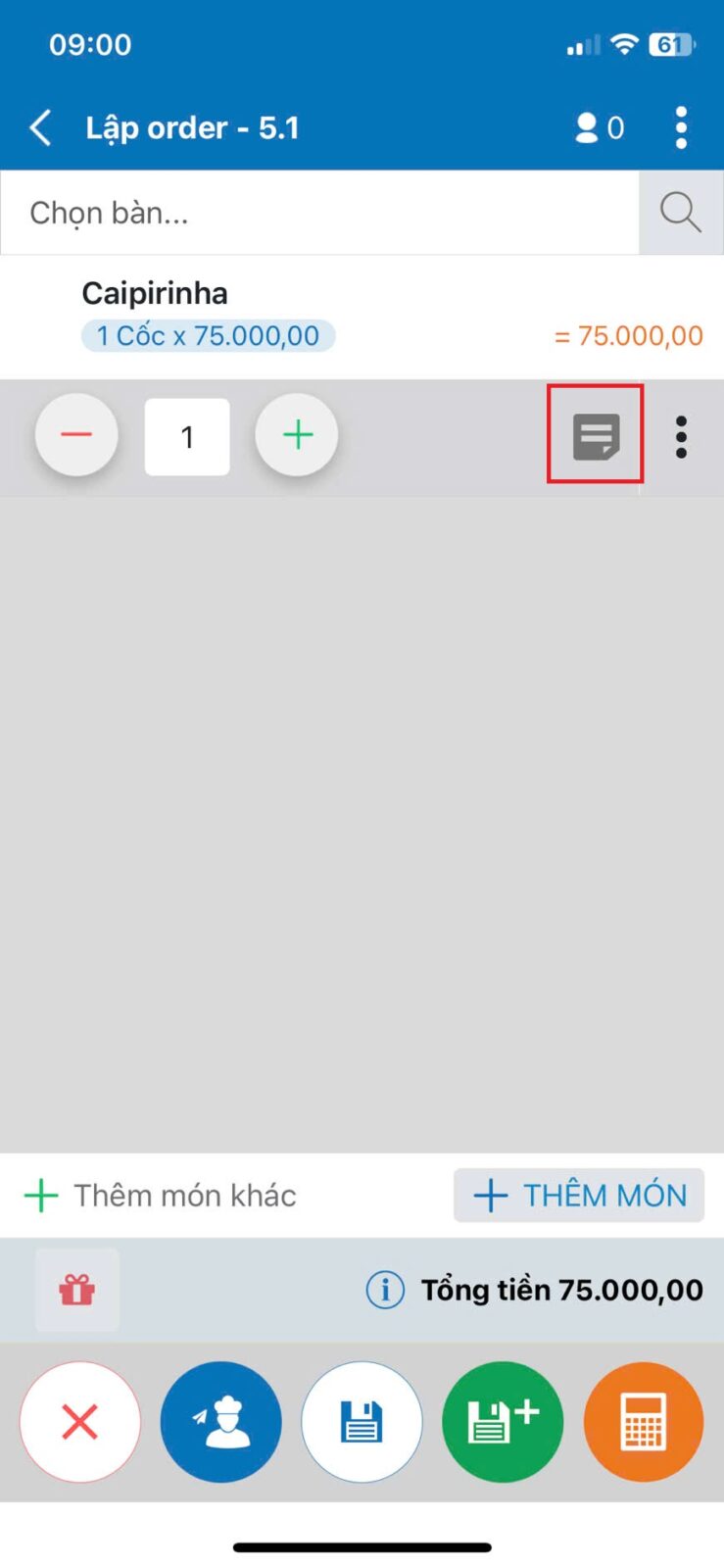
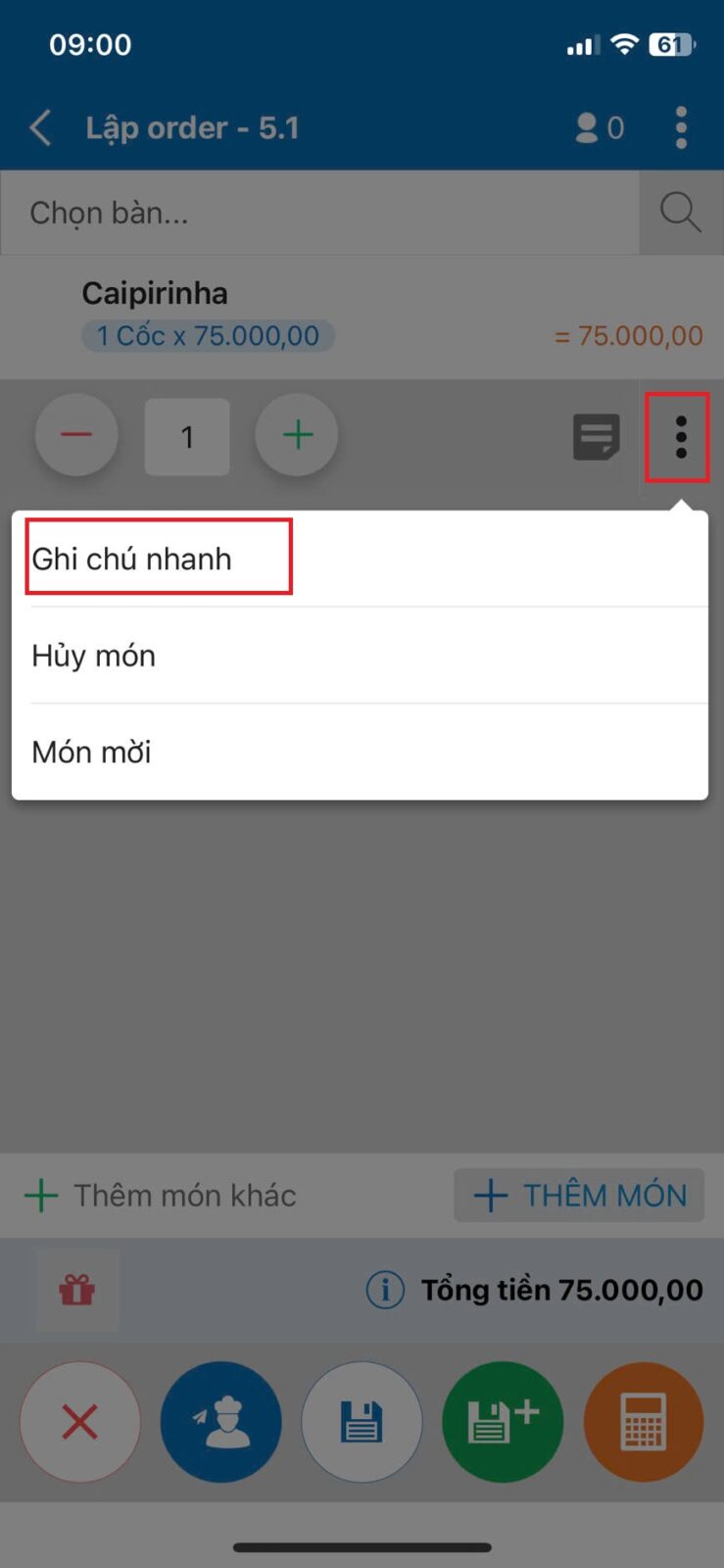
- Nhấn biểu tượng 3 chấm
 , sau đó chọn Ghi chú nhanh để ghi nhận ghi chú của khách hàng (nếu có)
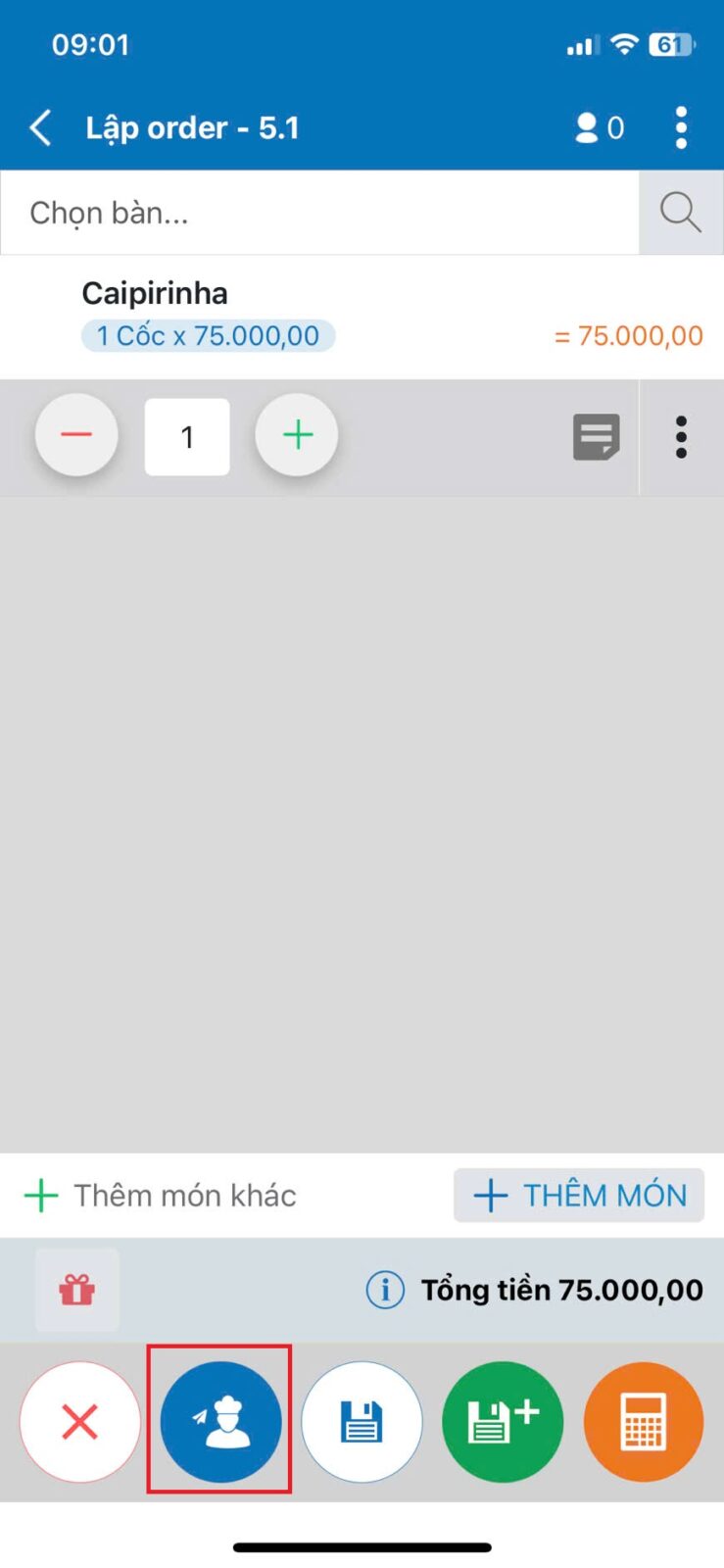
Bước 4: Nhấn Gửi bếp/bar (biểu tượng đầu bếp) để gửi order cho bếp/bar
2.2. Thao tác thực hiện thanh toán trên thiết bị
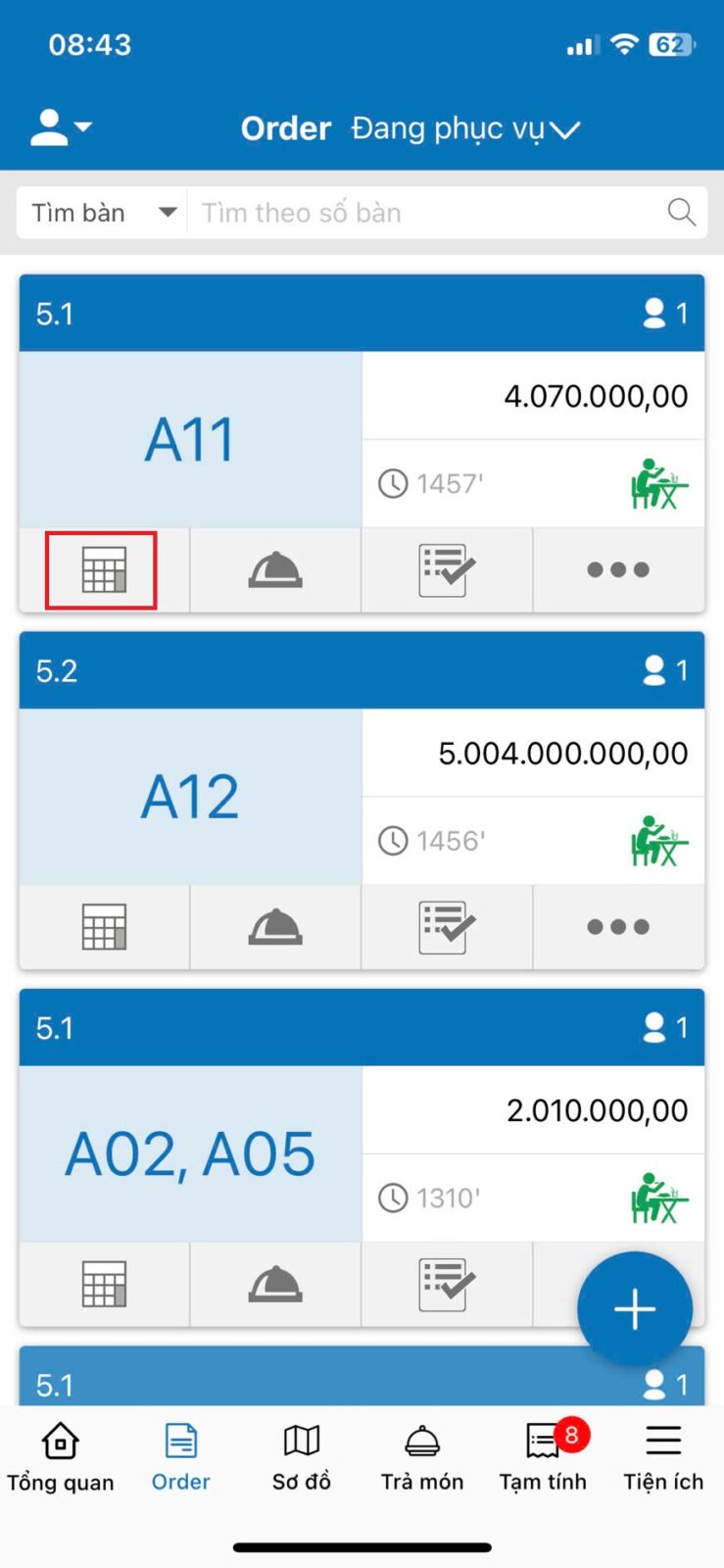
Bước 1: Tại màn hình order, chọn biểu tượng  để thực hiện tính tiền (biểu tượng máy tính)
Bước 2: Trường hợp nhà hàng áp dụng chương trình khuyến mại cho khách, thực hiện ghi nhận như sau:
-
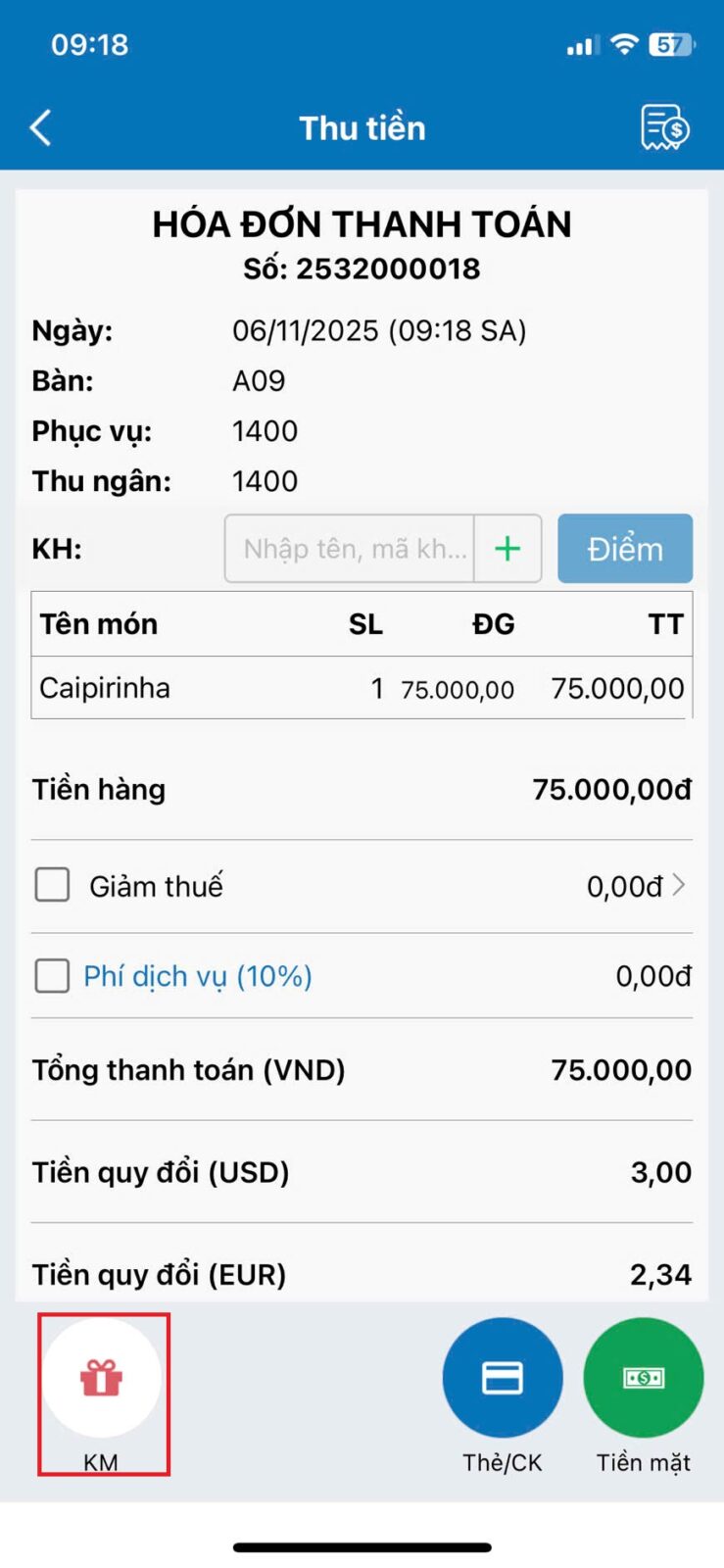
- Tại giao diện thu tiền, chọn Khuyến mại (biểu tượng hộp quà)
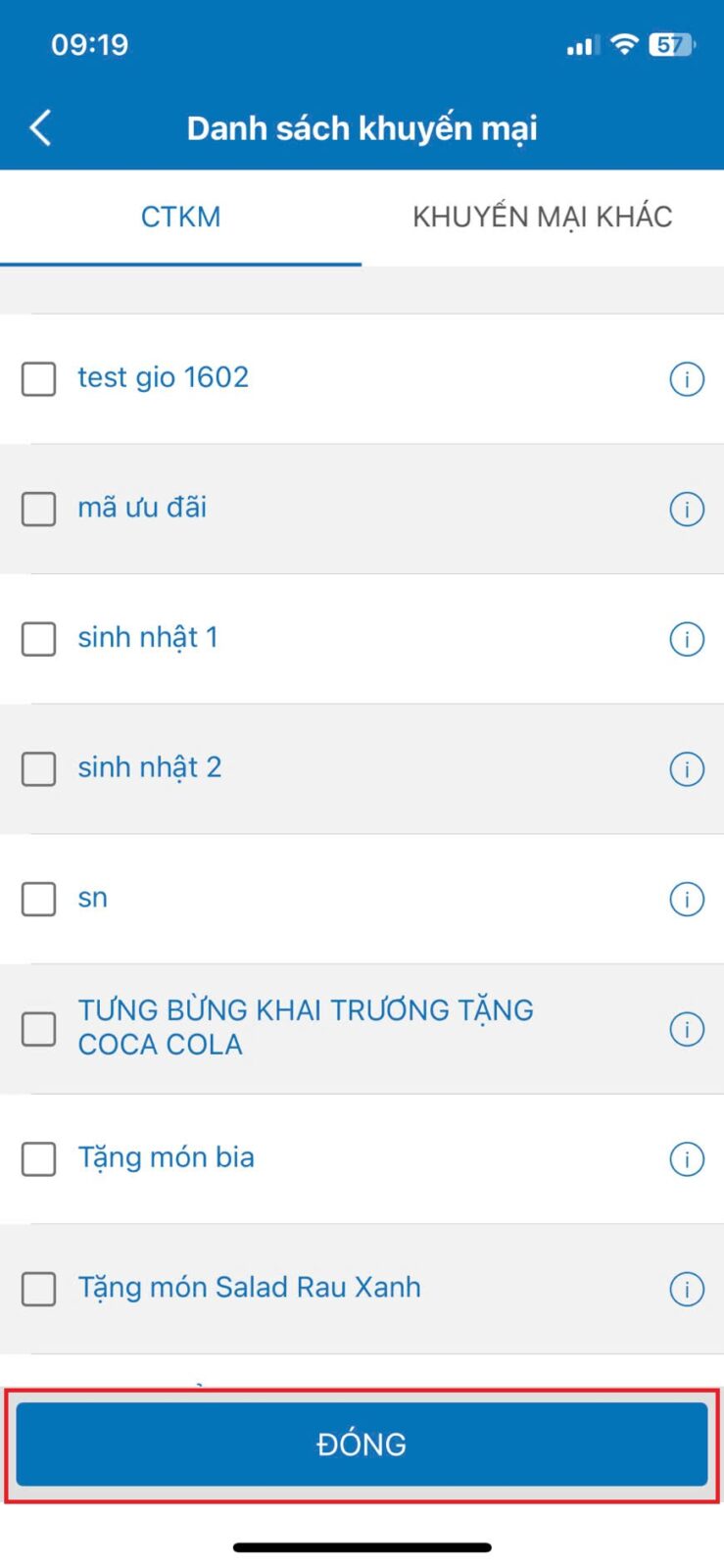
- Chọn chương trình khuyến mại đã được thiết lập tại tab CTKM, sau đó nhấn Đóng
-
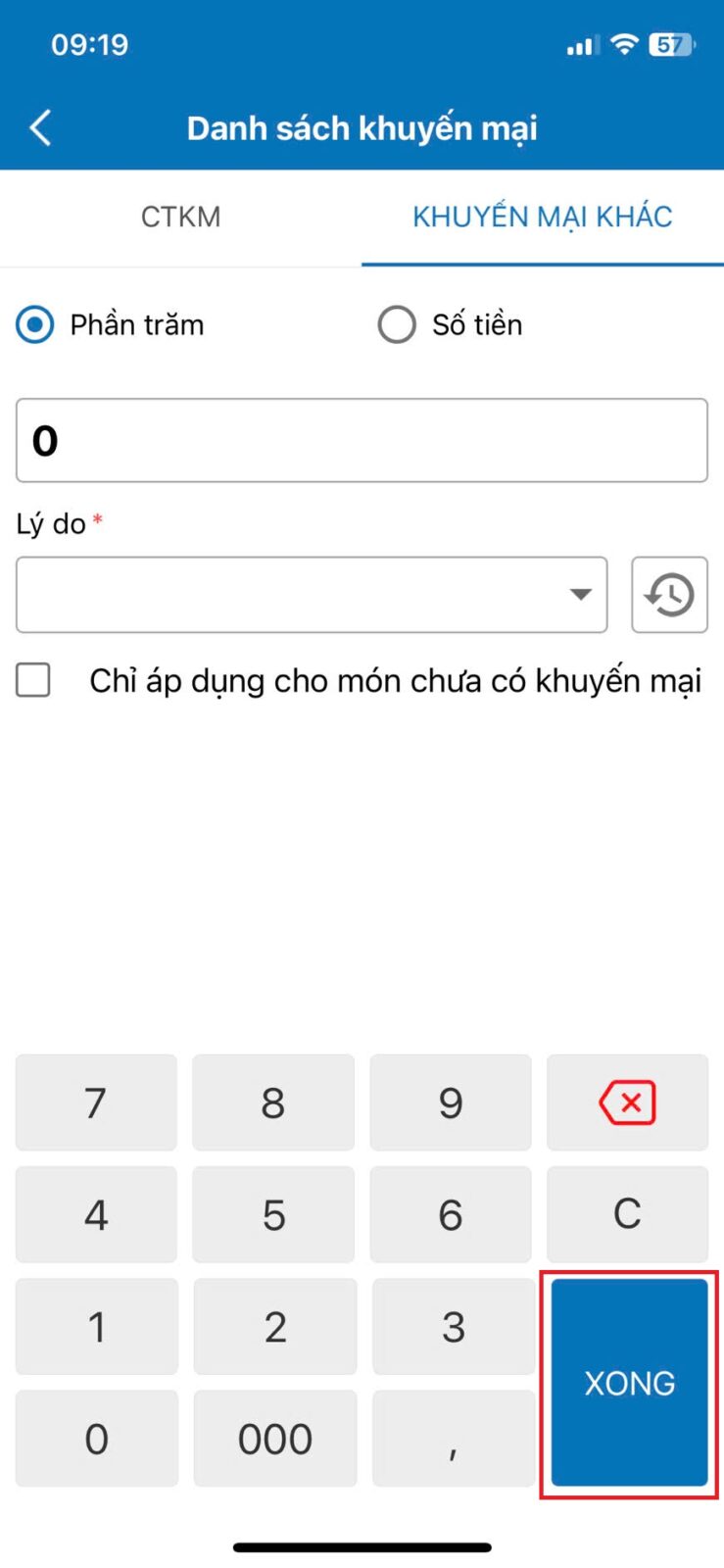
- Có thể khuyến mại theo phần trăm hoặc theo số tiền tại tab Khuyến mại khác. Nhập % khuyến mại hoặc số tiền khuyến mại cho khách. Nhập lý do khuyến mại, sau đó nhấn Xong.
Bước 3: Chọn hình thức để thanh toán cho khách.
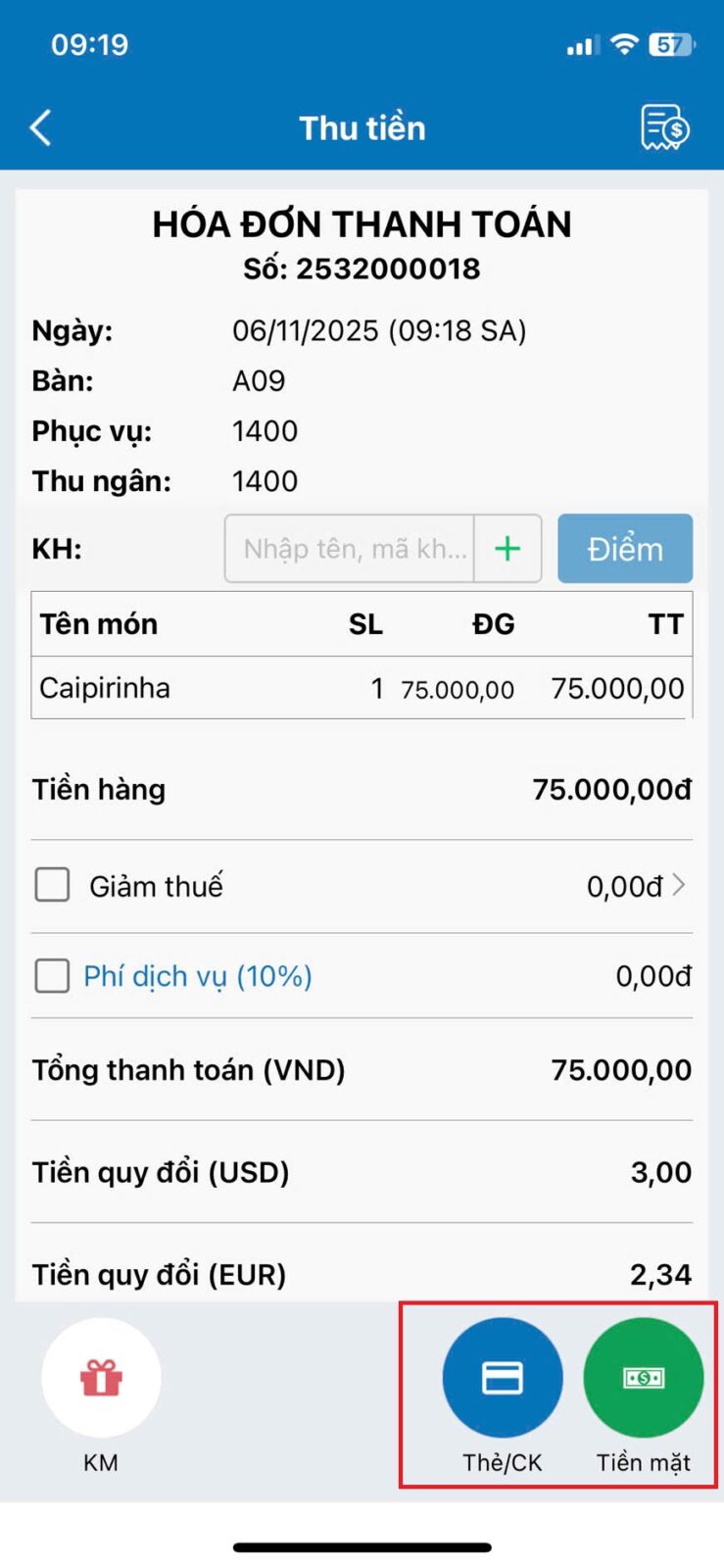
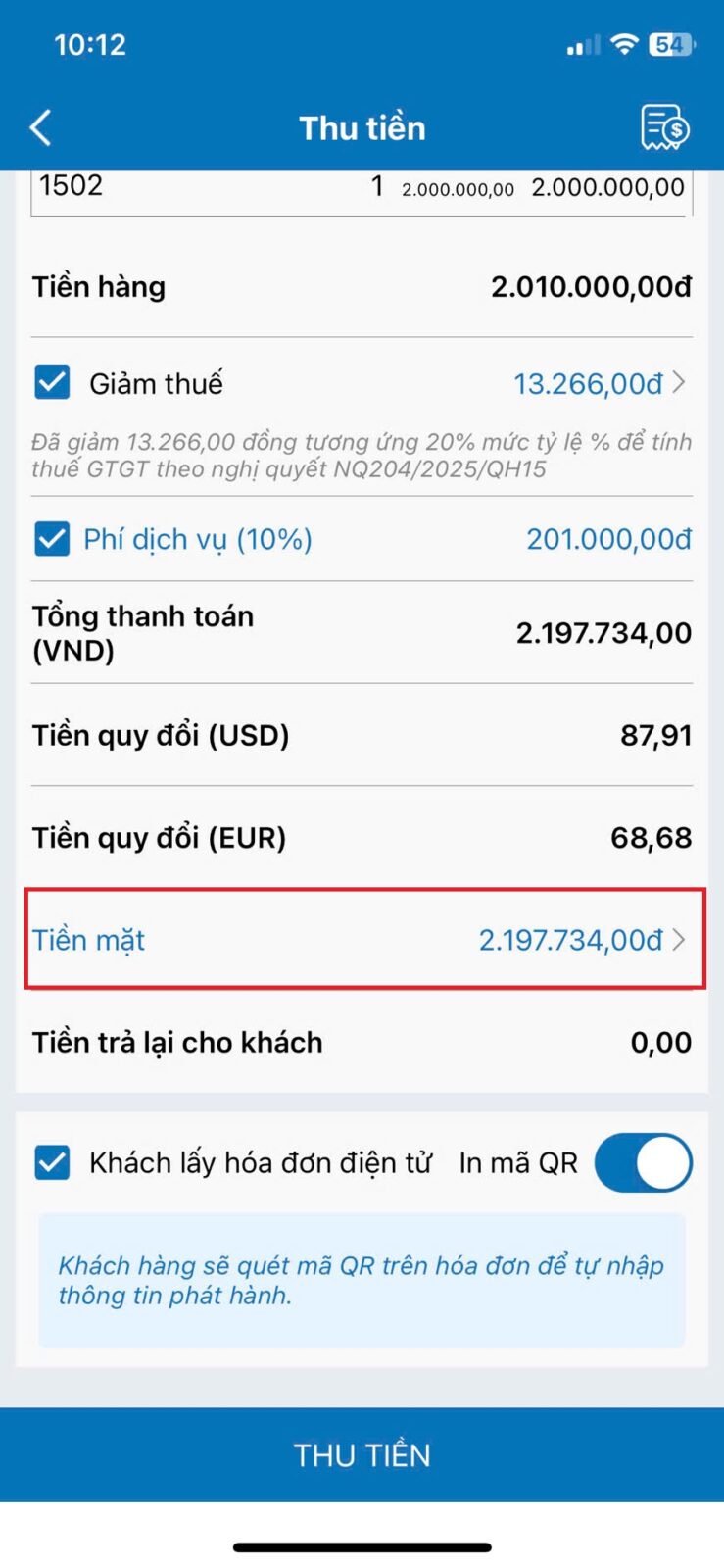
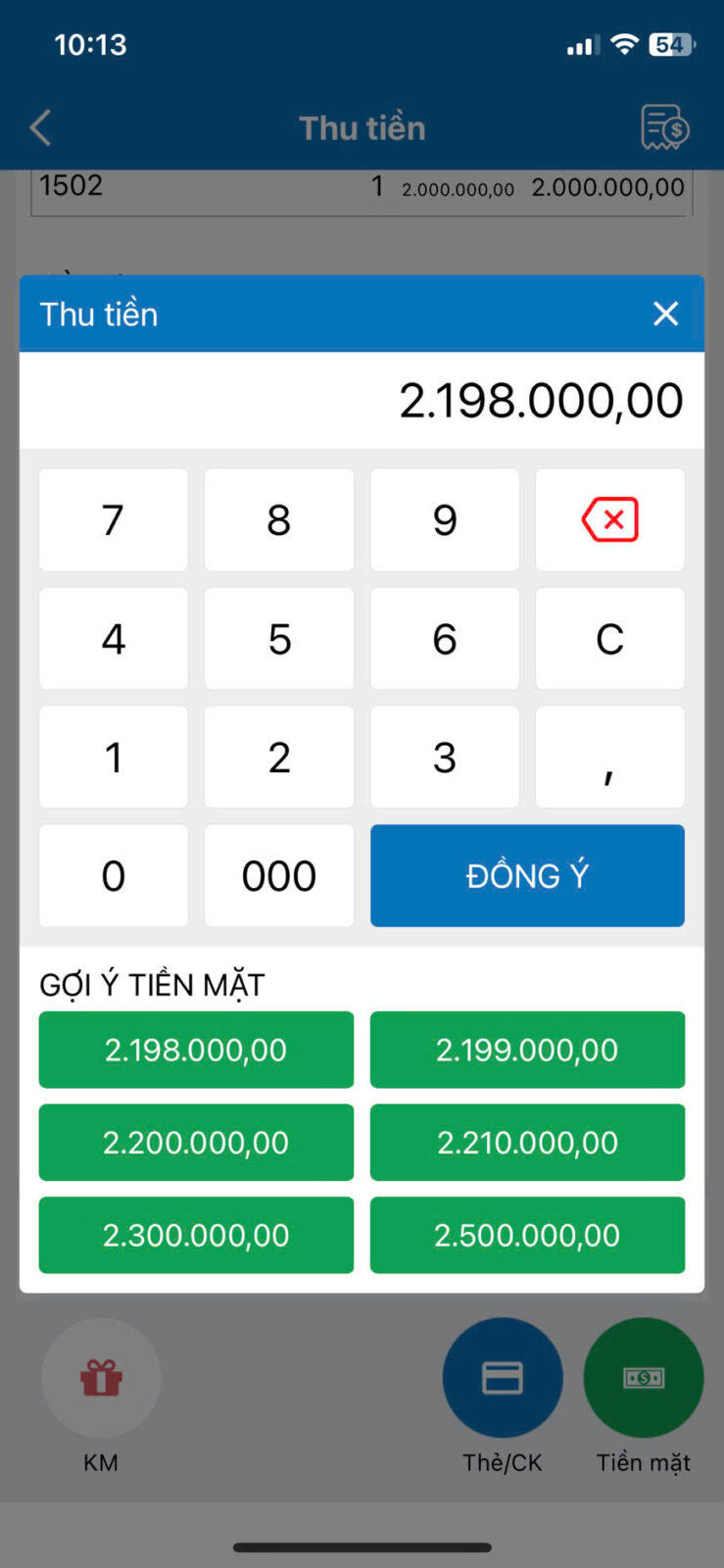
- Nếu chọn hình thức tiền mặt, chạm vào mục Tiền mặt để nhập số tiền khách đưa
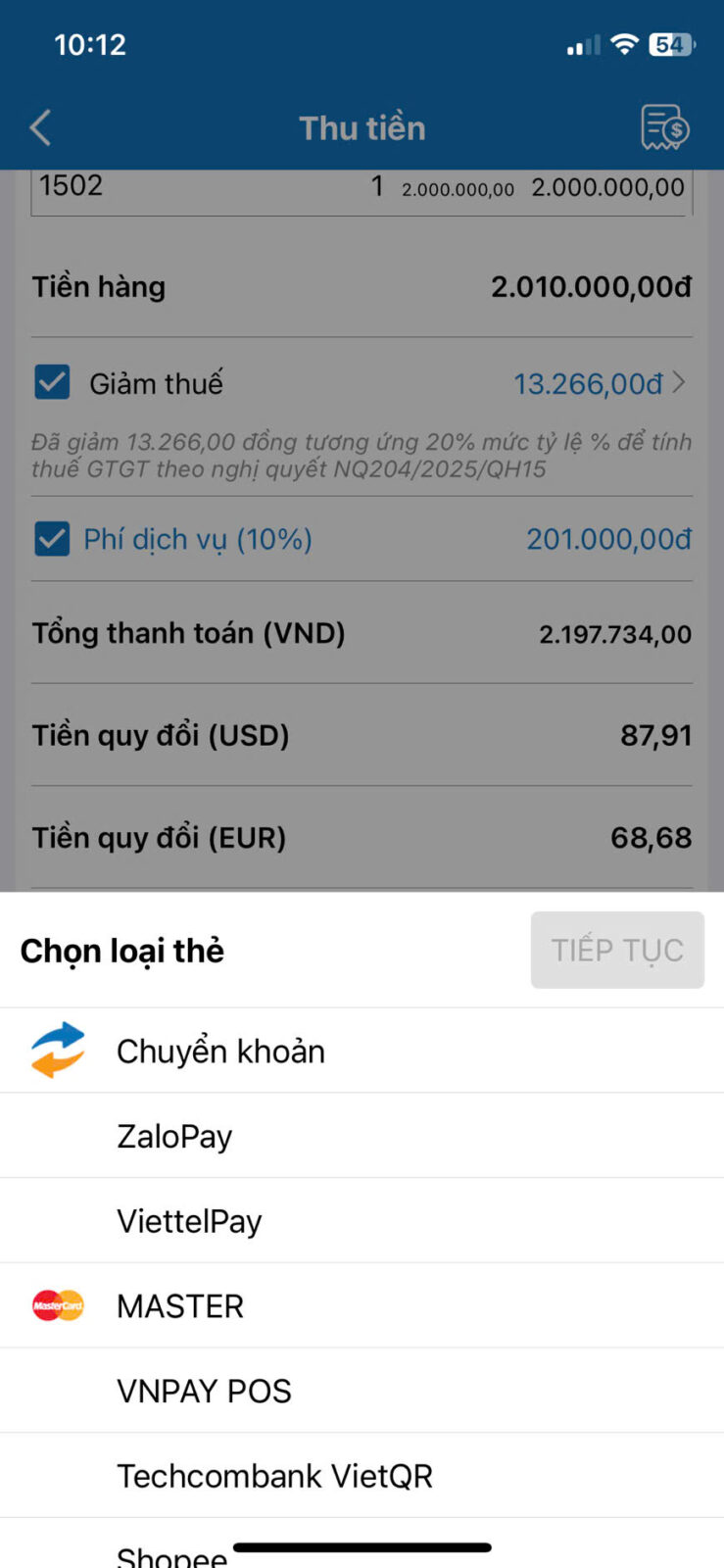
- Nếu chọn hình thức là Thẻ/CK tích chọn loại thẻ sau đó nhấn Tiếp tục
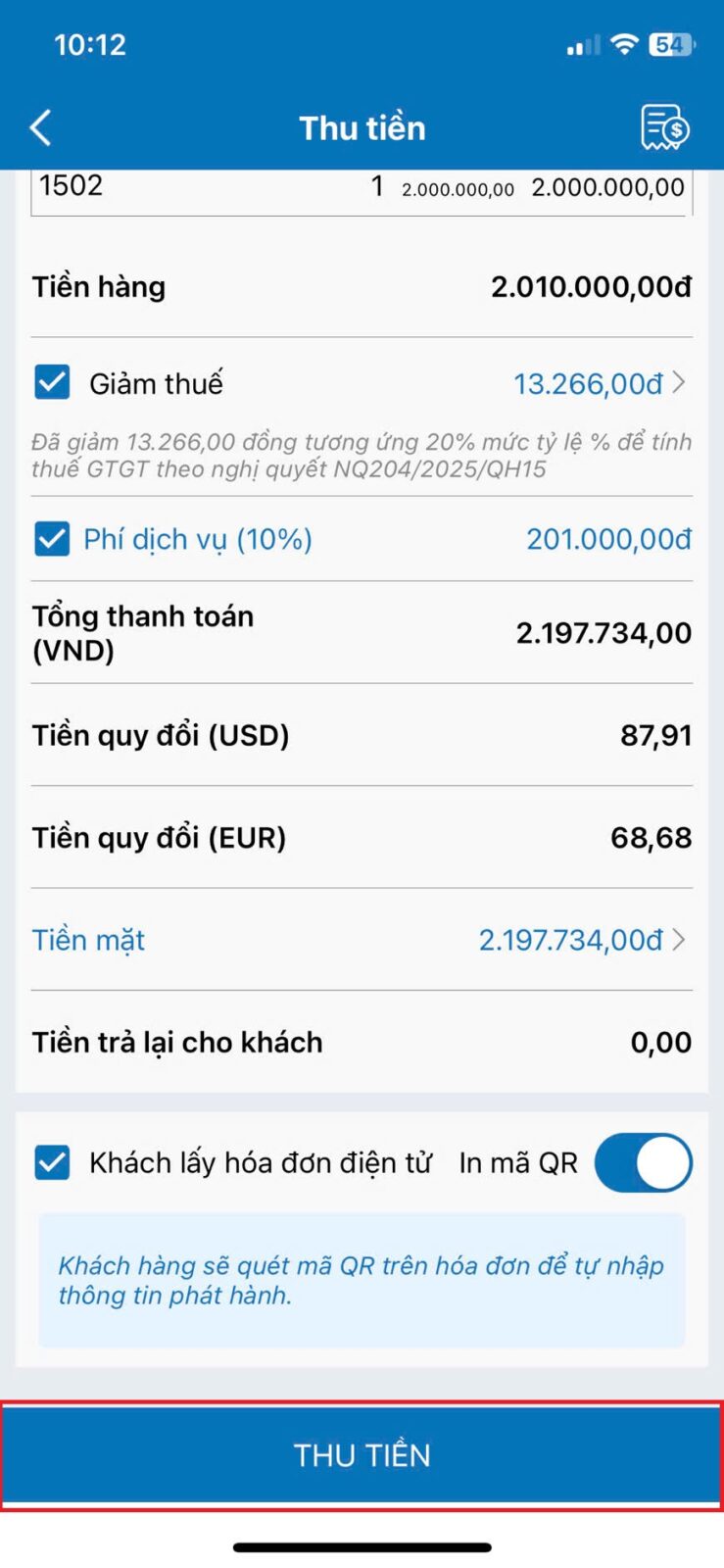
Bước 4: Sau khi lựa chọn hình thức thanh toán, nhấn Thu tiền
3. Lưu ý
1. Trường hợp chưa thiết lập Sở thích phục vụ, xem hướng dẫn chi tiết tại đây.
2. Trường hợp nhà hàng/quán có khuyến mại đến khách hàng, cần bật tính năng Cho phép Thu ngân thêm Khuyến mại khác trong phần Thiết lập\Thiết lập chung\Mua hàng/bán hàng.
3. Trường hợp nhà hàng có thiết lập máy in hóa đơn, chương trình sẽ tự động in hóa đơn cho khách. Xem chi tiết tại đây.
4. Trường hợp nhà hàng/quán có thiết lập in phiếu chế biến tại bếp/bar (xem chi tiết cách thiết lập tại đây), khi để lưu order, chương trình sẽ tự động in phiếu chế biến các món này.
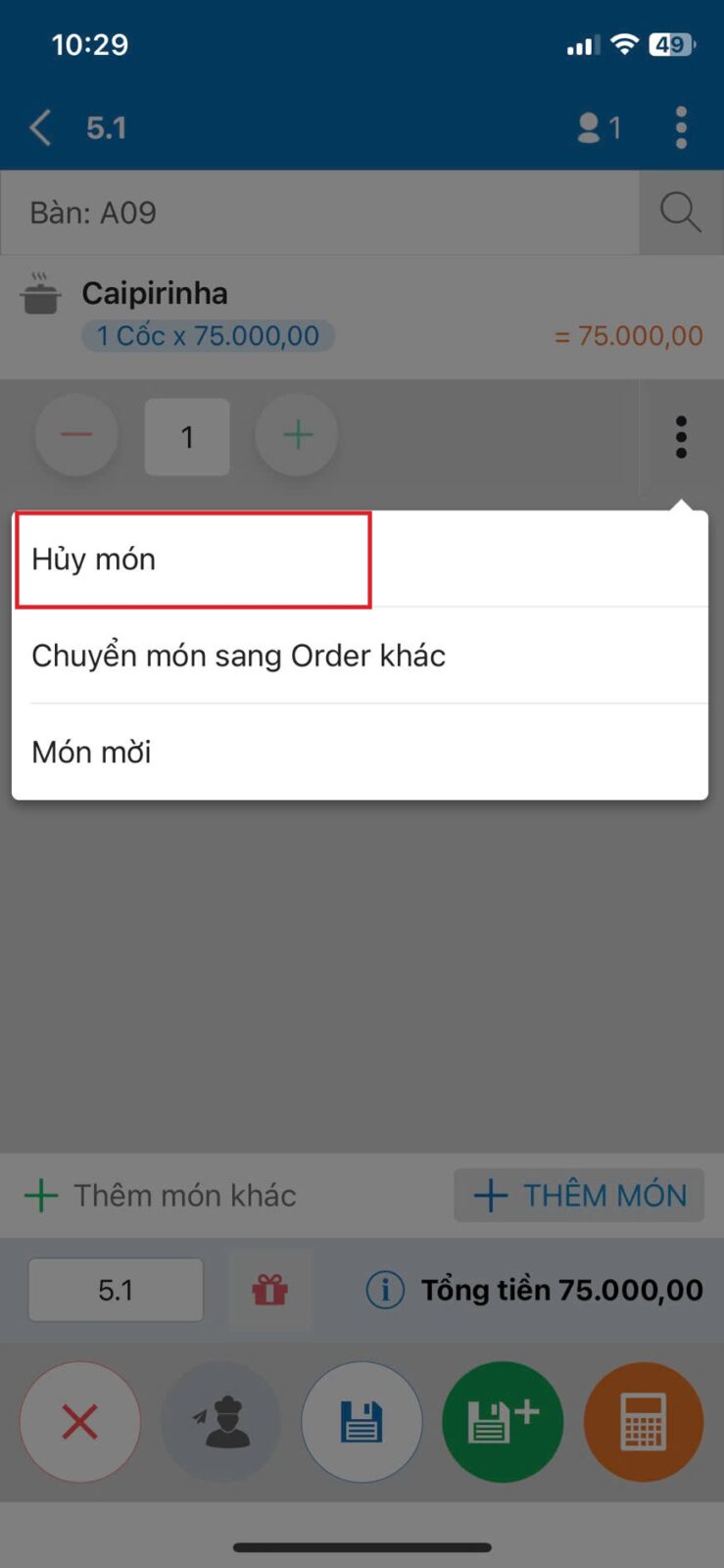
5. Trường hợp hủy món chọn sai, thực hiện:
- Trên màn hình chọn món, chọn biểu tượng 3 chấm sau đó nhấn Hủy món
Chúc Anh/Chị thực hiện thành công!





