
- I. Web & PC/POS (Ngày phát hành 09-04-2025)
- II. Ứng dụng Mobile/Tablet (Ngày phát hành 03-07-2025)
2. Ghi nhận số giờ công theo giờ ra- giờ vào thực tế của nhân viên để tính lương chính xác
3. Không cho phép nhân viên lưu order khi có ít nhất 1 món trên order chưa gửi bếp/bar
4. Hướng dẫn xem số tiền cọc từ những ngày trước trên báo cáo Tổng hợp bán hàng theo ngày
5. QLNH có thể xuất khẩu Excel danh sách chứng từ trong các phân hệ Kho – Mua hàng – Thu chi
I. Web/PC&POS
1. Cho phép nhà hàng lập phiếu báo hàng, đơn đặt hàng và phiếu nhập hàng nguyên vật liệu theo từng ngày cụ thể
Tham khảo chi tiết tại đây
2. Ghi nhận số giờ công theo giờ ra – giờ vào thực tế của nhân viên để tính lương chính xác
Tham khảo chi tiết tại đây
3. Không cho phép nhân viên lưu order khi có ít nhất 1 món trên order chưa gửi bếp/bar
Tham khảo chi tiết tại đây
4. Hướng dẫn xem số tiền cọc từ những ngày trước trên báo cáo Tổng hợp bán hàng theo ngày
Tham khảo chi tiết tại đây
5. QLNH có thể xuất khẩu Excel danh sách chứng từ trong các phân hệ Kho – Mua hàng – Thu chi
5.1. Tổng quan
Hướng dẫn tổng thể tính năng xuất khẩu Excel danh sách chứng từ tại các phân hệ Kho, Mua hàng, Thu chi trên phần mềm MISA Cukcuk. Tính năng này hỗ trợ quản lý nhà hàng và kế toán dễ dàng lấy dữ liệu chứng từ để đối chiếu, kiểm tra khi phát sinh chênh lệch số lượng, giá trị, giảm thiểu sai sót và tiết kiệm thời gian so với đối chiếu thủ công.
Nội dung bài viết gồm:
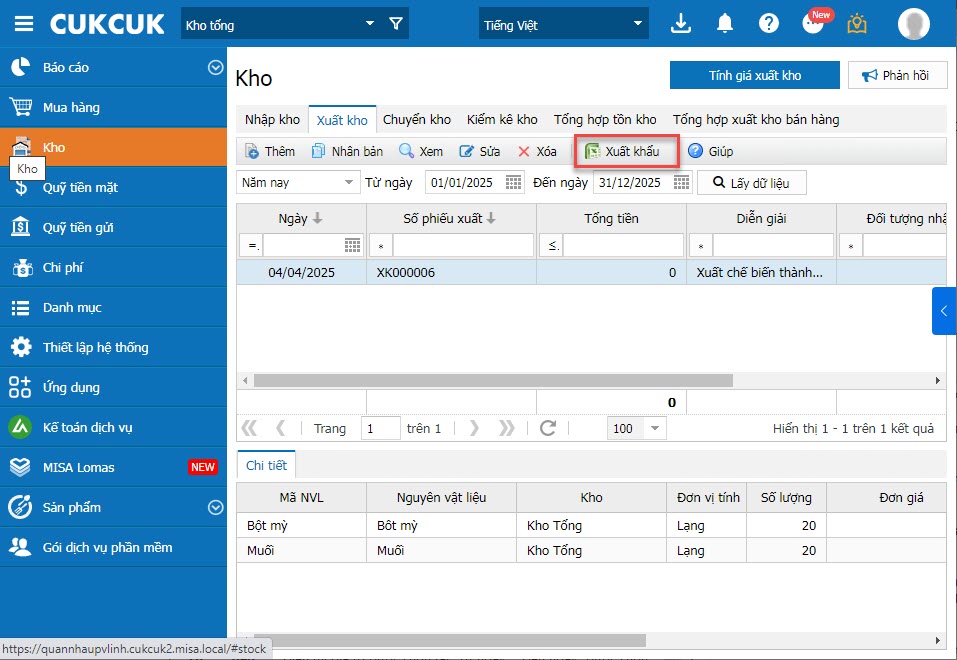
- Vị trí nút Xuất khẩu tại các phân hệ Kho, Mua hàng, Thu chi
- Quy trình xuất khẩu danh sách chứng từ ra file Excel
- Lợi ích khi đối chiếu dữ liệu với MAKT
5.2. Các bước thực hiện
Khi phát sinh chênh lệch, người dùng có thể chọn một trong các phân hệ sau để đối chiếu, phần mềm sẽ bổ sung nút Xuất khẩu, hỗ trợ kế toán lấy dữ liệu nhanh chóng
| Phân hệ | Hỗ trợ xuất khẩu tại danh mục |
|---|---|
| Kho | – Nhập kho – Xuất kho – Chuyển kho |
| Mua hàng | – Đặt hàng – Nhập hàng – Trả lại hàng mua |
| Quỹ tiền mặt | – Thu/Chi tiền |
| Quỹ tiền gửi | – Thu/Chi tiền |
II. Ứng dụng Mobile/Tablet
1. Tích hợp MISA AVA vào ứng dụng bán hàng MISA CukCuk
1.1. Tổng quan
Hướng dẫn tổng thể về tính năng tích hợp trợ lý ảo MISA AVA trong ứng dụng bán hàng MISA CukCuk. Tính năng này hỗ trợ người dùng nhanh chóng nhận được giải đáp các vướng mắc khi sử dụng phần mềm, thông qua trò chuyện trực tiếp với AVA.
Nội dung bài viết gồm:
- Truy cập giao diện trò chuyện với MISA AVA trên ứng dụng
- Sử dụng các gợi ý hoặc nhập câu hỏi trực tiếp
- Nhận phản hồi và hướng dẫn chi tiết từ AVA
1.2. Các bước thực hiện
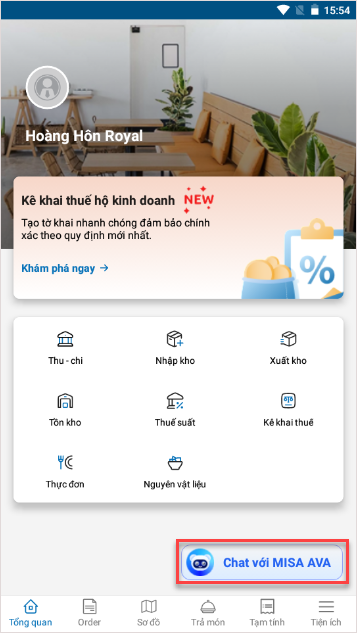
Bước 1: Trên ứng dụng bán hàng, tại màn hình Tổng quan (Hoặc màn hình Tiện ích), nhấn vào dòng Chat với MISA AVA
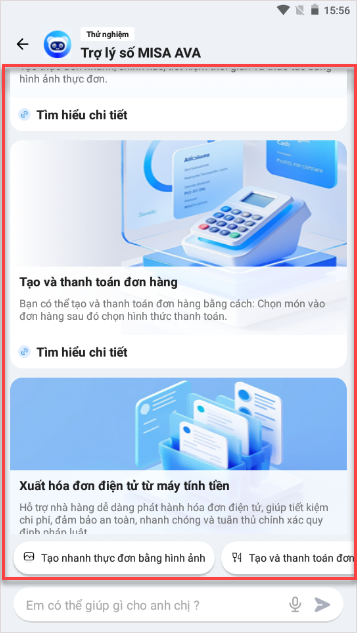
Bước 2: Giao diện trò chuyện với AVA hiển thị. Tại đây, MISA AVA sẽ gợi ý một số tính năng trên phần mềm.
Người dùng có thể chọn các gợi ý sẵn có
Hoặc nhập câu hỏi trực tiếp vào ô trò chuyện, hay sử dụng giọng nói để đặt câu hỏi.
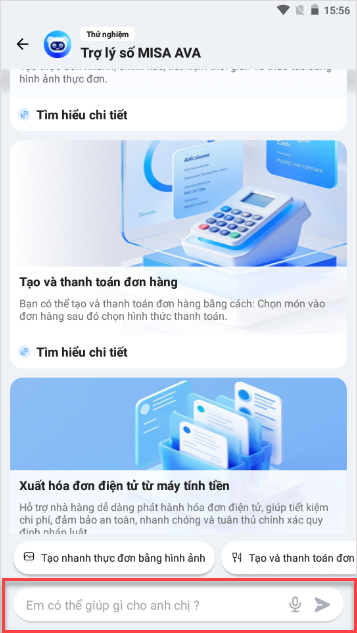
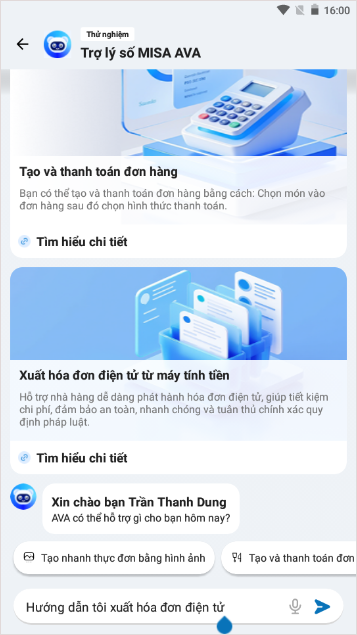
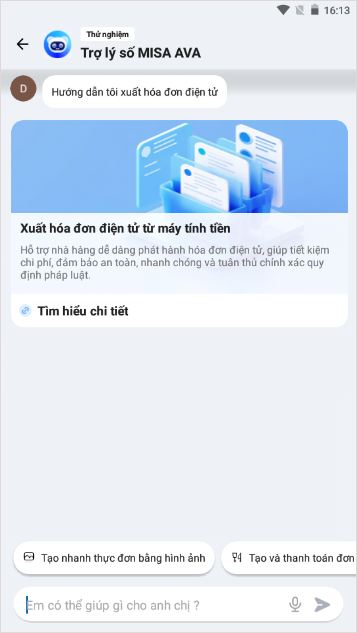
AVA sẽ phản hồi ngay lập tức với câu trả lời kèm đường link hướng dẫn chi tiết, giúp người dùng nhanh chóng giải quyết vấn đề đang gặp phải.
2. Hiển thị tổng tiền trước thuế trên hóa đơn để khách hàng dễ dàng kiểm tra
Tham khảo chi tiết tại đây
Chúc Anh/Chị thực hiện thành công!





