
1. Tổng quan
Trong quá trình làm việc thu ngân có lúc lập sai hóa đơn cho khách hàng do tính nhầm tiền, kiểm đồ sai, ghi sai order, sai hình thức thanh toán…
Bài viết nhằm hướng dẫn thu ngân và quản lý cách sửa hóa đơn bán hàng bị sai để thay đổi thông tin trên hóa đơn, giúp xử lý kịp thời các trường hợp nhầm lẫn khi tính tiền, kiểm đồ hoặc ghi order, đảm bảo tính chính xác và minh bạch trong quản lý hóa đơn.
Thao tác tại CUKCUK bán hàng trên điện thoại
2. Các bước thực hiện
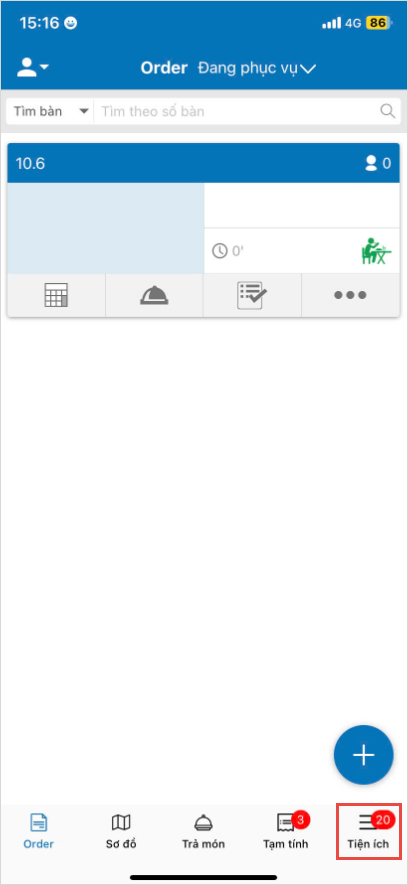
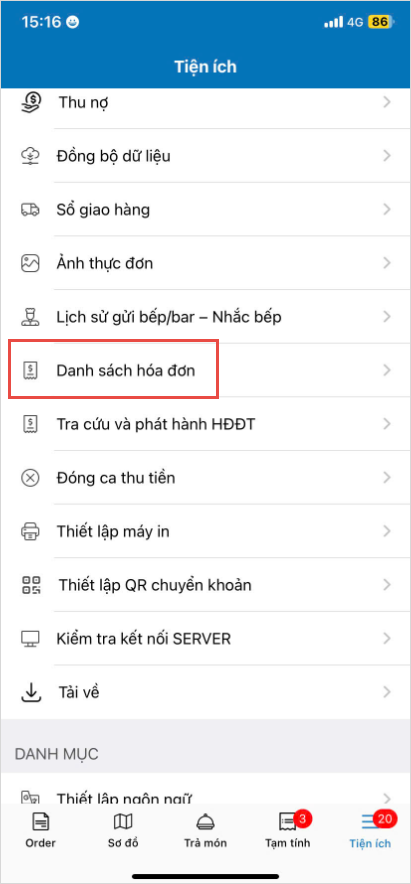
Bước 1. Trên thanh menu, chọn Tiện ích \ Hóa đơn bán hàng để xem toàn bộ hóa đơn đã lập
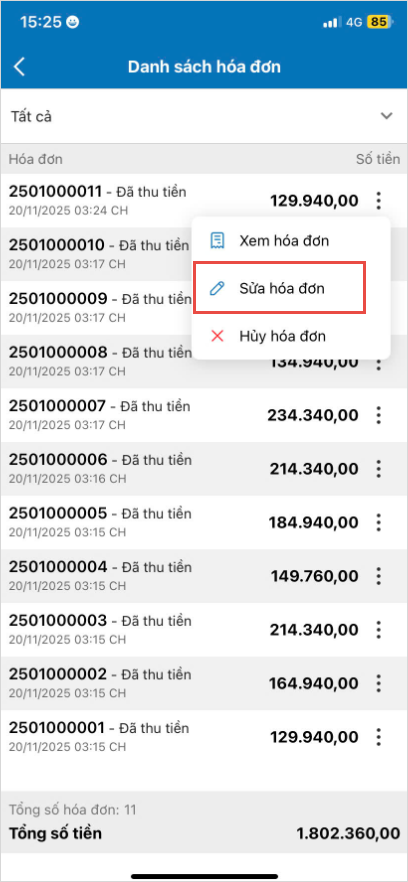
Bước 2. Tại hóa đơn cần sửa, Nhấn vào biểu tượng 3 chấm phía sau và chọn Sửa hóa đơn
Hoặc nhấn vào hóa đơn và nhấn 3 chấm tại Chi tiết hóa đơn
Lưu ý:
- Hóa đơn được lập trên thiết bị nào thì cần thực hiện tìm kiếm trên chính thiết bị đó.
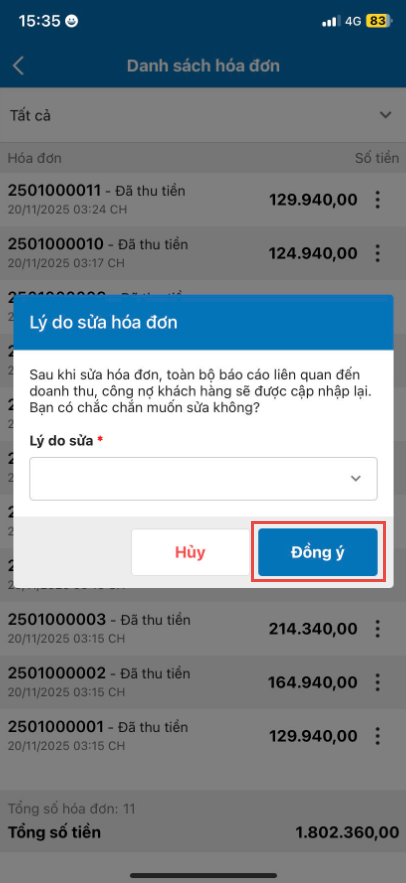
Bước 3: Nhập lý do hoặc chọn từ lý do có sẵn \ Nhấn Đồng ý
Với các lý do được nhập trực tiếp, hệ thống sẽ tự động lưu để sử dụng cho các lần sửa sau
Bước 4: Chỉnh sửa thông tin order
Tại màn hình Chi tiết order, hệ thống cho phép chỉnh sửa:
1. Danh sách món đã order
a. Trường hợp món chưa gửi bếp, cho phép:
-
Thay đổi số lượng món
-
Thay đổi STPV, số lượng STPV
-
Thay đổi ghi chú
-
Thêm món mới
b. Trường hợp món đã gửi bếp, không cho phép:
-
Thay đổi số lượng món
-
Thay đổi STPV, số lượng STPV
-
Thay đổi ghi chú
-
Thêm món mới
2. Các thông tin khác cho phép chỉnh sửa
– Thay đổi bàn
– Thay đổi số lượng khách
– Thêm món/Thêm món khác
– Áp dụng chương trình khuyến mại
Bước 5: Nhấn biểu tượng Tính tiền  để sang bước Thu tiền. Và Chỉnh sửa thông tin tại màn hình Thu tiền
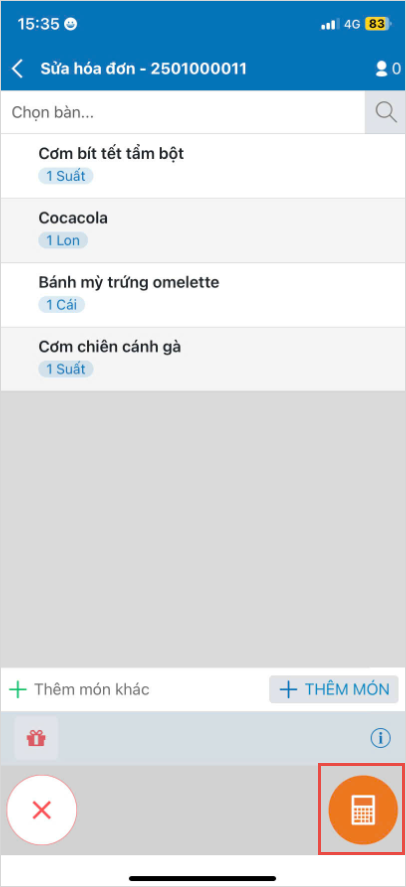
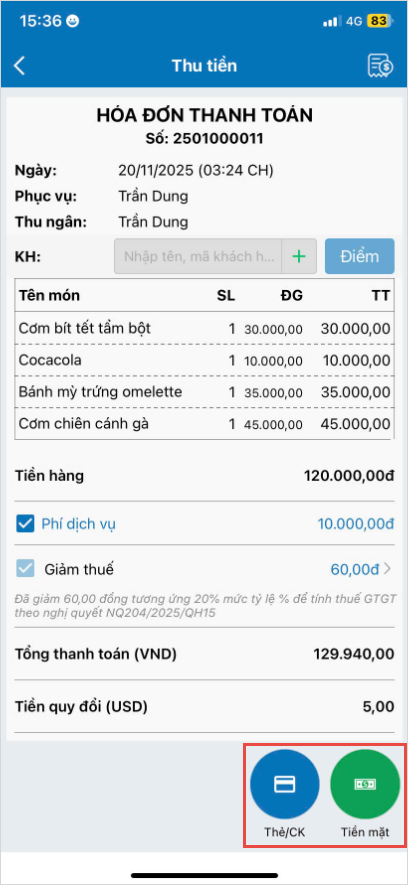
Tại màn hình Thu tiền, hệ thống cho phép chỉnh sửa:
1. Thông tin khách hàng
– Nếu hóa đơn gốc đã sử dụng điểm hoặc mã ưu đãi → Không cho thay đổi thông tin khách hàng/điểm/mã ưu đãi.
– Nếu hóa đơn gốc không dùng điểm & mã ưu đãi → Cho phép thay đổi khách hàng, sử dụng điểm, áp dụng mã ưu đãi như order bình thường.
2. Tiền thuế, tiền phí, áp dụng giảm thuế GTGT
3. Khách nợ
4. Khuyến mại
5. Chọn lại hình thức thanh toán
Bước 6: Xác nhận của quản lý khi thay đổi kết quả tính tiền (nếu có)
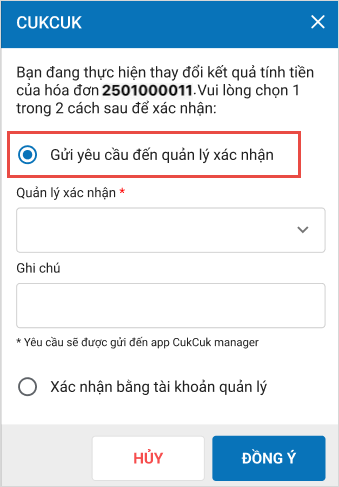
Nếu thay đổi làm ảnh hưởng số tiền thanh toán, hệ thống yêu cầu xác nhận từ quản lý qua 1 trong 2 cách:
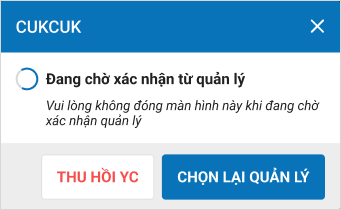
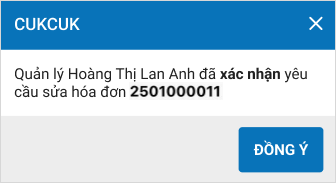
Cách 1: Gửi yêu cầu đến quản lý xác nhận
- Tích chọn Gửi yêu cầu đến quản lý xác nhận
- Nhấn vào biểu tượng mũi tên sổ xuống
 và chọn quản lý cần xác nhận
 - Nhập ghi chú (Nếu cần)
Sau đó, nhấn Đồng ý
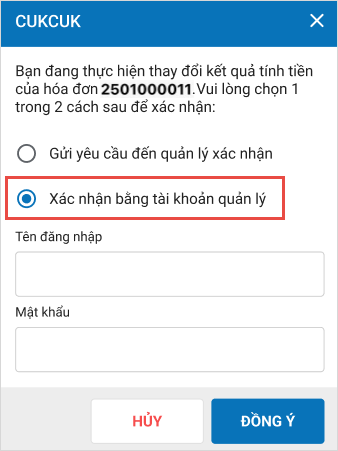
Cách 2: Xác nhận bằng tài khoản quản lý
- Tích chọn Xác nhận bằng tài khoản quản lý
- Nhập tên đăng nhập và mật khẩu
Sau đó, nhấn Đồng ý
Chúc Anh/Chị thực hiện thành công!





