1. Tổng quan
Bài viết này hướng dẫn về cách tải và cài đặt ứng dụng CUKCUK Chấm công trên máy tính hoặc máy POS cho nhà hàng. Mục đích giúp nhà hàng dễ dàng cài đặt phần mềm CUKCUK Chấm công, hỗ trợ quản lý chấm công nhân viên hiệu quả trên các thiết bị máy tính hoặc máy POS.
Nội dung tổng quan gồm:
2. Các bước thực hiện
Tải phim hướng dẫn tại đây (Xem hướng dẫn tải phim)
2.1. Thiết lập tính năng Chấm công
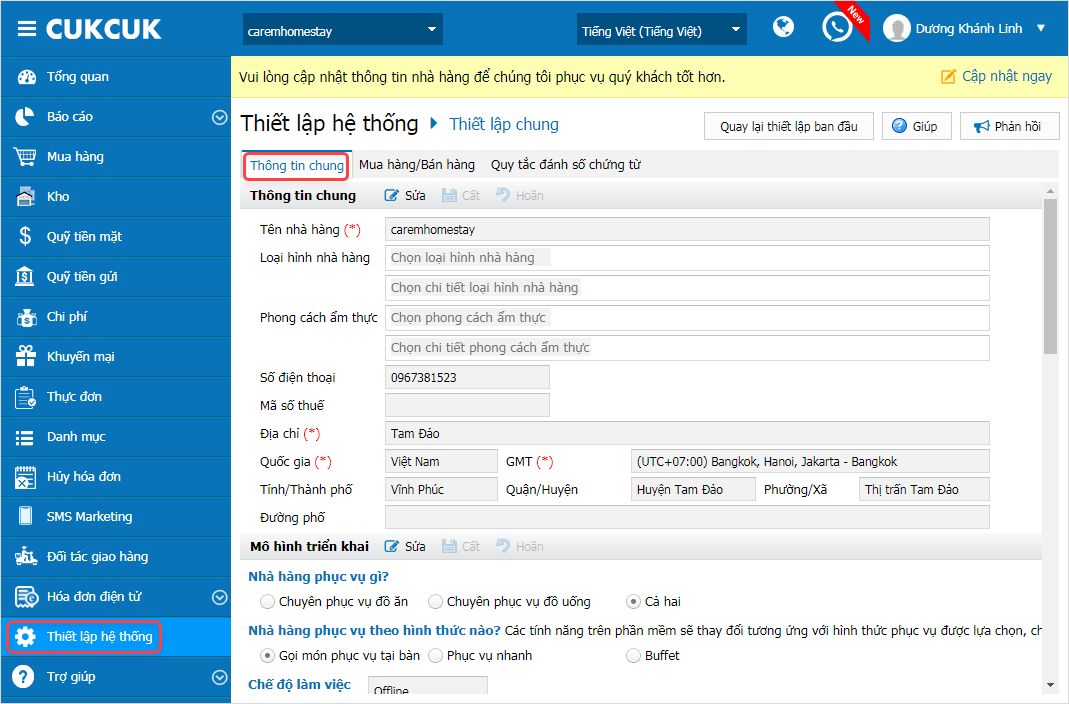
2.1.1 Thiết lập tính năng trên Web Quản lý
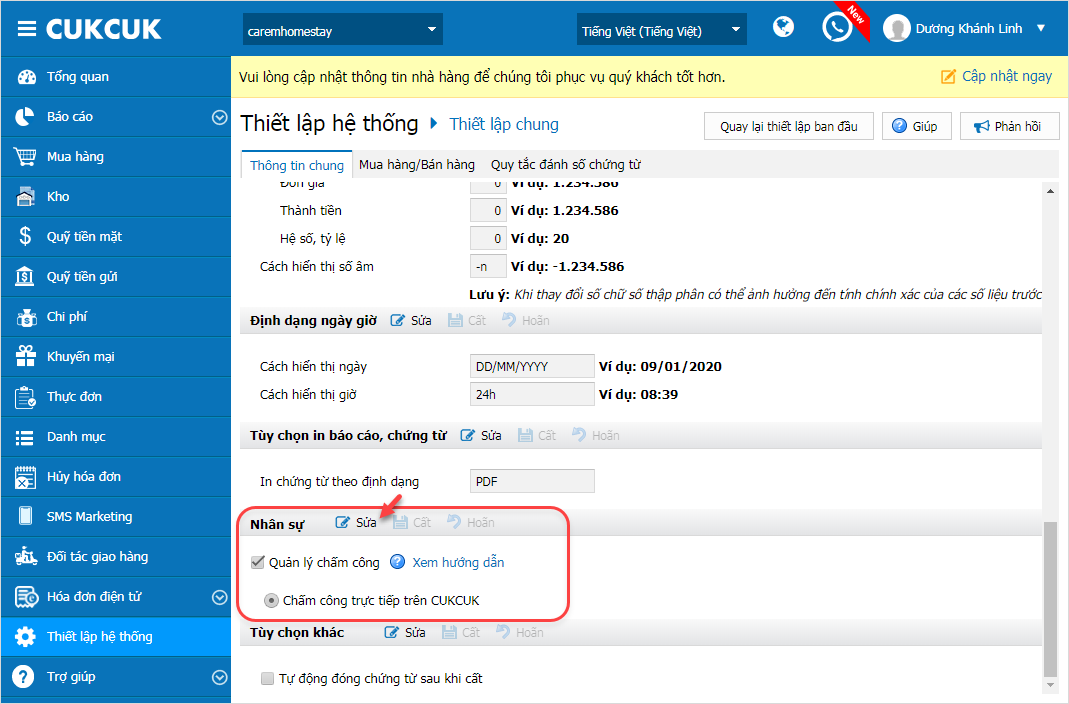
Bước 2: Tại mục Nhân sự, tích chọn Quản lý chấm công.
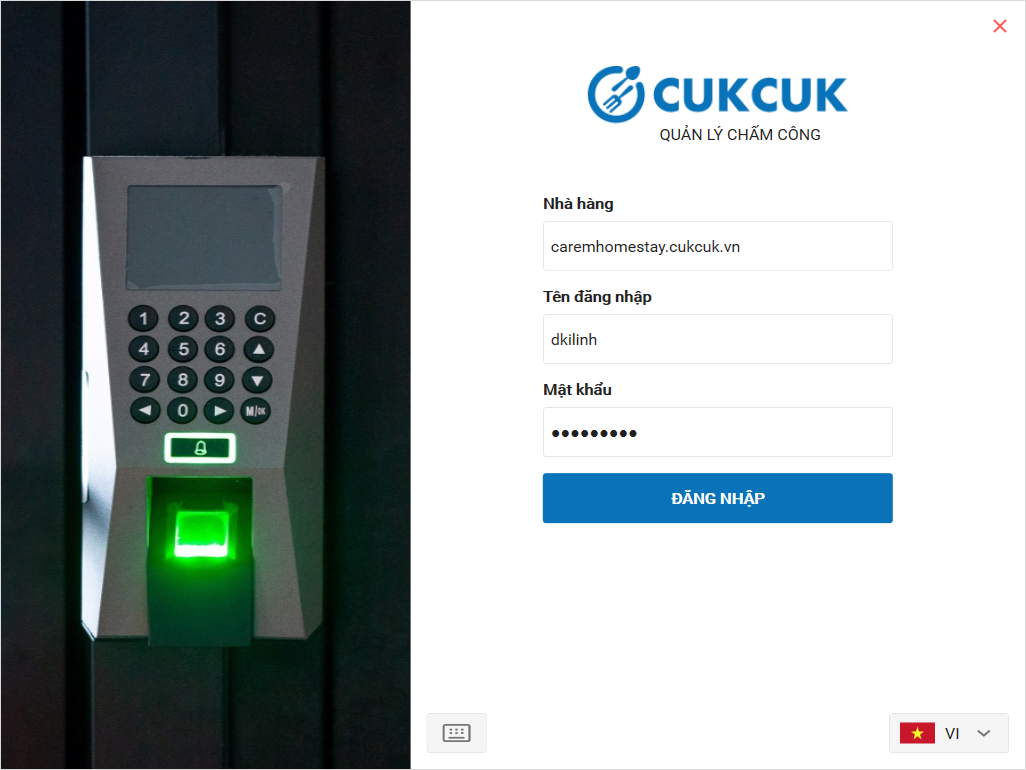
2.1.2. Đăng nhập tài khoản Quản lý trên phần mềm CUKCUK Chấm công để xác nhận thiết bị Chấm công.
Bước 1: Nhập tên miền, tên đăng nhập, mật khẩu nhấn Đăng nhập
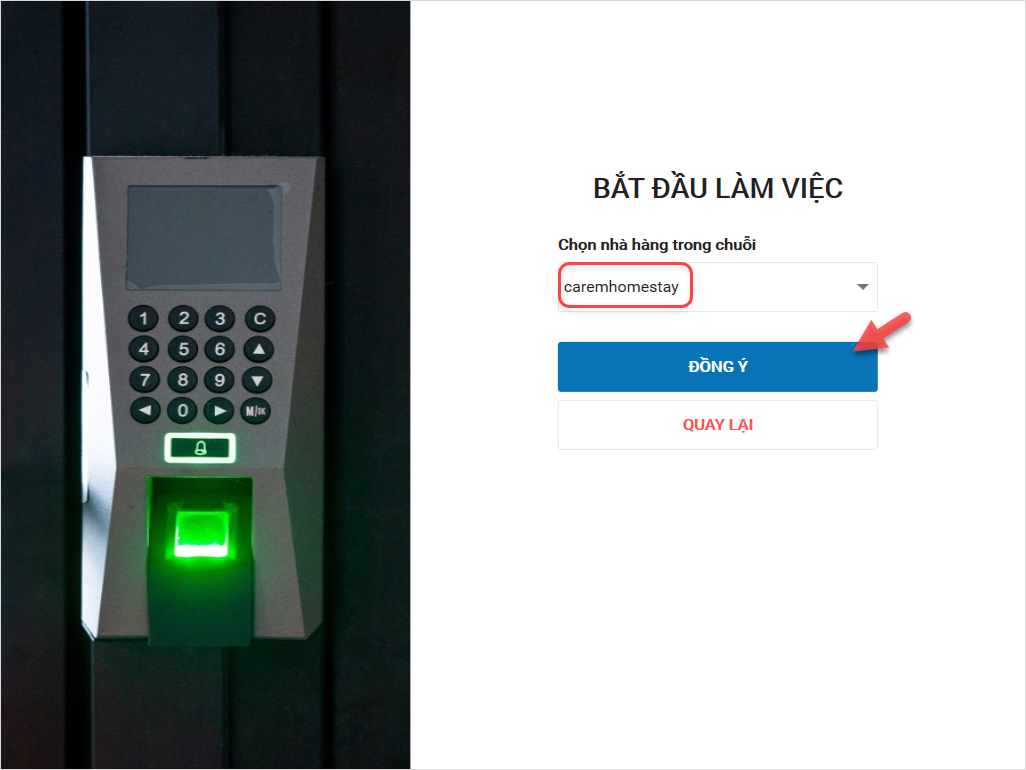
Bước 2: Nếu nhà hàng kinh doanh theo chuỗi, cần chọn chi nhánh làm việc
2.2. Nhân viên thực hiện chấm công đầu ca và cuối ca làm việc
Chương trình hiển thị danh sách toàn bộ nhân viên của nhà hàng. Để thực hiện chấm công, nhân viên thực hiện:
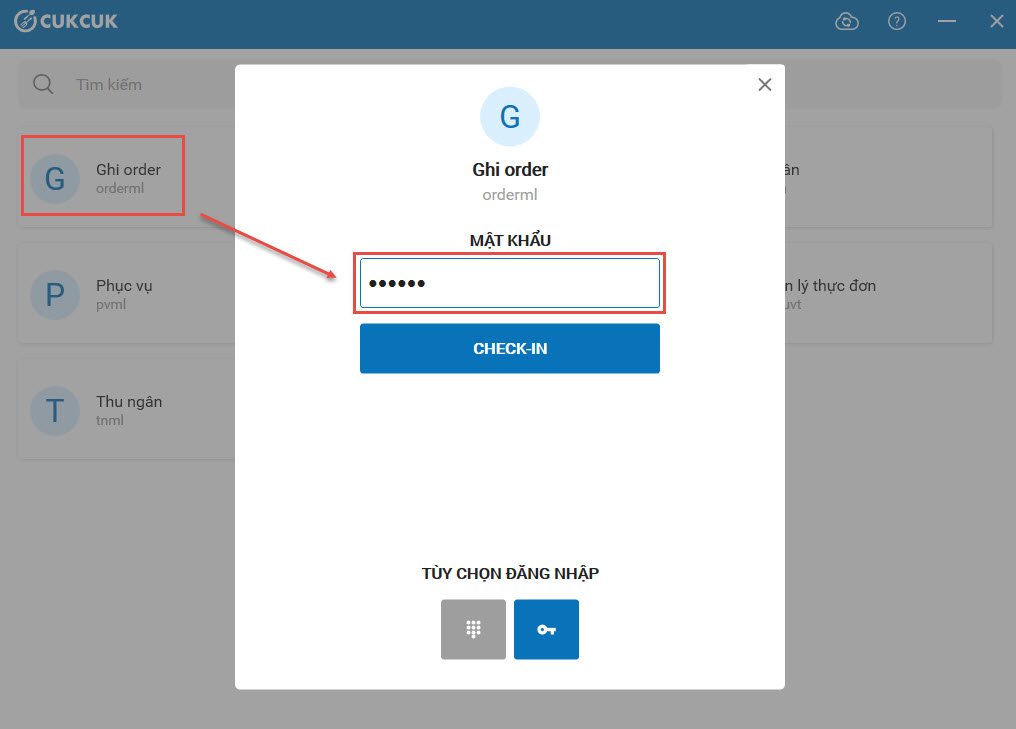
Bước 1: Click vào tên hoặc tìm kiếm theo tên/mã nhân viên.
Bước 2: Nhập Mật khẩu và nhấn Check – in.
Bước 3: Trên màn hình hiển thị thông báo Check – in thành công.
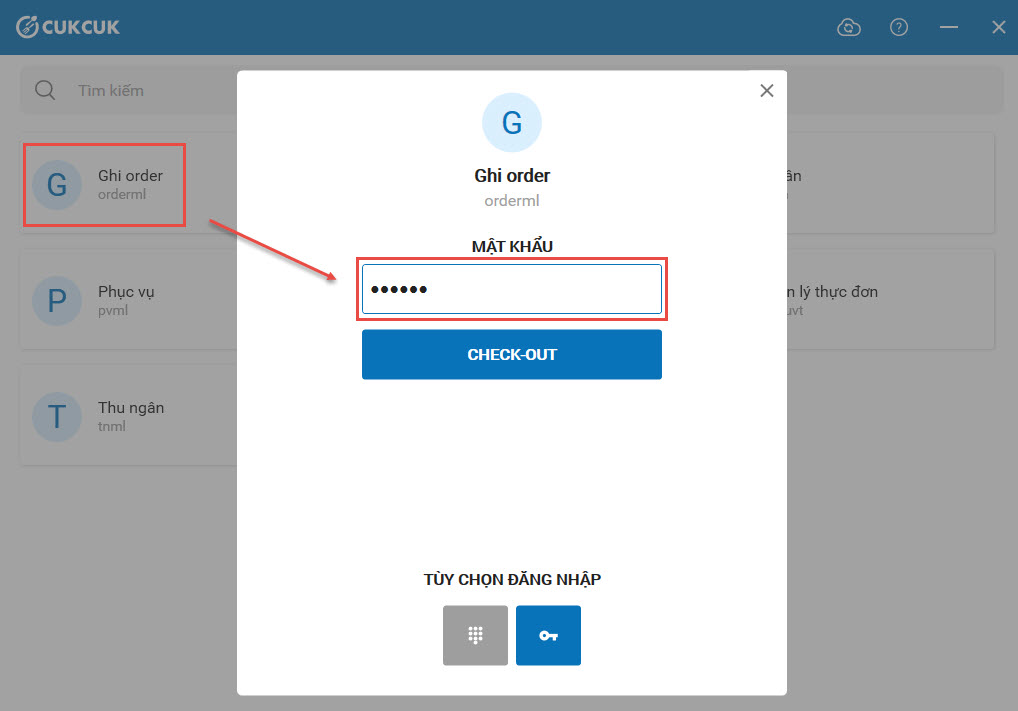
- Cuối ca làm việc, nhân viên thực hiện tương tự để Check – out
3. Lưu ý
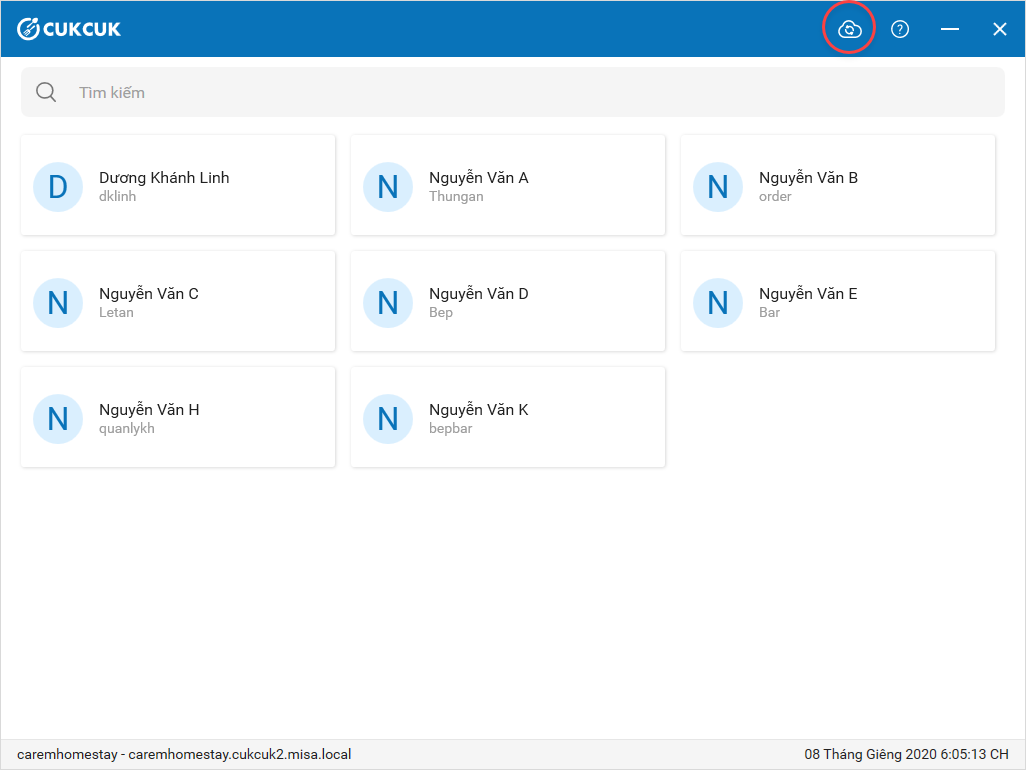
1. Nếu nhà hàng thêm tài khoản nhân viên mới nhưng chưa hiển thị trên danh sách, nhấn biểu tượng đám mây  để Đồng bộ.
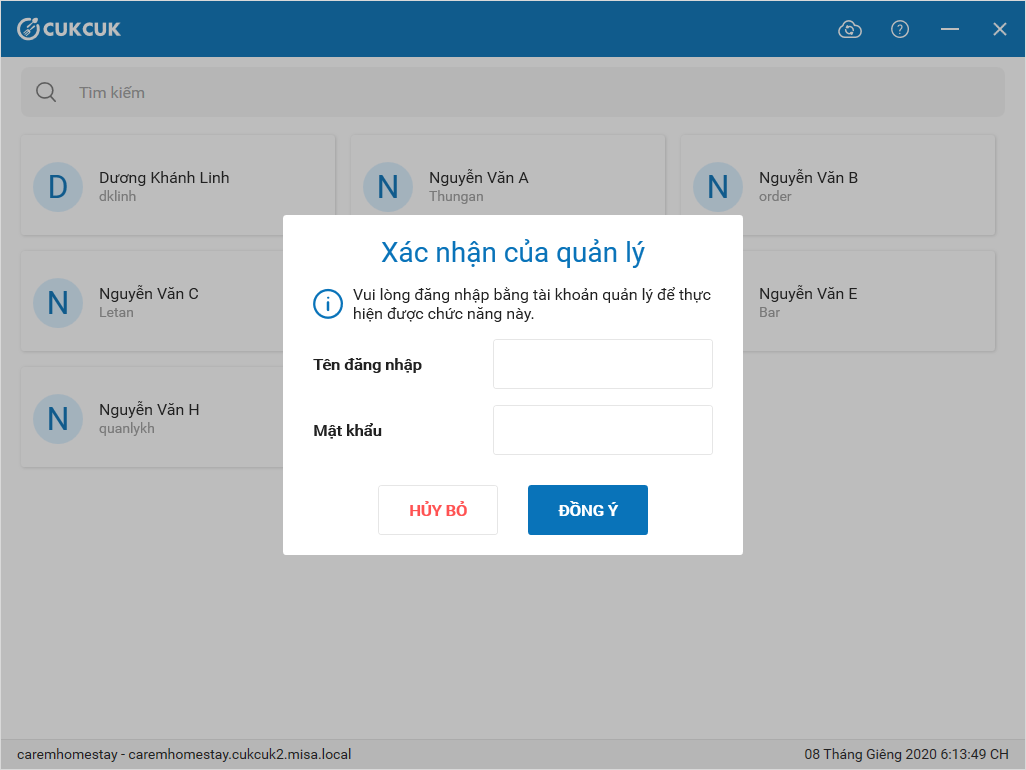
2. Nhấn dấu X và nhập tài khoản/mật khẩu để đăng xuất khỏi phần mềm.
Sau khi đăng xuất, nhân viên không thể thực hiện thiết bị này để chấm công.