
1. Tổng quan
Bài viết này hướng dẫn cách khai báo, thêm mới món lên thực đơn bán hàng tại giao diện bắt đầu sử dụng trên ứng dụng CUKCUK Bán hàng điện thoại. Anh/chị có thể thêm các nhóm món và món ăn, đồ uống để thực đơn hiển thị đầy đủ, rõ ràng, giúp thu ngân và nhân viên phục vụ chọn món nhanh khi bán hàng.
Nội dung bài viết gồm:
- Tạo nhanh thực đơn bằng AI từ menu nhà hàng
- Nhà hàng tự thêm món
2. Các bước thực hiện
Hướng dẫn các bước chi tiết giúp quản lý nhà hàng khai báo thực đơn tại nhà hàng theo 3 cách: Tạo nhanh thực đơn từ loại hình nhà hàng.
Tạo nhanh thực đơn bằng AI từ menu nhà hàng và Tự thêm món
Các lựa chọn khai báo thực đơn:
I. Tạo nhanh thực đơn bằng AI từ menu nhà hàng (Đối với nhà hàng đã có sẵn menu)
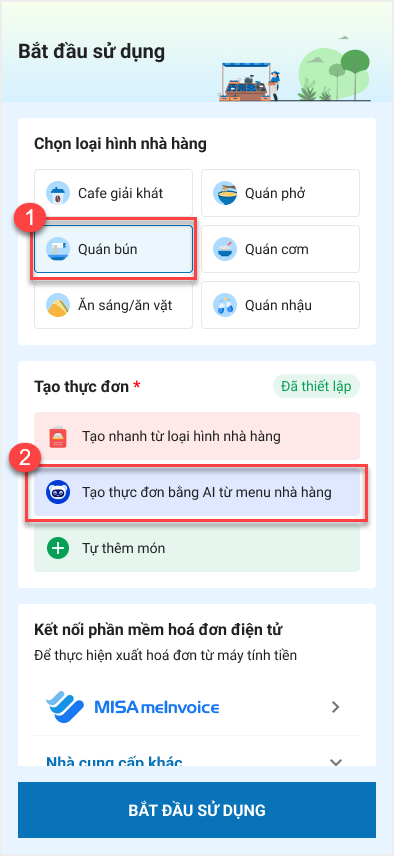
Bước 1: Chọn loại hình nhà hàng kinh doanh phù hợp
Bước 2: Chọn Tạo thực đơn bằng AI từ menu nhà hàng
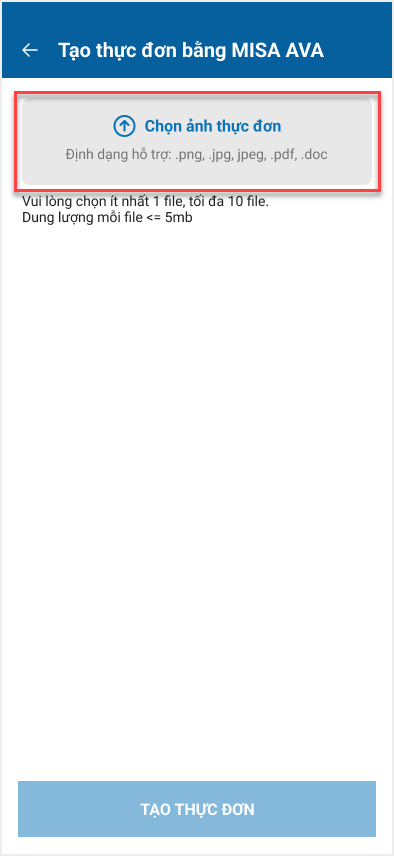
Bước 2: Nhấn Chọn ảnh thực đơn để chọn file ảnh cần tạo thực đơn
Lưu ý: Hệ thống cho phép tải lên đồng thời nhiều file ảnh để tạo thực đơn nhanh chóng. Tuy nhiên, số lượng tối đa là 10 file trong mỗi lần tải lên và dung lượng của từng file không được vượt quá 5MB
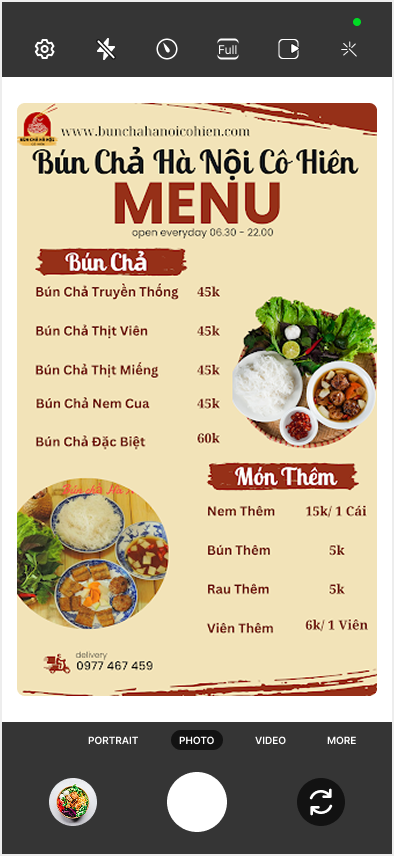
Bước 3: Nhấn Tạo thực đơn
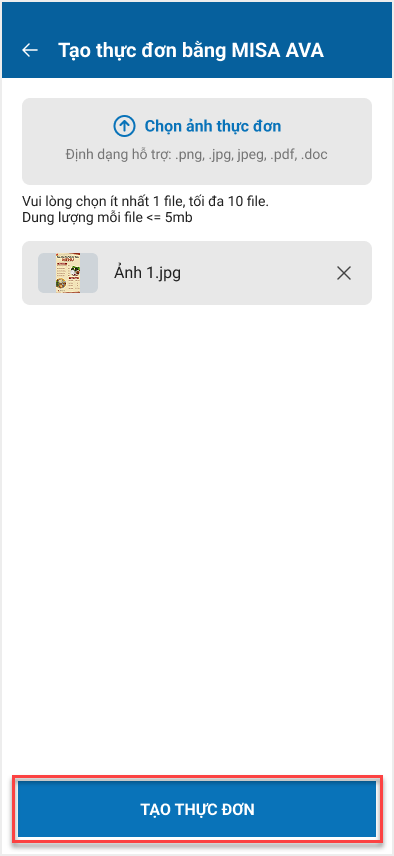
Sau khi ảnh được tải lên, hệ thống sẽ tự động xử lý và hiển thị danh sách các món ăn. Danh sách món ăn sẽ bao gồm các trường thông tin cơ bản như:
- Tên món ăn: Được nhận diện từ hình ảnh, người dùng có thể nhập thủ công nếu cần
- Giá món: Được nhận diện từ hình ảnh, người dùng có thể nhập thủ công nếu cần
- Đơn vị tính: Được nhận diện từ hình ảnh, có thể tạo nhanh đơn vị tính cho nhiều dòng dữ liệu
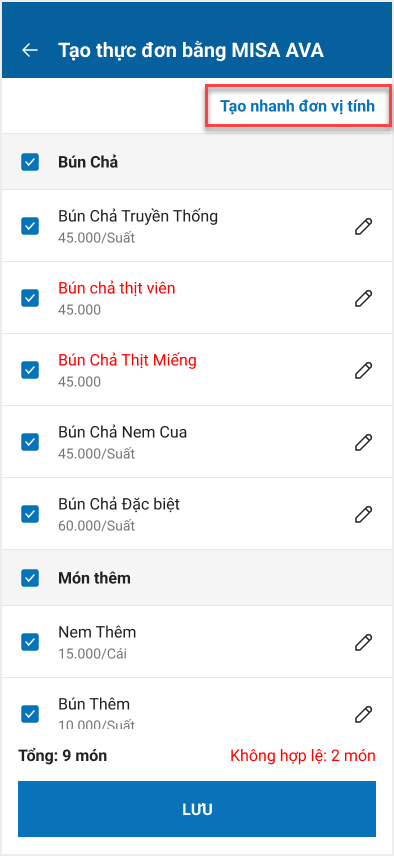
Nếu món ăn chưa được thiết lập đơn vị tính, người dùng có thể nhấn Tạo nhanh đơn vị tính
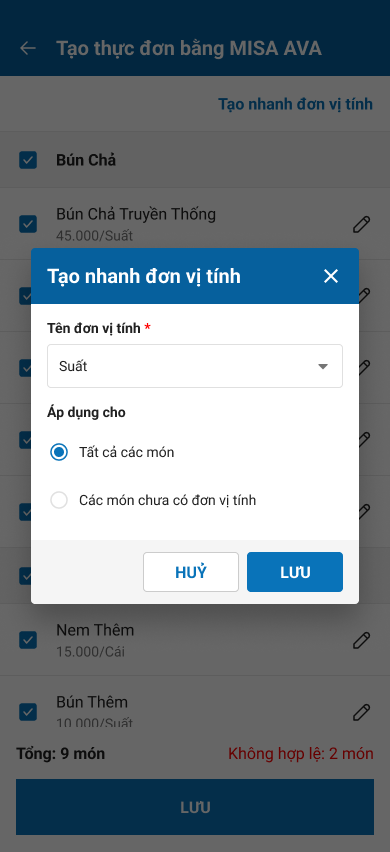
Chọn Tên đơn vị tính, người dùng có thể áp dụng nhanh đơn vị tính cho Tất cả các món hoặc chỉ áp dụng cho Các món chưa có đơn vị tính
Sau đó, nhấn Lưu
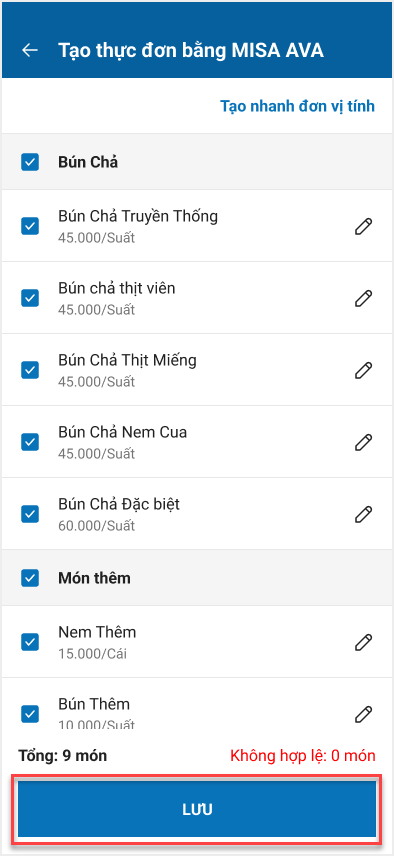
Bước 4: Sau khi chỉnh sửa và kiểm tra thông tin, nhấn Lưu để hoàn tất việc tạo mới thực đơn
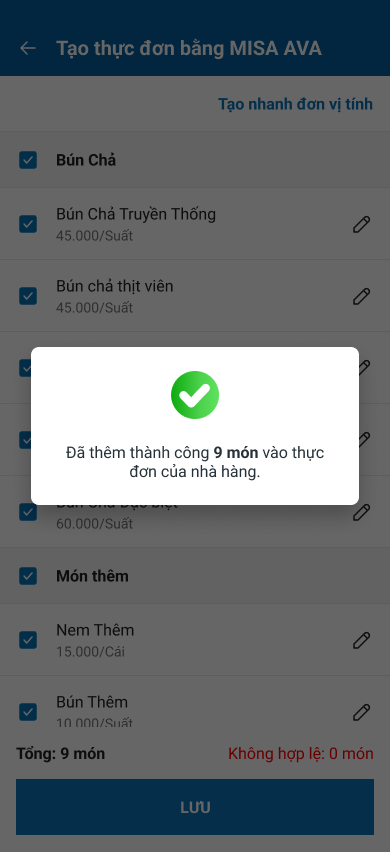
Lúc này, hệ thống sẽ thông báo kết quả nhập khẩu thành công số món ăn hợp lệ được thêm vào thực đơn nhà hàng
II. Tạo nhanh từ loại hình nhà hàng (Đối với nhà hàng chưa có sẵn menu)
Bước 1: Chọn loại hình nhà hàng kinh doanh phù hợp
Bước 2: Chọn Tạo nhanh từ loại hình nhà hàng
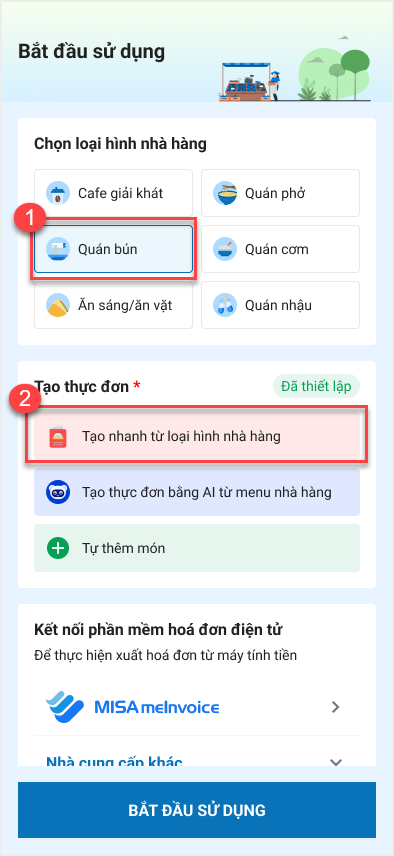
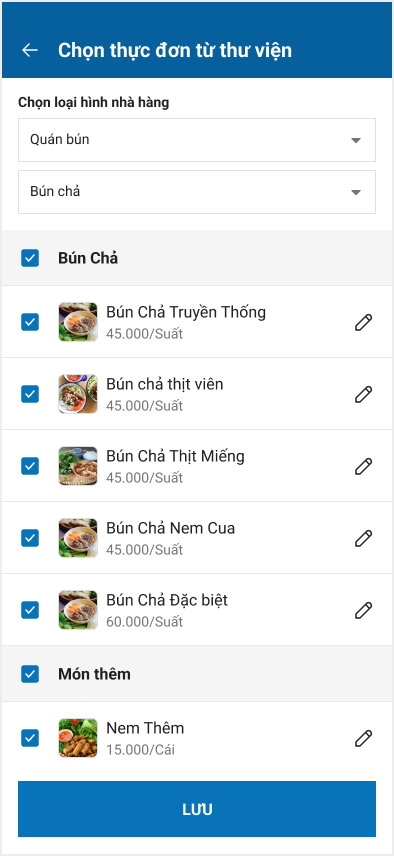
Bước 3: Hệ thống sẽ tự động gợi ý danh sách các món ăn tương ứng. Với những món ăn chưa phù hợp, người dùng cũng dễ dàng tinh chỉnh lại theo nhu cầu của nhà hàng
Sau đó, nhấn Lưu để thêm món ăn vào thực đơn nhà hàng
III. Tự thêm món
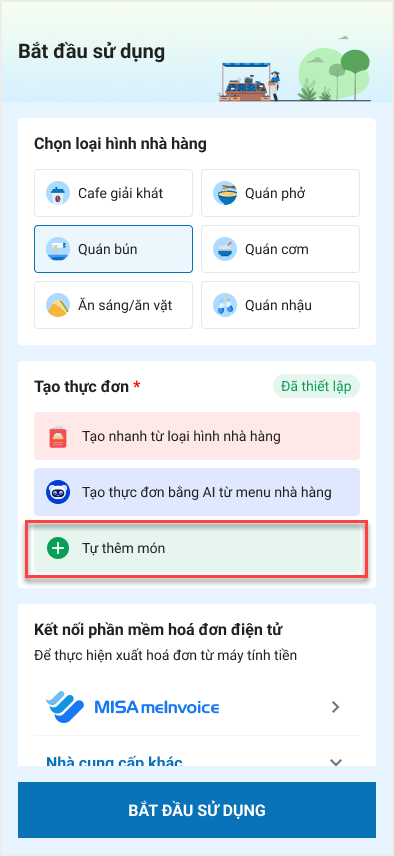
Bước 1: Chọn Tự thêm món
Bước 2: Nhập thông tin món ăn như:
- Loại món*: Chọn loại phù hợp (ví dụ: Món ăn, Đồ uống…)
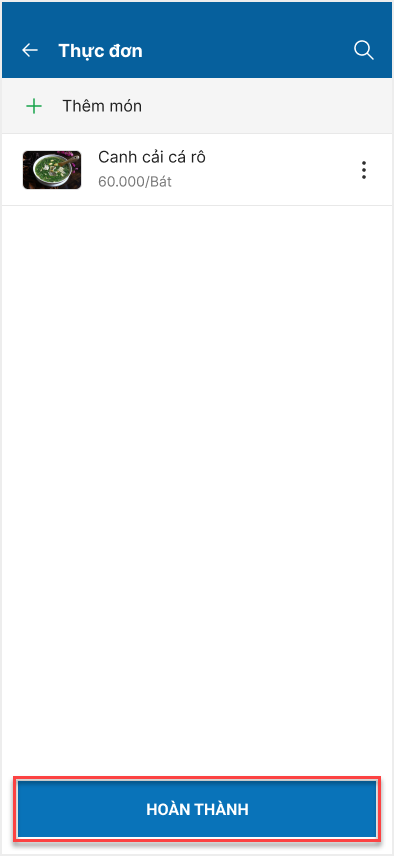
- Tên món*: Nhập tên món (ví dụ: Canh cải cá rô)
- Giá món*: Nhập giá bán của món
- Đơn vị tính*: Chọn đơn vị (ví dụ: Bát, Ly, Suất…). Nếu phần mềm chưa có đơn vị tính, người dùng nhấn vào biểu tượng dấu “+”
 để thêm mới đơn vị tính
 - Nhóm thực đơn: Chọn nhóm món phù hợp với món ăn đang thêm, nếu phần mềm chưa có nhóm phù hợp, người dùng nhấn vào biểu tượng dấu “+”để thêm mới nhóm thực đơn
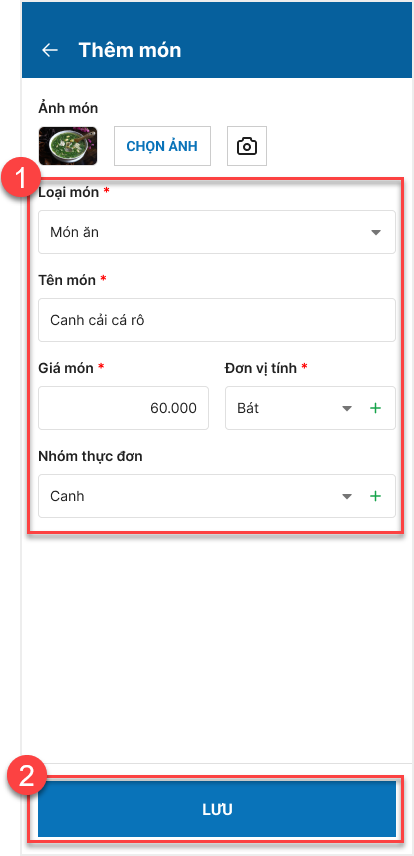
Sau đó, nhấn Hoàn thành
Chúc Anh/Chị thực hiện thành công!





