
1. Tổng quan
Giới thiệu về dịch vụ thuế điện tử MISA mTax:
– Dịch vụ thuế điện tử MISA mTax là dịch vụ kê khai, nộp thuế trực tiếp trên phần mềm kế toán:
- Đã được Tổng Cục Thuế cấp phép
- Đáp ứng đầy đủ mọi nghiệp vụ kê khai, nộp thuế cho Doanh nghiệp và Cá nhân (doanh nghiệp kê khai hộ)
– Dịch vụ thuế điện tử MISA mTax được tích hợp trực tiếp trên phần mềm MISA CukCuk, tạo nên một hệ sinh thái khép kín. Từ đó, người dùng có thể:
-
Kê khai và nộp thuế nhanh chóng, thuận tiện: Thực hiện ngay trên CukCuk mà không cần dùng thêm nhiều phần mềm khác, giúp tiết kiệm thời gian và đơn giản hóa thao tác.
Lưu ý:
– Để nộp được tờ khai qua MISA mTax, Anh/Chị cần:
- Đăng ký ngừng sử dụng dịch vụ thuế điện tử của đơn vị khác
- Đăng ký sử dụng dịch vụ thuế điện tử của MISA
2. Các bước thực hiện
Để thực hiện kết nối mTax nhằm mục đích nộp tờ khai thuế trên phần mềm, Anh/Chị thực hiện lần lượt theo các bước sau:
Bước 1: Kết nối MISA mTax
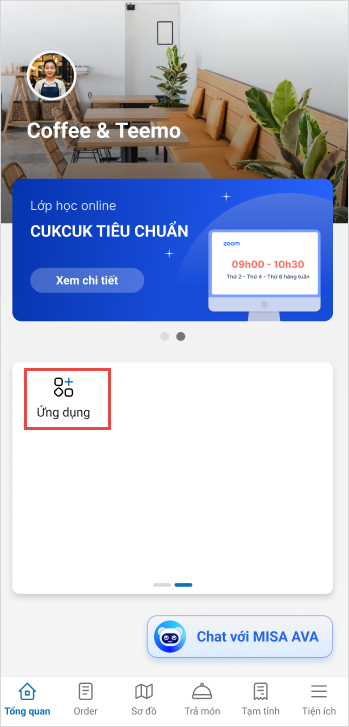
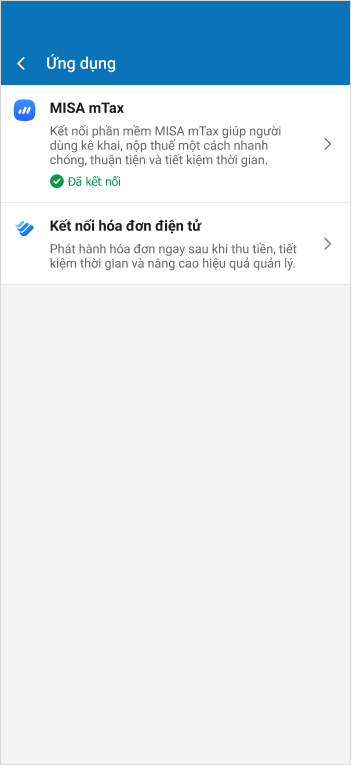
1. Tại màn hình Tổng quan, chọn Ứng dụng
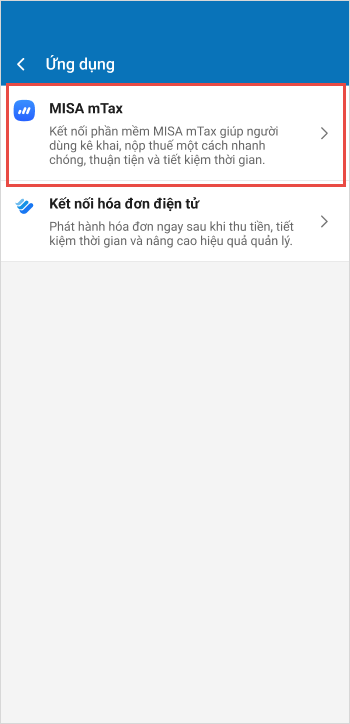
2. Chọn kết nối MISA mTax
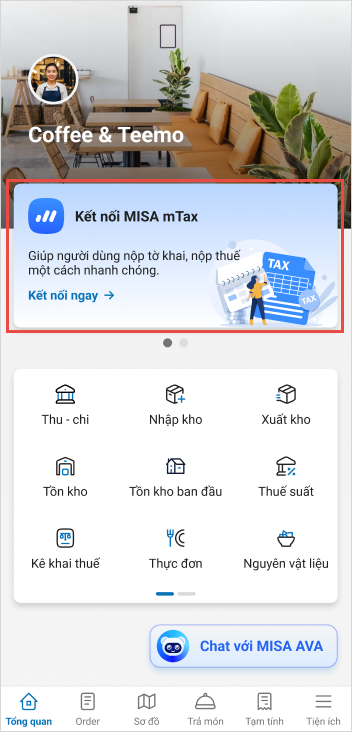
Hoặc nhấn Kết nối ngay trên thông báo giới thiệu MISA mTax ở màn hình Tổng quan
3. Nhập thông tin tài khoản MISA mTax và nhấn Kết nối.
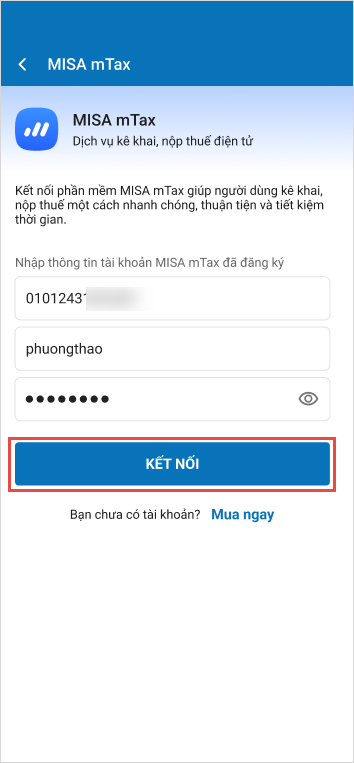
Lưu ý: Trường hợp chưa có tài khoản MISA mTax, nhấn Mua ngay để đăng ký tài khoản MISA mTax
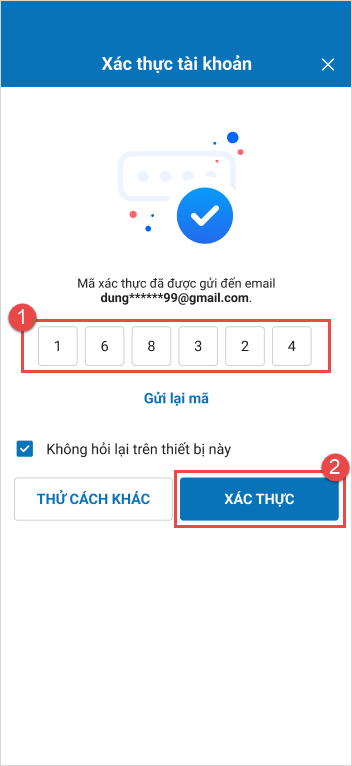
4. Nhập mã xác thực gửi đến tài khoản và nhấn Xác thực.
(Nếu tài khoản đăng ký đã nâng cấp bảo mật lên tài khoản MISA ID và bật Xác thực 2 lớp. Tương tự bước xác thực khi đăng nhập vào phần mềm. Chi tiết xem tại đây)
Bước 2: Đăng ký khai thuế điện tử
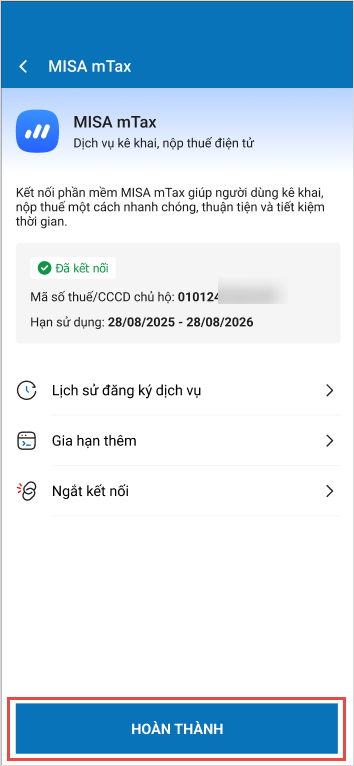
I. Tài khoản đã đăng ký dịch vụ khai thuế điện tử
Giao diện màn hình hiển thị như ảnh dưới đây. Anh/Chị nhấn Hoàn thành để bỏ qua bước đăng ký và chuyển sang với Bước 3 – Nộp tờ khai.
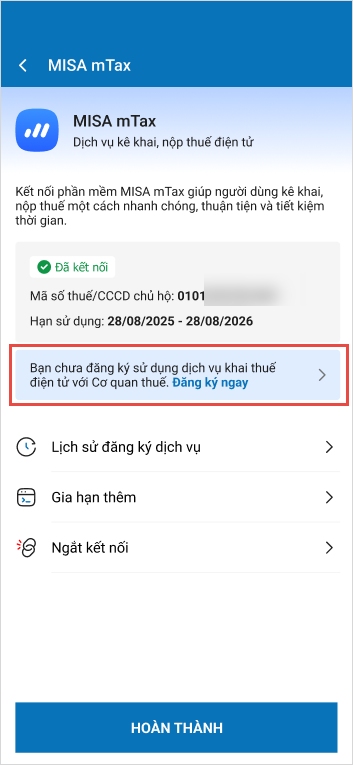
II. Tài khoản chưa đăng ký dịch vụ nộp thuế điện tử
– Nhấn Đăng ký ngay và thực hiện theo 2 trường hợp sau:
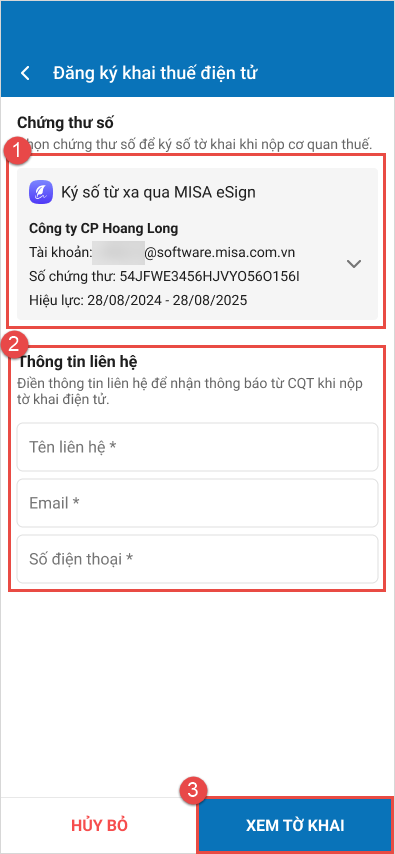
Trường hợp 1: Tài khoản là Tài khoản MISA ID
1. Chọn chứng thư số theo mã số thuế đã thiết lập
2. Nhập thông tin liên hệ để nhận thông báo từ CQT
Sau đó, nhấn Xem tờ khai
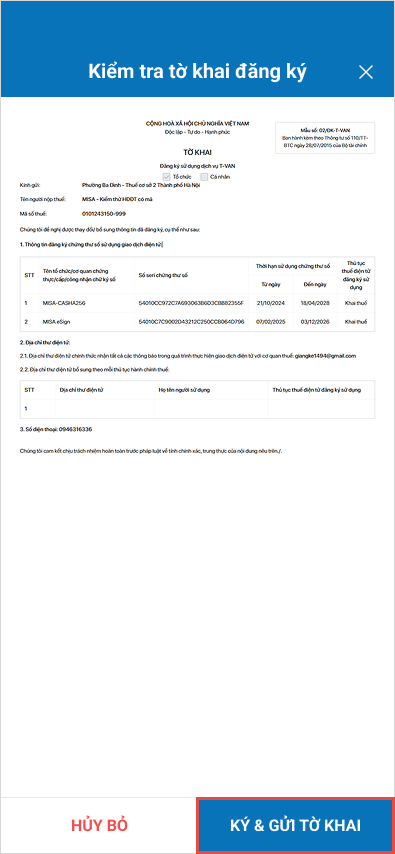
– Kiểm tra lại thông tin trên tờ khai, sau đó nhấn Ký và gửi tờ khai
– Nếu sử dụng Chữ ký số thường:
- Màn hình hiển thị form Xác nhận & Ký tờ khai.
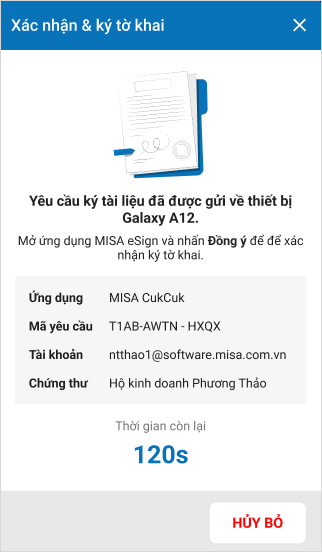
- Mở ứng dụng MISA eSign trên điện thoại đã đăng ký, chọn Đồng ý để xác nhận ký tờ khai.
- Lưu ý: Vì thời gian thực hiện xác thực có giới hạn, nên người dùng cần thực hiện thao tác xác nhận nhanh chóng.
– Nếu sử dụng Chữ ký số nâng cao:
- Không cần thực hiện ký xác nhận, màn hình hiển thị thông báo Gửi tờ khai đăng ký thành công

Trường hợp 2: Tài khoản không phải là Tài khoản MISA ID
1. Nhấn Kết nối ngay
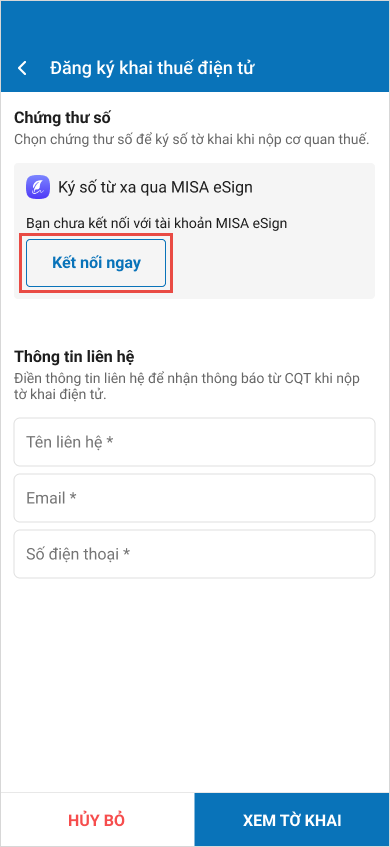
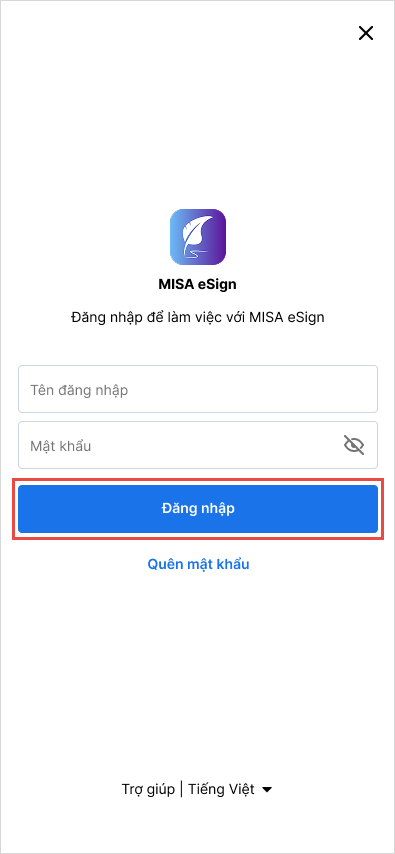
2. Nhập thông tin tài khoản đã được cấp khi mua dịch vụ MISA eSign. Sau đó, nhấn Đăng nhập
3. Chọn chứng thư số theo mã số thuế đã thiết lập
4. Nhập thông tin liên hệ để nhận thông báo từ CQT
Sau đó, nhấn Xem tờ khai
5. Kiểm tra lại thông tin trên tờ khai sau đó, nhấn Ký và gửi tờ khai
– Nếu sử dụng Chữ ký số thường:
- Màn hình hiển thị form Xác nhận & Ký tờ khai.
- Mở ứng dụng MISA eSign trên điện thoại đã đăng ký, chọn Đồng ý để xác nhận ký tờ khai.
- Lưu ý: Vì thời gian thực hiện xác thực có giới hạn, nên người dùng cần thực hiện thao tác xác nhận nhanh chóng.
– Nếu sử dụng Chữ ký số nâng cao:
- Không cần thực hiện ký xác nhận, màn hình hiển thị thông báo Gửi tờ khai đăng ký thành công
Bước 3: Nộp tờ khai
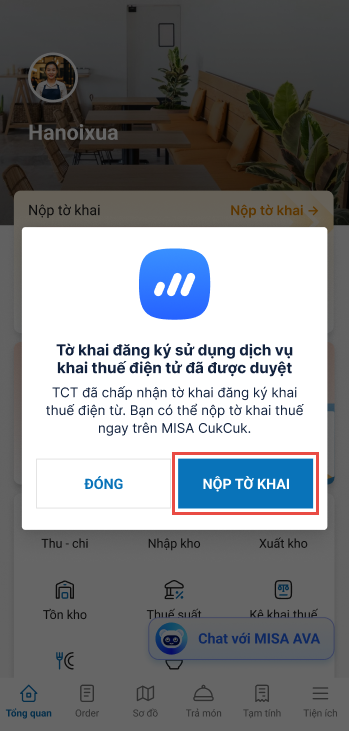
Sau khi tờ khai đăng ký khai thuế điện tử được CQT tiếp nhận, trên ứng dụng bán hàng sẽ hiển thị thông báo. Anh/Chị có thể:
– Nhấn Nộp tờ khai ngay từ thông báo
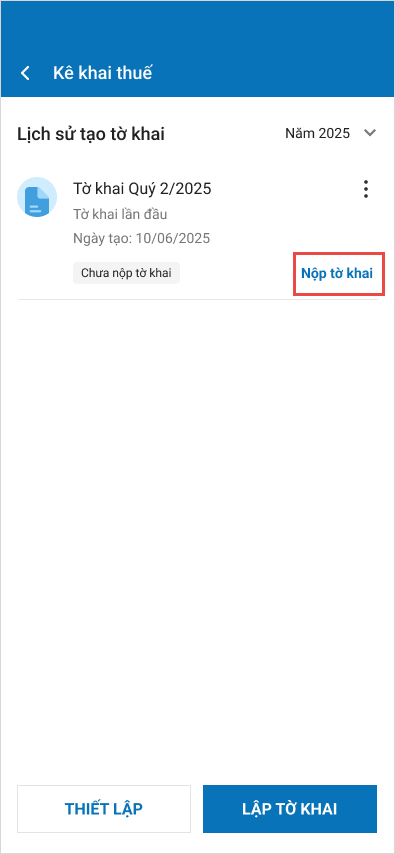
Hoặc vào mục Kê khai thuế, tại màn hình Danh sách tờ khai, nhấn Nộp tờ khai tương ứng với kỳ kê khai cần nộp
Thực hiện nộp tờ khai:
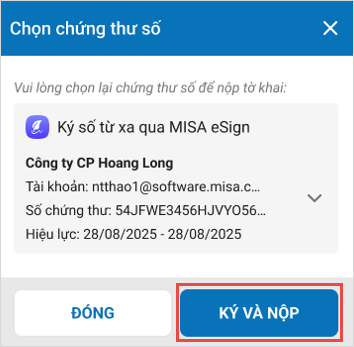
1. Chọn chứng thư số. Sau đó, nhấn Ký và nộp
2. Hệ thống yêu cầu xác nhận ký xác nhận tờ khai
3. Mở ứng dụng MISA eSign trên điện thoại đã đăng ký. Chọn Đồng ý để xác nhận ký tờ khai

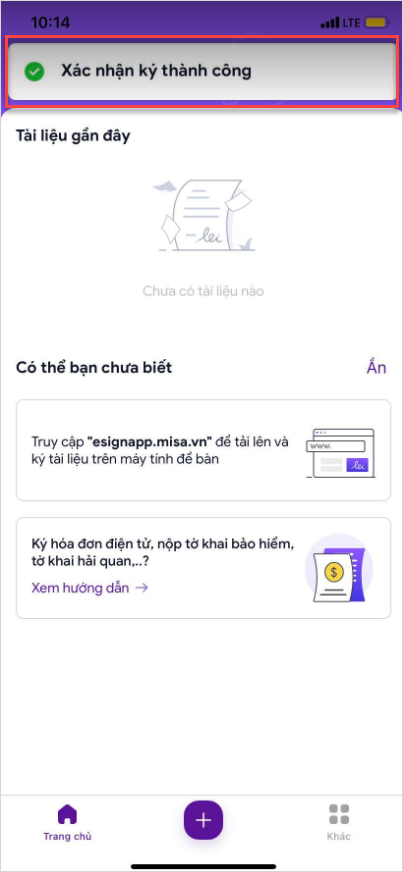
Ngay sau khi hoàn tất ký số, màn hình sẽ hiển thị thông báo “Xác nhận ký thành công”
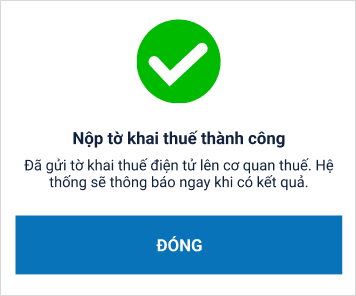
Tức thời, trên thiết bị bán hàng hệ thống sẽ hiển thị thông báo Nộp tờ khai thuế thành công
Chúc Anh/Chị thực hiện thành công!





